
Как сделать отложенный пост в группе в контакте

Полезный инструмент для администратора сообщества. Можно запланировать публикации новых постов на неделю, месяц или год вперед.
Что такое отложенный пост в группе в контакте?
Отложенный пост – подготовленная заранее запись для группы, которая опубуликуется автоматически в заданную дату и время.
Пример отложенного поста.

Как делать отложенные записи в группе в вк
Для того чтобы в ВК создать отложенный пост нужно подготовить сам пост – текст и баннер.

После того как пост готов, нужно нажать на кнопку «сейчас»

После того как Вы это сделаете, ниже баннера появится окно в котором нужно выбрать дату и время когда должен опубликоваться пост.

Перепроверьте дату и время и нажмите на кнопку «В очередь».

Нажав на дату, можно отредактировать время публикации поста.
Как смотреть отложенные посты в вк
Посмотреть свои отложенные посты Вы можете посмотреть во вкладке «отложенные» которая находится перед началом постов грыппы, рядом со вкладкой «записи сообщества».

Сколько можно сделать отложенных постов вконтакте?
Что делать если пропали отложенные записи вконтакте?
Бывали случаи, когда у администраторов сообществ пропадали отложенные посты. Случалось это из-за сбоев ВК, такие сбои происходят редко, но все же знайте, что такое может произойти.
Восстановить посты нельзя, нужно создавать заново. Я не попадался под такие сбои, надеюсь и Вы не узнаете такого горя.
Меня зовут Евгений Кудряшов, с 2014 года я занимаюсь интернет маркетингом
Основные направления это настройка контекстной рекламы и SEO продвижение сайтов
Я могу дать второе дыхание вашему бизнесу, оставьте заявку и получите консультацию.
Отложенные записи на Вконтакте
 Буквально позавчера я искала сервисы для автоматического отложенного постинга записей на стену группы на Вконтакте, как вдруг вчера стало известно, что такую функцию ввели в саму социальную сеть.
Сначала я была немного удивлена таким совпадением моих мыслей и мыслей разработчиков контакта и даже немного расстроена, что потратила на поиски хорошего сервиса свое время. Но позже выяснилось, что искала я его не зря. Но давайте обо всем по порядку.
Как добавить отложенную запись на Вконтакте
 Прежде всего, стоит сказать, что такая функция доступна только для сообществ. На своей личной стене проделать такое вы не сможете.
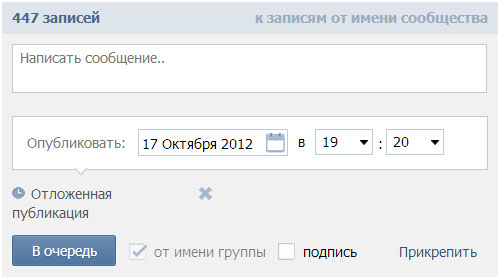
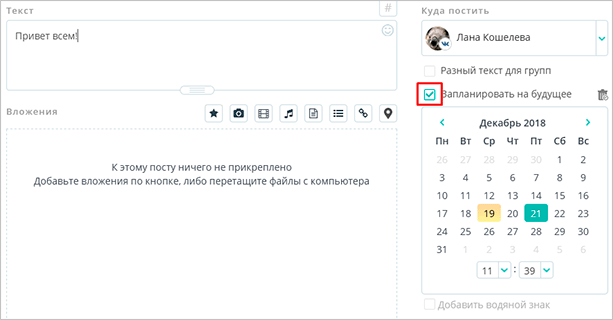
Чтобы добавить запланированную публикацию, делая запись от имени администратора сообщества, нужно к ней прикрепить таймер. Выглядит это, как на рисунке слева.
Далее все просто: вам необходимо выбрать время и дату публикации и нажать кнопку «в очередь».
На рисунке ниже все показано наглядно.
Чем плох стандартный функционал отложенных записей на вк?
Прежде всего тем, что отложить можно только 10 публикаций. Это крайне мало, как я считаю.
Кроме этого, сторонние сервисы предлагают еще много интересных фишек: например, составление целого расписания автоматического постинга, публикация сообщений не только в точное время, но и через заданные временные промежутки, управление несколькими сообществами сразу в одном окне и т.д.
Сторонние сервисы для автоматического отложенного постинга в сообщества на Вконтакте
На сегодняшний день мой выбор — Buzzlike с функциями, описанными выше, и многими другими.
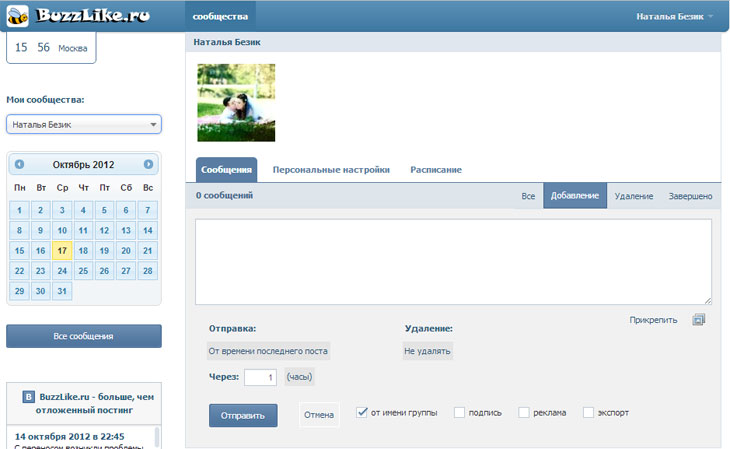
Кроме него, могу еще порекомендовать, например, Sociate или Feedman.
В общем, если вы хотите автоматически публиковать статусы в своих сообществах в контакте, то я рекомендую вам выбрать все-таки какой-нибудь сторонний сервис из описанных выше. Стандартный контактовский функционал, представленный нам вчера, пока еще не дотягивает до их уровня.
Как ВКонтакте сделать отложенную запись на стене – все способы и подробная инструкция

Для некоторых людей социальные сети остаются местом, куда можно зайти раз в неделю почитать интересные материалы. Другие каждый день посещают свою страничку, чтобы послушать музыку, посмотреть актуальную информацию в сообществах и, конечно, поделиться своими мыслями, событиями, фотографиями с друзьями и подписчиками.
Активным пользователям хочется на 100 % использовать возможности социальных сетей, в том числе для заработка. Поэтому сегодня мы обсудим очень полезную тему: как ВКонтакте сделать отложенную запись на стене.

Зачем откладывать размещение
Если вы еще точно не знаете, что такое «отложка», я объясню. Это когда вы полностью подготавливаете новую информацию к публикации, но не размещаете ее в тот же момент, а устанавливаете день и время, когда она появится на вашей стене и станет доступна другим пользователям.
Эта полезная функция может понадобиться любому человеку, который делится новостями на личной странице или в группе.
Отложенный постинг помогает:
Особенно полезен этот инструментом тем, кто занимается наполнением групп и сообществ или продвигает личную страницу.
Делаем отложенный пост ВКонтакте
Подготавливаем информацию, как при размещении обычной записи: текст, фотографию, видео. Все, чем вы хотите поделиться с друзьями и подписчиками.
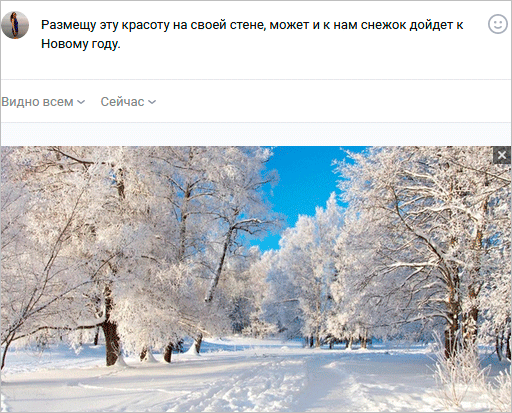
Теперь, вместо того чтобы жать кнопку «Отправить» и опубликовать материал прямо сейчас, выбираем дату и время в будущем.
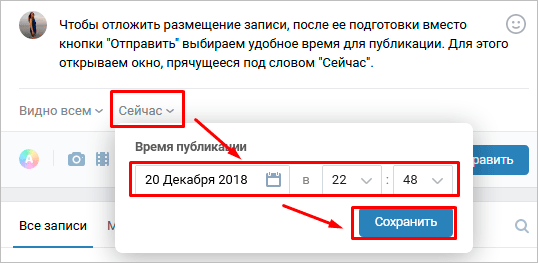
После чего подтверждаем свое желание поставить запись «В очередь».
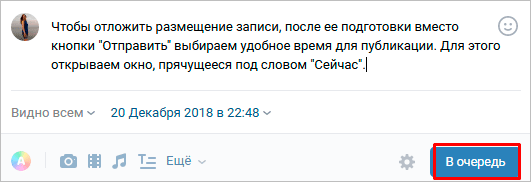
В правилах социальной сети ВКонтакте предусмотрено размещение до 25 таких постов за 1 сутки по московскому времени. Всего же можно сделать на будущее до 150 публикаций на своей стене или в сообществе.
В группе ВКонтакте все делается точно так же, никаких отличий от публикации на личной страничке нет, кроме возможности сделать подпись и отметить рекламные сообщения.
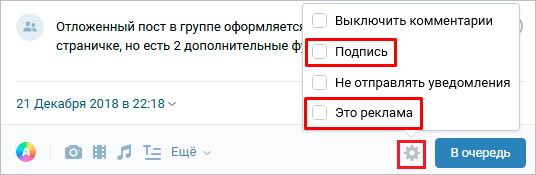
И, конечно, для добавления материалов у вас должны быть соответствующие права в сообществе.
Просматриваем и редактируем запланированный пост
Над стеной появляется дополнительная вкладка. Заходите туда и смотрите все запланированные сообщения.
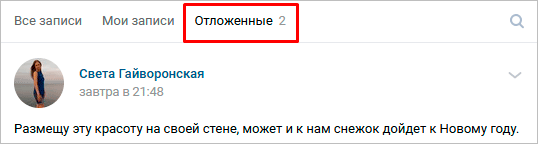
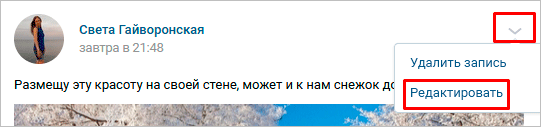
Их можно отредактировать, изменить дату показа, добавить информацию или полностью удалить материал. Для этого в выпадающем меню справа выберите «Редактировать».
Отложенный репост
Этот вариант публикации также может вас заинтересовать. Можно пройтись по интересным пабликам и сделать репосты полезных материалов на несколько дней вперед.
Находим подходящую новость и нажимаем на значок в виде фигурной стрелки.
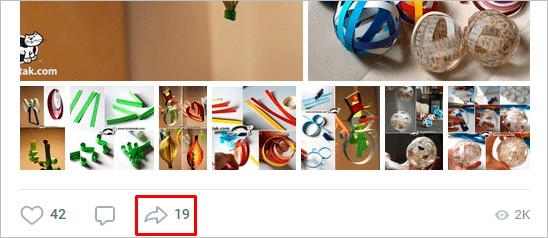
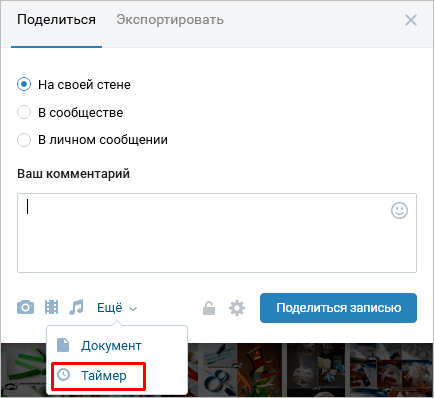
В появившемся окне настраиваем параметры поста, жмем на слово «Еще» и выставляем время на таймере.
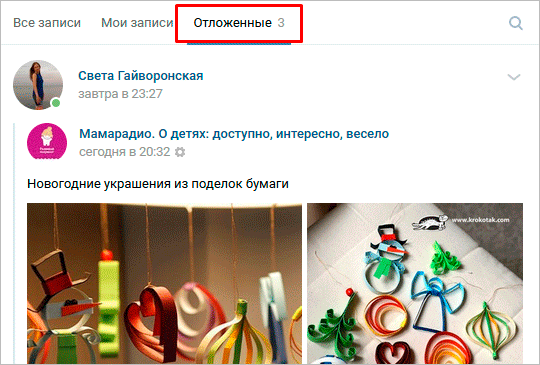
Теперь это сообщение появилось в списке запланированных.
Как запланировать пост в мобильном приложении
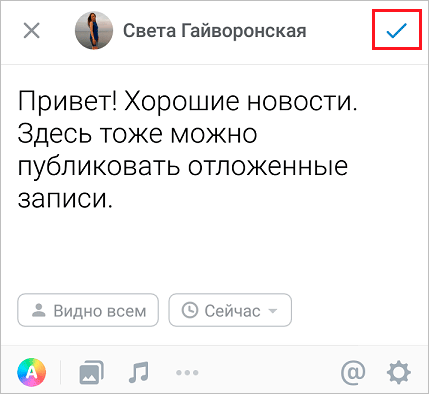
Заходим в программу через телефон или планшет, идем в свой профиль или группу, где планируем разместить запись. Набираем текст сообщения, прикрепляем файл, добавляем фото или видео. В общем, подготавливаем новость. Затем нажимаем на слово «Сейчас» и выбираем дату и время публикации.
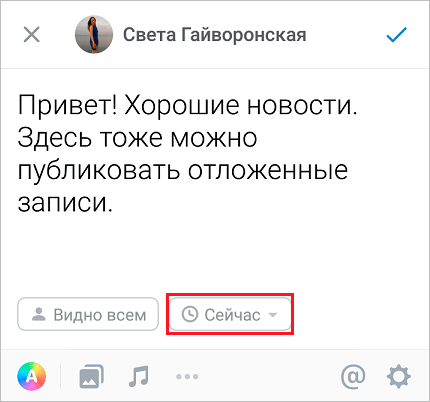
Когда все готово, нажимаем на «птичку» справа вверху.
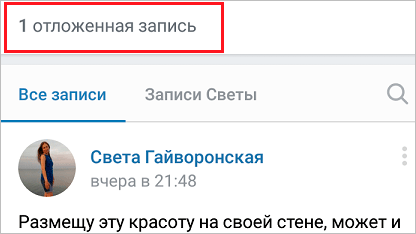
Теперь над стеной появилась строка, в которой указано количество запланированных постов.
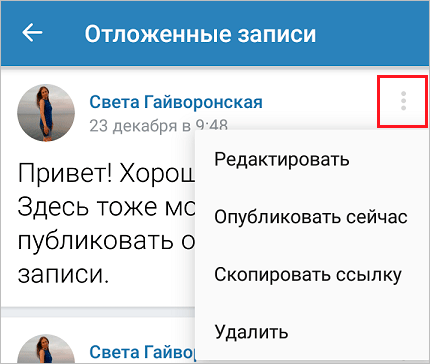
Если нажать на эту строку, откроется список подготовленных материалов. Нажав на 3 точки в углу, можно его отредактировать, опубликовать, удалить или скопировать ссылку в буфер обмена.
Вот мы и разобрались, как отложить запись, используя функции сайта ВКонтакте. Теперь немного затронем тему программных продуктов, которые стоит взять на вооружение, если вы часто создаете наперед новости в ВК и других социальных сетях.
Сервисы для создания отложенных записей
Когда нужно сделать много публикаций, да еще не в одной социальной сети, а в нескольких, на помощь приходят специальные программы для размещения сообщений в будущем на разных страницах.
SmmBox
Это продукт, с которого стоит начать новичкам, чтобы оценить возможности и удобство работы, экономию времени. На сайте предоставляется 14 дней тестового бесплатного пользования. Постить записи можно сразу в 8 социальных сетей.
Итак, заходим на сайт SmmBox и жмем большую красную кнопку.
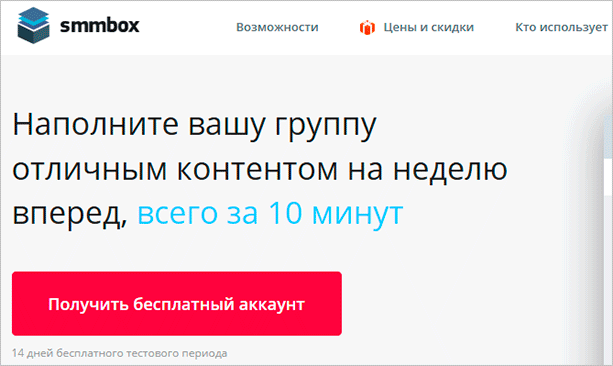
Теперь нужно авторизоваться через социальную сеть. Я выбираю ВКонтакте.
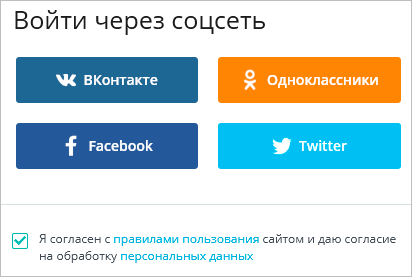
После этого разрешаем приложению доступ к информации в аккаунте, чтобы через него можно было публиковать записи.
Теперь ознакомимся с возможностями сервиса и можно приступать к работе.
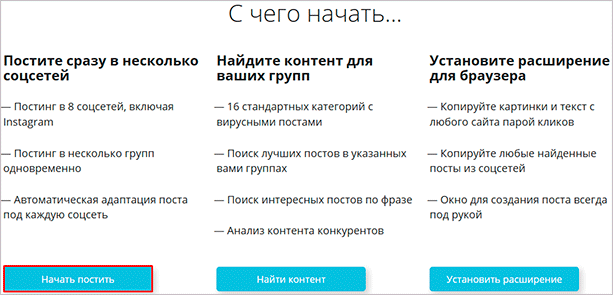
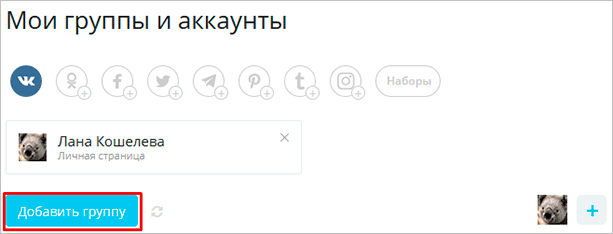
В своем личном кабинете можно подключить другие социальные сети Одноклассники, Facebook, Instagram, Twitter, Telegram, Pinterest, Tumblr. Сразу после авторизации через ВКонтакте становится доступен постинг новостей на личной странице. Можно также добавить группы, в которых вы планируете размещать записи.
Слева в кабинете есть основное меню. Нас сейчас интересует создание отложенного поста.
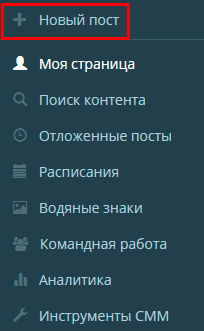
В открывшемся окне набираем текст, прикрепляем все нужные дополнения: фото, видео, статью и т. д. Справа в меню нужно выбрать, на каких страницах будет размещаться информация и дату публикации.
Если вы хотите просмотреть уже запланированные записи, то выберите в меню слева пункт «Отложенные посты».
Данный сервис интересен еще и тем, что можно установить расширение к браузеру. Оно дает возможность брать материалы с любого ресурса и, не заходя на сайт сервиса, делать записи и ставить их в очередь.
Напоминаю, что у вас есть 14 дней бесплатного периода, чтобы узнать и оценить все фишки этой программы. При дальнейшем использовании взимается ежемесячная оплата от 290 до 590 руб. в зависимости от объемов. Если вы наполняете не больше 5 групп, то подойдет минимальный тариф.
Другие сервисы
Есть и другие подобные продукты, позволяющие быстро и удобно наполнять контентом сообщества в ВК:
Они отличаются друг от друга по функционалу и стоимости услуг. Узнать особенности и условия использования этих программ вы можете, прочитав статью про автопостинг ВКонтакте.
Заключение
Сегодня мы рассмотрели все возможности для публикации отложенных постов ВКонтакте. Вы могли заметить, что в работе с этим инструментом нет ничего сложного, а польза и экономия времени могут быть существенными для работы и общения в социальной сети. Если эта статья помогла вам, поделитесь ею с друзьями, а если остались вопросы – пишите в комментариях. Вместе мы решим любую задачу.
До новых встреч, друзья.
Освоила много современных программ и сервисов, использую их в своей работе и жизни и учу этому других людей.
Постоянно изучаю и пробую разные способы заработка и коммуникации в интернете. Уверена, что в глобальную сеть мы будем приходить все чаще: работать, учиться, общаться, делать покупки, творить, развивать свой бизнес.
Приглашаю вас в этот интересный новый мир, но не блуждать в нем наугад, а действовать грамотно, избегать ошибок и мошенников и достигать своих целей.
Пошаговые инструкции с примерами и фото
Подробно, шаг за шагом до результата
[РЕШЕНО] Отложенные публикации ВКонтакте. Как работает таймер ВК

Отложенные публикации ВКонтакте – это замечательная и удобнейшая опция, которая позволяет вам настроить размещение записей по таймеру.
Иными словами, вы прямо сейчас можете создать запись в собственном сообществе или публикацию на стене, которая будет размещена в будущем (завтра, через месяц, через год, в любое указанное вами время).
Таймер ВКонтакте – это особый инструмент, который может использовать каждый участник социальной сети. Таймер прикрепляется к вашим записям аналогично фотографиям или видеороликам, опросам или документам, и срабатывает в точно заданное время.
Единственное условие – площадка для отложенных публикаций должна быть именно ваша, а не чужая. То есть, создать отложенную запись на стене друга или в чужой группе, где вы не являетесь администратором, у вас не получится. Таймер ВКонтакте также не работает в личных сообщениях, в чужих сообществах, на чужих страницах, но это нисколько не уменьшает его важности.
Если вы ведете собственную группу или публичную страничку ВК, таймер должен стать вашим постоянным инструментом, так как с его помощью можно за 1 час спланировать расписание публикаций на всю следующую неделю!
Именно с помощью отложенных публикаций администрация популярных сообществ ВКонтакте обеспечивает их частые обновления, регулярную публикацию записей и новостей. Без таймера человеку пришлось бы сутками не вылезать из социальной сети, без сна и отдыха обеспечивая выход новых записей.
В этой пошаговой инструкции сайта pod-kopirku.ru (Под Копирку Ру) мы научимся быстро создавать отложенные публикации, которые сами будут публиковаться в означенный день, в заданное время.
Считаем, что информация эта будет полезна всем пользователям Вконтакта даже затем, чтобы понять принцип работы своих любимых сообществ (как создать свою группу ВК).
Отложенные публикации ВКонтакте: пошаговая инструкция
Шаг №1
Давайте для примера создадим запись на собственной стене, которая появится в нужное нам время и дату. Переходим к своей страничке, к своему профилю, чтобы начать работу со стеной своего аккаунта.
Шаг №2
Ставим курсор мышки в окно для размещения сообщений на своей стене и выбираем опцию «Еще» — «ТАЙМЕР».

Шаг №3
Если все сделано правильно, под строкой сообщения появляется блок «Время публикации», где можно самостоятельно указать Дату и Время размещения нашей записи. Путем клика по дате, открываем календарную сетку, где можем менять и число и месяц. Путем клика по времени, открываем ленту с часами или минутами.

Дата размещения записи:

Шаг №4
Итак, в этой пошаговой инструкции мы выбрали время и дату отложенной публикации: 1 февраля 2017 года в 10 часов и 56 минут. Теперь, когда таймер ВК установлен, мы просто создаем стандартную запись, которая и будет опубликована в означенное время.
В эту запись можно добавить также:
Фактически, к отложенной записи вы можете добавить что угодно, что посчитаете нужным, вот только опубликована она будет в срок, указанный на таймере.

Для запуска опции отложенного времени следует нажать кнопку «В очередь».
Шаг №5
Чтобы просмотреть добавленные записи по таймеру, жмем на строку «Отложенные» (в этой строке также указано их количество, в нашем случае – одна):

Для редактирования таймера ВК и правки созданной записи, кликаем мышкой прямо по дате публикации, появится окно, там нажмем «Редактировать»:

Или подводим курсор к верхнему правому углу этой заметки – тогда появится опция «Редактировать». Все это мы постарались отметить на скриншоте ниже:

Нажатие на «Удалить запись» просто удалит вашу запись вместе с таймером. Аналогичным образом можете удалить отложенную публикацию со странички редактирования.
ВАЖНО : записей с таймером может быть много. Главное их условие – чтобы не пересекалось время публикации, чтобы одна запись не накладывалась по времени на другую. А так – создавайте их хоть 10, хоть 100 штук на весь следующий месяц!
Администрирование группы ВК
Вот так с помощью этой простой опции вы могли бы планировать добавление новостей на своей стене или на стене собственной группы, где вы являетесь администратором. Кстати, эти же функции используются и для заработка в социальной сети, когда вы ведете чужие сообщества или публичные странички.
Вы легко можете наняться на работу в какую-нибудь группу и заняться ее обновлением за некоторое денежное вознаграждение. Такой работы сегодня много, и справиться с ней сможет каждый человек.
Если вы хотите обеспечить собственную группу регулярными обновлениями, вы просто раз в день или раз в несколько дней составляете рабочее расписание, используя таймер ВК, которое будет выполняться на протяжении заданного времени.
После такой подготовительной работы вы можете забыть об обновлениях и заняться своими делами, пока не добавятся все ваши отложенные записи, пока не сработают все таймеры. И таких публикаций с таймером может быть много!
Все отложенные записи публикуются по списку, который вы можете вынести куда-нибудь в свой блокнот и контролировать процесс добавления новостей, своевременно пополнять список новых постов на стене своей страницы или же сообщества.
Как сделать отложенную запись в ВК | Отложенный постинг ВКонтакте

Разберем как сделать отложенную запись в ВК на стене и в группе. Узнайте, как сделать отложенный постинг ВКонтакте вручную и через сервис. Читайте статью или смотрите видео по теме
Зачем нужен отложенный постинг?
Для тех, кто не в курсе, ВКонтакте есть возможность подготовить заранее контент и разместить его не в тот момент, когда вы создавали пост, а в указанное вами время. Незаменимая функция для владельцев сообществ. Отложенный постинг помогает:
Делаем отложенную запись на странице и в группе ВК
Что бы сделать отложенную запись в ВК, надо сначала подготовить контент для будущего поста. То есть, написать текст, приложить картинки, музыку, анимацию и т.д.

Далее, взамен того чтобы нажать «опубликовать», жмем «сейчас» и настраиваем дату и время, когда надо опубликовать пост

Принцип, как сделать отложенный пост в группе ВК – точно такой же. Только добавляется возможность отметить рекламную публикацию и указать источник

Как редактировать отложенную запись
На вашей стене или группе, появляется еще один раздел «отложенные». То есть, там размещаются публикации, которые опубликуются в будущем. Заходим туда.

При наведении на стрелочку, появляется меню с действиями. Прежде всего, можно удалить материал и редактировать его. К примеру, как дату размещения, так и содержимое поста.

Как сделать отложенный репост
Владельцам групп часто приходится делать репосты рекламных и не только рекламных записей. Прежде всего, их точно так же можно отправлять в отложенные записи, для этого жмем кнопку «поделиться»

Потом выбираете, где хотите поделиться записью. Далее жмете «еще» и «таймер». Настраиваете время выхода поста и жмете «поделиться записью»

Таким образом, запись появилась в отложке нашей группы

Как сделать отложенный пост в ВК с телефона
Не лишнем будет рассмотреть вопрос, как сделать отложенный пост в ВК с телефона или планшета.
Для этого заходите на свою страницу или сообщество, где планируете выложить запись. Готовите контент для записи и нажимаете «сейчас»

Ставите таймер по дате и времени и жмете «готово»

После чего запись уйдет в «отложенные». Нажав на нее, можно удалить запись или отредактировать содержимое и момент публикации

Сервисы отложенного постинга
Бывают ситуации, когда постов надо делать очень много, в несколько групп и даже в несколько социальных сетей. В этих случаях используют сервисы отложенного постинга.
SmmBox
Лучший сервис для поиска и наполнения группы контентом в восьми социальных сетях. Самое главное, у вас есть возможность пользоваться сервисом 14 дней бесплатно. Переходите по ссылке и жмите «получить бесплатный аккаунт»

Далее, проходите быструю регистрацию через соцсеть

Разрешаете сервису доступ к вашему аккаунту. Это необходимо что бы, через ваш аккаунт можно было публиковать посты
Сразу по окончании регистрации доступен постинг в ваши сообщества, где вы являетесь администратором. Сервис понятный и удобный, разберется даже новичок.

Вот мы и разобрали, как сделать отложенную запись на стену и в группу ВКонтакте. Узнали, что такое отложенный постинг и какой сервис лучше использовать новичкам и продвинутым администраторам сообществ. Делитесь этой статьей в соцсетях. На этом от меня все. Всем пока.