
6 метрик в Facebook, которые нужно измерять
У вас есть на Facebook? Вы теряетесь, когда открываете статистику? Поверьте, вы не одиноки.
В Facebook действительно много метрик, а терминологию статистики большинство пользователей понимают с трудом.
Для начала сфокусируйтесь на данных каждого поста. Это релевантные показатели эффективности вашего контента.
Давайте попробуем разобраться, какие метрики в Facebook важны для бизнес-страниц и где их посмотреть.
1. Охват подписчиков
Эта метрика показывает, сколько подписчиков страницы видят посты. Это органический показатель, он учитывает только просмотры поста непосредственно на странице или в ленте новостей людьми, которые отметили вашу страницу как понравившуюся.
Как посмотреть:

Заходим в статистику и выбираем экспорт данных, далее выбираем «Данные на уровне публикаций»

Во вкладке Ключевые показатели находим столбец «Весь срок действия, Охват публикации пользователей, которые отметили вашу Страницу как понравившуюся»

Почему важно измерять этот показатель:
Это, пожалуй, одна из самых важных метрик. Она показывает привлекательность вашего контента и качество вашей аудитории.

Всё, что нужно знать о рекламе в мобильных играх
Аналитический обзор Gameloft: рекламные форматы, портрет аудитории, надёжные бенчмарки.
Аудитория, которая подписалась на вашу страницу, чтобы выиграть айфон или, что еще хуже, нагнанные боты и фейки будут скрывать ваши посты из своей ленты новостей и Edge Rank быстро сделает свое дело, перестав показывать ваш контент.
Охват подписчиков является ключевым показателем здоровья вашей страницы на Facebook. Чем выше качество вашей аудитории и чем интереснее контент, тем больше подписчиков (и потенциальных подписчиков) будет у вас.
2. Органический охват
Органический охват показывает количество пользователей, которые увидели ваш пост в своей ленте новостей или на вашей странице, он включает в себя как подписчиков страницы, так и тех, кто еще не поставил вашей странице лайк.
Как и охват подписчиков, эта метрика не показывает просмотры поста пользователями, которые увидели вашу публикацию в результате взаимодействия с ней одного из друзей (лайки, шеры, комментарии).
Разница между охватом подписчиков и органическим охватом в том, что второй показывает просмотры постов людьми, не являющимися подписчиками страницы, но которые увидели пост непосредственно на странице в своей ленте новостей или в виджете на вашем сайте или в блоге.
Где посмотреть:
Посмотреть органических охват гораздо проще, чем охват подписчиков. Для этого достаточно зайти в статистику страницы.
Напротив каждого поста, вы видите общий охват, нажав на цифру, вы сможете узнать органический охват вашей публикации.

Почему важно измерять этот показатель:
В целом, органический охват может заменить охват подписчиков, если между ними небольшая разница.
С другой стороны, идентичное значение этих метрик показывает, что люди, которые еще не поставили лайк вашей странице, не видят ваш контент.
Это значит, что ваша фан-страница плохо взаимодействует с другими маркетинговыми каналами. Если у вас есть блог или сайт, а разница между органическим охватом и охватом подписчиков невелика, значит, вы не привлекаете новых пользователей на свою страницу.
Попробуйте усилить продвижение вашей страницы через другие каналы, и вы увидите, что ваш органический охват вырастет.
3. Вовлечение
Вовлечение — это количество людей кликнувших на ваш пост.
Сюда относятся все, кто посмотрел видео, кликнул на фото или ссылку, поставил вам лайк, поделился вашим постом, поставил лайк к комментарию к вашему посту и даже оставил вам негативный отзыв.
И неважно, увидели они ваш пост в ленте новостей, у друга, на вашей страничке или с помощью виджета. Это все считается.
Это самая важная метрика после охвата подписчиков. Она показывает, как много человек взаимодействует с вашим контентом.
Где посмотреть
Заходим в статистику и смотрим столбец Вовлеченные пользователи:

Как мы уже написали выше, вовлечение — вторая по значимости метрика, если вы действительно решили измерять эффективность вашей страницы.
Вы должны знать, релевантен ли ваш контент, вызывает ли он интерес у пользователей.
Вовлечение — единственный способ измерить интерес ваших подписчиков.
Когда вы измеряете эту метрику, учитывайте не только количество вовлеченных пользователей, которое вы видите в статистике. Чтобы действительно понять, интересен ли был данный пост пользователям, сравните этот показатель с числом охваченных подписчиков.
Если вы хотите посчитать эффективность поста в сравнении с другими публикациями, надо вычислить процент. Для это используйте данную формулу:

Этот процент поможет понять результат вашей работы. Если вы будете измерять только вовлечение, вы не узнаете, произошло ли это из-за качества контента или только потому, что ваш пост увидело много народа.

Подсчет этих процентов также позволит сравнить эффективность постов между собой.
4. Обсуждают это
Обсуждают это — это одна из метрик Facebook, которую мало кто понимает.
На самом деле, этот показатель — часть метрики Вовлечение. Но Обсуждают это включает только 3 вида действий: лайки, шеры и комментарии.
Что важно нам, так это — то, что эта метрика показывает, сколько подписчиков совершили действие, чтобы показать связь с вашей страницей своим друзьям, то есть сколько вызвали вирусный эффект.
Где посмотреть
Все просто. Эту метрику можно посмотреть в статистике в столбце «Обсуждают это».

Почему важно измерять этот показатель
Это вирусная метрика. Наверняка, когда вы создавали страницу на Facebook, вас прельщала та мысль, что вы можете связаться с друзьями своих уже существующих фанатов бесплатно. Обсуждают это — лучшая метрика, показывающая, сколько людей распространяют информацию о вас среди своих друзей.
Помните, что когда пользователь ставит лайк, делится или комментирует публикацию на вашей странице, Facebook может решить опубликовать это друзьям пользователя. Я подчеркиваю слово «может», так как Facebook ограничивает охват таких новостей.
Поэтому не ожидайте от этого показателя слишком много. Несмотря на то, что Facebook по-прежнему одно из лучших мест для распространения вирусов, сейчас в ленте новостей все реже появляется информация о том, что ваш друг поставил лайк, поделился или прокомментировал какую-либо публикацию.
5. Показатель кликабельности (CTR)
Это давно знакомая нам метрика, которую мы используем при измерении эффективности email-рассылок, баннеров, посадочных страниц, контекстной рекламы.
Так вот, в Facebook эта метрика тоже есть. Она показывает количество переходов по ссылке, просмотры видео, увеличения изображений, которые вы разместили на своей странице.
Где посмотреть
Заходим в статистику, кликаем на число Вовлеченные пользователи и видим количество пользователей, кликнувших на ваш контент.

Если это ссылка, показатель будет называться Количество кликов на ссылку, если видео, то Просмотр видео, изображение — Просмотры фотографий.


Почему это важно знать
Важно знать, сколько человек увидят ваш контент (охват), еще важнее знать, сколько человек заинтересуется настолько, что совершат с ним действие (вовлечение).
Но суть в том, чтобы узнать, насколько ваш контент интересен, чтобы пользователи заплатили за него своим вниманием, кликнув по ссылке, просмотрев видео или фотографию.
CTR — это дно воронки качества вашего контента. Всегда следите за этой метрикой.
6. Негативный отзыв
Негативный отзыв — это «негативное действие», который совершил подписчик в отношении вашего контента. Это может быть: скрытие конкретного поста, скрытие всех будущих постов вашей страницы, действие с вашей страницей «Больше не нравится» или, что еще хуже, обвинение вас в спаме.
Проще говоря, эта метрика позволяет узнать количество пользователей, которым действительно не нравится ваш контент.
Где посмотреть
Зайдите в статистику, кликните на количество вовлеченных пользователей, и вы увидите, сколько человек оставили негативный отзыв к вашему посту.

Если вы хотите узнать, какое конкретно действие совершил пользователь, вам придется выгрузить статистику в excel, как мы делали это, когда смотрели охват подписчиков. В таблице выбираем вкладку «Весь срок действия, Негативные отзывы» и смотрим, что именно сделали пользователи, оставившие вам негативный фидбэк.

Почему это важно знать
С сентября 2012 года Facebook придает особое значение негативным отзывам. Посту, получившему негативный отзыв, будет гораздо труднее преодолеть Edge Rank, и страница, получающая негативные отзывы будет все реже и реже попадать в ленту новостей.
Разумеется, если вы хотите получать эффективный результат от вашего маркетинга в Facebook, вы должны стараться получать как можно меньше негативных фидбэков.
Так же, как и с другими метриками вовлечения, при измерении негативных отзывов не стоит заострять внимание только на цифрах.
Чтобы понять эту метрику и сравнить посты между собой, учитывайте, и сколько пользователей было охвачено этой публикацией.
Посчитайте процент негативных отзывов каждого вашего поста и средний процент негативных фидбэков страницы.
Используйте эти 6 метрик, чтобы улучшить ваш маркетинг на Facebook
Измерение эффективности вашей страницы на Facebook может показаться сложной задачей. Вам придется подчитывать проценты, выгружать статистику в Excel. Но чтобы понять, где брать нужные данные и что они значат сначала лучше делать это вручную.
Затем, чтобы сэкономить свое время, вы можете воспользоваться бесплатными инструментами аналитики: Page Analyzer и Simply Measured или платными: Quintly, Pagelever, PostAcumen и Wisemetrics.
Как смотреть и анализировать статистику страницы на Facebook
Юлия Голанцева, редактор-фрилансер, специально для блога Нетологии написала статью о статистике страницы в Facebook и о том, почему важно регулярно ее анализировать.
Для эффективного продвижения компании в социальных сетях недостаточно создать сообщество и наполнить его интересным, по вашему мнению, контентом. Необходимо постоянно анализировать и понимать, как воспринимает аудитория тот или иной пост и сообщество в целом. Для этого в Фейсбук встроен специальный инструмент — статистика страницы. Рассмотрим восемь ее основных разделов.
Зайдите на свою страницу. В верхней части откройте вкладку «Статистика». Слева появится список разделов сервиса, а на странице отобразятся данные первого раздела — «Обзор».
Обзор
Раздел содержит общие сведения о странице: сводка по показателям статистики и недавние публикации.
В сводке по странице основные данные статистики отражены в виде графиков, их всего шесть:
Все данные доступны для просмотра за сегодня, за вчера, а также за последние 7 или 28 дней.
Более детально изучить эти показатели можно, перейдя в соответствующий раздел из списка слева или «провалившись» в интересующий график сводки.

Ниже под сводкой по странице — общие сведения по недавним рекламным акциям и последним публикациям.

Акции
В этом разделе собраны рекламные кампании за последние два месяца и информация о них:

Кнопка справа «Посмотреть результаты» покажет более подробную статистику по конкретной рекламной акции.

В окне, которое откроется, слева находится информация о пользователях, которые отреагировали на вашу рекламу: их действия на странице и деление по половому, возрастному и территориальному признаку.
Справа можно увидеть, как отображается рекламное объявление в десктопной версии Фейсбука, на мобильных устройствах и в Инстаграме.
Чем эта информация полезна для вашего бизнеса
Сравните результаты рекламы по разным типам продвигаемых публикаций: пол и возраст людей, которых вы смогли заинтересовать, процент вовлеченности. Это позволит лучше понять, кто является вашей целевой аудиторией, и использовать полученную информацию при продвижении следующих публикаций.

Отметки «Нравится»
Раздел включает график общего количества отметок «Нравится», которые получила ваша страница за все время ее существования, а также за неделю, месяц или квартал.

Сразу после общего количества отметок находится график с чистыми отметками «Нравится», которые получила страница за выбранный период. Это новые клики «Нравится» за минусом кликов «Не нравится».
Отдельно на этом графике можно посмотреть динамику следующих показателей:

Еще один график в разделе показывает источники отметок «Нравится».

Чем эта информация полезна для вашего бизнеса
Вы сможете оценить, скольким людям нравится ваша страница и какие публикации привлекают пользователей.
Если наибольшее количество лайков страница получает в дни проведения рекламных кампаний, значит вы на правильном пути, и ваша реклама хорошо работает на привлечение новых людей на страницу.
Кроме того, если вы оцените негативные реакции пользователей во взаимосвязи с публикациями в те же дни, станет понятно, какой контент не интересен людям и отталкивает их. Это позволит скорректировать контент-план.
Отметки «Нравится» и «Не нравится» всегда необходимо сопоставлять с вашими действиями на странице за тот же период.
Охват
Этот раздел содержит статистику по количеству людей, увидевших публикации вашей страницы, и общему охвату всех действий, связанных со страницей.


Статистику по действиям пользователей тоже можно увидеть в этом разделе, при этом количество реакций разбито по видам.

Чем эта информация полезна для вашего бизнеса
По динамике охвата можно судить об изменении рейтинга вашей страницы в алгоритме показа публикаций, определить типы контента, позволяющие получить больше охвата и просмотров страницы.
Показатель реакций пользователей позволит при необходимости улучшить контент-план.
Просмотры страницы
Этот раздел позволяет оценить динамику просмотров страницы. Тут же можно увидеть разбивку по разделам страницы, полу и возрасту людей, информацию о городах, странах и типах устройств, с которых заходят на вашу страницу.

Информация об источниках перехода на страницу представлена отдельным графиком.

Чем эта информация полезна для вашего бизнеса
Эта информация помогает понять, какие разделы страницы пользователи просматривают чаще всего, а какие игнорируют.
Кроме того, тут можно оценить, откуда пользователи попадают на вашу страницу, оценив источники перехода. Если вам важно привлечение трафика, обратите внимание на реферальные каналы с максимальным показателем перехода.
Действия на странице
В этом разделе отражается количество кликов по контактной информации и по кнопке призыва к действию на вашей странице. Есть график общего количества действий пользователей на странице и график по каждому виду действий: клики по кнопке действия, кнопке «Как добраться», клики на телефонный номер или на сайт.

В графике по видам действий можно найти информацию о поле, возрасте, городах и странах пользователей, осуществивших действие на странице, а также о типах устройств, с которых они это делали.

Чем эта информация полезна для вашего бизнеса
Вы сможете лучше понять целевую аудитория и оценить, какие пользователи и каким способом взаимодействуют с вами.
Публикации
В этом разделе отображается информация о том, в какие дни недели и в какое время ваши подписчики заходят в Фейсбук.

Информация по видам публикаций показывает средний охват и среднюю вовлеченность в зависимости от типа публикуемого контента.

Чем эта информация полезна для вашего бизнеса
Вы можете определить лучшее время и дни недели для публикаций: чем больше ваших подписчиков онлайн в момент публикации, тем больший охват она получит.
Кроме того, можно оценить эффективность публикаций в зависимости от типа контента. Это позволит создавать интересный контент и публиковать его в самое подходящее время.
Мероприятия
Раздел содержит информацию о проводимых мероприятиях.
Вкладка «Узнаваемость» показывает количество людей, охваченных мероприятием, и тех, кто зашел на страницу мероприятия.


Вкладка «Вовлеченность» содержит информацию о количестве людей, ответивших на приглашение или совершивших какое-либо действие на странице мероприятия.

Чем эта информация полезна для вашего бизнеса
Вы можете конкретизировать свою целевую аудиторию и более адресно осуществлять продвижение мероприятий и страницы.
Пользователи
Данный раздел содержит информацию о подписчиках страницы и тех, кто видит ваши публикации, с разбивкой по полу, возрасту, территориальному признаку и языку.

Чем эта информация полезна для вашего бизнеса
Этот раздел позволяет более глубоко понять, кто ваша целевая аудитория, и в зависимости от этого создавать интересный для ЦА контент и точнее настраивать рекламные кампании.
 курс
курс
SMM-менеджер
Подведем итоги
Мнение автора и редакции может не совпадать. Хотите написать колонку для «Нетологии»? Читайте наши условия публикации. Чтобы быть в курсе всех новостей и читать новые статьи, присоединяйтесь к Телеграм-каналу Нетологии
Статистика в Facebook любых страниц и групп: способы просмотра
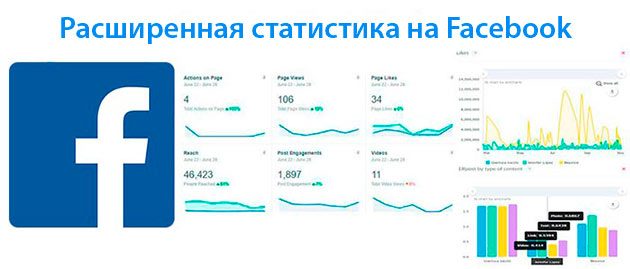
Оценивая работу в Facebook, мы часто обращаем внимание на количество подписчиков страниц и количество лайков и шеров постов. Однако необходимо сосредоточиться не только на этих параметрах статистики Facebook. Расширенная статистика поможет определить, какие посты и в какое время были наиболее популярными. Вы сможете узнать причины их популярности и применить множество метрик аналитики для анализа аудитории любых страниц на Facebook.
Есть несколько способов как анализировать данные. Если вы изредка хотите знать как обстоят дела с вашими страницами то вам может быть достаточно и встроенного инструмента аналитики Facebook Insights. Для расширенной статистики удобней всего использовать сервис Popsters, с помощью которого можно в пару кликов анализировать любые страницы (публичные) на Facebook (а также еще в 12 социальных сетях). Вы сможете сравнить свои страницы с страницами конкурентов по множеству метрик, и получить важную информацию для улучшения вовлеченности подписчиков.
Как смотреть статистику в Facebook
Наиболее подходящими и удобными инструментами (соотношение функциональность/стоимость) являются:
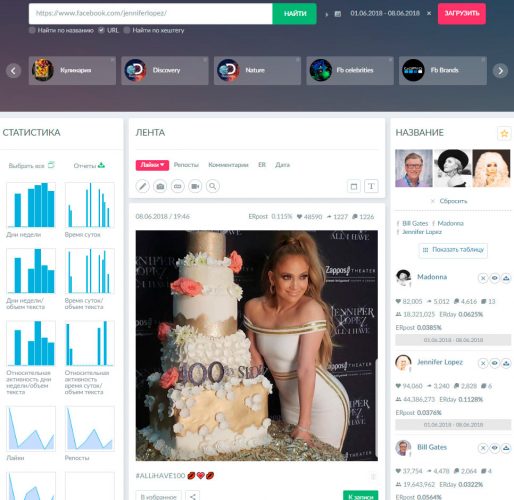
Инструмент будет полезным, если вы хотите:
С помощью этого сервиса вы можете смотреть на динамику развития как ваших групп, так и чужих (например, конкурентов), изучить, какие публикации являются «вирусными» и наиболее комментируемыми, перенять опыт и применить для развития своих групп.
Краткая инструкция по использованию Popsters
1) Авторизируемся в своем профиле Facebook (все полностью безопасно — данные остаются на стороне Fb).
Нажмите на значок с Facebook, а затем введите свой логин и пароль, которые вы обычно используете при входе в Facebook.

2) Выберите, что необходимо анализировать.
Есть несколько вариантов. Вы можете ввести в строку название или URL необходимой страницы (или хештег).
Пакетное добавление страниц для анализа. Также можете скопировать их из Facebook и поместить их в адресную строку один за другим, затем поочередно нажимать кнопку «НАЙТИ» и жать на кнопку PLUS.
Еще есть вариант создать файл со списком URL адресов необходимых для анализа страниц с Фейсбук. Просто при первой загрузке в сервис копируете список целиком в строку поиска, жмете «НАЙТИ».
3) Выберите период или загрузите все публикации.
4) После загрузки публикаций, первое что вы увидите — это общую ленту (FEED). В этой области вы найдете все записи ваших выбранных групп/страниц. По умолчанию все они сортируются по лайкам.
Если вы хотите отсортировать публикации по количеству лайков, комментариев, ER (уровень взаимодействия аудитории) или дате, вам необходимо просто нажимать на кнопку один или два раза (сортировка от большего к меньшему и обратно). Для включения фильтра или исключения выбранного типа контента.
Вы также можете использовать фильтры. Вы можете включать или выключать их или просто игнорировать ненужный контент.
Еще одна полезная вещь — фильтр по фразам или словам. Например, если вы введете слово «Счастье», вы увидите в FEED только те сообщения, в которых встречается это слово.
Вот несколько разных сортировок и фильтров:
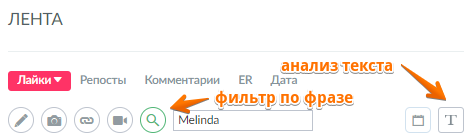
Также недавно добавлена уникальная новая функция, которая будет полезной для анализа статистики в Фейсбук. Она называется «Реферирование текста«. Для начала анализа тестовой составляющей публикаций нажмите кнопку с буквой «T». С левой стороны появились две новые диаграммы: «Слова» и «Слова в соответствии с ER». При нажатии на любое слово на графике вы увидите все публикации, в которых присутствует это слово. И что здорово, вы сможете применить все сортировки и фильтры к этим сообщениям.
Это в значительной мере расширяет возможности по аналитике в Facebook. Так как можно будет проанализировать влияние отдельных фраз и содержимое текста на вовлеченность.
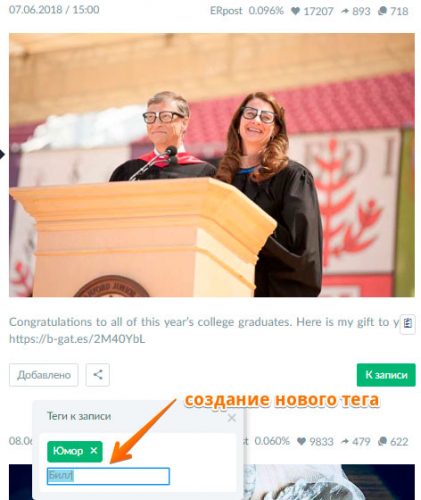
5) Вы можете добавить понравившиеся публикации в избранное. И, конечно же, вы можете создавать новые теги, и с их помощью группировать контент.
6) Создание списков страниц быстрой загрузки. С правой стороны — еще один интересный блок. Здесь вы можете управлять отображением загруженных страниц.
Можно нажав крестик возле нужной группы убрать из загруженных, можно отключить вывод публикаций нажав на «Глаз».
Страницы которые вы загрузили, можно сохранить для быстрого следующего использования. Нажав на звездочку вверху справа, можно дать название списку загруженных в данный момент страниц для быстрого доступа к ним.
Также мы можем перейти непосредственно к оригинальным страницам на Facebook из этого списка, просто щелкнув «К записи».
Ниже мы видим краткую суммарную статистику по публикациям за выбранный период. Так же три кнопки: очистка, скрыть или экспортировать отчет.
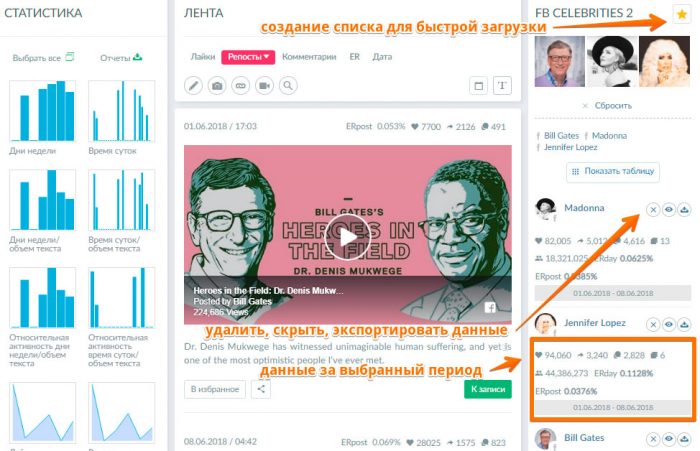
7) Статистика страниц в Facebook в виде короткой сводной таблицы.
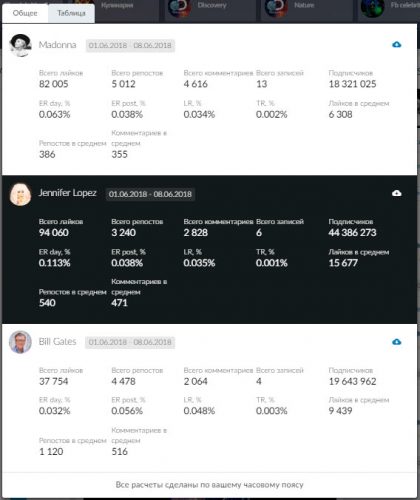
После этого вы можете увидеть короткую сравнительную таблицу с полезными данными, нажав кнопку «Показать таблицу» (фото выше).
Вкладка «Общее»:
Вкладка «Сравнение»:
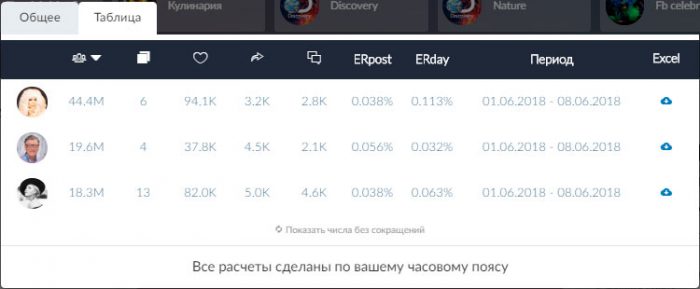
Вы также можете экспортировать данные о странице/группе в Excel.
Эта статья тоже может быть полезной:
Подробная статистика и анализ страниц в Facebook
С левой стороны экрана вы увидите графические блоки с метриками. Вы можете выбрать все из них или изучить каждый из них отдельно, нажав небольшое изображение.
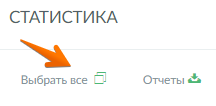
Нажав «Выбрать все», вы увидите список диаграмм вместо FEED. Лента FEED сместится под графики.
Перемещая ползунок, вы можете изменить временной интервал.
Вы можете загружать, сохранять, комментировать или печатать любые графики.
Публикации из загруженных групп/страниц необходимо сравнивать между собой за одинаковый период.
Слова
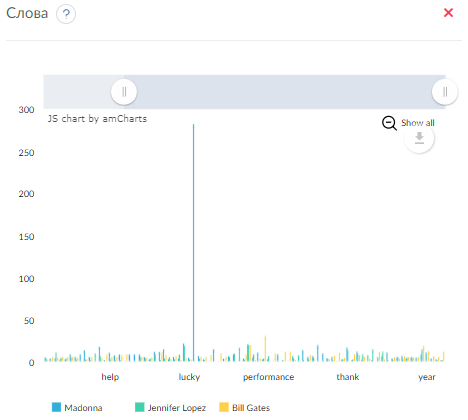
Я рассказывал о них раньше. Это метрика по данным реферирования текста. Расширенная метрика аналитики в Facebook, которая показывает количество постов, опубликованных с определенным словом в тексте.
Слова / Er
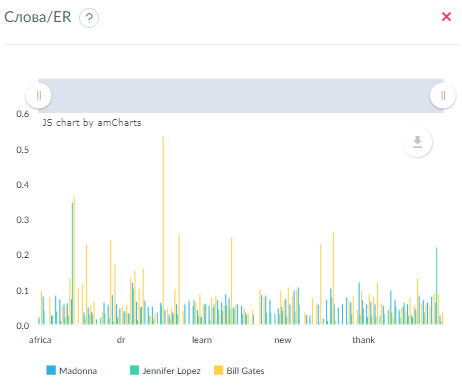
Показывает средний ER post публикаций, содержащих определенное слово.
Затем вы увидите анализ постов страниц на Facebok в отношении:
Дни недели
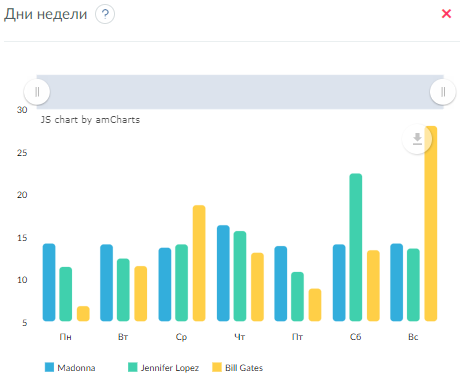
Средняя относительная активность одного среднего поста в тот или иной день недели. Часовой пояс совпадает с настройками в этой социальной сети. Все расчеты происходят в вашем часовом поясе (указанном времени на вашем устройстве).
Время суток
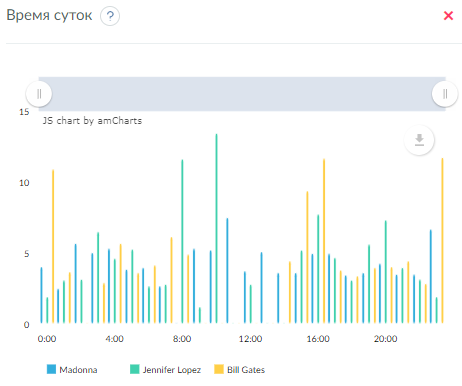
Средняя относительная активность одного среднего поста в зависимости от времени дня. Часовой пояс совпадает с настройками в этой социальной сети.
Относительная активность по дням недели/объем текста
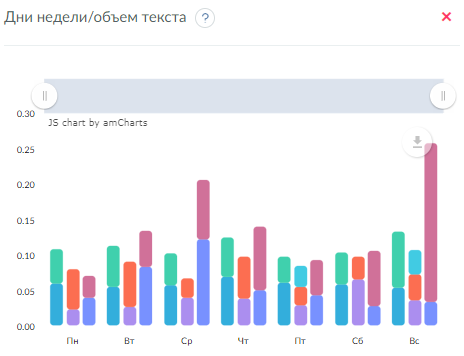
Показывает среднюю эффективность записей с текстом определенной длины, опубликованных в разные дни недели, по отношению к публикациям вышедшим в другие дни за весь проанализированный период в процентном соотношении.
Относительная активность время суток/объем текста
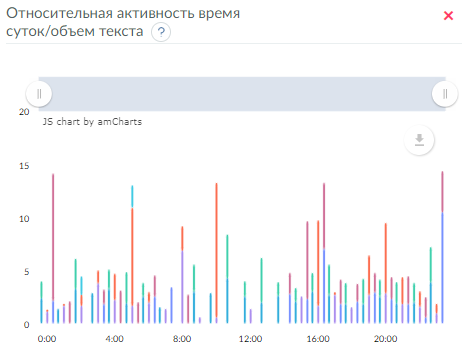
Средняя относительная активность одного среднего поста с текстом определенной длины в тот или иной час дня.
Лайки/нравится
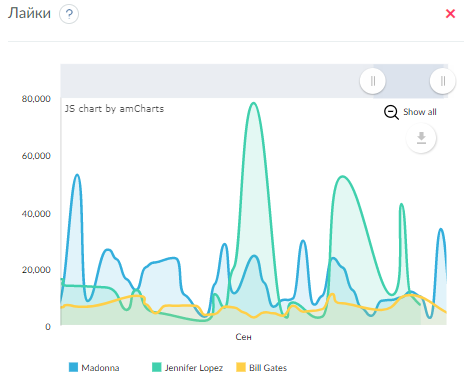
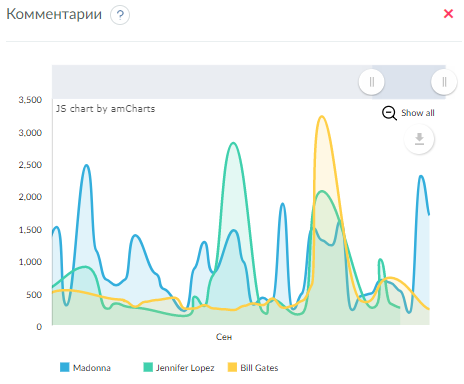
Комментарии
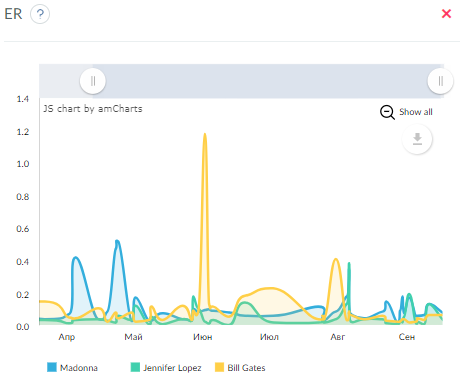
Er (уровень вовлечения)
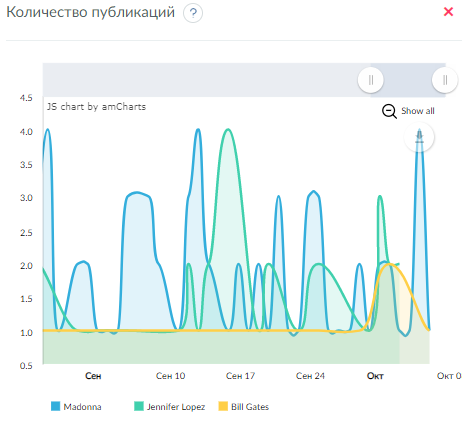
Количество публикаций
ER публикации по типу контента
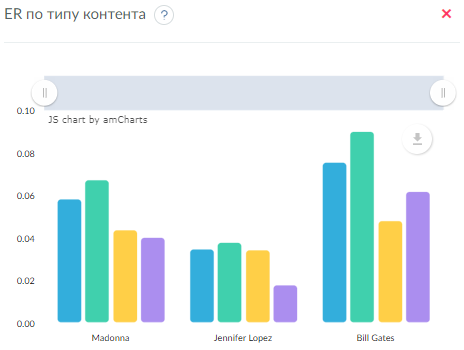 Также вы сможете анализировать на Фейсбук вовлеченность подписчиков в зависимости от типа публикаций: фото, видео, ссылка, текст.
Хештеги / ER
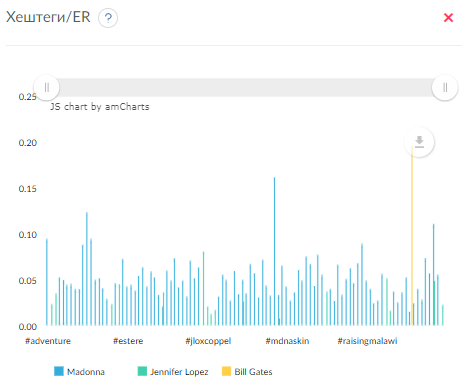
Показывает средний ER post записей с определенным хештегом.
И еще несколько полезных графиков со статистикой в Facebook
Раньше эта статистика Facebook была недоступна для всех, кто хотел ее знать. Недавно эти показатели были добавлены в сервис, и теперь вы можете их использовать.
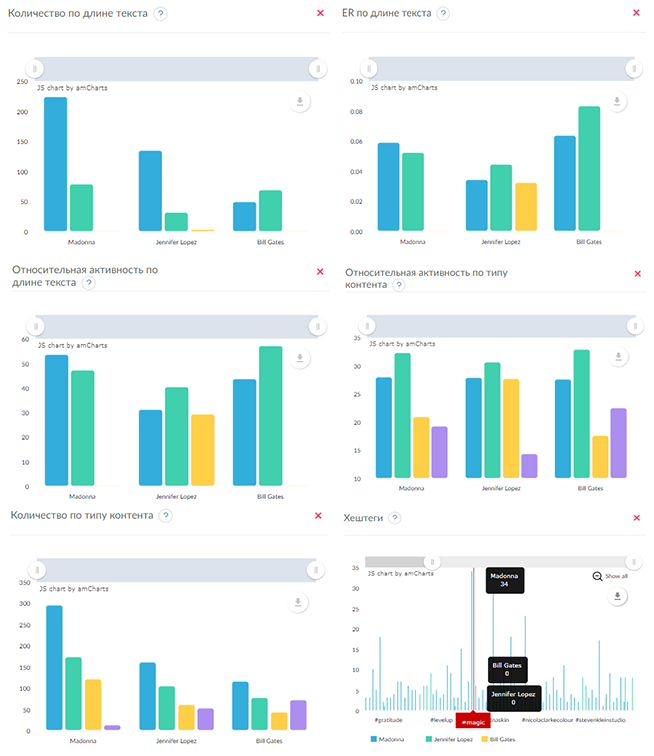
Новые метрики могут постепенно добавляться.
Полезные фишки вы можете увидеть в этом видео
На видео приводится пример работы в Instagram, но для Facebook возможности практически те же.
Еще один способ анализа аккаунта на Facebook — Facebook Insights
Конечно, этот инструмент не является единственным инструментом для анализа страниц на Facebook. Команда Facebook добавила собственные метрики отчетности. Инструмент называется Insights. Но этот инструмент может подойти не всем.
Несмотря на большие различия между инструментами FB и Popsters, основным аргументом в пользу Popsters является то, что Facebook Insights позволяет анализировать только ваши собственные страницы (к которым у вас есть доступ). В то же время Popsters работает со всеми группами/страницами (кроме приватных).
Так или иначе! Мы должны учитывать тот факт, что Facebook запустил обновленную статистику своих страниц в июне этого года.
Первое, что бросается в глаза, конечно, это как выглядит новый интерфейс в Facebook Insights. Facebook отлично справился с визуальной частью. Кстати, если в старой версии статистики страниц на Фейсбук было всего 10 видов графиков, то в новой версии их уже 18. Будет что проанализировать!
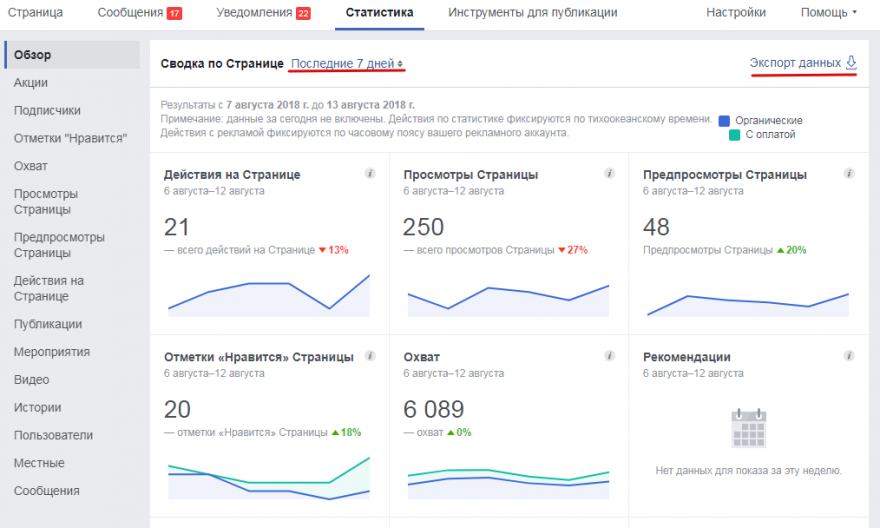
Вы можете найти эти возможности в верхнем меню на странице.
Facebook Insights предлагает такие разделы для анализа:
Подробные инструкции по использованию инструмента Fb Insights вы можете узнать здесь:
Полезная статистика Facebook, которая будет интересной
Вывод
Функциональность этих инструментов не пересекается. Оба они имеют уникальные, полезные функции. И я уверен, что, благодаря им вы получите огромные возможности по аналитике и полную представление о статистике в Facebook.
P.S Если вам действительно понравилась статья, пожалуйста, поделитесь ею с друзьями в социальных сетях. Я буду очень благодарен.
Классное видео на сегодня 😉 — поезд мощно движется сквозь массы снега: