
HackWare.ru
Этичный хакинг и тестирование на проникновение, информационная безопасность
Как в Windows выбрать подключение, используемое для Интернета
Оглавление
Если у вас Linux, то смотрите статью «Практика настройки сетевых маршрутов: выбор подключения, используемое для Интернета; одновременное использование нескольких подключений для разных целей». В ней же вы найдёте дополнительные трюки для манипуляции сетевыми маршрутами, которые будут работать, в том числе, и на Windows.
Выбор подключения к Интернету
Компьютер может быть подключён сразу к нескольким сетям: например, к проводной сети и к беспроводной; или к двум Wi-Fi сетям; или использовать телефон в качестве модема через Bluetooth и при этом быть подключённым к проводной и Wi-Fi сети; или быть подключённым к четырём Wi-Fi сетям – да что угодно!
Если вы выходите в Интернет, как операционная система выбирает, какое именно из нескольких подключений использовать? Система действует очень мудро – она не пренебрегает ни одним из подключений. И в случае потери связи с одним из них – использует другое.
Но ведь ей в любом случае нужно выбрать, какое подключение использовать в данный момент! И система опять поступает мудро – она использует лучшее подключение. Чтобы узнать, какое подключение является лучшим, для каждого из них вычисляется так называемая Метрика – условное значение, которое учитывает сразу несколько параметров – скорость сети, потери пакетов и другое.
Рассмотрим реальный пример. Мой компьютер подключён к двум Wi-Fi сетям. Чтобы узнать характеристики маршрутов, откроем командную строку Windows, для этого нажмите Win+x, и выберите Windows PowerShell (Администратор). В открывшемся окне командной строки наберите команду
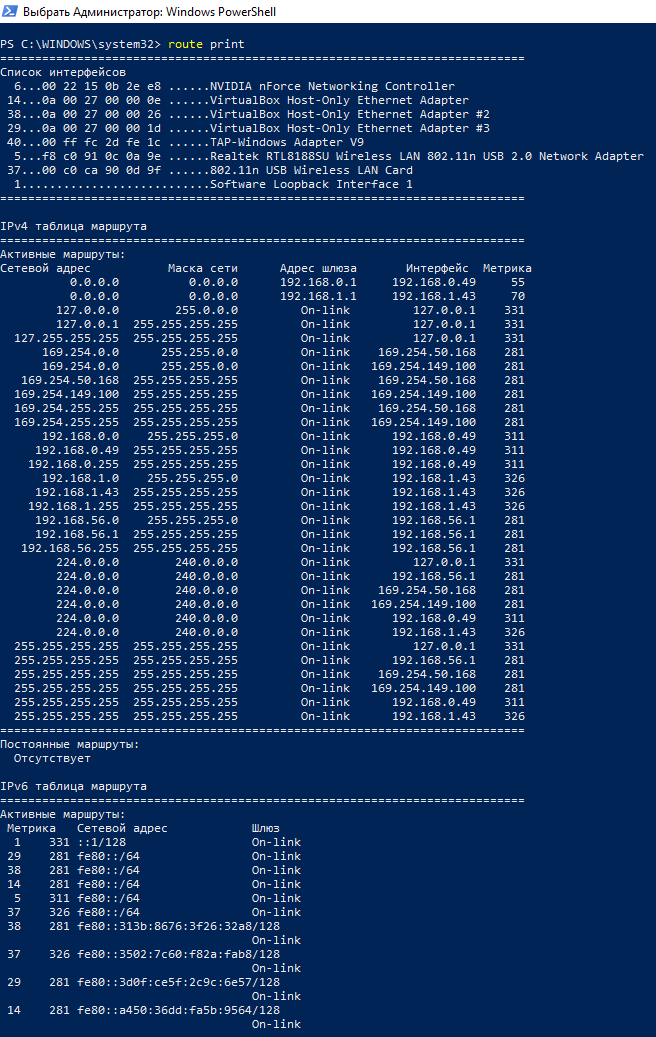
Особое внимание обратите на строки:
Сетевой адрес 0.0.0.0 и маска сети 0.0.0.0 это обозначение маршрута по умолчанию (default route). Это тот маршрут, куда отправляется трафик, для которого явно не прописан другой маршрут.
Например, там же мы можем увидеть строку
В ней есть сетевой адрес 192.168.56.0 с маской подсети 255.255.255.0 – то есть это любые IP адреса в диапазоне 192.168.56.0-192.168.56.255. Так вот, для этих адресов явно прописан маршрут – они будут отправлены в 192.168.56.1.
Но если будет запрошен любой другой IP, который отсутствует в таблице (т.е. для которого не указан конкретный маршрут), то он будет отправлен по маршруту по умолчанию – это то, что указано для сети 0.0.0.0 с маской 0.0.0.0. Самым типичным трафиком, отправляемым по default route является Интернет-трафик (а также трафик в другие локальные сети, к которым ваш компьютер непосредственно не подключён – но для домашних сетей это редкая ситуация).
Для выбора Интернет-подключения по умолчанию нужно изменить маршрут по умолчанию.
Изменение маршрута по умолчанию в Windows
Вернёмся к ранее полученным данным о маршруте по умолчанию:

Из него следует, что у одного из моих интерфейсов IP адрес 192.168.0.49 и у него метрика равна 55, у другого сетевого интерфейса IP 192.168.1.43 и метрика равна 70. Выигрывает тот маршрут, у которого значение метрики меньше (чем меньше метрика, тем лучше подключение).
Таким образом, если я будут выходить в Интернет, то будет использоваться сетевой интерфейс 192.168.0.49.
Убедимся в этом сразу несколькими способами. Запомним наши IP адреса, как их видят внешний сервисы. Для этого перехожу на https://suip.biz/ru/?act=myip:
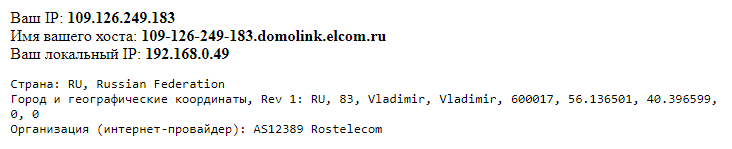
Я получил, что мой IP 109.126.249.183, а мой локальный IP 192.168.0.49. В командной строке Windows делаю трассировку:
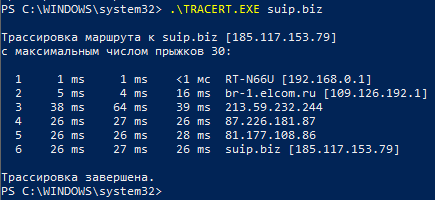
Как можно увидеть по первой строке, я действительно выхожу в интернет через шлюз 192.168.0.1.
Итак, способов изменить маршрут по умолчанию сразу несколько. Например, можно изменить значение метрики так, чтобы приоритетным стал другой маршрут. Второй вариант – удалить другие маршруты, оставив только один.
Как установить метрику для сетевых подключений в Windows
Чтобы было понятно, покажу на конкретном примере. У меня два сетевых интерфейса с IP адресами:
Для этого удаляю все маршруты по умолчанию:
Теперь добавляю тот, который я хочу сделать маршрутом по умолчанию, командой вида:
В ней ШЛЮЗ нужно заменить на IP адрес шлюза (роутера) того интерфейса, через который вы хотите выходить в Интернет. Для меня это:
На данном этапе уже вернулось Интернет-подключение и если вам достаточного одного подключения, то можно не продолжать.
Тем не менее, я хочу чтобы в качестве резервного у меня было активно и второе подключение, но чтобы оно по умолчанию не использовалось.
Для его добавления используется команда следующего вида:
Обратите внимание, что вместо ШЛЮЗ нужно вписать IP адрес шлюза «резервного» интерфейса. Также значение является не абсолютным, а относительным. Помните об этом, что указанная величина ДОБАВЛЯЕТСЯ к тому значению метрики, которое рассчитывает операционная система. Значение 100 можно поменять на другое (например, 50). Но выбирайте его так, чтобы значение в сумме с рассчитанной метрикой было больше, чем метрика подключения, которое мы хотим использовать по умолчанию.

Как видим, в маршрутах по умолчанию по-прежнему доступно два сетевых интерфейса. Но теперь интерфейс 192.168.0.49 имеет очень большое значение метрики, поэтому по умолчанию будет применяться сетевой интерфейс 192.168.1.43.

Как видим, поменялся и внешний IP (был 109.126.249.183, а стал 213.167.219.207) и локальный (был 192.168.0.49, а стал 192.168.1.43).
В командной строке Windows делаю трассировку:
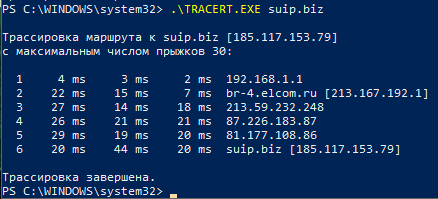
Как можно увидеть по первой строке, я действительно выхожу в интернет через шлюз 192.168.1.1.
Особенности применения команды route CHANGE в Windows
Необходимо отметить пару моментов в поведении команды route, которые является контринтуитивными (мы ждём одного результата, а получаем другой, неожиданный результат).
Маршруты, в том числе маршрут по умолчанию, можно не удалять/добавлять, а изменять с помощью команды route CHANGE. Но помните об особенности этой команды, если у вас установлено два или более маршрута по умолчанию: она удалит ВСЕ маршруты и впишет один новый, который указан с этой командой! На первый взгляд это неочевидно, но если подумать, то становится понятно, почему она действует именно таким образом.
Хотя об этом уже было сказано выше, значение метрики является ОТНОСИТЕЛЬНЫМ! То значение, которое вы устанавливаете для метрики, добавляется к рассчитываемому системой значению. При этом оно постоянно плавает: то есть система регулярно пересчитывает значения метрики, но к каждому полученному числу добавляет то, которое вы указали с командой route ADD.
Создание постоянных маршрутов, сохраняющихся после перезагрузки
По умолчанию, все прописанные маршруты, в том числе значения метрик, будут сброшены при перезагрузке компьютера.
С помощью ключа -p можно создавать постоянный маршруты, которые будут сохранены после перезагрузке.
Пример команды добавления постоянного маршрута:
Часть if является опциональной для всех команд.
Номера интерфейсов можно посмотреть командой route print (в самом верху вывода):
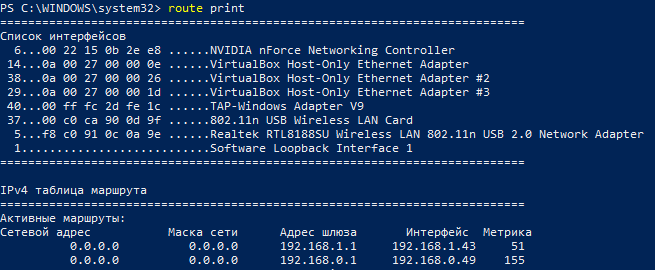
Номера интерфейсов идут в первом столбике – перед MAC-адресами.
Кроме опции -p, команда route имеет ещё несколько опций, рассмотрим их.
Где посмотреть ID компьютера Windows 10
ID компьютера используется для настройки доступа к Интернету или локальной сети, удаленного управления и подобных целей. Остается только узнать, где посмотреть ID компьютера в современной операционной системе Windows 10, чтобы использовать этот номер для установки удаленного доступа к устройству и регулирования прав пользования выхода в Интернет.
Назначение идентификатора компьютера
ID устройства используется домашним и корпоративными пользователями, системными администраторами, а также специалистами по информационной безопасности. Идентификатор сетевого адаптера компьютера или ноутбука нужен в таких случаях:
Значение МАКа уникально. Поэтому по нему идентифицируется сетевое устройство на компьютерном оборудовании. По ID в соответствующей справочной информации можно узнать производителя, бренд и партию устройства. Узнать значение идентификатора сетевого адаптера на системе Windows можно с помощью разных инструментов:
Они применяются в равной степени распространенно, но имеют разную длительность реализации. Можно узнать MAC-адрес сетевой карты компьютера, прописал соответствующие инструкции в командной строке Windows 10. Эту информацию можно узнать также через интерфейс операционной системы. Для этого в нее встроены дополнительные программы, показывающие технические параметры устройств, входящих в состав компьютера или ноутбука.
Как узнать идентификатор компьютера в Диспетчере устройств
В списке диспетчера устройств отображается все оборудование, входящее в состав компьютера, включая основные характеристики, сведения о драйверах и базовые настройки. Чтобы узнать MAC адаптера для сетевого подключения с помощью встроенной функции поиска, нужно по такой цепочке:
Если поле пустое, нужно применить просмотр сетевого адреса с помощью командной строки или стороннего программного обеспечения. Если в компьютере работают несколько сетевых адаптеров, то и списки во всех случаях будут разными. Также, для каждого адаптера будет свой, уникальный ID.
Как посмотреть сетевой адрес с помощью командной строки
В Windows 10 реализована функция просмотра ID компьютера с помощью командной строки или консоли. Для этого следует выполнить следующий алгоритм:
Представленный способ самый легкий и быстро действенный. Он требует минимальных затрат времени пользователя.
Как посмотреть ID компьютера с помощью программ диагностики
Популярным программным обеспечением для диагностики компьютерной техники считается AIDA64. Скачать ее можно на официальном сайте разработчика. Установка стандартная, интерфейс простой для пользователя без глубоких технических знаний. ПО платное, однако есть испытательный период 30 дней, за которые вполне возможно узнать ID компьютера в Windows 10 и даже провести техническую диагностику. Идентификатор сетевого адаптера в описываемом диагностическом ПО расположен на следующей ветке:
Нужно обратить внимание, что значение MAC-адреса сетевого устройства можно изменить. Это делается при крайней необходимости, например, когда нет желания вручную менять привязку компьютера к определенным сетевым настройкам провайдера. Это выполняется через встроенный блок диспетчера задач в настройках сетевой карты. Несмотря на классический вид ID (2 символа и двоеточие или тире между ними), измененный адрес стоит записывать без специальных знаков. Менять ID самостоятельно не рекомендуется, так как существует риск для пользователя просто запутаться в предыдущих настройках оборудования.
Table of Contents:
Современные компьютеры часто имеют несколько физических и программных сетевых адаптеров. Люди и машины могут использовать назначенные системой индексы сетевого интерфейса для разделения элементов сети. Вы можете найти все номера индексов сетевого интерфейса вашего компьютера, используя команду «route» в командной строке. Индексные номера сетевого интерфейса отличаются от адресов интернет-протокола тем, что они используются в одном устройстве для направления трафика, а IP-адреса регулируют связь между устройствами.

Индексные номера сетевого интерфейса используются для направления сетевого трафика в определенном направлении. Кредит: hxdbzxy / iStock / Getty Images
О индексных номерах сетевого интерфейса
Согласно Cisco, значение индекса интерфейса представляет собой уникальный идентификационный номер для физического или логического сетевого устройства. Начиная с номера один, компьютер назначает индексный номер каждому устройству для обозначения путей сетевого трафика. Типичным компьютерам, использующимся в небольших сетях, не нужно беспокоиться о настройке сетевого трафика с помощью индексных номеров интерфейса, поскольку сетевое оборудование автоматически настраивает пути трафика. Однако в крупных сетях, которые обеспокоены скоростью работы, могут использоваться номера индексов интерфейса для управления сетевыми трактами данных. Если компьютер инициализирует сетевые устройства через перезагрузку, он может переназначить номера индекса; Компьютеры должны сохранять порядковые номера интерфейса постоянными при использовании указанных сетевых путей.
Список номеров устройств сетевого интерфейса
В командной строке есть все инструменты, необходимые для определения номеров интерфейсов и настройки сетевых путей. Вы можете запустить командную строку, нажав «Windows Key-R», набрав «cmd» и нажав «Enter». Выберите окно командной строки, введите команду «route print» и нажмите «Enter», чтобы отобразить «Список интерфейсов» и таблицы маршрутизации системы. Индексы интерфейса отображаются в списке интерфейсов в левом столбце и соответствуют физическому или логическому устройству, указанному в правом столбце. Кроме того, вы можете ввести «route print 256. *» для отображения списка интерфейсов с пустыми таблицами маршрутизации. Индекс интерфейса имеет целочисленное значение; однако более старые операционные системы могут отображать значение в шестнадцатеричном формате вместо base-10 с «0x» перед индексным номером.
Получить больше информации об устройстве
В то время как список интерфейсов связывает каждый индексный номер с устройством, имена устройств могут не быть особенно описательными в отношении того, что они делают. Вы можете найти дополнительную информацию о каждом из устройств, введя команду «ipconfig / all» в командной строке. Команда ipconfig не отображает номер индекса; скорее он используется для отображения и настройки сетевых значений TCP / IP. Команда ipconfig выделяет каждое устройство с тем же именем, которое используется в списке интерфейсов, и предоставляет дополнительную информацию, включая описание устройства, состояние активности устройства и путь, который устройство использует для подключения к сети.
Индексные номера интерфейса предназначены для специфичности
Каковы преимущества и недостатки графического интерфейса пользователя (GUI)?

Графический интерфейс пользователя дает пользователям возможность взаимодействовать с изображениями и значками вместо текста.
Как найти пароль сетевого ключа

Как изменить язык интерфейса в Mozilla Firefox

Все методы для изменения языка отображения в Mozilla Firefox, от самых простых до самых сложных, что включает изменение скрытых настроек в about: config
PHP Syntax (Декабрь 2021).
Как посмотреть номер интерфейса windows

добавление маршрута windows
Всем привет сегодня расскажу как прописать статический маршрут в windows с помощью утилиты командной строки route и как посмотреть таблицу маршрутизации Windows. Утилита route выводит на экран и изменяет записи в локальной таблице IP-маршрутизации. Когда вам может потребоваться добавление маршрута windows, тут за примером далеко ходить не нужно, самое простое, что вам нужно направить трафик до определенной локальной сети, понятно что все маршруты должен знать шлюз по умолчанию, но не всегда это возможно выполнить по ряду причин и не правильном построении сети. Кстати если кому интересно, то я рассказывал, как делается настройка маршрутов в centos, советую посмотреть для расширения кругозора.
Добавление маршрута windows
Добавление маршрута Windows начинается с изучения синтаксиса команды отвечабщего за это, открываем командную строку от имени администратора и вводим вот такую команду:
Запущенная без параметров, команда route выводит справку.
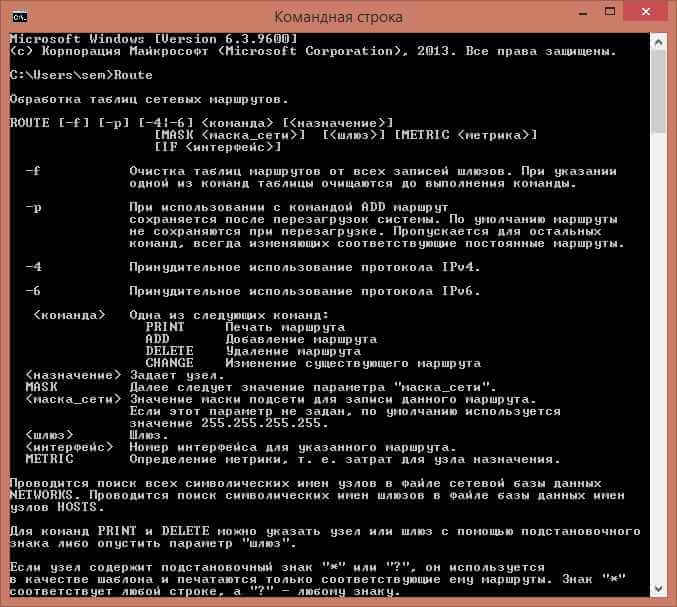
Утилита командной строки Route
Конечная точка определяет конечную точку маршрута. Конечной точкой может быть сетевой IP-адрес (где разряды узла в сетевом адресе имеют значение 0), IP-адрес маршрута к узлу, или значение 0.0.0.0 для маршрута по умолчанию. mask маска_сети Указывает маску сети (также известной как маска подсети) в соответствии с точкой назначения. Маска сети может быть маской подсети соответствующей сетевому IP-адресу, например 255.255.255.255 для маршрута к узлу или 0.0.0.0. для маршрута по умолчанию. Если данный параметр пропущен, используется маска подсети 255.255.255.255. Конечная точка не может быть более точной, чем соответствующая маска подсети. Другими словами, значение разряда 1 в адресе конечной точки невозможно, если значение соответствующего разряда в маске подсети равно 0. шлюз Указывает IP-адрес пересылки или следующего перехода, по которому доступен набор адресов, определенный конечной точкой и маской подсети. Для локально подключенных маршрутов подсети, адрес шлюза — это IP-адрес, назначенный интерфейсу, который подключен к подсети. Для удаленных маршрутов, которые доступны через один или несколько маршрутизаторов, адрес шлюза — непосредственно доступный IP-адрес ближайшего маршрутизатора. metric метрика Задает целочисленную метрику стоимости маршрута (в пределах от 1 до 9999) для маршрута, которая используется при выборе в таблице маршрутизации одного из нескольких маршрутов, наиболее близко соответствующего адресу назначения пересылаемого пакета. Выбирается маршрут с наименьшей метрикой. Метрика отражает количество переходов, скорость прохождения пути, надежность пути, пропускную способность пути и средства администрирования. if интерфейс Указывает индекс интерфейса, через который доступна точка назначения. Для вывода списка интерфейсов и их соответствующих индексов используйте команду route print. Значения индексов интерфейсов могут быть как десятичные, так и шестнадцатеричные. Перед шестнадцатеричными номерами вводится 0х. В случае, когда параметр if пропущен, интерфейс определяется из адреса шлюза. /? Отображает справку в командной строке.

Большие значения в столбце metric таблицы маршрутизации — результат возможности протокола TCP/IP автоматически определять метрики маршрутов таблицы маршрутизации на основании конфигурации IP-адреса, маски подсети и стандартного шлюза для каждого интерфейса ЛВС. Автоматическое определение метрики интерфейса, включенное по умолчанию, устанавливает скорость каждого интерфейса и метрики маршрутов для каждого интерфейса так, что самый быстрый интерфейс создает маршруты с наименьшей метрикой. Чтобы удалить большие метрики, отключите автоматическое определение метрики интерфейса в дополнительных свойствах протокола TCP/IP для каждого подключения по локальной сети.
Имена могут использоваться для параметра конечная_точка, если существует соответствующая запись в файле базы данных Networks, находящемся в папке системный_корневой_каталог\System32\Drivers\Etc. В параметре шлюз можно указывать имена до тех пор, пока они разрешаются в IP-адреса с помощью стандартных способов разрешения узлов, таких как запрос службы DNS, использование локального файла Hosts, находящегося в папке системный_корневой_каталог\system32\drivers\etc, или разрешение имен NetBIOS.
Эта команда доступна, только если в свойствах сетевого адаптера в объекте Сетевые подключения в качестве компонента установлен протокол Интернета (TCP/IP).
Примеры
Сетевые интерфейсы в Windows [GUI/CMD/PowerShell]
Моя локальная сеть:
В моей сети работает DHCP-сервер, с представленной ниже конфигурацией:
Для разнообразия взял разные DNS-сервера.
Первым делом нам нужно попасть в «Центр управления сетями и общим доступом«.
Я привожу два универсальных способа, как в него попасть, используя операционные системы: Windows 7, 8, 8.1, 10, Server 2008, 2012, 2016.
Первый способ: Заходим в «Панель управления» -> «Центр управления сетями и общим доступом«.(Рис.1.1)
Второй способ: через «Выполнить«:
И так, перед нами «Центр управления сетями и общим доступом«. В разделе «Просмотр активных сетей» мы видим сети, к которым подключен наш ПК.
В окне «Свойства: IP версии 4 (TCP/IPv4)» нажимаем «ОК«.
В окне «Ethernet: свойства» тоже нажимаем «ОК«.(Рис.1.6)
Настройки по DHCP получены, всё правильно, на этом с получением динамических сетевых настроек заканчиваем.
Статические настройки сети задаются вручную пользователем. Они прописываются в настройках сетевого подключения и жестко закрепляется за данным устройством.
Для того чтобы задать/изменить статические настройки сети [Указать IP-адрес и DNS-серверы вручную], нужно переключить радиокнопки в положения:
Для сохранения нажимаем «ОК«.
В окне «Ethernet: свойства» тоже нажимаем «ОК«.(Рис.1.9)
Нужные нам сетевые настройки применились. Всё отлично.
На этом с настройкой сети через графический интерфейс[GUI] заканчиваем.
И так на данный момент настройки сети на моём ПК прописаны вручную[Статические].
Убедимся в этом набрав в командной строке [CMD] команду — ipconfig /all (Рис.2.1):
Если у вас сетевой интерфейс отключен и вы хотите его включить, то воспользуйтесь командой:
В моём случае команда выглядела бы так:
Ну а если на этом этапе, вы захотите выключить какой-нибудь сетевой интерфейс, то воспользуйтесь командой:
В моём случае так(Рис.2.3):
Теперь наша задача по DHCP, получить адрес(а) DNS-сервера(ов).
Для этого воспользуемся командой:
В моём случае так (Рис.2.5):
Всё отлично! По DHCP получены адреса DNS-серверов: 8.8.8.8 и 8.8.4.4 (Рис.2.6)
В моём случае это выглядит так(Рис.2.7):
После ввода команды, сеть будет работать некорректно, так как полученные ранее, по DHCP, адреса DNS-серверов пропадут из конфигурации сети, и нам нужно их прописать вручную.
Указание/Смена Предпочитаемого DNS-сервера[При смене предпочитаемого сервера, пропадут альтернативные]:
В моём случае так(Рис.2.8):
Для корректной работы сети обычно требуется указать адрес одного DNS-сервера, в некоторых случаях требуется указать два, но я, в целях тестирования, укажу 3.
Указание Альтернативного DNS-сервера:
В моём случае так(Рис.2.9):
Указание Третьего DNS-сервера:
Добавляем точно так же, как и второй. В моём случае так(Рис.2.10):
Если кто-то ошибся с вводом адреса DNS-сервера, то удалить его можно командой:
Нужные нам сетевые настройки применились. Всё отлично.
На этом с настройкой сети через командную строку[CMD] заканчиваем.
[ВНИМАНИЕ. ]
Лично у меня этот способ не сработал на Windows 10 и Windows Server 2016, но я много где видел, что этот способ советовали людям и он их устраивал.
И я не рекомендую повторять этот пункт пользователям, которые не помнят свои сетевые настройки. [Если есть сеть, то она пропадёт]
В общем проблема в том, что восстанавливается IP-адрес и Маска подсети, остальные настройки не восстанавливаются. Я не знаю как решить эту проблему, не покидая CMD. Если у вас есть какие-либо решения этой проблемы, не ленитесь и напишите в комментариях.
[/ВНИМАНИЕ. ]
Команда для сохранения сетевых настроек в файл C:\netconfig.txt (Рис.2.12):
Команда для восстановления сетевых настроек из файла C:\netconfig.txt (Рис.2.14):
И вот такой меня ожидал результат восстановления сетевых настроек.(Рис.2.15)
Как видим не восстановились адреса Основного шлюза и DNS-серверов.
Информация и состояние:
Просмотр конфигурации сетевых интерфейсов:
Просмотр названия и состояния сетевых интерфейсов:
Просмотр адресов DNS-серверов:
Вкл/Выкл:
Включение сетевого интерфейса:
Выключение сетевого интерфейса:
По DHCP[Динамически]:
Получение IP-адреса, Маски подсети и Основного шлюза по DHCP:
Получить адрес DNS-сервера по DHCP:
Вручную[Статически]:
Вручную назначить/изменить IP-адрес, Маску подсети и Основной шлюз:
Вручную назначить/изменить адрес Предпочитаемого DNS-сервера:
Вручную добавить адрес Альтернативного DNS-сервера:
Посмотреть список сетевых командлетов можно с помощью команды:
Для того чтобы почитать помощь по командлетам воспользуйтесь командой:
Так же можно посмотреть примеры использования команд:
И так, на данный момент настройки сети на моём ПК прописаны вручную[Статические].
Если у вас сетевой интерфейс отключен и вы хотите его включить, то воспользуйтесь командой:
В моём случае команда выглядела бы так:
Ну а если на этом этапе вы захотите выключить какой-нибудь сетевой интерфейс, то воспользуйтесь командой:
Если у вас имя интерфейса неудобное, то интерфейс можно переименовать [к примеру в LAN или WAN], командой:
Для того чтобы получить IP-адрес, Маску подсети и Основной шлюз от DHCP-сервера[Здесь отсутствует DNS-сервер], воспользуемся командой:
Лично у меня, интерфейс увидел DHCP-сервер только после рестарта интерфейса:
Проверим, какие сетевые настройки, наш ПК получил по DHCP.(Рис.3.3)
Теперь наша задача по DHCP, получить адрес(а) DNS-сервера(ов).
Для этого воспользуемся командой:
В моём случае так (Рис.3.4):
Проверяем, полученные по DHCP, адрес(а) DNS-сервера(ов):
Всё отлично! По DHCP получены адреса DNS-серверов: 8.8.8.8 и 8.8.4.4
Если у вас прописан статический IP-адрес, то во избежание ошибок для начала нужно удалить его, а так же удалить адрес Основного шлюза [Адрес(а) DNS-сервер(ов) можно не удалять].
Если на данный момент настройки сети получены по DHCP, то пропускайте удаление.
Если адреса не знаете, то смотрим, запоминаем, вставляем в команды:
Данная команда удалит IP-адрес и Маску подсети:
Следующая команда удалит адрес Основного шлюза:
Удалить все адреса DNS-серверов:
А теперь приступаем.
В моём случае так(Рис.3.5):
После ввода команды, сеть будет работать некорректно, так как полученные ранее, по DHCP, адреса DNS-серверов пропадут из настроек сети, и нам нужно их прописать вручную.
Указание адрес(а) DNS-сервера(ов):
В моём случае так(Рис.3.6):
Проверяем, прописанные адрес(а) DNS-сервера(ов):
Всё отлично! Адреса DNS-серверов: 10.0.0.1 и 8.8.8.8
Удалить один из адресов DNS-серверов нельзя[Но это неточно 🙂 ], для начала нужно сбросить все адреса DNS-серверов, а потом уже прописать новые.
Удалить[Сбросить] все адреса DNS-серверов:
Информация и состояние:
Просмотр конфигурации сетевых интерфейсов:
Вкл/Выкл/Рестарт:
Включение сетевого интерфейса:
Выключение сетевого интерфейса:
Рестарт сетевого интерфейса:
По DHCP[Динамически]:
Получение IP-адреса, Маски подсети и Основного шлюза по DHCP:
Сбросить и Получить адреса DNS-серверов по DHCP:
Вручную[Статически]:
Удалить IP-адрес и Маску подсети:
Удалить адрес Основного шлюза:
Вручную назначить IP-адрес, Маску подсети и Основной шлюз:
Вручную назначить/изменить адреса DNS-серверов:
Удалить[Сбросить] все адреса DNS-серверов: