
Как восстановить удаленные фото на телефоне Xiaomi (Сяоми)
Случайно удалили важные фотографии с вашего Xiaomi? Не волнуйтесь – их можно восстановить!
Если раньше отличные результаты съемки на камеру смартфона ассоциировались только с флагманскими устройствами от А-брендов, то сегодня делать снимки, которые не стыдно поставить в рамку, можно и на бюджетный телефон, и для этого не понадобится сильно колдовать над картинкой.
Одной из компаний, решивших привнести неплохие возможности камеры в бюджетные смартфоны, стала наши любимая Xiaomi. Еще несколько лет назад производитель из Поднебесной объявил о том, что поставит улучшение качество съемки на первое место при разработке новых устройств, а также при подготовке новых версий прошивок. И, как показала история, компания не пускала слова на ветер – сейчас многие доступные устройства Xiaomi зачастую приобретают во многом благодаря достойной работе всех «фото-пушек».

И вот представьте себе ситуацию: вы наделали кучу отличных снимков, пытаетесь их сохранить к себе в облако, что-то идет не так, и вы теряете самые нужные вам воспоминания. Всё пропало? Не стоит переживать. Оказывается, Xiaomi решили подсобить и с этой проблемой. Давайте рассмотрим процесс восстановления удаленных фото на смартфоне Xiaomi.
Восстанавливаем утраченные фотографии
К сожалению, несмотря на все усилия Xiaomi, чтобы вернуть удаленные фотографии придется немного попотеть. Так как проблема не нова, в Сети можно найти немало приложений, с помощью которых можно только попробовать восстановить удаленные картинки, но никто не обещает стопроцентно удовлетворительного результата.

Также простым поиском можно найти способ более глубокого поиска утраченных фото, но только вот этот способ предполагает использование рут-прав, а для нашего случая это обстоятельство не очень подходит.
Напоследок уточним, что самый простой способ решения данной проблемы – превентивный. Используйте облачные хранилища: либо родной для Xiaomi Mi Cloud, либо любой другой сервис облачного хранения вроде Google Диска.
Поиск утраченных фотографий в Корзине Галереи
Если вы случайно удалили важные для вас фотографии, в первую очередь попробуйте просмотреть Корзину родного приложения Галерея от Xiaomi. Да, по аналогии с Windows, в MIUI также есть своеобразный «склад» удаленных файлов – в нашем случае разговор идет именно об изображениях.
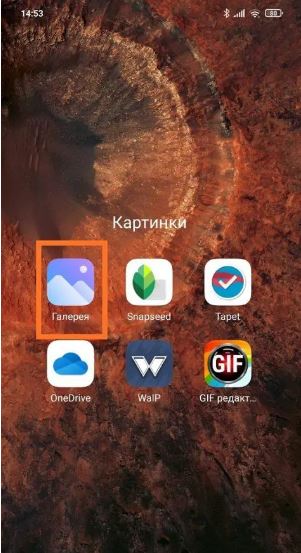
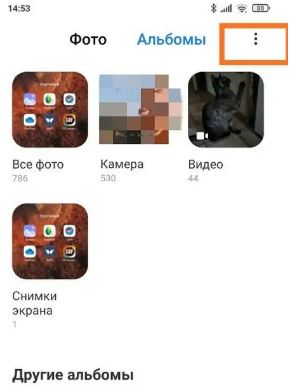
Найти Корзину очень просто. Заходим в приложение Галерея (у многих она находится прямо на рабочем столе), нажимаем на иконку в виде трех точек в верхнем правом углу экрана и в появившемся окне тапаем по строчке «Настройки». Откроется новое меню – пролистываем его до конца. В разделе «Дополнительные настройки» нас будет ждать Корзина.
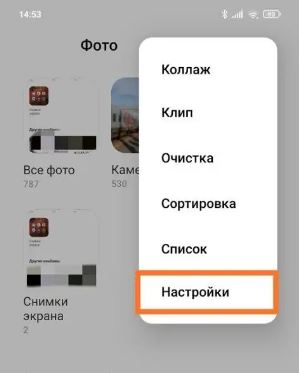
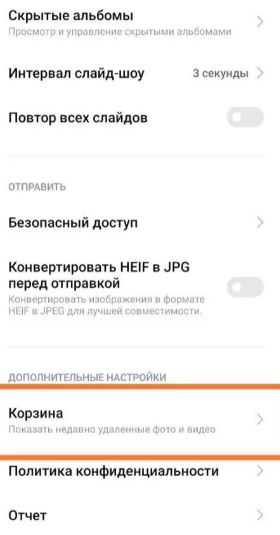
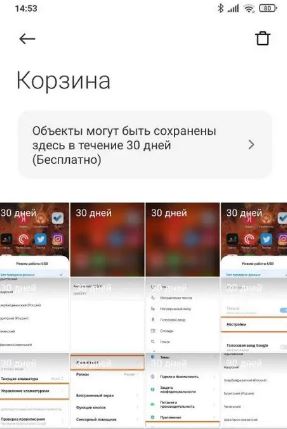
Теперь нажимаем на этот пункт и попадаем в папку удаленных фотографий, которые вы случайно или специально стерли из памяти в течение последних 30 дней. Выбираем нужные нам, соглашаемся на восстановление – готово! Теперь нужные вам фотографии никуда не «убегут».
Восстановление при помощи приложений на Андроид
Однако некоторые фотографии могут удалиться бесследно, либо может закончится срок их хранения в Корзине (который тоже равен 30 дням). В этом случае придется пользоваться специальным ПО для смартфона.
DiskDigger Photo Recovery
Приложение DiskDigger Photo Recovery является, пожалуй, самым известным и стабильно работающим решением для восстановления утерянных фотографий. Кроме обычной версии, которую бесплатно можно скачать в Google Play Маркете, существует также и платная Pro-версия, с помощью которой можно также найти файлы, отличающиеся от фотографий (документы, музыка и т.д.).
Имейте в виду, как и все приложения, рассматриваемые в данном тексте, DiskDigger Photo Recovery лучше работает на рутированных устройствах – в этом случае программа лезет глубоко внутрь хранилища, отыскивая файлы в недоступных для «защищенного» смартфона местах. Приложение для нерутированных устройств ограничено областью поиска – просматриваются только кэш и неудаленные миниатюры.
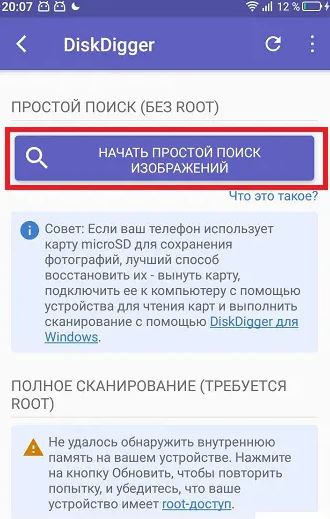
Что ж, пробуем восстановить фото. Заходим в установленное приложение и нажимаем на первую увиденную нами кнопку с названием «Начать простой поиск изображений». На экране появятся запросы приложения на доступ к памяти и другим разрешениям – соглашаемся со всеми пунктами. Далее начинается поиск фотографий, который не занимает больше 5 минут.
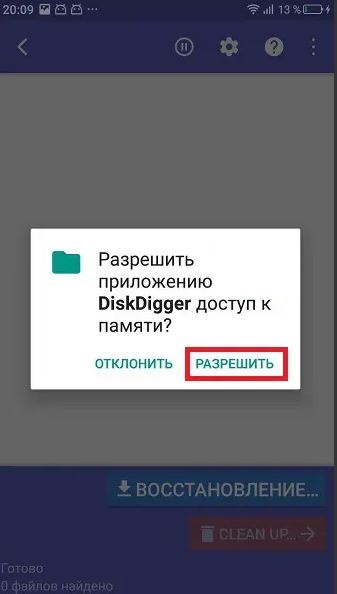
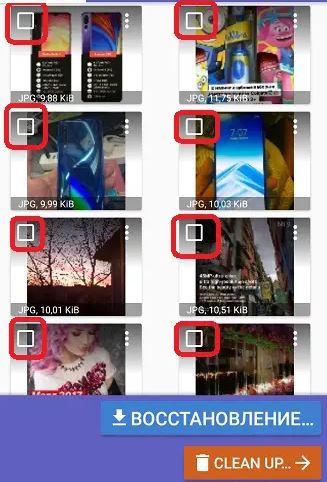
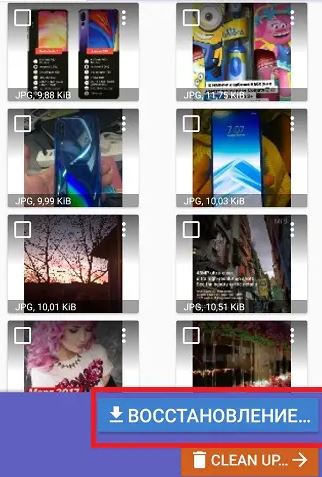
После выполнения поиска вы увидите список всех восстановленных изображений, которые смог обнаружить DiskDigger Photo Recovery. Отмечаем необходимые для возвращения в память смартфона фотографии, нажимаем на кнопку «Восстановление», после чего выбираем папку, куда стоит сохранить нужные нам фото.
RecovMy
Еще одно приложение со схожей с DiskDigger функциональностью. У них даже похожи интерфейсы и алгоритм работы.
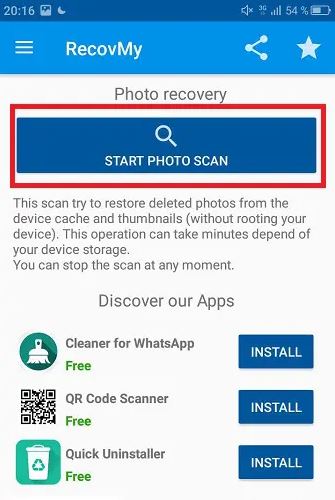
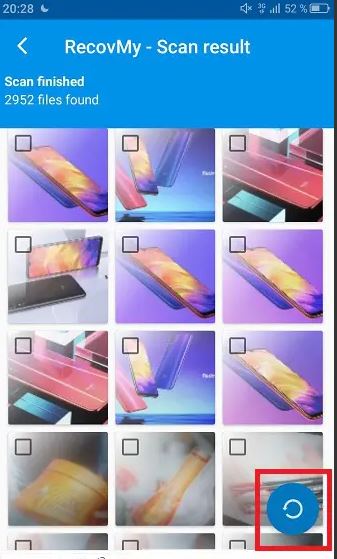
После установки приложения заходим в него, нажимаем на кнопку «Start Photo Scan» и ждем окончания процесса поиска. После сканирования снова отобразятся удаленные из Галереи фотографии – выбираем нужные и нажимаем по кнопке в виде закрученной стрелочки. Готово.
Восстановление с помощью проводника файлов
Если же данные приложения не помогают, и нужные вам фотографии все еще остаются удаленными, то можно попробовать поискать их более ужатые версии – так называемые «миниатюры». Найти их не сложно, поможет в этом вам любой файловый менеджер – в нашем случае для примера берется родной Проводник, встроенный в MIUI.
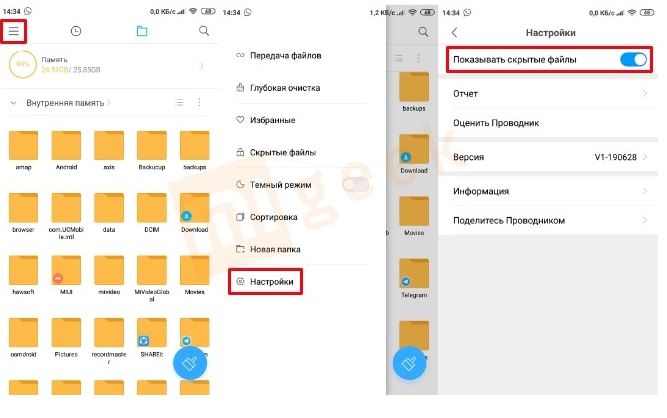
Заходим в проводник. Делаем жест слева-направо, чтобы показались настройки приложения, и в открывшемся списке нажимаем на пункт «Настройки». Первой строчкой в новом окне будет стоять «Показывать скрытые файлы». Активируем данный пункт. После этого возвращаемся на главный экран приложения.
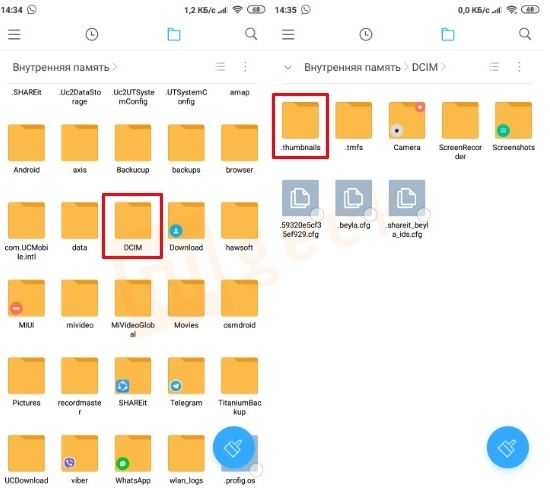
Далее заходим в корневую папку вашего смартфона – в Проводнике от Xiaomi она вызывается свайпом справа-налево. Для вас откроется список все доступных на устройстве папок. Ищем папку с названием DCIM, внутри которой нас будет ждать еще одна папка «.thumbnails». Нажимаем на нее и ищем среди сохраненных на устройстве миниатюр нужное вам изображение, после чего переносим его стандартными средствами в любую доступную папку на смартфоне.
Восстановление фотографий при помощи программ для ПК
Многие опытные пользователи советуют даже не тратить время на поиск удаленных изображений с помощью приложений под Андроид, а сразу подключать «тяжелую артиллерию». Для Windows доступно немало решений по восстановлению утраченных файлов – рассмотрим две наиболее популярные на сегодня программы.
Hetman Partition Recovery
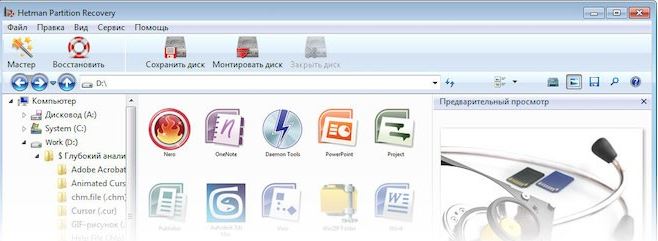
Данный софт давно зарекомендовал себя как отличный способ восстановить необходимые файлы – в отличие от многих программ, Hetman Partition Recovery может вернуть именно оригинал удаленного изображения, а не его сжатую копию. За эту фишку придется платить – бесплатной версии программы не существует. Однако для одноразового пользования подойдет и пробный период – именно этот вариант и предлагает разработчик в первую очередь.
Перед процедурой восстановления следует подключить ваш Xiaomi к компьютеру, после чего на экране смартфона выбрать пункт «Передача файлов». Далее скачиваем программу Hetman Partition Recovery, устанавливаем, а после – открываем ее. Перед нами предстает довольно простой интерфейс софта: здесь мы увидим все доступные для проведения поиска хранилища, включая подключенный к ПК смартфон.
Нажимаем на иконку смартфона и выбираем пункт «Полный анализ». По окончанию анализа выбираем необходимые снимки и нажимаем «Восстановить».
Asoftech Data Recovery
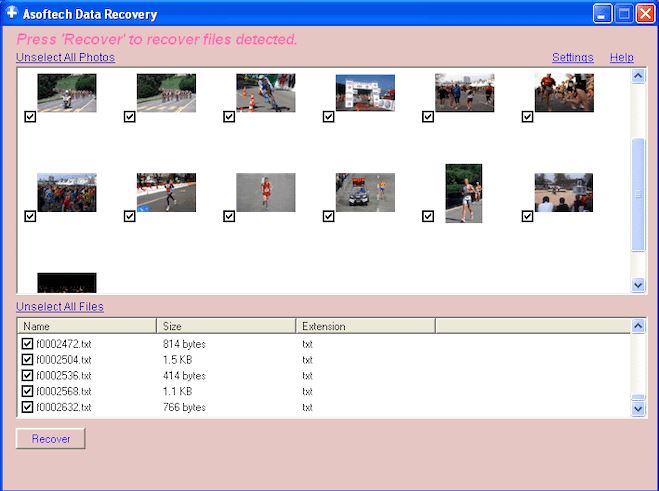
Следующая программа уже не отличается приятным интерфейсом, но все также радует тщательностью поиска. Устанавливаем софт на ваш ПК, также подсоединяем смартфон к компьютеру и открываем само приложение.
В открывшемся окне программы нажимаем «Drive» и выбираем название вашего смартфона. После этого нажимаем «Next», запуская таким образом поиск фото. По окончании процедуры восстанавливаем найденные изображения при помощи кнопки «Recover».
Как видим, способов восстановить утраченные фото не так уж и мало – и это мы еще не затронули вопрос root-прав. Поэтому не волнуйтесь, если вдруг случайно удалите важные для вас изображения.
Как восстановить удалённые фото на телефоне. 3 рабочих способа
Даже если ваш смартфон обладает большим объёмом памяти, скорее всего вы всё равно регулярно проводите там чистку, удаляя данные, которые уже не представляют большой ценности. Но так под руку может попасться не только мусор, но и что-то вполне себе ценное. Например, фотографии, которые потом гарантированно захочется восстановить. К счастью, даже если вы не опомнились сразу, возможность вернуть удалённые фото всё-таки есть.
Даже если вы удалили фото, это не значит, что их нельзя восстановить
Как восстановить удалённые фото на Android
Первый способ самый эффективный. Он заключается в том, что восстановить удалённые фото с телефона с помощью специальной утилиты Tenorshare UltData for Android. Она позволяет вернуть фотографии, даже если вы удалили их из папки «Удалённые».
Вот как это работает:
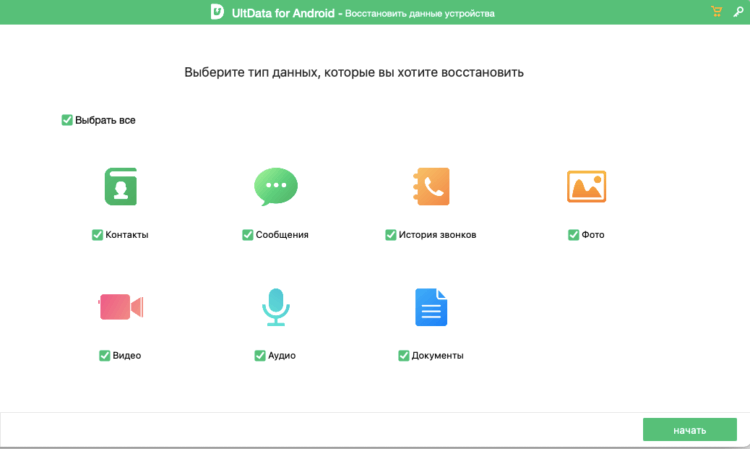
Восстановить можно довольно широкий спектр данных, не только фото
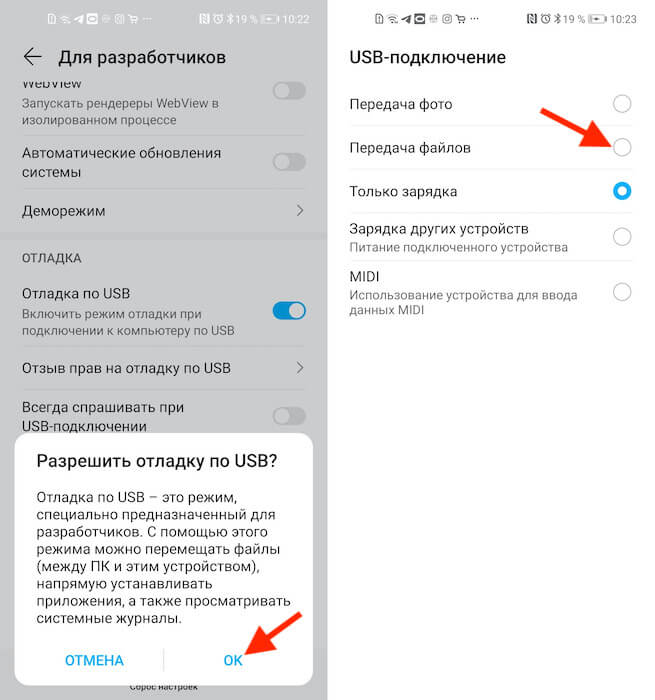
Без отладки по USB ничего не сработает
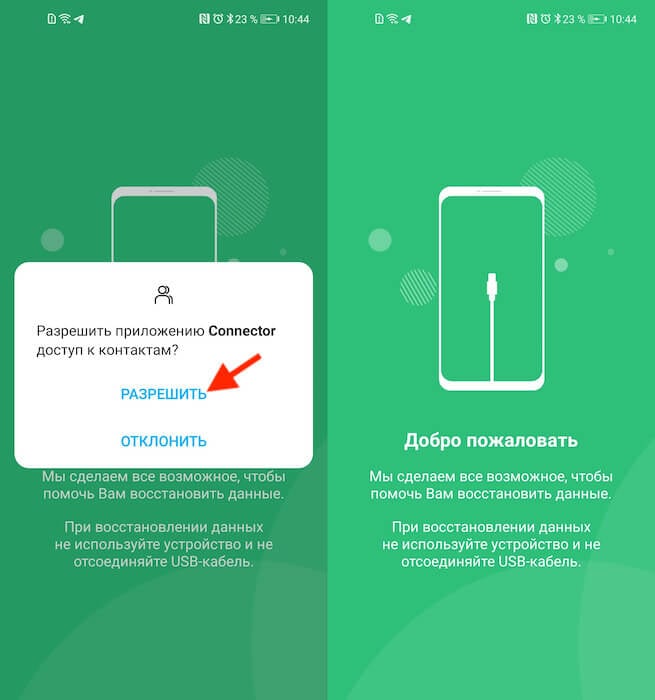
Раздайте утилите необходимые разрешения прямо на телефоне
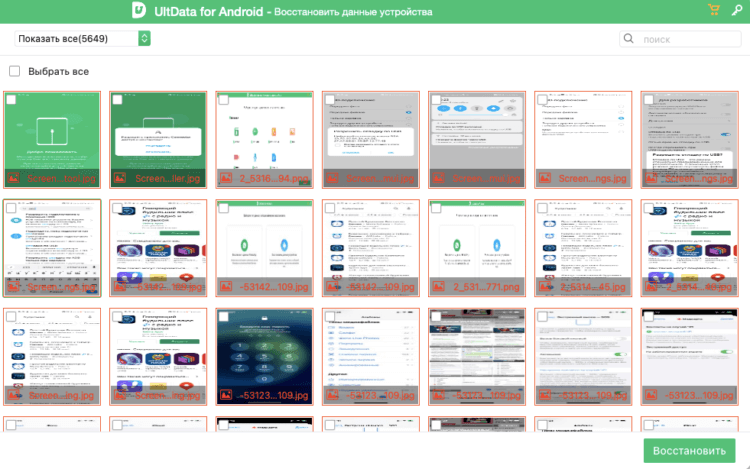
Выберите фотографии, которые хотите восстановить
Утилита UltData for Android довольно универсальна. Она позволяет как восстановить удалённые фото на Андроиде, так и вернуть стёртые контакты, сообщения, медиавложения, историю звонков, видеозаписи, аудиосообщения, документы. Кстати, таким образом даже можно восстановить удалённые фото WhatsApp на Android. Правда, учитывайте, что, чем больше времени прошло с момента удаления, тем сложнее может быть восстановить эти данные.
Как восстановить фото из удалённых
Впрочем, некоторые смартфоны под управлением Android имеют встроенную корзину для фото. Она представляет собой отдельный альбом, который называется «Удалённые» или «Недавно удалённые». Туда сгружаются все снимки, скриншоты и видеозаписи, которые вы хотите удалить.
Они хранятся там 30 дней, после чего окончательно удаляются окончательно. Учитывайте, что этот способ не позволяет восстановить данные после сброса настроек Android. Однако до истечения 30 дней вы всё ещё можете восстановить удалённые фотографии и видеозаписи самостоятельно, не обращаясь к вспомогательным утилитам.
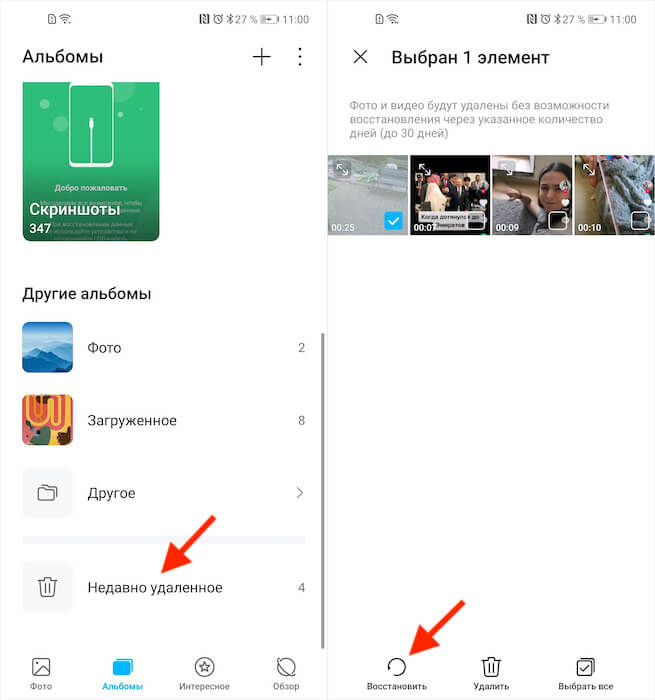
Почти каждый Android-смартфон обладает папкой «Удаленные»
После этого фотографии пропадут из альбома с удалёнными файлами и появятся в том альбоме, откуда они были удалены изначально. Но, если вы не успели восстановить их в течение 30 дней, пиши пропало. Фотографий больше в альбоме не будет.
Единственным способом вернуть их будет утилита UltData for Android. Но, если вы думаете наперёд, можете воспользоваться сервисом «Google Фото», который автоматически выгружает все ваши фото и видео в облако и хранит там постоянно.
Как восстановить фото с карты памяти
Третий способ предполагает восстановление фотографий с карты памяти телефона. Правда, по уровню удобства он уступает и первому, и тем более второму способу, потому что для этого вам придётся задействовать другую утилиту под названием Recuva.
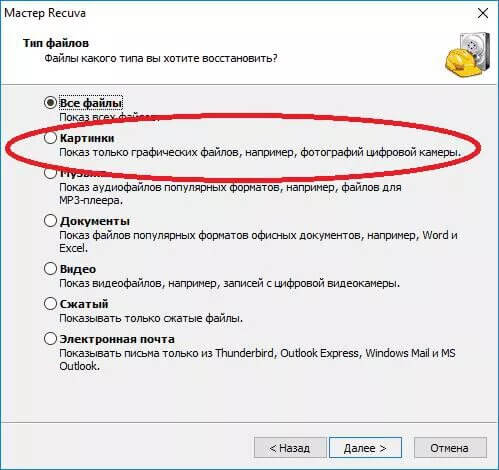
Выберите тип данных для восстановления
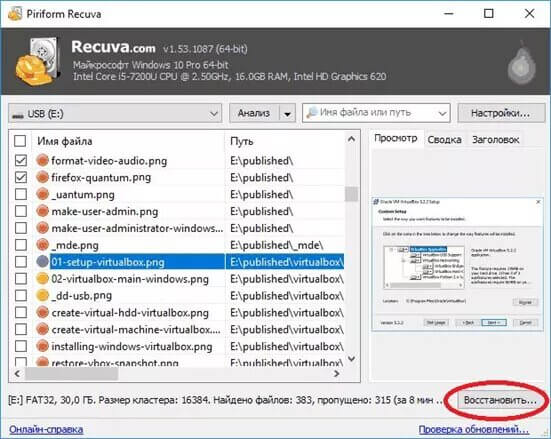
Восстановить можно не все фото
На самом деле Recuva может искать удалённые данные на карте памяти, даже если просто подключить смартфон к компьютеру по кабелю, не извлекая саму флэшку. Однако практика показывает, что лучше всё-таки использовать специальный карт-ридер, потому что не все телефоны распознают SD-карты как отдельные тома.
Поскольку Recuva опирается на информацию об удалённых данных, миниатюрах и другие сведения, очевидно, что утилита может найти не все фотографии, которые вы ранее удалили. Поэтому не возлагайте на приложение больших надежд. Кроме того, ему может быть не под силу вернуть фото, которые были удалены полгода или год назад.

Новости, статьи и анонсы публикаций
Свободное общение и обсуждение материалов
WhatsApp уже давно не представляет из себя ничего особенно ценного. Люди постепенно начинают понимать, что Telegram не только не хуже, но по большинству показателей даже лучше. Поэтому, узнав, что хотя бы часть их знакомых перешла в мессенджер Павла Дурова, они следует их примеру, меняя WhatsApp на Telegram. Тем не менее, у многих до сих пор не получилось отказаться от WhatsApp, чтобы руководство мессенджера не делало. Но, судя по всему, с появлением рекламы его аудитория сильно поубавится.


На презентации iOS 15, которая прошла этим летом, Apple представила обновлённый Safari. Помимо новых защитных инструментов и повышения производительности браузер получил серьёзный редизайн. Дизайнеры компании решились на небывалый доселе шаг – они взяли и перенесли весь омнибокс (так называется вся верхяя панель с адресной строкой и другими элементами управления) вниз, объяснив это заботой об удобстве пользователей. По сути, это логично, учитывая, что экраны наших смартфонов не становятся меньше. Но в Google уже давно поняли, что эта идея ошибочна.
Где хранятся удаленные файлы на Андроиде после удаления
У многих из нас имеются телефоны, работающие под управлением ОС Андроид. Мы заполняем их множеством нужных нам файлов, воспринимая телефон как удобный и компактный носитель данных. Но однажды, по какой-то досадной случайности, мы можем удалить с гаджета целый ряд важных для нас данных. Надеясь на чудо, мы бросаемся на их поиск, и часто теряемся в обилии папок в памяти телефона и SD-карты. Где же хранятся все ваши удаленные файлы на операционной системе Андроид после удаления, и можно ли их восстановить? Расскажем в нашем материале.
Где хранятся все удалённые файлы на мобильном телефоне Android
Многие пользователи компьютеров привыкли, что после удаления каких-либо файлов на ПК удалённые файлы и папки попадают в корзину. Кликнув на ярлык корзины на рабочем столе, можно ознакомиться с ранее удалёнными файлами, и даже восстановить их.
На телефонах, работающих на базе ОС Андроид, такая корзина отсутствует. Это связано с небольшой (относительно компьютеров) памятью мобильных телефонов, которая была бы забита под завязку мусорными файлами из корзины, если бы такая имелась в наличии. Вот почему компания Google не использует корзину на ОС Андроид (до 10 версии включительно), и пока лишь ведутся разговоры о включении корзины в функционал будущей Андроид 11. 
Тем не менее, в приложении « Фото », « Галерея » (на Самсунг), почтовых клиентах, « File Explorer » и в паре других приложений вы можете отыскать опцию « Корзина » в контекстном меню. Такая корзина работает только для данного приложения, и сохраняет удалённые пользователем файлы ещё какое-то время (обычно 30-60 дней). Корзины в упомянутых приложениях присутствуют на любых Андроид-устройствах – Honor, Xiaomi. Samsung, Lenovo, Huawei, LG и других.
Если же на телефоне Андроид нет корзины, куда же деваются удалённые файлы? Они по-прежнему хранятся во внутренней памяти смартфона на своём исходном месте (где и находились до того). Но при этом пространство занятое ими будет помечено системой как доступное для записи. Таким образом, новые записываемые вами на телефон файлы будут автоматически накладываться на пространство, занимаемое ранее удалёнными файлами.
Вот почему важно после случайного удаления данных не перезагружать телефон и не использовать его, не устанавливать на него новые приложения, не снимать новые фото и видео. Так вы попросту уничтожите файлы, часть из которых есть шанс спасти.
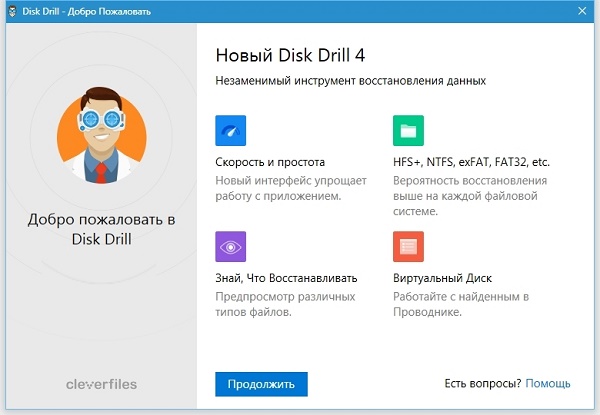
Потому отключите телефон от сети, переведите в режим « В самолёте », и не используйте его до процедуры восстановления. Если файлы хранились на SD-карте – изымите её из телефона, подключите к ПК, и с помощью какой-либо восстановительный утилиты (например, «Disk Drill») просмотрите содержимое карты. Если удалённые файлы будут найдены — восстановите их.
Способ восстановить данные на Андроиде после удаления
Прежде чем воспользоваться профессиональными программами, рекомендуем просмотреть, не сохранены ли удалённые вами файлы с помощью специальных приложений, в облаке, и другими методами. В частности, рекомендуем выполнить следующее:
Проверка корзины приложений
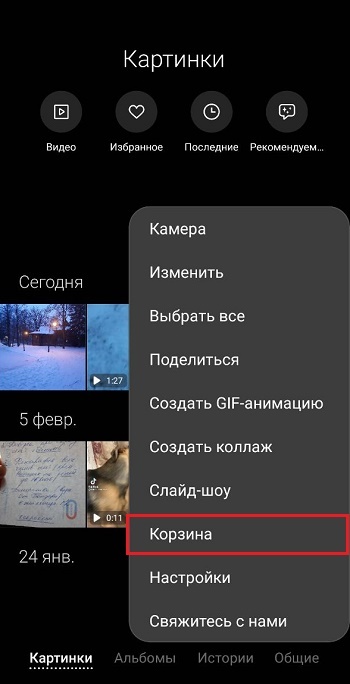
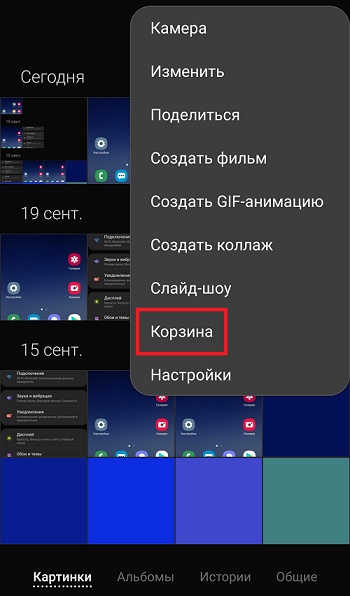
Как мы уже упомянули выше, некоторые приложения на телефонах Андроид имеют свои собственные корзины, в которые помещаются файлы после их удаления. Например, приложение « Галерея » на телефонах Самсунг имеет такую подстраховку, и после удаления фото в ней такие фотографии попадают в корзину. Чтобы проверить это, перейдите в Галерея, нажмите на кнопку с тремя вертикальными точками справа, и в открывшемся меню выберите « Корзина ». Вы попадёте в директорию со всеми прежними фотографиями, и сможете восстановить их.
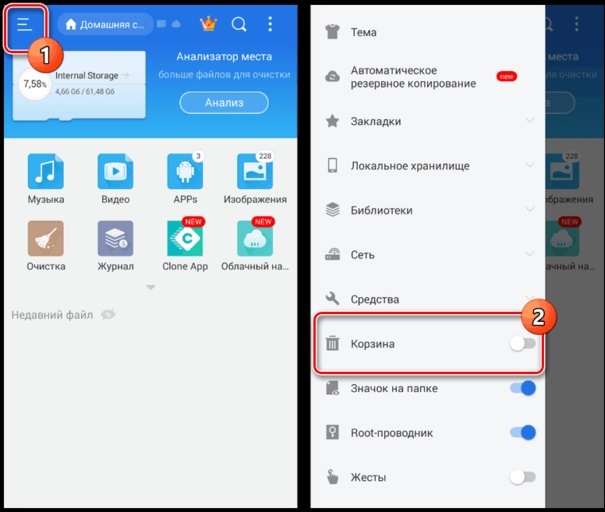
Другие приложения также имеют эту опцию, например, популярный файловый менеджер « ES File Explorer », работающих на телефонах Андроид (Хонор, Самсунг, Ксяоми, Леново, Хуавей и других). Какое бы приложение вы ни использовали для удаления файла, внимательно проверьте, есть ли в нем корзина, и не сохраняются ли туда ваши стертые данные.
Просмотр резервной копии в облаке
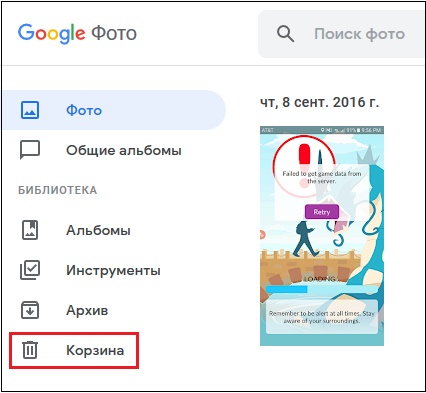
Если вы пользуетесь приложением « Google Фото » на вашем телефоне Андроид (Samsung, Xiaomi, Honor, Lenovo и других), то оно также имеет корзину, в котором ваши фото хранятся 60 дней.
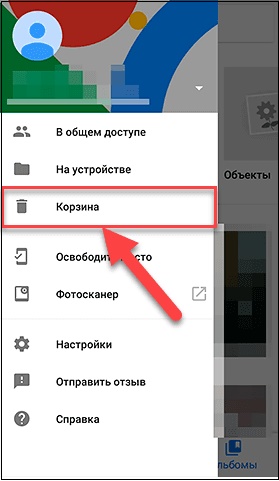
Функционал данной программы также выполняет резервное копирование на Гугл Диск. И даже если вы полностью удалили ваши фотографии через другое приложение, их всё равно можно будет восстановить с помощью фотографий Гугл.
Если вы не видите здесь ваших фото или видео, проверьте корзину, вызвав меню в левом верхнем углу. Если по прежнему не видите требуемых фото, попробуйте посетить photos.google.com.
Кроме фотографий Гугл рекомендуем проверить следующие сервисы:
| Сервисы: | Пояснение: |
|---|---|
| mail.google.com | На этом ресурсе хранятся копии ваших электронных писем. |
| contacts.google.com | По данной ссылке можно найти копии ваших контактов из памяти телефона. |
| play.google.com | Сохраняются данные об установленных приложениях на вашем телефоне, а также об играх, фильмах, музыке, книгах, которые вы загружали через Гугл Плей. |
| drive.google.com | Хранит различные документы, которые вы ранее открывали офисными приложениями Гугл, а также сохранённое через приложение Гугл Диск. |

Восстановление фотографий WhatsApp на Андроиде после удаления
Если вы пытаетесь восстановить фото из WhatsApp, то для этого есть несколько способов:
Помните, что WhatsApp хранит копии фотографий, которые вы отправляете, а также фотографии, которые вы получаете. Поэтому, если вы отправили кому-то фото, а потом удалили его из директории камеры смартфона, его копия может находиться в папке WhatsApp Media.
Приложение для восстановления данных Android на ПК
Если не один из вышеперечисленных шагов не помог, вам необходимо попробовать сторонние инструменты. Это поможет понять, где же именно хранятся все удаленными вами ранее файлы. Такими инструментами могут стать программы для восстановления удалённых данных Android, работающие на ПК.
Как мы уже упоминали выше, очень важно, чтобы вы прекратили пользоваться телефоном, и не повредили данные, которые пытаетесь восстановить. Не попадите в ловушку, пытаясь установить на смартфон приложение для восстановления данных. Инсталляция такого приложения вынудит систему установить его прямиком на место стертых вами ранее данных. Таким образом, вместо восстановления файлов вы уничтожите их.
Для предотвращения проблемы рекомендуем использовать программу, работающую на стационарном компьютере. Из многообразия таких программ выделим «Recuva». Установите это приложение на ПК, а потом подключите к компьютеру смартфон через USB, и просканируйте с помощью программы память вашего телефона. Найденные файлы восстановите.
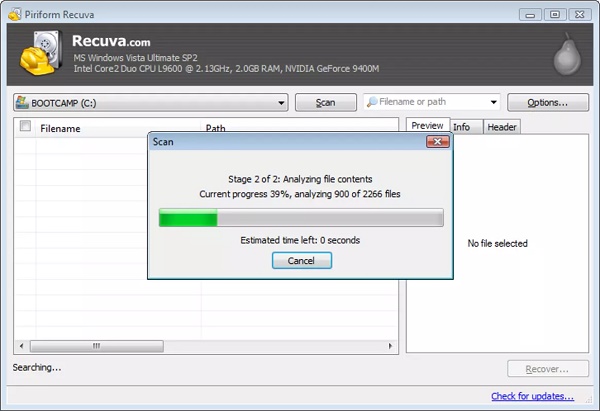
Данный метод восстановления данных Android работает чуть лучше для данных, которые хранились на карте памяти, по сравнению с файлами, которые хранились в памяти телефона.
Кроме Recuva, программами данного типа являются:
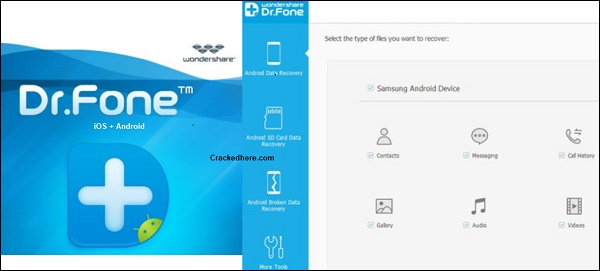
Быстрое восстановление данных из Плей Стор
Если Recuva или аналогичные программы не помогают, тогда попробуйте приложение для восстановления данных Android, установленные прямо на ваше устройство. Объективно говоря, качественно лучшие результаты не гарантируются. Тем не менее, разные приложения, как правило, используют несколько различные методы, поэтому попробовать не помешает.
Среди таких приложений отметим:
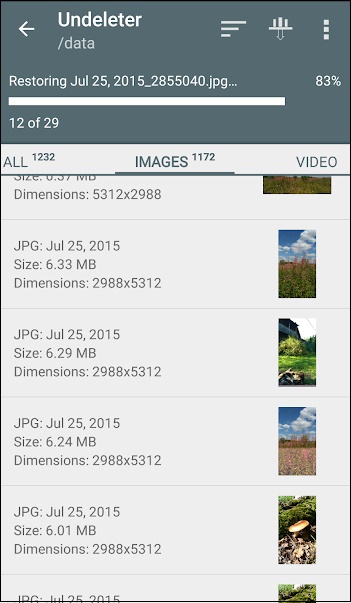
Необходимо установить их на свой телефон, и с их помощью произвести поиск удалённых файлов и их восстановление. Помните, что устанавливая на свой Андроид данные приложения вы автоматически подвергаете опасности ранее удалённые на телефоне файлы.
Каким образом найти удалённые файлы на телефонах Хонор и Хюавей
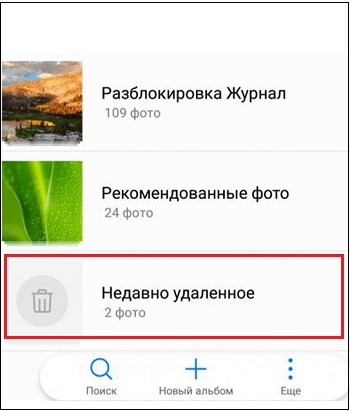
Удалённые фото со смартфонов Хонор и Хюавай вы найдёте в Галерее, где необходимо будет открыть папку в виде мусорной корзины (« Недавно удалённые »). Другие удалённые файлы ищите по общим принципам, описанным выше.
Поиск данных после удаления на Xaiomi (в частности на Редми)
Кроме описанных нами выше альтернатив вы можете найти ваши файлы также в облаке Mi Cloud (в случае наличия ранее зарегистрированного вами Mi Аккаунта).
Также вы найдете удалённые фото в Галерее вашего телефона. Перейдите туда, выберите « Альбомы », нажмите на кнопку с тремя вертикальными точками, и в открывшемся меню выберите « Корзина ».
Удалённые файлы на Андроиде Самсунг
Вы найдёте стертые фото и видео на вашем Самсунге в приложении « Галерея », где в настройках приложения имеется пункт « Корзина ».
Если ли функция восстановления данных на Леново?
На телефонах Леново отсутствуют специализированные инструменты для восстановления удалённых данных. Для решения проблемы используйте перечень описанных выше способов, актуальных для всех Андроид-устройств.
Видео-инструкция
В нашем материале мы детально разобрали, где же именно хранятся после ваши удаленные файлы на ОС Андроид, как их можно отыскать и установить после удаления. Перечень представленных нами инструментов является универсальным, и работает для всех Android-устройств. Хорошие результаты даёт метод восстановления с помощью ПК и специализированных программ. Но до этого необходимо избегать пользования телефоном и установки на него дополнительных приложений. Последние могут наложиться на сектора, использующиеся для хранения данных, после чего возможность восстановления последних будет утрачена.