Узнаем какое максимальное разрешение поддерживает видеокарта
Здравствуйте! Сегодня рассмотрим, как узнать максимальное разрешение видеокарты Nvidia или Radeon на Windows 10 и более ранних версиях этой операционной системы, где можно это посмотреть.
Сразу давайте проясним вот какой нюанс. Если видеокарта поддерживает определенное соотношение сторон, то она будет поддерживать и все, которые ниже его, но только из стандартного диапазона.
В списке доступных разрешений не буден неформатных соотношений сторон экрана, если они вдруг вам потребуются.
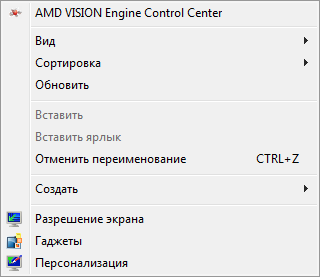
Определить, какое текущее значение установлено, очень просто — кликните ПКМ по свободному месту на рабочем столе и выберите опцию «Разрешение экрана», а потом посмотрите эти данные в соответствующей строке.
Итак, как проверить, какое же максимальное соотношение сторон поддерживает ваш графический адаптер? Проще всего по его спецификации. Модель детали можно найти в гарантийном талоне(если он есть) или на упаковке. Если они утеряны, сделайте следующее:
Независимо от бренда одинаковые модели графических адаптеров почти всегда могут поддерживать одинаковое разрешение. Однако если вас интересует и фирма изготовитель, то лучше воспользоваться специализированной утилитой — например, Speccy или HW Monitor (их найдете на странице «скачать»).
Далее все просто — находите информацию по этому девайсу в интернете, желательно на официальном сайте производителя. В числе прочих параметров должно быть указано максимальное разрешение, которое поддерживается видеокартой.
Также для вас будут полезны обзоры видеоадаптеры MSI Radeon RX570 Armor OC: на 8Гб и 4 и Palit Geforce GTX 1660 dual и что она может. О Версиях HDMI, их характеристиках и какие они бывают, читайте здесь.
Поделитесь этом постом в социальных сетях, если хотите помочь в развитии моего блога. До завтра!
Где можно быстро найти максимальное разрешение, которое поддерживает видеокарта?
Я нахожусь в процессе замены двух домашних ноутбуков, которые устали с возрастом, на довольно простые / дешевые настольные компьютеры. Оба ноутбука были уникальны тем, что их использовали в сочетании с внешними мониторами, что было довольно неплохой настройкой, и они (графические карты и внешние мониторы) поддерживали разрешение 1920×1280.
Просматривая объявления, я заметил, что все труднее определить максимальное разрешение, поддерживаемое определенной видеокартой (или, что еще хуже, встроенной в материнскую плату).
3 ответа 3
Что касается карт всех разновидностей на основе Nvidia, я бы сразу пошел на сайт Nvidia, а не к реселлеру (EVGA, XFX или кому-либо еще), и проверил там технические характеристики карты.
При случайном выборе на странице спецификаций Geforce GTX 570 немедленно указываются максимальные разрешения как для VGA-кабеля, так и для цифровых каналов:
И это похоже на правду практически всех их графических процессоров. Просто найдите их страницу спецификаций, и информация тут же.
Аналогичным образом AMD делает то же самое для своих графических процессоров, так что если вы смотрите на видеокарту на базе Radeon, то снова просто полностью игнорируйте реселлера и переходите прямо к AMD и найдите их спецификацию.
Выбор Radeon HD 6970 снова наугад, скрытый в нижней части их страницы спецификаций (среди огромного количества информации, которая вас не волнует), показывает:
Поэтому просто игнорируйте посредников, так как они будут просто показывать вам внушительные цифры, чтобы заставить вас купить их продукты, в то время как сами производители чипов скажут вам, что он на самом деле может сделать.
По сути, просто ищите на сайтах Nvidia или AMD какой-либо графический процессор, который вы просматриваете, и где-то на странице спецификаций вы должны найти информацию, которую вы ищете.
Похоже, что для чипов Intel требуется больше работы. В результате поиска вашего примера (графика Intel 910) я перешел на эту страницу и посмотрел, что в техническом документе pdf внизу есть раздел под названием Intel ® Graphics Media Accelerator 900 Architecture котором перечислены возможности устройства. Его не так легко найти, как карты Nvidia или AMD, но он есть
В дополнение к поддержке ЭЛТ через разъем VGA с максимальной тактовой частотой пикселей 400 МГц (разрешение до 2048×1536 при частоте обновления 85 Гц)
Честно говоря, я был бы удивлен, обнаружив какое-либо текущее графическое решение, которое не поддерживает до 2560 x 1600, только более старые чипы, вероятно, будут иметь проблемы с такой высокой скоростью.
Как найти максимальное разрешение, поддерживаемое видеокартой?
У меня есть старый ноутбук с Mobile Intel(R) 945 Express Chipset качестве графической карты. На данный момент он подключен к внешнему дисплею с разрешением 1680х1050 (это родное разрешение монитора).
Мне нужно купить новый монитор для этого ноутбука, и большинство дисплеев в настоящее время имеют собственное разрешение 1920×1080. В прошлом я заметил, что если вы не дадите монитору исходное разрешение, изображение будет несколько искажено.
Итак, у меня есть следующие вопросы:
Обратите внимание, что уже есть подобный вопрос, который, к сожалению, не ответил на этот вопрос для меня.
3 ответа 3
В Linux вы можете использовать инструмент командной строки
Это покажет максимальное разрешение вашей видеокарты
Максимальное разрешение видеокарты раньше зависело от размера ее кадрового буфера (еще в 1990-х годах, когда у видеокарт было только 2-4 МБ ОЗУ, что означало размер экрана 1024×768 @ 24bpp (1024 * 768 * 3 == 2,25 МБ). ). Однако это историческая сноска, которая сегодня не актуальна.
Я прочитал о наборе микросхем Intel 945 Express, и он описан как поддерживающий только SVDO и VGA выход. SVDO используется для встроенной панели, поэтому VGA является выходным портом.
Если вы хотите использовать рабочее пространство 16:9 независимо от этого, попробуйте отключить интерполяцию и запустить на мониторе отображение пикселей 1:1, но ваше рабочее пространство будет на пару дюймов меньше, чем если бы вы этого не делали.
В вашем ноутбуке есть слот для карт PCMCIA или PCI-Express? Возможно, стоит приобрести карту для поддержки более высоких разрешений (и DVI вместо VGA). Например, http://sewelldirect.com/vtbookpcmciacard.asp
как узнать какое разрешение поддерживает видеокарта максимальное
Где можно быстро найти максимальное разрешение, которое поддерживает видеокарта?
Я нахожусь в процессе замены двух домашних ноутбуков, которые устали с возрастом, на довольно простые / дешевые настольные компьютеры. Оба ноутбука были уникальны тем, что их использовали в сочетании с внешними мониторами, что было довольно неплохой настройкой, и они (графические карты и внешние мониторы) поддерживали разрешение 1920×1280.
Просматривая объявления, я заметил, что все труднее определить максимальное разрешение, поддерживаемое определенной видеокартой (или, что еще хуже, встроенной в материнскую плату).
3 ответа 3
Что касается карт всех разновидностей на основе Nvidia, я бы сразу пошел на сайт Nvidia, а не к реселлеру (EVGA, XFX или кому-либо еще), и проверил там технические характеристики карты.
При случайном выборе на странице спецификаций Geforce GTX 570 немедленно указываются максимальные разрешения как для VGA-кабеля, так и для цифровых каналов:
И это похоже на правду практически всех их графических процессоров. Просто найдите их страницу спецификаций, и информация тут же.
Аналогичным образом AMD делает то же самое для своих графических процессоров, так что если вы смотрите на видеокарту на базе Radeon, то снова просто полностью игнорируйте реселлера и переходите прямо к AMD и найдите их спецификацию.
Выбор Radeon HD 6970 снова наугад, скрытый в нижней части их страницы спецификаций (среди огромного количества информации, которая вас не волнует), показывает:
Поэтому просто игнорируйте посредников, так как они будут просто показывать вам внушительные цифры, чтобы заставить вас купить их продукты, в то время как сами производители чипов скажут вам, что он на самом деле может сделать.
По сути, просто ищите на сайтах Nvidia или AMD какой-либо графический процессор, который вы просматриваете, и где-то на странице спецификаций вы должны найти информацию, которую вы ищете.
Похоже, что для чипов Intel требуется больше работы. В результате поиска вашего примера (графика Intel 910) я перешел на эту страницу и посмотрел, что в техническом документе pdf внизу есть раздел под названием Intel ® Graphics Media Accelerator 900 Architecture котором перечислены возможности устройства. Его не так легко найти, как карты Nvidia или AMD, но он есть
В дополнение к поддержке ЭЛТ через разъем VGA с максимальной тактовой частотой пикселей 400 МГц (разрешение до 2048×1536 при частоте обновления 85 Гц)
Честно говоря, я был бы удивлен, обнаружив какое-либо текущее графическое решение, которое не поддерживает до 2560 x 1600, только более старые чипы, вероятно, будут иметь проблемы с такой высокой скоростью.
Узнаем какое максимальное разрешение поддерживает видеокарта
Здравствуйте! Сегодня рассмотрим, как узнать максимальное разрешение видеокарты Nvidia или Radeon на Windows 10 и более ранних версиях этой операционной системы, где можно это посмотреть.
Сразу давайте проясним вот какой нюанс. Если видеокарта поддерживает определенное соотношение сторон, то она будет поддерживать и все, которые ниже его, но только из стандартного диапазона.
В списке доступных разрешений не буден неформатных соотношений сторон экрана, если они вдруг вам потребуются.
Определить, какое текущее значение установлено, очень просто — кликните ПКМ по свободному месту на рабочем столе и выберите опцию «Разрешение экрана», а потом посмотрите эти данные в соответствующей строке.
Итак, как проверить, какое же максимальное соотношение сторон поддерживает ваш графический адаптер? Проще всего по его спецификации. Модель детали можно найти в гарантийном талоне(если он есть) или на упаковке. Если они утеряны, сделайте следующее:
Независимо от бренда одинаковые модели графических адаптеров почти всегда могут поддерживать одинаковое разрешение. Однако если вас интересует и фирма изготовитель, то лучше воспользоваться специализированной утилитой — например, Speccy или HW Monitor (их найдете на странице «скачать»).
Далее все просто — находите информацию по этому девайсу в интернете, желательно на официальном сайте производителя. В числе прочих параметров должно быть указано максимальное разрешение, которое поддерживается видеокартой.
Также для вас будут полезны обзоры видеоадаптеры MSI Radeon RX570 Armor OC: на 8Гб и 4 и Palit Geforce GTX 1660 dual и что она может. О Версиях HDMI, их характеристиках и какие они бывают, читайте здесь.
Поделитесь этом постом в социальных сетях, если хотите помочь в развитии моего блога. До завтра!
Как узнать, какая видеокарта стоит. Windows 7. Способ 2.
Существует несколько способов, которые позволяют найти ответ на интересующий вас вопрос о том, какая модель у вас установлена. Так, одним из самых простых и популярных является вариант рассмотренный в данной статье.
Ответ на вопрос, как узнать какая видеокарта стоит на компьютере или ноутбуке рассмотрим на примере недавно рассмотренной видеокарты ASUS Radeon HD 6670. Инструкция позволяет понять не только модель, но и некоторые ее характеристики.
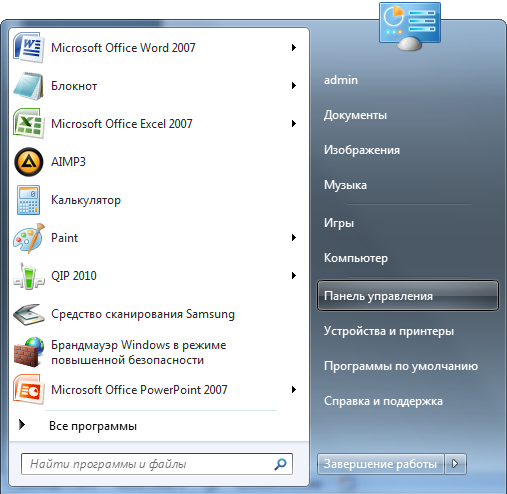
1. Для того чтобы узнать характеристики видеокарты, вам необходимо на рабочем столе нажать кнопку «Пуск» и выбрать из предложенного списка возможностей «Панель управления».
2. После выполнения этих действий у вас должно открыться окно, где можно редактировать как настройки, так и параметры компьютера или ноутбука. Вы с легкостью сможете внести изменения в свою учетную запись, проверить подключение к сети, удалить или загрузить необходимые программы.
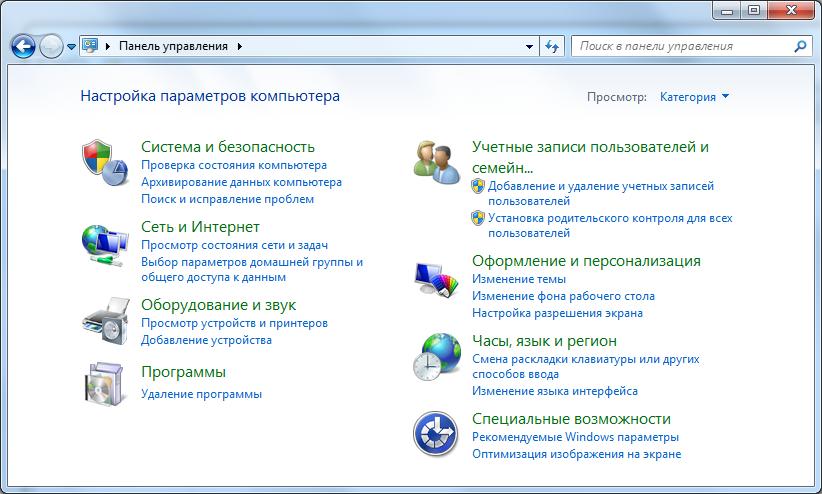
3. Далее выбираем раздел «Оформление». Благодаря этой функции можно настроить внешний вид элементов рабочего стола, сменить рисунок фона и заставку, а также подобрать необходимое разрешение экрана.
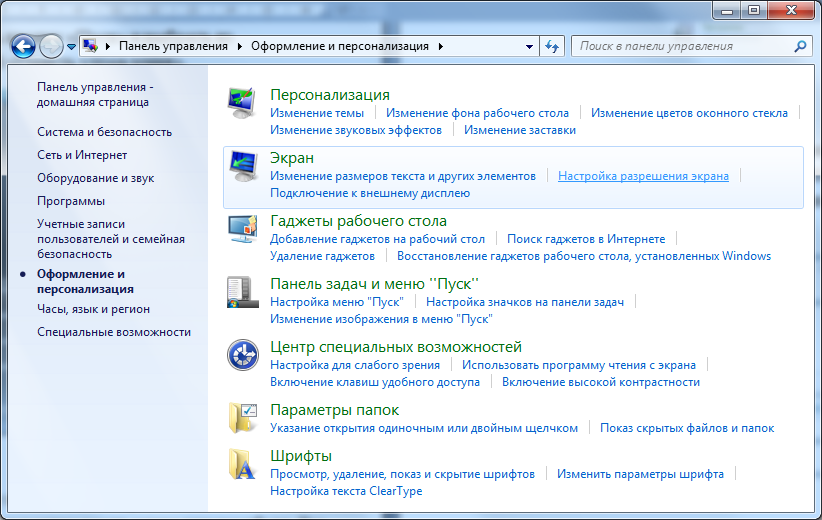
4. Теперь требуется выбрать в разделе «Экран» подраздел «Настройка разрешения экрана». В результате у вас должно появиться следующее окно:
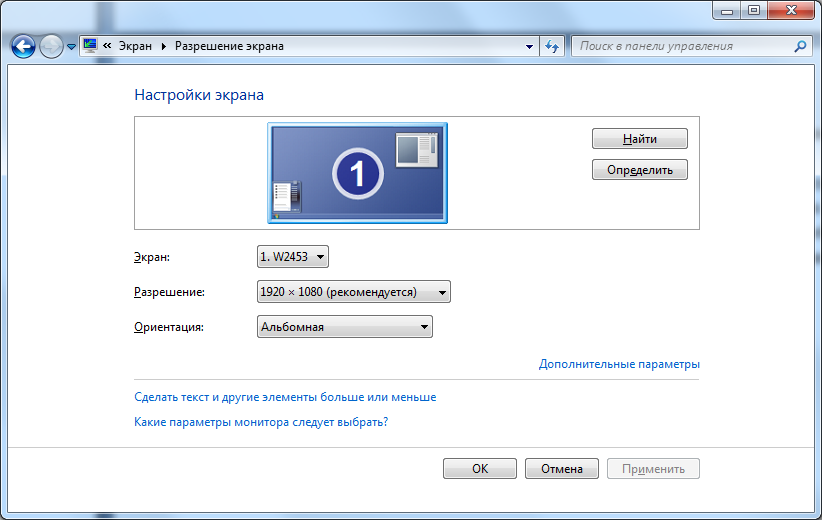
Попасть в это окно можно и более простым способом:
5. После выполнения этих действий нажмите на кнопку «Дополнительные параметры», которая находится в правом нижнем углу. Также при необходимости вы можете изменить ориентацию всплывающих окон, разрешение экрана и его тип.
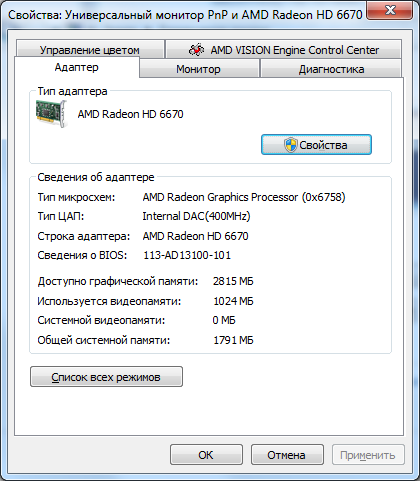
6. Вашему вниманию доступна информация с характеристиками видеокарты Radeon HD 6670.