
Как посмотреть логи удаления файлов

Добрый день! Уважаемые читатели и гости одного из крупнейших IT блогов в рунете Pyatilistnik.org. В прошлый раз я вас научил определять кто именно перезагрузил сервер, это полезный навык при расследовании инцидентов. Бывают ситуации, что на сервер используют большое количество пользователей с одинаковыми правами, и вдруг куда-то пропадает одна из программ, вы видите что ее нет, логично, что нужно выяснить кто именно удалил программу. Вот этим мы и займемся, я вас научу получать информацию, кто установил или удалил программу в Windows.
Как узнать кто установил программу и когда
И так у меня есть тестовый сервер с операционной системой Windows Server 2019 и я на него в качестве демонстрации буду устанавливать Microdoft Edge Chromium, FireFox Mozilla, а так же LogParser. Все события, что генерируются в операционной системе Windows появляются в просмотре событий, это лог файлы разбитые по журналам.
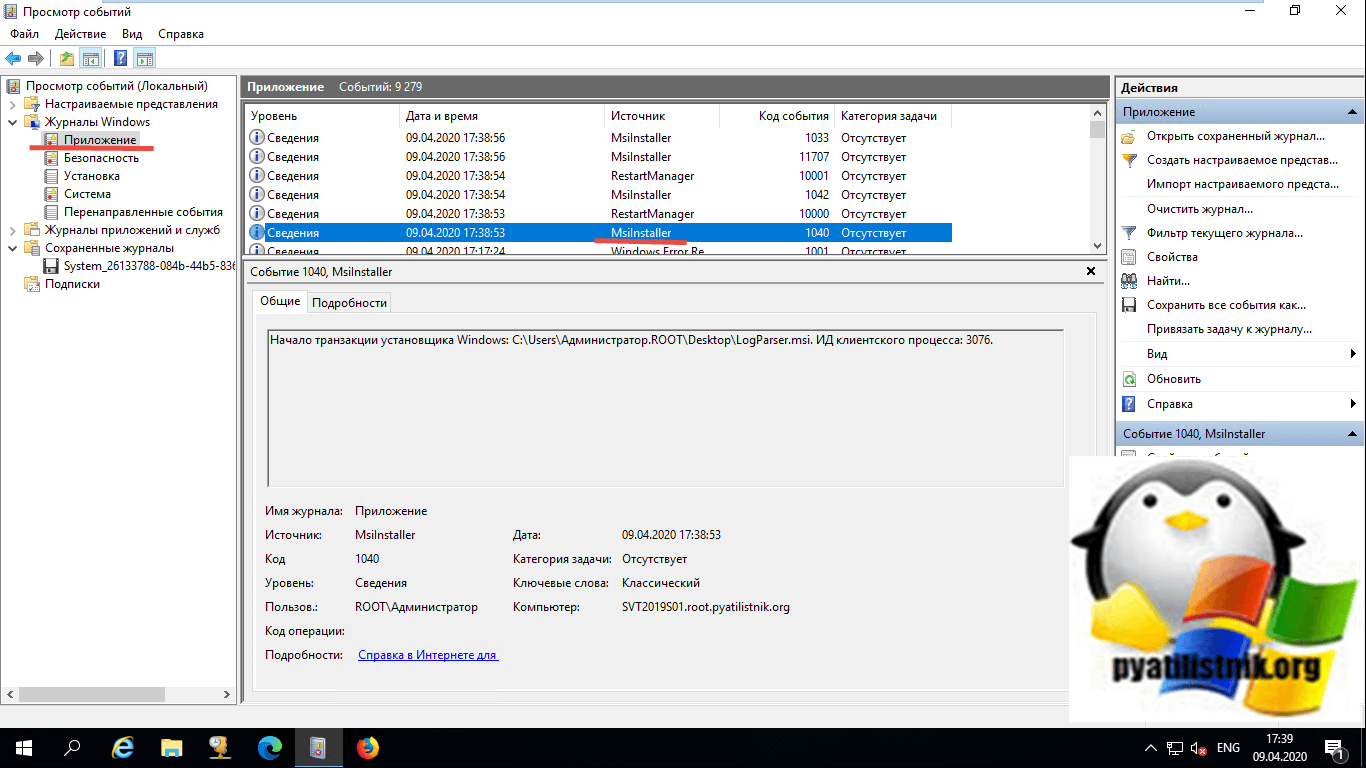
первое это событие с ID 1040 покажет вам начало установки программы:
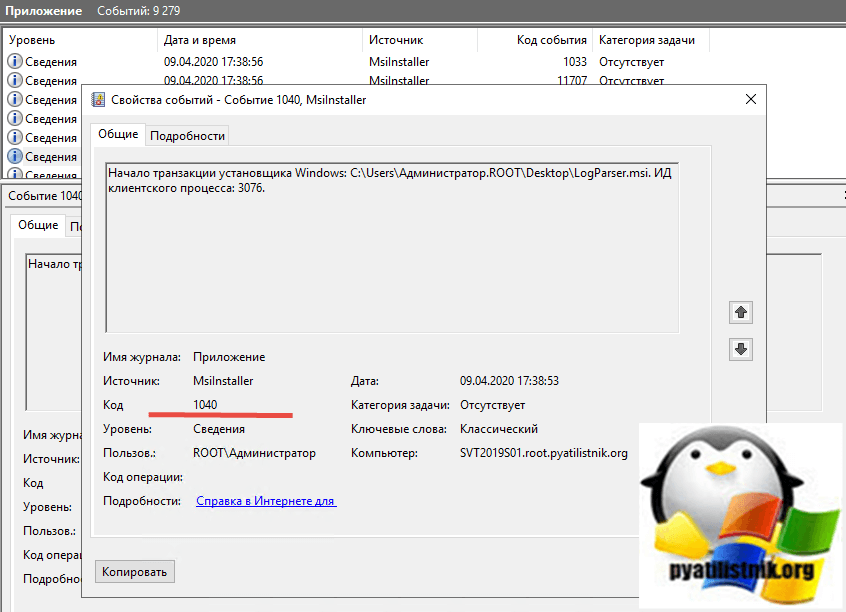
Далее идет сообщение с кодом ID 10000.
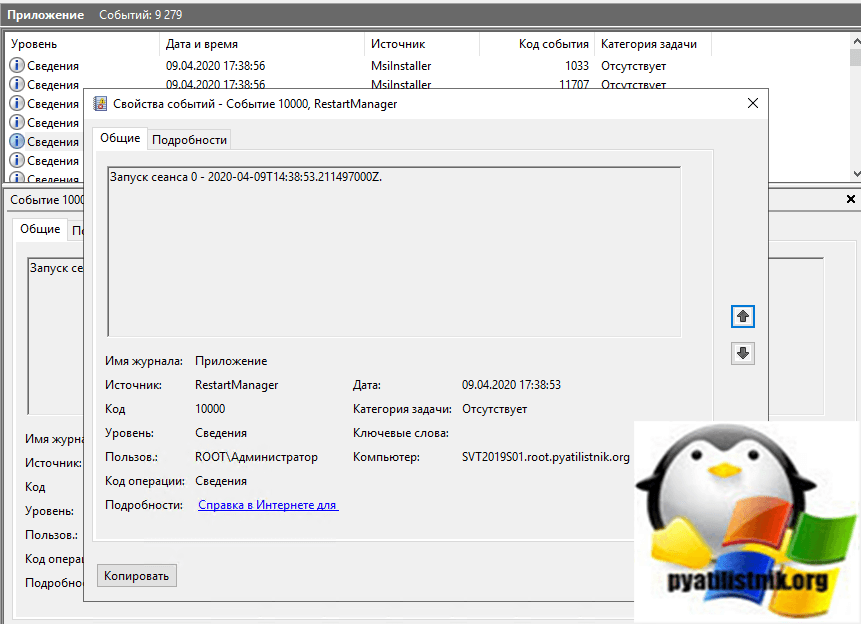
Далее вы увидите событие, где заканчивается установка программы ID 1042
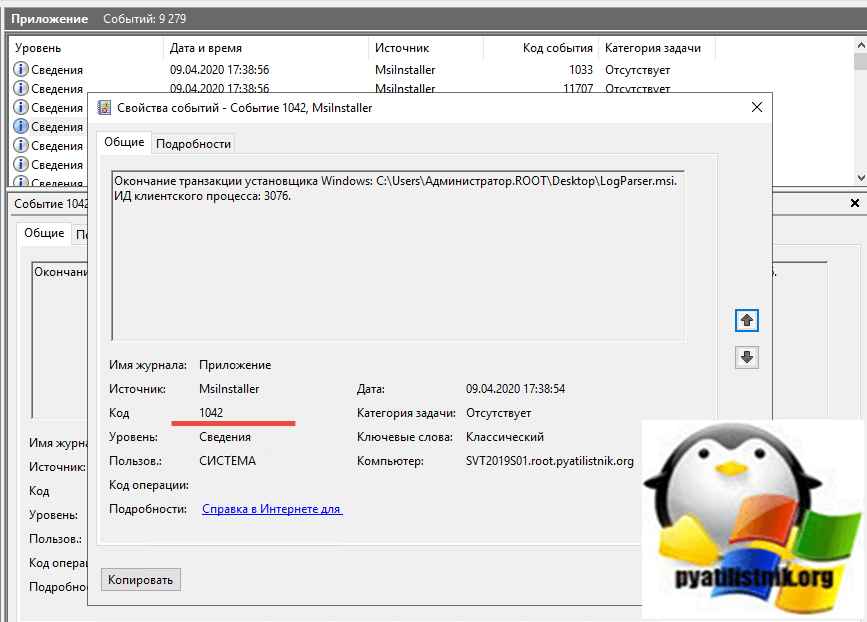
Завершается сеанс событием с кодом ID 10001
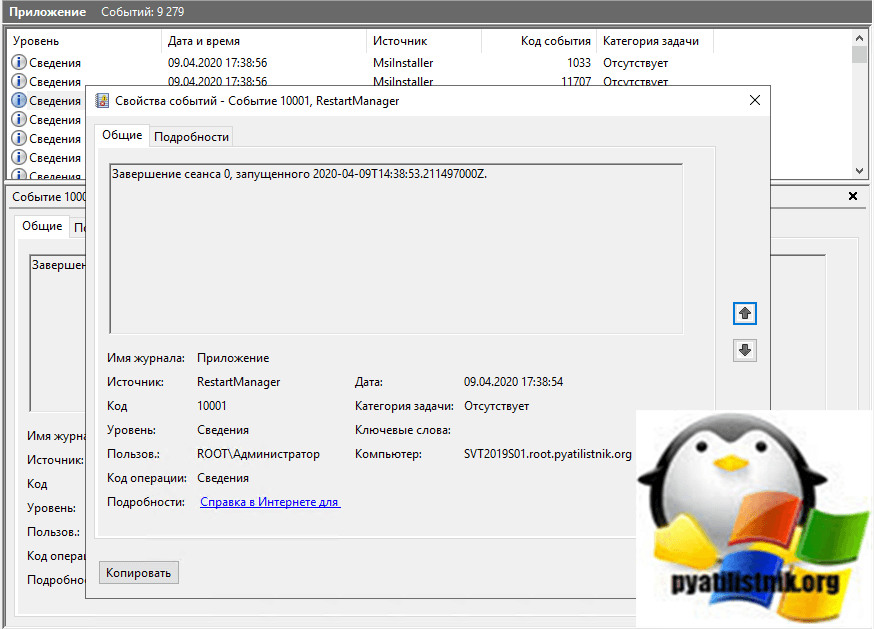
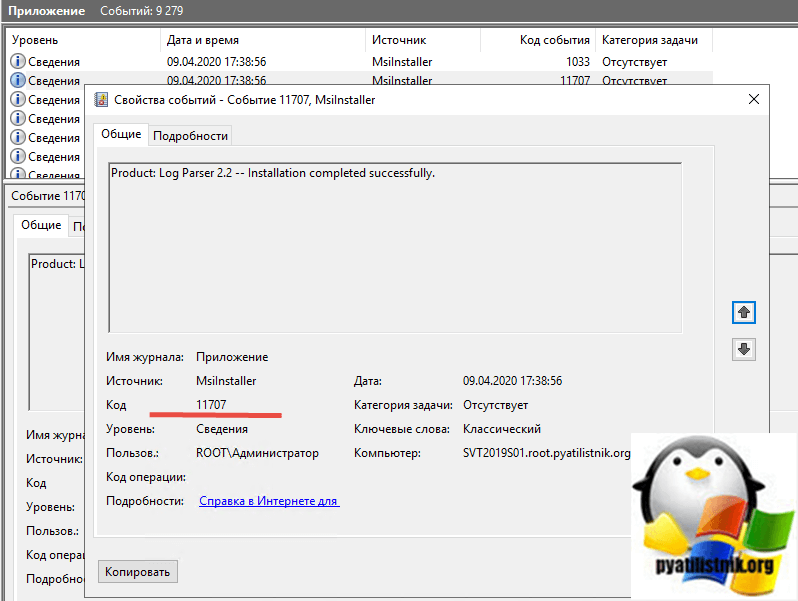
И заканчивается установка программы событием с кодом ID 11707
Иногда вы можете увидеть событие с ID 1033.
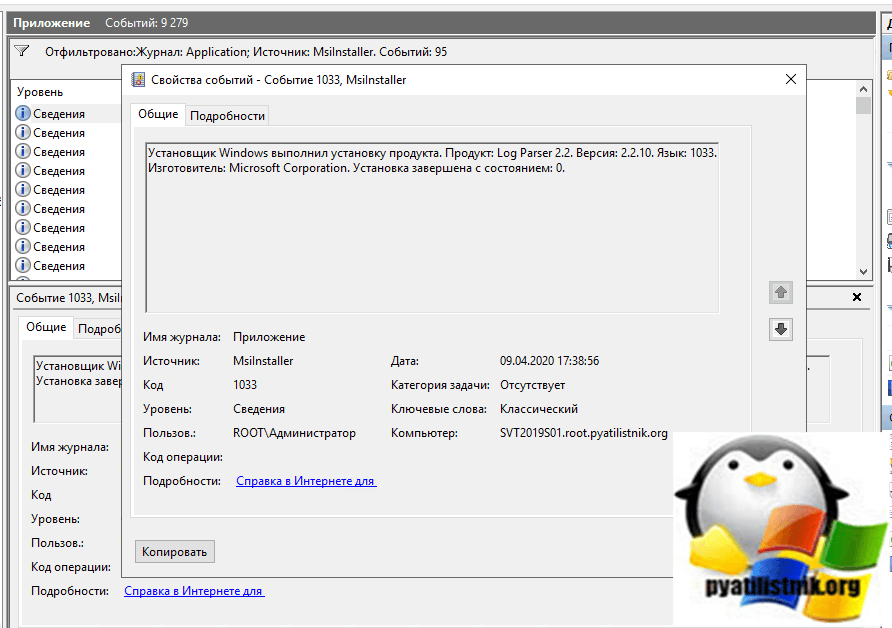
Если вы внимательны, то можете обратить внимание, что источником событий тут выступает MsiInstaller. Зная это вы легко можете произвести фильтрацию. Для этого в правой части найдите пункт «Фильтр текущего журнала»
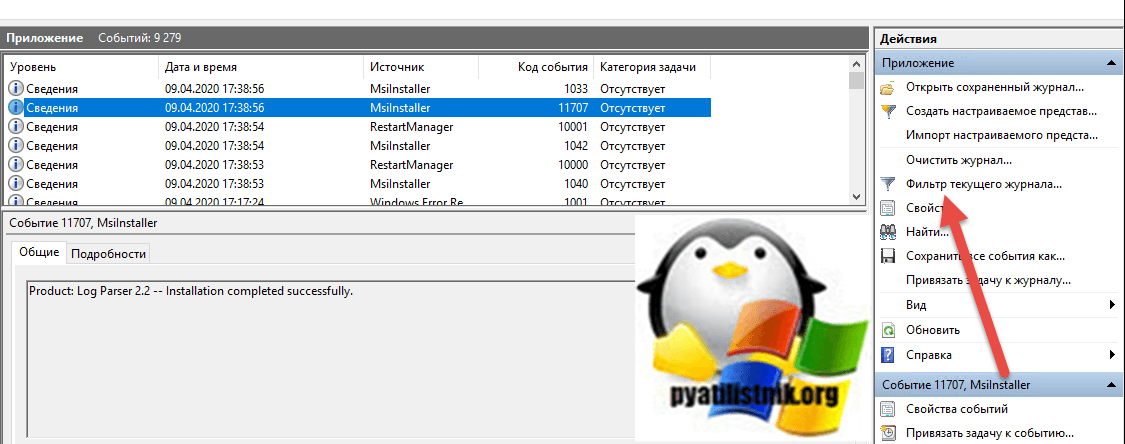
В источниках событий выберите из выпадающего списка пункт MsiInstaller.
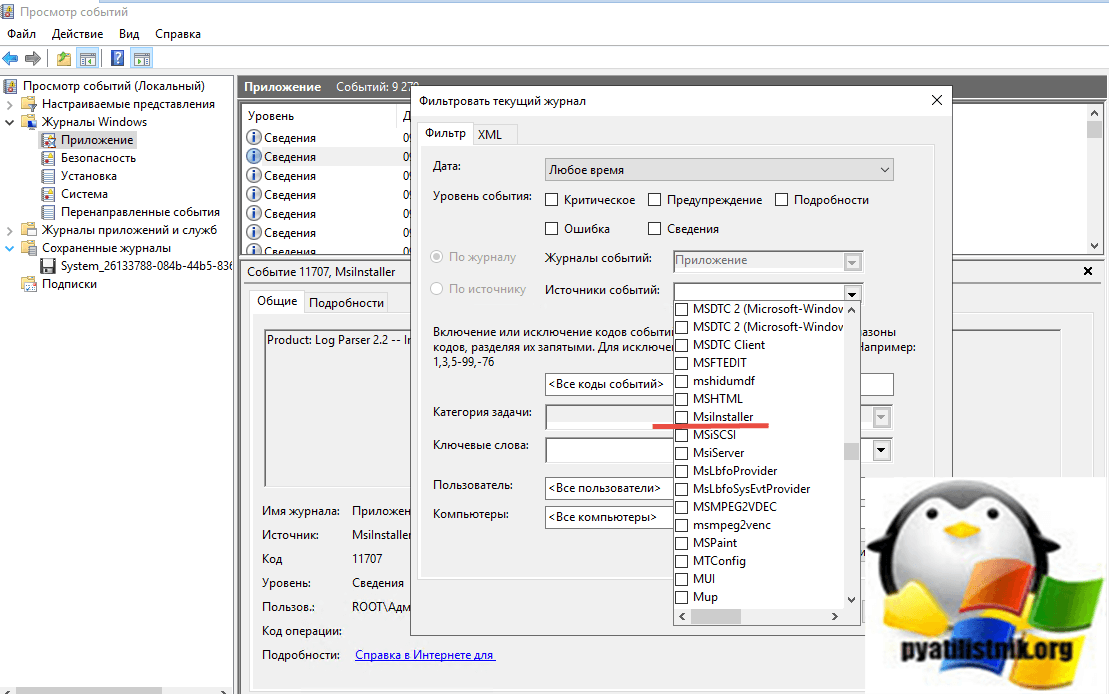
В итоге у меня получилось вот так.
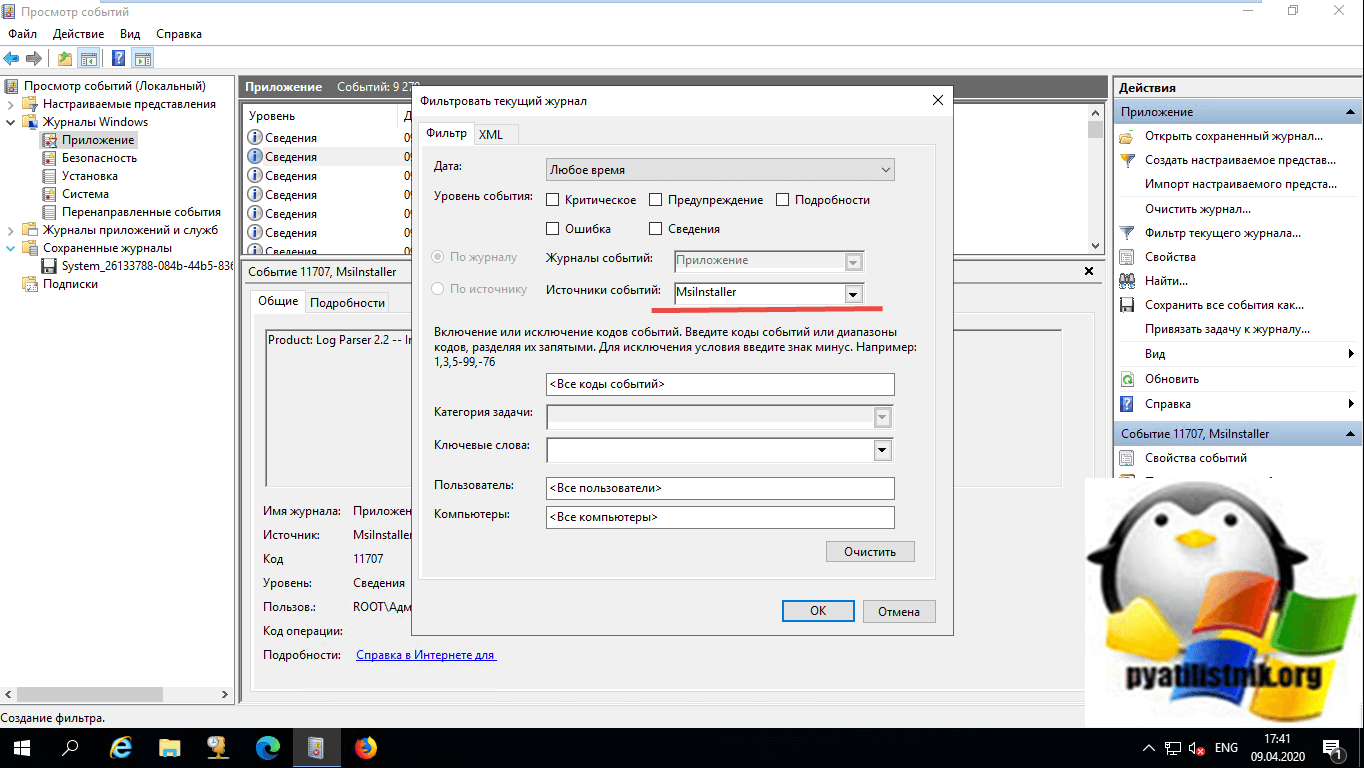
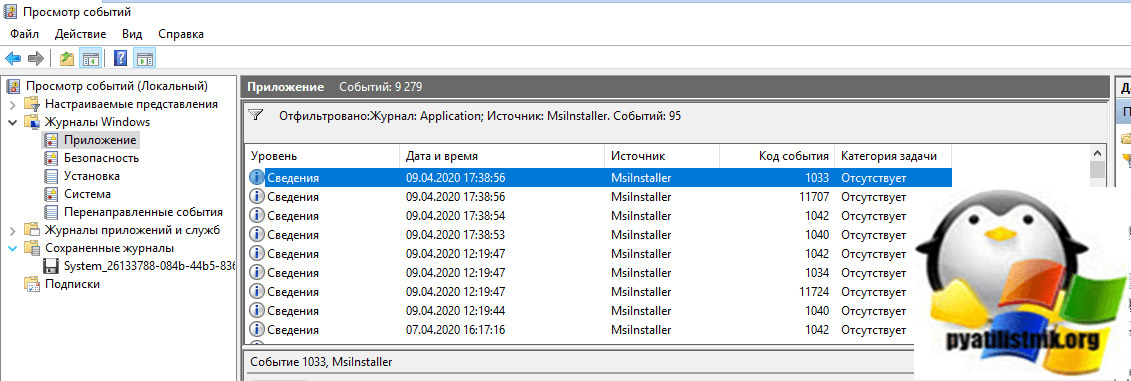
Теперь когда события отфильтрованы по источнику MsiInstaller, вам будет еще легче найти кто установил, что установил и когда. В моем примере это сделал ROOT\Администратор.
Так же событие ID 11707 с пользователем «SYSTEM (СИСТЕМА)» вы можете обнаружить, когда люди используют «Software Store» в SCCM
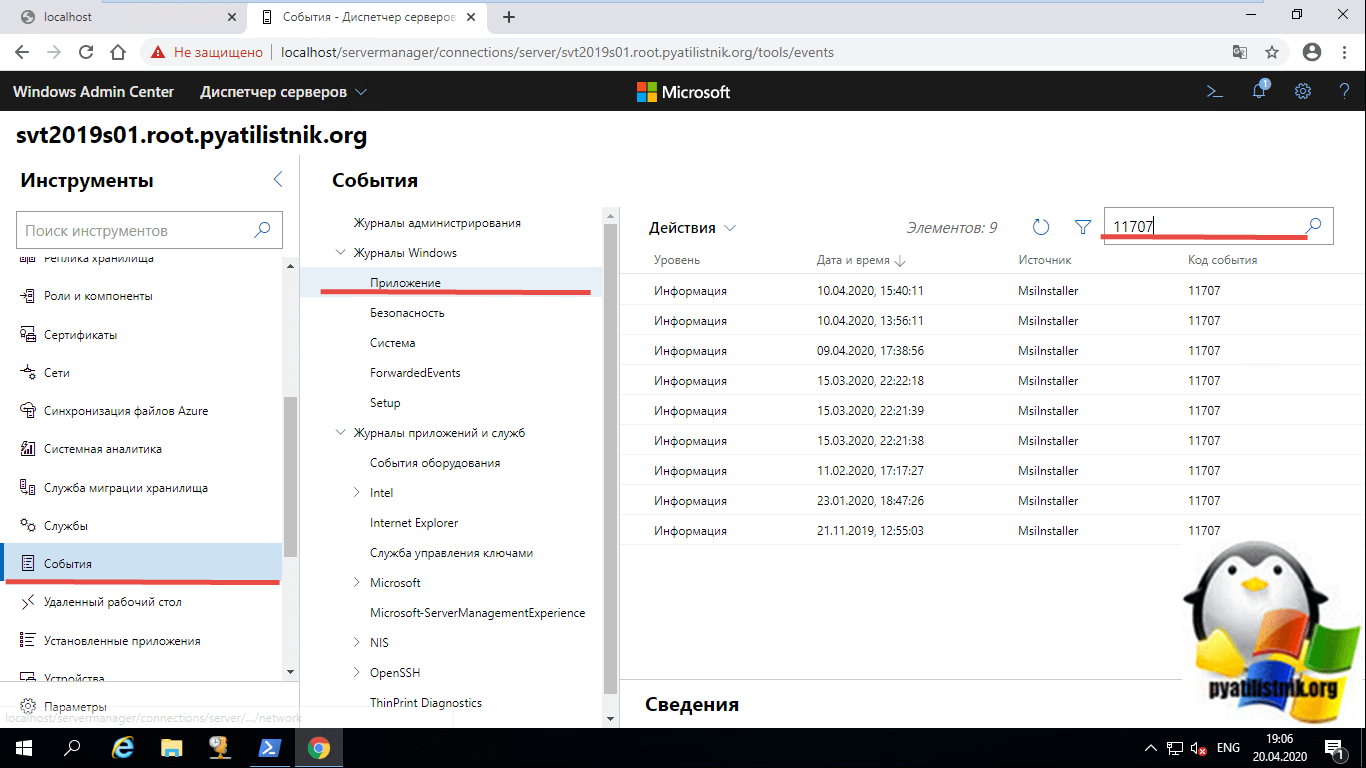
Если вы любите веб интерфейс, то должны уже использовать Windows Admin Center, в котором вы легко можете с любого устройства подключиться к просмотру событий нужного сервера и посмотреть необходимые события.
Автоматизация оповещения по событиям 11707
Теперь когда вы знаете, как находить события по установке программ в системах семейства Windows, вам нужно автоматизировать данный процесс. Например, получать по почте, кто установил, где и что. В этом нам поможет конечно же PowerSell. Смысл автоматизации состоит в том, что вы на нужном сервере создаете задание в планировщике Windows, где будет запускаться скрипт PowerShell. Я вам приведу два скрипта, первый тот, что гуляет на просторах интернета.
Тут главное заполнить:
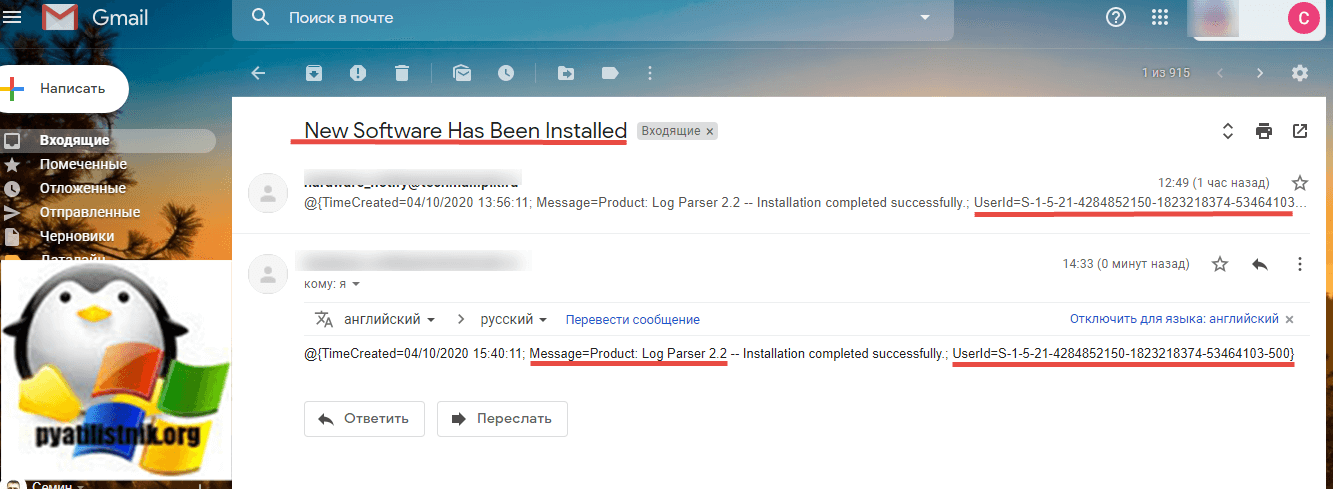
В результате вы получите письмо вот такого содержания:
Тут два недостатка, во первых вы не видите, где был установлен новый софт, понятно, что можно на каждом сервере, где выполняется скрипт писать свою тему, но это не так удобно. Во вторых у вас в место имени пользователя идет SID, который потом нужно конвертировать в понятное имя.
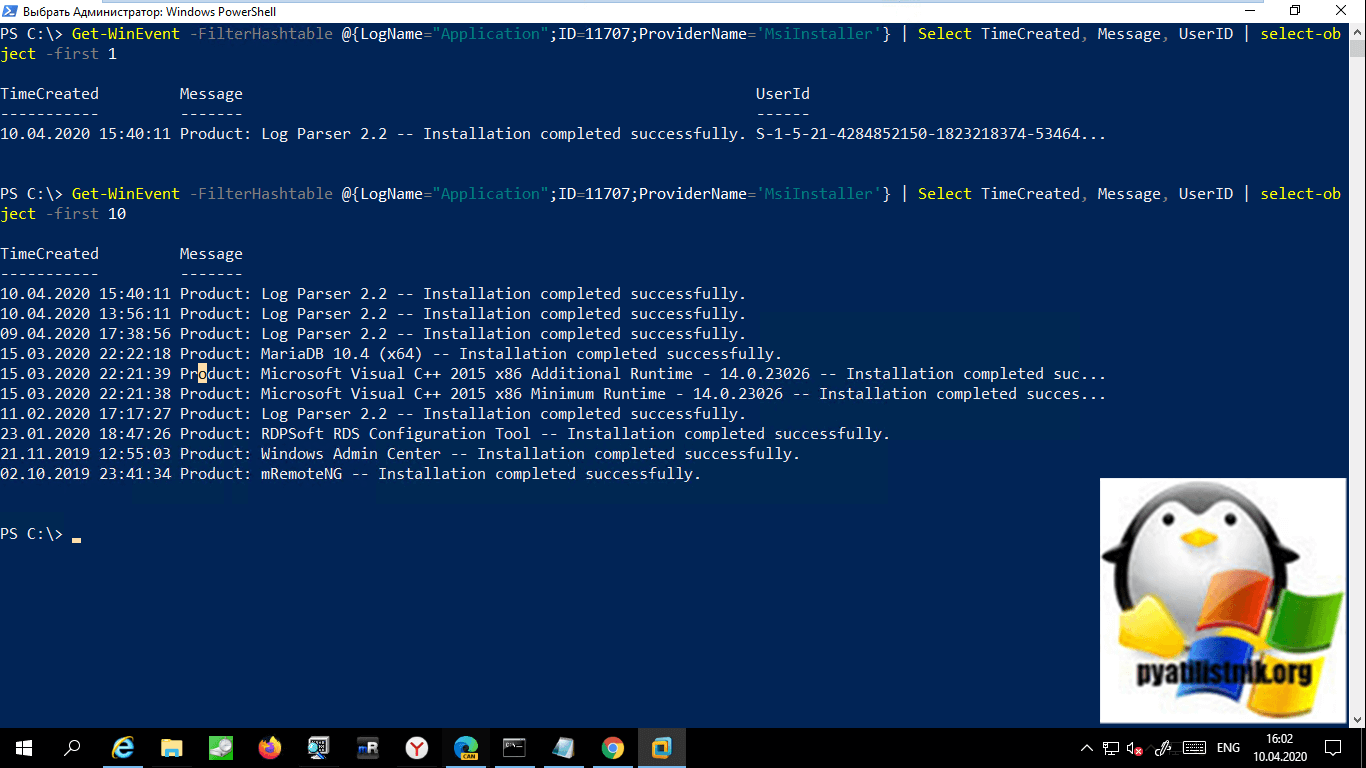
Так же вам никто не запрещает просто открыть PowerShell и ввести не сложный код:
Как найти события установки программ не методом MsiInstaller
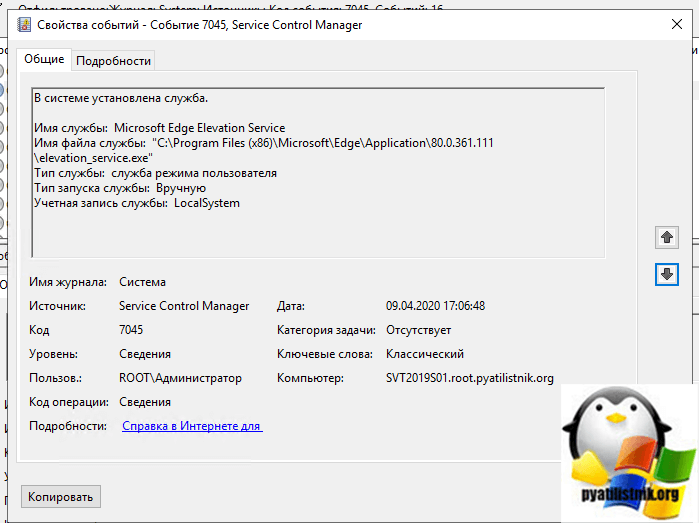
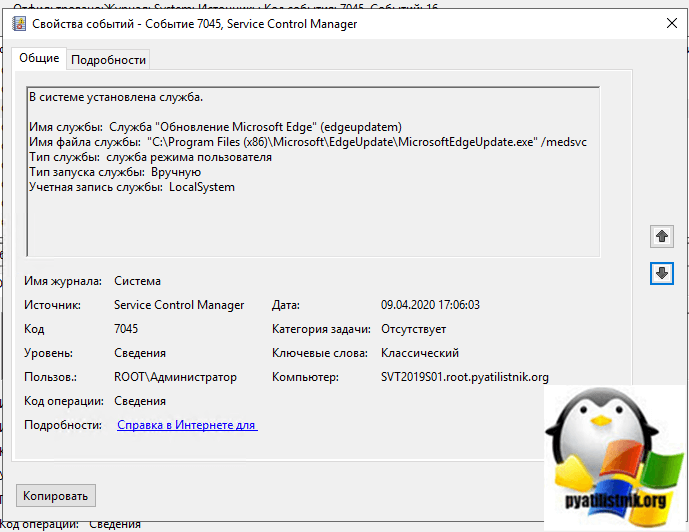
Как я и писал выше не все инсталляторы программ используют метод MsiInstaller, например при установке Edge Chrome или Mozilla Firefox, вы в журнале «Приложение» не обнаружите события с кодом ID 11707. В таком случае вам нужно перейти в журнал «СИСТЕМА (SYSTEM)» и сразу отфильтровать события по номеру ID 7045.
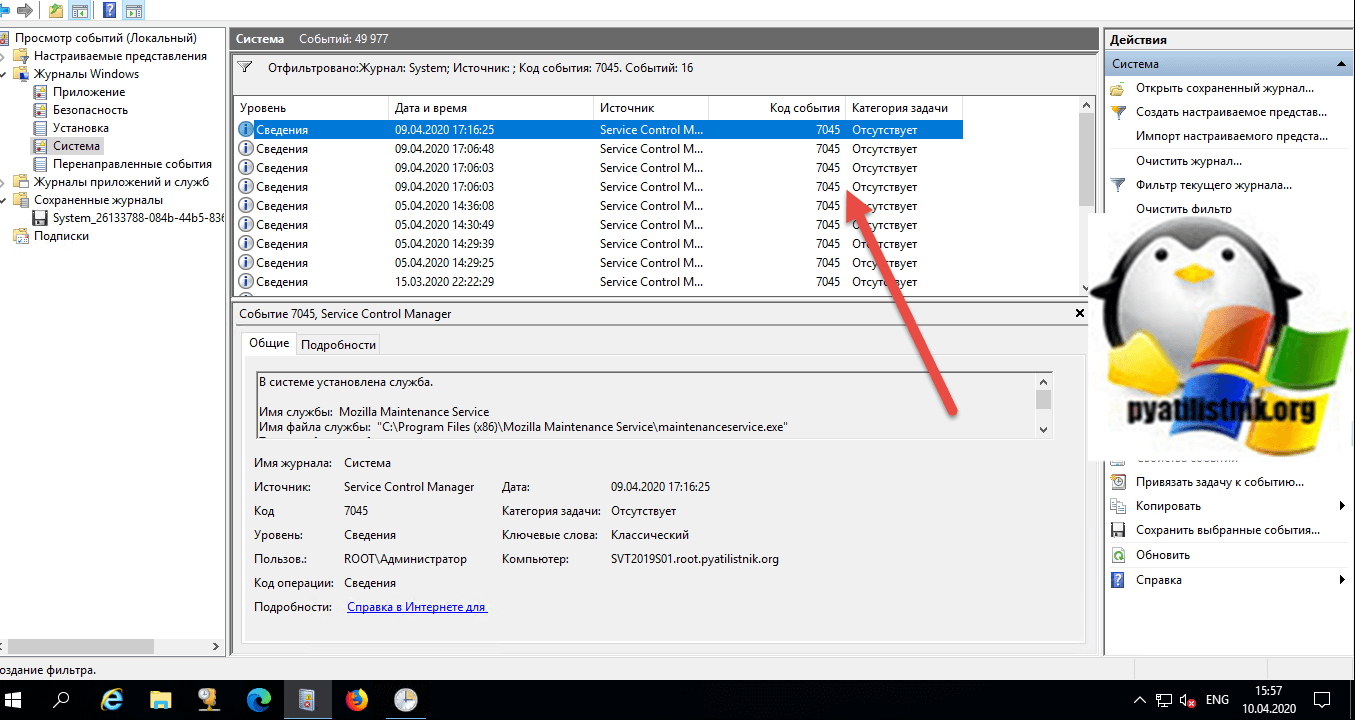
Выглядит событие ID 7045 вот так:
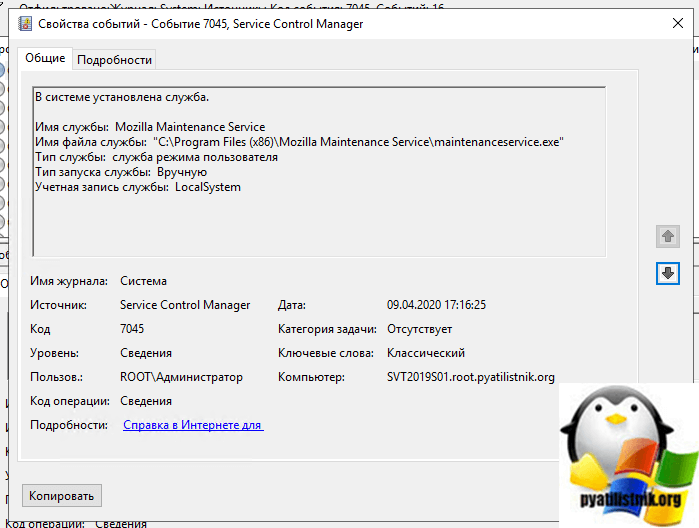
Имя службы: Mozilla Maintenance Service
Имя файла службы: «C:\Program Files (x86)\Mozilla Maintenance Service\maintenanceservice.exe»
Тип службы: служба режима пользователя
Тип запуска службы: Вручную
Учетная запись службы: LocalSystem
Имя службы: Microsoft Edge Elevation Service
Имя файла службы: «C:\Program Files (x86)\Microsoft\Edge\Application\80.0.361.111\elevation_service.exe»
Тип службы: служба режима пользователя
Тип запуска службы: Вручную
Учетная запись службы: LocalSystem
Как узнать кто удалил программу с сервера или компьютера
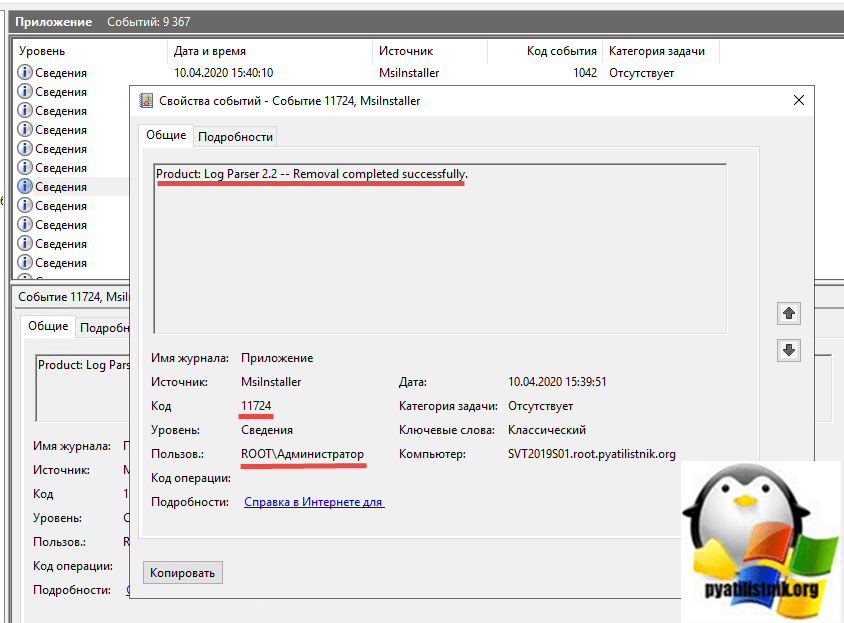
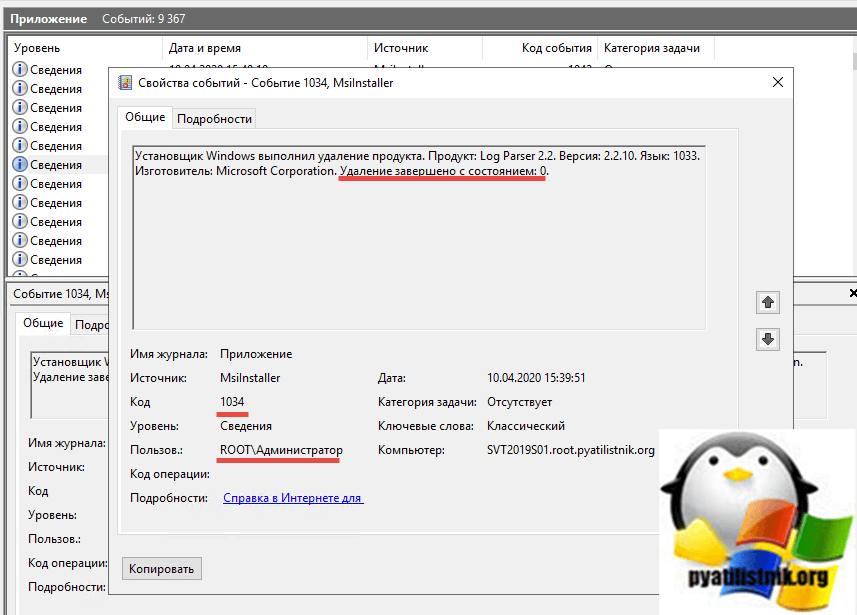
По аналогии с установкой, процесс деинсталляции или как его еще называют удаление, генерирует свои события в журналах Windows. Если мы говорим, про источник MsiInstaller из журнала «Приложение (Application)», то нам нужно фильтровать события по ID 11724 и ID 1034.
Так же вы можете спокойно использовать описанный выше скрипт и команду PowerShell, для автоматизации оповещения, о удалении программы.
Дополнительно
Хочу отметить, что существует ряд платных программ которые специализируются на аудите событий в Windows системах, например netwrix и им подобные, где вы так же легко сможете получать всю информацию, о том кто и когда установил программу, или кто и когда ее удалил.
Простая система аудита удаления файлов и папок для Windows Server
Любой администратор Windows сталкивался с ситуацией, когда разъяренные пользователи хотят узнать, кто именно удалил мега важный файл с годовым отчетом в общей папке на файловом сервере. Эту информацию можно получить только при условии ведения аудита удаления файлов и папок на файловом сервере, иначе останется только восстановить удаленный файл из резервной копии (а вы их уже делаете?) и развести руками.
Но, даже при включенном аудите удаления файлов, найти что-то в логах бывает проблематично. Во-первых, найти нужную запись среди тысячи событий довольно сложно (в Windows отсутствуют вменяемые средства поиска интересующего события с возможностью гибкой фильтрации), а во-вторых, если файл был удален давно, это событие может просто отсутствовать в журнале, т.к. было перезатерто более новыми.
В этой статье мы покажем пример организации на встроенных средствах Windows системы аудита удаления файлов и папок в общем сетевом каталоге (файловом сервере) с записью событий в отдельную базу данных на MySQL.
Благодаря наличию БД с информацией обо всех удаленных файлах администратор сможет дать ответы на вопросы:
В первую очередь на файловом сервере Windows нужно включить аудит событий, обеспечивающий запись информации об удалении файлов в журнал системы. Эту процедуру мы уже рассматривали в статье Аудит доступа к файлам и папкам в Windows.
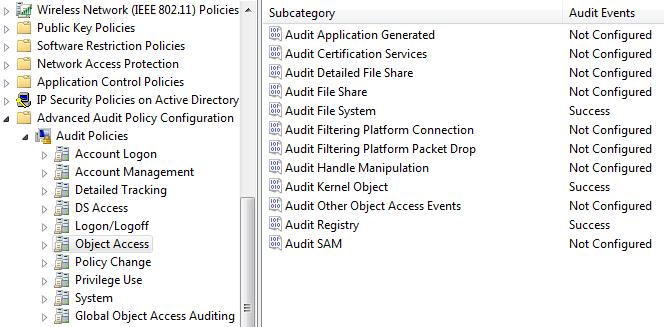
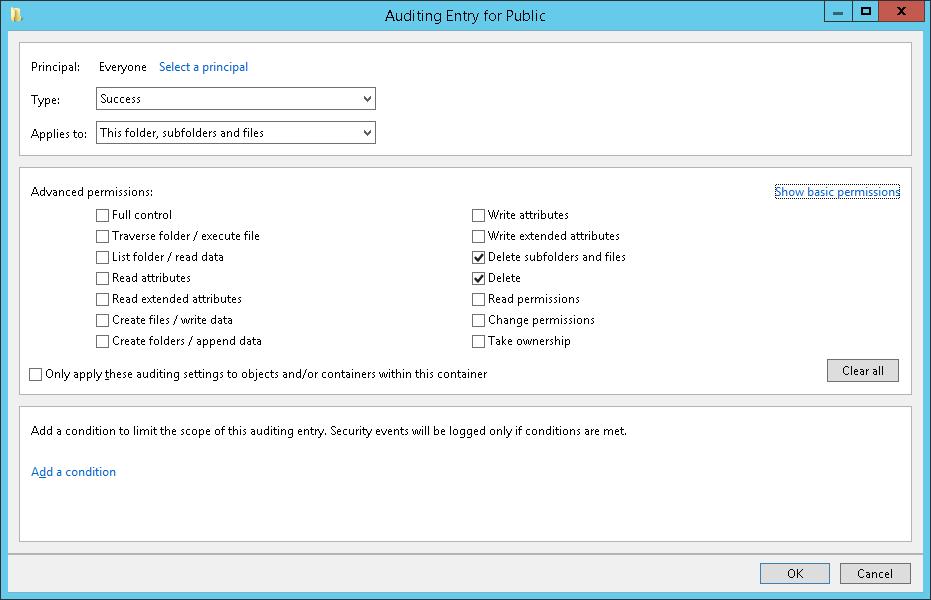
Совет. Аудит удаления файлов в конкретной папке можно включить и через PowerShell:
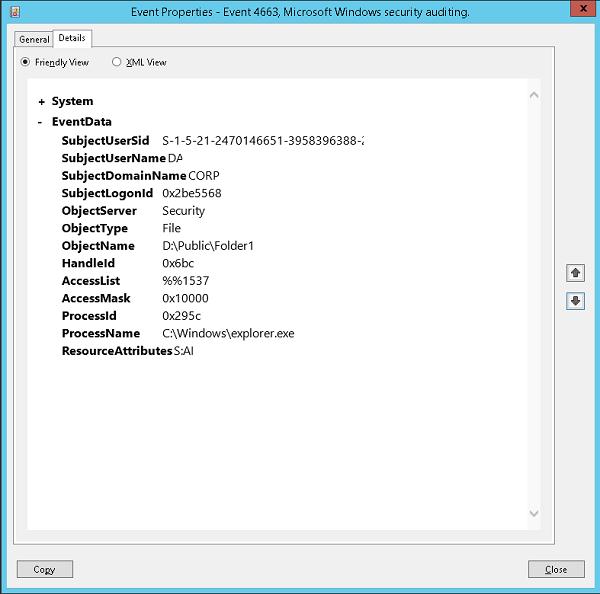
При успешном удалении файла в журнале безопасности системы появляется событие Event ID 4663 от источника Microsoft Windows security auditing. В описании события есть информация об имени удаленного файла, учетной записи из-под которой было выполнено удаление и имени процесса.
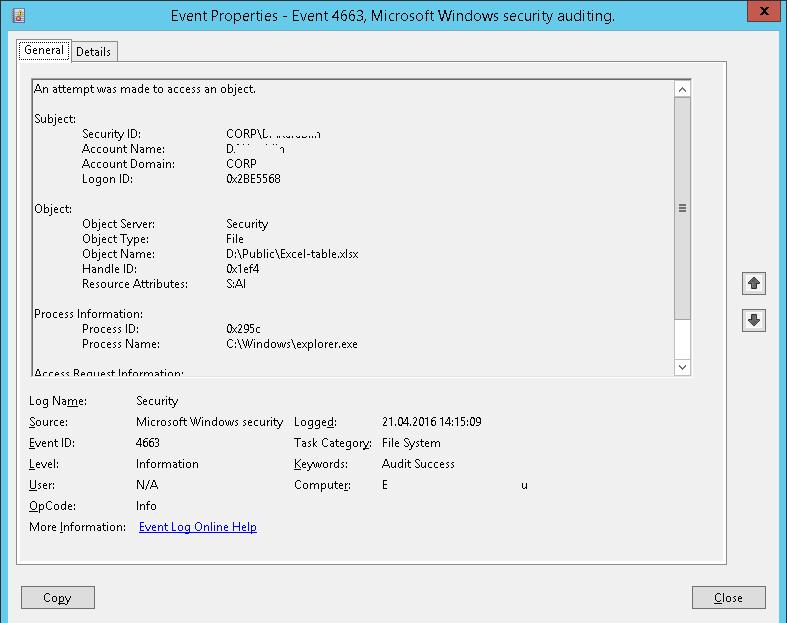
Итак, интересующие нас события пишутся в журнал, настала пора создать на сервере MySQL таблицу, состоящую из следующих полей:
MySQL запрос на создание такой таблицы будет выглядеть так:
CREATE TABLE track_del (id INT NOT NULL AUTO_INCREMENT, server VARCHAR(100), file_name VARCHAR(255), dt_time DATETIME, user_name VARCHAR(100), PRIMARY KEY (ID));
Скрипт сбора информации из журнала событий. Мы фильтруем журнал по событию с ID 4663 за текущий день
Следующий скрипт запишет полученные данные в БД MySQL на удаленном сервере:
Теперь, чтобы узнать, кто удалил файл «document1 — Copy.DOC», достаточно в консоли PowerShell выполнить следующий скрипт.
В консоли получаем имя пользователя и время удаления файла.
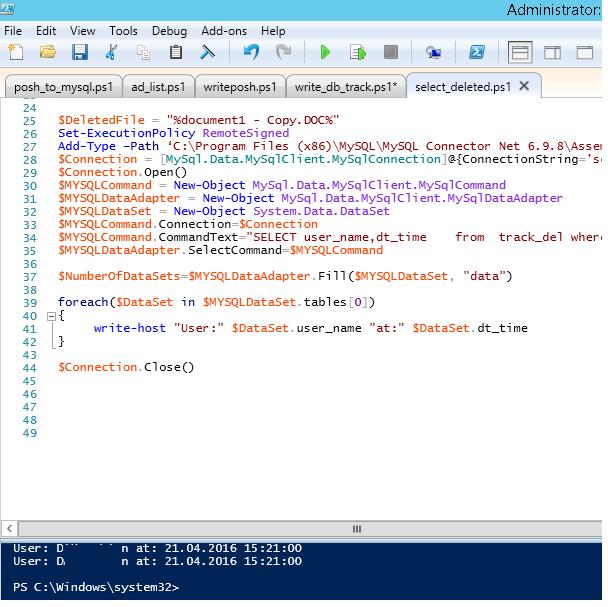
При желании по аналогии можно реагировать простую веб страницу на php для получения информации о виновниках удаления файлов в более удобном виде. Задача решается силами любого php программиста за 1-2 часа.
Итак, мы предложили идею и некий общий каркас системы аудита и хранения информации об удаленных файлах в сетевых шарах, при желании ее с лёгкостью можно будет модифицировать под ваши нужды.
Как посмотреть логи удаления файлов
Приятного времени суток господа!
Есть DC с двумя дисками
1. С:\ это система и там же вся информация об AD
2. D:\ просто большой диск с кучей файлов (используется как файловый сервер)
На втором диске поставил аудит на удаление файлов
Добавил туда группу Domain Users, поставил галочки Succes и Failed напротив Delete
выставил что применить к этой папке и ко всем доченим объектам.
Теперь лезу в любую папку и удаляю любой файл/папку
Подскажите что я не так сделал, а может что то забыл доделать
Заранее всем спасибо
Ответы

И далее: Аудит доступа к объектам (в твоём случае нужен будет аудит отказов).
Смотрим естественно в той групповой политике, которая применяется к контроллерам домена (скорее всего Default Domain Controllers Policy).
Все ответы
В групповой политике Audit Object Access выставлен?
В групповой политике Audit Object Access выставлен?
А не подскажите поподробнее в каком разделе это смотреть?
И далее: Аудит доступа к объектам (в твоём случае нужен будет аудит отказов).
Смотрим естественно в той групповой политике, которая применяется к контроллерам домена (скорее всего Default Domain Controllers Policy).
| АндрейКуклин написано: | |
И далее: Аудит доступа к объектам (в твоём случае нужен будет аудит отказов). поэтому аудит успехов тоже надо включать.
Ну, то, что надо аудит успеха и отказа это я сообразил 🙂 Появился другой вопрос После того как я все это сделал, все здорво работает, но на компах пользователей стало появляться сообщение о том, что журнал переполнен и вход разрешен только админу. Вот этого последствия я не ожидал. Журнал безопасности пестрит сообщениями, чищу его и пользователь может работать спокойно еще 2 дня, пока журнал не забъется. Что делать? как быть?
Видимо вы политику с аудитом применили для всех доменных компьютеров. А надо было (судя по первому посту) только на DC Поэтому варианта два: 1. применить политику только к DC 2. задать в политике автоматическое удаление логов при заполнении журнала
Видимо вы политику с аудитом применили для всех доменных компьютеров. А надо было (судя по первому посту) только на DC Поэтому варианта два: 1. применить политику только к DC 2. задать в политике автоматическое удаление логов при заполнении журнала
KYI13, мой Вам совет, прежде чем применять какие-либо политики, тестируйте их влияние на компьютерах/пользователях в отдельно созданном для этой цели организационном подразделении. Используйте моделирование групповой политики. Да, вот еще что, создавайте объекты групповых политик согласно их назначению и именуйте их очевидно. Спасибо моей работе, TechNet’у, блогам специалистов, моей жене Кате, Козлову С.В., Муравлянникову Н.А., Шапиро Л.В. за мои знания! Заметаем следы. Как заставить Windows удалить историю, логи, кеши и все забыть
Содержание статьиСписки открытых файлов и подключенных по USB устройств, история браузера, кеш DNS — все это помогает узнать, что делал пользователь. Мы составили пошаговую инструкцию, как убрать следы своей деятельности в разных версиях Windows, Office и популярных браузерах. В конце статьи ты найдешь несколько скриптов, которые помогут тебе автоматически поддерживать чистоту на своей машине. 1. Очистка списков недавних мест и программНачнем уборку со списков недавних мест и программ. Список недавних (в Windows 10 — часто используемых) программ находится в главном меню, а список недавних мест — в проводнике. Xakep #208. Атака на сигналкуКак отключить это безобразие? В Windows 7 — щелкнуть правой кнопкой мыши на кнопке «Пуск», выбрать «Свойства» и в появившемся окне снять обе галочки в разделе «Конфиденциальность».
Далее эти строчки пригодятся нам, когда будем писать собственный скрипт для очистки системы от следов нашего пребывания в ней. Чтобы последние файлы очищались автоматически при выходе, нужно включить политику «Очищать журнал недавно открывавшихся документов при выходе», которая находится в разделе «Конфигурация пользователя\Административные шаблоны\Меню «Пуск» и панель задач». Теперь переходим к Windows 10. Отключить список недавно добавленных и часто используемых приложений можно через окно «Параметры». Открой его и перейди в раздел «Персонализация», пункт «Пуск». Отключи все, что там есть.
Кажется, что проблема решена, но это, увы, не совсем так. Если включить эти параметры снова, то все списки в таком же составе появятся вновь. Поэтому придется отключать эту фичу через групповую политику. Открой gpedit.msc и перейди в раздел «Конфигурация пользователя\Административные шаблоны\Меню «Пуск» и панель задач». Включи следующие политики: Очистить недавние места в Windows 10 проще, чем в «семерке». Открой проводник, перейди на вкладку «Вид» и нажми кнопку «Параметры». В появившемся окне отключи параметры «Показывать недавно использовавшиеся файлы на панели быстрого доступа» и «Показывать часто используемые папки на панели быстрого доступа». Не забудь нажать кнопку «Очистить».
Как видишь, у такой простой задачи, как очистка последних объектов, довольно непростое решение. Без редактирования групповых политик — никуда. 2. Очистка списка USB-накопителейНа некоторых режимных объектах к компьютеру разрешено подключать только флешки, зарегистрированные в журнале. Причем, как водится, журнал самый что ни на есть обычный — бумажный. То есть сам компьютер никак не ограничивает подключение незарегистрированных накопителей. Не ограничивает, зато протоколирует! И если при проверке обнаружат, что пользователь подключал незарегистрированные накопители, у него будут проблемы. Мы ни в коем случае не советуем тебе пытаться украсть военные секреты, но умение очищать список недавно подключавшихся накопителей может пригодиться и в других жизненных ситуациях. Чтобы сделать это, загляни в следующие разделы реестра: Вот они — все накопители, которые ты подключал к своему компу.
Казалось бы, нужно просто взять и все почистить. Но не тут-то было! Во-первых, разрешения на эти ветки реестра установлены таким образом, что ты ничего не удалишь даже в «семерке», не говоря уже о «десятке». Во-вторых, назначать права и разрешения вручную долго, особенно если накопителей много. В-третьих, права админа не помогут. Скриншот выше был создан, когда я выполнял операцию удаления как раз с правами админа. В-четвертых, кроме этих двух разделов, нужно почистить еще длинный список разделов. Причем их нужно не просто удалять, а грамотно редактировать. Если тебе по каким-то причинам понадобится сделать все вручную, то ищи по ключевым словам MountPoints, MountedDevices DeviceClasses и RemovableMedia. Но куда проще использовать готовую программу, которая сделает все за тебя. На некоторых форумах для этого рекомендуют USBDeview. Однако я ее протестировал и заявляю, что она вычищает информацию далеко не из всех нужных разделов. USBSTOR и USB продолжают содержать информацию о подключавшихся носителях. Программа не только чистит реестр, но и выводит подробный лог своих действий (см. ниже). Когда она завершит работу, не останется никаких упоминаний о подключении накопителей к компьютеру.
3. Очистка кеша и истории браузеровТретий пункт в нашем туду — очистка кеша и журнала браузеров. Тут сложностей никаких — каждый браузер позволяет сбросить список недавно посещенных сайтов. Edge. Очистить список загруженных файлов и все журналы можно с помощью «Концентратора». Просто щелкни соответствующие ссылки. При очистке журнала нужно выбрать все чекбоксы и нажать кнопку «Очистить».
Firefox. Открой настройки, перейди в раздел «Приватность», нажми ссылку «Удалить вашу недавнюю историю», выбери «Все», нажми кнопку «Удалить сейчас». Chrome. Нажми Ctrl + Shift + Del, на появившейся странице выбери очистку за все время, отметь все чекбоксы и нажми кнопку «Очистить историю». Opera. Выбери «Меню (Opera) → Настройки → Удалить личные данные». Принцип тот же — выбираем все, нажимаем кнопку «Удалить». IE. Да кто его использует? Если что, рекомендации ты найдешь на сайте Microsoft. В результате ты не только сотрешь следы, но и слегка освободишь диск. Чтобы не чистить заново, можешь продолжить пользоваться браузером в режиме инкогнито. Конечно, админ при желании заметит лог на шлюзе, но на твоем компьютере все будет чисто. Оптимальное решение — использовать Tor. В этом случае даже админ не увидит, какие сайты ты посещаешь (при условии, что за твоей спиной нет камеры наблюдения). Если ты используешь не один браузер, а несколько и чистить нужно периодически, то можно использовать одну из специализированных утилит. Я протестировал Free History Eraser, и результат оказался средним: что-то почищено, что-то нет (журнал Edge, к примеру, остался нетронутым). Так что в важных случаях не забывай проверить вручную.
4. Удаляем записи DNS5. Очистка Flash CookiesЗа тобой следят все кому не лень. Даже Flash — и тот отслеживает твои посещения. Flash Cookies собираются в каталоге %appdata%\Macromedia\Flash Player#SharedObjects. Что с ним сделать, ты уже догадался — удалять к такой-то матери. Для скриптования этого процесса пригодятся вот эти две строчки: 6. Удаление списка последних документов Microsoft OfficeДля удобства пользователей список последних документов хранят все программы офисного пакета. Чтобы пресечь это безобразие, в новых версиях Office нужно в параметрах перейти в раздел «Дополнительно», установить число последних документов равным единице (обрати внимание — на скриншоте есть два параметра, которые нужно поменять на единицу). Значение 0 программа установить не позволит, поэтому последним нужно будет открыть какой-нибудь безобидный файл.
7. Автоматизируем очистку с помощью спецсофтаОбрати внимание, что нам нужна именно версия CCleaner Desktop, а не CCleaner Cloud. Последняя стоит денег, и ее набор функций значительно шире, чем нам нужно. Переходим по ссылке и выбираем версию Free. Чем мне нравится CCleaner — так это тем, что он: Пользоваться программой проще простого — выбери те элементы, которые хочешь очистить, и нажми кнопку «Очистка». Есть и еще одна программа для очистки всей системы — Windows Cleaner. Правда, на ее сайте указано, что она поддерживает только системы до Windows 8 включительно. Действительно, в Windows 10 программа не работала так, как нужно (во всяком случае, с очисткой журнала Edge она не справилась). Но на более старых «Окнах» она вполне имеет право на существование. 8. Реальное удаление файловВсе мы знаем, что при удалении файл на самом деле не стирается. Удаляется только запись о нем, а сами данные все еще продолжают существовать где-то на диске. Поэтому для полного удаления информации нужно использовать специальные утилиты, которые затирают свободное пространство диска нулями или случайными данными. После этого восстановить файлы не получится. В предыдущих шагах мы уже много чего удаляли, поэтому самое время затереть свободное пространство, чтобы нельзя было восстановить вообще ничего. Существует много утилит для затирания информации. Но мы будем использовать то, что уже у нас есть, а именно CCleaner. Зайди в «Сервис → Стирание дисков», выбери диск, который хочешь очистить от недобитых файлов, укажи стирать «Только свободное место» и задай способ стирания. Приложение поддерживает несколько стандартов стирания — от самого простого, подразумевающего одну перезапись, до метода Гутмана (35 проходов).
Из конкурентов CCleaner интересна, к примеру, программа BCWipe — она может не только стирать свободное пространство, но и удалять файл подкачки, который также может содержать конфиденциальную информацию. BCWipe стоит денег, но для одноразового стирания подойдет и trial-версия. 9. Создаем bat-файл для очистки всегоТеперь попытаемся автоматизировать некоторые описанные ранее операции. Начнем с удаления файлов из каталога Recent. Удалять командой del, как было показано выше, можно, но лучше сразу использовать CCleaner для безопасного удаления. К сожалению, CCleaner нельзя вызвать так, чтобы он почистил в режиме командной строки все свободное пространство, поэтому придется удалять файлы через него, а не командой del или же использовать команду del, а потом вручную запустить его и вызвать очистку свободного пространства. Последний параметр (1) означает удаление с тремя проходами. Это оптимальный режим, поскольку с одним проходом (0) — слишком просто, а все остальные — слишком долго. С полным перечнем параметров командной строки CCleaner можно ознакомиться на сайте разработчиков. Из командной строки можно чистить и список USB-накопителей при помощи USB Oblivion: Далее нужно запустить CCleaner с параметром /AUTO для автоматической очистки по умолчанию. Это не очистит кеш DNS, так что придется сделать это вручную: В итоге у нас получился вот такой сценарий: 10. Создаем AutoHotkey-скрипт для очистки всегоТеперь напишем еще один скрипт. Он будет открывать браузер Chrome в режиме инкогнито, а после окончания сессии (будет задан WinWaitClose) запускать CCleaner для автоматической очистки — будет удален кеш браузера и временные файлы. После этого очистим еще и кеш DNS. |

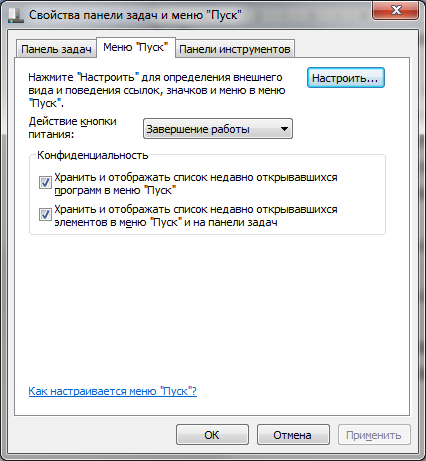 Отключаем хранение списка последних программ в Windows 7
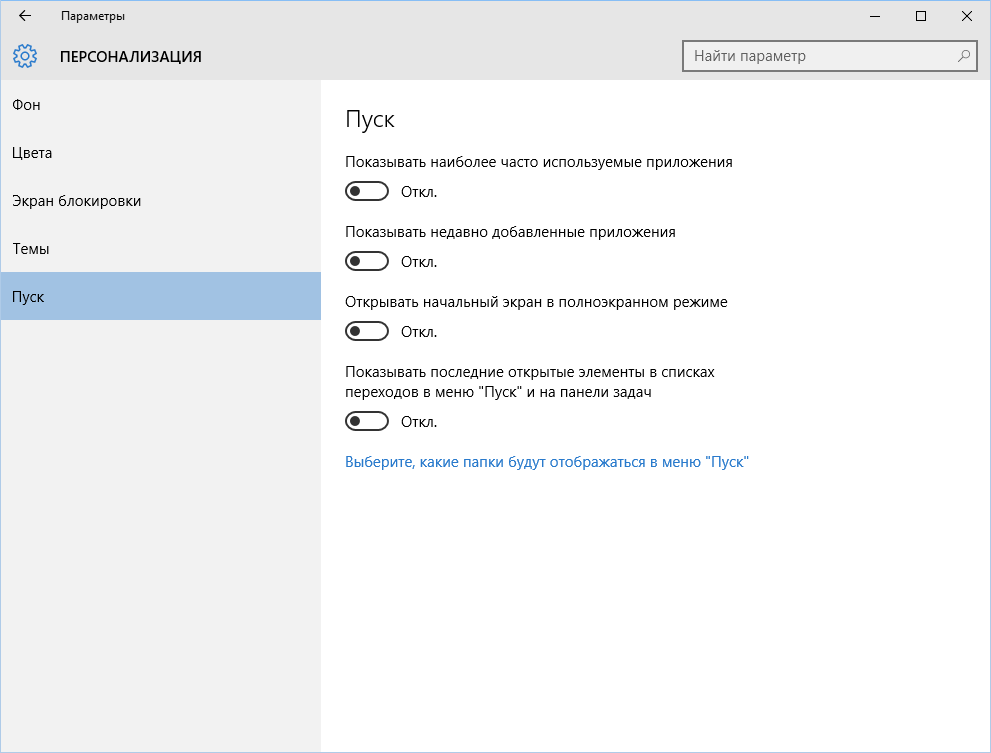 Отключение хранения списка программ в Windows 10
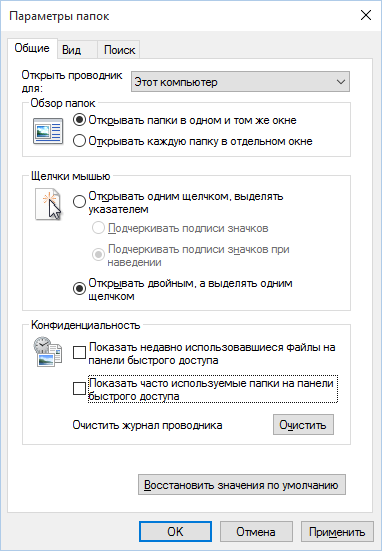 Параметры папок Windows 10
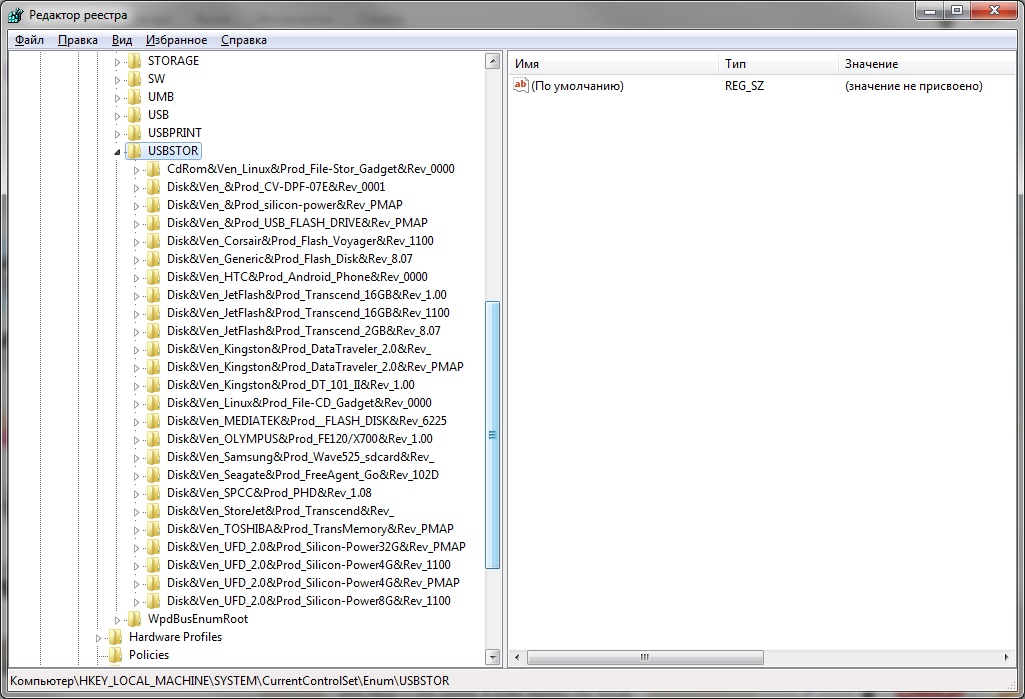 Раздел реестра с историей подключения накопителей
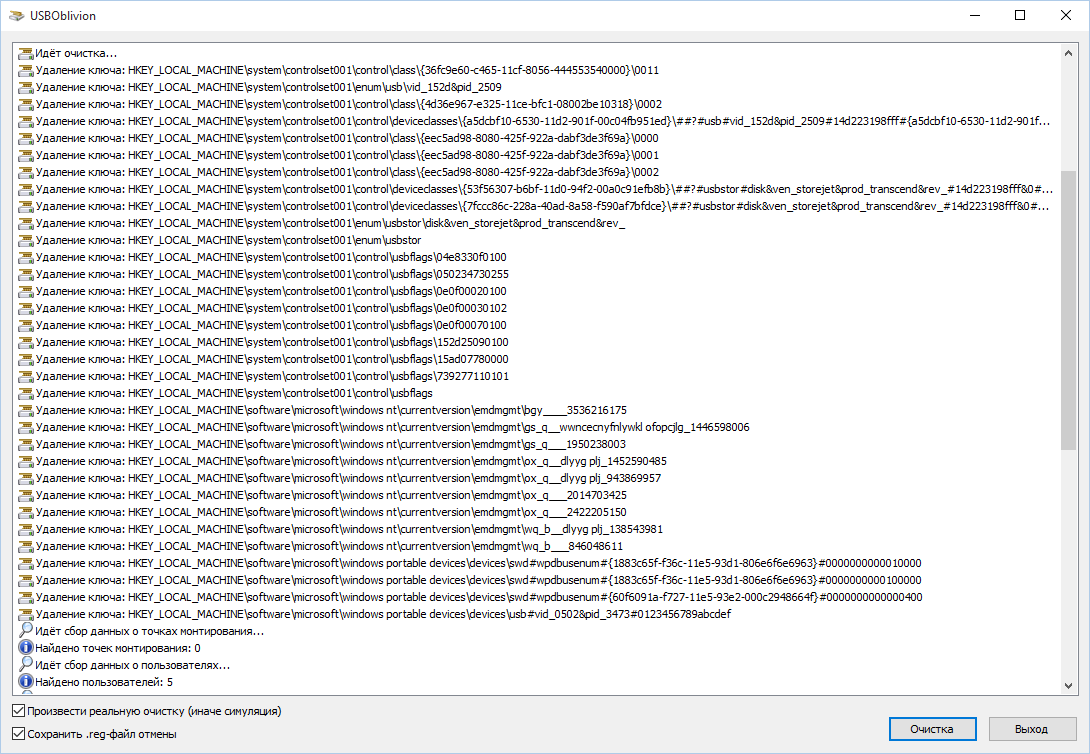 USB Oblivion в действии
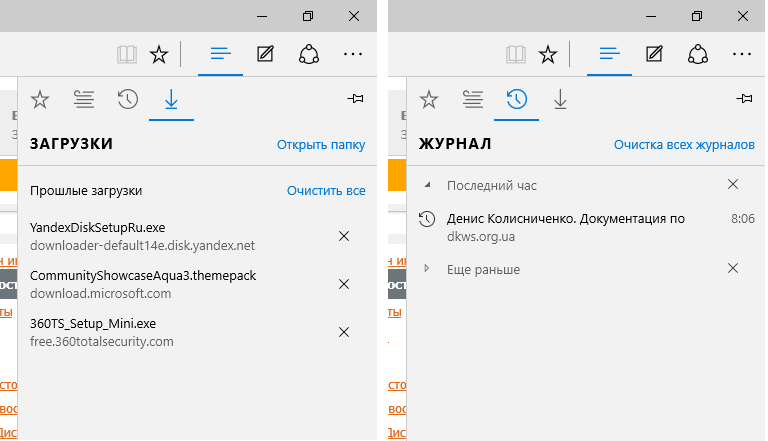 «Концентратор»
 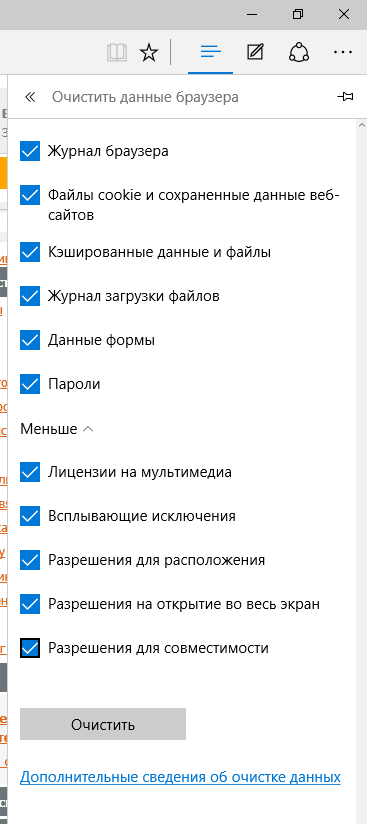 Генеральная уборка в Edge
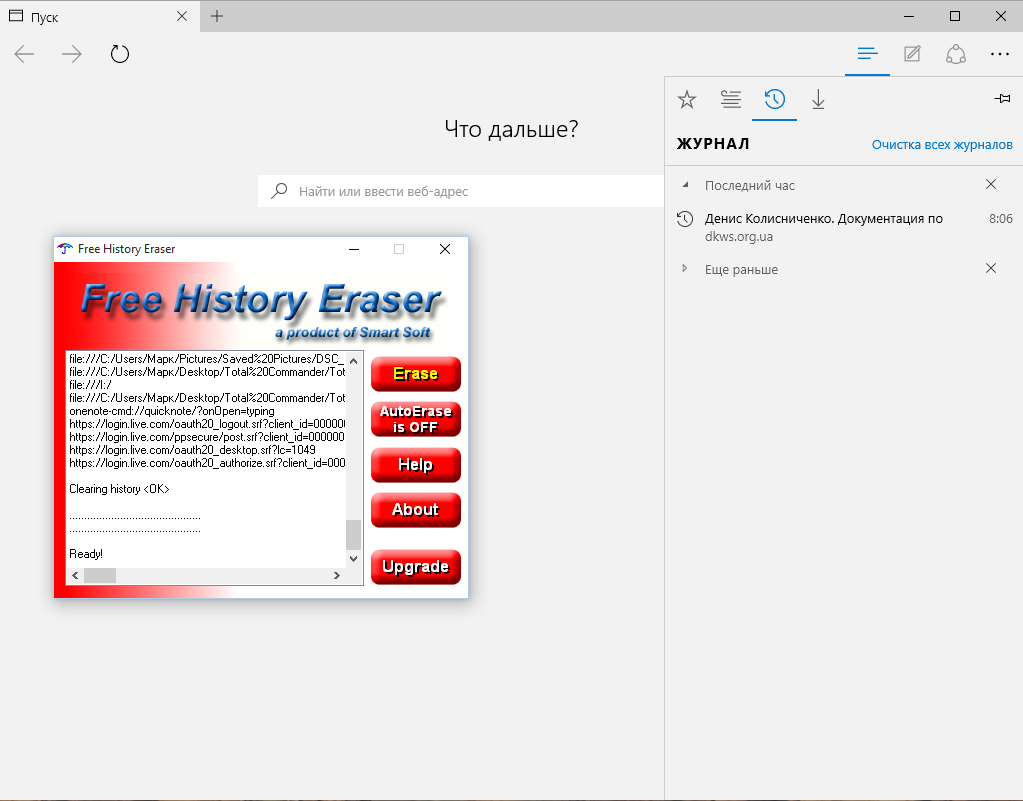 Free History Eraser
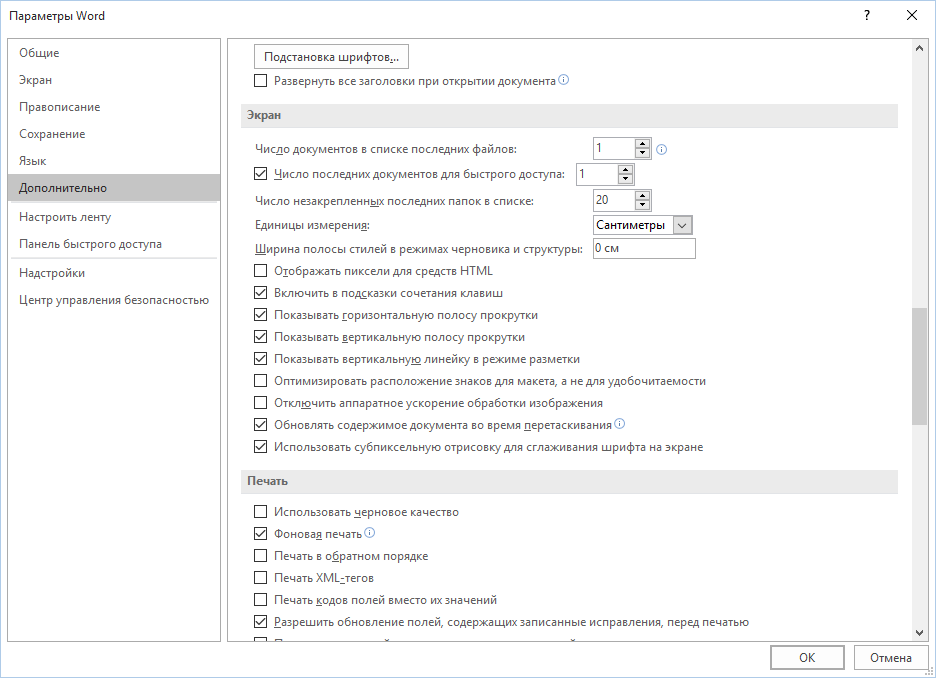 Параметры Word 2016
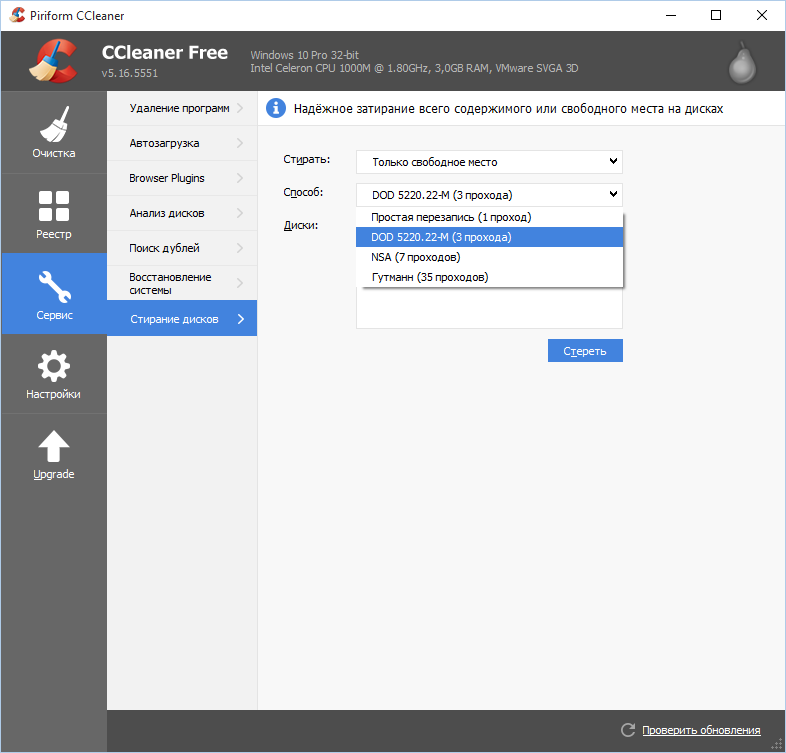 Стирание свободного места