
Сканировать QR-код через телефон
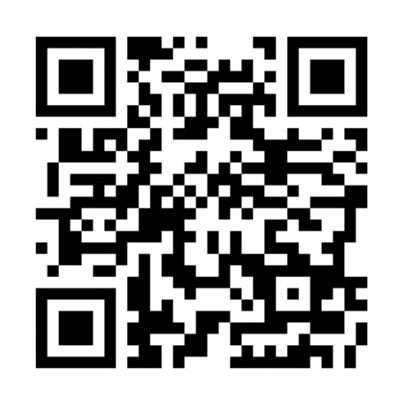
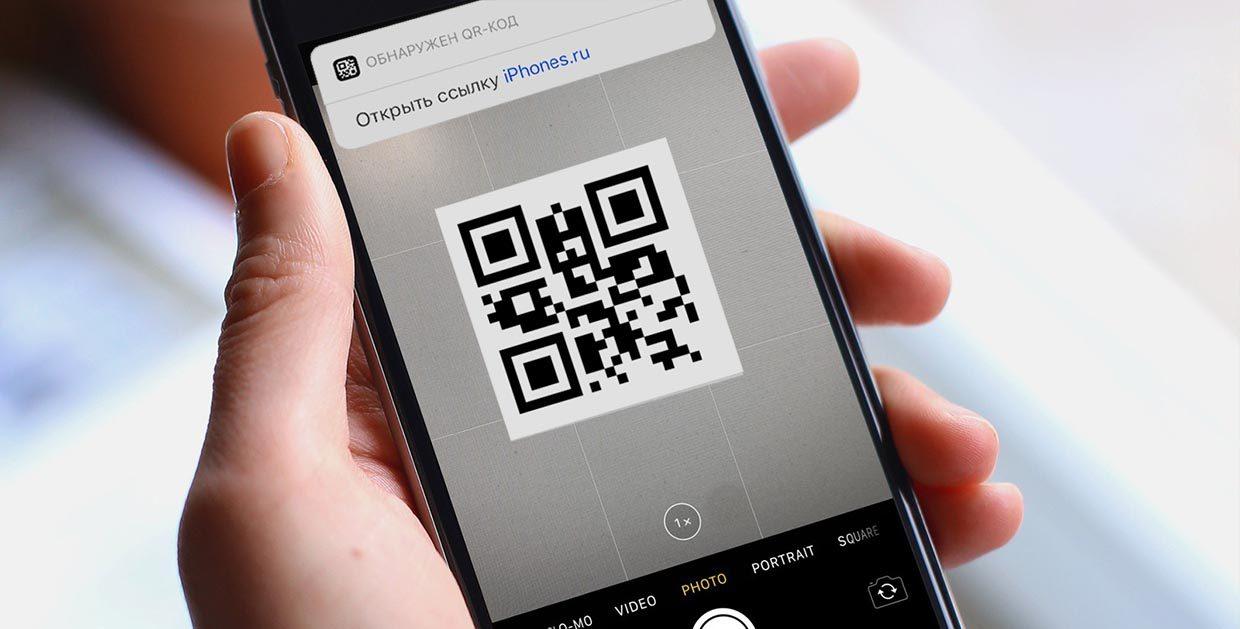
Скорее всего на вашем телефоне уже установлен по умолчанию сканер QR-кода в камере или отдельном приложении, вы можете легко с его помощью просканировать первый QR-код. Сделать это очень легко. Просто следуйте нашей инструкции.
1. Откройте устройство чтения QR-кода или камеру на своем телефоне.
2. Держите устройство над QR-кодом так, чтобы он был хорошо виден на экране вашего смартфона.
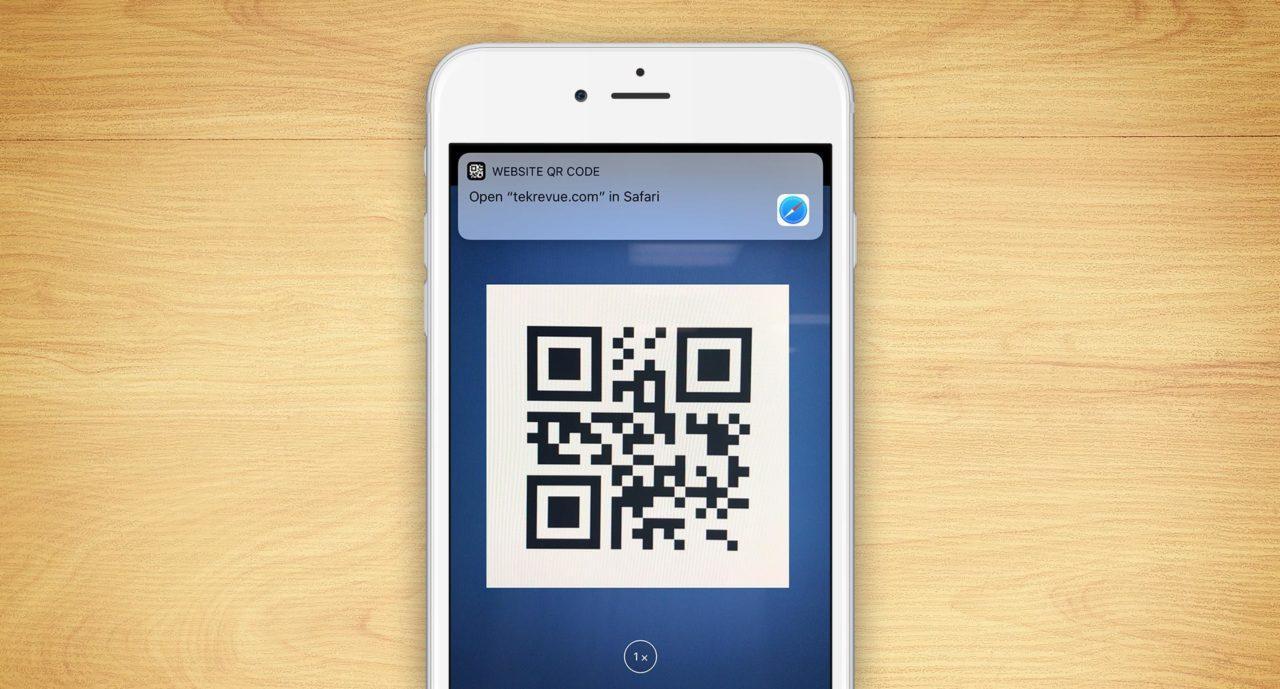
Если вы правильно держите смартфон над QR-кодом, то в таком случае произойдет следующее:
3. Нажмите указанную кнопку, если потребуется.
Супер! Ваш смартфон считывает код и переходить по заданной ссылке, что не всегда происходит мгновенно. На большинстве устройств это может занять несколько секунд.

Вы начнете видеть QR-коды повсюду. Они используются для обучения, информирования, объяснения и для многих других вещей. Находите их и сканируете! QR-коды сэкономят вам много времени и усилий.
Как сканировать QR-коды на Android
А теперь мы расскажем вам, как использовать приложение сканирования для QR-кодов на Android.

Шаг 1. Откройте Play Маркет на Android. Это  значок в приложении или на главном экране.

Шаг 2. Введите считыватель QR-кода в поисковике. Появится список приложений для чтения QR-кода.

Шаг 3. Нажмите QR Code Reader, разработанный Scan. Имя разработчика указано ниже каждого приложения. Возможно, вам придется прокрутить страницу вниз, чтобы найти приложение, сделанное Scan.


Шаг 6. Откройте QR Code Reader. Это значок, который похож на QR-код в приложении. Откроется приложение, которое выглядит как стандартный экран камеры.

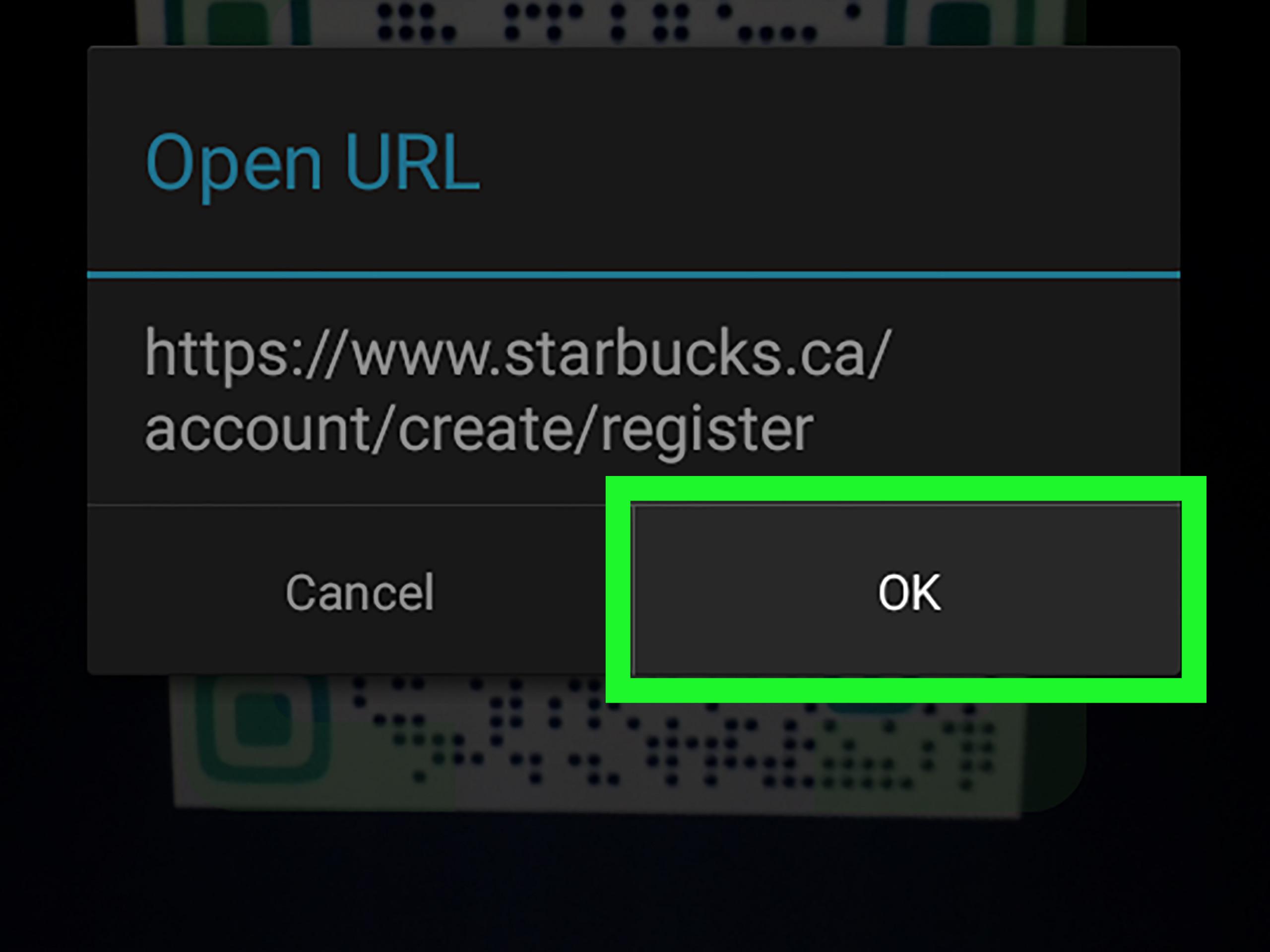
Шаг 7. Выровняйте QR-код в кадре камеры. Немного похоже на то, как вы делаете фотографии, за исключением того, что вам не нужно нажимать какие-либо кнопки. Когда сканер штрих кодов прочитает код, появится всплывающее окно с URL-адресом в коде.

Шаг 8. Нажмите «ОК», чтобы открыть веб-сайт. Это запускает ваш веб-браузер по умолчанию и перемещается по URL-адресу в QR-коде.
Как сканировать QR-код на Андроид — способы прочитать с телефона
QR-коды используются в разнообразных сферах деятельности, но большинство людей сталкивается с проблемой считки информации с зашифрованного изображения. Статья поможет разобраться, как сканировать QR-код на Андроид.
Что такое QR-код и как он работает
QR-кодом называют зашифрованное изображение квадратной формы, используемое для хранения информации на машиночитаемых этикетках. Большинство учреждений и людей применяют его для того, чтобы хранить и распространять определенную информацию. В кьюар-коды можно зашивать различные данные, которые содержат от нескольких знаков до 4000 символов. Владельцы смартфонов с легкостью могут считывать скрытые данные, воспользовавшись специальной программой.
Важно! QR-код можно создать самостоятельно. Для этого потребуется воспользоваться специальными приложениями либо онлайн сервисами, которые помогут получить индивидуально разработанный квадрат из черных точек и пробелов.
QR-код отличается от штрих-кода. Среди основных отличий стоит выделить:
С помощью QR-code можно делиться паролем от Wi-Fi
Для чего используются QR-коды
Чтобы понять, как пользоваться QR-кодом на Android, стоит сначала узнать для чего он используется. Чаще всего люди создают квадраты, состоящие их черных точек и пробелов, чтобы зашифровать:
Обратите внимание! Кьюар-код может быть использован в емейл-рассылке для того, чтобы простимулировать пользователей смартфонов скачать то или иное мобильное приложение либо получить детальную информацию о проведении акций.
Лучшие способы отсканировать QR-код на Андроид
Чтобы считать зашифрованные данные, потребуется воспользоваться специальной программой. Ниже представлена подробная информация, с помощью которой можно узнать, как отсканировать QR-код на Андроид.
QR-reader
QR-reader – популярное приложение, позволяющее сканировать кьюар-код на Андроид. Чтобы считать зашифрованную информацию, потребуется:
Сканирование QR-code на Анроид
QRbot
QRbot – еще одно популярное приложение, способное помочь тем, кто хочет знать, как сканировать штрих-код телефоном Андроид. После установки приложения на смартфон необходимо запустить его и навести камеру на зашифрованное изображение. Очень важно, чтобы изображение полностью попадало в видоискатель. QRbot выдаст запрос, что делать с кодом и каким образом будет происходить передача скачанной информации после ее чтения: через СМС либо электронную почту. Среди основных возможностей приложения стоит выделить:
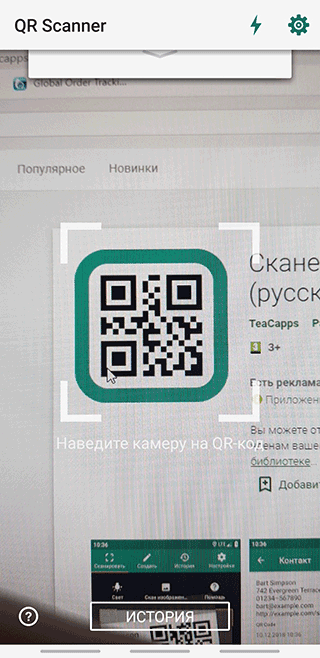
QR Scanner
Скачав приложение QR Scanner, необходимо нажать на кнопку «Открыть». Вместо курсора мышки на экране появится крестик. Это позволяет удобно осуществлять выбор функций на экране.
Как правильно пользоваться сканером QR-кодов для Андроид? Наведя курсор на желаемый объект, захватить область, отображающую квадрат с черными точками и пробелами. Приложение способно автоматически сканировать и расшифровывать скрытую информацию. Результат, который будет считан с зашифрованного изображения, автоматически сохранится на устройстве и отобразится в сообщении.
Совет! При желании можно сканировать коды с компьютера. С этой целью потребуется выбрать в верхнем меню операцию «Из файла» и нажать на необходимый образ на жестком диске.
Работа в программе Молния QR-сканер
«Молния QR-сканер»
Скачав «Молнию QR-сканер», потребуется включить приложение. Процесс считывания информации будет аналогичен сканированию кодов иными программами. Среди основных преимуществ «Молнии» стоит выделить:
Приложение содержит большое количество рекламы, что становится причиной быстрого разряда батареи.
Какой сканер штрих-кодов выбрать для Андроид, решать каждому индивидуально. Описания приложений помогут принять правильное решение.
Особенности использования и считывания QR-кодов на Андроид
Производители смартфонов стали оснащать Андроиды модулями, позволяющими считывать QR-коды. Ниже можно ознакомиться с особенностями использования и считывания QR-code на разных смартфонах.
Samsung
Практически все новые модели смартфонов Самсунг оснащены умными камерами, которые наделены способностью считывания QR-code. Для анализа скрытой информации потребуется навести объектив камеры на изображение. Если автоматический режим распознавания не включается, следует открыть камеру Андроида и перейти в папку «Дополнительные настройки». Отыскав модуль сканера, необходимо включить его. После этого начнется процесс расшифровки данных.
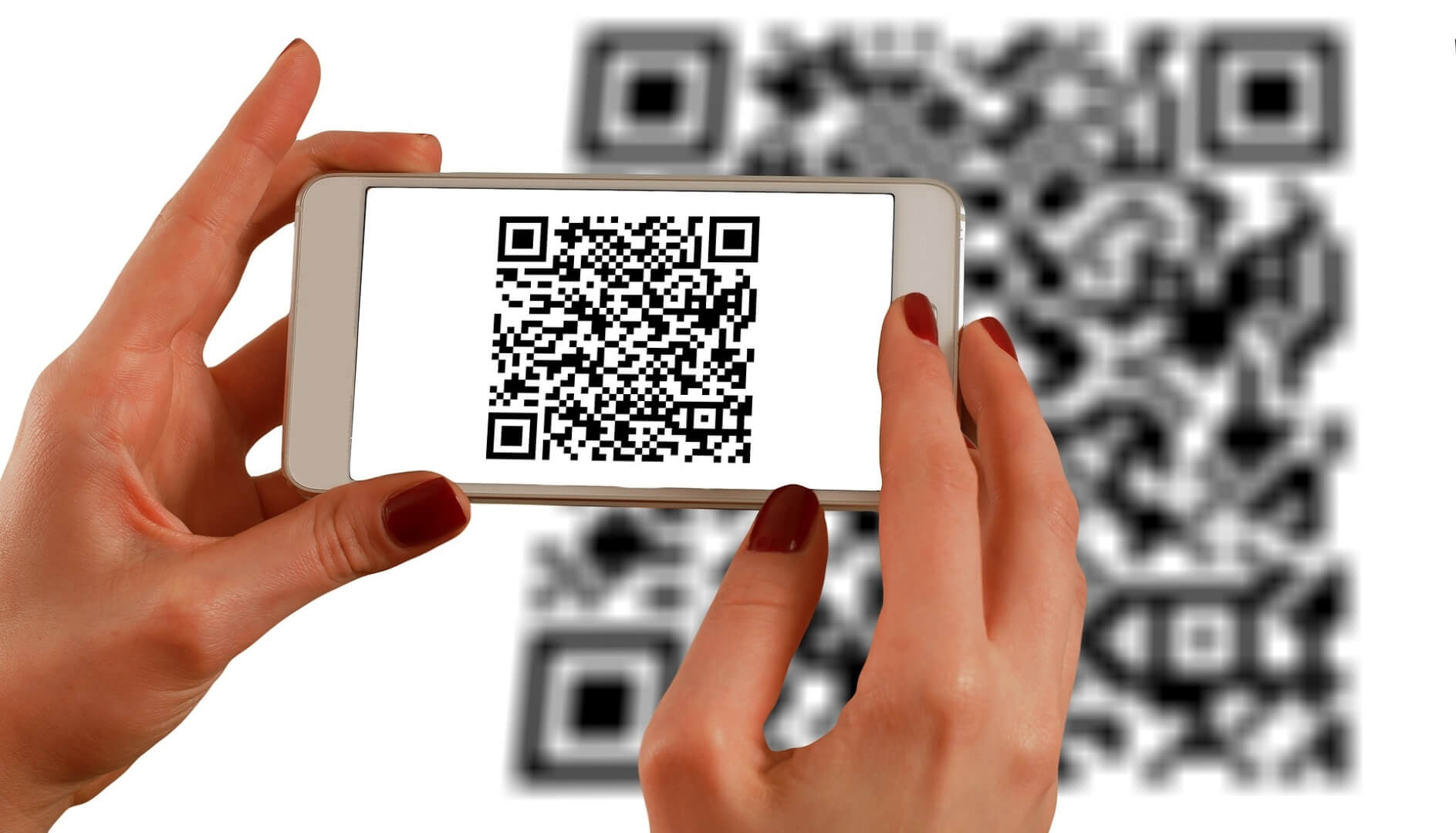
Считывание кода с документа
Xiaomi
Смартфоны Xiaomi оснащаются сканером, способным расшифровывать информацию, которая находится в разделе «Инструменты». Найти этот раздел можно в папке «Дополнительное меню». Сканер в Xiaomi выступает в качестве отдельного приложения. Пользователь, прежде всего, должен найти его. Дождавшись запуска приложения, потребуется расположить камеру в центральной части квадрата с зашифрованной информацией.
При соблюдении всех условий на дисплее появятся расшифрованные данные. В них будут содержаться ссылки на сайт, адреса либо описание какого-либо товара или события.
Справка! Современные модели Xiaomi позволяют распознавать информацию с любых кодов, которые удалось сфотографировать.
Huawei
Смартфоны Huawei позволяют устанавливать сканер даже на заблокированный экран. Это дает возможность расшифровывать информацию, сделав всего 2-3 клика. Принцип процесса считывания кода аналогичный предыдущему. После наведения камеры на объект потребуется дождаться отображения информации. Чтобы найти приложение сканера, потребуется перейти в меню быстрого поиска.
Как самому создать QR-код на Андроид
Чтобы создать кьюар-код самостоятельно, потребуется воспользоваться специальными программами либо перейти на один из перечисленных ниже сайтов.
http://qrcoder.ru/
Данный веб-ресурс, выполненный в стиле минимализма, достаточно удобный. В левой части окна можно вводить текст, а в правой области будет отображен QR-code. Сайт может работать достаточно быстро.
http://www.qrcc.ru/generator.php
Веб-ресурс дает возможность каждому желающему создавать QR-code. Меню содержит возможность использования нескольких видов целей кодировки (зашифровку информацию с визиток, сайтов, СМС-сообщений, координат Гугл карт и т. д.).
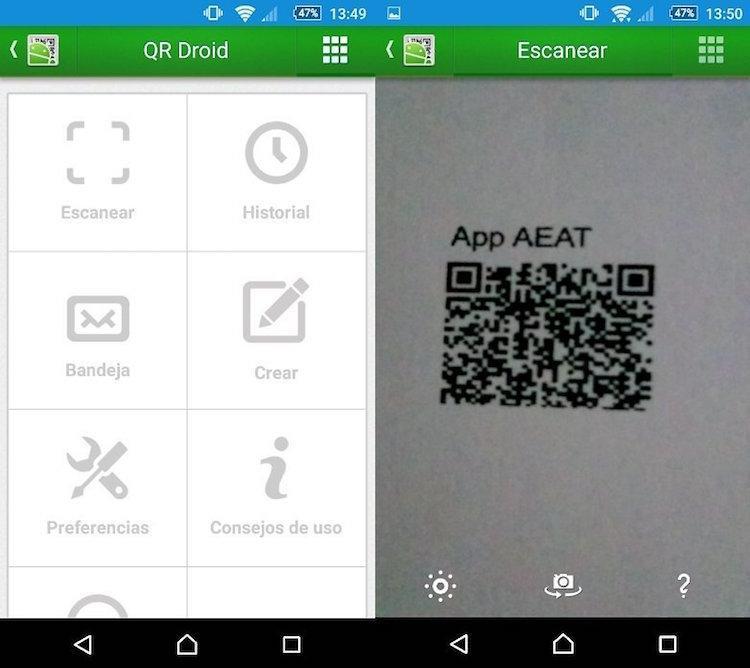
QR Droid Code Scanner
Приложение позволяет формировать QR-code каждому желающему. Основное меню программы содержит иконку «Создать», нажав на которую будут предложены различные варианты. При создании ссылок потребуется ввести необходимую информацию либо личные контакты и кликнуть на флажок.
Информация, описанная в статье, позволит владельцу смартфона выбрать наиболее подходящий способ сканирования QR-кода. Основная часть сервисов для считки зашифрованных изображений предоставляется для использования без оплаты. Благодаря широким функциональным возможностям, приложения помогают не только сканировать код, но и зашифровывать собственные данные.
Как сканировать QR код на Андроид без root и дополнительных приложений
Содержание:
Что такое QR-код
QR-код – это сгенерированное изображение, в котором зашифрована текстовая информация. При сканировании данного кода, пользователь получает результат: ссылку, контакты, сообщения или другие сведения.
Многие сервисы (мессенджеры, магазины приложений и онлайн-маркеты) используют QR-коды для оплаты, скачивания приложений, входа в интерфейс. Поэтому важно использовать коды в подходящий момент и сканировать их быстро, когда это необходимо.
Для потребителей QR-коды позволяют применять скирки, писать отзывы, переходить на страницу социальной сети для того или иного продукта.
Нужно ли устанавливать отдельное приложение для сканирования кодов QR?
Не обязательно, если вы используете версию Андроид 8 и выше. В Андроид 9 и 10 уже встроено нативное приложение для считывания QR-кодов, в то время как Андроид 8 позволяет использовать сканер после предварительной настройки.
Сканирование QR кода в поздних версиях Андроид (9, 10 и в последующих)
В состав новейших версий Андроид входи приложение Google Lens. Используя его, вы можете просканировать QR-код камерой телефона и получить результат. Как это сделать:
Как включить приложение Google Lens на Андроид
Функция сканирования QR (реализованная через Google Lens) работает на Андроид 9 и выше по умолчанию. Например, на Samsung Galaxy S8 ее не нужно включать, если вы обновили прошивку до последней версии. Тем не менее, вы могли отключить эту функцию по ошибке.
На такой случай приводим инструкцию, как активировать встроенный QR-сканер:
Есть ли встроенный сканер в Андроид 7 и 8?
Есть два варианта использование функциями сканера в Андроид 7 или 8.
1. Экранный поиск (Google Screen Search) – недооцененная функция, которой редко кто пользуется, а зря. Чтобы использовать ее для считывании кодов,
2. Приложение Google Lens
Данная утилита работает в Андроид 6,7 и выше. Устанавливать ее отдельно имеет смысл только до 9-й версии, где Google Lens уже установлено изначально.
3. Использование сторонних qr-сканеров.
Существует множество сторонних приложений, позволяющих считывать и обрабатывать графический код. Среди них отметим:
Сканирование QR-кода с помощью Samsung Galaxy S10 и выше
Обновление по воздуху позволяет пользователям Samsung Galaxy S10e, S10 и S10 + использовать камеру смартфона для сканирования QR-кодов. Установка сторонних приложений больше не требуется.
Для сканирования QR-кодов в Samsung Galaxy необходимо:
Сканирование кодов через Google Pixel
Google-устройства впереди планеты всей применительно к функциям Андроид, поэтому для считывания кода нужно открыть камеру и навести ее на qr-код. Ссылка появится на экране. Нажам по ней, вы перейдете по указанному в коде адресу.
Соответственно, никаких настроек или установки приложений не требуется. Работает сканер как на ранних моделях Pixel, так и в Pixel 2 XL.
Сканирование QR кодов в Андроид: Часто задаваемые вопросы
Может ли поменяться ссылка в сгенерированном QR-коде?
Нет, все сгенерированные ссылки (через интернет-сервис или приложение) остаются неизменными, то есть, они статичны. Однако есть qr-коды, меняющиеся динамически. Однако вместе с зашифрованной информацией меняется и изображение.
На каком расстоянии можно считывать QR-коды?
Это зависит скорее от размера собственно QR-кода. Если вы сканируете с экрана, монитора – максимальное расстояние составляет около 25 см. На плакатах, билбордах можно сканировать около 2 метров дистанцией. Обычно соотношение между расстоянием и размером кода составляет 10 к одному.
Можно ли сохранить QR-код для последующего использования?
Если для этих целей вы пользовались генераторами кодов, вам нужно сохранить изображение в виде файла или через скриншот (локально). Полученное изображение можно безопасно передать через социальные сети или почту другим пользователям.
Безопасно ли сканировать QR-код? Есть ли угроза подхватить вирус?
Да, вероятность заразить устройство вирусом при сканировании QR есть, поскольку вы открываете ссылку, которая может оказаться фишинговой. ЧТобы это предотвратить, используйте мобильные антивирусы и пользуйтесь надежными источниками для работы с QR-кодами.
Как сканировать QR-код на телефоне Андроид
QR-код является обновлённой версией привычного штрих-кода. Впервые они появились в Японии, где завоевали огромную популярность. Теперь их можно встретить везде: на упаковках, пакетах, книгах, рекламе, и даже на вывесках магазинов. Чтобы его прочесть, достаточно воспользоваться смартфоном или планшетом с камерой. О том, как сканировать QR-код на телефоне Андроид подробно будет описано в инструкции ниже.
Что такое QR-код и как он работает
«Кью Ар» код представляет собой чёрный квадрат с различными линиями и загогулинами внутри. Принцип его работы достаточно прост. Любая информация с помощью специальных блоков шифруется в чёрный квадрат.
Для считывания кода достаточно просто навести камеру на него, предварительно установив специальное приложение. Важно не забыть включить Интернет-соединение, иначе ничего не произойдёт. После этого на экране появится ссылка, перейдя по которой получаем доступ к зашифрованной в квадрате информации. Давайте рассмотрим 5 способов, как быстро и просто можно распознать QR-код.
5 способов как отсканировать QR-код на Андроид
Для считывания информации существует множество приложений. Каждое из них имеет свои преимущества и недостатки. Наиболее качественные из них представлены ниже.
Способ 1: «Молния QR-сканер»

Приложение полностью бесплатное и не занимает много места на смартфоне. Информацию считывает действительно быстро, как заявлено в названии.
Перед началом работы устанавливаем приложение с иконкой как на скриншоте. Теперь следуем пошаговой инструкции:
Способ 2: «QR Scanner»

Лёгкое и простое в работе дополнение. Просто наводим камеру и считываем данные.
После установки первым делом нажимаем кнопку «Start» и даём приложению доступ к камере телефона (нажмите «Разрешить»). Для перехода по отсканированной ссылке кликните «Browse Website», а для копирования «Copy Link». Посмотреть историю можно выбрав вкладку «часы» (смотрите скриншот).
Способ 3: «QR Code»

Удобная программа, позволяющая быстро отсканировать информацию.
После установки нажмите кнопку «Хорошо понял», затем «Разрешить». Теперь просто включаем QR-сканер и ждём 1-2 секунды, а после завершения процедуры кликаем «Открыть в браузере». Перейдя во вкладку «История», можно увидеть ссылки на все считанные квадраты.
Программой предусмотрена возможность настройки QR сканера. Кроме того, здесь можно отключить звук, вибрацию, а также обратиться в техническую поддержку с вопросом.
Способ 4: «QRbot»

Современная программа с большим набором функций. С её помощью можно прочесть 39 видов штрих-кодов.
Устанавливаем дополнение и нажимаем на «галочку». Приятной особенностью утилиты является возможность просканировать изображение. Благодаря чему не придётся наводить камеру на чёрный квадрат.
Принцип работы приложения ничем не отличается от предыдущих вариантов. Просто находим QR код и наводим на него камеру. Затем кликаем «Открыть сайт» и просматриваем зашифрованную информацию. Неприятной стороной софта является наличие большого количества рекламных баннеров.
Способ 5: «QR-reader»

Программа имеет приятный дизайн в тёмных тонах.
Объём дополнения всего 4.7 МБ, что, конечно же, является плюсом. При первом запуске нужно нажать «Разрешить». Теперь просто наведите смартфон на квадрат и подождите секунду. В результате должен произойти автоматический переход по зашифрованной ссылке. Главным преимуществом этого софта является простота. Быстро установил, навёл камеру, получил результат.
Особенности считывания QR на Xiaomi, Samsung и Huawei
Многие популярные девайсы имеют уже встроенный сканер, из-за чего установка дополнительного ПО не требуется. Ниже представлено подробное описание для наиболее популярных смартфонов.
Xiaomi

Чтобы прочитать QR-код на аппарате от «Сяоми», нужно воспользоваться программой сканер. Для этого перейдите в папку «Инструменты», которая находится на рабочем столе. Здесь откройте приложение «Сканер». После наведите камеру на квадрат и получите скрытые данные. Простота и удобство – так можно описать данный софт.
Huawei
На смартфонах данного производителя также установлена встроенная программа, которая подскажет как считать QR-квадрат. Проведите пальцем по экрану и около строки с поиском приложения будет расположена иконка сканера. Затем кликните на неё и проведите считывание информации.
Samsung
Для работы потребуется стандартный браузер. Сперва откройте его и нажмите на «три точки» вверху экрана. Затем выберите «Scan QR code» и наведите камеру на квадрат. После считывания произойдёт автоматический переход на нужный сайт или приложение.
Как создать QR-код самому на Андроиде

Чтобы сделать собственный квадрат с зашифрованной информацией, воспользуемся приложением из списка выше – QR Code. Открываем программу и переходим во вкладку «Создайте». Из предложенного меню выбираем интересующий вариант. При создании ссылки на веб-сайт введите его адрес и нажмите на «галочку». Теперь можно сохранить полученный квадрат либо поделиться им с друзьями.
Видео-инструкция
Таким образом, после прочтения данной статьи у вас не должно остаться вопросов о правильных методах считывания QR-кода на смартфонах Android. Внимательно выполняйте указания инструкции и проблем не возникнет!
Как сканировать QR код: на телефоне Андроид, подробно
Распознать QR код на Андроид телефоне или планшете можно с помощью, как уже встроенных средства в систему, так и при помощи сторонних приложений.
Так, у пользователя всегда есть возможность просканировать абсолютно любой QR-код и узнать, что же в нем зашифровано, это удобная функция Android.

В прошлом материале мы подробно рассмотрели, что такое QR код и для чего он вообще нужен. Сейчас мы не менее подробно разберем, как сканировать QR код на андроид с экрана телефона.
Важно! Из инструкции вы узнаете, как сканировать qr код на смартфоне: Honor, Samsung, Xiaomi, Huawei или любого другого Андроид телефона, так как, процесс везде одинаковый. О том, как это сделать на устройствах компании Apple, мы рассмотрели в материале — как сканировать qr код на айфоне.
Как сканировать QR код на Андроид
1. Встроенными средствами
В первую очередь необходимо проверить, есть ли на смартфоне или планшете уже встроенный в камеру QR сканер, для этого:
1. Откройте приложение камеры на телефоне и посмотрите, есть ли режим сканера. Он может быть вынесен в отдельное меню, к примеру, в линзы.

2. Выберите этот пункт и наведите камеру на код, откроется предложение перейти по ссылке, просто расшифрованный текст или другой контент.
Интересно! В некоторых оболочках искать пункт меню, который включает сканирование — не обязательно. Он может работать всегда в автоматическом режиме и будет срабатывать при наведении камеры на QR.
Также стоит отметить, что на смартфоне может быть уже установлено специальное приложение для этих целей. К примеру, на устройствах Xiaomi оно называется — «Многофункциональный сканер». Посмотрите его у себя на девайсе.
2. Сторонние приложения
Не всегда отсканировать QR можно с помощью возможностей самого телефона, к примеру, на голом Андроид это сделать из коробки не получится. Выходом является установка специального приложения из Google Play. Их там достаточно много, но работают они примерно одинаково.
Все самые лучшие сторонние приложения для сканирования мы подробно разобрали в материале — сканеры qr кода для андроид, там вы найдете лучшие решения для своего устройства. Сейчас рассмотрим некоторые из них.
QRcode Scanner
Один из лучших QR сканеров для Андроид. Его очень легко использовать благодаря простому интерфейсу, занимает совсем немного места, и еще без надоедливой рекламы.

Позволяет отсканировать еще и штрих-коды по желанию и за раз позволяет отсканировать сразу несколько из них — все, которые окажутся в области видимости камеры.
Особенности:
Gamma Scan
Один из самых быстрых сканеров для Андроид. Работает очень шустро и показывает всю необходимую информацию. Прост в управлении и на русском языке.

Приложение очень простое в использовании, достаточно лишь запустить его и навести камеру телефона на то, что нужно. Программа сразу же покажет всю зашифрованную информацию.
Особенности:
Barcodescanner
Качественное и удобное приложение на русском языке. Работает действительно быстро и понимает даже поврежденные или загрязненные коды. Отличный вариант.

Кроме прочего, позволяет создавать QR коды самому, что бывает просто необходимо. Обладает довольно большим функционалом и количеством удобных настроек.
Особенности:
Интересно! Еще эти приложения удобны тем, что кроме непосредственно QR, позволяют считывать информацию и с обычных штрих-кодов, а это может иногда пригодиться.
Как отсканировать qr код на андроид — с изображения
Любое из приложений, которые выложены выше — позволяют это сделать. Установите какое-нибудь из них себе на смартфон или планшет. За пример возьмем Barcodescanner.
1. Откройте приложение и нажмите на кнопку «Скан изображения».

2. В проводнике выберите нужное изображение и оранжевым маркером выделите сам код на картинке.
Программа автоматически отсканирует его и выведет всю необходимую информацию, которая в нем зашифрована.
В заключение
Таким образом вы сможете узнать информацию с абсолютно любого QR или просто штрих-код. Используйте или встроенные средства в систему или сторонние программы и все будет работать.