
Как узнать, кто поделился записью ВКонтакте

Репосты в социальной сети ВКонтакте, равно как и лайки, являются одним из основных элементов, позволяя повторно публиковать чьи-либо посты на своей стене или в ленте сообщества. При этом иногда может возникать необходимость просмотреть список пользователей, поделившихся тем или иным постом. В рамках настоящей статьи мы расскажем о методах реализации подобной задачи.
Узнаем, кто поделился записью ВК на ПК
Заранее стоит уточнить, что с определенного времени в рассматриваемой соцсети была упразднена возможность просмотра списка репостнувших под записями, опубликованными от имени других пользователей. Поэтому стандартными методами просмотреть перечень поделившихся не получился за исключением случаев, когда был сделан репост вашего поста.
Способ 1: Просмотр уведомлений
Первый и, по сути, не зависящий конкретно от ваших действий способ заключается в просмотре уведомлений через специальный раздел в социальной сети. Актуален подобный подход за счет того, что при каждом репосте или лайке записи, опубликованной от вашего имени, появляется соответствующее оповещение.
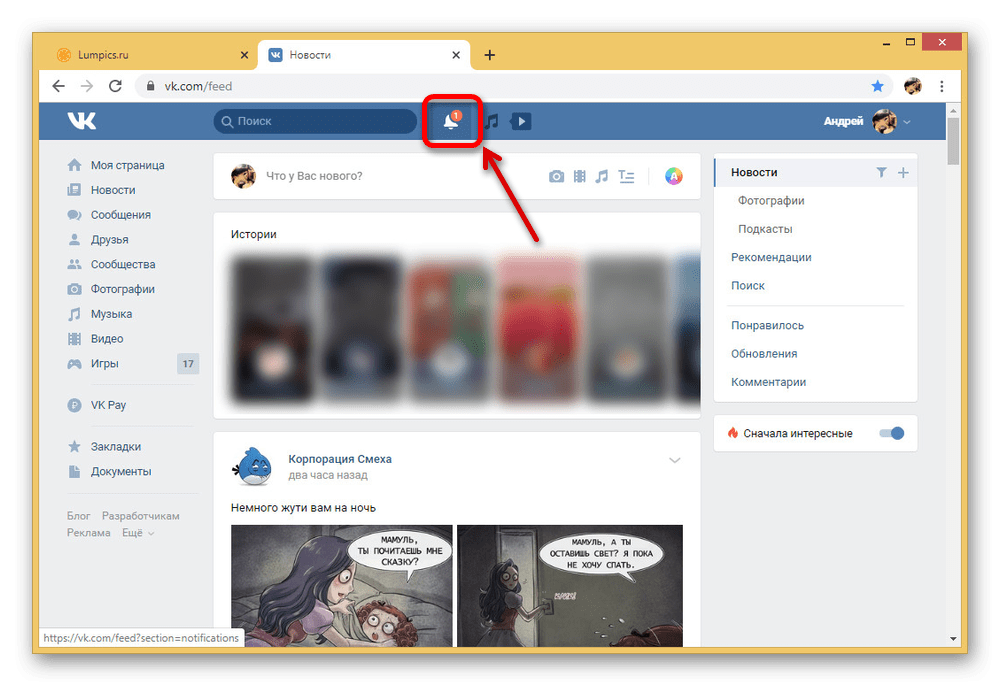
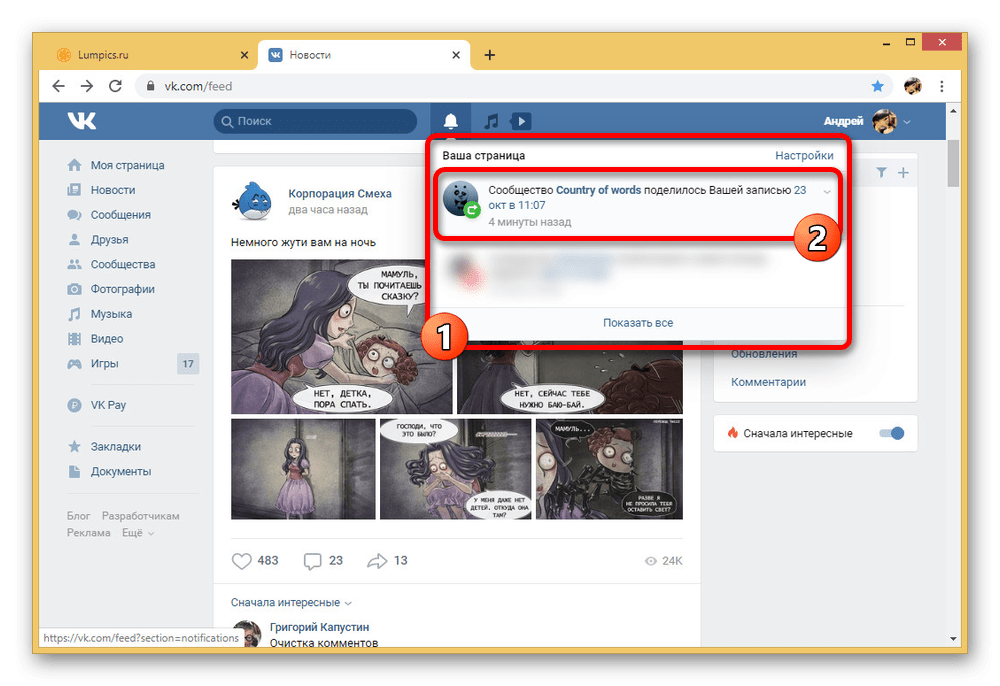
Как видно, способ достаточно простой, и потому не вызовет затруднений. Однако подходит подобный вариант лишь в тех случаях, когда репосты происходят редко, так как оповещения сильно ограничены в плане информативности.
Способ 2: Список поделившихся
Более удобный способ просмотра перечня поделившихся сводится к использованию отдельного раздела под записью, которую вы опубликовали ранее и которой впоследствии кто-либо поделился. Учтите, если пост не был опубликован от вашего имени, включая сообщества, отображено будет только числовое значение репостов, и ничего с этим не сделать.
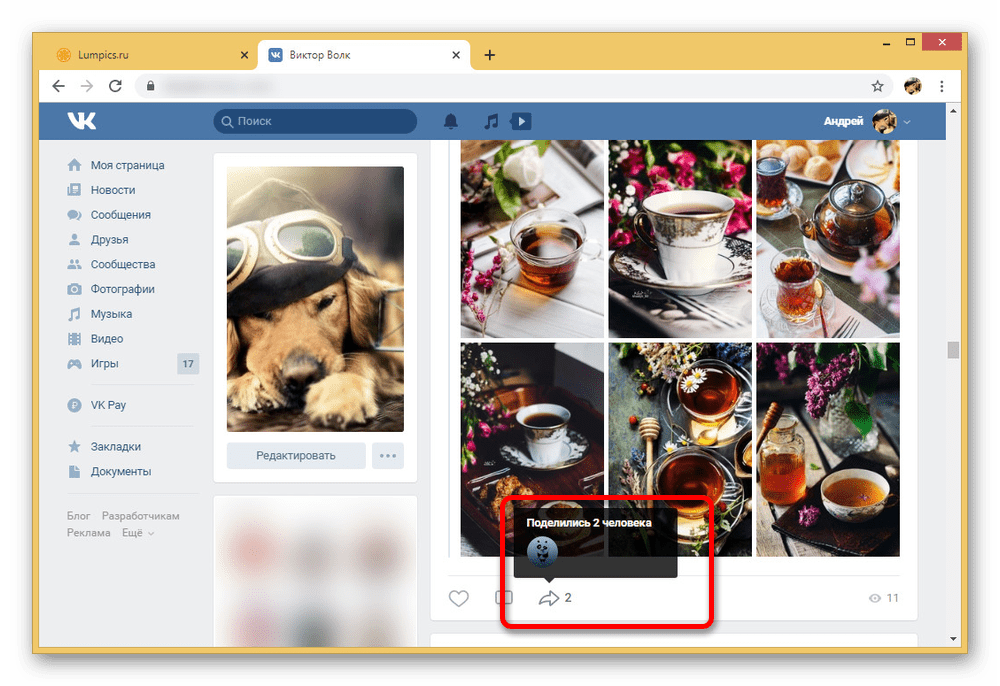
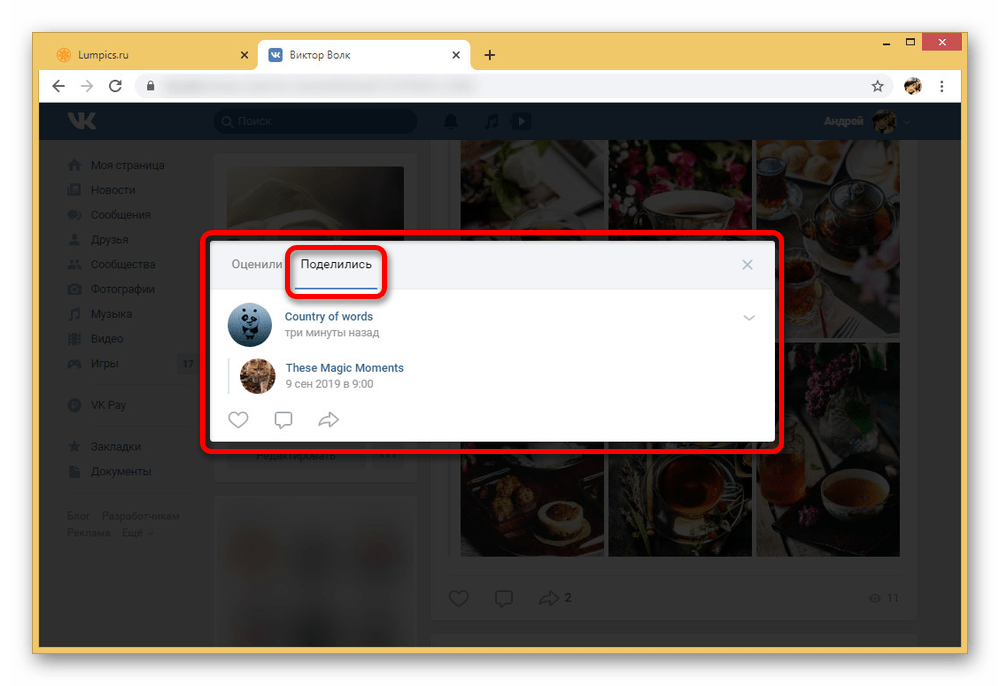
В качестве завершения важно упомянуть о невозможности отображения репостов, если запись на стене изначально опубликована кем-то другим. К примеру, если вы поделились записью из группы на стене и ее впоследствии репостнул какой-то другой пользователь, ни уведомления, ни ссылки на страницу человека вы в итоге не получите.
Способ 3: Проверка через веб-сервис
Кроме стандартных функций социальной сети ВКонтакте посмотреть список репостов можно с помощью некоторых сторонних веб-сервисов, одним из которых является VK-Fans. Главное же преимущество метода заключается в доступности поделившихся независимо от автора опубликованной записи и месторасположения.
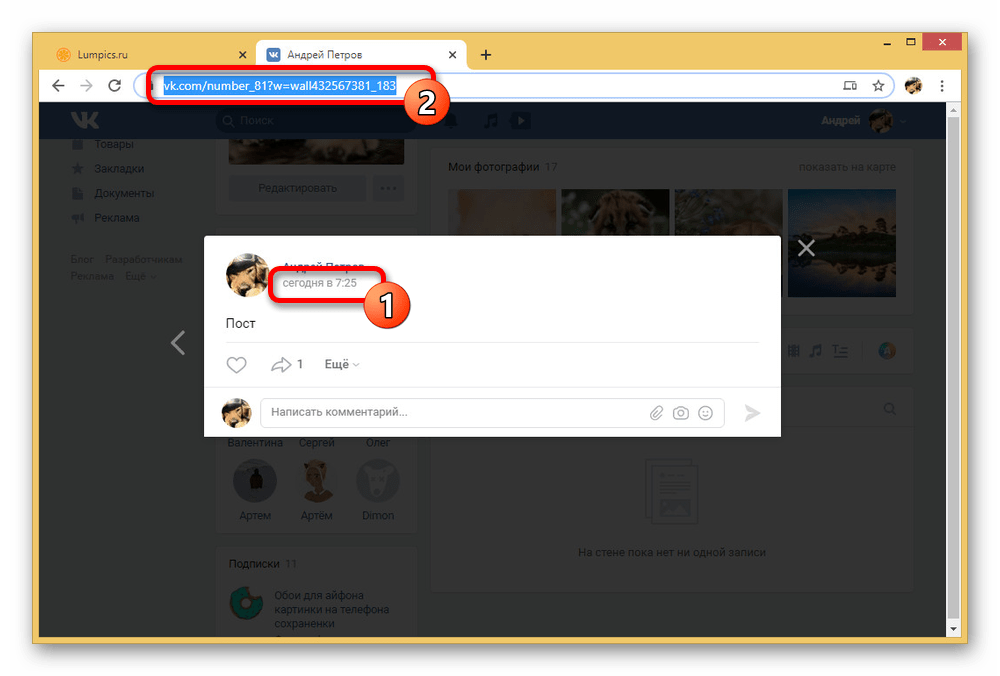
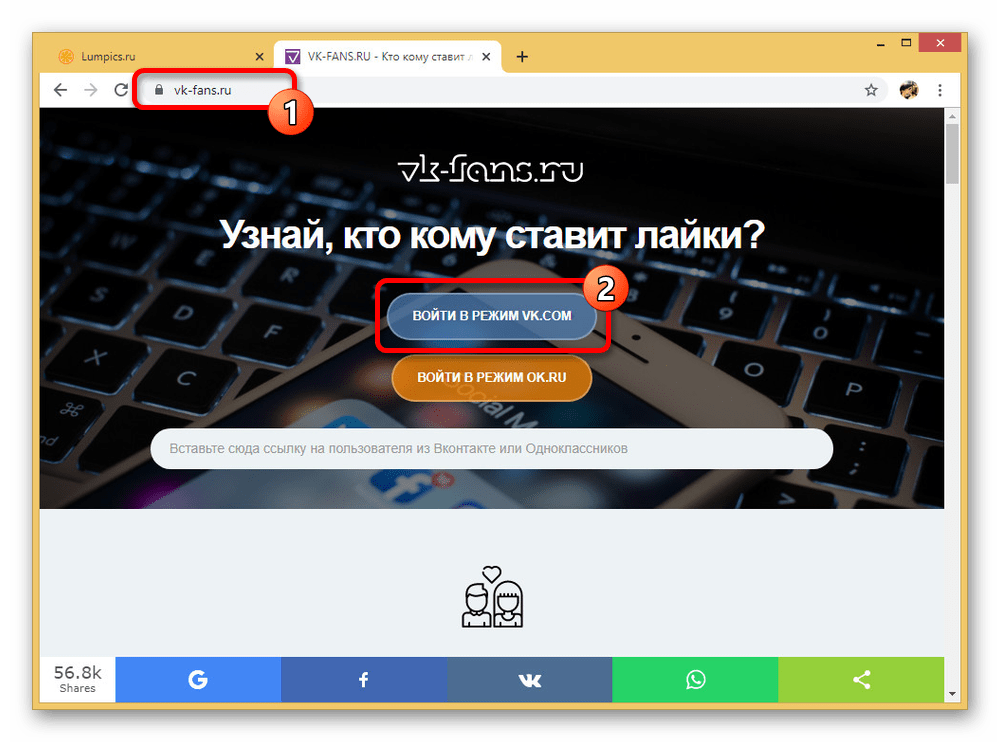
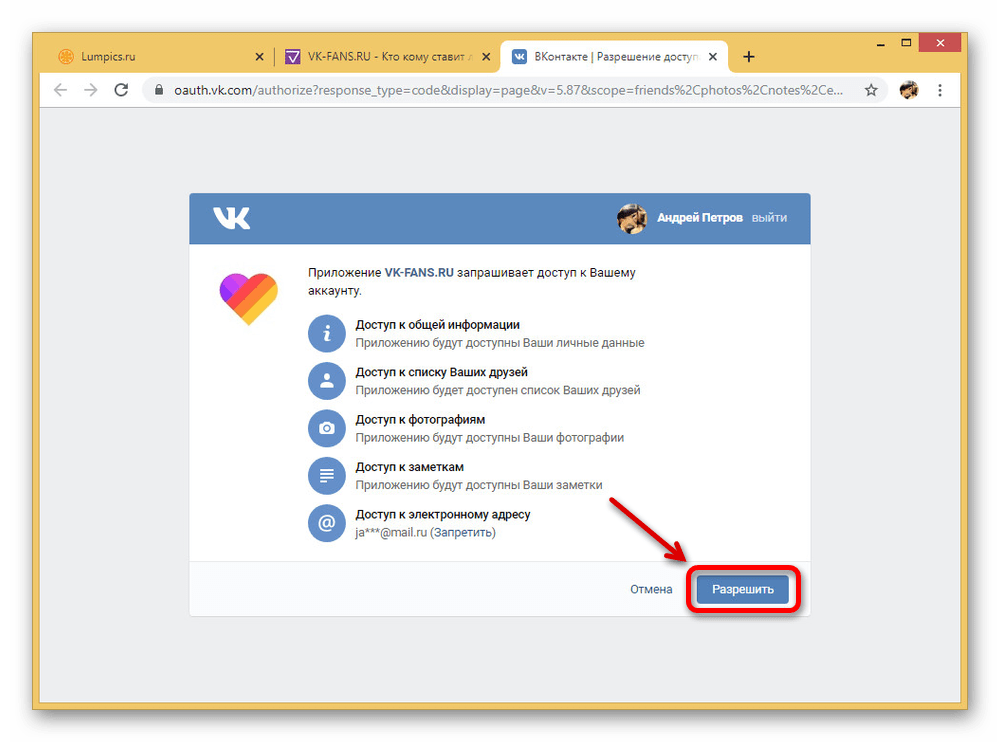
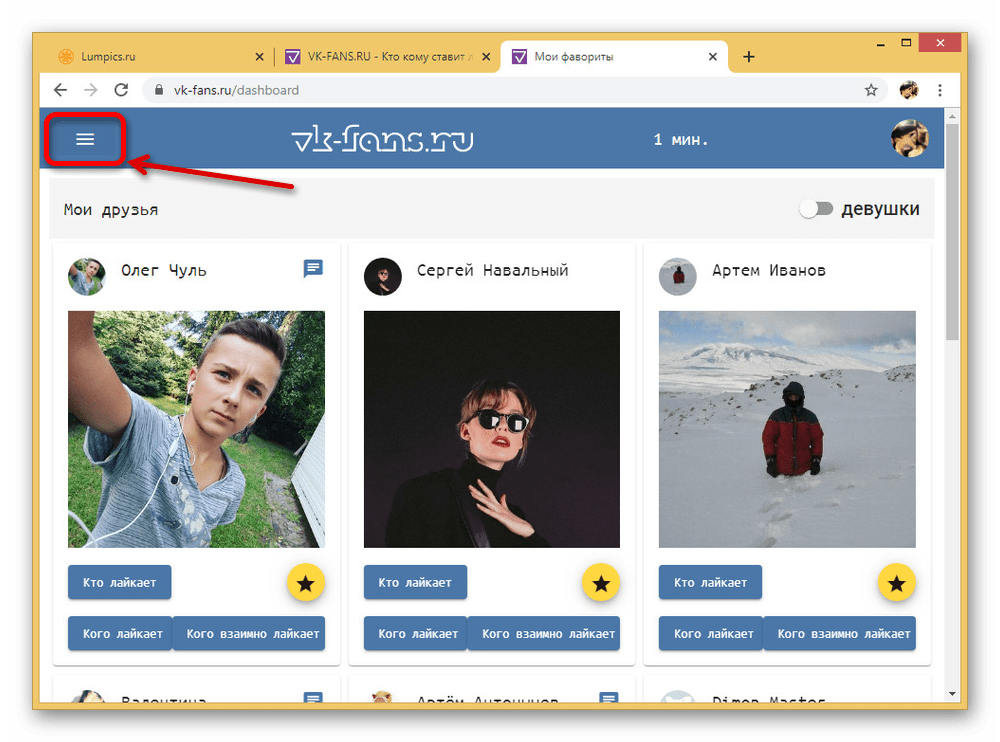
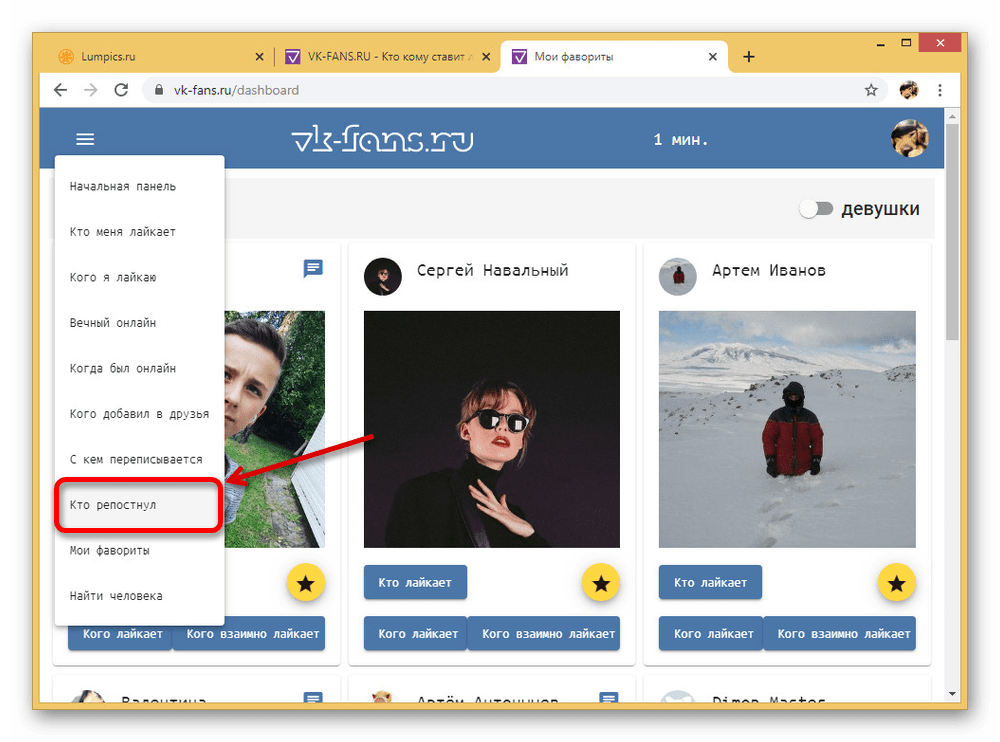
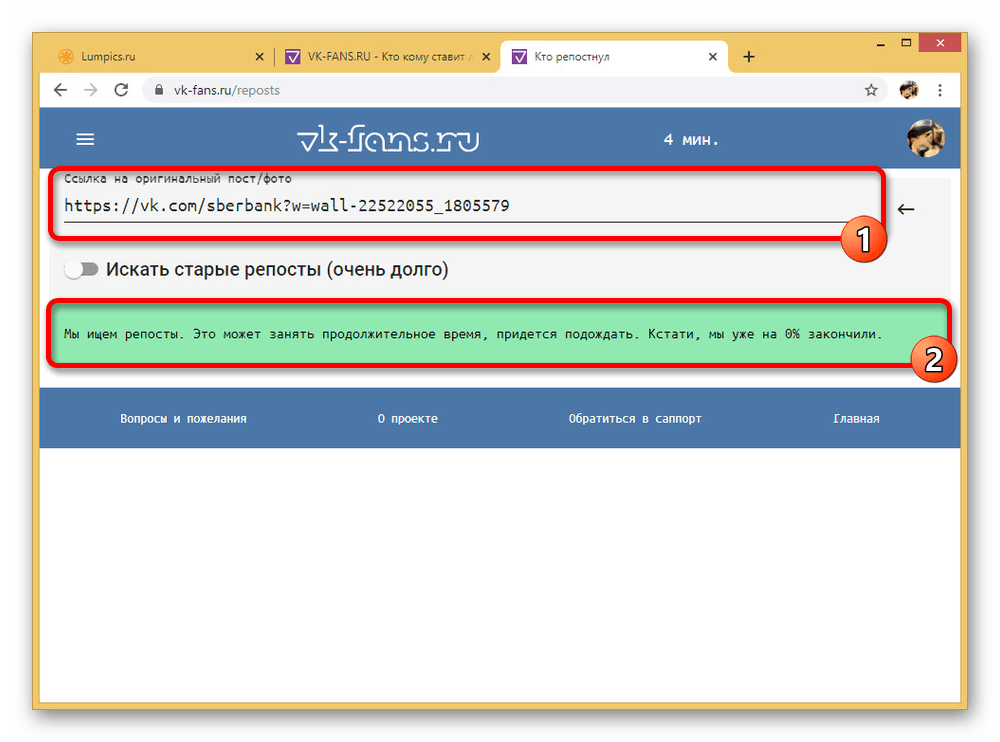
Вы можете ограничиться как просто просмотром списка людей, так и воспользоваться кнопкой «Перейти к репосту». Данное действие позволит быстро открыть не только страницу пользователя, но и конкретную запись.
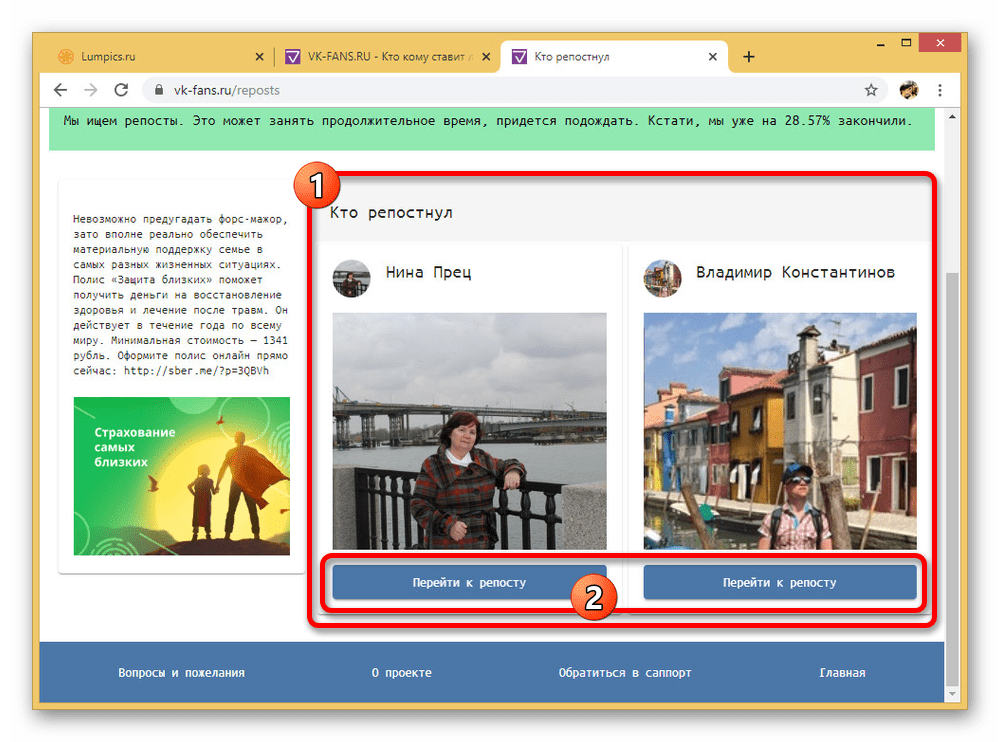
Единственный значимый недостаток представленного сервиса заключается в ограничениях на время использования, которые, однако, вполне можно обойти как на платной, так и на бесплатной основе. К тому же способ будет работать не только на компьютере, но и через браузер на телефоне.
Узнаем, кто поделился записью ВК в приложении
В официальном мобильном приложении, как и на ранее рассмотренном веб-сайте, по умолчанию можно посмотреть список поделившихся только под вашими записями. Для этого аналогичным образом придется обратиться к разделу «Уведомления» или посетить отдельную страницу.
Способ 1: Уведомления
Раздел «Уведомления» в приложении ВК реализован в качестве полноценного раздела, однако в плане использования не отличается от веб-сайта. Поэтому с его помощью также можно посмотреть, кто поделился записью в ближайшее время, даже если таких людей было несколько.
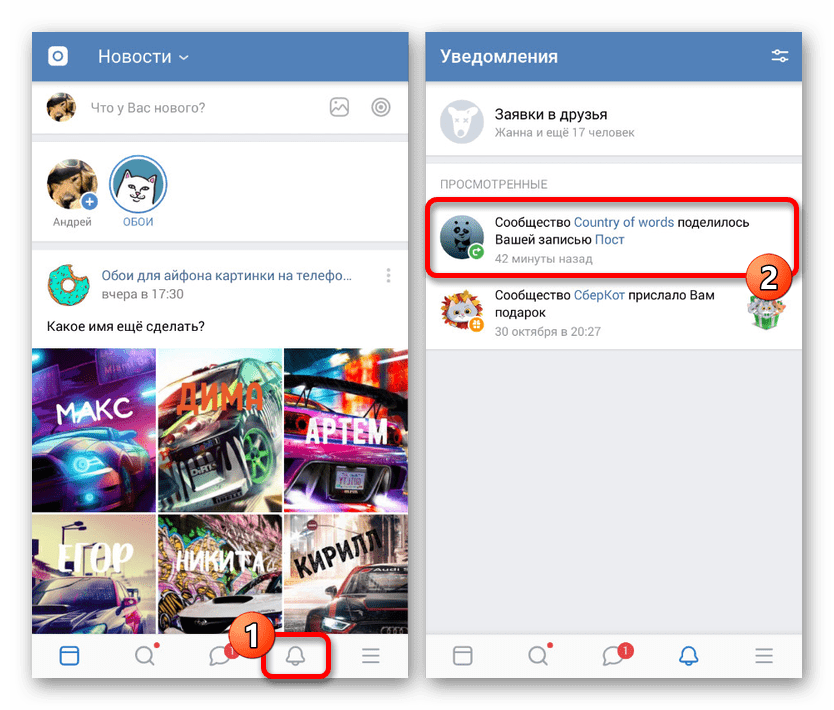
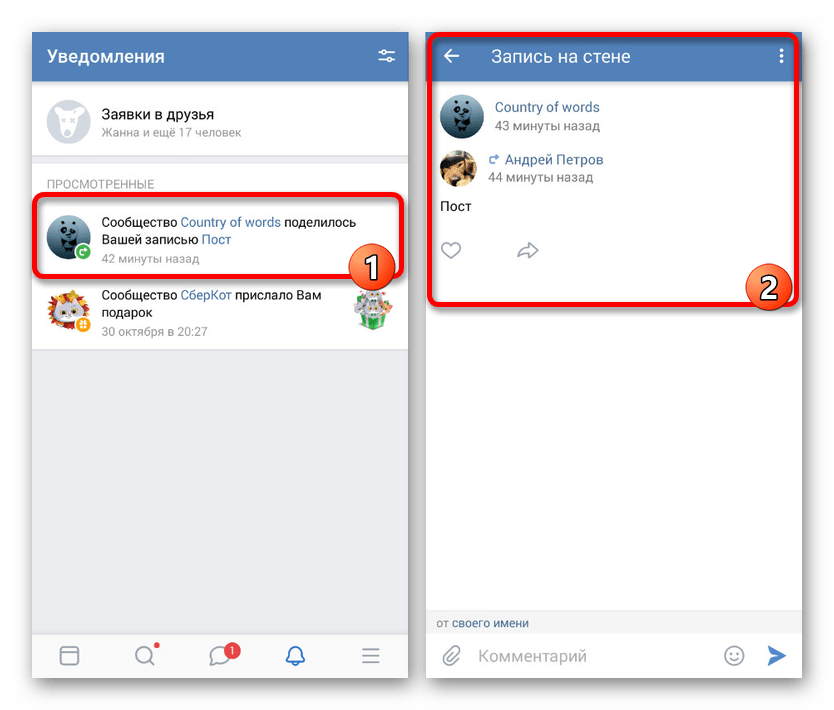
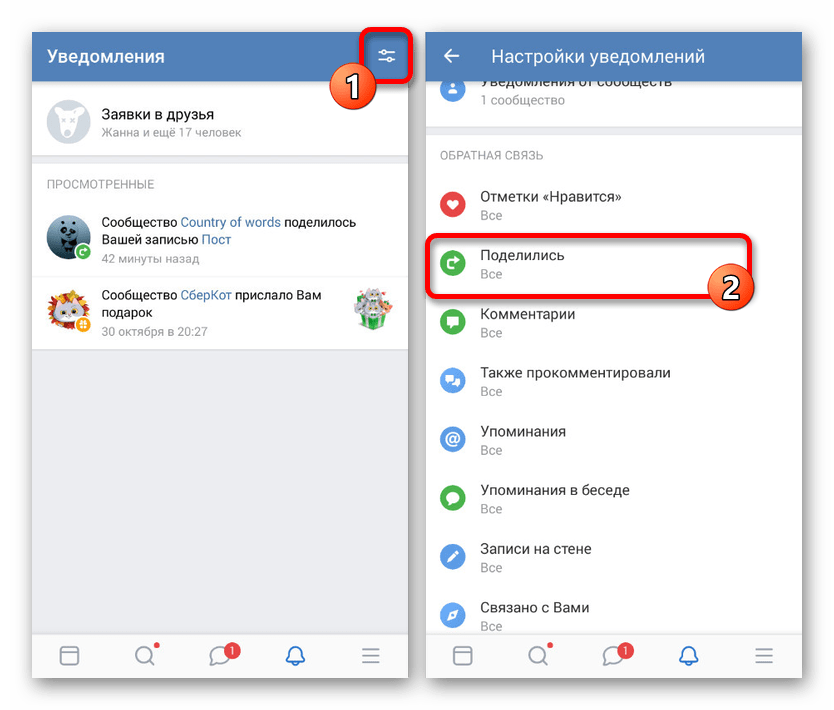
Метод, как можно заметить, позволяет посмотреть перечень репостов так же легко, как и на веб-сайте. Главное, не забывайте про настройки уведомлений.
Способ 2: Репосты под записью
Еще один способ просмотра списка поделившихся заключается в использовании раздела «Поделились» под каждой записью, опубликованной от вашего имени. При этом требуемые действия идентичны для любых разделов, будь то стена или лента сообщества.
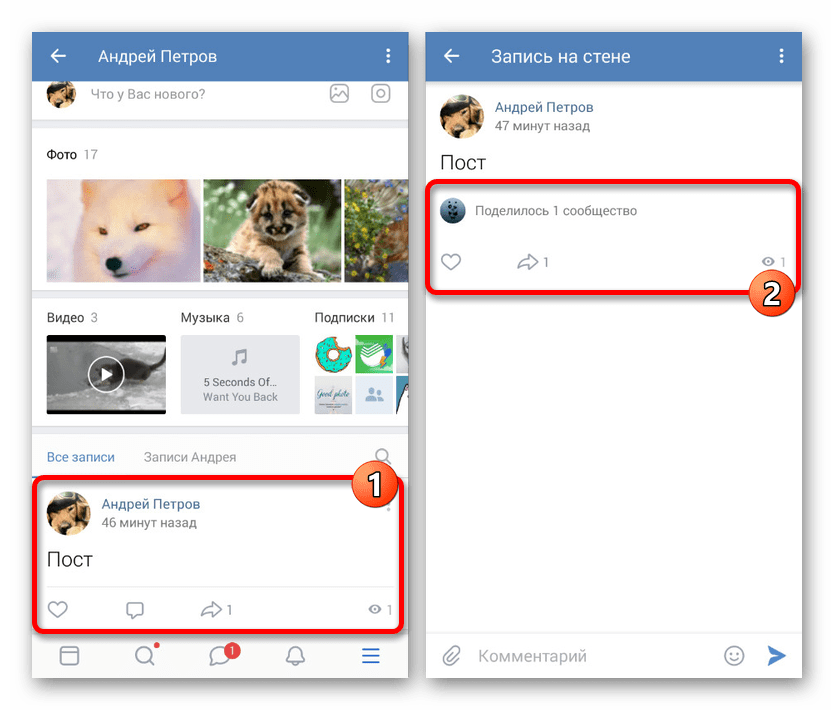
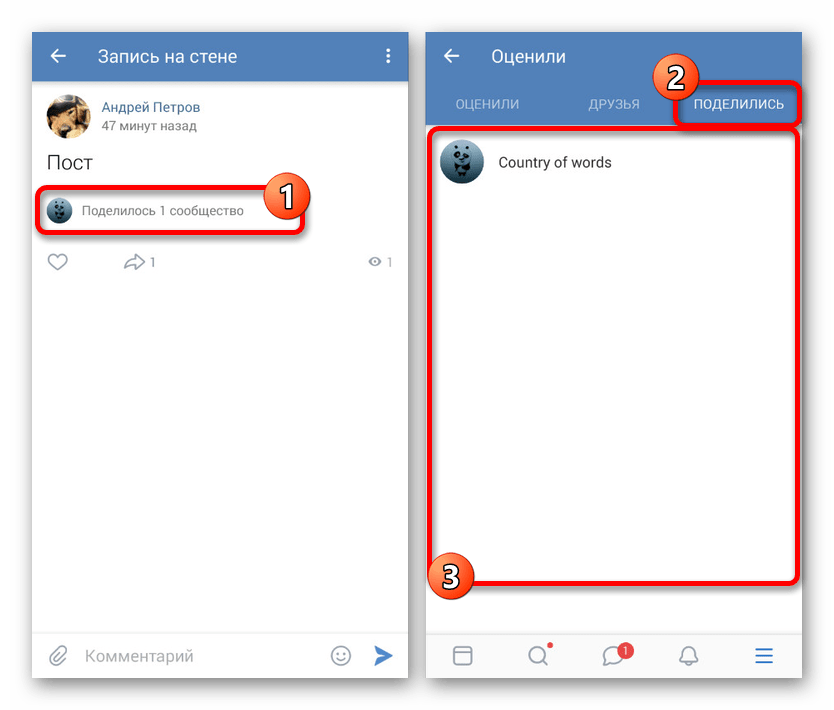
Данный вариант, как и первый способ, распространяется не только на приложение, но и на мобильную версию сайта. Однако актуально данное замечание только при использовании браузера на телефоне.
Помните о возможности использования сторонних сервисов не только на компьютере, но и на телефоне, чтобы просматривать репосты чужих постов.
Помимо этой статьи, на сайте еще 12523 инструкций.
Добавьте сайт Lumpics.ru в закладки (CTRL+D) и мы точно еще пригодимся вам.
Отблагодарите автора, поделитесь статьей в социальных сетях.
Читайте подробную инструкцию…..

Подробная статистика в инстаграм ведется только для бизнес аккаунтов. Если у вас простой личный профиль, вам будут доступны только самые простые метрики: количество лайков и просмотров для постов и количество просмотров для сторис.
Но Как только вы переводите страничку в бизнес статус, вам становится доступна подробная статистика, но только по тем постам, которые были опубликованы после перехода.
Важно:
Как мы уже сказали узнать кто поделился из самой статистики вы не сможете,но сможете узнать количество людей кто репостнул.
Для начала переключитесь на профессиональный аккаунт :

Большой статистический отчет по всему аккаунту можно посмотреть здесь:
В этом отчете по-прежнему нельзя увидеть, кто сделал репост в инстаграм, так как здесь собраны только количественные характеристики.
Важно: иногда показатели обновляются с задержкой, проверяйте данные повторно через 1-2 дня. Публикации, которые еще не просматривали, не имеют отчетности.
Все Способы поделиться
Дальнейшая инструкция учитывает особенности типов публикаций, а также способов поделиться контентом с другими пользователями.
Для историй:
Для публикаций:
Для видео IGTV и Reels:
Следует отметить, что функция «Поделиться» в инстаграме устроена специфично, гораздо сложнее, чем в других социальных сетях. Некоторые способы непросто найти и реализовать, также они доступны не всем аккаунтам.
Статистика
Каждый пользователь, который задает вопрос, как посмотреть, кто сделал репост в инстаграме моего поста в ленте, должен понимать, что социальная сеть не дает такой информации. В первую очередь это связано с конфиденциальностью личных данных пользователей.
Но количество узнать вполне реально:
Очень часто, для удобства, пользователи просто делают скриншот при просмотре истории, после чего пересылают изображение друзьям любым удобным для себя способом. Раньше существовал счетчик, который фиксировал такие действия. Сейчас его убрали, но вы можете посмотреть число пересылок вашей истории через директ:
Если вы хотите проверить сторис, опубликованную ранее, необходимо перейти в раздел «Статистика» и найти эту сторис в пункте «Контент, который вы опубликовали».
→ Этот способ также показывает только количество репостов, но не их авторов .
3— Ответы на истории
Вы можете делать ответы на короткую публикацию, или сторис, добавляя таким образом миниатюру в свою историю. Новая функция ответов на сторис – это единственный способ делиться контентом, при котором автор контента сможет посмотреть, кто репостнул историю в инстаграм. К сожалению, это не подходит для такого контента, как пост, фото в ленте или igtv.
Дополнительные приложения
Так как узнать, кто сделал репост в инстаграме из самой соцсети невозможно, остается только один способ: прибегнуть к помощи сторонних приложений. Они формируют более подробную статистику, позволяют понять потенциальную аудиторию, накрутить лайки и подписчиков, а также посмотреть, кто именно репостнул запись.
Наибольшей популярностью пользуются сервисы:

Их необходимо устанавливать на смартфон, все они доступны в магазинах приложений. Посмотрим, как увидеть авторов репостов на примере последнего сервиса, Unfollowers&Ghost:
Как посмотреть, кто сделал репост в ВК: пошаговая инструкция
Очень многие пользователи сегодня хотят узнать, как посмотреть, кто сделал репост в ВК. Дело в том, что не так давно администрация соцсети лишила людей возможности видеть этот список. Это связано с участившимися случаями возбуждения уголовных дел и повышением мер безопасности личных данных пользователей. Надеемся, вы знаете, что за свою виртуальную жизнь, во всех ее проявлениях (переписка, посты, репосты, публикация медиа-контента и т.д.), вы несете полную ответственность, а потому, ведете себя аккуратно.
Что такое репост? Это повторная публикация чьей-то записи в своем профиле или группе. Одновременно с репостом, автоматически пост получает лайк. Значок репоста выглядит, как округленная стрелка слева направо. Посмотреть, сколько людей репостнули публикацию поможет цифра рядом с этим значком. А вот увидеть полный список – увы, возможно не всегда.

Зачем люди хотят посмотреть, кто репостнул публикацию?
Но не спешите расстраиваться! Несмотря на то, что разработчики убрали возможность посмотреть список репостнувших, выход, все же, есть. Мы расскажем, как узнать, кто в ВК сделал репост на вашу или на чужую запись. Изучайте инструкции ниже.
Как посмотреть, кто сделал репост на свою публикацию?
Если вы являетесь автором публикации или администратором группы, где она была размещена, без труда сможете посмотреть, кто сделал на нее репост Вконтакте, причем официально.
Чтобы узнать, кто репостнул запись в ВК, нужно сделать следующее:
Если вас интересует, как узнать, кто сделал репост в ВК группе, при этом, вы являетесь ее админом, перечень можно посмотреть, воспользовавшись этой же инструкцией.
Как посмотреть, кто сделал репост на чужой публикации?
Узнать, кто репостил чужую запись в ВК официально нельзя. Можно лишь посмотреть количество поделившихся постом на своих страницах, и только.
Разумеется, для нас этого мало, поэтому, ловите способы, с помощью которых легко узнать, кто репостнул чужую запись в ВК, даже несмотря на запрет.
Личная просьба
Если это уместно в вашей ситуации, обратитесь к хозяину записи с просьбой предоставить вам информацию. Конечно же, вам стоит тщательно продумать причину, особенно, если человек вам посторонний. Сами понимаете, способ этот не стопроцентный.
Анализ лайков
Еще один вариант, с помощью которого можно увидеть, кто репостнул запись в ВК – проанализировать список пользователей, подаривших ей сердечко. Как мы уже писали выше, если человек делится публикацией, автоматически он ставит ей и лайк. Но, увы, не наоборот, поэтому, у поста может быть сотни лайков и всего пара десятков репостов.
Объем работ в этом случае предстоит огромный, а потому, данный способ пригоден только если счетчики по обеим позициям не сильно зашкаливают. Если это ваш вариант, тогда вперед смотреть лайки.
Выборочная проверка
Если вы пытаетесь разобраться, как посмотреть, кто в ВК репостнул запись только для того, чтобы убедиться, что в списке нет конкретной пары человек, попробуйте пойти от обратного. Просто зайдите на их страницы и проверьте, есть ли там этот пост.
При помощи вспомогательного софта
В сети можно встретить рекомендации по установке вспомогательных программ и использованию «левых» онлайн сервисов, якобы они знают, как посмотреть, кто сделал репост записи в ВК, даже чужой.
Помните, ни одна посторонняя программа не является стопроцентно безопасной, а потому, оценивайте риски перед передачей своих паролей и логинов в третьи руки.
Мы протестировали сервис Vk Fans, находящийся по сссылке https://vk-fans.ru/detect-reposts, и хотели бы поделиться своими впечатлениями:
На наш взгляд – программа дурит пользователей, а потому – мы ее не рекомендуем. Кстати, сразу после тестов мы первым делом сделали смену паролей в ВК.
Ну что же, это были все способы, с помощью которых можно посмотреть, кто сделал перепост Вконтакте. Не забывайте кто официально видит репосты в ВК – только авторы записей. Все чужие посты, к сожалению, закрыты от любопытных глаз. А может, и не к сожалению? Все-таки, эти меры были предприняты не зря, а потому, давайте доверять разработчикам любимой соцсети. Они заботятся, в первую очередь, о своей аудитории. Наша безопасность для них – превыше всего. Давайте верить, что это, и правда, так!
Комментарии
Как узнать, кто поделился моей записью в личном сообщении, а не репостнул на страницу?
Как посмотреть, кто сделал репост в Инстаграме
Статистика — это раздел в Инстаграме, который помогает следить за активностью подписчиков, и за репостами в том числе. Ее могут просматривать пользователи, которые перевели личную страницу в бизнес-аккаунт.
Если вы хотите узнать, кто поделился сторис, придется подключить бизнес-профиль. Для этого зайдите в настройки, а потом в раздел «Аккаунт» и выберите пункт «Изменить тип аккаунта».
После этого под шапкой профиля появится раздел со Статистикой. Там вы сможете увидеть, кто лайкал и комментировал публикации, охваты, а также все репосты и сохранения.
Репост сторис в Инстаграм через «Ответить на историю»
Сразу получить информацию о том, кто поделился контентом, нельзя — данные появляются после просмотра сторис хотя бы 2 людьми.

Если вы хотите поделиться чужой историей в своих сторис Instagram, используйте в соцсети для этого новую функцию. Вот, что нужно сделать:

Но этот метод работает только если вас отметили в этой истории и пользователь разрешил делиться его Сторис.
Остальные способы посмотреть, кто делится вашим контентом, — это использование специальных приложений. Популярные приложения для смартфонов — это Аналитика для Инстаграма, Подписчики Инстаграма, Unfollowers&Ghost Followers.

Приложения подходят и для Андроида и работают на Айфоне. В некоторых приложениях придется платить за подписку, чтобы посмотреть, кто репостил мою сторис.
Кто сделал репост поста в Инстаграме
Посмотреть информацию о репостах постов раньше было проще — нужно было тапнуть на три точки рядом с записью и выбрать пункт «Репосты истории».
Из-за серьезных изменений правил Instagram и в политике конфиденциальности по Европе в частности эта функция пропала на всех типах аккаунтов. Но информацию по-прежнему можно узнать, хоть и не точно.
Это возможно только при переключении на профессиональный аккаунт. Выполните следующие действия в бизнес-аккаунте, чтобы узнать количество людей, которые делились постом:

Если пост добавили в сторис Инстаграма и отметили вас, вам придет уведомление об этом. И это дополнительный способ узнать, кто взаимодействовал с вашим контентом.
Как сделать репост себе в Инстаграме
Если вы хотите добавить пост другого пользователя Instagram в свои сториз, используйте эту инструкцию:

Если вы хотите поделиться прямым эфиром или IGTV, откройте публикацию в разделе IGTV и также тапните по самолету после того, как откроете материал. Прямым эфиром Instagram можно поделиться, если автор его сохранил в этом разделе.

Помимо Инстаграма репостить истории и посты можно в другие социальные сети, мессенджеры, на почту или сохранить на Гугл-диск. Но человеку, с которым вы поделились, придет ссылка. Чтобы посмотреть файл, придется также заходить в Инстаграм.
Как узнать кто поделился записью в ВК: находим виновника репоста
ВОПРОС! Здравствуйте. Хотел бы узнать, как можно посмотреть и узнать, кто поделился записью в ВК (ВКонтакте)? Заранее спасибо за ответ.
БЫСТРЫЙ ОТВЕТ! Вы можете посмотреть список поделившихся, только если эти люди репостнули запись на свою стену с вашего профиля. В чужом профиле этого сделать невозможно. Если же вы видите сообщение, что запись ушла в личное сообщение, то посмотреть, кому она ушла также нельзя. Если вы спрашиваете вопрос по сообществу или группе, то посмотреть, кто сделал репост можно только в том случае, если вы являетесь администратором данной группы. В обоих случаях, если вы видите вот такое вот сообщение, как на картинке ниже, то увидеть, кто и куда это сделал – НЕВОЗМОЖНО. Будьте бдительны, так как в интернете промышляет огромное множество мошеннических сайтов, программ, которые обещают вам за деньги данную информацию. В итоге пользователь просто остается без денег. Без прямого доступа к базе данных ВКонтакте эту информацию узнать нельзя – никаким образом. Нет ни обходных путей, ни программ, ни сайтов, которые позволяют это сделать. Даже в официальной API от ВК для разработчиков нет такой функции, и, скорее всего, её никогда не будет.
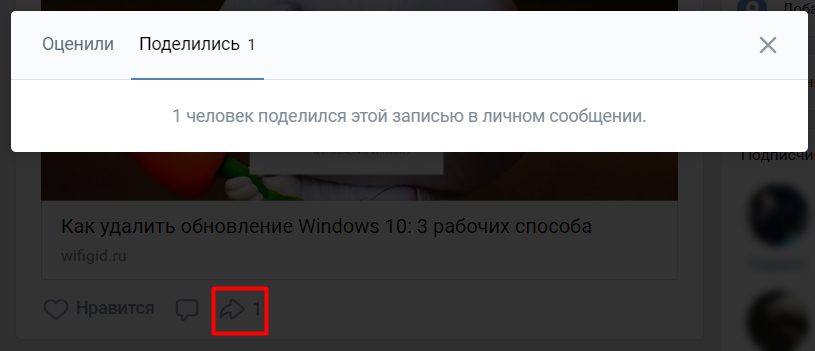
Ниже в статье я расскажу, как посмотреть кто репостнул запись в ВК на вашей странице. Если у вас еще останутся какие-то вопросы при прочтении – пишите в комментариях.
Способ 1: Уведомление у автора поста

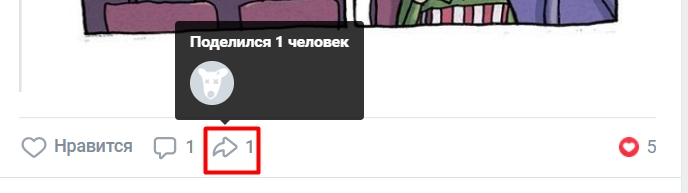
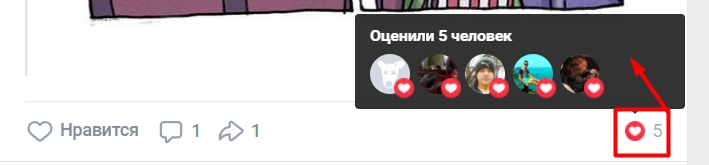
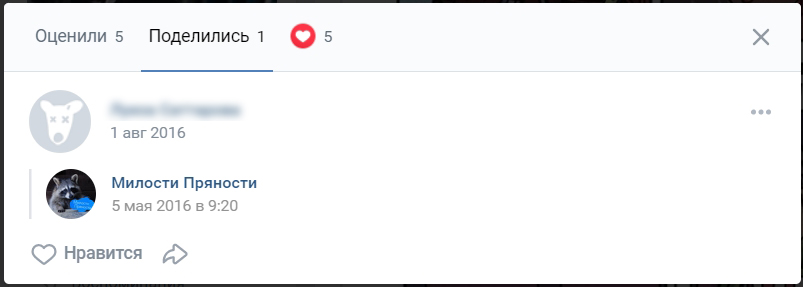
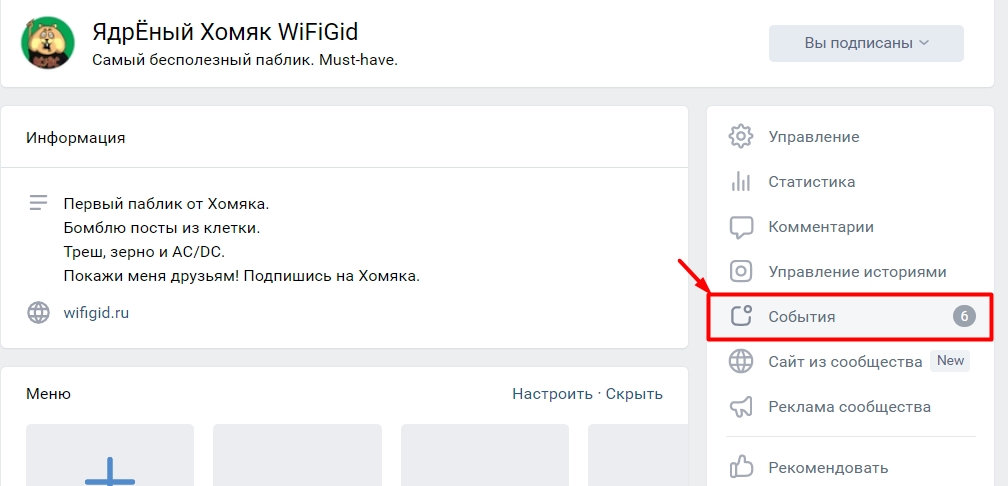
Аналогично можно смотреть и информацию в группе, но только в той, в которой вы администратор. Точно также можно навести на значок стрелочки, или посмотреть список лайкнувших. Второе место – это раздел «События», там можно посмотреть всех людей, кто вступил в группу, кто оценил или поделился постом.
Способ 2: Через колокольчик
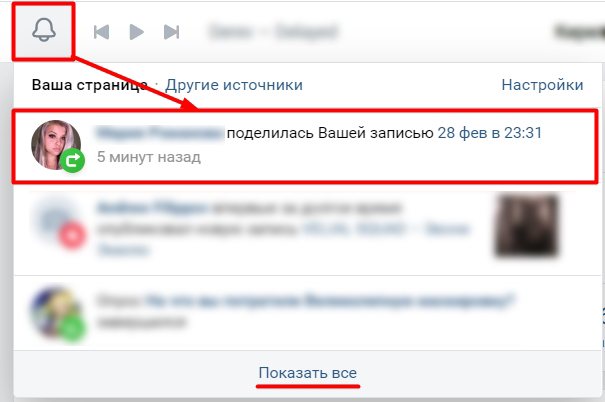
Аналогично, если постом поделились с вашей страницы, то вы должны увидеть уведомление. Нажмите по колокольчику. Откроется список всех тех людей, которые поделились вашей записью. Там будет вся необходимая информация от фамилии имени и даты до ссылки на профиль во ВКонтакте. Если список слишком большой, то нажмите надписи «Показать все».
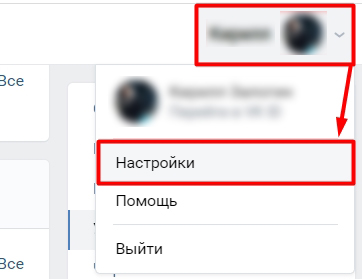
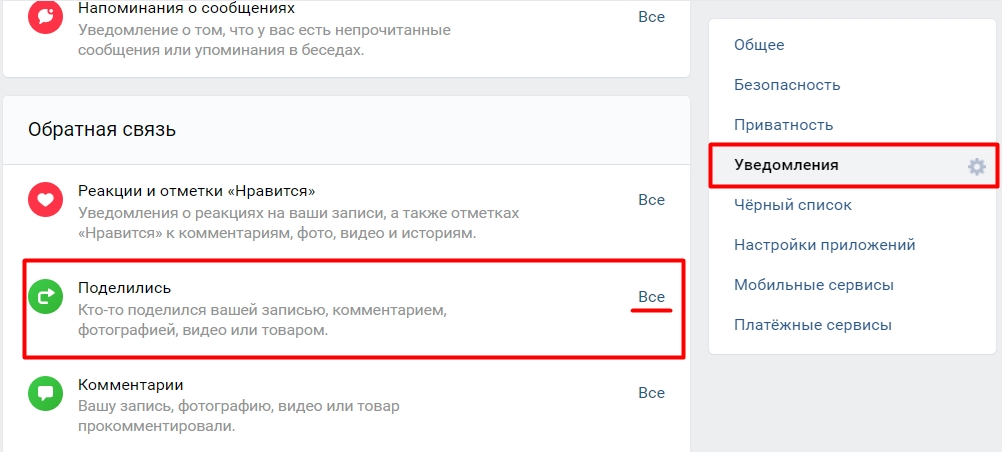
Если репост записи был сделан недавно, но вот в уведомлениях его почему-то нет, то нужно проверить настройки:
Способ 3: В приложении на телефоне
Как только вы откроете программу, вы должны попасть на ленту «Новостей». Если репост был сделан не так давно, то в правом верхнем углу экрана нажмите по колокольчику и посмотрите список всех уведомлений. Среди них должна быть запись о человеке, который и сделал репост записи.
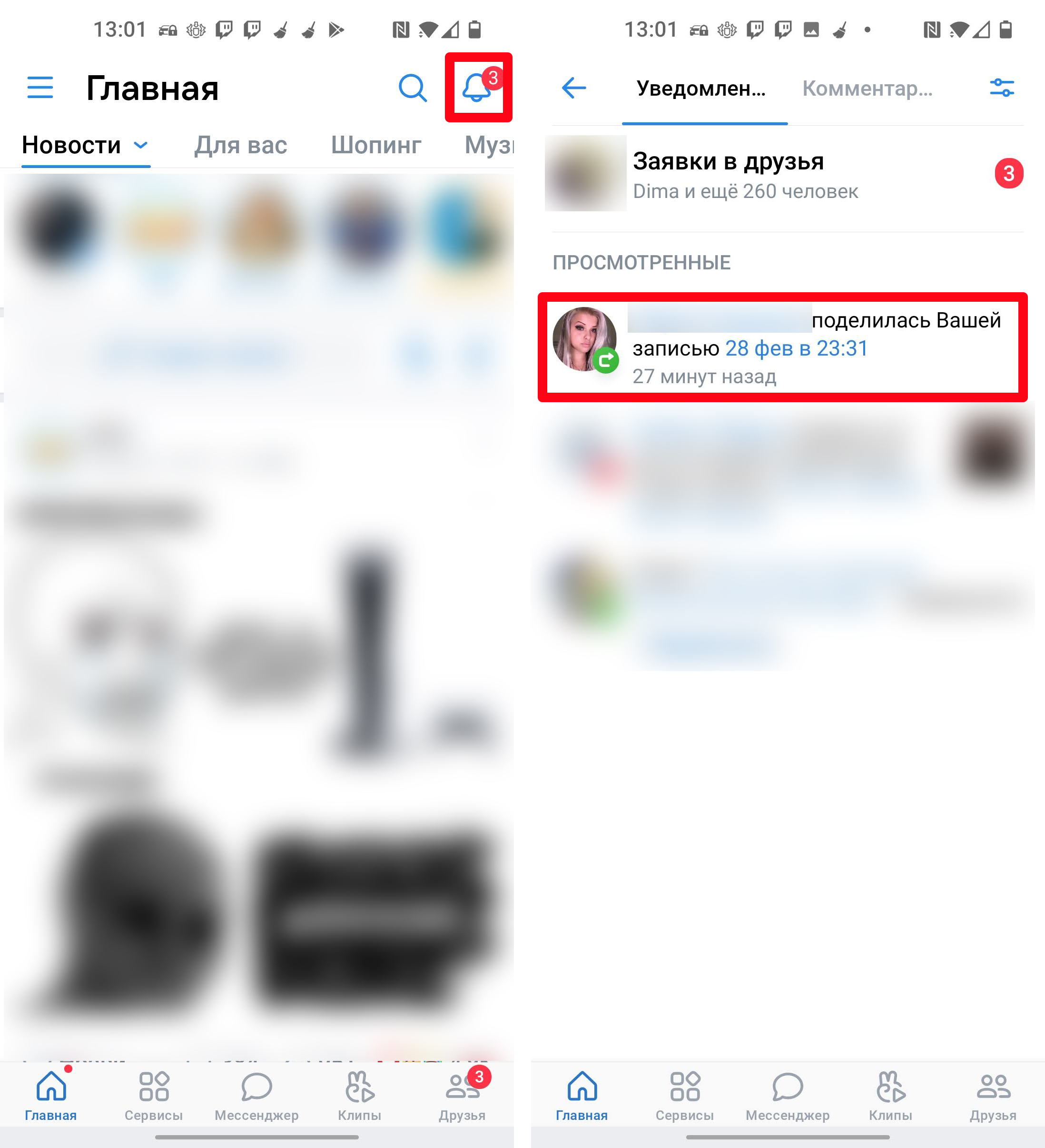
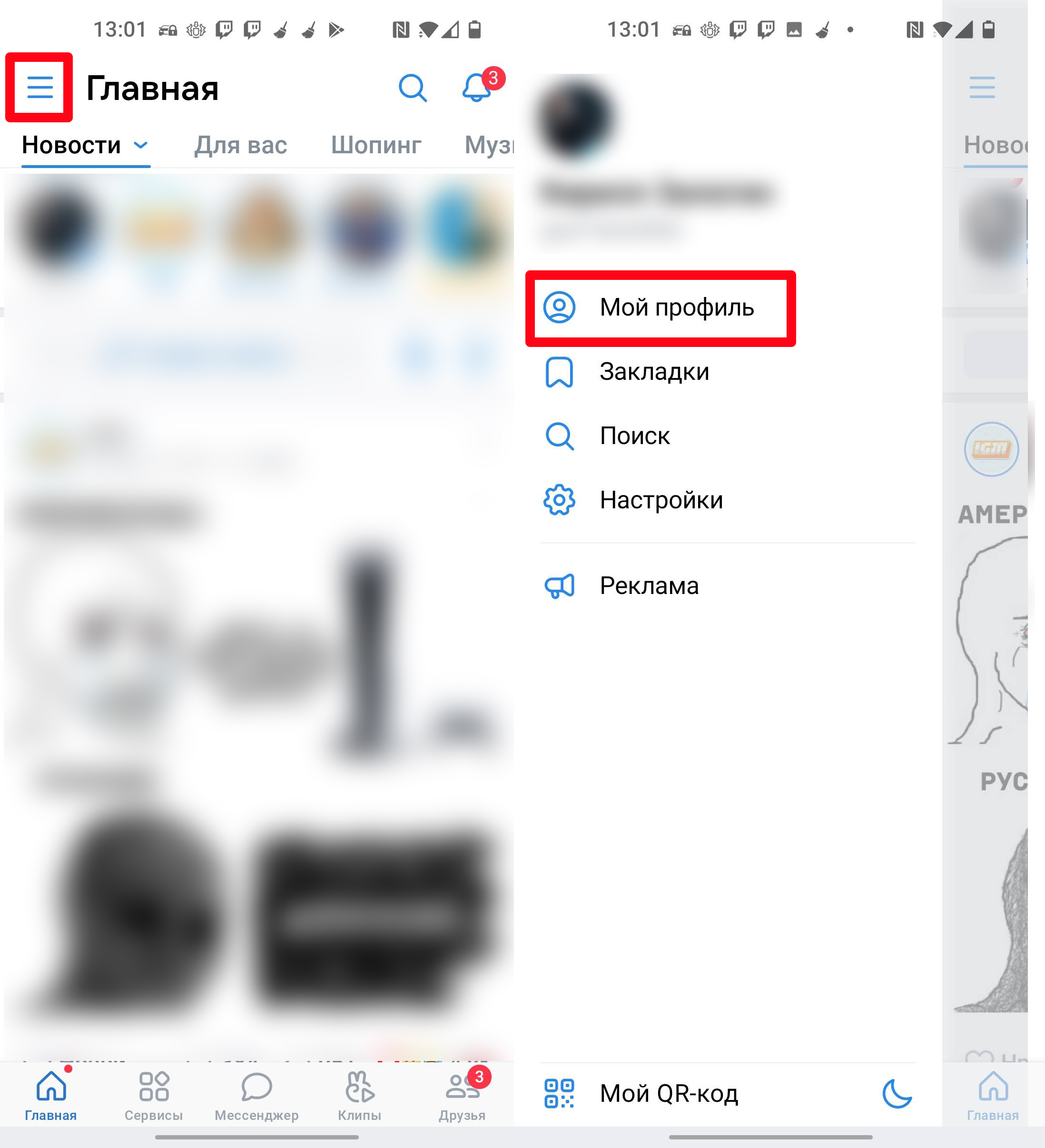
Если же пост был сделан очень давно, то посмотреть можно в другом месте. Зайдите в меню вашего профиля, нажав по трем полоскам в левом верхнем углу. После этого из списка выберите «Мой профиль».
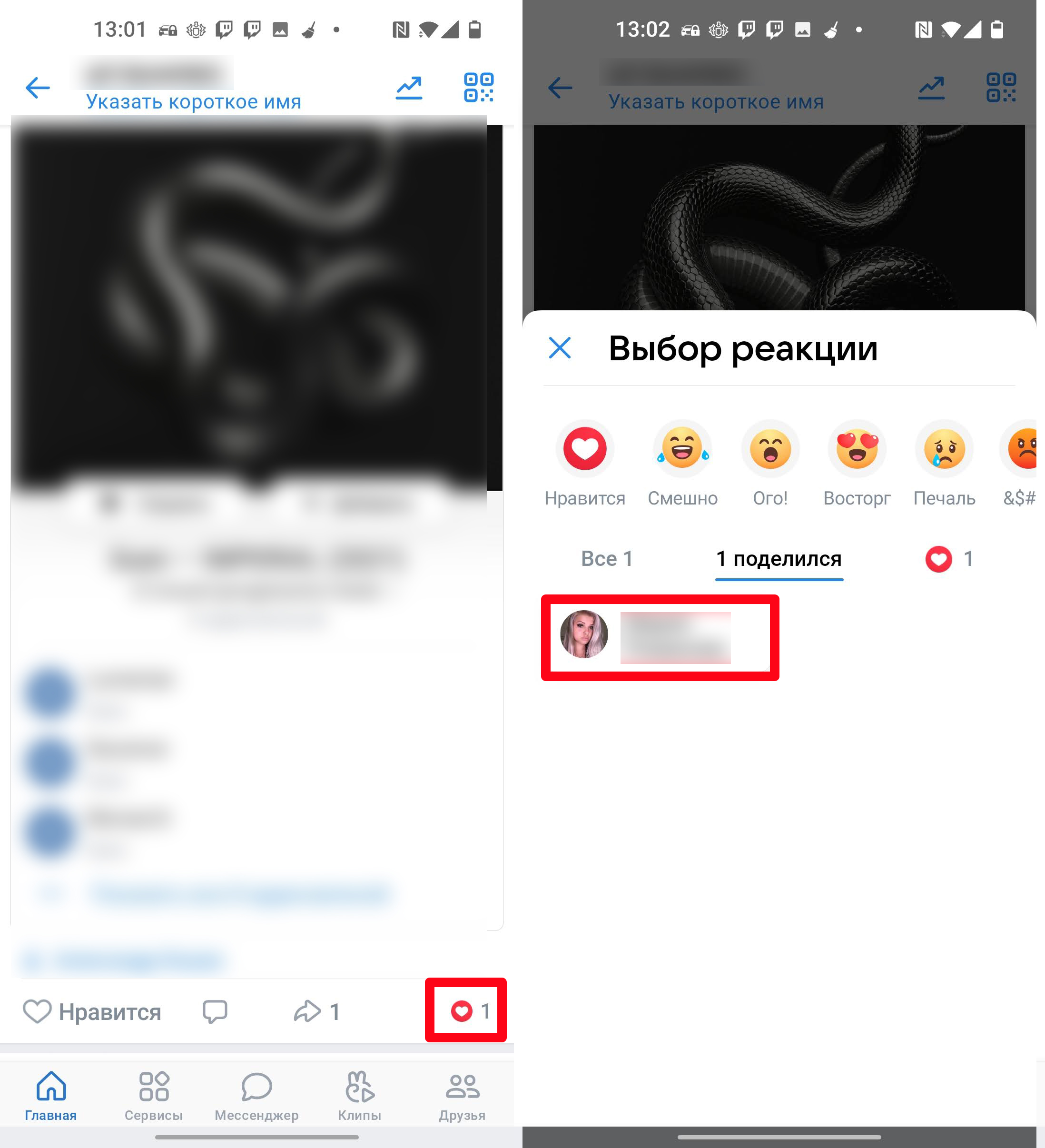
Найдите эту запись в списке на стене. Очень странно, но иногда вы можете столкнуться с багом. Помните, как я вам рассказывал, что если навести на значок репоста на ПК, то вы увидите список всех поделившихся. Но тут все не так – вам нужно нажать по значку сердечка. После этого переходим во вкладку «Поделился».
Как все же можно узнать, кто поделился записью в ВК в личном сообщении?
ВНИМАНИЕ! Если ранее этот способ работал более-менее нормально, так как приложение «Мои гости» показывало хоть что-то. Сейчас же этим способом пользоваться бессмысленно, так как программа вообще не показывает данные о гостях, поэтому пользоваться им бессмысленно.
Как я уже писал выше, напрямую в приложении или на сайте вы эту информацию не увидите. Но можно пойти немного другим путем, и сейчас я вам покажу, что мы можем все-таки сделать. Тут вам нужно включить все ваши дедуктивные способности. Итак, мы нажимаем по значку репоста, но в разделе «Поделились» видим сообщение:
«Человек поделился этой записью в личном сообщении».
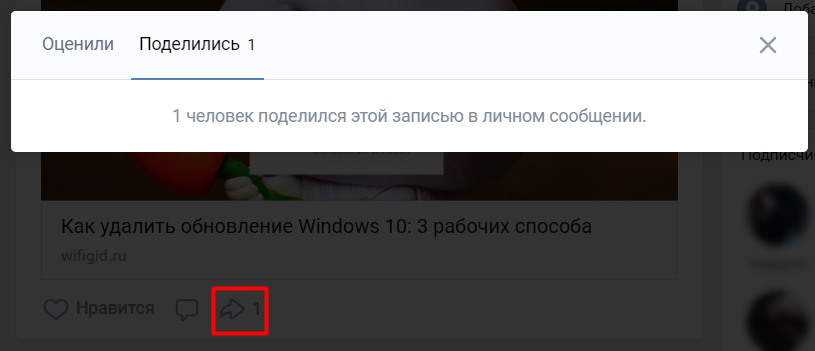
Мы понимаем, что кто-то в данный момент времени сделал репост, но как понять, кто это мог быть? – мы можем понять, что человек, который поделился постом, зашел на нашу страницу. А значит он должен отображаться в гостях аккаунта. В ВК нет встроенной функции просмотра гостей, поэтому можно воспользоваться приложением, который как раз устанавливается через ВК.
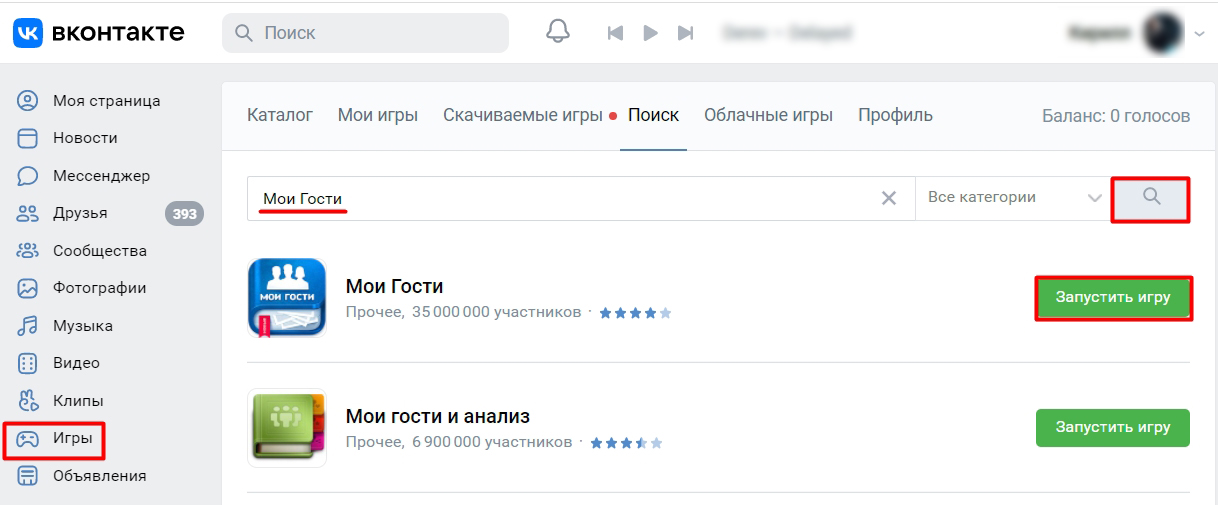
Заходим в раздел «Игры», вводим название приложения «Мои гости» и жмем по значку лупы. После этого устанавливаем и запускаем.
Переходим в первую вкладку «Гости» и смотрим, кто посещал вашу страницу – смотрим по дате, которая отображается под фото.