
Географические координаты в AutoCad
Thượng Tá Quân Đội Nhân Dân Việt Nam
Координаты «по GPS» вычисляются в «градусной» системе координат WCS-84 и их не может быть в AutoCAD. Чтобы нарисовать объекты с геоцентрическими исходными координатами в AutoCAD использовалась какая-то программа для преобразования их в плоскую систему, для обратного действия также нужна программа для обратного преобразования координат по какому-то ключу.
Иногда в AutoCAD передают точки из геоцентрической системы без преобразований. Тогда точка с координатами, например 65d30` будет воспринята просто как число 65,3 и соответственно отобразится. Карта будет совсем непохожа на местность (обычно сплющена по меридиану).
Thượng Tá Quân Đội Nhân Dân Việt Nam
Оснащение проходки горных выработок, ПОС, нормоконтроль, КР, АР
Пытался одно время разобраться в нашем бардаке.
Не очень хорошо не получилось.
Я остановился на том, что в проектах и на производстве не используются географические координаты.
Используются некие геодезические уровни/буи/точки/столбына фундаментах (забыл термин  ) или уже существующие или создаваемые специальными фирмами с помощью местной власти.
И дальше если хотите сохранить здоровую психику лучше не влезать 
А дальше у нас есть СК-90ых годов, есть приказ вроде бы её использовать, все используют СК-42.
Эта СК с GPS не имеет ничего общего, кроме может быть гигантских формул пересчёта, если такие есть.
По РФ раскиданы геодезические пункты (вспомнил ) по СК-42.
При этом между СК-42 и географическими координатами связи я так и не нашёл. Может быть её и нет, а география никому не нужна.
В чём конкретно гемморой я уже забыл. Но помню голову сломал многожды.
Оснащение проходки горных выработок, ПОС, нормоконтроль, КР, АР
Я так и не нашёл формул перехода из любых СК в географические координаты.
И даже сомневаюсь, что они существують.
Но на меня не ориентируйтесь, я молодой маразматик. Напутаю ещё.
Как задать координаты в Автокаде, координаты в Автокад
Задание координат в Автокаде является необходимым условием для обеспечения точности построений. Наши обзоры Автокада для «чайников» помогут вам разобраться детальнее.
Как задавать координаты в автокаде? Какие бывают координаты?
В AutoCAD используется две системы координат – декартовая и полярная. Координаты в Автокаде бывают относительные и абсолютные.
В декартовой системе отсчета точки задаются двумя координатами X и Y, которые следует вводить через запятую. Форма записи декартовых координат: (100, 50).
Что касается абсолютных и относительных координат в Автокаде (Аutocad), то в первом случае отсчет осуществляется от начала координат, точки (0,0). Если же они относительные, то от последней поставленной точки. На относительность указывает знак @ в командной строке.
Рассмотрим это на примере. Выберем команду отрезок и введем координаты в Автокаде, как показано на рис.:

Результат будет выглядеть следующим образом:
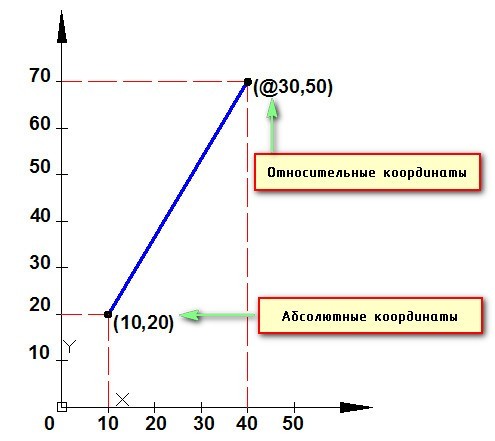
Как видно, у первой точки отрезка координаты заданы абсолютные (х = 10, y = 20). Т.е. отсчет ведется от начала координат. Координаты второй точки заданы по отношению к первой. А значит, начало отсчета как бы перемещается в точку (10,20), значения откладываются уже от нее. На относительность указывает знак @.
Когда речь идет о полярных координатах, то задаются два параметра: длина отрезка L и угол А между положительным направление оси X и этим отрезком. Форма записи для командной строки L.
Построение по координатам в Автокаде и ввод координат в Автокад
Ввод координат в Автокаде осуществляется непосредственно в командной строке. Также можно использовать динамический ввод. Результат будет один и тот же.
Динамический ввод является аналогом командной строки. Подсказки возле курсора отображают динамически обновляемую информацию. Когда выбрана какая-либо команда, то можно вводить координаты или задавать параметры.
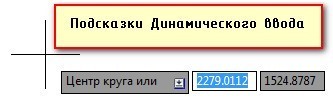
Рассмотрим пример. Допустим, необходимо построить отрезок длиной 100 мм под углом 300. Используем для этого динамический ввод (F12). Следует отметить, что в AutoCAD отсчет углов осуществляется против часовой стрелки.
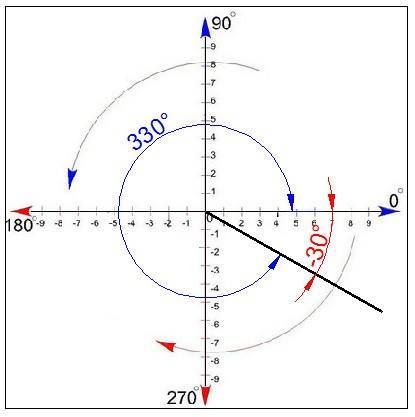
Последовательность действий при построении будет следующая:
1) Указать длину отрезка (в нашем случае 100).
3) Ввести значение угла 330. Нажать Enter.
Если данное построение выполнять через командную строку, то форма записи будет выглядеть следующим образом: 100 Записаться
AutoCAD Map 3D
Можно определить новую глобальную систему координат на основе данных или использовать стандартную систему координат в качестве основы для создания пользовательской. Сначала следует определить новый референц-эллипсоид или эллипсоид или использовать существующие элементы для определения системы координат.
При определении системы координат можно задать некоторые или все нижеперечисленные параметры:
Долгота и широта не являются фиксированными единицами измерения (за исключением области экватора). Окружности выше и ниже экватора, определяющие параллели широты, постепенно уменьшаются до тех пор, пока они не станут точками северного или южного полюсов, в которых сходятся меридианы, а расстояния, равные одному градусу долготы, не уменьшатся до нуля.
См. также
Задание системы координат
Определение референц-эллипсоида или эллипсоида можно начать с нуля или отредактировать существующий референц-эллипсоид или эллипсоид, а затем сохранить его как новую запись. После определения референц-эллипсоида и/или эллипсоида можно продолжить процесс определения новой системы координат.
При редактировании существующей системы координат сначала присвойте ей код и описание. Сведения из существующей системы координат будут скопированы в новую систему, а исходная система координат останется без изменений.
Если используется существующий эллипсоид, задайте эллипсоид, который послужит основой для нового эллипсоида.
Код должен быть уникальным в пределах категории и среди всех систем координат, в коде не должно быть пробелов. В коде можно использовать только следующие символы: A-Z (верхний или нижний регистр), 0-9, дефис и символ подчеркивания.
При использовании существующего эллипсоида остальные поля в мастере заполняются автоматически. При создании нового эллипсоида они будут пустыми. В любом случае можно задать новые значения.
Если используется существующий референц-эллипсоид, задайте референц-эллипсоид, который послужит основой для нового референц-эллипсоида.
Код должен быть уникальным в пределах категории и среди всех систем координат, в коде не должно быть пробелов. В коде можно использовать только следующие символы: A-Z (верхний или нижний регистр), 0-9, дефис и символ подчеркивания.
Если используется существующий референц-эллипсоид, остальные поля в мастере предварительно заполняются. При использовании нового референц-эллипсоида они будут пустыми. В любом случае можно указать новые значения.
Если используется существующая система координат, задайте систему координат, которая послужит основой для новой системы координат.
Код должен быть уникальным в пределах категории и среди всех систем координат, в коде не должно быть пробелов. В коде можно использовать только следующие символы: A-Z (верхний или нижний регистр), 0-9, дефис и символ подчеркивания.
При использовании существующей системы координат остальные поля в мастере заполняются автоматически. При создании новой системы координат они будут пустыми. В любом случае можно задать новые значения.
Список систем координат в библиотеке систем координат можно фильтровать по категории.
Используйте этот параметр для создания не связанной с земной поверхностью или произвольной системы координат.
В некоторых случаях эти параметры не отображаются.
Ввод координат в Автокаде
Autocad — это программа от компании Autodesk для проектирования и визуализации, позволяющая создавать двухмерные и трёхмерные объекты. Данным программным обеспечением пользуются инженеры, проектировщики, дизайнеры и прочие специалисты, работа которых связана с чертежами и проектами.
Одной из основ черчения в программе является установка системы координат и построение по ней объектов. Чтобы правильно расположить элементы на чертеже, нужно задать координаты в Автокаде конкретным точкам относительно системы или относительно соседней точки.
Если отсчёт идёт от нулевой отметки, это называется абсолютными координатами. А если от последней поставленной, то являются относительными, перед которыми в командной строке ставится знак @.
В Автокаде используются следующие системы координат:
Далее рассмотрим, как произвести ввод координат в Автокаде, поставить по ним точку и найти её расположение по заданным показателям.
Методы ввода
В рабочем поле программы существует некая отметка, принятая за начало системы отсчёта. Построение любого геометрического объекта опирается на расположение определяющих точек и смещение относительно заданной.
Существует несколько способов задать координаты точки в Автокаде:
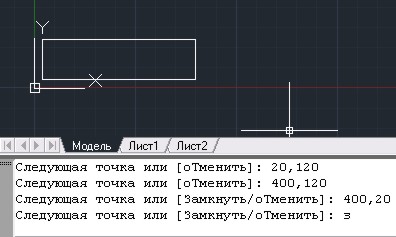
Способ абсолютных координат
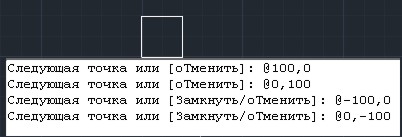
Способ относительных прямоугольных координат
Черчение по координатам в AutoCAD с примерами
Содержание:
Пользовательский интерфейс AutoCAD
Интерфейс программы AutoCAD основан на использовании Ленты. На рисунке 1.1 показаны основные элементы интерфейса AutoCAD. В интерфейсе AutoCAD можно выделить 11 основных элементов:
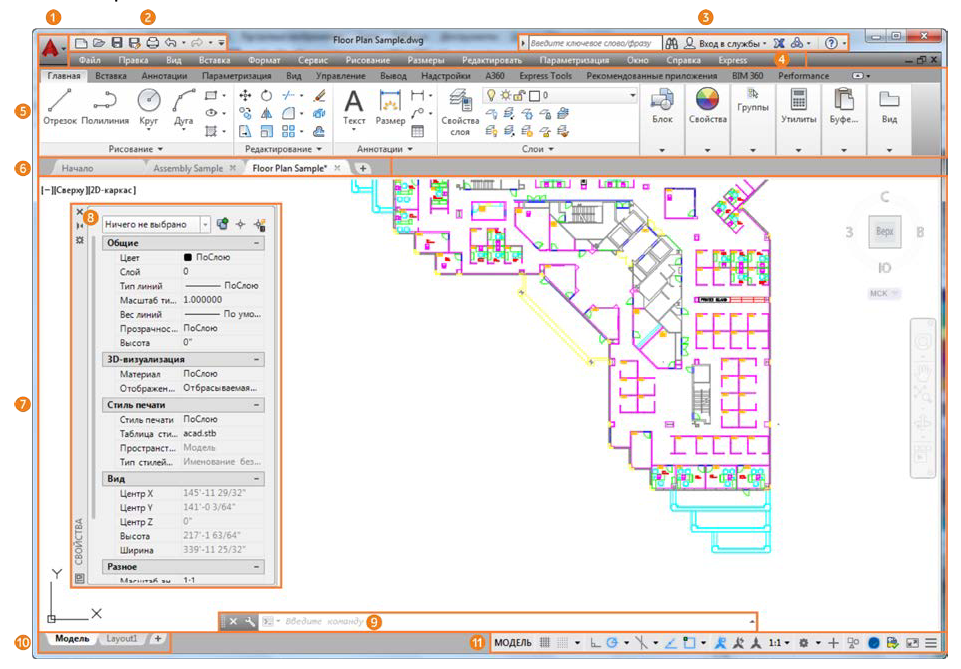
Во время первого, после установки, открытия AutoCAD, интерфейс будет отличаться от интерфейса, показанного на рисунке 1.1. По умолчанию в AutoCAD отключен показ выпадающего меню и вместо панели «Свойств» отобразиться панель «Канал проекта». Включение отображения, выпадающего меню рассмотрено в разделе «Панель быстрого доступа» этой темы.
Меню приложений
Меню приложений открывается при нажатии на кнопку 
Панель «Быстрый доступ»
Панель «Быстрого доступа» (рисунок 1.1 пункт 2) содержит набор часто используемых команд. На панели быстрого доступа расположены команды основные команды для работы с файлами, такие как «Создать», «Открыть», «Сохранить» и «Сохранить как», а также команды публикации и экспорта проекта.
Панель можно адаптировать под свои нужды добавляя и удаляя команды. Для добавления команды на панель быстрого доступа следует навести на команду курсор, вызвать контекстное меню и выбрать пункт «Добавить на панель «Быстрый доступ»» (рисунок 1.2).
Как было сказано ранее, по умолчанию в AutoCAD отключено выпадающее меню, это не очень удобно, так как выпадающее меню содержит команды, не представленные в ленте. Для включения отображения выпадающего меню (рисунок 1.1 пункт 4) на панели быстрого доступа с помощью стрелки  в правой части панели раскрыть список и выбрать предпоследний пункт «Показать строку меню».
Инфоцентр
Палитра «Инфоцентр» (рисунок 1.3 и рисунок 1.1 пункт 3) содержит команды, предназначенные для доступа к различным источникам информации.

Палитра «Инфоцентр» содержит следующие команды:
Лента
Лента (рисунок 1.1 пункт 5) основной элемент интерфейса, с помощью которого осуществляется взаимодействие с программой. Лента располагается в верхней части интерфейса (рисунок 1.1 пункт 5). Лента состоит из вкладок (рисунок 1.4 пункт 1), на которых расположены панели вкладок (рисунок 1.4 пункт 2). Если внизу панели расположена стрелка , то такую панель можно раскрыть для отображения дополнительных элементов (рисунок 1.4 пункт 3). Для закрепления панели в открытом виде следует нажать на символ булавки
  (рисунок 1.4 пункт 4). На некоторых панелях есть доступ к настройкам дополнительных параметров, для того что бы перейти к настройкам нужно нажать на символ стрелки в нижней правой части панели
  (рисунок 1.4 пункт 5).
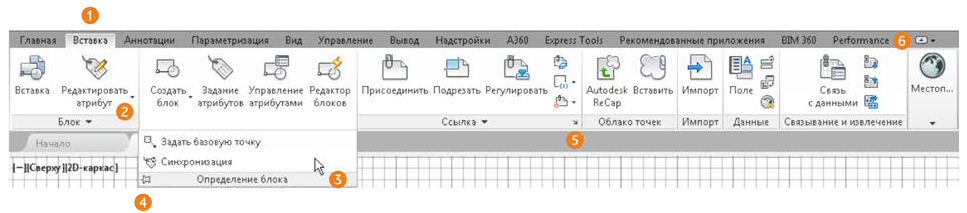
Названия панелей по умолчанию показаны, но их можно отключит для экономии пространства, для этого следует вызвать контекстное меню на названии любой вкладки и выбрать «Показать названия панелей».
При необходимости ленту можно свернуть для этого используется стрелка в верхней части Ленты  (рисунок 1.4 пункт 6).
Панели можно перемещать в рамках вкладки удерживая левую клавишу мыши и перемещая курсор в нужное место на вкладке. Так же панели можно перемещать за пределы ленты.
При работе с некоторыми инструментами в правой части ленты появляется контекстная вкладка с дополнительными инструментами, относящимся к выбранному инструменту. После завершения работы с инструментом контекстная вкладка закрывается. На рисунке 1.5 показана контекстная вкладка «Текстовый редактор», которая появляется при выборе инструмента «Многострочный текст».

Вкладки файлов

Отключить отображение всех вкладок файлов можно командой на вкладке «Вид» » палитра «Интерфейс»
  «Вкладки файлов»
Рабочее пространство
Рабочее пространство (рисунок 1.1 пункт 7) предназначено для черчения. Цвет рабочего пространства по умолчанию тёмно-серого цвета, но его цвет, как и цвет всех элементов интерфейса, можно изменит. Для изменения цветов используется диалоговое окно «Цветовая гамма окна чертежа» («Меню приложений»  «Параметры» увкладка «Экран»
  кнопка «Цвета»). Для изменения цвета рабочего пространства в диалоговом окне «Цветовая гамма окна чертежа» в списке «Контекст» выберите «Пространство 20-модели», в списке «Элемент интерфейса» выберите «Однородный фон» и выберите из списка нужный вам цвет. По мимо изменения цвета отдельных элементов можно менять в целом цветовую схему интерфейса с темной на светлую и наоборот. Для изменения цветовой схемы интерфейса следует зайти в «Меню приложений»
  «Параметры»
  увкладка «Экран» и из выпадающего списка «Цветовая схема» выбрать темную или светлую.
При работе с несколькими чертежами переключаться между ними и располагать их друг относительно друга можно с помощью команд. Для переключения между окнами используется команда «Переключить окна»  на вкладке «Вид»
  палитра «Интерфейс».
Расположить окна чертежей можно «Сверху вниз»  «Слева направо»
  и «Каскадом»
 используя одноименные команды на вкладке «Вид»
  палитра «Интерфейс».
На рабочем пространстве в верхнем правом углу расположены элементы навигации «Видовой куб» и «Панель навигации». С помощью видового куба
можно переключаться между стандартными и изометрическими видами. На «Панель навигации» расположены команды навигации и вызова штурвалов. Отключать/включать «Видовой куб» и «Панель навигации» можно на вкладке «Вид»  палитра «Инструменты видового экрана» с помощью команд «Видовой куб»
  «Панель навигации»
  соответственно.
В нижнем левом углу рабочего пространнства расположен знак ПСК (пользовательской системы координат). Знак ПСК показывает расположение осе X и Y при работе в двухмерном пространстве и дополнительно ось Z при работе в трехмерном пространстве.. Отключать/включать знак ПСК можно на вкладке «Вид»  палитра «Инструменты видового экрана»
  «Знак ПСК»
Палитры
На рисунке 1.1 пункт 8 показана палитра «Свойств», её мы будем рассматривать подробно далее в этом курсе. Сейчас рассмотрим в целом работу с палитрами. Палитры можно вызвать из выпадающего меню «Сервис» >«Палитры». Отдельные палитры располагаются на разных вкладках ленты, при их изучении будет указано их расположение.
Палитры можно пристыковать, закреплять или делать плавающими. Изменения параметров для этих и других режимов обычно выполняются в контекстном меню, открывающемся нажатием правой кнопки на заголовке палитры или окна.
Палитры обладают следующими параметрами настройки:
Командная строка
Командная строка (рисунке 1.1 пункт 9) предназначена для ввода команд, опций команд и числовых значений, определяющие параметры объектов. По
умолчанию командная строка отображается, но ее можно скрыть (что не рекомендуется). Для скрытия/отображения командной строки используется команда «Командная строка»  на вкладке «Вид»
  палитра «Интерфейс». Так же командную строку можно закрыть, нажав на крестик в левой части строки (рисунок 1.6 пункт 2).
Командная строка расположена в нижней части интерфейса, но ее можно перенести и при необходимости закрепить в верхней или нижней части рабочего пространства. Если палитра не закреплена, то ее можно закрепить, захватив за две вертикальные линии  (рисунок 1.6 пункт 1) в левой части командной строки и перенести в верхнюю или нижнюю часть рабочего пространства. Если палитра закреплена ее можно открепить, щелкнув один раз мышью на две горизонтальные линии
  в левой части командной строки. Размер окна командной строки можно изменить, захватив за ее границу и растянув до нужного размера. Рекомендуется установить размер окна, так чтобы было видно одновременно три строки.
Настройки командной строки можно вызвать, нажав на пиктограмму И в левой части командной строки (рисунок 1.6 пункт 3). В настройках можно установить степень прозрачности командной строки.
После вызова или ввода команды в командной строке появиться список предыдущих команд (рисунок 1.6 пункт 4), название текущей команды (рисунок 1.6 пункт 5), рекомендации по выполнению команды (рисунок 1.6 пункт 6), опции (рисунок 1.6 пункт 7), предыдущее значение, которое можно применить, нажав клавишу  (рисунок 1.6 пункт 8) и текущие настройки команды, если они есть (рисунок 1.6 пункт 9).

Рисунок 1.6- Командная строка
Перемещаться между предыдущими командами можно используя стрелки клавиатуры
Опции можно вызывать тремя способами:
Вкладки «Модель» и «Лист»
Вкладки «Модель» и «Лист» (рисунок 1.1 пункт 10) предназначены для перемещения между рабочим пространством модели и листов. Пространство модели используется на вкладке «Модель» для проектирования, черчения и создания 2D- или 30-моделей. Пространство листа (именованный лист) используется для компоновки чертежа (возможно, с несколькими видами) к выводу на печать.
Отображение вкладок «Модель» и «Лист» можно управлять с помощью команды «Вкладка листа»  на вкладке «Вид»
  палитра «Интерфейс».
Строка состояния
Строка состояния отображает положение курсора, инструменты чертежа, а также инструменты, которые влияют на среду чертежа.
В ней можно включать и отключать параметры, такие как сетка, привязка, полярное отслеживание и объектная привязка. По умолчанию в строке состояния отображаются не все инструменты, для добавления инструмента в строку следует вызвать список инструментов с помощью кнопки «Адаптация»  в правой части строки и выбрать необходимы инструмент.
Если инструмент в строке состояния активен, то он отображаеться синем цветом  если не активен, то серым
Зуммирование и паноромирование
Панорамирование и зумирование — два наиболее часто используемых инструмента в продуктах на основе AutoCAD. Они определяют способ манипулирования видом и навигации по чертежу для проверки, изменения или удаления геометрии.
Как правило, панорамирование и зумирование вида осуществляются с помощью колеса мыши. Зумирование вида — вращение колеса, а панорамирование вида — нажатие колеса и перемещение мыши. Помимо использования колеса мыши есть специальные команды панорамирования и зумирования.
Зумирование
Команды зумирования можно вызвать несколькими способами:
AutoCAD содержит следующие инструменты зумирования:
Панорамирование
Команды панорамирования можно вызвать несколькими способами:
AutoCAD содержит следующие инструменты Панорамирование:
Если во время зумирования и панаромирования отображение чертежа не меняет свое положение, значит, была достигнута логическая граница чертежа. Для расширения логической границы используется команда «Регенерировать» из выпадающего меню «Вид». Это важная команда, ее следует запомнить и применять в том случае если продолжать панорамирование или зумирование невозможно.
Команда «Регенерировать» обновляет весь чертеж, используя следующие операции:
Панели инструментов
Отдельно следует рассмотреть такой элемент интерфейса, как «Панели инструментов». До появления ленточного интерфейса в AutoCAD 2009 для вызова команд использовались панели инструментов (рисунок 1.7).

Рисунок 1.7- Панель инструментов «Рисование»
Панели инструментов и сейчас можно использовать для вызова команд. Отобразить панель инструментов можно выбрав ее из списка в меню «Сервис»
 «Панели инструментов»
  AutoCAD.
Выбор объектов
Разберем очень важную тему – «Выбор объектов». Чтобы что-то с объектом сделать, его сначала нужно выбрать. Как это сделать разными способами мы сегодня с Вами и научимся.
Последовательный выбор объектов
Для выбора объекта на него следует навести курсор мышки, и щелкнут Л КМ.
При наведении курсора на объект он подсвечивается и его можно выбрать. Для последовательного выбора объектов достаточно просто щелкать по ним, не нужно нажимать Ctrl или Shift. Если удобней использовать Shift для добавления объекта к выбранным, то нужно зайти в «Меню приложений»  «Параметры»
 вкладка «Выбор»
  флажок «Использовать Shift для добавления».
Для исключения объекта из выборки используется клавиша Shift, это применимо для всех способов выбора объектов.
Выбор рамкой
Стандартная рамка (рисунок 1.8) строиться слева направо и выбирает объекты, которые попали в нее всеми своими точками. Стандартная рамка имеет полупрозрачный синий фон и сплошную границу.
Секущая рамка (рисунок 1.8) строиться справа налево и выбирает объекты, которые попали в нее частично или целиком. Секущая рамка имеет полупрозрачный зеленый фон и пунктирную границу. 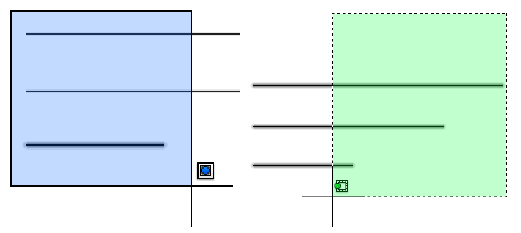
Рисунок 1.8 Стандартная и секущая рамка
Выбор с помощью лассо
Как и рамок в AutoCAD есть два типа лассо, стандартное и секущее. С помощью лассо можно указать произвольный замкнутый контур определяющий область выбора объектов чертежа. При построении лассо необходимо удерживать ЛКМ. Стандартное лассо (рисунок 1.9) строиться слева направо и выбирает объекты, которые попали в нее всеми своими точками. Стандартное лассо имеет полупрозрачный синий фон и сплошную границу.
Секущая рамка (рисунок 1.9) строиться справа налево и выбирает объекты, которые попали в нее частично или целиком. Секущее лассо имеет полупрозрачный зеленый фон и пунктирную границу.
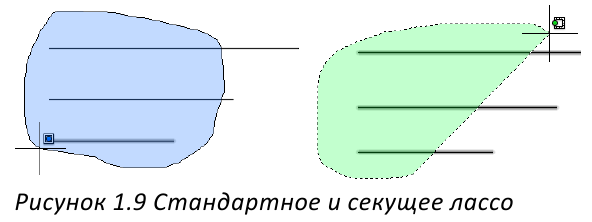
Выбор с помощью линии
Инструмент выбора объектов с помощью линии позволяет выбрать объекты, пересекающие линию выбора. При использования линии для выбора объектов необходимо начать построение рамки, выбрать опцию «Линия» и последовательно указать несколько точек линии выбора при этом объекты, пересекающие линию выбора будут выбраны (рисунок). 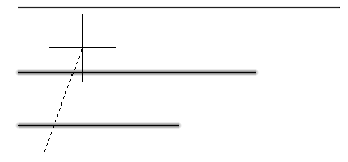
Рисунок 1.10 Выбор линией
Выбор с помощью многоугольника
Как и рамок в AutoCAD есть два типа многоугольника выбора, стандартный и секущий. С помощью многоугольника выбора можно указать произвольный многоугольник определяющий область выбора объектов чертежа.
Для вызова стандартного многоугольника выбора необходимо начать построение рамки, выбрать опцию «РМн-угол» и последовательно указать несколько точек определяющих многоугольный контур выбора. Стандартный многоугольник (рисунок 1.11) выбирает объекты, которые попали в него всеми своими точками. Стандартный многоугольник имеет полупрозрачный синий фон и сплошную границу.
Для вызова секущего многоугольника выбора необходимо начать построение рамки, выбрать опцию «СМн-угол» и последовательно указать несколько точек определяющих многоугольный контур выбора. Секущий многоугольник (рисунок 1.11) выбирает объекты, которые попали в нее частично или целиком. Секущий многоугольник имеет полупрозрачный зеленый фон и пунктирную границу.
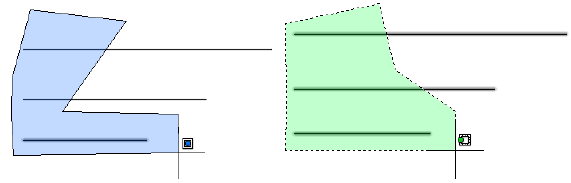
Рисунок 1.11 Стандартный и секущий многоугольник
После выбора объекта любым из описанных способом объект подсвечивается синим цветом, что визуально их выделяет от не выбранных. Цвет подсветки выбранных объектов можно изменить, выбрав в «Меню приложений»  «Параметры»
  вкладка «Выбор»
  в области «Режимы выбора» из выпадающего списка «Цвет».
Выбор всех объектов на чертеже
Для выбора всех объектов на чертеже используется команда «Выбрать все», которую можно выбрать следующими способами:
Удаление объектов
Наиболее используемый способ удаление объектов с помощью клавиши Delete, для удаления объектов сначала следует выбрать объекты, а затем нажать на клавишу 
Для удаления объектов, так же можно использовать инструмент «Стереть»  Выберите объекты для удаления и вызовите команду стереть одним из способов:
Создание и сохранение чертежа
Создание файлов чертежей:
Чертежи создаются либо на основе стандартного файла шаблона чертежа, либо на основе файла шаблона чертежа, созданного пользователем. В файлах шаблонов чертежей хранятся принятые по умолчанию настройки, стили и дополнительные данные.
При запуске AutoCAD отображается вкладка «Начало». На ней можно быстро начать создание чертежа на основе текущего шаблона или выбрать для этой цели другой файл шаблона из списка.
Файл шаблона чертежа представляет собой файл чертежа в формате DWT и определяет начальные стили, настройки, параметры и листы чертежа.
Для практических работ этого курса рекомендуется использовать шаблон acadiso.dwt.
Создать файл можно несколькими способами:
• на вкладке чертежа вызвать контекстное меню и вызвать команду «Создать»
Сохранение файлов чертежа
После создания файлов чертежа рекомендуется сразу сохранить чертеж, для того что бы AutoCAD мог делать резервные копии. Если чертеж не сохранен, резервные копии создаваться не будут и при сбое AutoCAD не сможет восстановить чертеж. Резервные копии создаются каждые 10 минут. Подробно о резервном копировании и восстановлении чертежей говориться при изучении углубленного уровня.
Сохранить файл можно несколькими способами:
Текущий формат DWG-файлов остался прежним, он полностью совместимость с более старыми версиями, вплоть до AutoCAD 2013. Если нужно сохранить файл в более поздней версии в диалоговом окне «Сохранение чертежа» из списка «Тип файла» выберите нужный формат.
Параметры интерфейса
Параметры интерфейса можно задать на вкладке «Экран» диалогового окна «Параметры» («Меню приложений»  . «Параметры»
  вкладка «Экран»). Рассмотрим параметры интерфейса:
Черчение по координатам
Команда «Отрезок»:
Команда отрезок предназначена для нанесения одного или нескольких отрезков.
Последовательность выполнения команды «Отрезок» следующая:
1. Вызвать команду отрезок можно следующим способом:
2. После вызова команды нужно, указать начальную точку отрезка, а затем конечную. Далее не прерывая команду можно указать точки следующих отрезков.
3. Для завершения команды нужно нажать
Во время выполнения команды в командной строке отобразятся опции команды. Опции отображаются в квадратных скобках [] и способы их вызова описаны в предыдущей теме в разделе «Командная строка». У команды «Отрезок» две опции:
Завершение и прерывание команд
Рассматривая команды рисования нельзя не остановиться на способах завершения и прерывания команды. Для завершения команды используется клавиша Для прерывания команды используется
  Некоторые команды, такие, например, как круг не требуют завершения, они, выполнив свою задачу завершаются сами. А некоторые, такие, как «Отрезок» требуют завершения, так как не завершая команду ее можно выполнять бесконечно. Прерывать команду требуется в том случае если, что-то во время ее выполнения пошло не так и требуется из нее выйти.
Как определить запущена команда или нет? Прежде всего, следует обратить внимание на командную строку, если в нижней строчке есть текст, кроме фонового «Введите команду», то команда запущена. При выбранной команде курсор меняться, как показано на рисунке 2.1, на котором первым показан курсор без вызванной команды, а на втором с вызванной командной. Если после вызова команд нужно сразу выбрать объект, как правило, в командах редактирования, то курсор принимает вид прицела, как показано на рисунке 2.1 третьим пунктом.
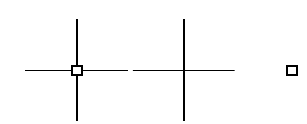
Рисунок 2.1 Курсоры
Отображения курсора можно редактировать. Изменить размер перекрестия курсора можно от 1 до бесконечности (100), для этого в «Меню приложений»  «Параметры»
  вкладке «Экран»
  в области «Размер перекрестья» с помощью ползунка следует установить нужный размер.
Размер прицела при выборе объектов, так же можно изменить в «Меню приложений»  > «Параметры»
  вкладке «Выбор»
  в области «Размер прицела».
Черчение по координатам
Когда команда выдает запрос на ввод точки, можно выбрать точку с помощью мыши или ввести координаты. Направление осей и ноль координат можно определить по знаку ПСК (пользовательской системы координат). Если знак ПСК расположен в левом нижнем углу, то ноль координат находиться вне рабочей области, если знак ПСК виден на рабочей плоскости, то ноль координат находиться в перекрестии осей.
При необходимости можно отобразить координаты текущего положения курсора в статусной строке 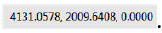 для отображения координат в статусной строке следует выбрать кнопку «Адаптация»
  в правой её части и поставить галочку напротив пункта «Координаты».
Координаты точки можно определить с помощью команды «Координаты», которую можно вызвать следующими способами:
После вызова команды «Координаты»  следует щелчком ЛК мыши указать точку на рабочем пространстве и в командной строке отобразятся координаты указанной точки по осям X, Y и Z.
Декартова система координат
Декартова система координат представляет собой три взаимно перпендикулярные оси: X, Y и Z. При вводе значений координат указывается расстояние до точки по осям X, Y и Z относительно исходной точки системы координат (0,0,0). В системе 2D значение X в декартовых координатах определяет расстояние по горизонтали, а значение Y определяет расстояние по вертикали. Началом координат считается точка пересечения координатных осей, имеющая координаты (0,0).
Абсолютные декартовы координаты
Абсолютные декартовы координаты отточки нуля координат, которая является пересечением осей X и Y. Такой способ ввода можно применять, если известны точные координаты X и Y точки. Координаты задаются в командной строке разделитель между осями запятая (,), например, 50, 100, указывает положение точки 50 единиц по оси X и 100 по оси Y. Важно помнить, что разделитель между осями всегда запятая, для указания десятичных значений всегда используются точка, во всех диалоговых окнах.
Нарисуем отрезок из двух точек с помощью декартовых абсолютных координат (рисунок 2.2):
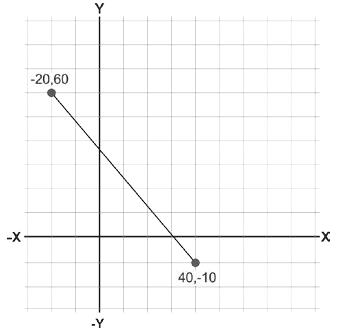
Рисунок 2.2 Абсолютные декартовы координаты
Относительные декартовы координаты
При использовании относительных декартовых координат для первой точки указывается абсолютное значение, а для последующих точек за ноль координат принимается предыдущая точка. При задании относительных значений перед значениями по осям указывается префикс @, например @10,-15.
Нарисуем прямоугольник с помощью декартовых относительных координат (рисунок 2.3):
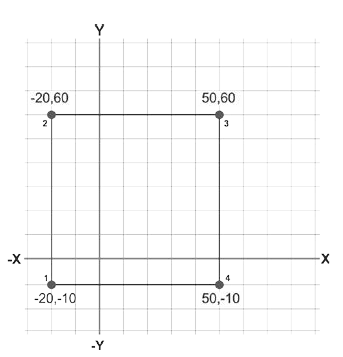
Рисунок 2.3 Относительные декартовы координаты
Полярные координаты
При вводе полярных координат указывается угол и расстояние. При указании полярных координат первым указывается размер, далее указывается угол с помощью символа «
При копировании любых материалов с сайта evkova.org обязательна активная ссылка на сайт www.evkova.org
Сайт создан коллективом преподавателей на некоммерческой основе для дополнительного образования молодежи
Сайт пишется, поддерживается и управляется коллективом преподавателей
Whatsapp и логотип whatsapp являются товарными знаками корпорации WhatsApp LLC.
Cайт носит информационный характер и ни при каких условиях не является публичной офертой, которая определяется положениями статьи 437 Гражданского кодекса РФ. Анна Евкова не оказывает никаких услуг.