
KoldunBlog
Публикация содержимого данного сайта возможна только с указанием обратных ссылок на первоисточник

Работа с примечаниями и режимом исправления
03 Суббота Июл 2010
Метки
Вступление
В данной статье речь пойдет об использовании в работе примечаний и различных возможностей режима правки. Прочитав данную статью, вы сможете эффективно вносить поправки в документ, либо добавлять необходимые примечания, например, для последующего редактирования документа, научитесь работать с режимом исправления и освоите основные вопросы, с этим связанные.
Добавление примечания
Примечание, это текстовое пояснение, которое выносится за границы рабочей области документа, то есть на поля. Примечания часто называют комментариями к документу, а примечания разных рецензентов окрашиваются различным цветом, что позволяет их легко отличать друг от друга. Кроме того, примечания можно вывести на печать. Чтобы добавить примечание, сделайте следующее:
Чтобы вернуться к работе с текстом документа, щелкните в любом месте рабочей области документа

Рисунок 1. Добавление примечаний
Скрытие и отображение примечаний в документе
Если вас отвлекают примечания, от чтения или редактирования основного текста документа, а такое вполне возможно, когда примечаний достаточно много, можно отключить их отображение. Для этого сделайте следующее:
Чтобы показать скрытые примечания, сделайте следующее:
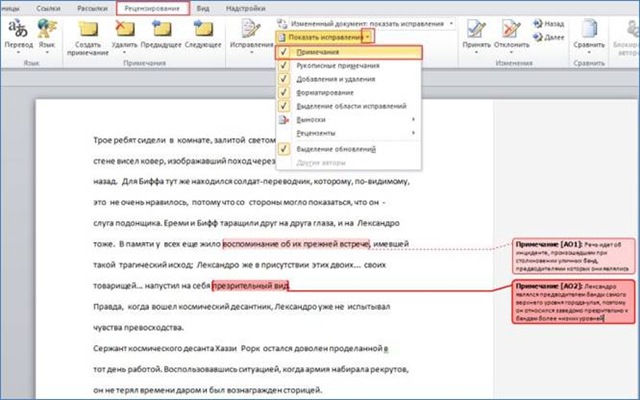
Рисунок 2. Скрытие и отображение примечаний
Редактирование примечаний
Часто возникает необходимость в корректировке текста примечания, например, примечание было определено неверно или недостаточно точно. Чтобы внести изменения в уже созданное примечание, сделайте следующее:

Рисунок 3. Редактирование примечаний
Последовательное перемещение по примечаниям
Если примечания в документе разбросаны с большим интервалом, например на одной странице их с десяток, а следующее примечание расположено через две-три страницы, то встает вопрос об оптимизации работы с примечаниями. Другими словами, что необходимо предпринять для того, чтобы не скакать от страницы к странице в поисках следующего примечания, и, с другой стороны, не делать массу ненужных щелчков в области примечаний, для выделения нужного? Для этого в Word 2010 предусмотрен замечательный способ внесения изменений, позволяющий последовательно перемещаться от примечания к примечанию, выбирая нужное нам. Для этого, сделайте следующее:

Рисунок 4. Последовательное перемещение по примечаниям
Удаление примечания
Чтобы удалить примечание, сделайте следующее:

Рисунок 5. Удаление примечания
Так же, удалить примечание можно, если удалить участок текста, помеченный примечанием.
Удаление всех примечаний в документе
Если вы хотите полностью избавиться от всех добавленных в документ «Примечаний», например, когда вы закончили правку документа, в который собственноручно добавляли примечания, чтобы качественно провести редактирование. Или вы категорически не согласны с вашим рецензентом, который, на ваш взгляд, с пристрастием анализировал ваш документ, и считаете что и так «все замечательно», а примечания вас попросту раздражают – их можно удалить одним махом. Для этого сделайте следующее:

Рисунок 6. Удаление всех примечаний в документе
Режим исправления
Режим исправления служит для отслеживания внесенных изменений в документ. Это особенно востребовано в случаях работы с большими документами, документами над которыми трудиться несколько авторов, либо документами в которых происходит создание документа со стороны автора и рецензирование со стороны редактора. Возможности Microsoft Word 2010 позволяют отслеживать каждую вставку, удаление, перемещение, изменение формата или примечания, что бы впоследствии пользователь мог просмотреть все внесенные исправления. Более того пользователь может принять или отклонить просматриваемые им исправления.
Настройка режима исправления
Чтобы настроить режим исправления, например, изменить цвет или тип линий подчеркивания исправлений, цвет ячеек или расположение выносок, сделайте следующее:

Рисунок 7. Параметры исправлений
Объем исправлений
Если вы не хотите чтобы определенный тип исправлений учитывался, сделайте следующее:
Отображение исправлений

Рисунок 8. Объем отображаемых исправлений
Индикатор режима исправления
Если вы работаете редактором, или самостоятельно хотите отслеживать внесенные изменения, и при этом в оперативном режиме иметь возможность включать и отключать режим записи внесенных изменений, вам нужно вынести индикатор режима исправления на строку состояния, так вы сможете лишь одним щелчком мыши активировать или отключить режим записи исправлений. Для этого сделайте следующее:

Рисунок 9. Включение индикатора режима исправления
Включение режима исправления
И так как мы уже заговорили о режиме исправления, сейчас рассмотрим, как его включить. Для этого сделайте следующее:
1. На строке состояния щелкните левой кнопкой мыши по индикатору режима исправления. Его состояние по умолчанию – «Выкл», то есть, выключен, после щелчка по нему его состояние соответственно изменится на включен – «Вкл». Щелкая по индикатору, вы можете быстро отключать/включать данный режим, и отслеживать изменения в документе, там где это вам необходимо.
Область проверки
Область проверки показывает все исправления в документе на текущий момент, общее число исправлений и количество исправлений отдельно по типам. Это позволяет не только проконтролировать внесенные в документ изменения, но и позволяет удалить эти исправления, таким образом, позволяя хозяину документа скрыть от посторонних глаз данную информацию. В верхней части области проверки показывается сводка с точным числом остающихся в документе видимых исправлений и примечаний.
Положение области проверки
Область проверки можно разместить горизонтально или вертикально, все завит от того, как вам будет удобнее. Чтобы расположить область проверки, сделайте следующее:

Рисунок 10. Вертикальная и горизонтальная панели рецензирования
Чтобы закрыть область проверки, щелкните по крестику в правом верхнем углу области, либо нажмите кнопку «Область проверки» группы «Отслеживание» вкладки «Рецензирование».
Просмотр исправлений
По умолчанию в Word 2010 для отображения изменений, связанных с удалением или перемещением фрагментов, а также изменений форматирования, задано отображение исправлений в выносках. Другие исправления отображаются непосредственно в тексте. Чтобы задать просмотр исправлений, отличный от заданного по умолчанию, сделайте следующее:

Рисунок 11. Просмотр исправлений
Принятие/отклонение внесенных изменений
Внесенные во время записи исправления не удаляются из документа. Выбор невелик, мы можем либо принять, либо отклонить исправление. Для этого сделайте следующее:

Рисунок 12. Принятие и отклонение исправлений
Когда вы примите все исправления в документе, появится следующее окно (рис 13), подтверждающее что вы приняли все необходимые исправления и удалили примечания.

Рисунок 13. Сообщение об отсутствии в документе примечаний и исправлений
Принятие всех исправлений в документе
Если вы довольны внесенными в документ изменениями, вы можете их принять все, одним махом, и таким образом, сэкономите массу времени. Для этого сделайте следующее:
Отклонение всех исправлений в документе
В этом, кардинально противоположном предыдущему случае, вы можете отклонить абсолютно все исправления. Если у вас есть рецензент, это ему вряд ли понравится, но головной боли вы уж точно избежите. Для этого сделайте следующее:
Заключение
Подводя итог нашей статье, хочется отметить, что как ни крути, данные знания будут весьма полезны буквально всем, кто работает с документами в Microsoft Word 2010. Поскольку рассмотренные средства очень удобны в отслеживании внесенных изменений и позволяют не только контролировать свою работу автору, но и существенно облегчают выполнение задач рецензенту. Примечания — чрезвычайно удобная вещь для настоящих и будущих писателей, и просто людей, которые любят аккуратную и тщательную работу с документами. Они позволяют пометить важные участки текста, добавить заметки по ходу работы или выразить свои пожелания и рекомендации автору, рецензированием работ которого вы занимаетесь. Данные знания также будут полезны учителям и преподавательскому составу ВУЗов, в особенности руководителям дипломных работ, которые контролируют ход написания дипломной работы студентом, дистанционно.
На правах рекламы:
Вставка примечаний в документ
Приложение Word Web App позволяет добавлять примечания в документ и отвечать на примечания других рецензентов. Чтобы начать работу с примечаниями в режиме редактирования, откройте вкладку Рецензирование. Чтобы просмотреть примечания в режиме чтения, откройте вкладку Комментарии.
Добавление и просмотр примечаний
Помимо добавления новых примечаний, можно просмотреть существующие примечания, ответить на них или удалить их.

Чтобы добавить новое примечание в режиме чтения, выделите текст, к которому вы хотите добавить примечание, а затем выберите команды Комментарии > Создать примечание.
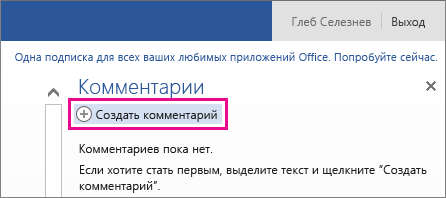
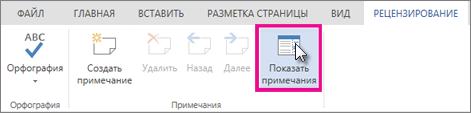
Чтобы просмотреть комментарии в режиме редактирования, выберите команды Рецензирование > Показать примечания.
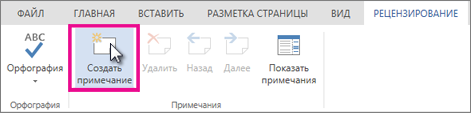
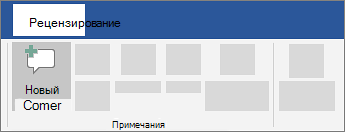
Чтобы добавить новое примечание, выберите команды Рецензирование > Создать примечание.
Если у вас есть классическое приложение Word, используйте команду Открыть в Word, чтобы включить отслеживание исправлений.
Если у вас нет Word, вы можете попробовать или приобрести последнюю версию Office сейчас.
Совет: Office Web Apps будут обновлены все время с новыми возможностями. Подписка на блог Office Web Apps для последние новости и извещения.
Добавление и удаление примечания

Если прикрепить комментарии к определенным частям документа, ваши отзывы будут более понятными. Если кто-то другой прокомментироват документ, ответ на его комментарии позволит вам обсудить документ, даже если вы не в документе одновременно.
Выберите содержимое, которое вы хотите прокомментировать.
Перейдите в > просмотреть новый комментарий.
Введите примечание. Если вы хотите внести изменения в любое из комментариев, просто вернемся и отредактируем их.
Чтобы ответить на комментарий, перейдите к комментарию и выберите Ответить.
Примечание: Обратите внимание, что другие пользователи могут изменять ваши примечания. При комментарии в Office сохраняются в файле, поэтому любой человек, у кого есть доступ к файлу для редактирования, может редактировать ваше комментарий.
Потрени работайте с комментариями и другими функциями совместной работы в Word, скачав это руководство по совместной работе в Word.
Удаление примечаний
Щелкните комментарий правой кнопкой мыши и выберите удалить комментарий.
Чтобы удалить все приметки в документе, перейдите на вкладку Рецензировка, щелкните стрелку вниз на кнопке Удалить ивыберите удалить все приметки в документе.
Выберите содержимое, которое вы хотите прокомментировать.
На вкладке Рецензирование нажмите кнопку Создать примечание.

Введите комментарий и выберите опубликовать.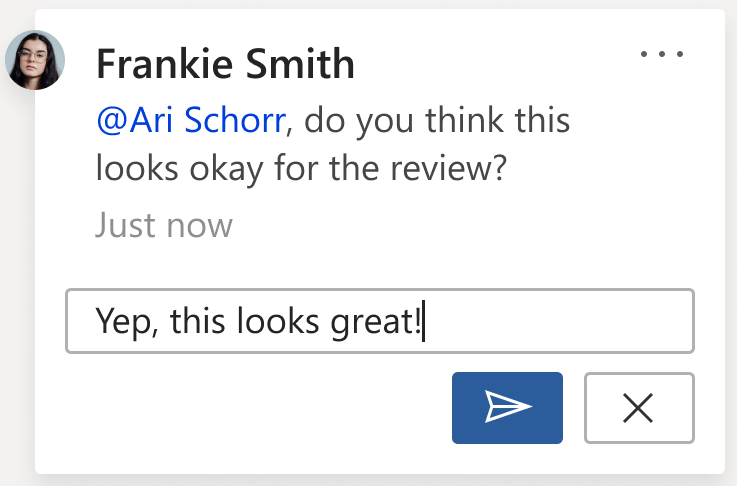
Чтобы ответить на цепочку при комментариев, перейдите к комментарию и выберите @mention или ответить. 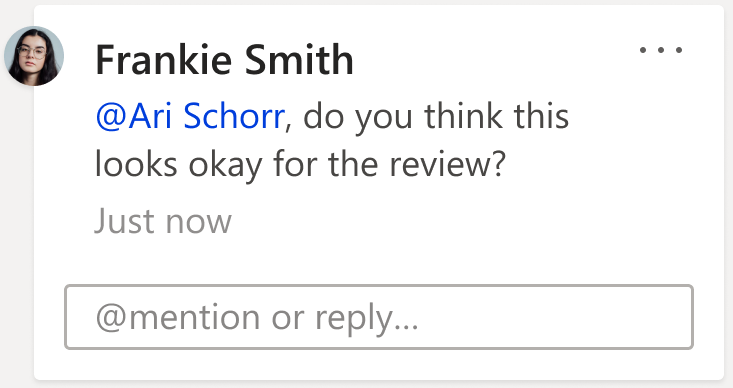
Пузырьки  на полях указывают, где кто-то оставил комментарий.
Потрени работайте с комментариями и другими функциями совместной работы в Word, скачав это руководство по совместной работе в Word.
Изменение примечаний
Вы можете изменить комментарий, выбрав Изменить комментарий в меню Дополнительные действия цепочки, которое находится в правом верхнем углу при комментария.
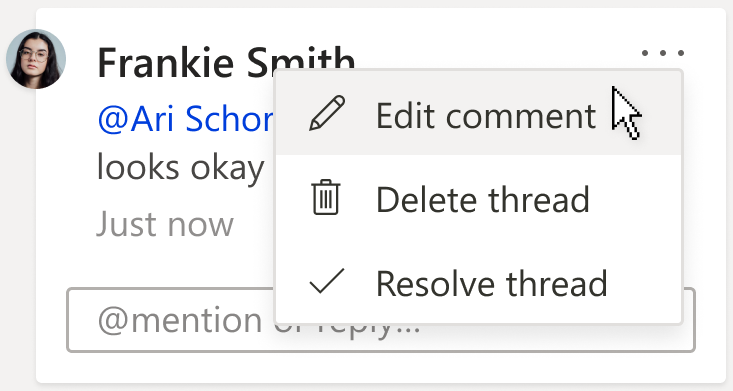
Примечание: В Word для Интернета параметр Изменить комментарий будет доступен только для комментариев, которые вы добавили. Однако имейте в виду, что другие люди по-прежнему могут редактировать ваши комментарии, изменяя Office файл.
Удаление примечаний
Вы можете удалить комментарий, выбрав удалить цепочку в меню Дополнительные действия цепочки, которое можно найти в правом верхнем углу при комментария.
Добавление, чтение и удаление примечаний в Word с помощью средства чтения с экрана

Эта статья предназначена для людей с нарушениями зрения, использующих программы чтения с экрана совместно с продуктами Office. Она входит в набор содержимого Специальные возможности Office. Дополнительные общие сведения см. на домашней странице службы поддержки Microsoft и в статье Исправления и временные решения для недавних проблем в Office.
Добавляйте Word в документ с помощью клавиатуры и Word экрана. Мы проверили его с помощью экранного диктора и JAWS, но оно может работать с другими устройствами чтения с экрана, если они придерживаются стандартов и методов, которые являются общими для людей с специальными доступами. С помощью приметок вы можете предложить изменения в документах или пометить проблемы для последующего решения. Вы узнаете, как удалять прикомменты после чтения или ответа на них.
 Вам нужны инструкции по добавлению при комментариев к документу Word документа, но не с помощью чтения с экрана? См. в разделе Вставка или удаление приставки.
Новые возможности Microsoft 365 становятся доступны подписчикам Microsoft 365 по мере выхода, поэтому в вашем приложении эти возможности пока могут отсутствовать. Чтобы узнать о том, как можно быстрее получать новые возможности, станьте участником программы предварительной оценки Office.
Дополнительные сведения о средствах чтения с экрана см. в статье о работе средств чтения с экрана в Microsoft Office.
В этом разделе
Добавление примечания
Вы можете добавить примечание в документ Word, например, если вы просматривали чью-либо работу, хотите создать заметку в своем документе или хотите отслеживать проблемы для последующего решения.
Перейдите в место в тексте, куда вы хотите вставить комментарий. Дополнительные сведения можно найти в документе.
Чтобы выделить слова в тексте, которые нужно выделить как прикомментный, нажмите клавиши CTRL+SHIFT и нажмите клавишу СТРЕЛКА ВПРАВО (чтобы выделить слова после текущего места курсора) или СТРЕЛКА ВЛЕВО (чтобы выделить слова перед текущим курсором). Вы услышите каждое выбранное слово.
Чтобы добавить новое комментарий, нажмите CTRL+ALT+M. Фокус перемещается в новое текстовое поле при коммента сбоку страницы (это называется боковой дорожкой).
Совет: Вы также можете добавить комментарий из области Комментарии. Для этого нажмите ALT, Z, C, чтобы открыть ее. Вы услышите: «Новое комментарий, кнопка». После этого нажмите клавишу ВВОД.
Введите комментарий и нажмите CTRL+ВВОД, чтобы сохранить его в виде новой цепочки комментариев. Чтобы вернуть фокус на то место, на котором вы оставили текст, нажмите ALT+F12.
Поиск при комментов в окне
Точки вставки приметок выделяются в тексте документа и озвучиваются с помощью чтения с экрана при использовании режима «Все пометки».
Чтобы менить режим все пометки, нажмите ALT, R, T, D. Меню разметки разорится, и вы услышите название выбранной разметки.
В списке пометок нажимая клавишу СТРЕЛКА ВВЕРХ или СТРЕЛКА ВНИЗ, пока не услышите «Все пометки», а затем нажмите клавишу ВВОД, чтобы выбрать его. Фокус перемещается обратно в основной текст.
Нажмите клавиши SR+СТРЕЛКА ВНИЗ, чтобы начать непрерывное чтение с текущего места в тексте. Для навигации по строкам также можно использовать другие команды клавиатуры для чтения с экрана. Когда вы обнаружите комментарий в тексте, ваше устройство чтения с экрана будет озвучить его. Чтобы прекратить чтение, нажмите клавишу CTRL. Чтобы прочитать предыдущее комментарий, то есть только что переданный вами, обратитесь к ссылке Переход между прикомментами.
Чтение списка всех комментариев
Иногда вам может потребоваться просмотреть список всех цепочки комментариев, а не читать текст, пока не найдете комментарий.
Чтение списка с помощью диктора
Нажмите ALT, Z, C, чтобы открыть области Прикомменты. Фокус перемещается на эту кнопку, и вы услышите слова «Новое комментарий, кнопка». Нажмите клавишу TAB, чтобы перейти к первой цепочке комментариев. Если фокус был на прикомментовывом фрагменте текста, вы услышите сведения о цепочке комментариев, и вам не нужно нажимать клавишу TAB.
Для просмотра цепочки комментариев в области используйте клавиши СТРЕЛКА ВНИЗ и СТРЕЛКА ВВЕРХ. Для каждой цепочки комментариев вы услышите имя человека, который ее запустил, и количество ответов, если в цепочке есть хотя бы один из них.
Чтобы прочитать первое комментарий цепочки, нажмите клавиши SR+0. Если в цепочке комментариев есть ответы, нажмите клавишу ВВОД, чтобы развернуть цепочку, с помощью клавиш СТРЕЛКА ВНИЗ и СТРЕЛКА ВВЕРХ перейдите между ответами и нажмите клавиши SR+0, чтобы прочитать каждый из них. Чтобы свернуть цепочку после прочтения, нажимните клавишу СТРЕЛКА ВВЕРХ, пока не дойдете до первого комментария, а затем нажмите клавишу ВВОД.
Чтобы вернуться к основному тексту, нажмите ALT+F12.
Чтение списка с помощью JAWS
Нажмите CTRL+SHIFT+АПОСТРОФ (‘), чтобы открыть список при комментариев. Вы услышите: «Подождите, обработка».
В диалоговом окне Приметки рецензента используйте клавиши СТРЕЛКА ВВЕРХ и СТРЕЛКА ВНИЗ для перемещения по списку приметок. JAWS прочитает комментарии и сообщает, кто и когда оставил комментарий.
Когда все будет готово, нажимая клавишу TAB, пока не услышите «ОК, кнопка». Затем нажмите ввод, чтобы закрыть диалоговое окно и вернуть фокус на текст.
Переход между прикомментами
Независимо от того, где вы находитесь в документе, вы можете быстро перейти к следующей или предыдущей цепочке комментариев и прочитать ее.
Чтобы перейти к следующей цепочке комментариев из текущего расположения, нажмите ALT+R, N. Чтобы перейти к предыдущей цепочке комментариев, нажмите ALT+R, V. Фокус перемещается в цепочку на боковой дорожке или в области Комментарии, если она открыта.
Чтобы прочитать первое комментарий цепочки, с помощью диктора нажмите клавиши SR+0. При нажатии JAWS нажмите ALT+SHIFT+АПОСТРОФ (‘). Если в цепочке комментариев есть ответы, нажмите клавишу ВВОД, чтобы развернуть цепочку, с помощью клавиш СТРЕЛКА ВНИЗ и СТРЕЛКА ВВЕРХ перейдите между ответами и прочитайте их по отдельности, как поется выше. Чтобы свернуть цепочку после прочтения, нажимните клавишу СТРЕЛКА ВВЕРХ, пока не дойдете до первого комментария, а затем нажмите клавишу ВВОД.
Чтобы вернуться к основному тексту, нажмите ALT+F12.
Ответ на при комментарии
Перейдите к цепочке комментариев, на которые вы хотите ответить.
Нажимая клавишу TAB, пока не услышите «Добавить упоминание или ответить». Нажмите ввод, введите ответ и нажмите CTRL+ВВОД, чтобы сохранить его. Фокус вернется в цепочку комментариев.
Чтобы вернуться к основному тексту, нажмите ALT+F12.
Удаление примечаний
Вы можете удалять прикомменты и цепочки комментариев по одному или одновременно удалять все комментарии в документе.
Удаление отдельного примечания
Перейдите к цепочке комментариев, которая содержит комментарий, который вы хотите удалить.
Нажмите клавишу ВВОД и с помощью клавиш СТРЕЛКА ВНИЗ и СТРЕЛКА ВВЕРХ перейдите к нужному применту.
Нажимая клавишу TAB, пока не услышите «Дополнительные параметры цепочки, кнопка». Чтобы открыть меню, нажмите ПРОБЕЛ. Затем нажимая клавишу СТРЕЛКА ВНИЗ, пока не услышите «Удалить комментарий», а затем нажмите клавишу ПРОБЕЛ. Комментарий будет удален, а фокус вернется в цепочку.
Удаление цепочки при комментариев
Перейдите к цепочке комментариев, которые вы хотите удалить.
Нажимая клавишу TAB, пока не услышите «Дополнительные параметры цепочки, кнопка». Чтобы открыть меню, нажмите ПРОБЕЛ. Затем нажимая клавишу СТРЕЛКА ВНИЗ, пока не услышите «Удалить цепочку», а затем нажмите клавишу ПРОБЕЛ. Цепочка будет удалена, а фокус вернется к тексту, если она открыта на боковой дорожке, или на кнопку «Новое», если она открыта в области «Комментарии».
Удаление всех примечаний
Нажмите клавиши ALT+R, D, O.
Разрешение примечаний
Когда вы устраняете цепочку при комментариев, она за серым цветом в области Комментарии исчезает с боковой дорожки. В разрешенную цепочку больше нельзя добавлять ответы. Вы можете удалить или снова открыть разрешенную цепочку. При разрешении цепочки она не удаляется.
Перейдите к цепочке при комментариев, которые вы хотите разрешить.
Нажимая клавишу TAB, пока не услышите «Дополнительные параметры цепочки, кнопка». Чтобы открыть меню, нажмите ПРОБЕЛ. Затем нажимаем клавишу СТРЕЛКА ВНИЗ, пока не услышите «Разрешить цепочку», а затем нажмите клавишу ПРОБЕЛ.
Совет: Чтобы снова открыть разрешенную цепочку при комментариев, необходимо открыть ее, так как разрешенные комментарии исчезают с боковой стороны. Нажмите ALT, Z, C, чтобы открыть ее, если она еще не открыта. Затем перейдите к цепочке, нажимая клавишу TAB, пока не услышите «Снова открыть, кнопка», а затем нажмите клавишу ВВОД. Цепочка снова будет отредактирована.
Дополнительные сведения
Добавляйте Word к документу с помощью клавиатуры и VoiceOver ( встроенного в Mac OS Word экрана). С помощью приметок вы можете предложить изменения в документах или пометить проблемы для последующего решения. Вы узнаете, как удалять прикомменты после чтения или ответа на них.
Новые возможности Microsoft 365 становятся доступны подписчикам Microsoft 365 по мере выхода, поэтому в вашем приложении эти возможности пока могут отсутствовать. Чтобы узнать о том, как можно быстрее получать новые возможности, станьте участником программы предварительной оценки Office.
В этой статье предполагается, что вы используете VoiceOver — средство чтения с экрана, встроенное в macOS. Дополнительные сведения об использовании VoiceOver см. в кратком руководстве по началу работы с VoiceOver.
В этом разделе
Добавление примечания
Вы можете добавить примечание в документ Word, например, если вы просматривали чью-либо работу, хотите создать заметку в своем документе или хотите отслеживать проблемы для последующего решения.
Перейдите в место в тексте, куда вы хотите вставить комментарий. Дополнительные сведения можно найти в документе.
Чтобы выделить слова в тексте, которые нужно выделить как прикомментный, удерживайте нажатой клавиши SHIFT+OPTION и нажмите клавишу СТРЕЛКА ВПРАВО (чтобы выделить слова после текущего положения курсора) или СТРЕЛКА ВЛЕВО (чтобы выделить слова перед текущим курсором). Вы услышите каждое выбранное слово.
Нажмите control+OPTION+M, I, чтобы перейти в меню Вставка. Чтобы добавить новое комментарий, нажимая клавишу СТРЕЛКА ВНИЗ, пока не услышите слово «Комментарий», а затем нажмите клавиши CONTROL+OPTION+ПРОБЕЛ. Фокус перемещается в новое текстовое поле при коммента сбоку страницы.
Введите примечание. По завершении нажмите клавишу ESC.
Отображение примечаний в документе
Точки вставки приметок выделяются в тексте документа в режиме разметки.
Чтобы перейти к меню Вид в панели меню, нажмите control+OPTION+M, V.
Нажимая клавишу СТРЕЛКА ВНИЗ, пока не услышите слово «Разметка», а затем нажмите клавиши CONTROL+OPTION+ПРОБЕЛ. Фокус вернется к основному тексту, и показано при этом. Если вы услышите «Отмечено, разметка», режим разметки уже введен.
Переход от одного примечания к другому
Текст примечания и сведения о нем отображаются в выноске на полях документа.
Убедитесь, что режим «Разметка» в том же режиме. Инструкции можно посмотреть в разделе Показать прикомменты в документе выше. Чтобы перейти к области при комментариев на полях, в тексте документа нажмите клавиши CONTROL+OPTION+СТРЕЛКА ВЛЕВО. Фокус перемещается к последнему при комментарию в документе.
Для перемещения по примесям нажимаем клавиши CONTROL+OPTION+СТРЕЛКА ВЛЕВО.
Ответ на при комментарии
Убедитесь, что режим «Разметка» в том же режиме. Инструкции можно посмотреть в разделе Показать прикомменты в документе выше.
Перейдите к цепочке комментариев, на которые вы хотите ответить, как по инструкции в разделе Переход между комментариями.
Когда вы найдете правую цепочку комментариев, нажимая клавиши CONTROL+OPTION+СТРЕЛКА ВЛЕВО, пока не услышите «Ответить, кнопка». Нажмите клавиши CONTROL+OPTION+ПРОБЕЛ.
введите ответ. По завершении нажмите клавишу ESC.
Разрешение и удаление при комментариев
Когда комментарий разрешен, он помечается как готовое и за серым цветом на полях. При разрешении при коммента оно не удаляется, но добавлять ответы больше нельзя.
Убедитесь, что режим «Разметка» в том же режиме. Инструкции можно посмотреть в разделе Показать прикомменты в документе выше.
Перейдите к цепочке при комментариев, которые вы хотите разрешить или удалить, как по инструкции в разделе Переход между комментариями.
Когда вы найдете правую цепочку комментариев, дважды нажмите клавиши CONTROL+OPTION+СТРЕЛКА ВЛЕВО. Вы услышите имя пользователя, который оставил комментарий, а затем сообщение «Вы сейчас на текстовом элементе».
Нажмите control+OPTION+SHIFT+M. Откроется контекстное меню. Нажимая клавишу СТРЕЛКА ВНИЗ, пока не услышите «Разрешить комментарий» или «Удалить комментарий», а затем нажмите клавиши CONTROL+OPTION+ПРОБЕЛ. Цепочка при комментариев будет решена или удалена, а фокус вернется в текст документа.
Дополнительные сведения
Добавляйте Word к документу с помощью TalkBack (встроенного в Android Word чтения с экрана). С помощью приметок вы можете предложить изменения в документах или пометить проблемы для последующего решения. Вы узнаете, как удалять прикомменты после чтения или ответа на них.
Новые возможности Microsoft 365 становятся доступны подписчикам Microsoft 365 по мере выхода, поэтому в вашем приложении эти возможности пока могут отсутствовать. Чтобы узнать о том, как можно быстрее получать новые возможности, станьте участником программы предварительной оценки Office.
В этой статье предполагается, что вы используете TalkBack — средство чтения с экрана, встроенное в Android. Дополнительные сведения об использовании TalkBack см. на странице Специальные возможности в Android.
В этом разделе
Добавление примечания
Вы можете добавить примечание в документ Word, например, если вы просматривали чью-либо работу, хотите создать заметку в своем документе или хотите отслеживать проблемы для последующего решения.
В Word перейдите к месту в тексте, в который вы хотите добавить комментарий.
Тяните палец вдоль правого края экрана, пока не услышите «Не отмечено, Дополнительные параметры». Дважды коснитесь экрана. Вы услышите: «Меню вкладок, выбрана вкладка «Главная»».
Дважды коснитесь экрана, проводите пальцем вправо, пока не услышите «Рецензирование, вкладка», а затем дважды коснитесь экрана.
Проводите пальцем вправо, пока не услышите «Новое комментарий, кнопка», а затем дважды коснитесь экрана.
Введите комментарий с помощью экранной клавиатуры. Когда все будет готово, проведите пальцем вниз и влево, чтобы закрыть клавиатуру, а затем вправо, пока не услышите сообщение «Опубликовать комментарий, кнопка», а затем дважды коснитесь экрана. Комментарий будет добавлен в документ в качестве новой цепочки комментариев, а фокус перемещается на кнопку Закрыть в области комментариев.
Чтобы закрыть ее и вернуться к документу, дважды коснитесь экрана.
Переход от одного примечания к другому
Каждое при Word документа обозначено небольшим пузыреком речи на его правом поле. Чтобы прослушать комментарий, сначала перейдите в ее часть на полях, а затем откройте ее.
Чтобы перейти к области при комментариев на полях документа, проводите пальцем вправо, пока не услышите «Комментарий, подсказки».
Чтобы перейти к первому применту, еще раз проведите пальцем вправо и дважды коснитесь экрана. Откроется всплывающее окно комментария. Проводите пальцем вправо, пока не услышите комментарий. TalkBack также сообщает, кто и когда написал комментарий и есть ли в цепочке ответов. Если есть ответы, продолжайте пальцем вправо, пока не будете их слышать.
Чтобы перейти к следующему при комментарию, проводите пальцем вправо, а затем вправо, пока не услышите его.
Ответ на при комментарии
Чтобы ответить на цепочку комментариев, сначала перейдите к первому при комментарию в цепочке, как по инструкции в разделе Переход между комментариями выше.
Проводите пальцем вправо, пока не услышите «Добавить упоминание или ответить», а затем дважды коснитесь экрана.
Введите комментарий с помощью экранной клавиатуры. Когда все будет готово, проведите пальцем вниз, а затем влево, чтобы закрыть клавиатуру, а затем проведите вправо. Вы услышите: «Опубликовать ответ, кнопка». Дважды коснитесь экрана. Фокус вернется в области при комментариев.
Устранение примечаний
Когда вы разрешаете цепочку комментариев, в нее нельзя добавлять ответы. Вы можете повторно открыть разрешенную цепочку. При разрешении цепочки она не удаляется.
Чтобы разрешить цепочку комментариев, сначала перейдите к первому при комментарию в цепочке, как по инструкции в разделе Переход между комментариями выше.
Проводите пальцем вправо, пока не услышите «Дополнительные действия цепочки, кнопка», а затем дважды коснитесь экрана. Вы услышите: «Удалить цепочку». Проводите пальцем вправо, пока не услышите «Разрешить цепочку», а затем дважды коснитесь экрана. Фокус останется в области при комментариев.
Совет: Чтобы повторно открыть разрешенную цепочку комментариев, перейдите к ней. Когда вы услышите первое комментарий, TalkBack также объявит, что цепочка разрешена. Тяните пальцем в левом нижнем углу экрана, пока не услышите «Кнопка, снова открыть», а затем дважды коснитесь экрана.
Удаление примечаний
Вы можете удалить каждую из них.
Чтобы удалить цепочку при комментариев, сначала перейдите к первому при комментарию в цепочке, как по инструкции в разделе Переход между комментариями выше.
Проводите пальцем вправо, пока не услышите «Дополнительные действия цепочки, кнопка», а затем дважды коснитесь экрана. Вы услышите: «Удалить цепочку». Дважды коснитесь экрана и еще раз дважды коснитесь экрана, чтобы подтвердить удаление цепочки комментариев. Фокус останется в области при комментариев.
Дополнительные сведения
Добавляйте Word в Интернете в документ с помощью клавиатуры и Word экрана. Мы протестировали его с экранным диктором в Microsoft Edge, JAWS и NVDA в Chrome, но он может работать с другими устройствами чтения с экрана и веб-браузерами, если они придерживаются распространенных стандартов и методов для работы со специальными доступами. С помощью приметок вы можете предложить изменения в документах или пометить проблемы для последующего решения. Вы узнаете, как удалять прикомменты после чтения или ответа на них.
Вам нужны инструкции по добавлению при комментариев к документу Word документа, но не с помощью чтения с экрана? См. в разделе Вставка или удаление приставки.
Новые возможности Microsoft 365 становятся доступны подписчикам Microsoft 365 по мере выхода, поэтому в вашем приложении эти возможности пока могут отсутствовать. Чтобы узнать о том, как можно быстрее получать новые возможности, станьте участником программы предварительной оценки Office.
Дополнительные сведения о средствах чтения с экрана см. в статье о работе средств чтения с экрана в Microsoft Office.
Word в Интернете работает в веб-браузере, поэтому сочетания клавиш немного отличаются от тех, которые используются в классической программе. Например, для перехода в область команд и выхода из нее вместо клавиши F6 используются клавиши CTRL+F6. Кроме того, такие распространенные сочетания клавиш, как F1 (справка) и CTRL+O (открыть), относятся к командам веб-браузера, а не Word в Интернете.