
Как посмотреть коллекции Яндекс через Яндекс Браузер
Яндекс.Коллекции – это сервис от разработчиков Яндекс, позволяющий делиться своими фотографиями с любыми пользователями из интернета. Он представлен как облачное хранилище, позволяющее загружать картинки напрямую с компьютера или указанной веб-страницы.
Коллекции можно найти в Яндекс браузере несколькими путями: через специальное меню «Сервисы Яндекса», поисковик Яндекс, либо перейти в них через меню браузера. Подробнее о том, как посмотреть коллекции в Яндекс, читайте далее.
Через компьютер
Пройдемся поочередно по всем вышеперечисленным методам. Начнем с того, как открыть Яндекс Коллекции через выплывающее меню в браузере.
Способ 1
Самый простой способ это кликнуть на кнопку Яндекс.Коллекции

Способ 2
Способ 3
Данный способ также довольно прост, однако для его реализации необходимо открыть пустую вкладку. Рассмотрим на примере как это сделать.
Способ 4
Последний способ открытия коллекций немного отличается от предыдущих. Вход в коллекции осуществляется через поисковик Яндекс. Подробнее рассмотрим ниже.
Это были все способы, с помощью которых можно попасть в своим коллекции через браузер. Далее мы рассмотрим, как перейти в ту же вкладку через мобильное приложение «Яндекс браузер».
Через телефон
Если через компьютер мы можем перейти в Коллекции, используя несколько путей, то в телефоне есть только один способ через поисковой сайт Yandex.ru.
Для того, чтобы открыть сервис «Яндекс.Коллекции» на телефоне, используем следующею инструкцию:
Что можно делать с коллекциями и карточками
Создать новую коллекцию
Создать новую коллекцию можно несколькими способами:
На главной странице Избранного
Изменить название, обложку и настройки доступа к коллекции
Скачать коллекцию
Искать по коллекциям
В Яндекс.Коллекциях доступен поиск через поисковую строку. Чтобы начать искать в своем избранном, введите начальные буквы названия коллекции или карточки в поле поиска.
Сделать коллекцию общей
Вы можете собирать коллекции вместе с другими пользователями. Сделайте свою коллекцию общей: пригласите соавторов, и они смогут добавлять в нее свои карточки. При этом вы останетесь автором коллекции и сможете редактировать список соавторов, название и описание коллекции. Соавторы смогут только добавлять, редактировать и удалять свои карточки.
Карточки, опубликованные в общей коллекции, будут представлены от лица того, кто их добавил.
Удалить коллекцию
Добавить картинки в карточку
Изменить описание карточки
Комментировать карточки
Если карточка находится не в приватной коллекции, вы сможете прокомментировать ее и подписаться на другие комментарии. Для приватных коллекций комментарии и ответы отключены.
Перенести карточку в другую коллекцию
Скачать карточку
Удалить карточку из своей коллекции
Чтобы написать нам через форму обратной связи, выберите нужный пункт в списке. Мы ответим вам на почту.
Спасибо за внимательное отношение к сервису Яндекс.Избранное. Пожалуйста, опишите подробно, что именно происходит не так. Если вы столкнулись с некорректным отображением элементов страницы или при загрузке страницы выдается сообщение об ошибке, пожалуйста, прикрепите к вашему сообщению скриншот. Мы сделаем все возможное, чтобы исправить проблему.
Пожалуйста, опишите подробнее, что бы вы хотели улучшить в работе Избранного. Мы постараемся учесть ваше мнение при дальнейшем развитии сервиса.
Прочитайте правила Избранного и условия использования сервиса — возможно, вас заблокировали за их несоблюдение. Если у вас останутся вопросы, напишите нам.
Что можно делать с коллекциями и карточками
Создать новую коллекцию
Создать новую коллекцию можно несколькими способами:
На главной странице Избранного
Изменить название, обложку и настройки доступа к коллекции
Скачать коллекцию
Искать по коллекциям
В Яндекс.Коллекциях доступен поиск через поисковую строку. Чтобы начать искать в своем избранном, введите начальные буквы названия коллекции или карточки в поле поиска.

Сделать коллекцию общей
Вы можете собирать коллекции вместе с другими пользователями. Сделайте свою коллекцию общей: пригласите соавторов, и они смогут добавлять в нее свои карточки. При этом вы останетесь автором коллекции и сможете редактировать список соавторов, название и описание коллекции. Соавторы смогут только добавлять, редактировать и удалять свои карточки.
Карточки, опубликованные в общей коллекции, будут представлены от лица того, кто их добавил.
Коллекции
В Избранном мобильного Яндекс.Браузера вы можете:
Для работы со своими коллекциями, войдите в свой Яндекс ID на всех синхронизированных устройствах.
Просмотр коллекции
Чтобы открыть Коллекции в мобильном Яндекс.Браузере:
Сверху вы увидите горизонтальную ленту коллекций, а под ней — последние обновления коллекций. Список обновлений можно прокручивать по вертикали, коллекции — по горизонтали.
Добавление страниц и картинок
Вы можете сохранять закладки в двух местах:
Чтобы добавить закладку в коллекцию:
Вы также можете добавить страницу в коллекцию, сохранив ссылку на нее:
Редактирование карточек
Сделать коллекцию публичной
Чтобы просматривать коллекцию из всех браузеров:
Пригласить соавторов
Вы можете собирать общие коллекции с другими пользователями. Редактируете список соавторов, название и описание коллекции только вы. Соавторы могут добавлять, редактировать и удалять свои карточки.
Чтобы добавить соавтора:
Отключить уведомления
Если вы не хотите получать уведомления о событиях в ваших коллекциях:
Если вы не нашли информацию в Справке или у вас возникает проблема в работе Яндекс.Браузера, опишите все свои действия по шагам. Если возможно, сделайте скриншот. Это поможет специалистам службы поддержки быстрее разобраться в ситуации.
Коллекции
В Избранном мобильного Яндекс.Браузера вы можете:
Для работы со своими коллекциями, войдите в свой Яндекс ID на всех синхронизированных устройствах.
Просмотр коллекции
Чтобы открыть Коллекции в мобильном Яндекс.Браузере:
Сверху вы увидите горизонтальную ленту коллекций, а под ней — последние обновления коллекций. Список обновлений можно прокручивать по вертикали, коллекции — по горизонтали.
Добавление страниц и картинок
Вы можете сохранять закладки в двух местах:
Чтобы добавить закладку в коллекцию:
Вы также можете добавить страницу в коллекцию, сохранив ссылку на нее:
Коллекции
В Избранном мобильного Яндекс.Браузера вы можете:
Для работы со своими коллекциями, войдите в свой Яндекс ID на всех синхронизированных устройствах.
Просмотр коллекции
Чтобы открыть Коллекции в мобильном Яндекс.Браузере:
Сверху вы увидите горизонтальную ленту коллекций, а под ней — последние обновления коллекций. Список обновлений можно прокручивать по вертикали, коллекции — по горизонтали.
Добавление страниц и картинок
Вы можете сохранять закладки в двух местах:
Чтобы добавить закладку в коллекцию:
Вы также можете добавить страницу в коллекцию, сохранив ссылку на нее:
Редактирование карточек
Сделать коллекцию публичной
Чтобы просматривать коллекцию из всех браузеров:
Пригласить соавторов
Вы можете собирать общие коллекции с другими пользователями. Редактируете список соавторов, название и описание коллекции только вы. Соавторы могут добавлять, редактировать и удалять свои карточки.
Чтобы добавить соавтора:
Отключить уведомления
Если вы не хотите получать уведомления о событиях в ваших коллекциях:
Если вы не нашли информацию в Справке или у вас возникает проблема в работе Яндекс.Браузера, опишите все свои действия по шагам. Если возможно, сделайте скриншот. Это поможет специалистам службы поддержки быстрее разобраться в ситуации.
Коллекции
В Избранном мобильного Яндекс.Браузера вы можете:
Для работы со своими коллекциями, войдите в свой Яндекс ID на всех синхронизированных устройствах.
Просмотр коллекции
Чтобы открыть Коллекции в мобильном Яндекс.Браузере:
Сверху вы увидите горизонтальную ленту коллекций, а под ней — последние обновления коллекций. Список обновлений можно прокручивать по вертикали, коллекции — по горизонтали.
Добавление страниц и картинок
Вы можете сохранять закладки в двух местах:
Чтобы добавить закладку в коллекцию:
Вы также можете добавить страницу в коллекцию, сохранив ссылку на нее:
Коллекции
Чтобы работать со своими коллекциями, войдите в браузер с Яндекс ID на всех синхронизированных устройствах.
Просмотреть коллекцию
Просмотреть список коллекций, перейти в коллекцию
Настроить вид и сортировку карточек
Найти карточки по названию или теме
Создать новую коллекцию
Просмотреть список коллекций, перейти в коллекцию
Настроить вид и сортировку карточек
Найти карточки по названию или теме
Создать новую коллекцию
Если вы не хотите видеть значок коллекций :
Добавить закладки, картинки и видео
Вы можете сохранять закладки двумя способами:
Чтобы добавить закладку в коллекцию:
Вы можете скрыть значок на картинках. Для этого справа от В коллекцию нажмите и выберите нужный вариант:
Вы можете скрыть значок на видео. Для этого:
Поделиться, пригласить соавторов
Вы можете открыть свою коллекцию для просмотра или собирать общие коллекции с другими пользователями.
Укажите, кому вы хотите открыть доступ:
Редактировать карточку
Не добавляются сайты в коллекции
Если вы видите сообщение о том, что сайт не удалось добавить в коллекции:
Войдите с вашим Яндекс ID либо нажмите на боковой панели на фото профиля и в появившемся окне нажмите на фото еще раз.
Коллекции
Чтобы работать со своими коллекциями, войдите в браузер с Яндекс ID на всех синхронизированных устройствах.
Просмотреть коллекцию
Просмотреть список коллекций, перейти в коллекцию
Нажмите вверху слева значок  . В списке выберите нужную коллекцию.
Настроить вид и сортировку карточек
Найти карточки по названию или теме
Создать новую коллекцию
Просмотреть список коллекций, перейти в коллекцию
Нажмите вверху слева значок . В списке выберите нужную коллекцию.
Настроить вид и сортировку карточек
Найти карточки по названию или теме
Создать новую коллекцию
Если вы не хотите видеть значок коллекций  :
:
Добавить закладки, картинки и видео
Вы можете сохранять закладки двумя способами:
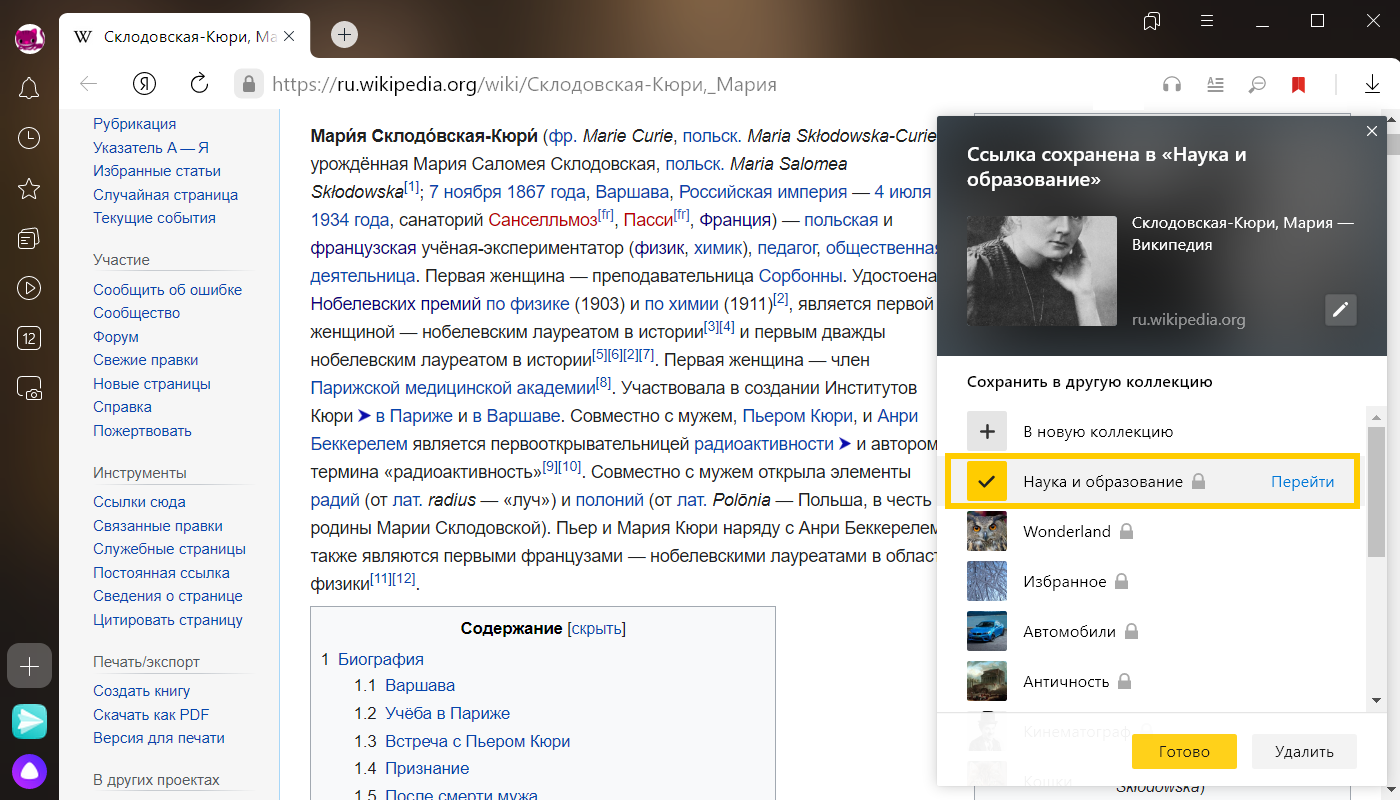
Чтобы добавить закладку в коллекцию:
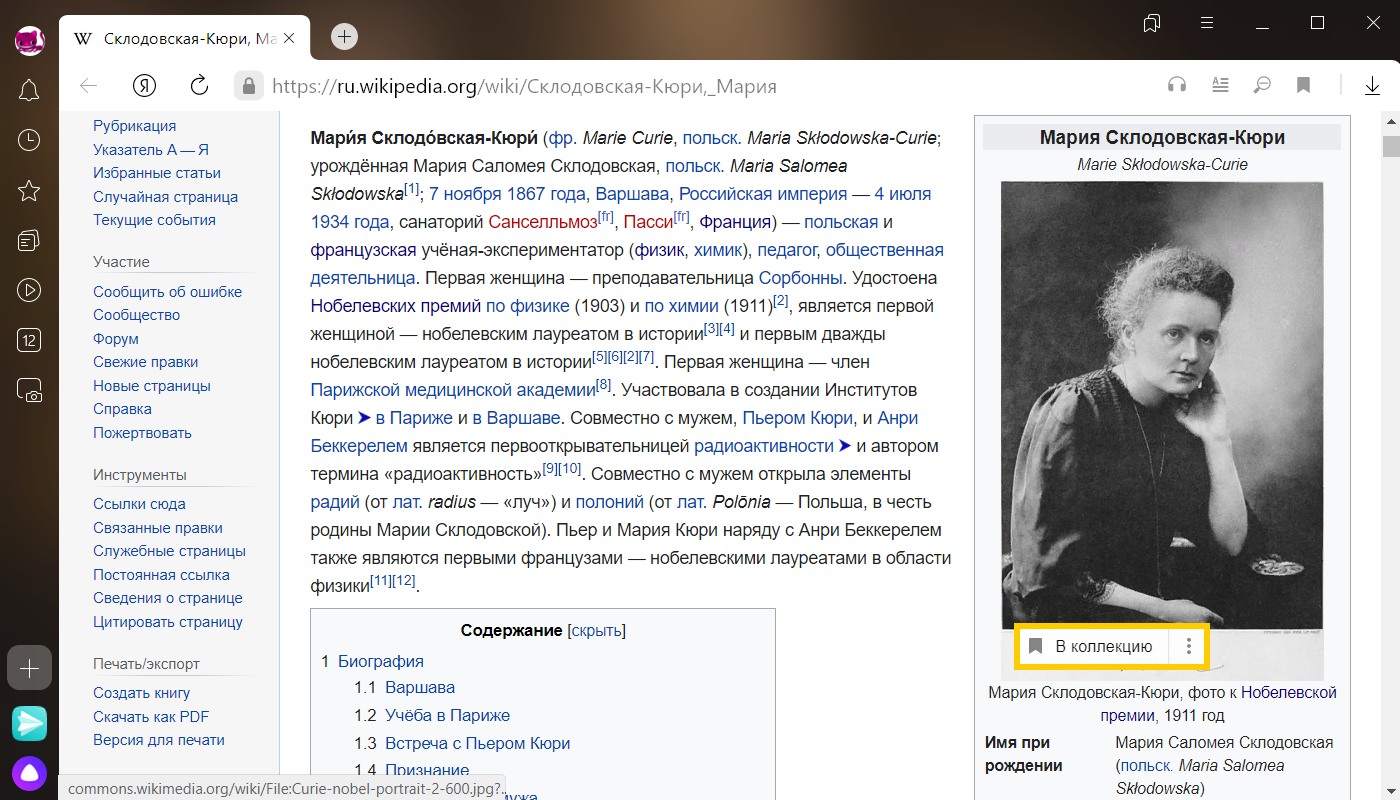
Вы можете скрыть значок  на картинках. Для этого справа от В коллекцию нажмите
  и выберите нужный вариант:
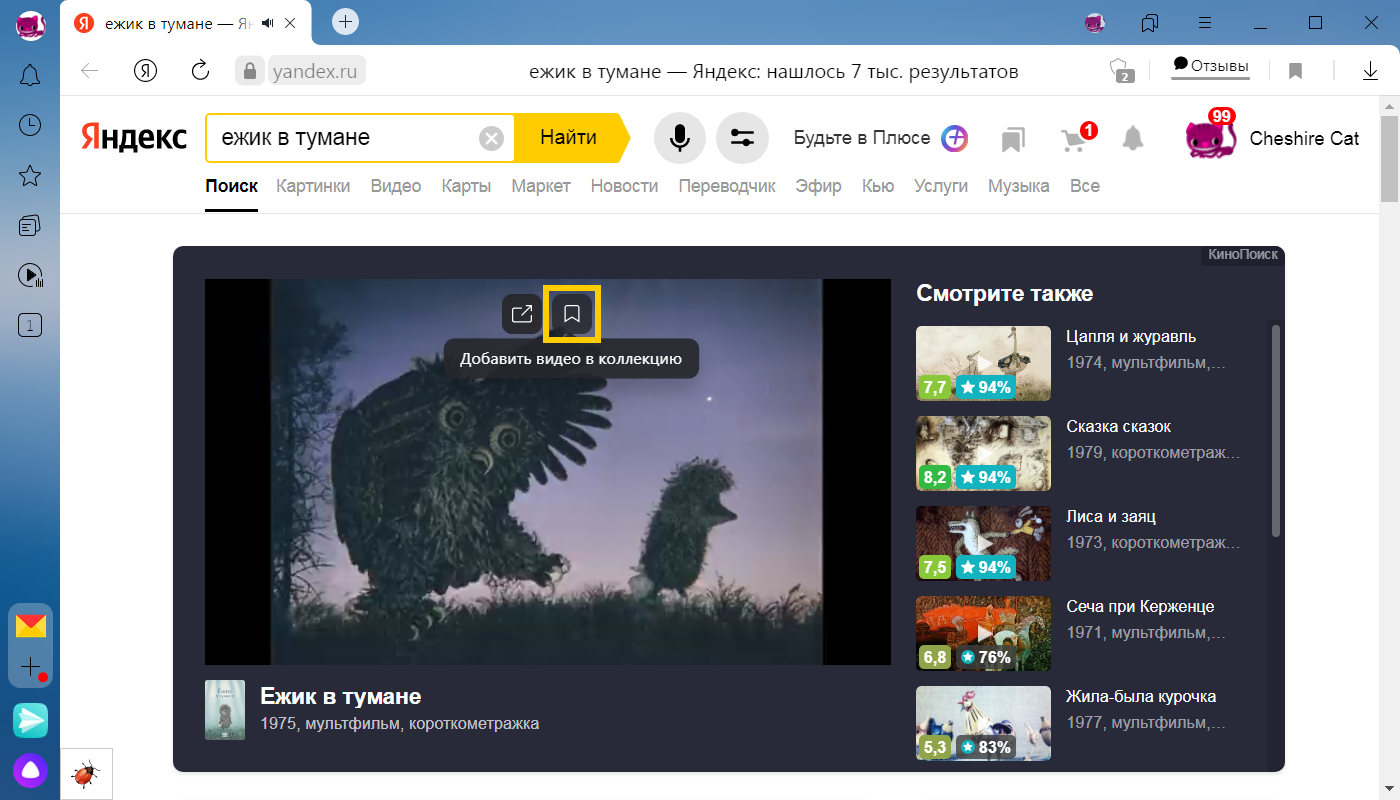
Вы можете скрыть значок  на видео. Для этого: