
Pages для Mac: Просмотр количества слов и других статистических сведений о документе в Pages
Для документа можно отобразить количество слов, символов (с пробелами и без них), абзацев и страниц.
Отображение количества слов, символов или абзацев в документе
Нажмите  в панели инструментов, затем выберите «Показать количество слов».
Вместо параметра «Показать количество слов» Вы можете увидеть параметр «Показать количество абзацев» или один из других параметров, так как название пункта меню отражает статистические данные, которые уже были выбраны в всплывающем баннере.
Наведите указатель на правую часть баннера внизу страницы и нажмите на расположенные там стрелки, чтобы выбрать параметр, который необходимо отобразить.
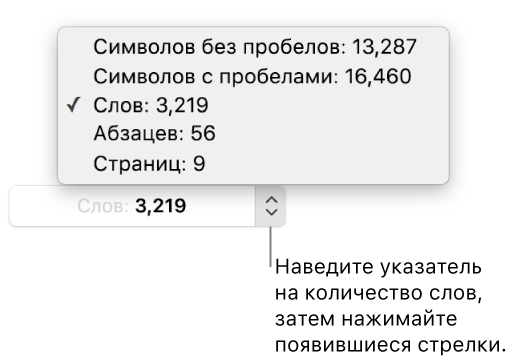
Перетяните баннер «Количество слов» в любое место документа.
Если требуется просмотреть количество слов и другие статистические данные только для части документа, выберите соответствующий текст, при этом значения обновятся для отображения данных только для выбранного текста.
Добавление числа страниц в документ
Число страниц можно добавить в верхний колонтитул, нижний колонтитул или в любое другое место страницы. Число страниц обновляется при добавлении и удалении страниц и отображается при печати документа.
Нажмите там, где требуется вставить нумерацию страниц.
Нажмите  в панели инструментов, затем выберите «Количество страниц».
Если документ содержит несколько разделов и нумерация страниц не продолжается в следующем разделе, число страниц отражает только число страниц в текущем разделе (или в любых разделах с продолжением нумерации).
Просмотр количества слов и другой статистики в Pages на Mac
Для документа можно отобразить количество слов, символов (с пробелами и без них), абзацев и страниц.
Отображение количества слов, символов или абзацев в документе
Нажмите  в панели инструментов, затем выберите «Показать количество слов».
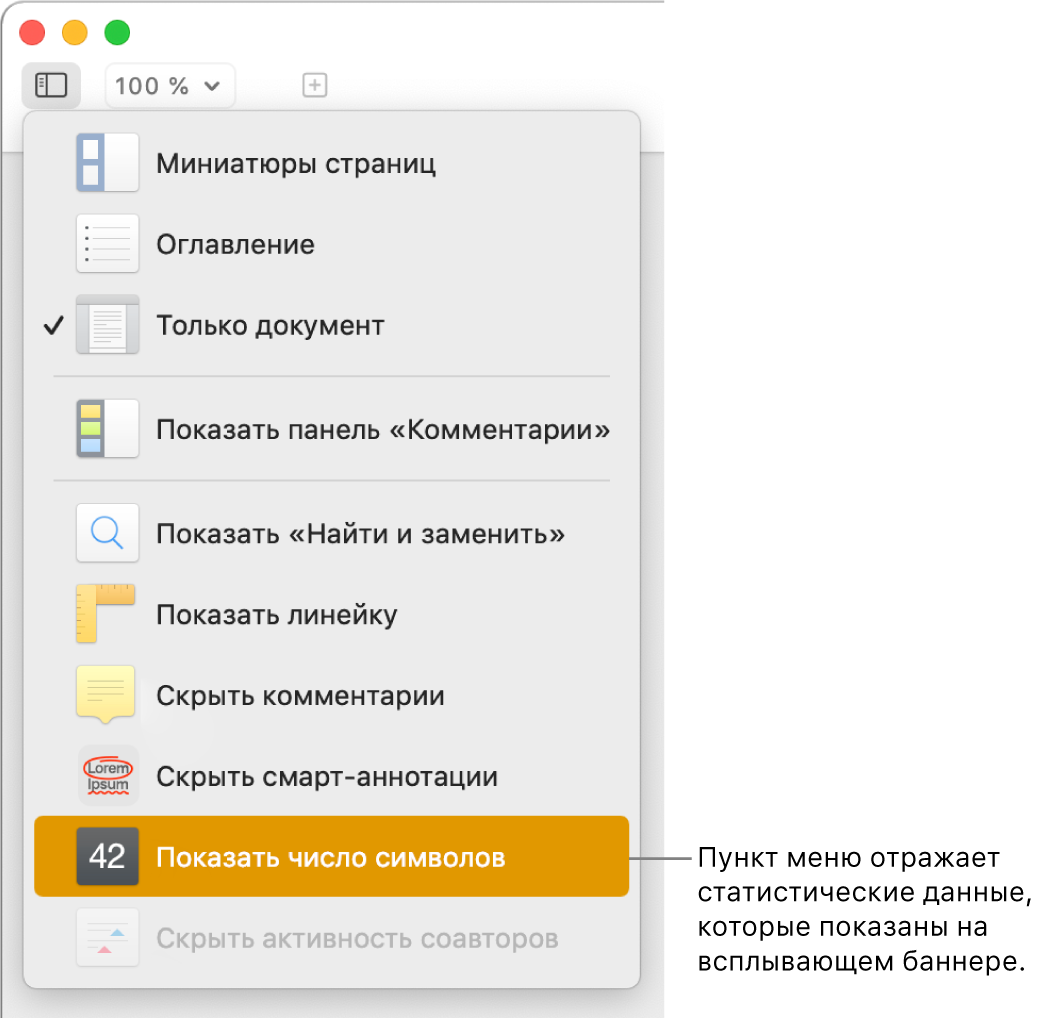
Пункт меню меняется в зависимости от того, какой тип статистики был выбран ранее. Например, если в прошлый раз требовалось показать количество символов с пробелами, в меню отобразится пункт «Скрыть число символов».
Выполните одно из следующих действий.
Просмотр дополнительной статистики. Нажимайте стрелки в правой части баннера внизу страницы, затем выберите один из вариантов. Можно отобразить количество символов (с пробелами и без них), количество слов, абзацев и страниц.
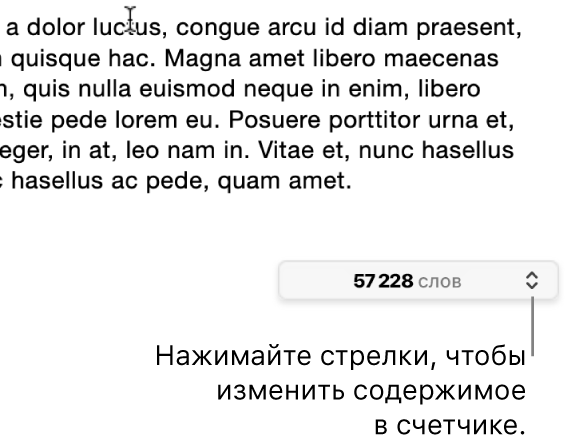
Изменение отображаемой статистики. Нажмите один из параметров в меню баннера.
Перемещение баннера. Перетяните его в любое место на странице.
Скрытие баннера. Нажмите , затем выберите «Скрыть количество слов» (или другой вариант статистики).
Если требуется просмотреть количество слов и другие статистические данные только для части документа, например абзаца, выберите соответствующий текст, при этом значения пересчитаются, отражая статистику для выбранного текста.
Добавление числа страниц в документ
Число страниц можно добавить в верхний колонтитул, нижний колонтитул или в любое другое место страницы. Число страниц обновляется при добавлении и удалении страниц и отображается при печати документа.
Нажмите там, где требуется вставить нумерацию страниц.
Нажмите  в панели инструментов, затем выберите «Количество страниц».
Если документ содержит несколько разделов и нумерация страниц не продолжается в следующем разделе, число страниц отражает только число страниц в текущем разделе (или в любых разделах с продолжением нумерации).
Pages для Mac: Просмотр количества слов и других статистических сведений о документе в Pages
Для документа можно отобразить количество слов, символов (с пробелами и без них), абзацев и страниц.
Отображение количества слов, символов или абзацев в документе
Нажмите в панели инструментов, затем выберите «Показать количество слов».
Вместо параметра «Показать количество слов» Вы можете увидеть параметр «Показать количество абзацев» или один из других параметров, так как название пункта меню отражает статистические данные, которые уже были выбраны в всплывающем баннере.
Наведите указатель на правую часть баннера внизу страницы и нажмите на расположенные там стрелки, чтобы выбрать параметр, который необходимо отобразить.
Перетяните баннер «Количество слов» в любое место документа.
Если требуется просмотреть количество слов и другие статистические данные только для части документа, выберите соответствующий текст, при этом значения обновятся для отображения данных только для выбранного текста.
Добавление числа страниц в документ
Число страниц можно добавить в верхний колонтитул, нижний колонтитул или в любое другое место страницы. Число страниц обновляется при добавлении и удалении страниц и отображается при печати документа.
Нажмите там, где требуется вставить нумерацию страниц.
Нажмите в панели инструментов, затем выберите «Количество страниц».
Если документ содержит несколько разделов и нумерация страниц не продолжается в следующем разделе, число страниц отражает только число страниц в текущем разделе (или в любых разделах с продолжением нумерации).
Pages для Mac: Просмотр количества слов и других статистических сведений о документе в Pages
Для документа можно отобразить количество слов, символов (с пробелами и без них), абзацев и страниц.
Отображение количества слов, символов или абзацев в документе
Нажмите в панели инструментов, затем выберите «Показать количество слов».
Вместо параметра «Показать количество слов» Вы можете увидеть параметр «Показать количество абзацев» или один из других параметров, так как название пункта меню отражает статистические данные, которые уже были выбраны в всплывающем баннере.
Наведите указатель на правую часть баннера внизу страницы и нажмите на расположенные там стрелки, чтобы выбрать параметр, который необходимо отобразить.
Перетяните баннер «Количество слов» в любое место документа.
Если требуется просмотреть количество слов и другие статистические данные только для части документа, выберите соответствующий текст, при этом значения обновятся для отображения данных только для выбранного текста.
Добавление числа страниц в документ
Число страниц можно добавить в верхний колонтитул, нижний колонтитул или в любое другое место страницы. Число страниц обновляется при добавлении и удалении страниц и отображается при печати документа.
Нажмите там, где требуется вставить нумерацию страниц.
Нажмите в панели инструментов, затем выберите «Количество страниц».
Если документ содержит несколько разделов и нумерация страниц не продолжается в следующем разделе, число страниц отражает только число страниц в текущем разделе (или в любых разделах с продолжением нумерации).
Просмотр количества слов и другой статистики в Pages на Mac
Для документа можно отобразить количество слов, символов (с пробелами и без них), абзацев и страниц.
Отображение количества слов, символов или абзацев в документе
Нажмите в панели инструментов, затем выберите «Показать количество слов».
Пункт меню меняется в зависимости от того, какой тип статистики был выбран ранее. Например, если в прошлый раз требовалось показать количество символов с пробелами, в меню отобразится пункт «Скрыть число символов».
Выполните одно из следующих действий.
Просмотр дополнительной статистики. Нажимайте стрелки в правой части баннера внизу страницы, затем выберите один из вариантов. Можно отобразить количество символов (с пробелами и без них), количество слов, абзацев и страниц.
Изменение отображаемой статистики. Нажмите один из параметров в меню баннера.
Перемещение баннера. Перетяните его в любое место на странице.
Скрытие баннера. Нажмите , затем выберите «Скрыть количество слов» (или другой вариант статистики).
Если требуется просмотреть количество слов и другие статистические данные только для части документа, например абзаца, выберите соответствующий текст, при этом значения пересчитаются, отражая статистику для выбранного текста.
Добавление числа страниц в документ
Число страниц можно добавить в верхний колонтитул, нижний колонтитул или в любое другое место страницы. Число страниц обновляется при добавлении и удалении страниц и отображается при печати документа.
Нажмите там, где требуется вставить нумерацию страниц.
Нажмите в панели инструментов, затем выберите «Количество страниц».
Если документ содержит несколько разделов и нумерация страниц не продолжается в следующем разделе, число страниц отражает только число страниц в текущем разделе (или в любых разделах с продолжением нумерации).