
Руководство по видеоредактору GTA 5 на PC – Запись
GTA 5 на PC включает одну эксклюзивную особенность помимо поддержки 4K, 60 fps и моддинга – видео-редактор GTA 5. И в данной серии гайдов мы рассмотрим различные возможности данного редактора, который станет причиной того, что YouTube будет забит кучей роликов сделанных в GTA 5.
Хотите делать такие ролики как это первое видео созданное в Редакторе Rockstar? Тогда внимайте.
С чего начинаем
Только зайдя в Редактор Rockstar, вы можете запутаться в массе различных опций, однако самое главное вы должны знать уже сейчас – чем дальше вы пройдете одиночную игру, тем больше контента вам будет доступно.
В редакторе Rockstar есть два значительно отличающихся режима: сам Редактор Rokcstar и Режим Режиссера. Редактор Rockstar – это базовый режим, который позволяет записывать и редактировать геймплейное видео, которым после можно манипулировать.
Режим Режиссера предназначен для создания гораздо более качественных постановок. С этим режимом вы можете управлять персонажами, погодой, животными, диалогами, жестами и эффектами в реальном времени.
Запись геймплейного клипа
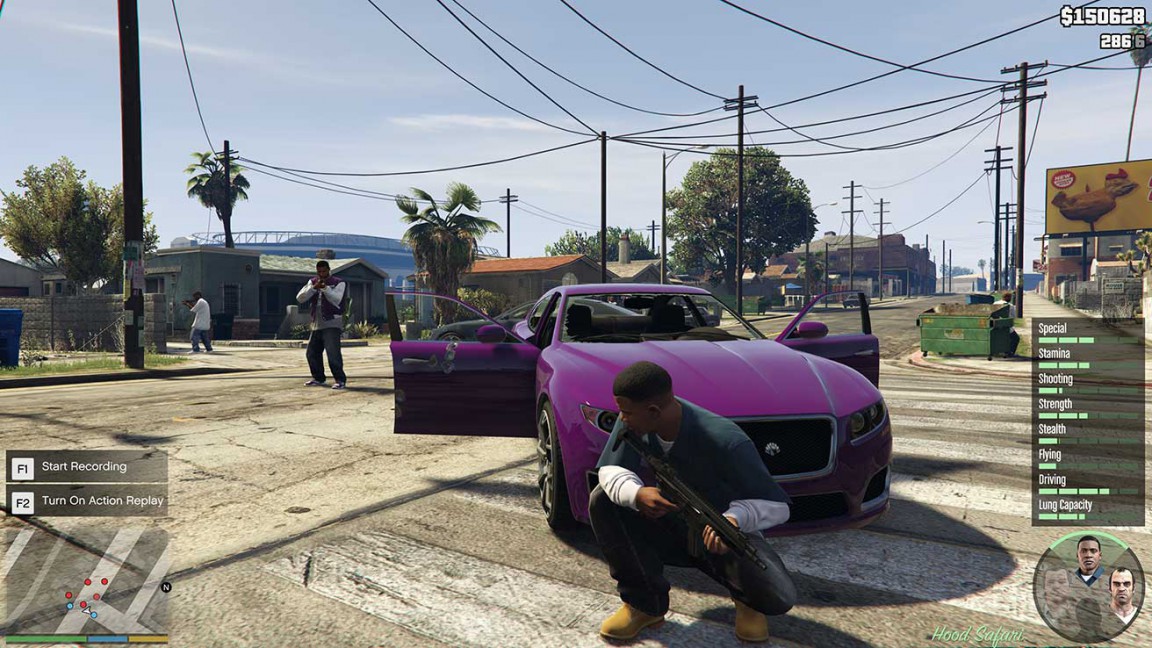
Чтобы начать работать с чем-то, у вас должно быть что-то. Для этого вам необходимо записать геймплей. Есть два способа сделать это: Ручная Запись и Экшен Проигрование.
Когда вы записали сцену, у вас будет доступ к различным углам для расположения камеры во время редактуры. Однако тут есть определенные ограничения – об этом указывает иконка на экране.
Ручная запись геймплея – Alt + F1
Что может быть проще чем нажать две клавиши. Просто нажмите Alt и F1 для ручной записи и пусть камера снимает. Геймплей будет записываться на фоне пока вы не нажмете Alt и не выберите «Сохранить Запись» или «Отменить Запись».
Эшен Проигрываение – F2
Данная опция позволяет записывать геймплей постфактум. Нажмите F2 для буферизации записанных данных в фоновом режиме, однако обратите внимание что ничего не будет записываться пока вы не нажмете Alt+F1 для «Сохранения Экшен Проигрывания».
Клипы могут быть длинной до 30 и 90 секунд, в зависимости от того, как много всего происходит в сцене. Вы получите уведомление о том когда у вас будет кончаться место для записи. Также вы можете указать то, сколько места редактор может использовать на диске.
Видеоредактор Rockstar Editor
Редактор Rockstar — это мощный многофункциональный комплекс инструментов для создания и редактирования видео на движке Grand Theft Auto 5, позволяющий создавать музыкальные клипы, трейлеры и даже целые фильмы.
Редактор Rockstar обеспечивает простое и удобное создание и редактирование видеороликов игрового процесса GTA 5 и GTA Online, а также позволяет поделиться ими с сообществом.
Rockstar Editor — это многофункциональный набор инструментов, позволяющих записывать и обрабатывать видео: пользователи могут использовать режим повтора, импортировать все записанные клипы в отдельный проект, собирать все свои записи в единую библиотеку, редактировать записанные клипы, изменяя ракурс виртуальной камеры. Также редактор позволяет публиковать свои видео на YouTube или размещать в Rockstar Games Social Club.

Запись игры
Запись клипов
Записывать видео, которое в дальнейшем будет использоваться в клипе, пользователь может двумя способами: вручную, либо в режиме повтора. При этом процесс редактирования видео не ограничен традиционными ракурсами камеры — снимать дозволяется со всех возможных углов. Тем не менее, есть ракурсы, на которые установлены ограничения — нужно обращать внимание на всплывающие во время записи видео подсказки, которые указывают, предусмотрены ли какие-либо ограничения для углов обзора виртуальной камеры для конкретного клипа. Заметить ограничения можно и в ходе монтажа — все видеоролики с ограничениями имеют специальную метку.
Режимы записи
Для запуска записи в режиме повтора необходимо нажать клавиши Alt+F2, чтобы запустить запись в ручном режиме, нужно нажать Alt+F1.
Запись в режиме повтора
Режим записи в режиме повтора специально предназначен для видеофиксации тех игровых событий, которые уже произошли. Активация данного режима сопровождается записью отдельных фрагментов геймплея без сохранения и в фоновом режиме. Чтобы сохранить какой-либо фрагмент следует выбрать событие, а затем нажать Alt+F1 и выбрать опцию «Сохранить запись».
Запись вручную
Этот режим может быть активирован на любом этапе игры. Изначально запись осуществляется исключительно в фоновом режиме. При этом для сохранения наиболее интересных моментов нужно нажимать Alt+F1, чтобы отменить сохранение — Alt+F3. При этом будут удалены все несохраненные фрагменты. Сохранять в этом режиме можно неограниченное количество фрагментов. Все сохраненные материалы будут располагаться в том порядке, в каком были зафиксированы.
Информация о клипе
Главное меню
В главном меню видеоредактора Rockstar насчитывается шесть пунктов:
Создание нового проекта
Для создания нового проекта следует выбрать опцию «Создать новый проект», а затем кликнуть на подпункт «Добавить изображения». После этого нужно отобрать ролики, которые будут использоваться в проекте, и поместить их на временную шкалу. После того, как ролик будет размещен, необходимо дважды кликнуть по каждому из клипов для редактирования, либо нажать клавишу Enter.
Чтобы добавить ролики на временную шкалу используются клавиши Ctrl+X. Чтобы удалить ролики из нее достаточно нажать клавишу Del. А чтобы создать копию того или иного видеоролика, его нужно выделить и нажать Ctrl+С.
Редактирование клипов
Панель управления
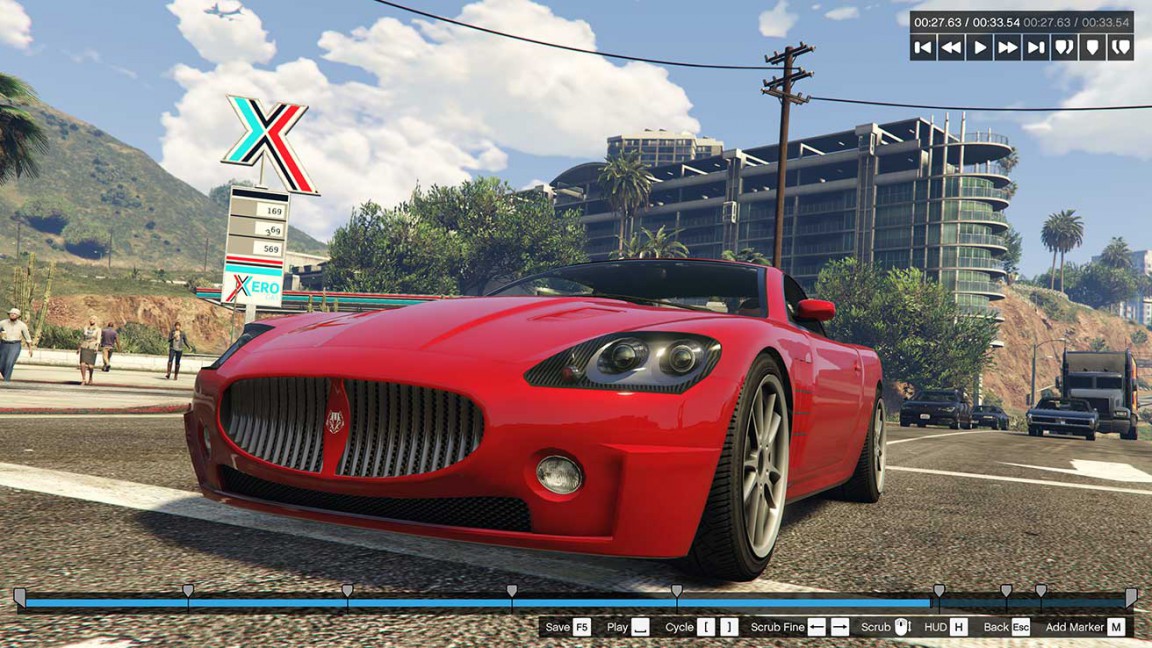
Панель управления находится в верхней правой части экрана. На панели указаны текущее время ролика и общая его продолжительность. Также здесь расположены кнопки для перехода в конец и начало ролика, кнопки перемотки, воспроизведения и паузы.
Примечательно, что для пользователей, которые используют геймпад, панель управления отображаться не будет.
Метки
Основным предназначением меток является настройка отдельных параметров клипов, таких как, например, ракурсы виртуальной камеры, эффекты и скорость воспроизведения. Ставить метки можно в любом месте видеоролика.
Чтобы прокрутить клип и подобрать оптимальные места для установки меток можно использовать стрелки «Влево» и «Вправо» на клавиатуре или колесо мыши. Управление меню меток для внесения соответствующих изменений осуществляется при помощи клавиш-стрелок.
Чтобы поставить метку, достаточно нажать клавишу «М», выбрав место, которое требуется отметить. В верхней левой части экрана при этом появится небольшое окно со всеми доступными для редактирования опциями. Здесь можно задать необходимые параметры видео, изменить скорость воспроизведения, глубину резкости, сменить ракурс виртуальной камеры и изменить прочие опции. Именно использование всех этих возможностей позволяет создать интересный и уникальный видеоролик.
Длительность выходного видео может быть установлена вручную — для этого нужно выбрать начальную и конечную метки, а затем переместить курсор за пределы клипа.
Стандартные свойства меток
Каждая из новых меток на временной шкале помимо собственных свойств несет в себе также информацию о предыдущей, если таковая есть. При этом установка конечной метки — финальный результат, все начальные метки не будут оказывать на нее никакого влияния.
Если требуется добавить какой-то определенный визуальный эффект, действие которого будет распространяться на весь хронометраж видеоролика, достаточно применить его лишь к начальной метке.
Если при этом требуется внести изменения в настройки последующих меток, лучше всего воспользоваться упрощенным методом: после того, как изменения будут внесены в меню какой-то одной метки необходимо нажать клавишу «Tab», что автоматически повлечет за собой открытие меню следующей метки.
Якоря
Якоря позволяют размещать в ролике звук или текст, причем включить их можно для любой из меток.
Камеры
Ракурс виртуальной камеры в клипе может быть изменен практически во всех случаях. Тем не менее, если запись осуществляется с видом от первого лица, смена ракурса камеры будет невозможна. Чтобы проверить, доступна ли функция смены ракурса виртуальной камеры, следует зайти в меню монтажа.
Для смены ракурса могут использоваться следующие виды камер:
Помимо этого редактор позволяет использовать ряд предустановленных ракурсов, которые позволяют снимать объект как удаленно, так и вблизи в любой проекции.
Для максимально точной передачи спецэффектов: аварий, мощных ударов или взрывов, лучше всего воспользоваться опцией «Дрожание камеры». Но стоит иметь в виду, что данный параметр требует предварительной настройки.
Эффекты
Видеоредактор Rockstar позволяет использовать самые разные эффекты, вручную регулируя их интенсивность. В частности, пользователь может регулировать такие параметры, как контрастность, яркость, интенсивность, насыщенность и виньетирование.
Глубина резкости
Опция глубины резкости позволяет настраивать фокус на конкретной точке, объекте съемки, будь то персонаж или какой-то предмет. При этом пользователь может вручную выбрать необходимый тип фокуса и настроить его интенсивность.
Изменять глубину резкости можно посредством включения соответствующей опции, войдя в меню паузы. Тем не мене, доступна она будет не на всех ПК — игра должна работать в режиме DirectX 11. Чтобы задать требуемый уровень глубины резкости нужно зайти в «Настройки», затем перейти в подпункт «Настройка спецэффектов» и выбрать один из доступных уровней: «Высокий», «Очень высокий», «Высшая степень».
Параметры звука
Громкость выбранных для видеоролика звуковых эффектов можно настроить посредством опции «Параметры звука». Так, к примеру, здесь можно отрегулировать интенсивность звучания, что позволит снизить напряжение или напротив, добавить драматичности, выделив звуком определенный момент видео.
Скорость
Опция скорости звука отвечает за скорость воспроизведения выбранного звукового фрагмента. Чтобы достичь наилучшего результата, можно поэкспериментировать с доступными эффектами замедления и ускорения. Эти эффекты могут накладываться как на отдельные фрагменты видео в рамках выбранных пользователем меток, так и на весь видеоролик.
Значки видео
Эскизы изображений могут быть зафиксированы в любой удобной точке для дальнейшего применения на временной шкале редактируемого проекта.
Навигация
Чтобы изменить местоположение той или иной метки на временной шкале необходимо зайти в ее меню и выбрать пункт «Позиция». Чтобы сохранить все метки, которые были изменены, достаточно нажать клавишу F5, тогда как для возврата на страницу с временной шкалой нужно нажать клавишу Esc. Повторное нажатие данной клавиши приведет к выходу в главное меню.
Звук и текст
Добавление звука
Когда необходимые клипы будут добавлены и отредактированы, на полученное видео можно наложить музыку. Опцию наложения музыкального сопровождения можно найти в главном меню. Параметр предусматривает два варианта наложения звука в качестве музыкального сопровождения:
Чтобы определить, какой из предложенных типов лучше подходит для конкретного видеоролика, нужно выбрать понравившуюся композицию и перенести ее на временную шкалу. Сделать это можно либо путем перетаскивания (навести курсор на композицию, зажать левую кнопку мыши, а затем перетащить в нужное место), либо путем копирования и последующей вставки через команду Ctrl+V. Чтобы синхронизировать звучание музыкального сопровождения с видео можно воспользоваться опцией «К следующему такту», где можно будет отредактировать продолжительность выбранной композиции, обрезав ее до нужной длительности.
Тип микрофона
Звук в видеоролике может существенно измениться в зависимости от того, где будет располагаться виртуальный микрофон. Особенно сильно это будет заметно на системах объемного звучания. Чтобы скорректировать местоположение микрофона, «улавливающего» игровые звуки, необходимо воспользоваться опцией «Тип микрофона». Данная опция предусматривает четыре варианта настройки: «по умолчанию», «микрофон на камере», «кинематографический», а также «на цепи»
Добавление текста
Чтобы добавить в клип текст нужно выбрать в меню редактора соответствующую опцию — «Добавить текст», а затем задать все необходимые параметры, такие как шрифт, размер, цвет, позиция, насыщенность и продолжительность.
Предварительный просмотр проекта
Чтобы оценить готовый видеоролик в полноэкранном режиме можно воспользоваться опцией «Предпросмотр», причем сделать это можно еще до момента экспонирования. Найти вышеозначенную опцию можно в главном меню.
Сохранение и экспорт
Сохранение проекта
Чтобы сменить название проекта, либо сделать несколько его копий, необходимо воспользоваться опцией «Сохранить проект как». Если же требуется просто периодическое сохранение непосредственно в ходе редактирования, можно просто нажимать клавишу F5. Это поможет сохранять проект на всех этапах работы.
Экспорт проекта
После того, как проект будет завершен, следует выбрать опцию «Экспорт», а затем задать необходимые параметры: битрейт и частоту кадров. При этом стоит иметь в виду, что экспортирование, как правило, занимает больше времени, чем длится ролик. За процессом можно наблюдать благодаря появлению на экране клипов, но звуковое сопровождение будет при этом отключено — звук можно будет послушать лишь по завершении экспорта.
После того, как процесс экспорта будет завершен, готовый видеоролик будет доступен в меню редактора. Здесь его можно посмотреть в полноэкранном режиме, а также выложить в Rockstar Games Social Club или на YouTube.
Режим режиссера
Обзор
«Режим режиссера» позволяет создавать полноценные видео, главными героями которых могут быть любые персонажи из сюжета GTA V, включая животных. Чтобы разблокировать новых актеров, придется немало поездить по всей территории Лос-Сантоса и округу Блейн.
Этот режим позволяет пользователю полностью вручную настраивать все параметры сцены: менять сценарий, изменять погодные условия и время суток, добавлять новые реплики и так далее.
«Режим режиссера» дает всем желающим возможность попробовать себя в роли режиссера, и ограничением служит лишь фантазия пользователя. Разумеется, все настройки и действия будут осуществляться в видеоредакторе Rockstar Editor, тем не менее, возможностей для создания по-настоящему интересного видео в данном режиме намного больше, чем при съемке игрового процесса.
Доступ
Перейти в «Режим режиссера», к сожалению, можно исключительно в сюжетном режиме. При этом запустить его можно сразу несколькими способами:
Меню кастинга
Выбор персонажа
Чтобы выбрать «актера» для нового видео, необходимо открыть «Меню персонажей». По мере прохождения сюжета GTA V игроку будут доступны все новые персонажи, каждый из которых имеет свои уникальные особенности и обладает определенными возможностями. Чтобы заменить персонаж, его необходимо выделить при помощи левой кнопки мыши, а затем подтвердить выбор, нажатием клавиши Enter. Персонаж будет перенесен в ту точку игрового мира, в которой был сделан последний переход в меню паузы.
Изменение внешнего вида
Опция «Внешний вид» позволяет редактировать внешность «актеров» — изменять цвет кожи и прическу, добавлять бороды и усы персонажам, менять окрас животных.
Использование краткого списка
Самым простым вариантом работы с персонажами является использование краткого списка, куда можно добавить до десяти персонажей. Чтобы вызвать список, нужно во время работы в «Режиме режиссера» нажать клавишу Tab. Теперь все добавленные ранее персонажи будут доступны в меню режиссера, благодаря чему их можно будет моментально поменять, не переходя для этого на страницу выбора. При этом стоит иметь в виду, что когда персонаж управляет транспортным средством, поменять его нельзя. Также недоступна смена персонажей непосредственно во время записи.
Меню настроек
Чтобы корректировать те или иные параметры, работая в «Режиме режиссера», следует перейти в меню «Настройки». Здесь можно отрегулировать следующие параметры:
Также скорректировать можно такие параметры, как открытие запретных зон, неуязвимость и другие.
Все вышеозначенные опции можно изменять, не выходя из меню режиссера.
Чит-коды
Все без исключения чит-коды могут с успехом использоваться в «Режиме режиссера» — они помогут создавать по-настоящему увлекательные ролики и сэкономят немало времени, поскольку необходимые транспортные средства больше не придется искать по всей карте.
Загрузка на YouTube
Сразу после того, как редактирование видеоролика будет завершено, готовое видео может быть перенесено из галереи на страницу пользователя в YouTube.
Если при перемещении видеоролика на YouTube опции «Открытый доступ» и «Доступ по ссылке» будут включены, видео также будет видно и в Rockstar Games Social Club. Включение опции «Ограниченный доступ» позволяет контролировать возможность просмотра ролика, позволяя смотреть его лишь некоторым пользователям.
Требования к видео
Метаданные видео
При загрузке видео на YouTube могут быть настроены следующие метаданные:
Как посмотреть клипы гта 5
I don’t think that is is possible because it isn’t actual video. It’s just your controller inputs timed to the millisecond and then replayed in the Rockstar editor. That’s how you can adjust camera angles and such in the editor. Use the editor to create an actuall video and then go to C:\Users\YOUR USER NAME\AppData\Local\Rockstar Games\GTA V\videos\rendered. and in that rendered folder will be your exported video that you made from the editor.
oh ♥♥♥♥, that’s great actually
I’ve been recording my Rockstar Editor edits with MSI Afterburner and it’s such a task dealing with the uncompressed space, definitely didn’t know it outputs an actual video file. thank you

The directory is here: I didn’t realize GTA was saving stuff on my C:\ drive. Uncool GTA, uncool.
%LOCALAPPDATA%\Rockstar Games\GTA V\videos\rendered
The directory is here: I didn’t realize GTA was saving stuff on my C:\ drive. Uncool GTA, uncool.
%LOCALAPPDATA%\Rockstar Games\GTA V\videos\rendered


The directory is here: I didn’t realize GTA was saving stuff on my C:\ drive. Uncool GTA, uncool.
%LOCALAPPDATA%\Rockstar Games\GTA V\videos\rendered

The directory is here: I didn’t realize GTA was saving stuff on my C:\ drive. Uncool GTA, uncool.
%LOCALAPPDATA%\Rockstar Games\GTA V\videos\rendered
Edited for being a drunken douche who thought someone was complaining about the game storing videos on their computer, not the specific drive, which is why I double quoted «c» drive.
Don’t drink and post, people.

The directory is here: I didn’t realize GTA was saving stuff on my C:\ drive. Uncool GTA, uncool.
%LOCALAPPDATA%\Rockstar Games\GTA V\videos\rendered
So you are saying that it is uncool for them to record and store videos that you’ve created on yourown hard drive? Did you know that in order to play the game, it needs to be on your «c» drive?
Would you prefer that they send all of your recorded videos to the «cloud» instead of your own computer automatically? That might work for people in Silicon Valley with an abundance of internet, but are you really that ignorant to the fact that there are many people in the current developed world who are still stuck to using dial-up speed internet? Do you have any idea what you are actually saying, any knowledge of the technical details at all?
I am really interested to hear your response. No doubt you are a professional who’s been in the industry for 20 years and has all kinds of experience and you love using buzz words like «cloud» because «servers» are just too uncool for school, man. Totally funky, right?
Saving stuff in localappdata is bad practice, the game should just save this sort of things inside the my documents folder.
Many people use SSD’s as their C drive and these have a limited amount of space that you dont want to clutter up with gta videos..
Oh and btw, not sure what you are talking about when you say the game needs to be on your c drive, it does not. all my games are on my H drive, including GTA 5.
Руководство по видеоредактору GTA 5 на PC – Редактор клипов
Первая часть руководства по видеоредактору GTA 5 – тут.
Когда вы записали немного геймплея и сохранили его, вы можете преступить к работе. Обратите внимание на главное меню редактора Rockstar, тут вы увидите следующее:
Выберите “Создать новый проект” и “Добавить Клип” для выбора видео, которое вы хотите использовать. Записи будут расположены по временной линии и вы можете двигать их при помощи Ctrl+X или кликнув и перетащив клипы. Удаляйте клипы при помощи Del. Дублируйте при помощи Ctrl+C. Используйте колесо мыши для прокрутки временной линии.
Нажмите Enter или двойным щелчком по клипу для редактирования.
Редактирование клипов
Маркеры
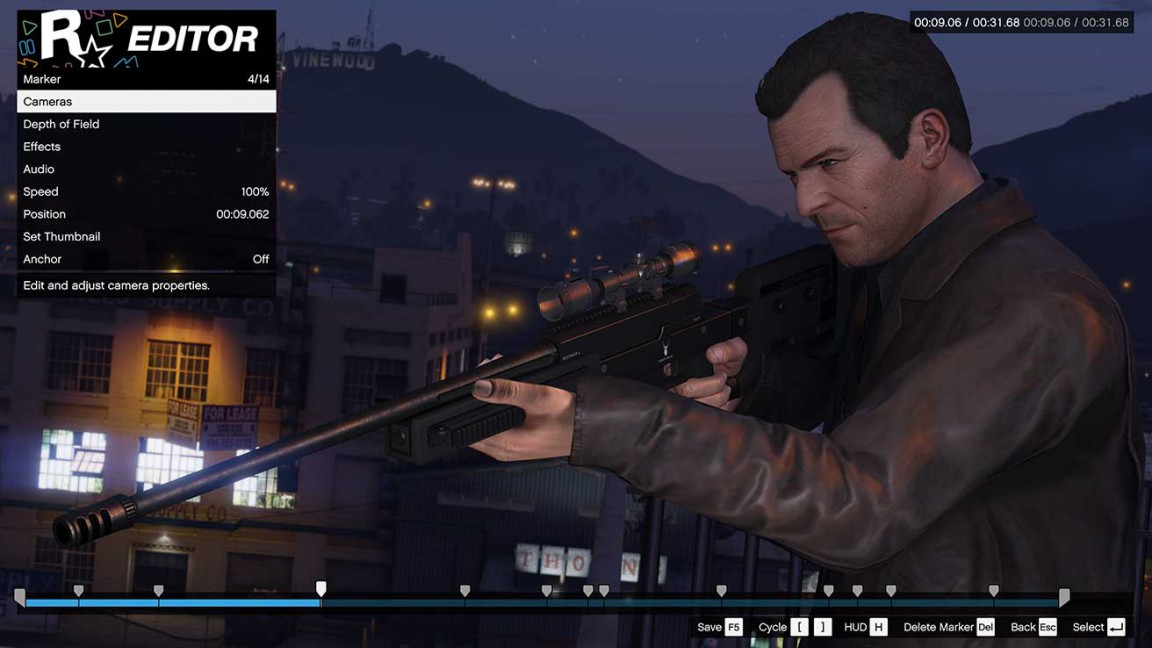
Редактирование клипов осуществляется при помощи маркеров, которые можно размещать в любых местах клипа. Вы можете менять угол камеры, эффекты, скорость и так далее. Пробегать по клипу можно при помощи клавиш со стрелками или колесом мыши. Нажмите M на временной линии где хотите редактировать и перед вами возникнет меню.
Камеры
Вы не можете менять угол камеры для любого клипа снятого от первого лица. Клипы снятые от третьего лица могут позволяют настраивать положение и угол по желанию. Камеры включают следующие настройки:
Эффекты
Как и в Snapmatic, вы можете накладывать различные эффекты на клипы, изменять контраст и так далее. Также вы можете менять глубину резкости и фокусировать камеру на определенном персонаже. Игра должна быть запущена в DirectX 11, а настройки пост-обработки должны стоять на “Очень Высоких“ или “Ультра”, чтобы менять глубину резкости
Аудио
С данными опциями вы можете менять саундтрек, диалоги и звуковые эффекты, настраивать сопровождение, повышая звук или интенсивность в нужные вам моменты для драматизма или акцента внимания
Навигация и миниатюры
Вы можете захватить изображение для создания миниатюрного кадра для идентификации клипа. Очень полезно когда клипы редактируются в единое видео.
Когда вы добавите все Маркеры, вы можете сохранить все изменения при помощи F5 и нажать Esc для выхода на временную линию. Перемещаться межу временной линией и главным меню проекта также можно при помощи Esc. Когда вы расставили клипы и отредактировали их, пришло время добавлять аудио и текст. Об этом в следующем гайды.