
Видеокамера Panasonic HC-V10
Заранее оговоримся: данная видеокамера вряд ли заинтересует пользователей, предъявляющих высокие требования к качеству съёмки. Аппарат, с которым мы познакомимся, даже не может похвастать способностью съёмки Full HD, о чём красноречиво свидетельствует надпись на одной из наклеек, которыми украшен корпус: HD Video. И ни словечком о Full HD. Зато 70-кратный зум обещает многое.

Конструкция, технические характеристики
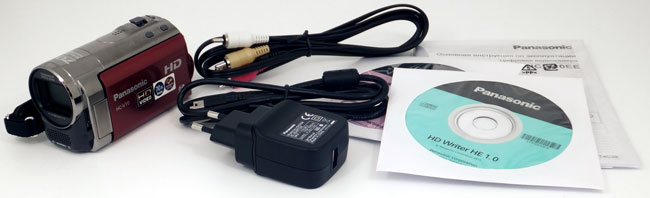
Комплектация камеры скромная, обычная: адаптер сети, аудио/видеокабель, USB-кабель, инструкция и два компакт-диска с ПО и полной PDF-версией руководства пользователя.
Под объективом находится решётка, где размещён стереомикрофон. Защитные шторки открываются и закрываются вручную, с помощью рычажка, расположенного сбоку от объектива, на той стороне корпуса, где находится ЖК-экран. Лампы подсветки или вспышки в камере не имеется.

Порт HDMI, прикрытый заглушкой, расположен в необычном и не совсем удобном месте: под кожаной рукояткой, на боку корпуса.

На левом «боку» корпуса, над ЖК-экраном, имеются две кнопки: включения/отключения автоматического режима съёмки и кнопка активации оптического стабилизатора. Под откидывающимся ЖК-экраном находится кнопка принудительного отключения питания аппарата и кнопка удаления файла, которая задействуется в режиме плеера. Здесь же имеются композитный аудио/видеовыход, порт USB и слот для карты памяти, который прикрывается утапливающейся внутрь корпуса дверцей. ЖК-экран в камере, как и следовало ожидать, не сенсорный. Зато снабжён кнопками управления, вынесенными на левую кромку экрана.

С тыльной стороны камеры находится кнопка записи (правее аккумулятора) и переключатель режимов работы (плеер/камкордер). Батарея отстёгивается рычажком-стопором, расположенным в нижней части корпуса.

Прилагаемого источника питания достаточно, чтобы вести непрерывную видеозапись в течение 97 минут с открытым ЖК-экраном и до 106 минут — с закрытым, выключенным.
Видео/фотосъёмка
И вновь благодарность разработчикам Panasonic: даже в такой сверхбюджетной модели, как рассматриваемая видеокамера, присутствует оптический стабилизатор. Таким образом, владелец даже такой недорогой видеокамеры может по праву гордиться тем, что система стабилизации в ней аналогична используемым в несравнимо более дорогих и «продвинутых» моделях.
Хроматическая аберрация, привычно сопровождающая недорогие объективы, хоть и заметна на краях контрастных объектов, но всё же не столь велика, как можно было бы ожидать. Даже на максимальном фокусном расстоянии картинка выглядит вполне сносно. А уж каково приближение! Луна не помещается в кадр целиком — такой кратности любой бинокль обзавидуется.
Видеокамера может ошибаться в цветопередаче, но лишь при определённых условиях. Так, если автоматический баланс белого подстроился под пасмурную погоду, то, стоит появиться нехарактерному для такой подстройки оттенку, он тут же «охлаждается». Например, яркий уголёк костра из красно-оранжевого превращается в малиновый. В подобных случаях имеется только одно средство убрать такие изъяны — ручная установка баланса белого по белому объекту.
При съёмке в условиях слабой освещённости автофокус камеры здорово «мажет», особенно если ему мешают сосредоточиться яркие фонари на заднем плане. Детализация также падает, и значительно — это работает агрессивный шумоподавитель.
Режим компенсации засветки следует включать всегда. Ведь в подавляющем большинстве случаев на заднем плане обязательно найдётся какой-то яркий объект, который обязательно помешает рассмотреть близкорасположенные объекты, поскольку последние «уйдут в тень».
Видеокамера снимает в трёх режимах, и, увы, ни один из них не может похвастаться сколь-нибудь серьёзной детализацией. Всё дело в маленькой матрице и ещё меньшем количестве эффективных (задействованных при съёмке) пикселей на этой матрице. Ниже можно сравнить качество, получаемое в каждом из режимов. И сделать только один вывод: для получения наиболее качественного видео пользоваться самым «старшим» режимом как наименьшим из зол. Впрочем, эти слова сказаны пользователем, который, возможно, слишком требователен к результату съёмки, в то время как подобное качество вполне подходит для размещения видеозаписей на веб-ресурсах.


Аппарат ведёт фотосъёмку в одном из двух разрешений: 1280×720 или 640×480. Мало что можно сказать об этих снимках — пожалуй, современный телефон в состоянии обогнать рассматриваемую камеру по качеству фото, но вот зумом — никогда не догонит, и не надейтесь.


 |  |
При надетой бленде камкордер становится визуально более массивным.
 |  |
Чтобы при надетой бленде можно было использовать подсветку, в ней предусмотрено отверстие.
Задняя часть.
В задней части «традиционно» находится аккумуляторный отсек (открытого типа) и кнопка начала записи.

Верхняя часть.
Ближе к объективу находится микрофон, закрытый защитной сеткой. Дизайн защитной сетки не случаен. Такая форма предотвращает попадания порывов ветра на микрофон, что существенно улучшает качество записи звука.
 |  |
На верхней части расположились кнопки:
— рычаг привода трансфокатора;
— кнопка PHOTO (позволяет делать снимок даже во время видеосъемки).
Нижняя часть.
В нижней части находится штативное крепление и отсек карты памяти. Для более качественной фиксации поверхность «подошвы» имеет рифление.
 |  |
Правая часть.
С правой стороны традиционно находится регулируемый кистевой ремень. В верхней части находится разъем для подключения кабеля зарядного устройства. В нижней части (ближе к объективу) находится разъем для подключения наушников. Для удобства охвата ладонью во время съемки, поверхность имеет рифление.
 |  |  |
Левая часть.
Левая часть скрыта откидным поворотным экраном.
 |  |
Ближе к объективу находится нажимное поворотное колесико. Каждое нажатие начинает настройку, а поворотом колесика производится выбор нужного пункта меню и его регулировка.
За дисплеем находится основной блок кнопок управления и коммутации:

— кнопка включения питания;
— рычаг извлечения аккумулятора;
— рычаг извлечения внешнего блока адаптера.
Диагональ дисплея 3 дюйма. Поворот осуществляется на 180 градусов в сторону объектива и на 90 в противоположном направлении.
Меню.
Доступ к меню настроек осуществляется при помощи дисплея. Начальная вкладка содержит 3 значка доступа к соответствующим настройкам.
 |  |  |  |
 |  |  |  |
Структура меню «классическая». Размер текста и цвет достаточно легко читается. Конечно, при ярком солнечном свете воспринимать информацию становится сложнее, но это беда многих небольших дисплеев.
3.Устройство в работе
Начинаем с зарядки аккумулятора.
Среднее время зарядки комплектного аккумулятора составляет приблизительно 2 часа. Полностью заряженный аккумулятор позволяет вести съемку около 90 минут (время съемки зависит от выбранного режима, внешней температуры и прочих факторов).
Беспроводное подключение Wi-Fi
Сейчас мало кого удивит наличием модуля Wi-Fi в устройстве, но компания «Панасоник» предлагает не только возможность управлять камкордером или скачивать отснятый материал. Возможности беспроводного контроля/управления существенно расширены:
— быстрое подключение при помощи технологии NFC (если технология не поддерживается, то можно использовать QR код);
— трансляции в реальном времени;
— беспроводное воспроизведение на ТВ;
— беспроводная мульти камера.
 |  |  |  |
Чтобы ваше мобильное устройство могло коммутировать с камерой, необходимо установить программу Image App/ Программа доступна для бесплатного скачивания для любой платформы.
Переходим непосредственно к видеосъемке.
Активируем максимальные настройки – 4К. Если честно, то я не понимаю, для чего производители делают такой большой выбор качества записи? Большинство пользователей сразу после покупки выбирают максимальные настройки и более к этому вопросу не возвращаются. Из ролика, который снят на максимальных настройках, можно сделать «плохой» (уменьшить качество), а вот из «плохого» высококачественный уже не сделаешь.
Вот пример ролика снятого в 4К
А это конвертация отснятого материала в FullHD
Как видим, качество ухудшилось незначительно.
Фото, снятые в момент записи ролика с качеством 4К
 |  |
Это ролик, снятый в формате FullHD
Фото, снятые в момент записи с качеством FullHD
 |  |
Как видно из примеров конвертированные из 4к в Full HD записи имеют более высокое качество, чем изначально снятые в Full HD. Еще один довод снимать изначально в высоком качестве.
Порадовала работа автофокуса – камера практически мгновенно фокусировалась на объекте и удерживала точку фокусировки.
Работа стабилизатора.
Стабилизатор достаточно качественно справляется со своей задачей, но следует помнить, что точка опоры камеры – это ваша рука, чем тверже вы будите удерживать камеру, тем меньше будет колебаний изображения.
Функция оптического увеличения (зум)
Благодаря 4 групп линз удалось получить 20-ти кратное оптическое увеличение, сохраняя компактные размеры самой камеры. В настройках камеры можно выбрать несколько вариантов оптического увеличения:
— 20х кратный оптический зум;
— 25х кратный интеллектуальный зум;
— 60х кратный цифровой зум;
Примеры съемки на максимальных возможностях увеличения.

Конечно, в нашем климате получить четкую картинку при таком увеличении очень сложно (высокая влажность и марево от земли), малейшие движение камеры превращает изображение в цифровую «кашу». Так что такое мощное увеличение будет хорошо в холодном и сухом климате с жесткой фиксацией камеры на штативе.
Примеры видео снятыми не в дневное время и проверка работы чувствительности микрофона
Примеры фото
 |  |  |  |
Вывод.
За время небольшого тестирования камера показала себя с весьма хорошей стороны. Реальный, а не «дутый» формат 4К, отличная работа автофокуса, возможность постредактирования в отснятом материале, высокое качество записи звука, высокое качество фотографий.
Не обошлось и без минусов.
— время отклика меню камеры при выборе вкладок
— мелкие знаки в меню (тяжело нажимать большими пальцами)
— художественные и специальные режимы доступны только в формате FullHD