
Как использовать карту в Майнкрафт

Карты в Майнкрафт
В Minecraft карты — это то, чего желает каждый игрок, начиная игру. Карта в Minecraft — это элемент, который используется для просмотра исследованной местности и ориентиров.
Игроки должны учитывать, что на картах будут показаны только те места, которые они уже посетили, а не места, которые еще не были обнаружены. Когда игрок впервые создает карту, она пуста.
У игроков есть возможность появиться с пустой картой-указателем при создании мира. Всем игрокам необходимо убедиться, что опция «Стартовая карта» включена при создании нового мира.
Карты могут быть очень полезны в Minecraft. Игроки могут использовать карту, чтобы найти важные ориентиры вокруг себя. Если они ищут конкретную структуру или ищут своего товарища по команде, карта может помочь.
Как использовать карту?
Использовать карту в Minecraft очень просто. Игрокам необходимо убедиться, что карта находится на их панели быстрого доступа. Когда они будут готовы начать его использовать, им нужно будет открыть его.
Чтобы открыть карту, все, что нужно сделать игрокам, — это щелкнуть по ней правой кнопкой мыши. Это откроет карту и покажет область вокруг игрока, пока он держит ее в руке.
На каждой платформе действие «Щелчок правой кнопкой мыши» может быть разным. Ниже приведен список элементов управления для открытия карты для каждой платформы / выпуска.
Игроки также могут расширять карты с помощью картографической таблицы. Если они считают, что карта слишком мала или не покрывает достаточную площадь, они могут использовать эту таблицу, чтобы немного уменьшить масштаб карты.
Это действие можно выполнять до четырех раз, что позволяет игрокам иметь карту гораздо большего размера, охватывающую больше областей.
Как создавать карту?
Карты можно создать, используя восемь листов бумаги и один компас. Этот вариант называется «пустой картой-локатором». Карты локаторов покажут игрокам маркеры местоположения на карте. Однако игроки могут создать обычную карту и добавить маркеры местоположения позже.
Чтобы создать обычную пустую карту, игроки должны объединить девять листов бумаги в меню крафта. Это предоставит игрокам пустую карту. Если игроки захотят добавить к нему маркеры местоположения позже, они могут объединить карту с компасом.
Карта
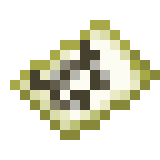
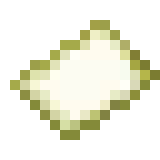
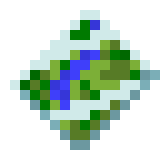
Разные: нет
Пустые, одинаковые: да (64)
Карта (англ. Map) — предмет, предназначенный для изображения поверхности игрового мира.
Карту можно изучать и обновлять только в момент, когда игрок держит её в руках. [1] 27 апреля 2011 года Нотч опубликовал скриншоты карты. [2] Когда предмет выбран, игрок может видеть исследованную территорию на карте.
Содержание
Получение [ ]
Крафт [ ]
Карты изначально не показывают местоположение; для добавления данной функции нужно объединить карту с компасом на наковальне, в сетке крафта, либо в столе картографа)
Стол картографа [ ]
Карту также можно создать из одного листа бумаги, используя стол картографа. Для создания карты с локатором, помимо листа бумаги, требуется наличие компаса.
Появление в инвентаре [ ]
В Legacy Console Edition, при первом посещении мира игроком, пустая карта появляется в инвентаре игрока автоматически. Аналогичный функционал можно активировать для миров в Bedrock Edition при создании мира.
Использование [ ]
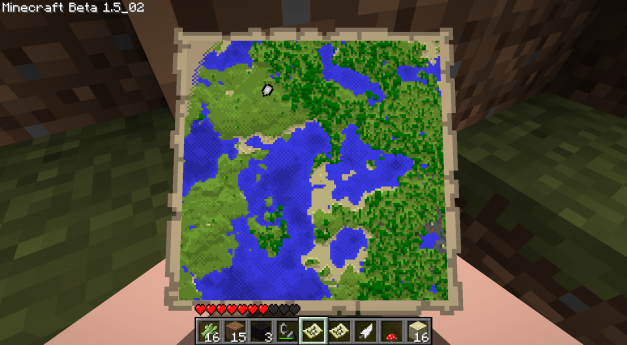
Почти полностью исследованная карта [3]
Каждая карта обладает тремя основными параметрами:
При первом использовании карта не центрируется по игроку, мир разбит на большие невидимые квадраты и карта отображает тот, где первый раз используется. Это сделано для того, чтобы у разных карт одного масштаба не было перекрытий, и при вставке карт в соседние рамки можно было получить ещё большую карту. Соответственно, чтобы начать рисовать другой квадрат карты, нужно её первый раз использовать за пределами уже изученного квадрата.
Карта, помещённая в рамку, занимает целую сторону блока.
Мир и центр являются постоянными, масштаб в определённых пределах можно изменить крафтом. Это значит, что изображение карты не будет «передвигаться» во время перемещения игрока, и масштаб не будет при этом меняться, что отличает карты в Minecraft от типичных карт в других играх. По этим причинам, как только игрок окажется за границей карты, она перестанет обновляться, и чтобы продолжить нанесение местности на карту ему придется создать новую, уже с другим центром, либо увеличить масштаб карты, если это возможно.
Карта будет обновляться только в том случае, если игрок держит её в руках. Обновления карты также привязаны к времени. Это значит, что любые изменения в ландшафте карты, которые произошли за радиусом разведки карты, не будут на ней отображаться до тех пор, пока игрок снова не посетит эту местность. Когда карта находится в руках игрока, она не заслоняет собой область пространства впереди, поскольку находится ниже; чтобы увидеть карту, игроку нужно посмотреть вниз.
Полоски, появляющиеся при открытии нового участка, являются только графическим эффектом — даже если посмотреть на карту в новой местности и быстро её убрать, через некоторое время она «дорисуется» в фоне.
Карта создается чистой. Пустые карты складываются до 64. Для того, чтобы начать исследовать пустую карту, нужно нажать ПКМ, держа её в руке. Масштаб самой первой карты таков, что она может быть с самого начала изучена полностью.
Карты привязываются к сетке. Центр карты не будет местом её создания, вместо этого она будет отображать участок с кратными границами, в котором находится игрок.
Если при создании новой карты старая стирается, и не хочет обновляться — нужно перезайти в мир. Такое бывает если первая карта висит в рамке.
Совет: размещайте карту на столбах или обзорных плоскостях. Желательно в разных масштабах.
Отображение карт в игре [ ]
Цвета карты соответствуют цветам элементов в мире, но с некоторыми исключениями. Например, песчаник и золотой блок обращаются в серый, трава в болотном биоме выглядит зелёной, а гравий имеет на картах жёлтый цвет.
Индикатор позиции [ ]
В Java Edition и Legacy Console Edition метка на карте, указывающая позицию игрока, является частью непустой карты. В Bedrock Edition также можно создать карту без компаса, такая карта не имеет данного индикатора позиции, но он может быть добавлен путём объединения карты с компасом.
Bedrock Edition [ ]
Карты, созданные из одной бумаги, не отображают метку позиции; для её отображения нужно добавить компас к карте.
Если игрок находится за пределами карты, на её границе будет круглая метка, показывающая, в какой он стороне.
Если карта находится в рамке, на ней и на всех её дубликатах рамка будет отмечена меткой, похожей на метку игрока, но зелёного цвета.
Масштабирование [ ]
Карты, созданные из одной бумаги, не отображают метку позиции; для её отображения нужно добавить компас к карте.
Карту можно расширить: крафт карты, окруженной бумагой, даст уменьшенную карту. Она будет иметь тот же центр, но втрое меньший масштаб. Уменьшенная карта создается неисследованной, даже если на исходной карте что-то было изучено. Уменьшение масштаба одной карты не приведёт к уменьшению масштаба всех её дубликатов.
Для расширения карты также может использоваться стол картографа, в этом случае для уменьшения масштаба достаточно 1 листа бумаги.
Seed Map
Last Update: Dec 17, 2021 (MC 1.18)

Drop level.dat anywhere.
How To Use
Troubleshooting
If none of the below helps, please report in the comments and include your seed, platform and version, and coordinates.
Common user errors
If your in-game world doesn’t match the map here at all, it’s most likely due to one of the following:
Known limitations
Many features are not 100% accurate, i.e., locations can be wrong or missing. These include:
Various other structures such as villages and igloos can sometimes fail to generate in-game as well, but this should happen far less frequently than for the features mentioned above.
Mixed version worlds
If you started your world on an older version, you’ll have to switch between the versions in the app. Always select the version that was used to generate the chunks you’re looking at.
Requirements
For technical reasons, you need to know the seed of your world to use Seed Map, unless, of course, you want to find a seed for a new world. If you’re playing SSP, the app is able to fetch the seed from your savegame. Alternatively, you can use the /seed command ingame. In SMP, you can use the same command if you have sufficient rights. Otherwise, however, you’re dependent on the server owner, who started the world and has access to the savegame and config files.
Browser
This app uses some relatively new web technologies. As a result, some features may be disabled for older browsers. I recommend using the latest version of a major browser such as Chrome, Firefox, Edge or Safari.
Usage
Seed Selection
The first thing you should do is select a seed and version. You can either type it in manually, or you can load it from your savegame. The latter can be done by clicking on «Load from Save. « and selecting your level.dat, or by drag&dropping the level.dat file into your browser window. Level.dat is a small file located in the folder of every Minecraft savegame. You can find the savegames in the saves folder of your Minecraft installation. On Windows you can use %appdata%\.minecraft\saves to get to that folder.
You should also know that a seed is always a number (up to around 20 digits). If you type in anything else (like letters), it will be converted to a number. The app does this the same way Minecraft does, so it’s safe to use letters (and other characters) as well.
Dimension and Feature Selection
Below the seed and version, you can also choose the Minecraft dimension that you want to view (Overworld, Nether or End). This, and the version you use, will affect which features can be enabled. To toggle certain features, click on the icons in the features box just above the map.
You can also expand and collapse features box by clicking the arrow on the right side of the box to show the full names of the features, as well as some more options.
Note that some features will only show if you zoomed in enough. This is to keep the app fast and to not flood it with icons. The app will show a warning and all affected features will be highlighted once that happens.
Navigation
Once you entered all the options you can start using the map. To scroll, use your arrow keys while your mouse cursor points at the map, or move your mouse while holding down the left mouse button. You can use the slider below the map or your mousewheel for zooming. The lower inputs allow you to go to a specific point (e.g., your base) of the map and set a marker there. You can always remove and add the marker by double clicking on the map. The «Save Map» button allows you to save the currently shown map as png image file.
Selecting structure locations
You can click or tap on the icons on the map to see their exact coordinates in the game. For some structures, additional details are shown as well.
Touchscreen
When using a touch-enabled device, an extra option for enabling/disabling touchscreen control will appear below the map. With that option enabled, you can drag the map with your finger to navigate, you can pinch to zoom in and out, and you can tap and hold to set a marker on the map. By double tapping on the map, you can quickly enable/disable the functionality as well.
Карта
| Тип | Инструменты |
|---|---|
| Редкость | Обычный |
| Возобновляемый | Да |
| Складываемый | Разные: нет Пустые, одинаковые: да (64) |
| Первое появление | См. Историю |
| Нумерация данных | Пустая dec: 395 hex: 18B bin: 110001011 Обычная dec: 358 hex: 166 bin: 101100110 |
| Текстовый идентификатор | См. Значения |
Карта (англ. Map) — предмет, предназначенный для изображения поверхности игрового мира.
Карту можно изучать и обновлять только в момент, когда игрок держит её в руках. [1] 27 апреля 2011 года Нотч опубликовал скриншоты карты. [2] Когда предмет выбран, игрок может видеть исследованную территорию на карте.
Содержание
Получение
Крафт
Карты изначально не показывают местоположение; для добавления данной функции нужно объединить карту с компасом на наковальне, в сетке крафта, либо в столе картографа)
Стол картографа
Карту также можно создать из одного листа бумаги, используя стол картографа. Для создания карты с локатором, помимо листа бумаги, требуется наличие компаса.
Появление в инвентаре
В Legacy Console Edition, при первом посещении мира игроком, пустая карта появляется в инвентаре игрока автоматически. Аналогичный функционал можно активировать для миров в Bedrock Edition при создании мира.
Использование
Почти полностью исследованная карта [3]
Каждая карта обладает тремя основными параметрами:
При первом использовании карта не центрируется по игроку, мир разбит на большие невидимые квадраты и карта отображает тот, где первый раз используется. Это сделано для того, чтобы у разных карт одного масштаба не было перекрытий, и при вставке карт в соседние рамки можно было получить ещё большую карту. Соответственно, чтобы начать рисовать другой квадрат карты, нужно её первый раз использовать за пределами уже изученного квадрата.
Карта, помещённая в рамку, занимает целую сторону блока.
Мир и центр являются постоянными, масштаб в определённых пределах можно изменить крафтом. Это значит, что изображение карты не будет «передвигаться» во время перемещения игрока, и масштаб не будет при этом меняться, что отличает карты в Minecraft от типичных карт в других играх. По этим причинам, как только игрок окажется за границей карты, она перестанет обновляться, и чтобы продолжить нанесение местности на карту ему придется создать новую, уже с другим центром, либо увеличить масштаб карты, если это возможно.
Карта будет обновляться только в том случае, если игрок держит её в руках. Обновления карты также привязаны к времени. Это значит, что любые изменения в ландшафте карты, которые произошли за радиусом разведки карты, не будут на ней отображаться до тех пор, пока игрок снова не посетит эту местность. Когда карта находится в руках игрока, она не заслоняет собой область пространства впереди, поскольку находится ниже; чтобы увидеть карту, игроку нужно посмотреть вниз.
Полоски, появляющиеся при открытии нового участка, являются только графическим эффектом — даже если посмотреть на карту в новой местности и быстро её убрать, через некоторое время она «дорисуется» в фоне.
Карта создается чистой. Пустые карты складываются до 64. Для того, чтобы начать исследовать пустую карту, нужно нажать ПКМ, держа её в руке. Масштаб самой первой карты таков, что она может быть с самого начала изучена полностью.
Карты привязываются к сетке. Центр карты не будет местом её создания, вместо этого она будет отображать участок с кратными границами, в котором находится игрок.
Если при создании новой карты старая стирается, и не хочет обновляться — нужно перезайти в мир. Такое бывает если первая карта висит в рамке.
Совет: размещайте карту на столбах или обзорных плоскостях. Желательно в разных масштабах.
Отображение карт в игре
Цвета карты соответствуют цветам элементов в мире, но с некоторыми исключениями. Например, песчаник и золотой блок обращаются в серый, трава в болотном биоме выглядит зелёной, а гравий имеет на картах жёлтый цвет.
Индикатор позиции
В Java Edition и Legacy Console Edition метка на карте, указывающая позицию игрока, является частью непустой карты. В Bedrock Edition также можно создать карту без компаса, такая карта не имеет данного индикатора позиции, но он может быть добавлен путём объединения карты с компасом.
Как сделать карту в Майнкрафт? 🔥
Карта в Майнкрафт очень полезная вещь, благодаря которой вы не заблудитесь и не потеряете свой дом. Узнайте как сделать карту в майнкрафт в этой статье!
Содержание
В версии игры Bedrock есть два типа создаваемых карт : пустая карта и пустая карта-указатель (называемая «пустой картой» в версии для Java ). Основное различие между ними заключается в том, что последний включает маркеры, которые говорят вам, где находятся предметы.
Но в этом руководстве будет рассмотрено все, что нужно для их создания. Также следует отметить, что карты исследователей и сокровищ не могут быть созданы, поэтому они игнорируются в этом руководстве.
Изготовление Бумаги

как сделать карту в майнкрафте
Сахарный тростник растет у воды, хотя их не всегда легко найти. Сломайте его и соберите, небольшую часть посадите рядом с вашим домом, чтобы у вас был бесконечный запас тростника.
Как Создать Пустую Карту (Только Для Bedrock Edition)
как сделать карту в майнкрафте
На пустой карте нет таких маркеров, как на другой. Тем не менее, вы все равно можете использовать её, чтобы увидеть местность и любые большие сооружения. Более того, для её создания вам понадобится только бумага. Однако много бумаги, так как вы должны заполнить весь верстак, чтобы создать карту.
Вы также можете добавить к нему маркеры в любое время, объединив его с компасом на верстаке или с помощью наковальни.
Как сделать карту локатор в Майнкрафт?
Маркеры являются основным преимуществом этой карты, поскольку они выделяют такие важные вещи, как вы и другие игроки. Чтобы получить эту функцию, вам понадобится компас.
Ресурсы, необходимые для навигационного устройства, – это четыре железных слитка и один редстоун. Вам нужно будет бродить по шахтам, чтобы найти и добыть эти материалы. Однако, как только вы их получите, все, что вам нужно сделать, это поместить пыль из красного камня в центр верстака и сформировать вокруг нее ромбовидную форму с помощью железных слитков.
Затем с бумагой и компасом в руках вы готовы сделать карту в майнкрафте. Просто поместите компас в центр верстака и разложите вокруг него восемь листов бумаги. С этой картой у вас не должно возникнуть проблем с перемещением по многим биомам игры.