
DynMap
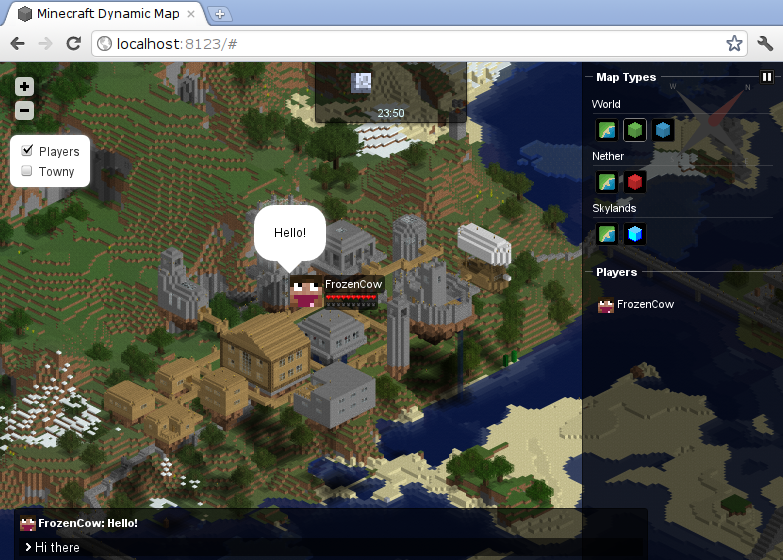
DynMap — это плагин для сервера под управлением Bukkit. Он нарисует карту вашего сервера Minecraft прямо в браузере, наподобие привычного Google Maps. Он очень прост в установке, так как веб-сервер встроенный в DynMap работает прямо из коробки, хотя всё также есть возможность интеграции карты с существующим сайтом на своем веб-сервере, например Apache. Гибкость DynMap позволяет рисовать ваш мир используя различные технология построения, тем самым поставив упор на быстродействие, либо наоборот на проработку высокой детализации.
В зависимости от ваших требований к DynMap, встроенные компоненты позволят вам добавлять/удалять ту или иную функциональность. Сейчас DynMap поставляется с такими компонентами, которые добавляют поддержку чата с воздушными шарами, переписку через веб + интеграция с HeroChat, а также отображение на карте регионов созданных в WorldGuard, Residence и Towny.
Содержание
Основные возможности [ ]
Установка [ ]
Распакуйте архив dynmap-*-bin.zip в папку «plugins». Если вы обновляете плагин, то согласитесь перезаписать все файлы.
Если у вас запущен отдельный веб-сервер (например Apache), то скопируйте файлы из «plugins/dynmap/web/» в корень «http-root». При следующем обновлении плагина, не забудьте обновить только что скопированные файлы на веб-сервер.
Первый запуск [ ]
После запуска на сервере CraftBukkit, вы можете проверить работу плагина в браузере по адресу http://ipсервера:8123/. В случае если вы запустили CraftBukkit на своём компьютере, то он откроется и по адресу http://localhost:8123/. На загруженной странице вы должны увидеть игроков, разумеется только тех, которые находятся в игре. Обратите внимание что карты ещё нет, поэтому фон будет чёрным.
Если вы хотите карту с высокой детализацией, то сейчас самый удачный момент сделать это. Просто включите (раскомментируйте) опцию deftemplatesuffix: hires в одной из верхних строк файла configuration.txt. Более подробную информацию об опции deftemplatesuffix вы найдёте в разделе о настройках плагина.
Часто задаваемые вопросы [ ]
Вопрос: Почему чат отображает вместо русских символов кракозябры?
Ответ: Обновите версию плагина, в новых версиях кириллица отображается корректно.
Вопрос: Как мне обеспечить доступ к карте для всех, если у меня нет своего веб-сервера?
Ответ: Просто откройте TCP порт № 8123 со своего сервера CraftBukkit, это позволит всем желающим зайти на DynMap. Для более высокой безопасности, всё же лучше использовать веб-сервер (например Nginx или Apache), который займется проксированием трафика DynMap.
В итоге должно получиться так:
В этом примере используются имена миров «world», «world_nether» и «world_the_end».
Вопрос: Как изменить отображаемые названия миров?
Ответ: Откройте файл plugins/dynmap/worlds.txt и в разделе описания мира, в поле title: напишите желаемое название мира. Пример правильной конфигурации:
Теперь все игроки скрыты. Что бы отобразить определённого игрока достаточно ввести команду /dynmap show ИмяИгрока
Вопрос: Как отключить облачки чата?
Ответ: Откройте файл plugins/dynmap/configuration.txt установите знак комментария # в начале следующих строк:
После изменений должно получится так:
Настройки плагина [ ]
Идём в конфиг configuration.txt находящийся в /plugins/dynmap Список некоторых параметров и их расшифровка:
renderinterval: используется для указания интервала обновления одного блока карты, который может быть изменён, например при воздействии на этот участок блока игроками. При задании слишком маленького значения, приведёт к чрезмерной нагрузке на сервер. По умолчанию, этот интервал равен 1-ой секунде. Большинство серверов могут работать с малыми значениями, вплоть до 0.2 секунд.
tiles-rendered-at-once: Сколько ядер юзать (по умолчанию 1\2 ядра)
hideores: true скрыть любые рудные блоки, вынуждая их отображаться как камень.
defaultzoom: настройка зума карты по умочанию
defaultworld: мир по умолчанию (по умолчанию world)
defaultmap: вид мира по умолчанию (по умолчанию flat)
sendhealth: отображать или нет здоровье игроков
hideifshadow: скрывать информацию об игроке, если значение уровня света установлена ниже 15 (0 = при полной темноте, 4 = под открытым ночным, 15 = при дневном свете)
Как посмотреть карту сервера minecraft
Пользователь
Для полноценного пользования картой необходима авторизация на форуме, поэтому если вы не авторизованы, то в данной секции будет находится одна единственная кнопка «Войти», которая отправит вас на страницу авторизации на форуме. В противном случае в данной секции будет расположен никнейм аккаунта, под которым вы авторизованы и список зон, если такие присутствуют на выбранной планете.
Для навигации используется панель посередине в верхней части карты (пункт 10 на скриншоте), на которой доступны следующие функции:
Далее идет блок с текущими игровыми координатами под курсором мышки и блок, показывающий расстояние от маркера до курсора мышки. Последнее нужно для быстрого изменения расстояний и размеров по обеим осям:
В правой части страницы находится список игроков. Все игроки сортируются по группам. Слева от ника показывается скин.
На карте скрыта Y координата игроков для всех пользователей, кроме тех, у кого есть группа Platinum.
Инструмент, появляющийся при клике на карту не только измеряет расстояния, но и позволяет получить ссылку на свою позиции в виде URL или готового для вставки тега map:
Для отображения кнопок необходимо всего лишь навести курсор на маркер и удерживать его примерно полсекунды.
Позволяет лучше ориентироваться в том, какая часть карты отображается сейчас на экране, а также быстро переходить в нужную область карты просто кликнув в соответствующую точку на миникарте.
Как посмотреть карту сервера в minecraft
Unofficial minecraft 1.8 seed map
Biomes. The colour of the map corresponds to the biome at that point, e.g. blue for ocean. You can hover or click to get the biome name displayed on the info panel. What you build doesn’t effect the biome so won’t show up.
Shading is an indication of how hilly the area is — it doesn’t correspond to the exact hills in the game as I can’t do that quickly enough at this scale.
The markers show where things like temples are, most of them are turned off by default so as to not accidentally spoil your game. If you created a map from a level.dat save then a player icon will track you as you play.

DynMap — это плагин для сервера под управлением Bukkit. Он нарисует карту вашего сервера Minecraft прямо в браузере, наподобие привычного Google Maps. Он очень прост в установке, так как веб-сервер встроенный в DynMap работает прямо из коробки, хотя всё также есть возможность интеграции карты с существующим сайтом на своем веб-сервере, например Apache. Гибкость DynMap позволяет рисовать ваш мир используя различные технология построения, тем самым поставив упор на быстродействие, либо наоборот на проработку высокой детализации.
В зависимости от ваших требований к DynMap, встроенные компоненты позволят вам добавлять/удалять ту или иную функциональность. Сейчас DynMap поставляется с такими компонентами, которые добавляют поддержку чата с воздушными шарами, переписку через веб + интеграция с HeroChat, а также отображение на карте регионов созданных в WorldGuard, Residence и Towny.
Основные возможности [ править | править код ]
Первый запуск [ править | править код ]
Если вы хотите карту с высокой детализацией, то сейчас самый удачный момент сделать это. Просто включите (раскомментируйте) опцию deftemplatesuffix: hires в одной из верхних строк файла configuration.txt. Более подробную информацию об опции deftemplatesuffix вы найдёте в разделе о настройках плагина.
Часто задаваемые вопросы [ править | править код ]
Вопрос: Почему чат отображает вместо русских символов кракозябры?
Ответ: Обновите версию плагина, в новых версиях кириллица отображается корректно.
Вопрос: Как я могу разместить DynMap на своем веб-сервере, если он находится на том же компьютере?
Ответ: Если ваш веб-сервер находится на том же компьютере что и CraftBukkit, то используйте руководство по настройке DynMap без встроенного веб-сервера (англ.)
Вопрос: Как мне обеспечить доступ к карте для всех, если у меня нет своего веб-сервера?
Ответ: Просто откройте TCP порт № 8123 со своего сервера CraftBukkit, это позволит всем желающим зайти на DynMap. Для более высокой безопасности, всё же лучше использовать веб-сервер (например Nginx или Apache), который займется проксированием трафика DynMap.
В итоге должно получиться так:
Вопрос: Как изменить отображаемые названия миров?
Ответ: Откройте файл plugins/dynmap/worlds.txt и в разделе описания мира, в поле title: напишите желаемое название мира. Пример правильной конфигурации:
Теперь все игроки скрыты. Что бы отобразить определённого игрока достаточно ввести команду /dynmap show ИмяИгрока
Вопрос: Как отключить облачки чата?
Ответ: Откройте файл plugins/dynmap/configuration.txt установите знак комментария # в начале следующих строк:
После изменений должно получится так:
Настройки плагина [ править | править код ]
Идём в конфиг configuration.txt находящийся в /plugins/dynmap Список некоторых параметров и их расшифровка:
renderinterval — используется для указания интервала обновления одного блока карты, который может быть изменён, например при воздействии на этот участок блока игроками. При задании слишком маленького значения, приведёт к чрезмерной нагрузке на сервер. По умолчанию, этот интервал равен 1-ой секунде. Большинство серверов могут работать с малыми значениями, вплоть до 0.2 секунд.
tiles-rendered-at-once: Сколько ядер юзать, по умолчанию 1\2 ядра
hideores: true скрыть любые рудные блоки, вынуждая их отображаться как камень.
defaultzoom — настройка зума карты по умочанию defaultworld: world мир по умолчанию defaultmap: flat вид мира по умолчанию
sendhealth — отображать или нет здоровье игроков h >
Мне кажется нет нельзя.
ищи карты в интернете!
Нет, нельзя. И карту ты в инете врятли найдешь, т.к мир генирируется случайным образом.
Редактируйте фото онлайн бесплатно в редакторе фотографий
Теперь не нужно искать фотошоп, платить за услуги редактирования. В интернете это можно сделать самому и бесплатно. Онлайн фото-редактор поможет оригинально, качественно обработать необходимую фотографию.
Онлайн – редактор снимков, который объединил в себе наиболее востребованные и удобные функции редактирования.
Редактор не нужно загружать на компьютер или ноутбук. Пользователю достаточно посетить наш сайт и пользоваться программой в онлайн режиме.
Редактор на русском функционирует оперативно, позволяет оперативно редактировать габаритные снимки. Посетитель может выбрать любое фото с любых источников, в том числе из социальных сетей. После редактирования изображений их можно выставить обратно.
Редактор активно пользуются тысячи посетителей. Мы периодически совершенствуем функции редактора, делаем их эффективнее, увлекательнее, не сложнее в пользовании.
Редактор – многофункциональный редактор, где для обработки фотографий онлайн можно выбрать: разнообразные наклейки; текстуру; тексты; ретушь; оригинальные рамки; с эффектами; коллажи и др.
Редактирование фотографий абсолютно бесплатно, также можно бесплатно пользоваться этим фото в будущем.
Желаете без проблем и качественно отредактировать снимок прямо сейчас? онлайн редактор быстро исправит недостатки, и улучшит качество любого фото!
Человеку не подвластно время. Фотоснимок позволяет сохранить самые дорогие минуты нашей жизни в первозданном облике. Снимок улавливает и передает настроение, эмоции, все тонкие жизненные моменты. С iPhotor для рисования такие воспоминания станут более впечатлительными, яркими и незабываемыми!
Фотография – один из видов искусства. Сам процесс фотографирования простой, но он способен зафиксировать сложные моменты – красивое, хрупкое и быстротечное мгновенье. Это непросто передать с помощью обычных рисунков. Какого бы качества не были фото, редактор iPhotor преобразит даже самое обычные, снятые мобильным или простым фотоаппаратом.
Фотография лучше всего способна передать то, о чем вам хотелось рассказать людям. Фоторедактор iPhotor поможет поделиться с близкими впечатлениями, чувствами, отразит ваше вдохновение.
Возможности Редактора онлайн
Изменение размера, поворот, обрезка
Данное меню позволяет регулировать яркость, ретушь лица, коррекцию теней, светлых участков фото и т.п. Здесь также можно изменить оттенок, насыщенность, увеличить резкость картинок. Изменяя настройки каждого инструмента, можно наблюдать за изменениями в режиме онлайн.
Текст, стикеры, рамки
Графический редактор iPhotor позволяет создавать модные картинки, с прикольными стикерами, оригинальными фото рамками, текстовыми подписями.
С помощью редактора iPhotor можно бесплатно превратить цветное изображение в черно-белое, или наоборот, сделать виньетирование, наложение фото на фото, эффект пикселизации.
Онлайн редактор приукрасит самые дорогие моменты вашей жизни!
Как найти и узнать IP-адрес своего сервера Minecraft
Minecraft — это отличная игра, которая позволяет нам использовать наше воображение в полной мере; на самом деле, ее можно описать как большой лоток, в котором мы можем делать все, что захотим. Поэтому вполне нормально, что при создании общего мира для игры с друзьями мы делимся своим IP-адресом. Если вы не знаете, как найти и узнать IP-адрес сервера Minecraft, здесь мы покажем вам, как вы можете легко добиться этого.
В отличие от других игр, через которые мы можем напрямую соединяться с другими игроками, в Minecraft требуется IP-адрес. Если вы выполните простые шаги, которые мы вам сейчас дадим, вы сможете играть со своими друзьями столько, сколько захотите, благодаря тому, что вы знаете IP-адрес сервера, который вы используете.
Как найти IP-адрес сервера Minecraft.
Нет никаких сомнений в том, что Minecraft является одной из самых популярных и востребованных видеоигр в мире. Она очаровала не только детей и подростков, но даже некоторых взрослых, которые посвящают свою жизнь созданию контента об этой игре. И это понятно, ведь она имеет множество замечательных функций, которые позволяют нам наслаждаться игрой в полной мере.
На самом деле, одной из самых используемых и полезных опций в игре является возможность соединяться с другими людьми для игры, используя мультиплатформенные серверы. Однако, чтобы использовать их должным образом и позволить это делать другим, необходимо найти IP-адрес и поделиться им с кем угодно.
Сейчас мы покажем вам шаги, которые нужно выполнить, чтобы узнать IP-адрес любого сервера, который вы создаете в Minecraft. Уверяем вас, что если вы выполните описанные ниже действия, вы получите отличные результаты.
Как найти IP-адрес сервера Minecraft на Windows.
Если вы играете в Minecraft с компьютера под управлением Microsoft Windows, вполне возможно, что вы увидите IP-адрес очень простым способом. С помощью следующих простых шагов вы сможете это сделать. Все, что вам нужно сделать:
Это все, что вам нужно сделать! После этого вы получите IP-адрес, необходимый для игры, подключившись к своим друзьям. Конечно, вы должны помнить, что для того, чтобы в полной мере воспользоваться всеми возможностями игры, необходимо обновить вашу игру Minecraft до последней версии. Таким образом, вы сможете больше наслаждаться всеми возможностями игры.
Как реализовать IP сервера Minecraft с Mac.
Даже если у вас нет компьютера с Windows, вы тоже можете найти IP адрес сервера Minecraft на вашем Mac. Вы можете добиться этого с помощью очень простых шагов. Для этого необходимо выполнить следующие действия: зайдите в меню Apple для начала работы. откройте раздел «System Preferences» из списка опций, который там появится. в разделе «Network and Internet» нажмите на значок «Network». теперь нажмите «Show». выберите соединение, которое вы хотите, чтобы другие использовали для подключения к вашему серверу Minecraft, Наконец, выберите вкладку «TCP / IP», где вы найдете IP-адрес.
С советами и шагами, которые вы прочитали здесь, мы уверяем вас, что вы получите отличные результаты, и вы увидите IP-адрес сервера Minecraft, что вы хотите. Делиться играми с друзьями всегда приятнее, даже после открытия портов маршрутизатора для игры в Minecraft. Поэтому мы надеемся, что вы получите IP-адрес и сможете играть с кем хотите и когда хотите.