
Камерная технология на Яндекс.Картах
Новые мобильные Яндекс.Карты для Android содержат интересную возможность: показ устройств для фиксации скорости. Или, проще говоря, видеокамер и радаров, которые измеряют скорость движения. Мы надеемся, что это поможет автомобилистам двигаться с установленной правилами скоростью.
Об одних камерах мы знаем заранее – они известны, и информация о них давно загружена на Карты. Другие приходится определять на ходу.
Определение таких камер и вывод информации о них происходит по следующему сценарию: во время движения приложение загружает данные из сети и определяет скорость автомобиля. Приложение анализирует точки и сообщает о приближении камер в зависимости от вашего направления и скорости.
В этом релизе пользователи впервые увидят на карте обычные радары, а не только видеоустройства.
Дело в том, что камеры с регистрацией скорости (треноги) функционируют по принципу WiFi Hot Spot, к которой подключаются рабочие станции. Во время движения приложение сканирует WiFi и при обнаружении подобной сети сообщает пользователю об объекте.
Далее приложение начинает анализировать силу сигнала. В том месте, где он наиболее сильный, и находится камера. Эта точка устанавливается на карте и в дальнейшем будет видна всем приближающимся к ней водителям.
О приближении камеры мы сообщаем примерно за 500 метров, причем не только визуально – на карте – но и с помощью звукового сигнала.
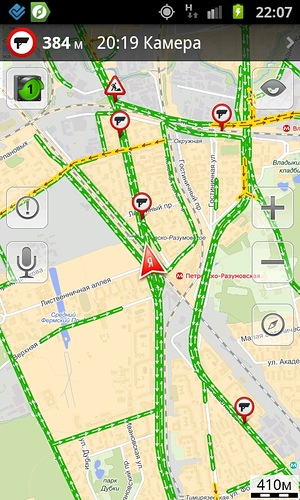
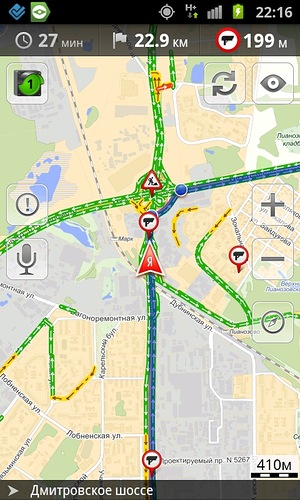
Обновляются данные каждые три минуты, или чаще, если карта сдвинулась с экрана. Поэтому вы увидите самые свежие данные о камерах.
Подробнее о новой версии приложения Яндекс.Карты для Android можно узнать здесь.
Скачать новую версию можно в Андроид Маркете или с помощью QR-кода: 
Спешите по правилам!
Команда Мобильных Яндекс.Карт
Настройка навигации
Камеры
Чтобы настроить показ уведомлений о камерах видеонаблюдения на маршруте:
Если опция Показывать уведомления включена, выберите типы камер:
Чтобы включить или выключить голосовые уведомления при движении по маршруту:
Фоновое ведение
Карты могут работать в фоновом режиме: вести по маршруту и давать подсказки, когда приложение свернуто или экран выключен. Чтобы настроить фоновое ведение:
Зафиксировать подсказки о маневрах в углу экрана
При движении по маршруту на автомобиле подсказки о следующем маневре и полосах движения появляются на карте вдоль маршрута. Чтобы они всегда отображались в углу экрана:
Показывать альтернативные маршруты во время движения
Чтобы видеть на карте альтернативные маршруты движения к выбранной точке:
Автомасштабирование
Чтобы включить или выключить автоматическое масштабирование карты при движении по маршруту:
Север всегда сверху
Чтобы при движении по маршруту карта всегда была ориентирована на север:
Избегать платных дорог
Чтобы маршруты строились с учетом или без учета платных дорог:
Настройка навигации
Камеры
Чтобы настроить показ уведомлений о камерах видеонаблюдения на маршруте:
Если опция Показывать уведомления включена, выберите типы камер:
Чтобы включить или выключить голосовые уведомления при движении по маршруту:
Фоновое ведение
Карты могут работать в фоновом режиме: вести по маршруту и давать подсказки, когда приложение свернуто или экран выключен. Чтобы настроить фоновое ведение:
Зафиксировать подсказки о маневрах в углу экрана
При движении по маршруту на автомобиле подсказки о следующем маневре и полосах движения появляются на карте вдоль маршрута. Чтобы они всегда отображались в углу экрана:
Показывать альтернативные маршруты во время движения
Чтобы видеть на карте альтернативные маршруты движения к выбранной точке:
Автомасштабирование
Чтобы включить или выключить автоматическое масштабирование карты при движении по маршруту:
Север всегда сверху
Чтобы при движении по маршруту карта всегда была ориентирована на север:
Избегать платных дорог
Чтобы маршруты строились с учетом или без учета платных дорог:
Яндекс Навигатор не показывает или не говорит о камерах
 Предупреждение о камерах — одна из наиболее важных функций Яндекс Навигатора, из-за которой его предпочитают многим другим аналогичным навигационным программам. Понимание, где находится по пути следования дорожная камера, дает возможность предупредить получение штрафа за превышение скорости, выезд на полосу для общественного транспорта, пересечение сплошной и многие другие нарушения. В этой статье мы расскажем о том, как правильно настроить камеры в Яндекс Навигаторе, чтобы приложение их показывало и сообщало о них.
Какие камеры показывает Яндекс Навигатор
Камеры дорожного движения в Яндекс Навигаторе отображаются прямо на карте в виде значков. Это могут быть значки разных видов:
Что делать, если Яндекс Навигатор не показывает камеры
Чаще всего Яндекс Навигатор не показывает камеры из-за настроек приложения. У самого приложения есть 2 типа работы с картой — обычный и по маршруту. Для каждого из этих типов отображения карты в Яндекс Навигаторе выполняется индивидуальная настройка.
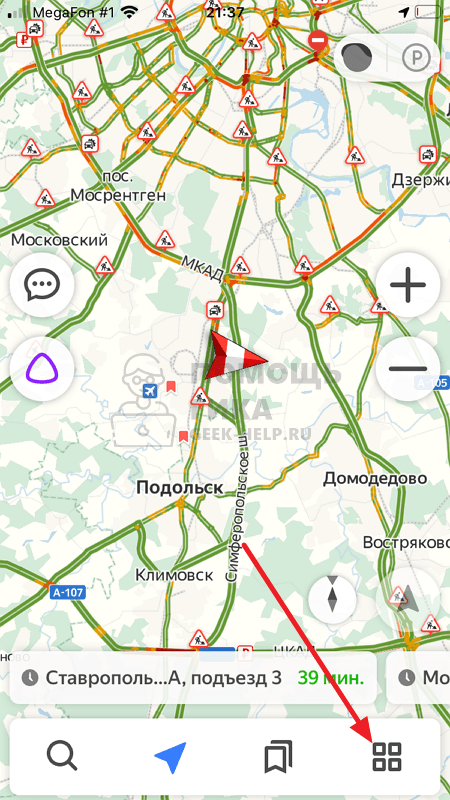
Чтобы Яндекс Навигатор показывал камеры на карте или на маршруте, нужно запустить приложение и нажать на 4 квадрата в правом нижнем углу.
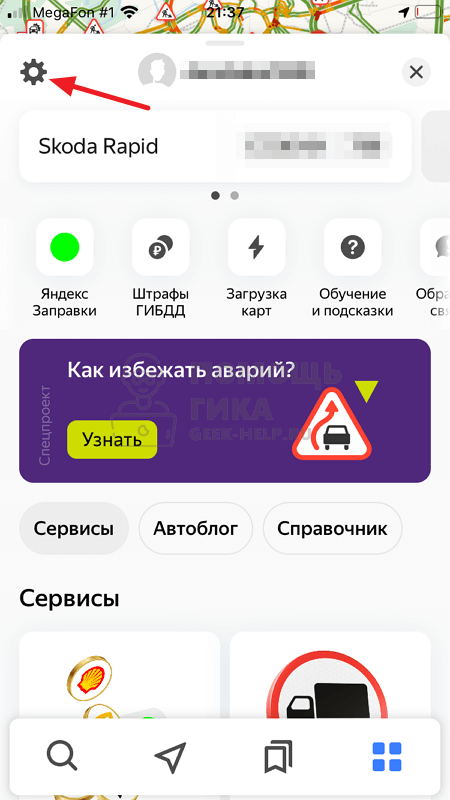
Далее зайдите в настройки навигатора, нажав на значок шестеренки в левом верхнем углу.
Перейдите в раздел “Дорожные события” — именно там настраивается отображение камер.
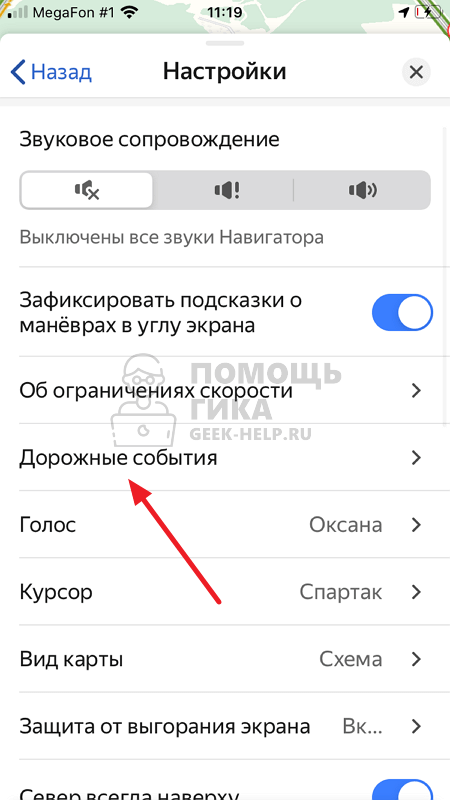
Поскольку речь идет о настройке отображения камер, зайдите в раздел “Отображение”.

Здесь выберите нужный вариант, то есть отображать камеры только на построенном маршруте или всегда на карте.
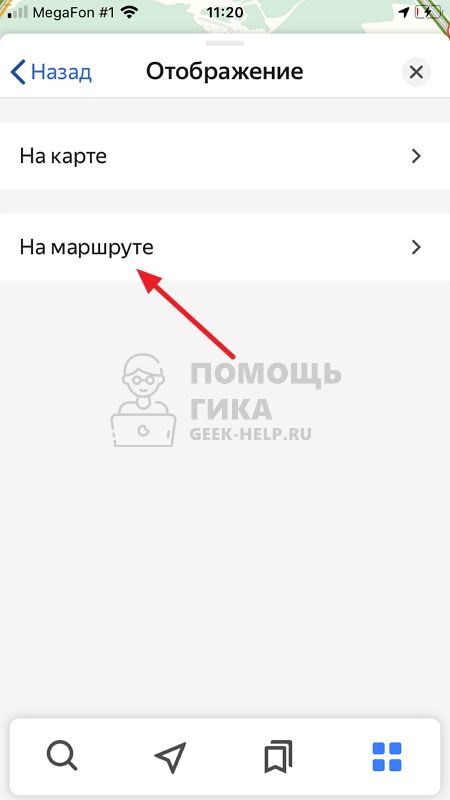
После этого остается установить, какие камеры нужно отображать.
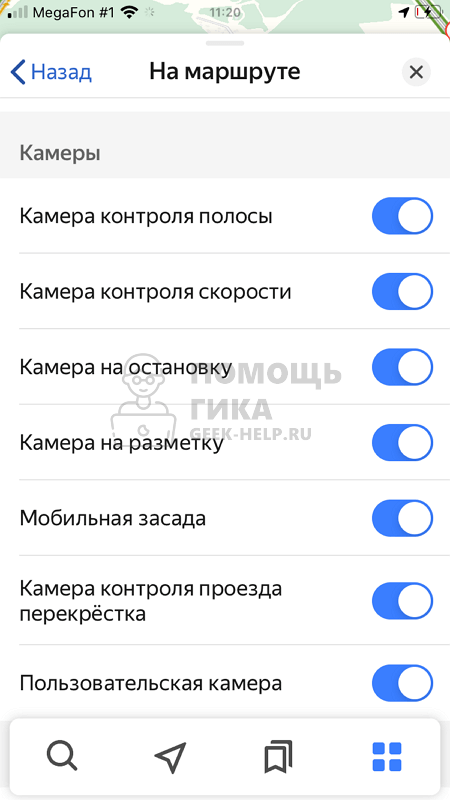
Что делать, если Яндекс Навигатор не говорит о камерах
Чтобы во время движения по маршруту Яндекс Навигатор озвучивал факт наличия камер по пути следования, нужно тоже выполнить правильные настройки. Откройте основное меню, нажав на 4 квадрата в правом нижнем углу.
Далее зайдите в параметры.
Убедитесь, что в разделе “Звуковое сопровождение” установлен самый правый значок — то есть уведомление обо всех событиях на дороге.
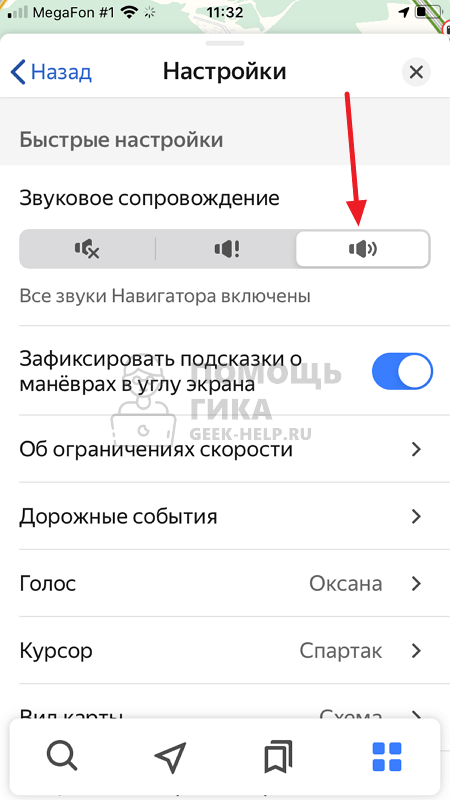
Далее зайдите в раздел “Дорожные события”.
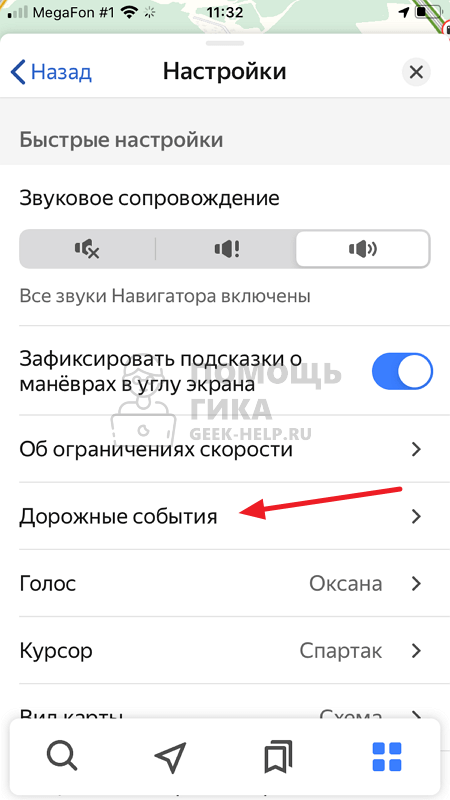
Перейдите в пункт “Звуковое предупреждение”.
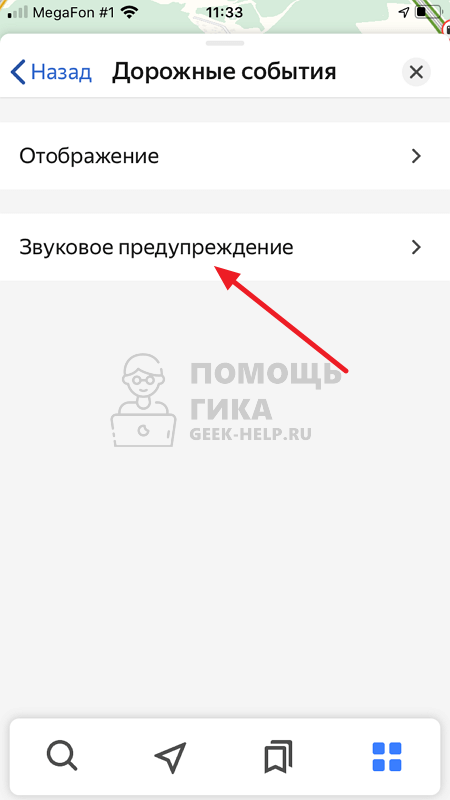
Зайдите в раздел “Камеры”.
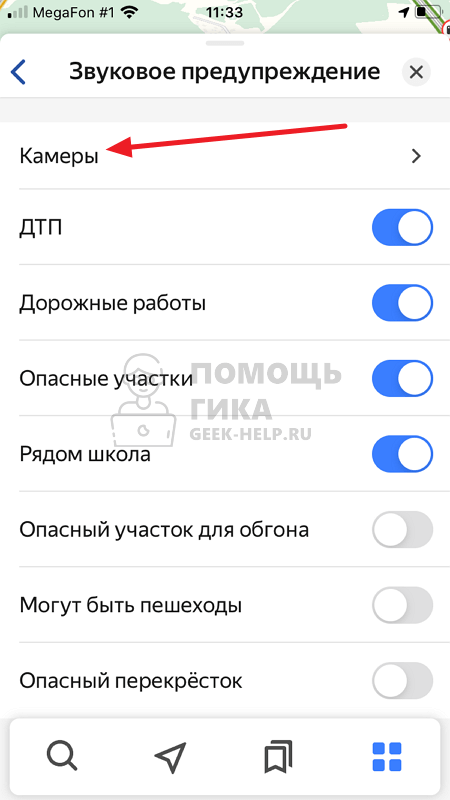
Здесь можно указать, о каких камерах Яндекс Навигатор должен сообщать голосом во время движения по маршруту.

После этого проблема должна быть решена, и Яндекс Навигатор будет сообщать о камерах на маршруте.
Почему Яндекс.Навигатор не показывает камеры — решения для Android и Для iOS
После массового внедрения дорожных камер инспекторы ДПС перестали быть главной проблемой водителей. Теперь любое превышение скорости и другие нарушения фиксируется посредством устройств скрытого видеонаблюдения. Конечно, сегодня есть специальные приложения, идентифицирующие точное местоположение такой техники, вроде Яндекс.Навигатора, но нередки ситуации, когда и эти помощники не справляются с поставленной задачей и просто не показывают камеры.

Какие камеры и как должен показывать Яндекс.Навигатор
При правильной настройке и корректной работе навигатор с высокой точностью предупреждает о дорожных видеокамерах. Это помогает избежать многих штрафов и проблем с законом. Функция существенно повысила популярность приложения.
В зависимости от типа камеры и ее назначения, отличаются и значки на экране.
По ним можно определить, какая техника была установлена по построенному маршруту, и для фиксации каких нарушений она предназначена.
Ознакомиться с этими обозначениями и их расшифровкой можно в таблице:
Видеокамера на белом фоне в красном круге
Синее дорожное полотно, в углу которого белый фотоаппарат на красном фоне
На дорогах, где были использованы различные типы устройств для фиксации нарушений, список значков расширяется и в навигаторе. В среднем же на территории РФ используется 3 вида камер видеонаблюдения.

Проблемы с приложением и доступные пути их решения
Иногда с навигатором возникают проблемы, и он не показывает местоположение фиксирующих устройств. Чаще всего проблема заключается в настройках приложения, которые можно исправить в несколько кликов. К примеру, иногда нужно просто включить отображения камер в меню навигатора, получив их отображение на карте.

Для Android-устройств
Приложение для смартфонов на Android позволяет включить визуальное отображение камер, а также оповещение об их установке по маршруту от голосового помощника.
А чтобы получать такие уведомления, необходимо действовать следующим образом:
Далеко не каждый водитель постоянно смотрит в навигатор, особенно если доводится следовать по хорошо знакомому маршруту. В этом случае можно включить голосовые оповещения.
Для этого:
Настройки приложения позволяют адаптировать навигатор под личные потребности, делая его использование максимально удобным и эффективным.
Если же активация функций не решает проблему, следует удалить приложение и вновь переустановить его. Также следует разрешить доступ утилиты к отслеживанию текущего местоположения.
Для iOS
Проблемы пользователей iPhone не отличаются от тех, с которыми сталкиваются владельцы Android. Прежде чем пытаться искать сбои в приложении, следует убедиться, что графические и звуковые уведомления о камерах включены. Алгоритм активации опций не зависит от модели и операционной системы смартфона.
Важно! Уведомления поступают тогда, когда водитель превышает допустимую скорость движения на проезжающем участке дорожного полотна. Если нормы скорости соблюдены, то «точки» устройств отображаться не будут, но голосовой помощник продолжит сообщать о них.
При этом на карте навигатора от Яндекс есть далеко не все камеры, и ежедневно их список пополняется водителями вручную.

О чем предупреждает Яндекс.Навигатор
В пределах страны Яндекс.Навигатор активно сообщает о двух типах камер: скоростных и полостных. В Москве и в других крупных городах его возможности были расширены сразу до 6 видов фиксирующих устройств.
Утилита, помимо двух основных позиций, предупреждает водителей о местоположении:
В дальнейшем расширенная база распространится на все российские города.

Дорожные видеокамеры помогают контролировать водителей, будучи предназначенными для повышения безопасности на всех участниках дорожного движения. Понимают это и водители, которые вынуждены постоянно придерживаться ПДД. Другое дело, что далеко не всегда подобное оборудование демонстрирует корректную работу, из-за чего приходится использовать дополнительные идентификаторы вроде навигационного софта от Яндекс.
Как посмотреть камеры на яндекс картах

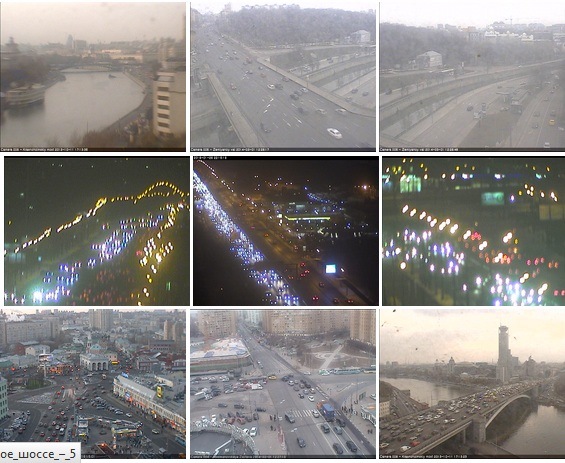
Доброго вечера мальчики и девочки!
Собсно сабж «Куда делись Яндекс-камеры он-лайн?»
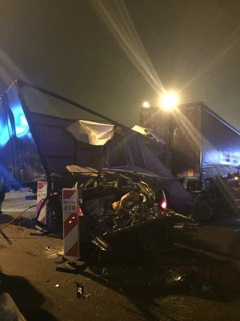
Сейчас большая авария с пожаром произошла в Москве у некой Белой дачи, хотел глянуть! Но видимо сервис закрыли либо с новым интерфейсом я не дружу…
Смотрите также
Комментарии 23

а есть по подробнее? брат как выяснилось в регионы укатил в командировку, а телефон служебный с собой …

Хотите помочь потушить пожар?😊 Или дача ваша?)))

усе.нету… раньше было когда пробки включаешь… можно было кроме дорожных событий еще и по камерам отслеживать.но увы…
откуда только Москва 24 утром показывают обстановку на дорогах?

Не знаю… но раньше удобно было сравнивать данные яндекс-пробок и реальность))
Незнаю как в Москве, но в Питере уже мало кто верит яндексу! Врёт иногда безбожно!
В Москве также! А и да, именно куплено!

усе.нету… раньше было когда пробки включаешь… можно было кроме дорожных событий еще и по камерам отслеживать.но увы…
откуда только Москва 24 утром показывают обстановку на дорогах?
оо)) супер)) сохраню в закладки)

усе.нету… раньше было когда пробки включаешь… можно было кроме дорожных событий еще и по камерам отслеживать.но увы…
откуда только Москва 24 утром показывают обстановку на дорогах?
М24 канал интересный, но проплаченный донельзя, еще ни разу не видел у них даже комментария что паркви это зло и что пробки в Москве так никуда и неделись… одна только положительная динамика…
Ну да… Они просто играют по правилам, которые им озвучили
Слишком громко сказано. не играют они. они создают общественное мнение используя ресурс телевиденья…

.маньячество какое то!
щ ащ а …
А с онлайн камерами давно бардак …

Ого, первый раз слышу!
Да мне в личку уже написали )
************************************
Крупная авария произошла сегодня около 20:00 в районе 14-го километра МКАД. На внешней стороне в районе рынка «Садовод» столкнулось шесть автомобилей.
По предварительным данным, травмы получили шесть человек. Некоторые из них оказались заблокированы в салоне авто.
На место выехали сотрудники ГИБДД и бригады скорой помощи. Обстоятельства и причины аварии выясняются.
Движение транспорта в районе происшествия практически остановлено.
Ого, может на счет таких событий, все прикрывают, от лишних взглядов
На карте отображены камеры и радары гибдд фиксирующие нарушения скоростного режима, расположения автомобиля на проезжей части и другие нарушения ПДД. Мы стараемся поддерживать состояние базы в актуальном состоянии и вовремя добавлять новые камеры видеофиксации.

Хотите получать уведомления о новых камерах ГИБДД в вашем городе?
О чем пишут у нас в блоге про камеры
Камеры в других регионах
Нарушения ПДД которые фиксируют камеры видеофиксации
Список нарушений которые способны фиксировать современные камеры видеофиксации:
Как работают камеры видеофиксации нарушений
Поиск и оплата штрафов ГИБДД. Воспользуйтесь сервисом, чтобы проверить есть ли у Вас штрафы сделаные камерами фиксиции нарушений ПДД.

Если не показываются камеры, значит уведомления о них отключены в настройках. Зайдите в Меню, после чего перейдите в Настройки, дальше — Маршруты, там будет опция Камеры. Выберите её и включите активируйте параметр «Показывать уведомления»
После того, как вы это проделали, можно будет выбрать показ камера разного типа — все вместе или отдельно какие-то определенные: контроля скорости, полосы или камеры на посту ДПС.