
Как определить видеокарту на ноутбуке: 7 проверенных способов
Графический адаптер, он же видеокарта – одно из важнейших устройств в комплектации ПК. Видеокарта отвечает за качественное отображение графических элементов. Многие современные игры или мощные программы для работы с видео или изображениями не будут полноценно работать, если графическая карта слабая.
Так вот, чтобы определить графические возможности видеокарты и правильно обновить драйвера устройства следует знать, как определить видеокарту на ноутбуке или ПК. Для доступа к данным видеоадаптера можно использовать встроенные средства Windows или специализированные программы.
Определяем модель видеокарты средствами Windows
Распознать, какая видеокарта стоит на ноутбуке или ПК помогут такие средства операционной системы, как свойства экрана, диспетчер устройств, а также диагностическая утилита Direct X. Если же ОС не распознает модель и название фирмы, изготовившей графический адаптер, узнать эту информацию пользователь сможет с помощью идентификатора оборудования Device ID.
Свойства экрана
Первый способ определить модель видеокарты – использовать свойства экрана. Этот процесс выглядит следующим образом:


В зависимости от версии ОС эта последовательность действий может выглядеть немного иначе. Так, на Windows 10 необходимо открыть контекстное меню рабочего стола, выбрать «Параметры экрана», пролистать страницу вниз и кликнуть «Дополнительные параметры дисплея». Далее выбрать «Свойства видеоадаптера», затем – «Адаптер». После этого станут доступны необходимые сведения об установленном оборудовании.
Находим видеокарту в диспетчере устройств
Узнать, какая видеокарта установлена на ноутбуке или ПК можно через диспетчер устройств. Для вызова этой системной утилиты нужно нажать «Свойства» в контекстном меню иконки «Мой компьютер».

Далее в открывшемся окне выбираем «Диспетчер устройств».

Также запустить программу можно, одновременно удерживая системную клавишу Win (кнопка с изображением эмблемы Windows) и букву R для запуска системной команды «Выполнить». В открывшемся окне следует набрать команду devmgmt.msc.

Далее в «Диспетчере устройств» следует открыть вкладку «Видеоадаптеры» чтобы определить, какая видеокарта работает на устройстве.
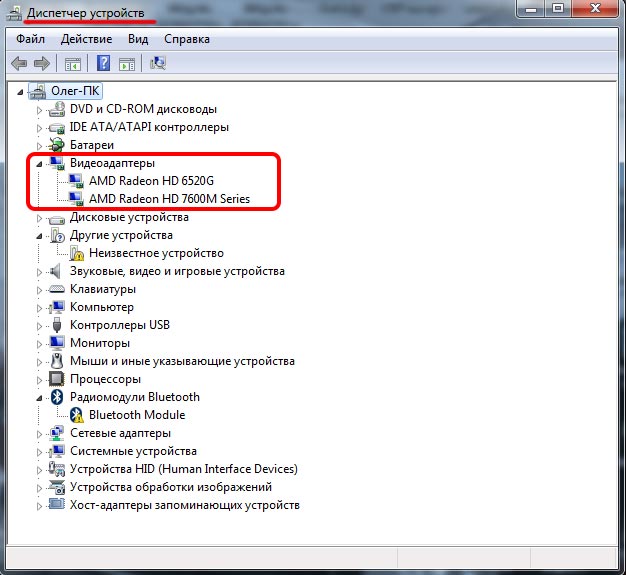
Похожим образом можно получить необходимые данные о видеоадаптере через «Сведения о системе».
Необходимо нажать «Win+R» и набрать «msinfo32».

В «Сведениях о системе» нужно перейти в «Компоненты», затем открыть «Дисплей». В строке «Имя» пользователь увидит информацию об установленной графической карте и о количестве используемой памяти.
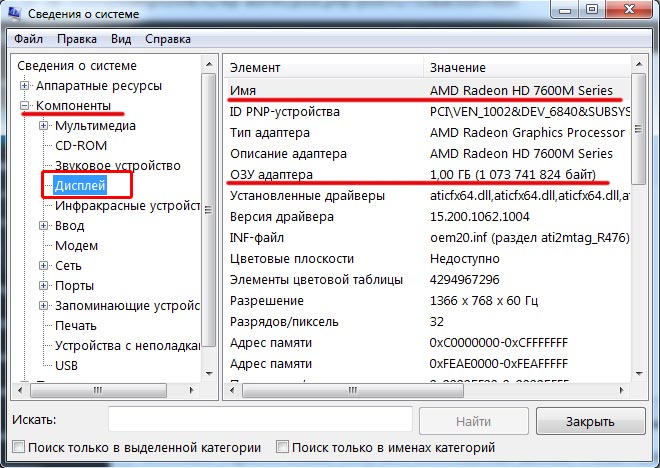
Важно знать: если устройство использует более 2 Гб памяти, утилита неверно отображает эту информацию. Эта ошибка официально подтверждена компанией Microsoft.
Как определить видеокарту с помощью Device ID
Иногда, обычно после переустановки ОС, в «Диспетчере устройств» во вкладке «Видеоадаптеры» вместо марки видеокарты появляется «Стандартный VGA графический адаптер». Это объясняется тем, что ОС не распознала тип видеокарты на устройстве и не понимает, какие драйвера нужно использовать. В этом случае вам придется самостоятельно получить сведения об оборудовании, а затем найти и установить драйвера для видеокарты. Распознать марку видеокарты поможет идентификатор оборудования Device ID.


Перед вами появится ряд строк с данными о неопознанном оборудовании. В каждой из них имеются значения VEN и DEV в начальной части строки – обозначения фирмы и модели техники. Их нужно записать или скопировать.

Теперь нужно перейти на сайт www.devid.info/ru и в поисковой строке набрать сохраненную информацию.

После клика по кнопке «Искать» вы получите информацию о фирме-производителе и модели дискретной видеокарты на ноутбуке или ПК, а также сможете на этом же ресурсе скачать драйвера.

Тем не менее рекомендуется перейти на официальную страницу фирмы, выпустившей видеокарту и найти там свежую версию драйверов для своего оборудования.
Средство диагностики DirectX
В любой ОС Windows независимо от версии работают компоненты DirectX, использующиеся для корректного отображения графики и воспроизведения звука в играх и софте. В их число входит утилита dxdiag.exe, которая поможет определить проверить ПК и определить название видеокарты. Чтобы получить данные нужно:
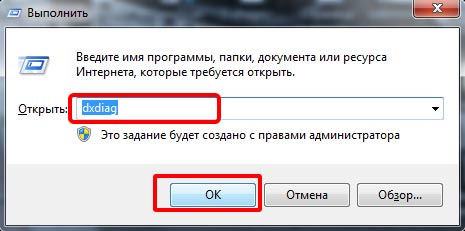

На открывшейся странице пользователь определит марку видеокарты, а также получит сведения об установленных драйверах и памяти, используемой графическим адаптером.
Сведения о видеокарте при помощи сторонних программ
Определить, какая видеокарта установлена на ноутбуке или ПК пользователь сможет, установив специализированный сторонний софт. Чаще всего для этой цели используют программы Aida64 и GPU-Z.
Сложность этого способа в том, что утилиту нужно скачать и установить. Чтобы в процессе скачивания не заразить свой компьютер вирусами, необходимо искать ПО на официальных сайтах разработчиков либо на проверенных ресурсах.
Если тип графической карты вам необходим, чтобы скачать драйвера на оборудование, можете воспользоваться программой Driver Pack Solution для инсталляции драйверов в автоматическом режиме.
Определение видеоустройства с помощью программы Aida64
AIDA64 (ранее эта утилита называлась Everest) – это быстрая и удобная возможность определить название видеокарты для ПК с Windows 7, 8 или 10. За использование программы нужно заплатить деньги, но для ознакомления предусмотрен льготный 30-дневный период. Возможности в бесплатном режиме значительно ограничены, но тем не менее их достаточно, чтобы узнать марку графической карты.
Для использования программу нужно скачать с официального ресурса разработчика, выполнить инсталляцию и открыть. Далее следует кликнуть «Меню» и в выпавшем списке развернуть «Отображение». В списке с подразделами выбрать «Графический процессор». В правом окне появится блок со свойствами, в нем нужно найти строку «Видеоадаптер».

Модель и фирму-производителя графической карты также можно узнать, открыв «Меню», а затем выбрав раздел «Компьютер». Далее следует перейти в подраздел «Суммарная информация». В правом окне необходимо найти блок «Отображение».

В нем содержатся данные об адаптере, а также об используемом количестве памяти.
Утилита GPU-Z
Далее следует указать сервер, с которого будет осуществляться загрузка, а затем отметить, необходима ли инсталляция программы. По завершению процесса GPU-Z запускается и открывает окно с данными о графической карте.
 При наведении на строку с данными всплывает специальная подсказка на русском языке
Марку и фирму-производителя своей видеокарты пользователь обнаружит в верхней строке «Name», количество видеопамяти – в строке «Memory Size».
Как определить видеокарту на ноутбуке если он не включается
Иногда может потребоваться распознать видеокарту на неработающей технике. Здесь возможности пользователя значительно ограничены. Все что он может — это отсоединить изделие и подключить к другому компьютеру. Исследовать маркировку, имеющуюся на видеоадаптере либо, если графика интегрированная, прочитать спецификации установленного процессора.
Обычно на устройстве находится наклейка с информацией о фирме-производителе и модели. Если таких сведений нет, нужно найти идентификатор, в котором зашифрованы нужные данные.

Указав это значение в строке поиска в любом браузере, вы получите необходимые сведения об устройстве.
Если не работает ноутбук, а пользователю нужно найти сведения о его графической карте, он может открыть Интернет и поискать спецификации к ноутбуку, содержащие нужные данные.
Распознать тип видеоадаптера ноутбука по маркировке значительно сложнее. Нужно отсоединить охладительную систему и снять нанесенную термопасту, чтобы прочитать данные на графическом чипе. Это будет идентификационный код, который следует ввести в поисковую строку любого браузера. Сведения о модели и фирме, выпустившей изделие, пользователь найдет в результатах поиска.
Определить тип встроенной графики значительно проще. Необходимо в Сети отыскать спецификации установленного процессора. Обычно в них присутствуют данные и о встроенной графике.
Определить модель графической карты, установленной на ноутбуке или компьютере можно целым рядом способов. Доступным и легким решением станет применение средств ОС или диагностической утилиты DirectX. Если графическая карта отображается как неизвестное устройство, стоит воспользоваться Device ID – идентификатором установленного оборудования.
Помимо этих способов, чтобы распознать модель и изготовителя видеокарты, можно применить программы: GPU-Z или AIDA64.
Каким способом вы определяете модель видеокарты? Напишите в комментариях.
Как узнать, какая видеокарта установлена в ноутбуке?
Есть два основных способа, и оба — простые
Иногда нужно уточнить, какая видеокарта установлена в вашем ноутбуке. Например, если хотите проверить, потянет ли ваше устройство свежую игру.
Конечно, можно посоветовать просто заглянуть в характеристики устройства, например в магазине, где вы его покупали, или на сайте производителя. Но это способ плох тем, что одна и та же модель часто представлена во множестве версий. Если вы перепутаете версию, получите неверный результат. Рассмотрим более точные способы проверки.
С помощью встроенных средств
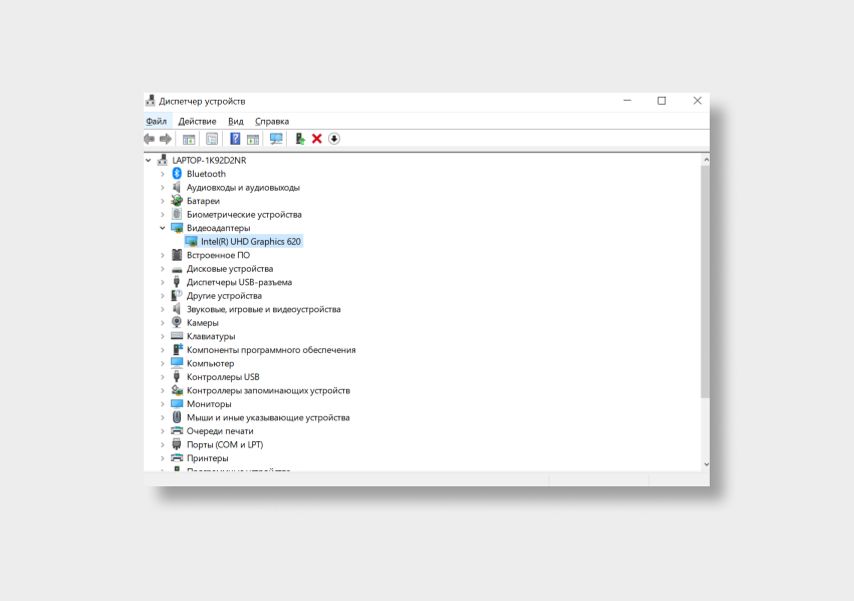
В любой операционной системе Windows есть Диспетчер устройств, где можно посмотреть название того или иного девайса в компьютере. Чтобы вызвать Диспетчер, одновременно нажмите клавиши [Win] + [R], в открывшемся окне введите devmgmt.msc, потом нажмите ОК. В Windows 10 можно воспользоваться поисковой строкой. После этого откроется окно примерно вот такого плана:
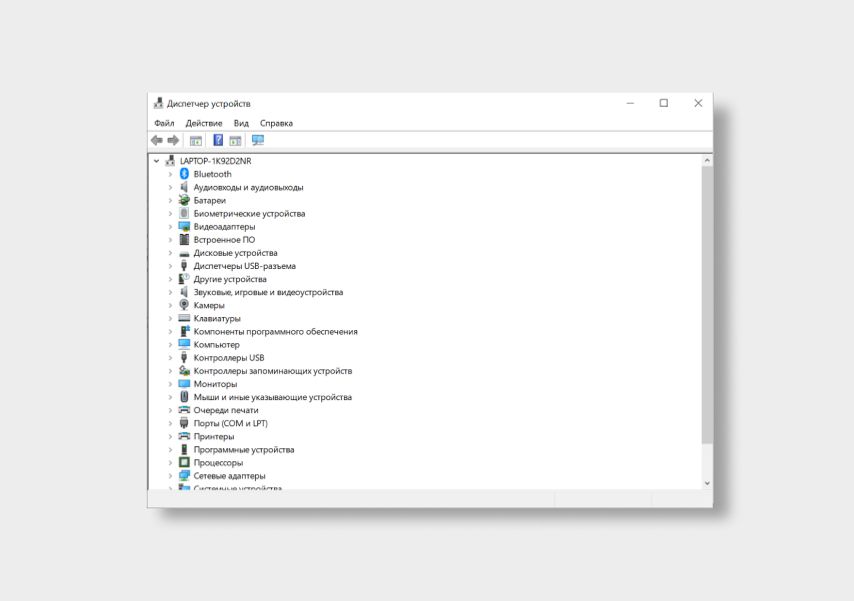
Здесь вам нужно найти вкладку Видеоадаптеры. Открываем ее (нажимаем на галочку слева) и видим название нашей видеокарты.
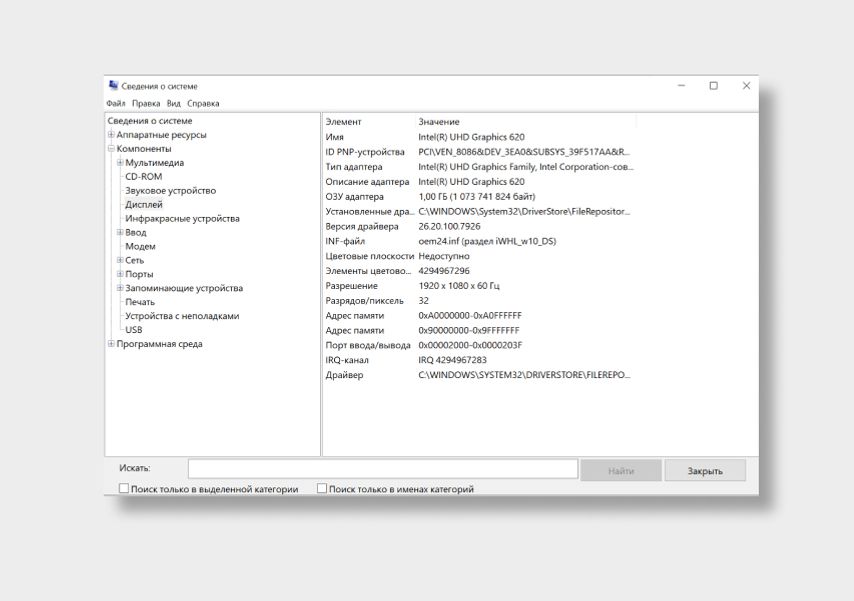
Альтернативный вариант — зайти в Сведения о системе. Это можно сделать, нажав те же [Win] + [R]. Далее наберите в открывшейся строке msinfo32. Кликните на вкладку Компоненты и выберите Дисплей.
Если у вас Mac, достаточно зайти в меню Apple (значок яблока), далее выбрать Об этом Mac. Видеокарта будет указана в строке Графика.
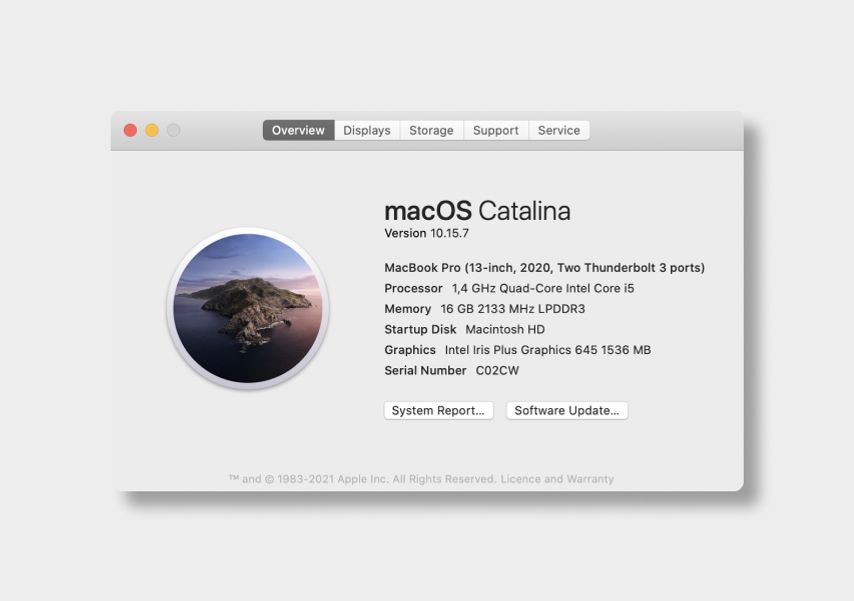
Можно вывести более подробную информацию. Например, если вы уверены, что у вас есть и встроенная графика, и дискретный адаптер, нажмите в том же окне кнопку Отчет о системе. Теперь ищите название видеокарты в графе Графика/Мониторы.
С помощью дополнительных средств
Бывает так, что во вкладке Видеоадаптеры нет названия карты. Вместо него указано, допустим, такое: Стандартный VGA графический адаптер. Это значит, что Windows не может распознать видеокарту и устанавливает универсальный драйвер. Придется использовать сторонний софт.
Программ, способных понять, какая видеокарта установлена в вашем ноутбуке, довольно много. Например, популярная AIDA64 — формально она платная, но есть бесплатный 30-дневный период. Всё, что вам надо сделать после скачивания, — кликнуть на вкладку Компьютер и далее Суммарная информация. Найдите пункт Отображение — там и будет указано название видеокарты.
Разбираемся какая видеокарта установлена на компьютере

Владелец электронного устройства начинает интересоваться, как узнать какая видеокарта стоит на компьютере, после экстраординарных событий, выходящих за рамки нормальной работы компьютера.
Посмотреть данные стоит, если:
Чтобы не допустить ошибку при покупке нового адаптера, важно точно определить его название.
Диспетчер устройств
Этот метод достаточно прост. Необходимо использовать такой инструмент, как «Диспетчер устройств». Это встроенная функция операционной системы Microsoft Windows, которая доступна пользователю независимо от версии.
Открывается «Диспетчер устройств» несколькими способами:
.png)
.png)
.png)
.png)
После открытия одним из способов «Диспетчера устройств» нужно найти раздел «Видеоадаптеры» и ознакомиться с информацией о видеокарте:
.png)
Direct X
«Средство диагностики Direct X» позволяет узнать видеокарту на Windows. Чтобы получить информацию, открываем меню «Выполнить» с помощью комбинации клавиш Windows и R, а затем набираем команду «dxdiag». Ее же можно вводить и через меню «Пуск» в строке поиска:
.png)
Операционная система поинтересуется, стоит ли проверять наличие цифровой подписи. Стоит дать свое согласие и немного подождать:
.png)
В окне «Средство диагностики Direct X» отображаются сведения об электронном устройстве. Найти данные о видеокарте нужно во вкладке «Экран». Здесь дана вся информация о компоненте – объем памяти, изготовитель, основные характеристики, тип микросхемы:
.png)
Через свойства экрана
Сейчас расскажем, как узнать свою видеокарту максимально простым путем:
.png)
.png)
.png)
Используем программу GPU-Z
Используем программу GPU-Z
Иногда, используя простые методы, нельзя узнать какая видеокарта на компьютере. Если не установлены драйверы или адаптер новый, то наименование интересующего компонента не отобразится в меню «Диспетчер устройств». В таком случае необходимо воспользоваться сторонней программой, к примеру, GPU-Z.
Эту утилиту используют бесплатно, а скачивают с сайта разработчика.
.png)
Используем AIDA64
Еще один метод, как посмотреть видеокарту на Windows с помощью сторонней утилиты. В этом случае нужно воспользоваться полезной и универсальной программой AIDA64 или Everest – так называлась ранняя версия. Утилита считается мощным инструментом для того, чтобы определить информацию о компьютере.
.png)
Как узнать видеокарту на Mac?
Владельцев электронных устройств от компании Apple нередко интересует, как узнать видеокарту на ноутбуке. Сложности это не составляет — можно на сайте разработчика найти модель ноутбука и ознакомиться со спецификацией. Если это невозможно, то проделываем следующие шаги:
.png)
Если перепробовали разные способы, но до сих пор не знаете, как узнать видеокарту на Windows 7 и других операционных системах, то свяжитесь с сотрудником «Службы добрых дел».
Достаточно описать проблему с драйвером или настройками видеокарты, и мастера с опытом расскажут, как ее устранить. Оставьте заявку в чате или позвоните нам!
Потребность узнать, какая видеокарта работает в персональном компьютере, возникает нередко. Например, для определения системных требований и их сопоставления с необходимыми для той или иной программы. Особенно актуальным вынесенный в заголовок статьи вопрос становится при покупке или установке различных игр.
Еще один типичный пример касается обновления драйверов, которое также предусматривает знание модели видеокарты, стоящей в ПК или ноутбуке.
Выбор способа определения видеокарты базируется на используемой в компьютере операционной системе. Поэтому необходимо рассмотреть доступные варианты для трех наиболее распространенных ОС – Windows, macOS и Linux.
Как узнать, какая видеокарта установлена в компьютере или ноутбуке на Windows
Чтобы определить видеокарту для ПК на Windows, используется один из трех способов. Каждый заслуживает более внимательного изучения.
Оперативный
Самый быстрый способ решить задачу предусматривает применения диспетчера устройство. Для его запуска необходимо:
Альтернативный вариант действий предусматривает использование для этого значка Windows и нескольких пунктов открывшегося меню – «Служебные Windows», «Панель управления» и т.д.
 Еще один способ добраться до диспетчера устройств – через контекстное меню, которое открывается кликом правой кнопки мышки на значке «Мой компьютер». Далее требуется выбрать «Свойства», а затем – «Оборудование».
Профессиональный (с применением сторонних программ или сервисов)
Описанный выше способ сложно назвать самым удобным и информативным. Поэтому профессиональные компьютерщики предпочитают пользоваться специализированным программным обеспечением, разработанном сторонними компаниями.
В качестве примера можно привести сервис AIDA64 Extreme. Он доступен для скачивания с официального сайта разработчика. После установки и запуска пользователь получает доступ к обширному набору сведений системных ресурсах, предоставленных в следующем виде.
Чтобы узнать данные видеокарты, достаточно кликнуть на пункт меню «Отображение». В результате на экран выводится вся необходимая информация.
Схожим функционалом обладает DirectX. Для его скачивания необходимо воспользоваться ссылкой. Но делать этого в большинстве случаев не нужно, так программа практически всегда присутствует на ПК. Достаточно запустить ее посредством указания в командной строке (открывается Win+R) команды dxdiag.exe. Далее активируется вкладка «Экран».
В результате на монитор устройства выводится полный набор интересующих пользователя сведений. В их числе номер чипа, отвечающего за графику, актуальные версии драйверов, расширение и т.д.
Другие популярные сторонние ресурсы, которые используются для получения сведений о видеокартах ПК на Windows:
Проблемный
Нередко возникает ситуация, когда видеокарта не распознается диспетчером устройств. Она отображается либо безымянным адаптером, либо вообще неизвестным устройством. В этом случае потребуется небольшая исследовательская работа. Сначала нужно запустить вкладку сведения (способ сделать это описан ранее), а затем выбрать «ИД оборудования».
Далее копируются выведенные на экран сведения и производится поиск официального производителя оборудования. В данном случае – компании VEN (модель устройства – DEV). Для этого используется еще один сторонний сервис – DevID.info. С его помощью ищутся и устанавливаются драйверы, после чего система обычно распознает видеоадаптер.
Если задачу решить не удается, требуется посмотреть данные на самой видеокарте, а затем снова воспользоваться DevID.info. В подобной ситуации необходима разборка системного блока, а потому данный способ применяется только в крайнем случае.
Как узнать, какая видеокарта установлена в компьютере или ноутбуке на macOS
Комплектация компьютеров от Apple предусматривает несколько видов видеокарт – встроенная, дискретная (или съемная) и гибридная, которая сочетает оба предыдущих варианта. Чтобы узнать ее характеристики, используется стандартный способ, одинаковой для все ПК семейства Mac – Mini, iMac или MacBook (ноутбук).
Последовательность выполняемых для этого действий зависит от версии операционной системы macOS. В общем случае необходимо:
Перечень выведенной на экран информации определяется типом процессора, установленного на ПК. Для старых моделей нужная пользователю информация находится в строке Graphics. Для более современных она представлена несколько иначе.
Более детальная информация о видеокарте открывается после перехода по разделам меню «Системный отчет…» / «Информация о системе» / «Оборудование» и «Графика/Дисплеи» в русскоязычном или англоязычном вариантах. В результате на дисплее компьютера Мас появляются интересующие пользователя сведения.
Как и в случае с Windows, по отношению к ПК на macOS также могут применяться сторонние сервисы. Например, уже упоминавшийся выше AIDA64. Но их использование не имеет особого смысла, так как встроенный в операционную систему функционал достаточно прост, удобен и оперативен.
Как узнать, какая видеокарта установлена в компьютере или ноутбуке на Linux
Linux является операционной системой, которая активно используется различными игровыми платформами, например, Steam. Чтобы узнать данные об установленной на ПК или ноутбуке видеокарте, необходимо воспользоваться одним из нескольких способов.
Параметры системы
Программа запускается с помощью Gnome. Для этого необходимо перейти по двум пунктам меню: сначала «Сведения о системе», а затем «О приложении». После этого на экран выводятся интересующие пользователя сведения о графической карте.
Сторонние утилиты
Речь идет о нескольких программах, в числе которых:
Чтобы узнать подходящую команду, требуется воспользоваться справочником. Учитывает специфику Linux, запомнить подобные сведения крайне проблематично. Да и нет в этом никакой необходимости, так как найти их несложно.
Получение информации о видеодрайвере
Когда требуется узнать информацию о видеокарте, установленной на стационарном или переносном компьютере?
Обычно речь идет о двух типичных ситуациях. Первая касается необходимости обновить драйверы, отвечающие за визуализацию и графику. Вторая связана с проверкой текущих возможностей системы с требуемыми в части видео. Обычно последняя возникает при выборе игры для покупки или установки.
Как определить видеокарту, смонтированную на ПК с операционной системой Windows?
Для этого используются два основных способа. Первый предусматривает применение встроенного в ОС функционала, а второй – скачивание и установку сторонних программных продуктов. Если возникают проблемы с распознаванием видеокарты, используется третий, предусматривающий поиск подходящих драйверов.
Как эта операция выполняется для компьютеров Mac?
Проще и удобнее всего узнать характеристики видеокарты на компьютерах Apple с применением встроенных в macOS функциональных возможностей. Поэтому сторонние ресурсы используются для ПК модельного ряда Mac достаточно редко.
Можно ли узнать видеокарту для ПК на Linux?
Функционал операционной системы Linux менее удобен для определения характеристик видеокарты. Поэтому обычно используются сторонние утилиты. Хотя некоторые сведения можно получить и с помощью опции «Параметры системы», встроенной в ОС.