
Как посмотреть историю в «Сафари» на разных устройствах iOS

Каждый из мобильных обозревателей сохраняет в своей памяти все интернет-ресурсы, которые вы посещали. Это касается и браузера “Сафари”. Благодаря сохраненной истории пользователь в любой момент может найти интересующий его сайт и даже увидеть, какого числа на него был выполнен вход. Итак, как посмотреть историю в “Сафари”, как удалить ее и восстановить в случае необходимости? Рассмотрим подробнее.
Удаление лишней информации
Гаджеты “Эппл” многофункциональны. Они способны заменить видеокамеру, фотоаппарат и даже игровую приставку. Как следствие, в памяти устройства скапливается много информационного мусора (“куки”).
Избавиться от файлов “куки” очень просто. В обозревателе в настройках «Айпада» есть пункт “Удалить куки и данные”. Он находится снизу вкладки “Очистить историю”. Когда вы нажмете на ”Удалить куки и данные”, вся информация о посещенных ранее сайтах будет удалена. Это также касается запросов в поисковых системах.
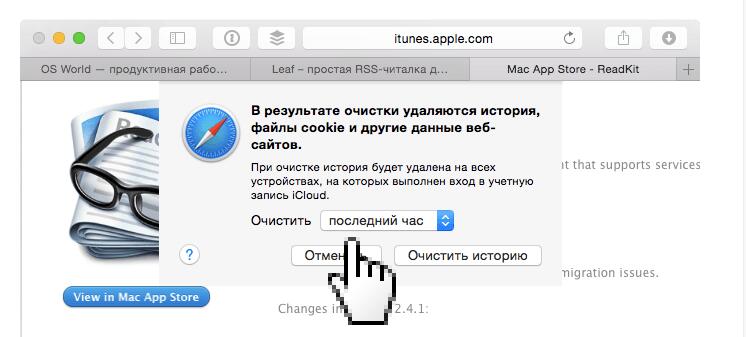
Если вашим устройством пользуется кто-то кроме вас, а вы не хотите, чтобы чужие глаза увидели, какие сервисы вы просматриваете, “куки” необходимо удалять регулярно. В случае если вы читаете один и тот же контент ежедневно, можно обратиться к опции “Частный доступ”.
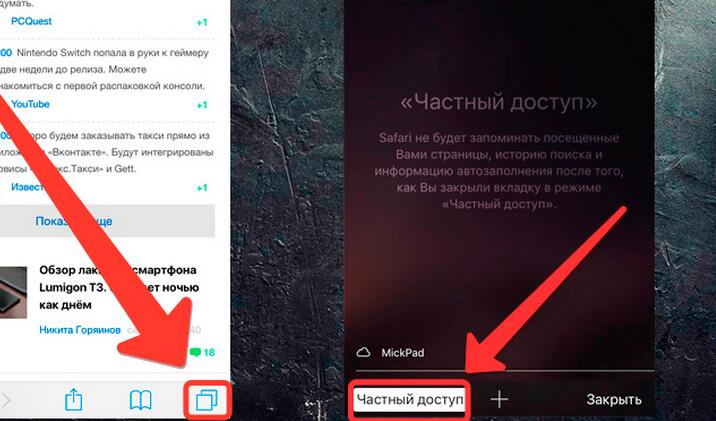
После активации данной функции “Сафари” не будет держать в памяти гаджета информацию о посещенных ранее страницах. Активировать ее очень просто: в обозревателе “Сафари” кликните по кнопке, которая осуществляет переход между вкладками, внизу вы увидите пункт “Частный доступ”.
Когда режим “Частного доступа” будет запущен, бэкграунд “Сафари” сменит цвет на серый.
История на планшете
Просмотр истории на “Айфоне”
Сделать это легко. Для просмотра истории проделайте следующие шаги.
Сначала нажмите на иконку с изображением книжки внизу на панели.
Появится окошко, представленное тремя вкладками. Пиктограммы “очки”, “книга”, “часы” обозначают “список для чтения”, “закладки” и “история”, соответственно.
Как уже отмечалось ранее, ресурсы, которые были посещены последними, будут расположены вверху списка.
Затем просто найдите в списке ресурс, который ищете и кликните по нему, он откроется. Посмотреть историю “Сафари” на “Айфоне”, как видите, можно за несколько секунд.
Пользователям “Макбука”
Обозреватель “Сафари” сохраняет данные о посещенных сайтах и на компьютерах “Мак”. Рассмотрим, как посмотреть историю в “Сафари” на “Мак”.
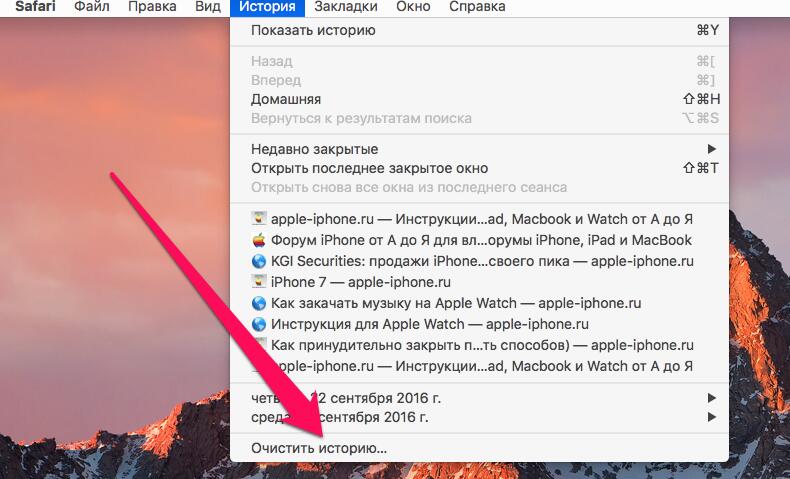
Вы также можете выбрать конкретную дату и просмотреть историю посещений за тот день. Если нужная дата отсутствует, значит в этот день вы не заходили в “Сафари”.
В случае если вы хотите удалить историю, просто выберите пункт “Очистить историю”. Кнопка находится вверху в углу страницы обозревателя.
Восстанавливаем удаленные ссылки
Порой случается, что нужная информация потеряна. Приходится тратить не один час на ее поиск. Но не стоит переживать по этому поводу, ведь теперь пользователи “яблочных” устройств могут восстановить историю при помощи специализированной утилиты. Как посмотреть историю в “Сафари”, если она была удалена? На помощь придет программа с расширенным функционалом UltData.
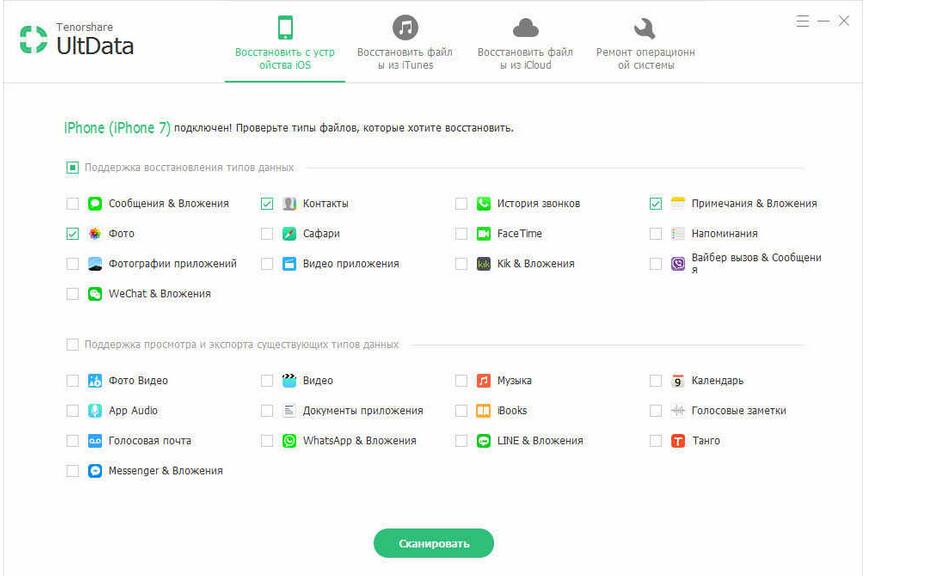
Для восстановления истории придерживайтесь следующего порядка действий.
После этого все ссылки восстановятся и вернутся в “Историю”.
Теперь вы знаете, как посмотреть историю в “Сафари”, восстановить, а также как удалить ее.
Как посмотреть историю на айфоне
Как очистить, посмотреть, удалить историю в Safari на iPad
 Мобильные устройства под операционной системой iOS 7 уже настолько прочно вошли в жизнь некоторых людей, что уже неясно, как это они обходились без iPad’а, скажем, 10 лет назад.
Действительно, наряду с телефонами и планшетами на базе Андроид, продукция Apple может выполнять функции фотоаппарата, видеокамеры, игровой приставки или даже средства для серфинга в Интернете.
Неудивительно, что при таком огромном количестве проходящей информации время от времени нужно очищать от ненужных файлов память устройства. И если удалить игру, фотографию или видеозапись не так уж и сложно, то очистка браузера Safari может предоставить трудности пользователю.
К “лишней” информации в Safari можно отнести файлы куки и историю сайтов, которые посещал пользователь. Очистить, посмотреть, удалить историю в Safari на iPad из iOS 7 не так уж и сложно:
Сперва поговорим о том, как очистить историю в Safari на iPad. Для этого достаточно сделать всего три шага. Сначала надо зайти в Настройки, после чего выбрать внизу списка пункт Safari. В настройке Safari, промотав список предлагаемых действий немного вниз, можно заметить кнопку “Очистить историю”.
Разобраться с файлами cookie тоже будет несложно. На той же вкладке Safari в Настройках iPad’а есть строчка “Удалить куки и данные”. Расположена эта кнопка прямо под вкладкой “Очистить историю”. После нажатия на кнопку ”Удалить куки и данные” из памяти смартфона или планшета будут удалены сведения о тех сайтах, которые посещал пользователь. Речь идет также и о поисковых запросах, что гарантирует полную конфиденциальность.
Поэтому, если владелец устройства не хочет, чтобы другие знали о том, какие сайты он посещает, ему следует повторять процедуру удаления файлов cookie после каждого сеанса в Интернете.
Для тех же, кто часто заходит на одни и те же сайты, либо совершает другие элементарные действия несколько раз подряд, есть смысл воспользоваться функцией ”Частный доступ”.
С ее помощью браузер safari больше не будет сохранять в памяти ни историю поисковых запросов, ни информацию о сайтах, которые посещал пользователь. Включить Частный доступ можно посредством браузера safari: просто нажмите на кнопку, которая служит для перехода с одной открытой вкладки на другую, внизу слева выберите пункт Частный доступ.
Проверить, работает ли этот режим, несложно: если Частный доступ включен, фон в браузере safari станет серым, а не белым, как обычно.

Ну а те, кто хочет просто посмотреть историю safari на iPad посещенных сайтов и записанных поисковых запросов, могут сделать это прямо из окна браузера. Для этого достаточно запустить Safari, открыть Закладки и выбрать пункт История. Открывшийся экран предоставит пользователю всю информацию о серфинге в Интернете, указывая помимо всего прочего время посещения интернет-ресурса.
Список сайтов отсортирован по времени посещения: сверху расположены последние открытые страницы, снизу — более старые.
Как посмотреть, очистить, удалить историю в Safari на iPhone, Ipad, Маке?
Расскажу про то, как посмотреть и очистить историю в Safari на айпаде (ipad). Стоит сразу же отметить, что на iPhone все практически то же самое.
Открываем браузер Сафари. Сверху в левом углу имеется кнопка «книжка» (открытая книжка. страница):

Нажимаем на эту кнопку и перед нами открывается история посещений (самые последние сверху):

Очистить историю браузера можно по одному (по одной странице), для чего нужно просто сделать свайп этой (удаляемой страницы) влево и нажать на появившуюся кнопку «удалить».
Можно очистить историю посещений и по-другому. В самом низу нажимаем на кнопку «Очистить» и выбираем один из предлагаемых вариантов (очистить историю за последний час, за сегодня или же всю историю посещений):

При этом история будет удалена на абсолютно всех устройствах, с которых выполнен вход в учетную запись icloud.
Как посмотреть историю на айпаде и айфоне без лишних сложностей?
Среди невероятно большого количества опций, доступных пользователям браузеров, особенно полезной, по мнению большинства, является «журнал посещений» или по-другому «история». Действительно, бывают ситуации, когда по тем или иным причинам нужно повторно открыть какую-то страничку или сайт, однако ни названия, ни любой другой информации о портале вспомнить не удается. Данная проблема актуальна не только для владельцев стационарных устройств, но и для тех, кто предпочитает планшетный компьютер.
Имея представление о том, как можно найти историю недавно посещенных ресурсов, можно не тратить много сил и времени на открытие сайтов, которые вы уже когда-то посещали, однако их адресов нет в закладках. Также информация, как посмотреть историю на айпаде 4, 5 или 6, будет весьма полезной, если данные с того или иного ресурса нужны не больше нескольких дней, то есть, нет никакого смысла забивать память лишней информацией.
Как и в случае с браузерами, установленными в ноутбуках и обычных компьютерах, в Safari на айпаде также фиксируется то, на какие интернет-страницы заходит пользователь в течение определенного периода времени. Разумеется, существуют определенные ограничения относительно того, сколько история будет храниться внутри планшета – в базовых настройках предусмотрено сохранение на протяжении 7 дней, после чего ссылки удаляются без возможности восстановления. До наступления критического момента ознакомиться со списком посещенных виртуальных порталов можно без каких-либо сложностей.
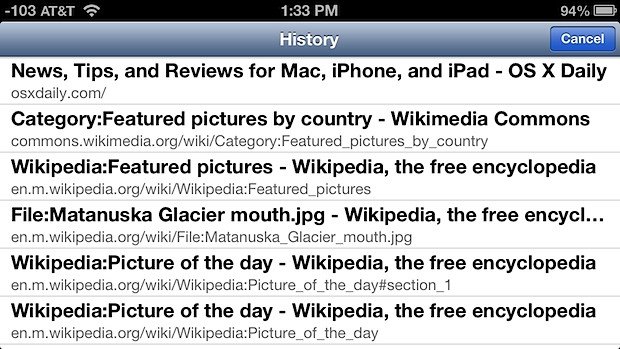
Итак, если вы не знаете, как посмотреть историю на айпад, то выполните следующую последовательность действий:
В журнале интернет-серфинга сначала отображаются те порталы, которые посещались сегодня, а затем – ссылки на сайты, которые открывались ранее. Поскольку срок хранения информации ограничен, желательно все же сохранять адреса в закладках, тем более что их всегда можно удалить, если надобность в них.
История
По умолчанию Яндекс.Браузер сохраняет историю страниц, которые вы посещали.
Открыть историю
Открыть историю поисковых запросов
— это фразы, которые вы вводите в Умную строку.
Посмотреть историю поисковых запросов
В мобильном Яндекс.Браузере нажмите на поисковую строку. Под ней отобразятся запросы, которые вы задавали ранее.
Отключить отображение своих поисковых запросов
Удалить историю
Отменить сохранение истории
Если вы не нашли информацию в Справке или у вас возникает проблема в работе Яндекс.Браузера, опишите все свои действия по шагам. Если возможно, сделайте скриншот. Это поможет специалистам службы поддержки быстрее разобраться в ситуации.
История
По умолчанию Яндекс.Браузер сохраняет историю страниц, которые вы посещали.
Открыть историю
Открыть историю поисковых запросов
— это фразы, которые вы вводите в Умную строку.
Посмотреть историю поисковых запросов
В мобильном Яндекс.Браузере нажмите на поисковую строку. Под ней отобразятся запросы, которые вы задавали ранее.
Отключить отображение своих поисковых запросов
Удалить историю
Отменить сохранение истории
Если вы не нашли информацию в Справке или у вас возникает проблема в работе Яндекс.Браузера, опишите все свои действия по шагам. Если возможно, сделайте скриншот. Это поможет специалистам службы поддержки быстрее разобраться в ситуации.
Как проверить историю приватного просмотра на iPhone после его удаления
Неважно, каковы ваши цели, ваше желание для проверка истории на iPhone после его удаления могут быть удовлетворены некоторыми эффективными инструментами. Вот как можно в полной мере воспользоваться.
Последнее обновление 15 сентября 2021 г. Ян Макьюэн

Многие пользователи iPhone по ошибке удаляют историю просмотров, а также файлы cookie и кэшированные данные. Иногда вы можете случайно удалить важную информацию одним нажатием кнопки.
Таким образом, проверка удаленной истории посещений иногда оказывается очень важной, особенно если вы беспокоитесь о ваших супругах или действиях ребенка в Интернете. Этот сценарий может действительно вызвать необходимость быть в курсе событий в браузере, даже после того, как он был очищен!
Знаете ли вы, что технология теперь позволяет проверять историю частных просмотров на iPhone? В этой статье мы обсудим как проверить историю на айфоне после ее удаления, не важно на вашем iPhone или чужой iPhone.
Вот несколько подходов к этому.
Часть 1 Проверьте на вашем iPhone
Если вы хотите найти удаленную историю на вашем iPhone, вы можете восстановить ее из файла резервной копии iTunes / iCloud.
Как проверить личную историю просмотров на iPhone с помощью iTunes Backup
Восстановление удаленной истории из iTunes очень просто, если пользователь регулярно выполняет резервное копирование.
После этого все резервные данные будут восстановлены на вашем iPhone, включая некоторые из ваших удаленных историй просмотра, которые вы хотите проверить.
Как просмотреть историю посещенных страниц, восстановив резервную копию iCloud
Начните с проверки состояния вашей резервной копии iCloud, перейдите в Настройки, затем Идентификатор Apple> ICloud> Управление местом>Резервные копии.
Вы можете проверить информацию о каждом файле резервной копии здесь, например, дату последней резервной копии, размер резервной копии и то, какие данные приложения были скопированы ранее.
Выполните следующие действия, чтобы восстановить удаленную историю браузера.
Однако восстановление из файла резервной копии не только вернет вам удаленную историю просмотров, но и восстановит другие данные вместе.
Что еще хуже, любые изменения на вашем iPhone после последнего резервного копирования будут потеряны.
Как найти удаленную историю на iPhone из настроек
Вы можете найти некоторые удаленные истории просмотра сафари в Настройки, Шаги здесь действительно очень просты.
Как просмотреть личную историю просмотров на iPhone с учетной записью Google
Вы можете просмотреть НЕМНОГО ваших личных историй просмотра в разделе «Моя активность в Google
Почему просто НЕМНОГО, Не BCE вашей истории просмотров?
Часть 2: Как проверить историю просмотров на iPhone кого-то другого после того, как он был удален
Пользователь, особенно ваш ребенок, ваш работодатель или ваш супруг / супруга, может выбрать очистку истории просмотра после просмотра несанкционированных сеансов на своем iPhone!
Это действительно не должно вас беспокоить, поскольку все еще можно найти удаленную историю просмотров.
Проверьте личную историю просмотров на iPhone, выполнив следующие действия!
Получить «iPhone» и разблокировать его
Итак, детектив, ваш первый шаг, чтобы проверить чужой iPhone, это выяснить, как достать целевой телефон под рукой и разблокировать его.
Я не могу показать вам, как получить чей-то iPhone, но я дам вам знать, как его разблокировать.
Разблокировка iPhone является ответом. Это может помочь вам обойти экранный пароль для блокировки, отключен, сломан экран в критических ситуациях.
Независимо от 4-значного / 6-значного пароля, Touch ID, Face ID или пользовательского числового кода, iPhone Unlocker может снять блокировку экрана в любых версиях iOS и устройствах iPhone (включая iOS 12.3 и iPhone XR и iPhone XS).
Win Скачать Mac Скачать
Win Скачать Mac Скачать
Просмотр удаленной приватной истории просмотра без резервного копирования
После разблокировки iPhone, который вы хотите проверить, вы можете использовать инструмент восстановления данных iPhone, чтобы помочь вам проверить эти удаленные истории просмотра.
Эти сторонние инструменты восстановления очень изобретательны, и вот выбор лучших данных восстановления iPhone для справки.
Как вы можете видеть, Fonelab это один из лучших. С этим восстановление данных iPhone инструмент, вы можете восстановить / просмотреть удаленные данные на iPhone с или без файла резервной копии, выборочно или, возможно, полностью восстановить историю просмотра с iPhone или других устройств Apple. Кроме того, он помогает вам восстановить личную историю просмотров после того, как она была удалена, не затрагивая текущие данные.
Win Скачать Mac Скачать Win Скачать Mac Скачать
Чтобы узнать, как просмотреть удаленную историю просмотров и множество других полезных функций, просто выполните несколько шагов.
Восстановить ранее удаленную личную историю на iPhone с помощью резервной копии
Потому что традиционный метод восстановления файлов резервной копии сотрет все существующие данные на iPhone. Итак, с Wondershare dr.fone, у вас есть возможность выборочного восстановления, вам не нужно удалять существующие данные с вашего устройства, и вы можете восстановить только удаленную историю просмотров.
Вот несколько вещей, на которые стоит обратить внимание.
Непрерывная проверка приватной истории просмотра iPhone в будущем
Некоторые известные шпионские инструменты, такие как mSpy, может действительно помочь вам проверить приватная история просмотрови удаленно отслеживать действия телефона, в том числе:
WhatsApp, Снимки экрана, Журналы вызовов, Сообщения, Экспорт данных, Предупреждение, Местоположение, Кейлоггер, Facebook, История браузера, Временная шкала, Фотографии, Instagram, Snapchat, Контакты и т. Д.
Чтобы ощутить все эти удивительные функции для мониторинга и тайного и удаленного просмотра истории посещений частного iPhone, просто следуйте инструкциям здесь:
Шаг 1. Создайте свою учетную запись mSpy
Как и в любом другом приложении, вам нужно будет нажать «Попробуйте сейчас», Которая указана на веб-сайте, и зарегистрируйтесь с аутентичным адресом электронной почты, чтобы начать работу с mSpy.
Шаг 2. Выберите целевое устройство, которое вы хотите отслеживать / отслеживать
После регистрации следующим шагом будет заполнение и выберите устройство, которое вы хотите контролировать, например, iPhone или Android, или вы можете решить позже. На левой панели вы можете просмотреть панель инструментов программы, а все данные можно отслеживать.
Шаг 3. Выберите план, который подходит вам
В зависимости от ваших потребностей или информации, которую вы хотите проверить с помощью программы, вы можете выбрать базовый или премиальный план.
Шаг 4. Начать проверку истории посещенных страниц и мониторинг других
Выполнение первых трех шагов фактически активирует вашу систему мониторинга, и теперь вы можете проверить историю просмотров iPhone или даже iPad. Инструмент мониторинга эффективно обновляет информацию, и, поскольку после проверки учетной записи iCloud все будет под вашим контролем, вы получите доступ к местоположению GPS, прочитаете текст, отследите телефонные звонки или даже проверите сообщения WhatsApp. Все, что вы хотите, даже проверка истории просмотра, действительно включена с этим удивительным инструментом мониторинга.
Эти шаги на самом деле практичны на трекер mSpy и действительно позволит следить за вашими сотрудниками, детьми или даже супругами, просматривая данные наиболее эффективным способом!
RE: Как проверить историю приватного просмотра на iPhone после его удаления
Что ж, вот обходной путь, который бесплатен. Если вы используете несколько устройств Apple с одной и той же учетной записью iCloud, ваша история просмотров Safari будет синхронизирована на всех устройствах.
Итак, если вам повезло, и ваш компьютер Mac уже был заархивирован с помощью Time Machine, то вы можете восстановить историю просмотров с помощью резервного копирования Time Machine.
А вот и все подробности о ИСТОРИЯ БРАУЗЕРА ВОССТАНОВЛЕНИЕ ВРЕМЕНИ ИСПОЛЬЗОВАНИЯ ВРЕМЕНИ МАШИННОЕ РЕЗЕРВНОЕ КОПИРОВАНИЕ
RE: RE: Как проверить историю приватного просмотра на iPhone после его удаления
Как и Винсент, упомянутый выше, пользователи Apple могут проверять свою удаленную историю просмотров из Time Machine. Но, скорее всего, у большинства пользователей Mac машина времени раньше не настраивалась.
Таким образом, восстановление данных Mac, как Звездное Восстановление Данных для Mac может оказать вам услугу.
Как посмотреть историю браузера Сафари на Айфоне
На устройствах от Apple предустановленно большое количество программ и сервисов по умолчанию, благодаря которым пользователи могут осуществлять большинство рутинных операций. Для серфинга в интернете предусмотрен браузер Safari, который является стандартом среди обозревателей на девайсах из Купертино. Однако многие пользователи зачастую спрашивают, как посмотреть историю браузере Сафари на Айфоне, потому что при первом использовании этой программы не сразу понимаешь, где у нее вообще хоть какой-то журнал с записями и вашими переходами по сайтам.
Браузер Safari – что это?
У Apple свой браузер для того, чтобы пользователи могли искать информацию в интернете, авторизоваться и общаться в социальных сетях, добавлять закладки, синхронизировать свои данные и многие другие операции. В целом это удобный, пусть и не самый продуманный обозреватель, составляющий конкуренцию для Google Chrome, Opera, Mozilla Firefox. Многие владельцы Айфонов и прочей техники Apple вообще не устанавливают других браузеров, потому что их устраивает этот вариант.
Как посмотреть историю браузера Safari в Айфоне
Если вы решили узнать, какие сайты посещали в браузере Сафари, и не можете найти историю, сделать это возможно несколькими способами, которые мы и рассмотрели в рамках данной статьи.
Через браузер Safari
Да, самый простой и быстрый способ – это воспользоваться внутренним функционалом самого приложения, поэтому порядок действий следующий:
Перед вами будет полный список посещаемых страниц, и самые верхние – это последние URL, которые вы посещали. В целом простенький интерфейс, однако, строки поиска как в том же Google Chrome или Opera нет, и таких минусов, конечно же, в Safari предостаточно.
Через настройки телефона
Есть еще один вариант, как быстро посмотреть историю браузера Safari, и для этого можно воспользоваться внутренним функционалом операционной системы iOS:
Вот таким простым методом можно посмотреть дополнительную историю в браузере на Айфоне.
Через приложение FoneLab
Даже если фактически история из вашего телефона удалена, можно попытаться ее восстановить. И для этого предусмотрено просто огромное количество инструментов. Например, тот же FoneLab, позволяющий с легкостью восстановить большую часть информации на Айфоне.
Остается только ждать, пока система не завершит сканирование. В результате вы получите полный список восстановленной информации и уже сами будете выбирать, что именно вам нужно. Да, истории браузера Safari в привычном виде не будет, однако в совокупности все данные помогут вам понять, что именно делали на смартфоне, например, по документам, файлам, почтовым письмам.
Как очистить историю в Safari на iPhone
Не знаете, как очистить историю браузера Сафари на Айфоне? На самом деле здесь все просто и осуществляется в несколько действий:
В целом, как видите, посмотреть историю браузера Safari можно в несколько кликов, несмотря на довольно «скудный» функционал обозревателя. Вообще рекомендуем вам использовать несколько браузеров на Айфоне, так как зачастую иногда один и тот же сайт открывается по разному.