
Как узнать, кто просматривал ваш Google Doc
Документы Google — отличный инструмент для совместной работы, поскольку он позволяет нескольким людям одновременно редактировать и работать над одним документом, не теряя при этом, кто чем занимается.
Если вы или ваша организация пользуетесь Документами Google, знание того, кто из команды какой документ и когда просматривал, может быть полезным. От обеспечения того, чтобы все прочитали черновик, условия и положения, вашу последнюю заявку, политики и процедуры или какой-либо другой важный документ, возможность увидеть, кто что и когда сделал, имеет важное значение.
До недавнего времени вы не могли видеть, кто просматривал ваш документ Google. Вы могли видеть, кто его редактировал, но не видеть, кто только что прочитал. Если они не сохраняли, не редактировали или не оставляли комментарий, вы не знали, читал ли конкретный человек последнюю версию документа.
Кроме того, поскольку вы можете делиться Документами Google с разрешениями только для чтения, вы можете предоставить доступ к документу некоторым людям с намерением, чтобы они просматривали документ, но не вносили никаких изменений.
Текущие версии Документов Google позволяют настраивать параметры, чтобы вы могли видеть, кто просматривал ваш Документ Google. Давайте посмотрим, как это сделать самому.
Монитор активности G Suite
G Suite обычно используется организациями, в которых важна совместная работа. Если вы используете G Suite для регулярной совместной работы с другими пользователями, вы можете использовать Activity Monitor для просмотра истории просмотра любого файла Google Doc.
Для этого выполните следующие действия:
Этот процесс позволит вам отслеживать просмотры в документе, включая дату и время последнего просмотра для каждого зрителя.
Если вы не видите параметр Activity Monitor в своем документе Google, это, вероятно, означает, что вы вошли в бесплатную версию Google Docs или в личную учетную запись, а не в версию G Suite.
Тенденции зрителей и комментариев
Помимо просмотра того, кто просматривал ваш документ Google, Activity Monitor также позволяет вам видеть тенденции в том, когда люди просматривали или комментировали ваш документ.
Тенденция зрителей: показывает гистограмму количества уникальных зрителей за любой выбранный промежуток времени от 7 дней до всего времени.
Тенденция комментариев: показывает гистограммы тенденции комментариев за любой промежуток времени от 7 дней до всего времени.
Отключить просмотр истории в Google Документах
Если по какой-либо причине вы хотите отключить историю просмотров документа, вы также можете сделать это, выполнив следующие быстрые шаги:

Эта опция также доступна в личной или бесплатной версии Google Документов. Если вы работаете над документом, но не хотите, чтобы ваши соавторы знали, пока вы не будете готовы поделиться своими окончательными изменениями, вы можете отключить историю просмотров.


Меню настроек позволяет отключить историю просмотров с помощью настроек «Панель мониторинга активности». После того, как вы переключите его в положение «выключено», нажмите «ОК», чтобы сохранить изменения.
Как узнать, кто внес изменения в ваш документ Google
Контроль версий очень важен, особенно если вы работаете в регулируемой отрасли. Контроль версий — это то, что Google Docs уже давно преуспевает. Документы покажут, кто редактировал документ, сохранял его или делился им. На самом деле это работает не только с G Suite, но и с личными Документами Google.
Если вас интересует контроль версий или вы хотите убедиться, что никто не вносил изменений, которых не следует делать, не заблокировав файл, вы можете выяснить это, выполнив следующие действия:

В правой части экрана должно появиться окно, показывающее каждое сохранение и редактирование данного документа. В зависимости от того, как у вас настроен G Suite или Google Docs, вы также можете просмотреть эти данные, выбрав ссылку «Последнее изменение было…» в верхней части документа. Это приведет вас в то же самое место.
В этом окне у вас также должна быть возможность просмотреть предыдущую версию документа до того, как были внесены изменения.
Это важно для контроля версий, поскольку у вас есть контрольный журнал того, какие изменения были внесены, когда они были сделаны и кем. Это также полезно, если вы внесли какие-то изменения, спали на них, передумали и хотите их откатить.
Как узнать, кто поделился вашим документом Google
Вы также можете увидеть, кто и когда предоставил доступ к вашему документу Google. Вы также можете увидеть настройки общего доступа, чтобы лучше контролировать доступ к своему документу.
Вы также можете проверить из документа, выбрав Поделиться. Имена людей появятся во всплывающем окне. Если есть несколько человек, выберите имя, и появится список всех имен.
Если у вас нет доступа к учетной записи G Suite, ваша способность определять, кто просматривал, поделилась и редактировала ваши документы, ограничена; тем не менее, есть способы получить некоторую базовую информацию.
Следуя инструкциям в этом руководстве, вы можете быстро и легко увидеть, кто просматривал, редактировал или каким-либо образом изменял ваш документ Google Docs.
Как управлять историей изменений в Google Docs

История версий Документов Google помогает вам контролировать изменения, внесенные в ваши общие документы. Это особенно важно, когда вы работаете над документами с группой людей. Здесь есть все, что вам нужно знать, чтобы управлять, редактировать и, при необходимости, возвращаться к предыдущей версии, используя историю изменений в Документах Google.
Вы будете иметь доступ к истории изменений документа, только если у вас есть разрешения на редактирование. Если вы создали документ, вы можете пойти дальше, но если кто-то поделился с вами документом, убедитесь, что у вас есть права на редактирование, прежде чем двигаться дальше.
Как получить доступ к истории версий Документов Google
Доступ к истории версий в Google Docs прост, и есть несколько способов сделать это.
Сначала откройте документ, для которого вы хотите просмотреть историю изменений.
Выберите Файл в меню вверху страницы.


Альтернативный (и более простой) способ сделать это — выбрать ссылку « Последнее редактирование…» в верхней части страницы, где ссылка скажет что-то похожее на «Все изменения, сохраненные на диске», если вы сейчас работаете над документом или «Последнее редактирование было 10 часов назад», если вы только что открыли документ.

История версий откроется в правой панели навигации, и если в данной версии было сделано несколько правок, вы сможете быстро перемещаться по ним, используя стрелки навигации в верхнем правом углу страницы, чтобы перейти от одного изменения к следующему.

Работа с историей изменений в Google Docs
Как только история версий для документа открыта, вы должны увидеть список сохраненных версий документа. В зависимости от того, сколько людей работают над документом и как часто вносятся изменения, этот список может быть длинным или коротким. И если вы ранее не обращались к истории версий и не вносили в нее изменения, каждая версия будет называться с указанием даты и времени, которые были внесены в документ.
Первое, что вы, вероятно, заметите, это то, что у каждого человека, сотрудничающего с документом, рядом с его именем есть маленькая цветная точка. Эти цвета назначаются Google, и при нажатии на версию документа, если выбран параметр Показать изменения в нижней части списка истории версий, внесенные изменения будут выделены цветом, соответствующим точке рядом с имя человека, который внес изменение.
Как только вы выберете версию, справа от названия версии появится меню из трех точек. Когда вы выберете это меню, вы найдете две опции:
Как посмотреть и восстановить старые изменения в документах Google!
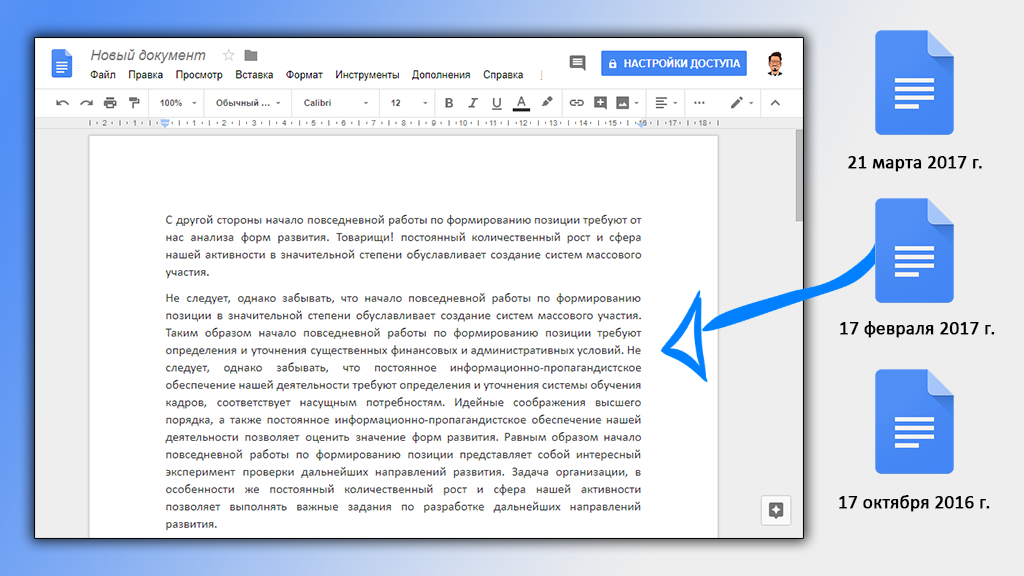
Те, кто активно пользуются облачным хранилищем Google наверняка хоть раз сталкивались с ситуацией, когда в документе что-то нужное случайно удалили, исправили или вовсе очистили по ошибке весь документ. И тут если информация была действительно важная, да ещё и документ был в одном экземпляре, наступает печалька. «Ёёёмаё!! И чё теперь делать??», такие мысли обычно в голове. Чаще с нецензурной лексикой 🙂
Если удалили что-то и сразу опомнились, не закрывая документ в гугле, то ситуация, конечно, решается очень просто — функцией отмены действия. Т.е. через меню «Правка» — «Отменить», либо быстрыми клавишами Ctrl+Z.
А вот если документ уже закрыли, то такой вариант не поможет. В этом случае на помощь придёт только восстановление старой версии документа. Как это сделать рассмотрим ниже.
На самом деле с восстановлением документов в гугле я уже сталкивался неоднократно, обучая людей компьютерной грамотности через интернет и в некоторых других областях. Бывают случаи, человек по неопытности просто берёт и удаляет всё к едрени фени из документа, забывает про клавиши отмены действия и закрывает в панике документ 🙂 Вот в таких случаях восстановление в Google — самое настоящее спасение!
Просмотр старых версий документов Google
Сервис Google очень хорош помимо всего прочего ещё и тем, что сам хранит все версии каждого документа длительное время. Сколько конкретно, информации не накопал, но сам видел сохранённые копии за несколько месяцев! Вероятно сервис хранит вообще все версии каждого документа. Эта функция никак не настраивается, то есть этим управляет сам гугл.
Итак, что нужно для восстановления старых версий.
Для начала откройте в гугле тот документ, старые версии которого хотели бы посмотреть и какую-то из них, вероятно, восстановить.
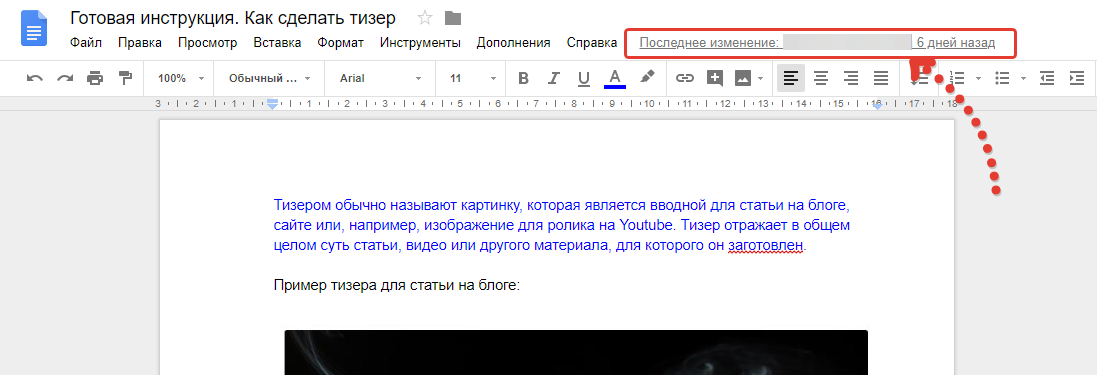
В Google диске с одним документом могут работать несколько пользователей сразу. Те, которым вы предоставляете доступ для редактирования. Об этом я рассказывал в отдельной статье, здесь »
Так вот, кликнув по этой ссылке, вы сможете сразу перейти к просмотру версий текущего документа и восстановлению нужной в случае необходимости.
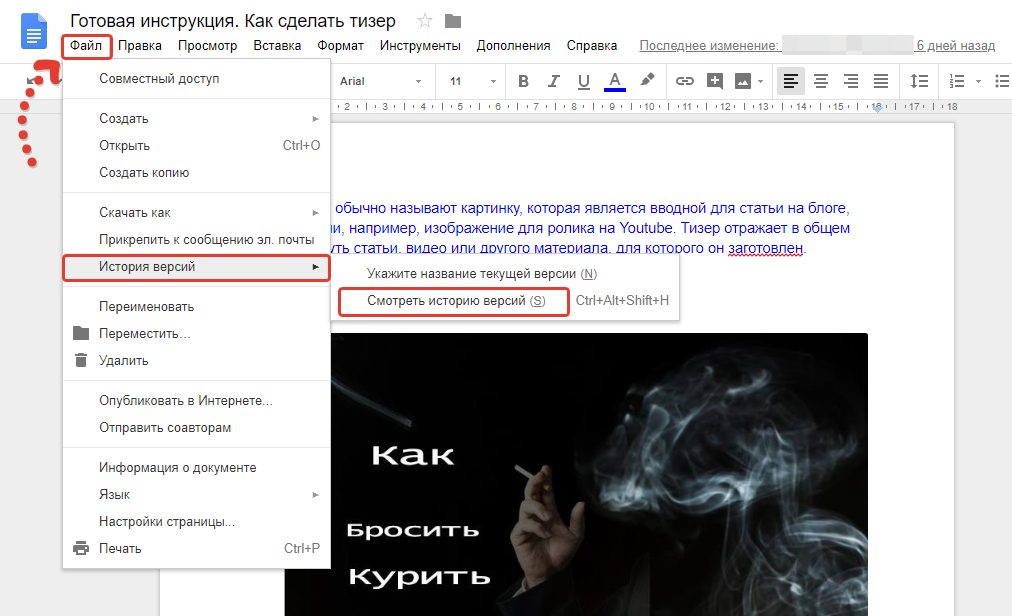
Но бывает так, что такой ссылки вверху не отображается. Тогда есть второй вариант попасть на страницу просмотра версий документа: меню «Файл» — «История версий» — «Смотреть историю версий».
На странице справа будут списком отображены все версии данного документа с указанием даты и времени изменений.
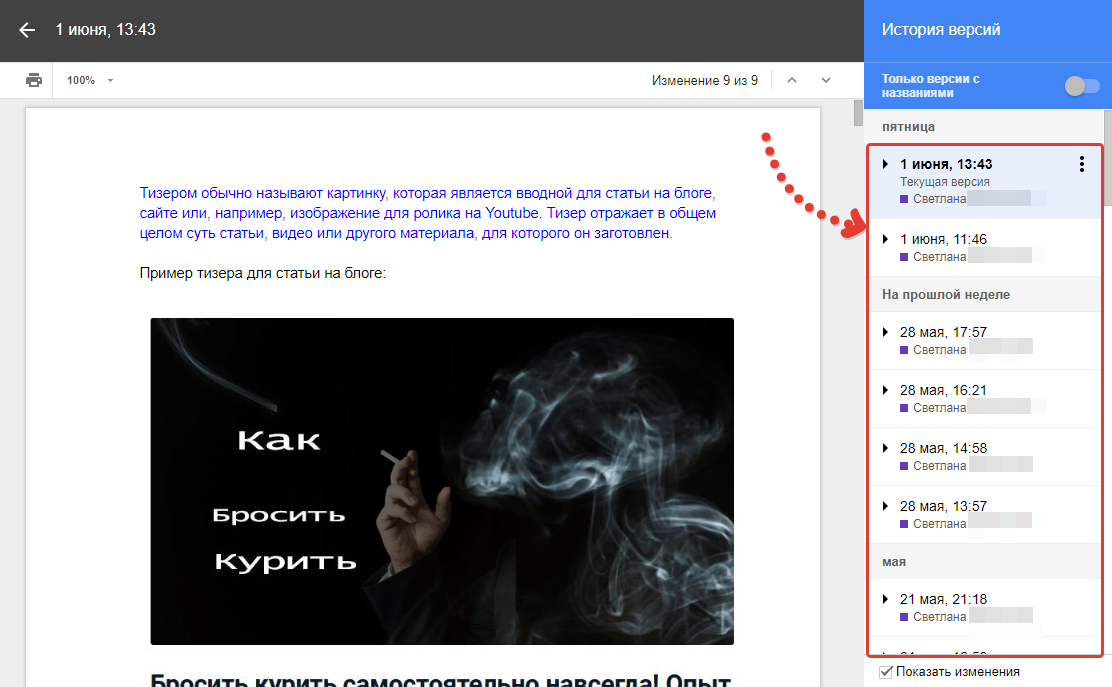
Кликнув на нужную версию, информация в открытом документе в предпросмотре изменится на ту, что соответствует выбранной версии. Пролистывая документ, вы увидите изменения в нём, например, текст, который ранее присутствовал и потом был удалён или наоборот. Эти изменения обозначаются различными способами, например, информация, которой в более свежих версиях документа уже нет, будет перечёркнута [1]:
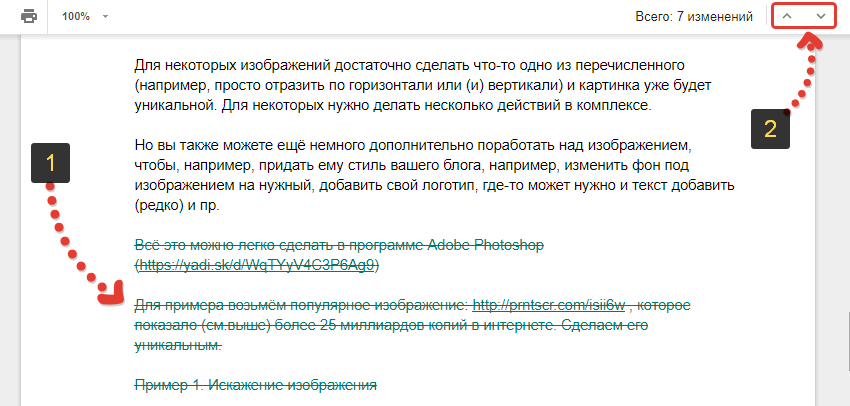
Можно перемещаться по изменениям в документе, пользуясь стрелками вверху [2], где указано общее количество правок.
Далеко не всегда удобно смотреть версии документа с включенным отображением сделанных изменений. К примеру, мне это совсем неудобно 🙂 Мне хочется видеть чистый документ за выбранную дату и время, безо всяких вычёркиваний и прочей лабуды, которая чаще только мешается. Чтобы эти изменения не отображались, нужно отключить опцию «Показать изменения» внизу:

Теперь будете видеть документы без отображения правок.
Таким вот образом, можете перемещаться по разным версиям документа в поисках нужной.
Чтобы восстановить нужную версию документа, открыв её, нажмите вверху соответствующую кнопку «Восстановить эту версию».
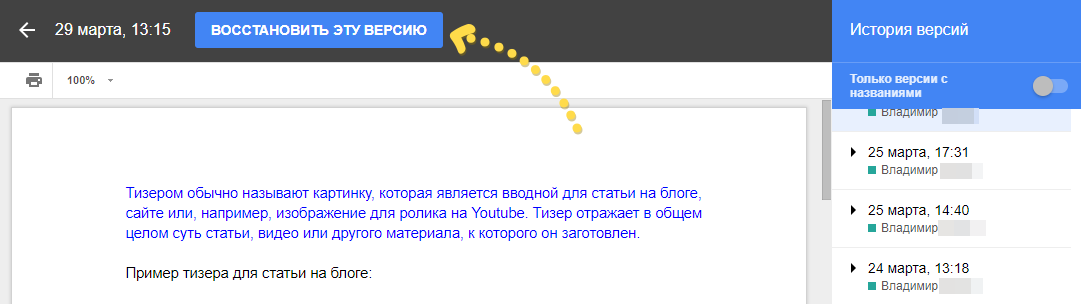
В результате ваш текущий документ будет заменён на выбранную вами версию. Помните, что не всегда имеет смысл восстанавливать таким образом документ, порой достаточно открыть нужную версию для просмотра и просто скопировать какую-то информацию, которую ранее потеряли. Зависит от ситуации.
Для удобства, можно присваивать нужным версиям свои названия, чтобы затем легко их найти по своим названиям, не блуждая по всему списку с указанием только дат и времени. Чтобы версии задать название, щёлкните по кнопке меню рядом с ней (её называю ещё «гамбургер» 🙂 ) и выберите «Указать название версии».
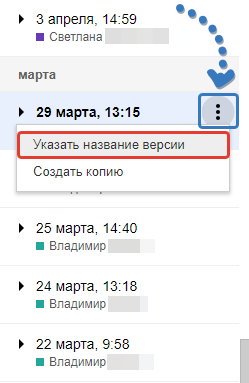
Теперь вместо даты укажите своё название. Пример:

В итоге вы будете видеть вместо даты и времени заданное вами название данной версии документа.
Если хотите, чтобы Google отобразил только версии с названиями, то активируйте вверху опцию «Только версии с названиями»:

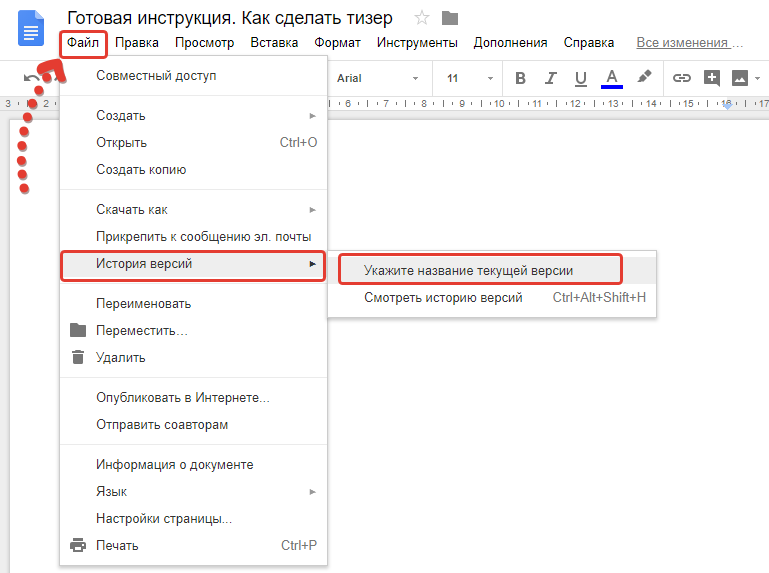
Также указать название версии можно прямо во время работы над документом, выбрав меню «Файл» — «История версий» — «Указать название текущей версии».
Заключение
Возможность посмотреть и восстановить старые версии документов Google порой очень важна и может в некоторых ситуациях спасти нас, например, от повторного внесения правок, часть из которых могли уже и позабыть 🙂 Конечно, никогда не стоит рассчитывать только на то, что Google хранит старые версии. Нужно всегда самостоятельно делать резервные копии любых важных для вас данных!
Сделай репост – выиграй ноутбук!
Каждый месяц 1 числа iBook.pro разыгрывает подарки.
—>  LENOVO или HP от 40-50 т.р., 8-16ГБ DDR4, SSD, экран 15.6″, Windows 10
Как посмотреть историю редактирования ячейки в Google Таблицах
Нужно проверить, кто внес изменения в конкретную ячейку в Google Таблицах? Хорошие новости: в Google Таблицах есть функция, которая показывает, кто вносил изменения, вместе с отметкой времени.
Если вы сотрудничаете с несколькими людьми, может быть сложно отслеживать каждое изменение, внесенное в любой документ Google Таблиц. В частности, при работе с огромными таблицами просмотр истории версий может быть немного утомительным, если вы ищете изменения, внесенные в конкретную ячейку. Просмотр истории редактирования ячейки — гораздо более простая задача.
Что вы можете увидеть в истории редактирования ячейки
Хорошо знать, что Google считает редактированием ячейки. Это поможет вам узнать, чего ожидать, когда вы проверите его историю изменений. В истории редактирования ячеек Google Таблиц отображаются три типа изменений:
Помимо этого, вы также сможете увидеть, кто внес изменения, а также отметку времени.
Ограничения функции истории редактирования ячеек в Google Таблицах
Эта функция в Google Таблицах имеет несколько незначительных ограничений, о которых вам следует знать. Хотя вы можете видеть, кто редактировал ячейку и когда они это делали, вы сможете видеть только одно изменение за раз. Проверять изменения, сделанные давным-давно, немного утомительно.
Также следует помнить, что эта функция будет показывать вам только историю изменений. Вы не можете использовать это для восстановления более старых версий данных в любой заданной ячейке.
Как посмотреть историю редактирования ячейки в Google Таблицах
Теперь, когда мы знаем, что мы можем и чего не можем видеть при проверке истории редактирования ячейки в Google Таблицах, давайте посмотрим, как использовать эту функцию. В Google Таблицах щелкните правой кнопкой мыши любую ячейку и выберите «Показать историю изменений».

Если ячейка пуста и никаких изменений не было, вы увидите всплывающее окно с надписью «Нет истории изменений».


Щелкните стрелку влево вверху всплывающего окна, чтобы увидеть более ранние изменения.

Вы можете нажать стрелку вправо вверху, чтобы увидеть новые изменения.

Если ваше изменение не отображается в истории изменений, вам необходимо проверить, не является ли это одним из тех изменений, которые здесь не отображаются. А для более подробного журнала изменений, внесенных в вашу электронную таблицу в Google Таблицах, вы должны проверить ее историю версий.
Как узнать, кто редактировал определенный текст в Google Документах
Когда вы совместно работаете над документом, важно видеть, что меняется. Один из способов сделать это в Документах Google — просмотреть историю версий. Но для бизнес-пользователей Google есть более быстрый способ увидеть конкретные изменения в содержании.
Как работает функция Show Editors
Эта удобная функция называется «Показать редакторов», и с ее помощью вы можете увидеть, кто изменил определенный контент в Документах Google и когда это изменение было внесено. Кроме того, вы можете просматривать всех, кто редактировал этот конкретный контент.
Преимущество функции «Показать редакторы» заключается в том, что вам не нужно рыться в истории версий, чтобы узнать, когда и кем были внесены изменения. Это особенно полезно для редактирования отдельных слов или даже символов.
Примечание. С сентября 2021 года для использования этой функции вам понадобится план Google Workspace. Сюда входят Business Standard, Business Plus, Enterprise Standard, Enterprise Plus и Education Plus.
Как показать редакторов в Google Документах
Откройте ваш документ в Гугл документы и выберите контент, который хотите проверить. Например, вы можете выбрать слово, дважды щелкнув его, фразу, перетащив через нее курсор, или изображение, просто щелкнув по нему.
Выделив контент, щелкните правой кнопкой мыши и выберите в контекстном меню «Показать редакторы».

Вы увидите небольшое всплывающее окно с именем пользователя, который изменил этот контент, а также датой и временем, когда он это сделал.

Нажмите «Показать больше» во всплывающем окне, чтобы увидеть, изменил ли кто-нибудь это содержимое.

Здесь отображаются все изменения с именами, датами и временем.

Если вы хотите получить подробную информацию об этих изменениях, вы можете щелкнуть «Просмотреть историю версий» в небольшом окне. Откроется боковая панель истории версий.

Выберите дату и время, и вы увидите цветовую кодировку для каждого человека и соответствующие изменения в документе.

Помните об этой удобной функции при совместном использовании в Документах Google, чтобы можно было легко видеть изменения в документе, не тратя время на просмотр истории версий.