
Как загрузить и посмотреть историю канала и сообщений в Discord?
Ищите способ загрузки копии всего группового канала Discord, чтобы посмотреть историю сообщений? Узнаем подробно, как это сделать в различных форматах, включая в легко открываемых HTML и текстовых файлах.
Если уже используете Discord, скорее всего, присоединились к нескольким группам и участвовали в бесчисленных разговорах. Большинство из них, возможно, не стоит просматривать и создавать резервные копии. Однако, если также используете Discord для более значимых диалогов, и история не просто усеяна одноразовыми переписками об игровом контенте, есть вероятность, что захотите загрузить и посмотреть эти стенограммы.
Поскольку Discord официально не предлагает способа загрузки / экспорта записи чатов или истории сообщений, нужно использовать сторонние инструменты. Можете скептически относится к тому, как работают эти решения, но есть один исключительный способ, который делает загрузку истории сообщений Discord достаточно простым.
Как получить запись чатов канала и сообщений из Discord?
Чтобы начать загрузку (экспорт) чата из канала и истории сообщений, перейдите на страницу GitHub и скачайте Discord Chat Exporter. Для этого сделайте запрос в интернете по имени этого приложения и после отображения результатов поиска перейдите на сайт, указанный на рисунке.
Перейдите на вкладку Releases и загрузите последнюю версию DiscordChatExporter.
Приложению будет загружено в zip-архиве. Распакуйте его в выбранное место и запустите файл DiscordChatExporter.exe. Теперь следуйте указанной инструкции.
Откройте Discord и войдите в свою учетную запись. Затем нажмите Ctrl + Shift + I, чтобы открыть меню разработчика (Developer Options). Нажмите на вкладку Application в верхней части страницы. Возможно, придется развернуть опцию с помощью стрелки, если она скрыта.
Выберите опцию Local Storage — https://discordapp.com на левой панели. Теперь нажмите Ctrl + R, чтобы обновить страницу. Это позволит отобразить опцию токена, которая не видна при первом доступе к расположению.
Если пытаетесь найти токен и он невидим, обновите страницу и щелкните на кнопку стоп, когда появится код токена. Это заблокирует код, позволяя его скопировать.
Теперь просто скопируйте и вставьте этот код в верхнюю часть DiscordChatExporter без кавычек, нажмите стрелку, и вся информация Discord будет загружена.
Чтобы скачать историю, все, что нужно сделать, это выбрать группу Discord, из которой хотите экспортировать чат или сообщения, затем укажите канал в средней панели.
Как только щелкните на канал, увидите окно с параметрами экспорта. Настройте их в соответствии со своими предпочтениями. Выберите Browse, чтобы указать место для загрузки файла, затем Export для извлечения данных.
Удобным форматом для экспорта истории сообщений является HTML. Поскольку его можно легко посмотреть в текстовом формате, аналогичном исходному макету Discord. Включает в себя значки пользователей, смайлики, эмодзи и ссылки.
Журнал аудита
Журнал аудита (англ. Audit Logs) — журнал действий пользователей на сервере.
Описание
Хм, вы никогда не задумывались, кто создал новый канал на вашем сервере, или кто забанил недоброжелательного участника? Не бойтесь, журнал аудита здесь, чтобы донести вам о всём, что произошло на сервере. С него никак нельзя удалить какую-либо запись
Где он находится?
Итак, журнал аудита вы можете здесь. Для начала зайдите в настройки сервера а уже там есть вкладка с надписью «Журнал аудита».

Примечание. Вы можете просматривать журналы аудита только в том случае, если у вас есть права на просмотр журналов аудита или права администратора После того, как вы нажали вкладку «Журнал аудита», вы увидите что-то похожее на это:

Всякий раз, когда пользователь выполняет действие, оно регистрируется в журнале аудита на срок до 90 дней и запись не может быть удалена или отредактирована. Следующие действия регистрируются в журнале аудита:
Получение деталей
Для многих из этих действий дополнительные сведения можно получить, развернув вкладку действия. И, если вы пытаетесь найти конкретное действие или действие, выполненное конкретным пользователем, не бойтесь! Discord дает возможность фильтровать результаты, полученные обоими этими вариантами! Найти его можно сверху самого журнала
Открытие и очистка журнала аудита в Discord
Пользователи редко когда задумывались о том, кто занимался созданием канала на интересующем сервере в программном обеспечении Discord. Чтобы узнать интересующую информацию, разработчиками было разработано журнал аудита в Дискорде. Что характерно, удалить журнал аудита в Дискорде и записанные данные невозможно.
Что такое журнал аудита
Каждый раз, когда пользователи совершают действия в программном обеспечении, они сохраняются в специально разработанном журнале аудита. Обратите внимание, срок хранения составляет 3 месяца, по истечении которого осуществляется автоматическое стирание. В программном обеспечении автоматически регистрируются сведения относительно:
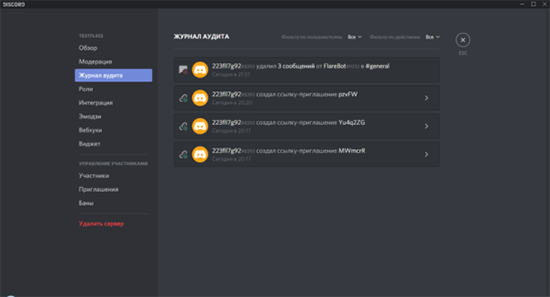
Обратите внимание, чтобы получить исчерпывающую информацию из журнала аудита, пользователям требуется развернуть специально разработанную вкладку действий. Преимуществом специально разработанной функции считается наличие дополнительной опции фильтрации результатов поиска, интересующих отчетов. Чтобы воспользоваться журналом, достаточно перейти в одноименный раздел программного обеспечения.
Как найти и открыть
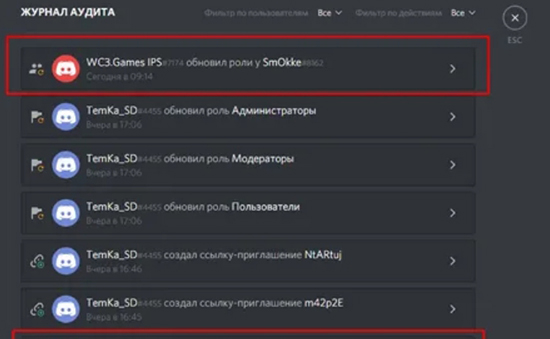
Чтобы открыть журнал аудита в Дискорде, пользователям требуется придерживаться определенной последовательности действий:
Обратите внимание: зарегистрированные клиенты в программном обеспечении могут просматривать сформированные журналы аудита исключительно в случае, когда администратор предоставил права доступа. В противном случае функция недоступна по умолчанию. Об этом нужно помнить, чтобы избежать попадания в неприятную ситуацию с вытекающими негативными последствиями.
Как очистить журнал аудита в Дискорде
Изначально пользователям требуется знать, что очистить журнал аудита Дискорд невозможно согласно разработанным правилам программного обеспечения. Однако предусматривается стирание истории переписки с интересующим собеседником. Последовательность действий несложная и подразумевает под собой:
Обратите внимание, последовательность действий не вызывает сложностей и занимает 5 минут свободного времени.
Дискорд – специально разработанное программное обеспечение, которое предназначено для организации непрерывного общения. Зарегистрированные пользователи могут обмениваться текстовыми сообщениями и совершать аудио и видеозвонки.
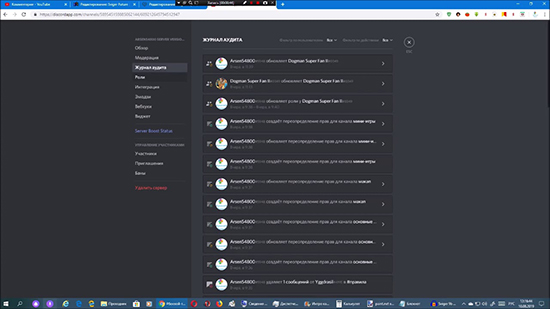
Многочисленные отзывы пользователей указывают на понятный интерфейс, который исключает вероятность допущения ошибок с вытекающими негативными последствиями. Пользователи, которые приняли решение стать клиентами мессенджеры, должны завести личный кабинет, указав адрес электронной почты, уникальный логин и ключ доступа. При наличии дополнительных вопросов, всегда можно обратиться за помощью к специалистам службы поддержки, которые оказывают посильную помощь в круглосуточном режиме. Заявки обрабатываются в круглосуточном режиме, без выходных и праздничных дней.
Как узнать, на каких серверах Discord кто-то находится
Discord существует уже шесть лет, и с новыми обновлениями он становится все лучше и лучше. Платформа особенно популярна среди геймеров. Учитывая, что к Discord можно получить доступ на вашем мобильном телефоне, ПК и некоторых консолях. Вы даже можете организовывать групповые аудио- и видеозвонки, создавать свои серверы и даже делиться экраном и транслировать прямой эфир со своего компьютера своим друзьям. Есть много серверов и сообществ, к которым вы можете присоединиться в Discord. Теперь, если у вас много друзей, вы можете узнать, на каких серверах они находятся, чтобы вы тоже могли присоединиться к ним. Здесь вы узнаете, как узнать, на каких серверах Discord находится кто-то.
Серверы и сообщества Discord доступны на платформе в большом количестве. Вы можете присоединиться к тем, которые предназначены для геймеров, программного обеспечения, приложений и даже для ваших знаменитостей в социальных сетях. Зачем вам знать, на каких серверах находятся ваши друзья? Хорошо. возможно, они находятся на сервере, который может вас заинтересовать и который в конечном итоге тоже захочет присоединиться к нему. Кроме того, как говорится, вы знакомитесь с новыми людьми в играх онлайн, вы также можете заводить и знакомиться с новыми друзьями на серверах в Discord. Итак, давайте посмотрим, сможете ли вы посмотреть, на каких серверах Discord находятся ваши друзья.
Можете ли вы увидеть, на каких серверах Discord находятся ваши друзья?
Итак, большой вопрос здесь в том, можете ли вы увидеть, к каким серверам присоединились ваши друзья? Что ж, ответ — нет. Единственные серверы, которые вы сможете увидеть, — это общие. Те, на которых находитесь вы и другой человек. Из соображений конфиденциальности Discord не позволяет вам видеть, на каких других серверах находятся ваши друзья или другие люди, кроме общих. Выполните следующие действия, чтобы узнать, на каких общих серверах вы, другие люди или ваши друзья находитесь.
Проверьте Mutual Servers в Discord на ПК
Проверьте совместные серверы в Discord на Android и iOS
Вот как вы можете узнать общие серверы Discord между вами и другими людьми или друзьями. Из соображений конфиденциальности Discord не показывает вам, на каких других серверах, не являющихся взаимными или частными, находится другой человек.
Лучшее, что вы можете сделать для этого, — это, вероятно, спросить их, на каких серверах они находятся, или просто присоединиться к различным серверам в Discord, на которых, по вашему мнению, находится этот человек. Однако это пустая трата времени, и этого не следует делать. Просто спросите их, и если они достаточно удобны, чтобы поделиться, то это хорошо.
Как прокачать безопасность Discord
Защищаем аккаунт Discord от угона, скрываемся от спамеров и берем под контроль уведомления.


Гонять с друзьями в CS:GO или Apex Legends веселее, если все сидят в одном мессенджере: шутки в процессе прохождения, тематические чаты и стриминг для друзей — это часть игрового процесса. Если вы большой любитель онлайн-игр, то наверняка уже пользуетесь Discord, который за несколько лет стал каналом связи для геймеров по умолчанию. У некоторых игр и игровых платформ есть свои Discord-серверы, где можно найти тиммейтов, обратиться в техподдержку или просто початиться.
Как обычно, в большие сообщества подтягиваются не только увлеченные общей идеей люди, но и мошенники, спамеры, хейтеры и тролли. Они могут испортить удовольствие от игры или общения в Discord, если заранее не позаботиться о настройках безопасности и приватности. Давайте разберемся, как правильно сконфигурировать мессенджер.
Где найти настройки безопасности и приватности в Discord
Все нужные нам параметры собраны в меню Настройки пользователя, которое откроется, если нажать на значок шестеренки под списком друзей и чатов.
Как защитить аккаунт Discord от угона
В первую очередь разберемся с безопасностью учетной записи. Если у вас простой пароль, задайте новый — желательно очень длинный. Также поможет, если в нем будут цифры, заглавные буквы и спецсимволы, но длина имеет наибольшее значение. О том, как придумать хороший пароль, у нас есть отдельный пост.
Чтобы поменять пароль в Discord на компьютере:
В мобильном приложении путь отличается:
Теперь взломать ваш аккаунт будет не так просто!
Как настроить двухфакторную аутентификацию в Discord
Чтобы не оставить киберпреступникам шансов, включите в Discord двухфакторную аутентификацию. Тогда при входе в аккаунт мессенджер будет запрашивать одноразовый код из специального приложения-аутентификатора, например Authy, Google Authenticator или «Яндекс.Ключ». Его придется установить на смартфон или планшет, но такая программа может пригодиться и для защиты других аккаунтов.
Готово, защита апнулась! Чтобы подстраховаться, добавьте номер телефона и сохраните резервные коды. Они пригодятся, если приложения-аутентификатора не будет под рукой.
Если вы сидите в Discord cо смартфона или планшета:
Как избавиться от спамеров в Discord
Теперь сделаем общение в мессенджере более комфортным. Чтобы спамеры и прочие сомнительные личности не ломились в личку с заманчивыми предложениями, разберитесь с настройками конфиденциальности и установите подходящий уровень социофобии.
Этот вариант заставляет искусственный интеллект Discord сканировать все входящие картинки и блокировать мусор. Если же у вас в друзьях проверенные люди, можно выбрать вариант Мои друзья хорошие — тогда ИИ будет пропускать послания от них.
А чтобы кто попало не напрашивался в друзья, в разделе под логичным названием Кто может добавлять вас в друзья обозначьте группы тех, от кого вы готовы принимать заявки. Спойлер: вариант Все повышает шансы нарваться на спам во входящих.
Вы также можете Разрешить личные сообщения от участников сервера — это общий параметр для всех серверов, к которым вы присоединитесь. По умолчанию эта настройка включена, но можно задать свои правила для каждого отдельного сервера.
Для этого вернитесь в главное окно Discord, кликните правой кнопкой мыши по логотипу сервера в меню слева и выберите Настройки конфиденциальности. В мобильной версии нужно нажать на три точки справа от названия сервера и включить эту опцию в разделе Личные сообщения.
Как избавиться от лишних уведомлений в Discord
Уведомления могут быть очень назойливыми, особенно когда дело касается мессенджеров. Discord в этом смысле ведет себя более-менее прилично, но и ему настройка уведомлений не помешает.
Пока вы сидите за компьютером, Discord не дублирует уведомления на планшете или смартфоне. Однако если вы продолжительное время ничего не делаете в десктопной версии, то оповещения будут приходить и на мобильных устройствах. Вы можете решить, когда мессенджер должен переключиться на мобильные уведомления. Для этого в секции Тайм-аут бездействия для push-уведомлений выберите из выпадающего меню подходящий интервал.
На телефоне настройки немного другие:
Если вас раздражают мигающий индикатор на телефоне, вибрация или звуковые оповещения, в Android включите опции Отключить индикатор уведомлений, Отключить вибрацию при уведомлении и Выключить звуки.
Как сохранить приватность в Discord
От назойливых сообщений и уведомлений избавились. Теперь давайте разберемся, что о вас знает Discord и что могут узнать другие пользователи. Возможно, часть этой информации вы хотели бы оставить при себе.
Как отключить персонализацию в Discord
Разработчики Discord не скрывают, что собирают данные о вас и ваших привычках, чтобы улучшать работу программы. Если вам это не очень нравится, можно ограничить сбор и использование данных мессенджером. Для этого:
Как узнать, какие данные собирает Discord
Учтите, что Discord в любом случае будет собирать информацию о вас. Чтобы посмотреть, какие данные хранит мессенджер, и скачать их на случай блокировки аккаунта, можно запросить у мессенджера файл с архивом личных сведений. Для этого:
Ссылка на архив через некоторое время придет на вашу электронную почту.
Как скрыть личную информацию от других сервисов
Помимо самого мессенджера вашими данными могут интересоваться сторонние сервисы, которые вы подключили к Discord. А мессенджер, в свою очередь, может кое-что подсмотреть у них. Если такой обмен вам не по нраву, откройте раздел Интеграции и отвяжите аккаунты сервисов, с которыми вы не хотите делиться информацией из Discord.
Заодно в десктопной версии отключите опцию Автоматически обнаруживать учетные записи с других платформ на этом компьютере. Мессенджеру вовсе не обязательно знать, где еще вы зарегистрированы.
Как скрыть лишнюю информацию от посторонних
Не всем на сервере нужно знать, во что вы играете прямо сейчас. И не всем зрителям стримов нужно знать все подробности вашего профиля. Чтобы посторонние не увидели лишнего:
Защищайте свои аккаунты
С настройками Discord разобрались — можно играть и общаться с комфортом. А чтобы вам вообще никто не мешал, проверьте для верности настройки Steam и Twitch.