
Открытие и очистка журнала аудита в Discord
Пользователи редко когда задумывались о том, кто занимался созданием канала на интересующем сервере в программном обеспечении Discord. Чтобы узнать интересующую информацию, разработчиками было разработано журнал аудита в Дискорде. Что характерно, удалить журнал аудита в Дискорде и записанные данные невозможно.
Что такое журнал аудита
Каждый раз, когда пользователи совершают действия в программном обеспечении, они сохраняются в специально разработанном журнале аудита. Обратите внимание, срок хранения составляет 3 месяца, по истечении которого осуществляется автоматическое стирание. В программном обеспечении автоматически регистрируются сведения относительно:
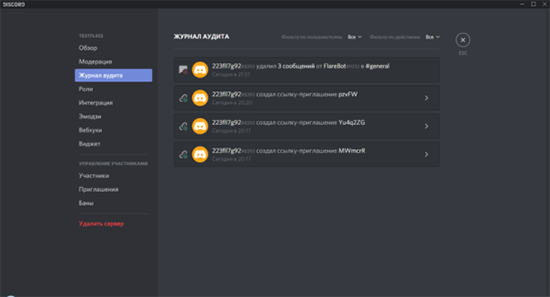
Обратите внимание, чтобы получить исчерпывающую информацию из журнала аудита, пользователям требуется развернуть специально разработанную вкладку действий. Преимуществом специально разработанной функции считается наличие дополнительной опции фильтрации результатов поиска, интересующих отчетов. Чтобы воспользоваться журналом, достаточно перейти в одноименный раздел программного обеспечения.
Как найти и открыть
Чтобы открыть журнал аудита в Дискорде, пользователям требуется придерживаться определенной последовательности действий:
Обратите внимание: зарегистрированные клиенты в программном обеспечении могут просматривать сформированные журналы аудита исключительно в случае, когда администратор предоставил права доступа. В противном случае функция недоступна по умолчанию. Об этом нужно помнить, чтобы избежать попадания в неприятную ситуацию с вытекающими негативными последствиями.
Как очистить журнал аудита в Дискорде
Изначально пользователям требуется знать, что очистить журнал аудита Дискорд невозможно согласно разработанным правилам программного обеспечения. Однако предусматривается стирание истории переписки с интересующим собеседником. Последовательность действий несложная и подразумевает под собой:
Обратите внимание, последовательность действий не вызывает сложностей и занимает 5 минут свободного времени.
Дискорд – специально разработанное программное обеспечение, которое предназначено для организации непрерывного общения. Зарегистрированные пользователи могут обмениваться текстовыми сообщениями и совершать аудио и видеозвонки.
Многочисленные отзывы пользователей указывают на понятный интерфейс, который исключает вероятность допущения ошибок с вытекающими негативными последствиями. Пользователи, которые приняли решение стать клиентами мессенджеры, должны завести личный кабинет, указав адрес электронной почты, уникальный логин и ключ доступа. При наличии дополнительных вопросов, всегда можно обратиться за помощью к специалистам службы поддержки, которые оказывают посильную помощь в круглосуточном режиме. Заявки обрабатываются в круглосуточном режиме, без выходных и праздничных дней.
Как загрузить и посмотреть историю канала и сообщений в Discord?
Ищите способ загрузки копии всего группового канала Discord, чтобы посмотреть историю сообщений? Узнаем подробно, как это сделать в различных форматах, включая в легко открываемых HTML и текстовых файлах.
Если уже используете Discord, скорее всего, присоединились к нескольким группам и участвовали в бесчисленных разговорах. Большинство из них, возможно, не стоит просматривать и создавать резервные копии. Однако, если также используете Discord для более значимых диалогов, и история не просто усеяна одноразовыми переписками об игровом контенте, есть вероятность, что захотите загрузить и посмотреть эти стенограммы.
Поскольку Discord официально не предлагает способа загрузки / экспорта записи чатов или истории сообщений, нужно использовать сторонние инструменты. Можете скептически относится к тому, как работают эти решения, но есть один исключительный способ, который делает загрузку истории сообщений Discord достаточно простым.
Как получить запись чатов канала и сообщений из Discord?
Чтобы начать загрузку (экспорт) чата из канала и истории сообщений, перейдите на страницу GitHub и скачайте Discord Chat Exporter. Для этого сделайте запрос в интернете по имени этого приложения и после отображения результатов поиска перейдите на сайт, указанный на рисунке.
Перейдите на вкладку Releases и загрузите последнюю версию DiscordChatExporter.
Приложению будет загружено в zip-архиве. Распакуйте его в выбранное место и запустите файл DiscordChatExporter.exe. Теперь следуйте указанной инструкции.
Откройте Discord и войдите в свою учетную запись. Затем нажмите Ctrl + Shift + I, чтобы открыть меню разработчика (Developer Options). Нажмите на вкладку Application в верхней части страницы. Возможно, придется развернуть опцию с помощью стрелки, если она скрыта.
Выберите опцию Local Storage — https://discordapp.com на левой панели. Теперь нажмите Ctrl + R, чтобы обновить страницу. Это позволит отобразить опцию токена, которая не видна при первом доступе к расположению.
Если пытаетесь найти токен и он невидим, обновите страницу и щелкните на кнопку стоп, когда появится код токена. Это заблокирует код, позволяя его скопировать.
Теперь просто скопируйте и вставьте этот код в верхнюю часть DiscordChatExporter без кавычек, нажмите стрелку, и вся информация Discord будет загружена.
Чтобы скачать историю, все, что нужно сделать, это выбрать группу Discord, из которой хотите экспортировать чат или сообщения, затем укажите канал в средней панели.
Как только щелкните на канал, увидите окно с параметрами экспорта. Настройте их в соответствии со своими предпочтениями. Выберите Browse, чтобы указать место для загрузки файла, затем Export для извлечения данных.
Удобным форматом для экспорта истории сообщений является HTML. Поскольку его можно легко посмотреть в текстовом формате, аналогичном исходному макету Discord. Включает в себя значки пользователей, смайлики, эмодзи и ссылки.
Журнал аудита
Журнал аудита (англ. Audit Logs) — журнал действий пользователей на сервере.
Описание
Хм, вы никогда не задумывались, кто создал новый канал на вашем сервере, или кто забанил недоброжелательного участника? Не бойтесь, журнал аудита здесь, чтобы донести вам о всём, что произошло на сервере. С него никак нельзя удалить какую-либо запись
Где он находится?
Итак, журнал аудита вы можете здесь. Для начала зайдите в настройки сервера а уже там есть вкладка с надписью «Журнал аудита».

Примечание. Вы можете просматривать журналы аудита только в том случае, если у вас есть права на просмотр журналов аудита или права администратора После того, как вы нажали вкладку «Журнал аудита», вы увидите что-то похожее на это:

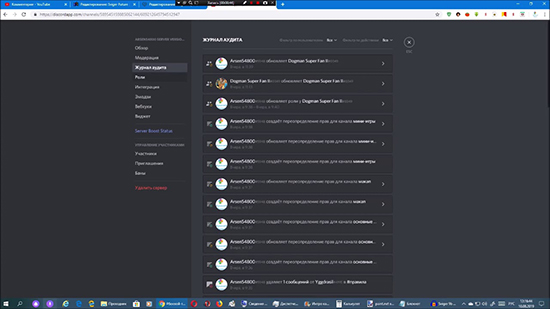
Всякий раз, когда пользователь выполняет действие, оно регистрируется в журнале аудита на срок до 90 дней и запись не может быть удалена или отредактирована. Следующие действия регистрируются в журнале аудита:
Получение деталей
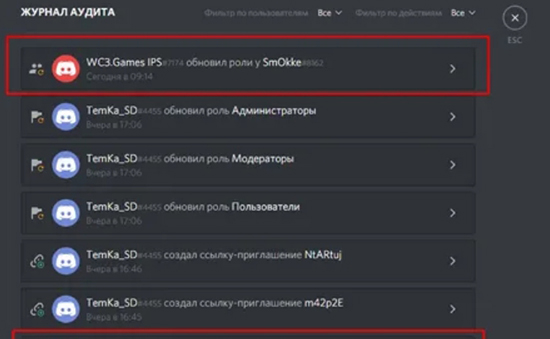
Для многих из этих действий дополнительные сведения можно получить, развернув вкладку действия. И, если вы пытаетесь найти конкретное действие или действие, выполненное конкретным пользователем, не бойтесь! Discord дает возможность фильтровать результаты, полученные обоими этими вариантами! Найти его можно сверху самого журнала