
Что такое архив Телеграмм, куда сохраняются файлы?
Архив Телеграмм – нужная опция, с которой многие пользователи не знакомы. Расскажем, как переносить чаты в отдельную папку на хранение, где лежит история переписки в мессенджере и куда деваются переданные файлы.
Что такое архив и как спрятать переписку
Начнем с того, что представляет собой архив Телеграм. Это специальная папка внутри мессенджера, которая предназначена для перемещения старых, ненужных диалогов или групповых чатов, каналов, от которых вы не можете отписаться по определенным причинам. Бывает, что удалять переписку не хочется – но вы больше не общаетесь с этим пользователем. В таких случаях на помощь приходит архив!
Это отличный вариант для систематизации диалогов и наведения порядка на главном экране. Да, в мессенджере есть система папок, но только в архив можно спрятать историю сообщений, которая больше не нужна. Попробуем поработать с хранилищем?
Чтобы добавить чат в архив на Айфоне:

Как только вы добавите в архив первый чат, история Телеграмма начнет отображаться в общем окне диалогов. Над переписками будет иконка коробки с соответствующей надписью – можно зайти и посмотреть, кого/ что вы отправили на длительное хранение.

Данными можно управлять! Открыли хранилище?


Пока история сообщений в Телеграмме находится в архиве, вы не будете получать уведомлений о входящих. При этом перемещение на хранение не равно созданию резервной копии – если вы решитесь удалить беседу, потеряете всю вложенную информацию. Это стоит запомнить!
Важно: не путайте архив с историей в Телеграм. В хранилище можно «положить» определенные чаты, которые не нужны на главном экране. При этом история переписки с каждым отдельно взятым пользователем хранится непосредственно в беседе. Просто откройте любой диалог, пролистайте наверх – увидите. Дополнительные копии не создаются!
Где хранятся файлы
Не менее интересен вопрос, куда Телеграмм сохраняет файлы на компьютере и телефоне? Речь идет о медиа, которые вкладываются в беседу – это фотографии, видео и аудио.
Особенность мессенджера – в наличии внутреннего облачного хранилища, куда и попадают передаваемые медиа. В отличие от того же WhatsApp, они не скачиваются напрямую на смартфон или компьютер (если вы того не захотите).

Все пересланные медиаданные лежат в облаке – вот где хранятся данные Телеграмма! Если вы захотите фотографию, можно ли это сделать? Запросто, приведем простой пример!

Снимки автоматически будут перенесены в галерею смартфона!
Если вы пользуетесь компьютерной версией – откройте снимок и нажмите на стрелочку снизу справа. Система автоматически откроет Проводник и запросит место сохранения файла.

Теперь вы знаете, как в Телеграмме посмотреть историю переписки с любым человеком – это можно сделать за несколько секунд, если вы не удаляли чат ранее. А еще научились пользоваться архивом и сможете навести порядок в беседах и подписках на каналы!
Как посмотреть историю в Телеграмме и методы ее удаления

Сервис Павла Дурова позиционируется как самый защищенный мессенджер, предоставляющий клиентам максимальную конфиденциальность в процессе общения. Главным отличием от конкурирующих приложений является то, что история Телеграмм переписки подвергается сложному алгоритму шифрования благодаря протоколу MTProto, взломать который пока не удалось ни одному эксперту-криптографу.
Где хранятся пользовательские данные
Telegram является облачным сервисом, поэтому вся текстовая информация, а также фото и видео файлы хранятся на серверах компании. Такой подход позволяет снизить нагрузку на «железо» пользователя и предоставить доступ к собственным данным с любого устройства.
 Пользовательские данные хранятся в истории Телеграмм
Безопасность хранения информации достигается за счет многоуровневого шифрования. При этом коды ключей хранятся отдельно на удаленных серверах, поэтому вероятность расшифровки информации практически сведена к нулю.
Отдельным случаем являются сверхзащищенные секретные чаты, работающие по принципу оконечного шифрования End-to-End. Чтобы посмотреть историю в Телеграмм в режиме секретного чата, нужно обладать физическим доступом к устройству. Вся переписка сохраняется только на смартфонах/компьютерах отправителя и получателя (если не был установлен таймер самоуничтожения сообщений, стирающий информацию по истечению определенного времени). В процессе отправки текстовых, графических или видео данных шифрование осуществляется на основе ключа, который доступен собеседникам и не доступен серверу. Таким образом, расшифровать файлы и определить их принадлежность могут только владельцы устройств.
Доступ к просмотру сообщений
Поскольку в обычных чатах, группах и супергруппах информация хранится на серверах мессенджера, доступ к ней имеет любой человек, состоящий в сообществе. Чтобы посмотреть переписку с конкретным собеседником, необходимо просто нажать на его имя, после чего откроется лента с последними сообщениями. Это справедливо и для групповых сообществ – зайдя в группу, можно прочитать новые месседжи или посмотреть старые.
Интересной возможностью обладают открытые супергруппы. Здесь вся переписка доступна не только участниками сообщества, но и людям, не состоящим в нем.
 Просмотр переписки с конкретным собеседником в мессенджере
Перед вступлением в супергруппу человек может посмотреть ленту и оценить состав и компетентность участников, после чего принять окончательное решение.
Как очищается история Телеграмм
Иногда возникают ситуации, когда необходимо удалить переписку с определенным пользователем. Данная процедура осуществляется в несколько этапов.
Для мобильных устройств:
Для персональных компьютеров (1 вариант):
 История Телеграмм удаляется очень просто и быстро
Для персональных компьютеров (2 вариант):
Стоит отметить, что в стандартных чатах история очищается только для аккаунта, который сделал данный запрос. Для второго собеседника сообщения остаются доступными, и он в любой момент может их посмотреть. В секретных чатах ситуация иная – при удалении письма на одном устройстве, оно стирается и на смартфоне/компьютере собеседника.
Восстановление удаленных сообщений: возможно ли это
Telegram – это относительно новый и, к тому же, некоммерческий проект. Поэтому на серверах компании ценится каждый байт дискового пространства. Разработчики посчитали нецелесообразным создание резервных копий, которые очень часто являются «мертвым грузом», не приносящим особой пользы, однако существенно повышающим нагрузку на серверное оборудование.
После очистки истории каждым собеседником данные исчезают навсегда. Восстановить их не представляется возможным, поэтому следует тщательно подумать перед принятием подобного решения. Особенно если желание удалить переписку скорее вызвано эмоциональным порывом и не имеет рационального ядра.
 Возможно ли восстановить удаленные сообщения
Как вернуть чат из архива в Telegram
С помощью функции АРХИВ можно убрать старые переписки,чаты,каналы в отдельную папку. В статье мы разобрали, что такое архив, как скрыть и удалить архив чатов, а также, как вернуть чат из архива.
Как вернуть чат из архива в Telegram
На любом устройстве (телефон, планшет или ПК) архив чатов отображается прямо в списке диалогов.
В верхней части диалогов расположен дополнительный диалог. Он называется «Архив». В нем располагаются все заархивированные чаты. Если кликнуть левой кнопкой по этой вкладке, то откроется полный список таких диалогов.
После нажатия происходит открытие дополнительного окна. В нем расположены такие же диалоги, но только они заархивированные. Они содержат все сведения, которые были доступны, когда их архивировали. Далее рассмотрен вопрос о том, как достать чат из архива и вновь его активировать на разных устройствах.
На компьютере
Чтобы переместить чат из архива в мессенджере Телеграм на ПК необходимо:
Если после проделанных действий зайти в список активных диалогов, то можно увидеть, что выбранный чат из архива был перемещён туда.
На Android
Процесс перемещения диалога из архива на Android такой же, как и на ПК. Он включает следующие этапы:
Помимо этого, можно просто провести по диалогу справа налево. Это позволит вернуть диалог или добавить его в архив.
На iOS
В этом случае необходимо:
Таким образом, можно достать любой чат из архива. В итоге, сделать это очень просто. Необходимо только открыть полный список заархивированных документов и провести пальцем по одному из них.
Что такое архив чатов и где он находится
Архив в Телеграм – это отдельный каталог, в котором можно хранить чаты, подписки, каналы, групповые разговоры, боты. Этот каталог разработан для того, чтобы освободить общий список чатов от тех, которые не используются без их удаления. Все внесенные в архив чат данные, можно применять по собственному усмотрению. Чаты можно сортировать и располагать в необходимом порядке.
Архивирование стоит использовать тому, кто хочет отделить тематические каналы от общих. Например, если в сообщениях содержится необходимая информация, ее можно просто заархивировать и воспользоваться ей при необходимости.
У архив чата в Телеграме есть некоторые недостатки:
Есть некоторые нюансы у архива Телеграм:
Таким образом, есть возможность сделать настройки по своему вкусу, расположивши имена в удобном порядке.
Архив чат находится в окне имен в самой верхней строчке. Она изображена в виде открытой коробки со стрелкой вниз. Папка называется «Архив». Краткое описание содержит описание имен, которые в ней находятся. Для более подробной информации необходимо нажать на папку. Откроется перечень того, что заархивировано.
Как скрыть архив в Телеграме
Архив чат в Телеграме можно скрыть, если он мешает. Для этого на телефоне требуется свайпнуть по папке справа налево. После этого выйдет сообщение о том, что папка скрыта.
На ПК скрыть папку возможно, если щелкнуть по ней правой кнопкой мыши. Появится меню, в котором возможно выбрать один из вариантов:
Этот способ позволяет сделать чистку списка. Это актуально для тех, кто постоянно общается в Телеграме и долго ищет необходимое имя среди других.
Как удалить архив
Удалить архив в Телеграме возможно двумя способами:
Удаление производится следующим образом:
После полного очищения папка удалится из общего чата автоматически.
Если вы нашли ошибку, пожалуйста, выделите фрагмент текста и нажмите Ctrl+Enter.
Как восстановить переписку в телеграмме
Удалить переписку в Телеграме с определенным человеком легко, а вот гораздо восстановить утерянные данные гораздо сложнее. Ниже мы расскажем, возможна ли восстановить переписку в телеграм, и при каких случаях все-таки стоит попытаться возобновить удаленные сообщения. Есть несколько способов, как восстановить переписку в мессенджере Телеграм, если предварительно сохранить ее с помощью отдельных функций.
Можно ли восстановить в телеграме удаленные сообщения
Восстановить переписку в телеграм можно только в случае, если эта переписка сохранена жёстком диске. Для этого понадобится авторизоваться в телеграм с компьютерной версии.
Как восстановить переписку в telegram
Восстановление в первые 5 секунд
В случае полного удаления чата единственный способ восстановить его — это отмена действия сразу после нажатия кнопки «Удалить».

Пересылкой сообщений
Если при удалении чата в телеграм вы выбрали вариант стереть данные только у себя, то информация останется в аккаунте собеседника. В таком случае можно попросить его отправить вам нужные сообщения.

Как сохранить переписку в телеграме, чтобы потом ее восстановить
Есть пару способов сохранения данных в виде HTML-страницы на компьютере или скриншотов на телефоне. Они позволяют сберечь данные хотя бы частично перед полным удалением.

Сделайте скриншот
Это самый легкий вариант. На смартфоне скриншот можно сделать разными способами, об этом можно прчитать в других статьях. Если же используете телеграм на компьютере, то на любой клавиатуре предусмотрена специальная кнопка для снятия скриншотов. Она называется «Print Screen», а иногда». PrntScrn», «PrtScn», «PrtScr» или «PrtSc». Если у вас компьютер, нажмите кнопку «Print Screen». Если у вас ноутбук, нажмите одновременно две кнопки: «Print Screen» и «Fn». Если хотите сделать скриншот только активного окна (программы), нажмите одновременно «Alt» и «Print.
Добавьте сообщение в избранное
Более надёжный и удобный вариант — воспользоваться функцией избранного. Она позволит сохранить переписку в телеграмм в первозданном виде и обеспечит доступ к ней в любое время. Выделите сообщение, затем нажмите «Переслать» и укажите «Избранное».
Для просмотра сохранённого контента достаточно нажать в строке поиска и выбрать нужный чат.
⦁ Нажмите на текстовое сообщение, которое хотите добавить в «Избранное».
⦁ Появится маленькое контекстное меню. Найдите в нем кнопку «Переслать».
⦁ После нажатия, откроется список всех чатов в телеграм, в которые Вы можете отправлять сообщения. «Избранное» будет расположено первым по счету. Нажмите на него.

Экспортируйте данные

Для максимальной сохранности информацию из Telegram можно экспортировать и скачать в виде архива. Такая возможность доступна в приложении Telegram Desktop для компьютеров с Windows, macOS и Linux.
Скачайте программу, войдите в аккаунт, а затем откройте чат, содержимое которого хотите сохранить. В выпадающем меню кликните «Экспорт истории чата».
Далее укажите, что вам нужно загрузить, выберите ограничение на размер файлов и определите временной диапазон сохраняемых сообщений. Нажмите «Экспортировать».
После этого нужно будет подтвердить запрос на другом вашем устройстве с активным телеграм и ещё раз нажать в меню «Экспорт истории чата» → «Экспорт». В результате файлы появятся в папке загрузок.
Как скачать переписку из диалога
Для начала вам нужно зайти в настройки и выяснить используемую версию Telegram Desktop: вам нужна версия 1.3 или выше. Если у вас версия 1.2.x, вы не сможете автоматически обновиться до ветки 1.3.x.
Можно скачать свежую версию с нашего сайта teleggid.com


После установки новой версии, зайдите в настройки и попробуйте еще раз обновить. В нашем случае установилась версия 1.3.7 и обновилась до версии 1.4.0.
Итак, переходим в Настройки > Продвинутые настройки > Экспорт данных из Telegram. Нам нужно выделить те данные, что мы хотим сохранить. По умолчанию мессенджер уже отметил рекомендуемые пункты. Отредактируйте список по вашему желанию из следующего списка.
⦁ Информация об аккаунте
⦁ Список контактов
⦁ Личные чаты
⦁ Чаты с ботами
⦁ Частные группы (только мои сообщения)
⦁ Частные каналы
⦁ Публичные группы
⦁ Публичные каналы
⦁ Фотографии
⦁ Видеозаписи
⦁ Голосовые сообщения
⦁ Круглые видеосообщения
⦁ Стикеры
⦁ Анимация GIF
⦁ Файлы (можно выставить ограничение по объему)
⦁ Активные сеансы
⦁ Другие данные
Наконец, необходимо выбрать путь для сохранения и формат: удобочитаемый HTML (предпочтительно) и JSON для чтения компьютером.
Восстановление удаленных контактов
Так как контакты сохраняются в бэкапе аналогичным образом, как и все прочие медиафайлы и файлы переписок, процесс сохранения можно пропустить.
При необходимости экспорта, вам предложат загрузить все контакты или один по выбору. Телеграм позволяет гибко настраивать как сохранение, так и последующую загрузку назад в мессенджер.
Также если человек записан в телефонной книжке, то программа автоматически распознает его и добавит в список. Убрать его оттуда можно только добавив в черный список, из которого контакт в любой момент можно достать. Это значительно проще, чем просто удалять контакт из списка при каждой повторной установке телеграма на устройство. При этом человек также перестает отображаться на главном экране с чатами и сообщениями.
Где хранятся сообщения
Все хранится на сервере телеграм. Если написать отложенное сообщение и зайти в телеграм с другого устройства, то можно будет увидеть его и на нем. Значит, данные отправились на сервер. Исключение составляют только скрытые чаты, которые доступны только на одном устройстве.

Восстановить переписку при помощи собеседника
Если функция экспорта данных на вашем устройстве недоступна, переписку можно восстановить, попросив второго участника переслать все сообщения. Этот вариант может сработать, если при удалении сообщений/диалога в телеграм вы не стерли данные также для собеседника. В этом случае восстановление невозможно. Сообщения таким образом удаляются безвозвратно, ни у одного участника переписки не остается возможности вернуть ее.
Восстановление через менеджер файлов
Воспользуйтесь помощью любого менеджера, например Total Commander. Таким способом можно восстановить полностью переписку со всеми файлами. Файлы будут удалены из памяти смартфона спустя то время, которое установлено в приложении вами или автоматически. Нужно успеть восстановить диалог раньше. Пошаговая инструкция:
— Запустите файловый менеджер.
— Выберите «Внутренняя память».
— Откройте папку «Телеграм».
— В папках выберите нужные файлы, которые были удалены.
— Скопируйте или переместите их в любую папку на карте памяти/памяти устройства.
Таким способом вы предотвратите автоматическое удаление сообщений, аудио, картинок, видео после того, как их срок хранения выйдет.
Как настроить хранение данных в telegram
Откройте мессенджер и нажмите на значок «три точки», чтобы показалось боковое меню. Коснитесь пункта «Настройки» и выберите вариант «Данные и память» Теперь коснитесь пункта «Использование памяти». Нажмите «Очистить кэш Telegram». Программа покажет, что именно собирается удалить. Подтвердите своё намерение очистить кэш. А ещё не помешает нажать кнопку «Очистить базу данных». Это тоже освободит немного места.

Как восстановить удаленный канал в телеграме
Наиболее простым способом восстановить удаленный диалог или отдельное смс — скачать сохраненную резервную копию. В Телеграме нет автоматического копирования, выполнять его нужно вручную. Важно заметить, что функция сохранения бэкапов доступна не на всех смартфонах. Если на вашем устройстве опция недоступна — воспользуйтесь другим методом, чтобы восстановить данные.
Пошаговая инструкция по восстановлению:
— Загрузите последнюю версию Телеграм.
— В левом верхнем углу кликните по трем полоскам.
— Откройте «Настройки».
— Выберите «Конфиденциальность и безопасность».
— Найдите «Экспорт данных», нажмите на опцию.
Приложение позволяет просмотреть удаленные сообщения в HTML-документе. Файл сохраняется на устройстве и доступен к прочтению в отдельном окне.
Как восстановить чат в телеграмме
Чтобы вернуть удаленный чат в телеграме, нужно проделать те же самые шаги из инструкции. В предлагаемом типе файлов нужно указать «Чат». Вся история переписки будет восстановлена в HTML-файле, ее можно будет просмотреть. Восстановление диалога в Телеграмме целиком является наиболее простой задачей, его можно вернуть с исходящими/входящими медиа файлами. Чат будет отображен в той же хронологии, в которой находился до удаления.
На форумах и сайтах по интересам часто встречается вопрос, где в Телеграмме находится архив, и что это такое. Ниже рассмотрим, в чем особенности этой опции, для каких целей она предназначена и как работает. Также приведем инструкцию, как добавить архив и убрать из него чат, контакт, бота или группу.
Что это
Архив в Telegram — специальная папка, предназначенная для добавления в нее ненужных элементов общения. Цель создания в том, чтобы помочь пользователям очистить персональный лист от старой и неактуальной информации. Внесение в такой файл не мешает группировать чаты по тематике или другим параметрам. В дальнейшем можно в любой момент достать данные и использовать их в обычном режиме.
Не нужно путать архив в Телеграмме с архивированием. Папка находится в общей списке и не замещает резервную копию. Иными словами, в случае удаления мессенджера заархивированные сведения будут также удалены.
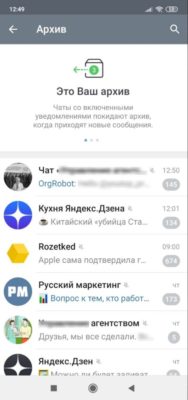
Как видно, функция полезна и позволяет быстро разгрузить рабочее пространство. Это особенно важно для активных пользователей, часто меняющих контакты для общения.
Где находится
Перед тем как добавить в архив контакт, группу или бота, важно разобраться, где он находится. Информация пригодится, если вы захотите разархивировать спрятанный ранее файл. Архив находится над активными чатами. Если он мешает, его можно спрятать или перевести в обычный режим. Как это правильно сделать, рассмотрим ниже.
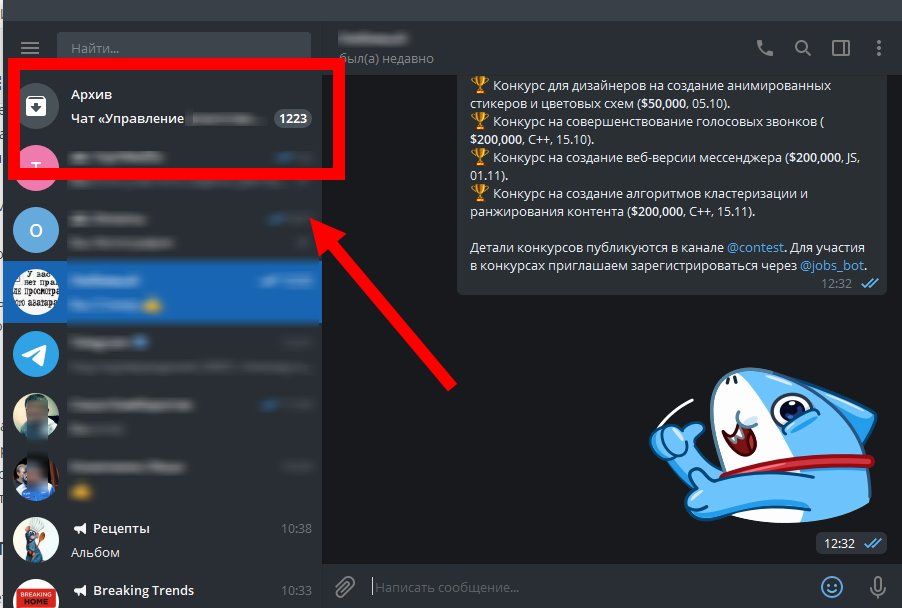
Как добавить данные в архивную папку в Телеграмме
Сразу отметим, что инструкция по архивированию отличается для телефона и компьютера. Рассмотрим эти моменты по отдельности.
На компьютере
Если вы пользуетесь Telegram на ПК, необходимо открыть приложение. После этого сделайте такие шаги:
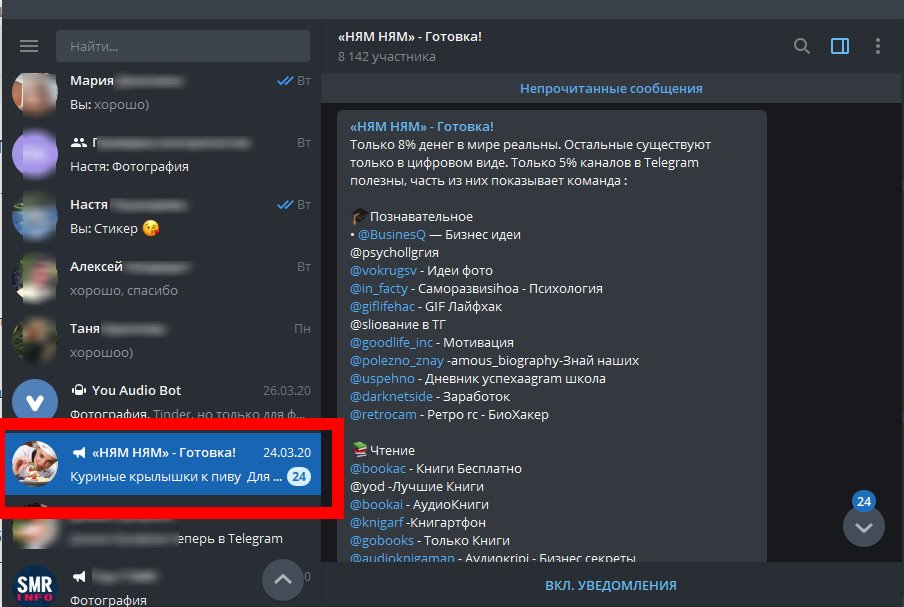
Обратите внимание, что после выполнения этих действий файл переносится в раздел с названием Архив. Он находится в самом верху списка. Если вы хотите сэкономить пространство, жмите на него правой кнопкой мышки и выберите пункт Свернуть. В таком случае остается только надпись Архив. Еще один вариант — перенос папки в главное меню.
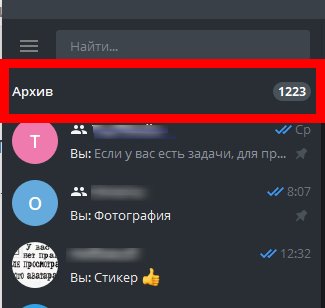
На телефоне
Если под рукой только смартфон, необходимо зайти в приложение и найти чат, группу или контакт, нуждающиеся в переносе. Далее сделайте следующее:
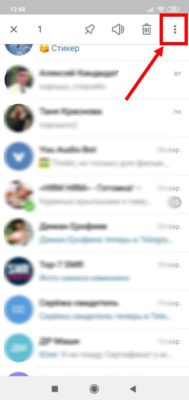
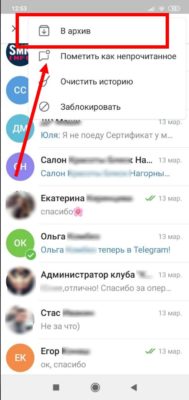
При длительном нажатии на ссылку в папке появляется пункт, позволяющий скрыть папку над списком чатов в Телеграмме.
Как достать архивные данные в Телеграмме
Через некоторое время может возникнуть вопрос, как вернуть чат из архива в Телеграмме. Здесь подходы особо не отличаются. Но для удобства приведем инструкцию для смартфона и компьютера отдельно.
На ПК
Для начала рассмотрим, как вытащить чат из архива на Телеграмме, если под рукой только компьютер. Алгоритм действий такой:

После этого группа, контакт или бот возвращается на прежнее место.
На смартфоне
Выше мы приводили инструкцию, как убрать чат в архив в Телеграмме на телефоне. В случае с возвратом информации все еще проще. Сделайте следующие шаги:
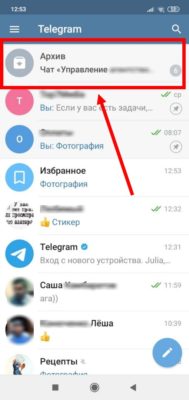
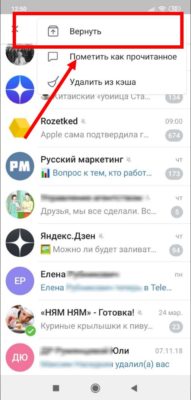
По желанию содержание можно удалить путем выбора соответствующего пункта.
Итоги
Зная, где в Телеграмме находится архив, вы в любой момент можете зайти в него, посмотреть содержание и принять меры (удалить лишнее или вернуть его в общий список). Преимущество опции в том, что информация легко добавляется и удаляется из архивной папки. Кроме того, имеется ряд полезных опций в виде скрытия данных и удаления архивных сведений (для телефона).