
Где и как в Internet Explorer посмотреть историю браузера
История браузера или, по-другому, журнал посещений – это раздел программы, в котором хранятся данные.
История браузера или, по-другому, журнал посещений – это раздел программы, в котором хранятся данные о посещенных пользователем сайтах, исключая посещенные в режиме инкогнито. Эта функция может пригодиться в случае, когда нужно попасть на сайт, который вы посещали, но не помните, как нашли. Internet Explorer – браузер, разработанный компанией Microsoft. Он установлен по-умолчанию на всех компьютерах с ОС Windows и отличается только версией – чем новее ОС, тем новее браузер. Как в Internet Explorer посмотреть историю, разберемся ниже.

Интерфейс стандартного браузера менялся вместе с ОС Windows, поэтому место, где в internet explorer история журнала не одинаково, оно зависит от конкретной сборки. В отличие от других интернет-браузеров, в Explorer журнал посещений не в самом очевидном месте и придется его поискать. Есть две группы изданий «Эксплорера», отличающиеся по интерфейсу и, соответственно, месту хранения.
Где история в Internet Explorer 7, 8, 9
Internet Explorer 7,8,9 выпускались на ОС до Windows 8. Есть три способа открыть журнал посещений в этих сборках «Эксплорера».
Третий способ – комбинация клавиш Ctrl + Shift + H.
После использования любого из способов журнал должен открыться в левой части рабочего окна программы. Там можно выбрать, как ранжировать посещения: по дате, по узлам, по частоте и так далее.
Где история в Internet Explorer 10, 11
Как в «интернет эксплорер» посмотреть историю без привычной вкладки «вид» в интерфейсе?
Второй способ: комбинация клавиш Ctrl+H.
Как в предыдущих сборках браузера, в журнале указывается параметр ранжирования, кроме того, есть функция поиска по посещенным сайтам.
Как в Internet Explorer посмотреть историю
Приветствую вас, друзья, на моем блоге «советов для упрощения нашей виртуальной жизни». В этой статье речь пойдет о том, как и где можно найти историю в обозревателе Internet Explorer.
Наша повседневная онлайн жизнь проходит в постоянном поиске необходимой нам информации в интернете, будь то подходящее кафе, чтобы провести вечер, или же киноновинки для просмотра в кинозале, а быть может и спутница или спутник для устроения личной жизни.

Как посмотреть историю браузера Internet Explorer 7, 8, 9
Чтобы найти историю посещений в Интернет Эксплорере 7, 8, 9 нам нужно:

Или же просто используем горячие клавиши: Ctrl + Shift + H
После этого в левой панели появится варианты отображения сайтов — за какой период посмотреть историю посещений выбираете вы: сегодня, вчера, на прошлой неделе, в прошлом месяце итд.
Также можно воспользоваться поиском, он так и называется «Поиск в журнале». Пишем название домена или страницы и нажимаем «Найти».
Чтобы открыть необходимый сайт просто кликаем на него мышкой. Чтобы удалить выделяем и просто нажимаем delete.
Как открыть журнал в Internet Explorer 10, 11
Посмотреть историю просмотров в Интернет Эксплорере 10, 11 не намного сложнее, чем в предыдущих версиях, а даже легче:
А можно использовать горячие клавиши: Ctrl + H

Также здесь есть функция сортировки журнала посещений. Можно отсортировать:
И, конечно же, существует простой «Поиск по журналу».
Сегодня мы с вами узнали как просто и легко можно посмотреть историю в журнале обозревателя Internet Explorer, надеюсь, у вас не осталось вопросов, а если такие есть, то задавайте их в комментариях ниже.
История в Internet Explorer
В этом уроке я покажу, как посмотреть историю в Internet Explorer. Также мы научимся искать в ней нужные сайты и удалять их.
Как посмотреть историю в Эксплорере
В браузере Интернет Эксплорер сохраняются все страницы, которые вы открываете на компьютере. Они хранятся в месте под названием «История». Там можно посмотреть, куда вы заходили вчера или даже неделю назад.
Чтобы открыть историю просмотров в Internet Explorer, нужно нажать на кнопку со звездочкой  в верхней части программы (справа).
Появится окошко, где будет три вкладки: «Избранное», «Веб-каналы» и «Журнал». Вот в «Журнале» и находятся все посещенные сайты.

На заметку : Также можно посмотреть историю IE через комбинацию клавиш Ctrl + H. Для этого нажать на клавиатуре клавишу Ctrl и, не отпуская ее, кнопку H (русскую Р).
Поиск по истории
Записи в Журнале можно сортировать по дате, посещаемости или порядку посещения. Делается это через выпадающий список в верхней части вкладки.

А при помощи журнала поиска можно найти страницу в истории по ключевым словам.

Как очистить историю в Интернет Эксплорер
Для того чтобы удалить один веб сайт из Журнала, щелкните по нему правой кнопкой мыши и из меню выберите «Удалить». Таким же образом можно стереть и целый день.

А если нужно почистить историю посещения сайтов за все время, то лучше зайти в настройки ( ), выбрать «Безопасность» и «Удалить журнал браузера…».

Появится окошко, в котором нужно поставить птичку на пункт «Журнал».

А еще можно сделать так, чтобы страницы и вовсе не попадали в Историю. Для этого включить в браузере режим инкогнито.
Вместо заключения
Программа Internet Explorer (IE) всегда идет в комплекте с Windows. Она изначально встроена в систему.
В далеком 1995 году, когда Интернет находился еще в зачаточном состоянии, Эксплорер был весьма не плох. Но с тех пор много чего изменилось и сейчас это один из худших браузеров в мире.
Internet Explorer часто тормозит, некорректно отображает сайты. Кроме того, в нем много системных уязвимостей. Из-за них в компьютер могут проникнуть вирусы.
Но, несмотря на это, многие пользователи до сих пор с ним работают. Кто-то по привычке, другие – по незнанию. Есть, конечно, и те, у кого просто нет выбора: им приходится пользоваться IE на работе или на учебном компьютере.
Я рекомендую установить другую программу: Google Chrome, Яндекс или Opera. Все они бесплатные.

Из плюсов стоит отметить:
Из минусов: первое время может быть немного непривычно.
На новую программу необязательно переходить сразу. Ведь при установке любой из них IE по-прежнему будет находиться на компьютере. Просто появится еще один браузер.
На заметку : для относительно новых компьютеров (до 7 лет) рекомендую устанавливать либо Google Chrome, либо Яндекс. А для компьютеров постарше (послабее) больше подойдет Opera – она чуть быстрее работает и не так сильно грузит систему.
Как в Internet Explorer посмотреть историю: инструкция
В этой статье мы поговорим о том, как в Internet Explorer посмотреть историю посещаемых страниц. Мы приведем подробную инструкцию о том, как найти и открыть журнал, а также кратко расскажем об удалении информации.
Ежедневно мы проводим массу времени в сети. В процессе веб-серфинга пользователи заходят на различные страницы для информационных, рабочих или развлекательных нужд. Просто необходимо суметь вовремя открыть историю в Internet Explorer, чтобы получить доступ к просмотренным ресурсам и найти нужную информацию.
Поговорим о том, где находится история поиска в Internet Explorer более подробно.
На Windows 9,10,11
Для начала расскажем, где находится история в Internet Explorer, если вы пользуетесь версиями 9-11.
Посмотреть историю браузера Internet Explorer можно так:

Это первый способ, позволяющий найти журнал просмотров в Internet Explorer. Существует альтернативный вариант:

Но и это еще не все. Вы можете воспользоваться следующим сочетанием горячих клавиш, чтобы попасть в нужный раздел:
Небольшой совет: если вы не видите панель меню и командную строку, нажмите правой кнопкой мыши на верхнюю часть приложения и отметьте галочками соответствующие пункты.

На Виндовс 8
Теперь рассмотрим, как в Интернет Эксплорере посмотреть историю поиска, если у вас установлена устаревшая восьмая версия программы:

Также вы можете использовать три описанных выше способа. Зная, где в Интернет Эксплорер история посещения сайтов, вы в любой момент получите доступ к нужным ссылкам, паролям, просмотрам. Если у вас возникают какие-то проблемы с браузером, то возможно вам нужно обновить Интернет Explorer.
Как очистить историю
Напоследок отметим удаление веб-ресурсов. Разработчики рекомендуют периодически очищать память, чтобы улучшить производительность и увеличить скорость работы. Чтобы избавиться от ненужных страниц, сделайте следующее:

Или просто нажмите Ctrl+Shift+Del
Это действие позволит полностью стереть посещаемые ресурсы. Используйте нашу инструкцию, чтобы облегчить работу в сети и всегда держать под рукой любимые веб-страницы.
Если вы еще только планируете скачать Интернет Эксплорер на свой компьютер, вы можете сделать это у нас.
Журнал посещений, история в браузере Internet Explorer. Как открыть, посмотреть, удалить
Продолжаем рассматривать использование, настройки и очищение истории просмотров в популярных современных браузерах. В этой статье поговорим об использовании журнала в браузере Internet Explorer. В других частях статьи читайте про историю посещений в Google Chrome и Mozilla Firefox.
Как открыть и посмотреть историю в Internet Explorer
По традиции, первый вопрос – как открыть и просмотреть журнал посещений.
Как обычно, сделать это можно несколькими способами.
1 способ. Открыть журнал истории можно при помощи горячих клавиш: Ctrl+Shift+H .


Или открываем журнал при помощи комбинации горячих клавиш: Ctrl+Shift+H .
Любой из перечисленных способов приведет к открытию следующего окна в левой части браузера.

Поиск и сортировка истории в Internet Explorer
По умолчанию, история просмотров отсортирована по дате (точнее по периодам посещений: день, неделя, месяц). Чтобы просмотреть, какие сайты были посещены сегодня, нажимаем соответственно на сегодня и открываем список. Для просмотра посещенных страниц, нажимаем на нужный сайт.


Журнал посещений можно отсортировать не только по дате, но и по сайту (по узлу в Internet Explorer 8), по посещаемости и по порядку посещения.

Для перехода к поиску по истории посещений выбираем Журнал поиска ( Поиск в журнале в Internet Explorer 8). Здесь в поле поиска можно вводить либо элементы адреса сайта, либо названия (и на русском, и на английском).

Удаление журнала посещений (истории) в Internet Explorer полное и частичное
Как и в других браузерах, стирать записи из журнала можно как полностью, так и частично.

Если сортировка установлена по сайту, можно удалить все записи, касающиеся одного сайта, за весь период хранения истории способом, указанном в предыдущем абзаце.
Для очищения журнала посещений полностью, нажимаем в панели меню Сервис – Удалить журнал браузера… ( Удалить журнал обозревателя… в Internet Explorer 8).


Для вызова окна удаления истории также можно воспользоваться комбинацией горячих клавиш Ctrl+Shift+Del .

Примечание 1. Попасть в окно Удаление истории обзора можно было и способами, описанными в статье про очищение кэша и куки браузера.
Примечание 2. Как обычно напоминаю, что если использовать приватный режим (InPrivat в Internet Explorer), то очищать историю потом не будет необходимости.
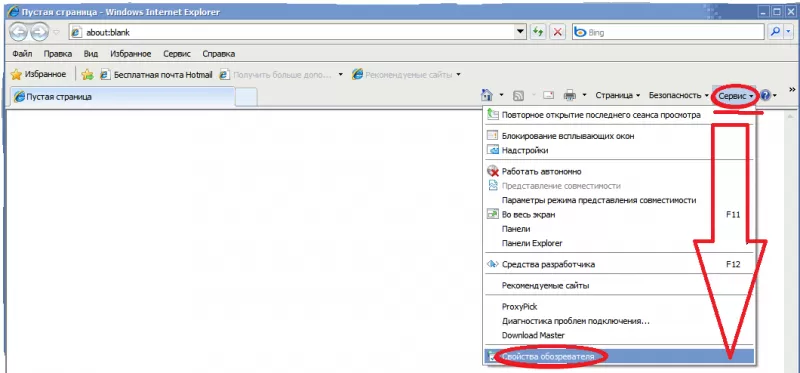
Как восстановить последнюю сессию
Восстановить последнюю сессию в браузере Internet Explorer также можно несколькими способами.


Вот и все, что касается работы с журналом посещений (историей) в браузере Internet Explorer. Удачи!
Оцените статью. Вам не сложно, а автору приятно
Информация была полезной? Поделитесь ссылкой в соцсетях! Спасибо!