
Как посмотреть историю посещения в режиме «Инкогнито» в браузере и недрах ПК
Большая часть пользователей уверена, что история режима «Инкогнито» не сохраняется и узнать ее нельзя. На самом деле все обстоит немного по другому и если тщательно изучить возможности браузера и ПК, то информацию можно отыскать.
Что происходит с историей при активации приватной функции
После включения «невидимки», отправляясь изучать просторы интернета, юзеры уверены, что никто не узнает, чем именно они занимались во всемирной паутине. На самом деле некоторые данные можно увидеть и сделать это могут:
Отправляясь серфить интернет в обычном режиме, в журнале обозревателя сохранятся данные об открываемых сайтах. Даже после закрытия приложения информация не исчезнет, и будет сохраняться в библиотеки обозревателя, пока юзер самостоятельно не почистить ее. При помощи истории можно без особого труда отыскать нужную страницу.

В момент функционирования «невидимки», данная информация не будет помещаться в хранилище программы и после закрытия страницы, все данные о ее посещении автоматически удалятся из браузера. Исчезают практически все данные о сессии, но информация о визите все же остается, что позволяет в будущем узнать, что именно делал пользователь в сети.

Увидеть, какие интернет-страницы посещались после включения функции, практически невозможно. Сделать это сможет пользователь, разбирающийся в работе компьютера и браузера.
История режима Инкогнито в браузере Google Chrome
В лидирующем обозревателе имеется приватный режим, благодаря которому серферы отправляются изучать просторы интернета, надеясь на частичную анонимность. Но даже при помощи данной функции, узнать историю посещения сайтов просто. Достаточно использовать специальное расширение под названием Off The Record History.
Пользователи могут сохранить данные на компьютер, использую команду выполнить.
Стоит отметить, что выполнить команду ipconfig /displaydns > C:\DNScache.txt при отсутствии журнала в приватном режиме, не получится.
Если желаете, чтобы никто не смогу узнать данные о просматриваемых ресурсах их стоит удалить. Сделать это можно, используя команду cmd, которую ранее активировали для сохранения данных.
История режима «Инкогнито» в браузерах просматривается проще простого, поэтому пользователям стоит научиться избавляться от таких данных. Сделать это можно только при помощи команды cmd. Помните, узнать какие платформы открывались в приватном режиме, смогут только те люди, которые умеют использовать возможности устройства. Обычные пользователи не справятся с задачей, не изучив достаточное количество информации.
Уважаемые пользователи и читатели нашего блога, задавайте вопросы в комментариях, вместе обсудим интересующие проблемы. Также ждем ваших идей для написания статей и инструкций.
Как посмотреть историю браузера, если она удалена, если заходили инкогнито под приватным просмотром
 Как часто вы сталкиваетесь с ситуацией, когда вам нужно зайти куда-нибудь в интернете, чтобы об этом никто не узнал? Или же вы хотите посмотреть, куда заходил родственник с вашего компьютера, пока вас не было дома? А может быть вы уже потеряли все надежды, чтобы узнать, на какие сайты заходили с вашего компа, пока вас не было.
Такое часто случается и в этой статье вы найдете самый эффективный и работающий способ в виде инструкции с пошаговым руководством, чтобы узнать, как вычислить сайты, посещенные в режиме инкогнито. А также вы узнаете, как замести свои следы в интернете. Никаких программ и приложений предлагаться не будет. Это будет чистая работа с вашим ПК.
Как вычислить сайты, посещённые в режиме инкогнито
Для ребенка или для любого другого члена семьи, коллеги по работе, который не разбирается глубоко в настройках компьютера, может казаться, что если он из браузера зашел в режиме инкогнито на какой-то сайт, то информация об этом нигде не останется.
На первый взгляд это действительно так. Однако, человеком, который готов немножечко покопаться, вся информация может быть найдена. Кстати ранее мы писали подобную статью, как узнать, кто заходил на страничку ВКонтакте.
Порой, узнать, куда заходил посторонний пользователь с вашего компьютера – жизненно важно! Ведь не понятно, что именно мог делать человек в вашем устройстве. Если он заходил в режиме инкогнито, значит, ему есть, что скрывать от вас. А это плохой сигнал. Итак, в чем весь фокус?
Дело в том, что не смотря на то, что в любом браузере можно отключить режим сохранения истории посещений, то сам компьютер и провайдер, который предоставляет интернет, хранит информацию о переданных процессах на любом компьютере.
В этой же статье вы узнаете, как можно с этим бороться. Поверьте, после прочтения данной статьи вы станете настоящим профессионалом режима инкогнито.
Как узнать какие сайты посещали с компьютера если история удалена
Наверняка, вы до сих пор задаетесь вопросом, как посмотреть историю в режиме инкогнито? Для того, чтобы посмотреть, какие сайты посещал человек с вашего ПК, вам придется на несколько минут представить себя программистом.
Итак, для поиска чужих следов нам понадобиться командная строка. Это такое системное окошко, которое напоминает примитивный старый компьютер, как когда-то мы играли в Дэнди или Марио. С помощью него мы создадим специальный текстовый файл, в котором и будет отражена вся информация. К вашему сведению, вы дополнительно можете узнать еще, кто искал вас в интернете.
Но только не торопитесь выдувать пар из ушей, все достаточно просто! Итак, первым простым шагом вам нужно просто нажать на кнопку «ПУСК». Она есть у каждого компьютера на рабочем столе:
 Шаг 1: Найдите кнопку Пуск
  Шаг 2: Найдите форму поиска
В строке поиска нужно ввести слово из трех букв… Нет, не то слово, которое пришло вам сейчас на ум… Совсем не то. Это слово:
 Шаг 3: Введите в командную строку cmd
Оно означает запуск командной строки. После того, как вы его наберете, вам нужно сделать второй важный шаг — нажать клавишу «Enter».
После чего, на вашем рабочем столе откроется такая штуковина — такое окно, которое может быть не только черного цвета — и зеленого, и синего, смотря какой компьютер:
 Шаг 4: так выглядит командная строка
Теперь вам нужно с помощью специальной команды создать на диске C или D текстовый файл, в котором будет отражена вся информация о посещаемых сайтах в любом браузере.
Эта команда выглядит так (в двух вариантах):
 Шаг 5: команда создания файла с кэшем истории посещений в двух вариантах
Если после ввода в командную строку первого варианта с диском С у вас высветится, что доступ запрещен, то вместо этого возьмите вторую команду для диска D (или же другой диск, если на вашем компьютере есть разные диски — F, например, или A…).
Подставлять команду надо следующим образом: скопировав команду вставлять её нужно через правую кнопку мышки, нажав «Вставить»:
 Шаг 6: вставьте командую сюда
Привычная команда на горячих клавишах CTRL+V не работает в командной строке. Вставили?
 Шаг 7: после вставки команды нажмите Enter
Теперь снова нажимайте клавишу «Enter»:
Высветится строка для новой команды.
 Шаг 8: команда выполнена, если появилась строка с юзером
Это значит, что файл уже создан. В данном случае мы взяли вторую команду для диска D и теперь идем искать этот текстовый файл:
 Шаг 9: найдите файл с кэшем (на диске C или D)
Вот он, находится в списке среди других файлов после открытия диска D вот здесь:
 Шаг 10: файлы с дисками вашего ПК находятся здесь
Вот какую информацию можно найти в файле DNScache.txt:
 Рис 1: отображение посещенных сайтов в режиме инкогнито под приватным просмотром
  Рис 2: отображение посещенных сайтов в режиме инкогнито под приватным просмотром
  Рис 3: отображение посещенных сайтов в режиме инкогнито под приватным просмотром
  Рис 4: отображение посещенных сайтов в режиме инкогнито под приватным просмотром
Четко видно, какие сайты были открыты на компьютере. Стоит отметить, что данные странички были открыты из браузера в режиме инкогнито! То есть, в истории самого браузера их не найти.
Кстати, пока не забыли, напоминаем, вы можете узнать еще кто посещал вашу страничку в фэйсбуке
Теперь одна фишка! Чтобы вам не пришлось каждый раз лезть в командную строку и задавать команду на создание файла с информацией из КЭШа, можно создать файлс командой, который автоматически будет создавать такой файл и вы каждый раз без лишних усилий старый файл со старыми данными удалите и тут же создадите новый файл со свежими данными.
Перерыв 3 минуты! Прежде чем продолжить, узнайте, когда отключат интернет в России.
Такой документ-команду можно спрятать далеко внутри своих папок, что его никто не сможет найти, кроме вас. Как такой документ создать?
Для этого вам нужно взять одну из команд, которая вам подошла, например для диска D и написать ее в обычном текстовом файле:
 Шаг 1: пишем команду в текстовом файле, чтобы создать файл с кэшем автоматически
После этого нажимаем «Сохранить как»:
 Шаг 2: нажимаем «Сохранить как»
И меняем расширение с txt на cmd
 Шаг 3: смените расширение с txt на cmd
  Шаг 4: так должен выглядеть файл командной строки перед сохранением
На вашем рабочем столе появится такой или другой модификации значок похожего типа:
 Шаг 5: команда для создания файла с кэшем истории браузера готова
Нажав на этот файл 2 раза левой кнопкой мышки на диске D будет создаваться специальный файлик с КЭШем истории посещений в браузерах.
Теперь давайте разберемся, как можно очистить историю именно в этой командной строке, чтобы вы точно были уверенны в своем собственном инкогнито.
Как очистить историю посещений в любом браузере наверняка
Как уже писалось выше, история посещений в браузере сохраняется, даже если из самой истории браузера она удалена.
Для того, чтобы полностью очистить свою истории посещений в любом браузере, вам нужно выполнить команду в этой же командной строке (как открыть командную строку — смотрите выше):
 Шаг 1: создать текстовый файл с такой командой
Чтобы команда сработала, нужно в командной строке вставить её сюда:
 Шаг 2: вставляем команду в командную строку
И нажать клавишу «Enter». После нажатия этой клавиши высветится следующее уведомление:
 Шаг 3: перед вами должно появиться уведомление такого типа
По такому же принципу, как было описано выше, вы можете создать файл, который будет выполнять функцию команды для этого окна командной строки. И вам не придется каждый раз открывать это окно, чтобы открыть историю КЭШа или очистить его.
Кстати, если у вас есть дети и они самостоятельно пользуются своим телефоном смартфоном и вы не знаете, что ребенок там делает, то вы можете настроить контроль за телефоном ребенка, чтобы обезопасить его от разных неприятных ситуаций.
Как включить режим инкогнито в браузере
Если вы точно знаете, что никто из вашего окружения особо не разбирается в настройках, то достаточно воспользоваться обычным режимом инкогнито в браузере.
Так как браузеры бывают разные, то мы кратко покажем, как включить режим инкогнито в самых популярных браузерах.
Как включить инкогнито в гугле хроме
Чтобы включить режим инкогнито в браузере гугл хром, вам нужно найти троеточие в правом углу браузера. Открыть его и найти указанную строчку «Новое окно в режиме инкогнито»:
 Шаг 1: Включить режим инкогнито в Google Chrome
После того, как вы выберите этот режим, вам будет открыто уведомление о том, как работает инкогнито в хроме. Что сохраняется, а что нет в истории посещений:
 Шаг 2: прочитать уведомление при переходе в режим инкогнито в Google Chrome
Как включить инкогнито в Яндексе браузере
Следующим браузером по популярности идет Яндекс. Если вы пользуетесь именно им, то для перехода в режим инкогнито вам нужно зайти в меню, перейти в раздел «дополнительно» и там уже найти команду «Новое окно в режиме инкогнито».
 Шаг 1: включить инкогнито в Yandex браузере
После перехода в режим, вы также, как и при использовании режима инкогнито в Гугл Хроме увидите похожее уведомление:
 Шаг 2: прочитать уведомление при переходе в режим инкогнито в Yandex браузере
Как включить инкогнито в Опере
Чтобы в браузере Опера выйти в интернет в режиме инкогнито, вам нужно найти вкладку «Меню» и нажать на неё:
 Шаг 1: включить инкогнито в Опере — найти меню
После чего, в выпавшем окне вам нужно нажать на пункт меню «Создать приватное окно» — это он и есть, режим инкогнито:
 Шаг 2: Нажать «создать приватное окно»
После перехода в приватный режим, вам покажется уведомление:
 Шаг 3: прочитать уведомление при переходе в режим инкогнито в Опере
Как включить режим инкогнито в мозиле фаерфокс
Чтобы включить инкогнито в файерфокс, вам нужно найти пункт меню:
 Шаг 1: включить режим инкогнито в мозиле фаерфокс — найти меню
После этого выбрать пункт меню «Новое приватное окно»:
 Шаг 2: нажать «новое приватное окно»
После нажатия этого пункта меню, вы увидите уведомление:
 Шаг 3: прочитать уведомление при переходе в режим инкогнито в Мозилле Фаерфокс
Запустить режим инкогнито в любом браузере
Если вы хотите, как волшебник, быстро входить в режим инкогнито в любом браузере, то вам нужно запомнить горячие клавиши, которые запускают этот режим инкогнито.
Для трех браузеров сразу команда одинаковая. Только в Мозилле Фаерфокс она немного отличается. Команды вы можете посмотреть в таблице ниже.
А также, вы сами можете узнать, кто следит за вашим телефоном и как этого избежать.
Чтобы перейти в режим инкогнито в нужном браузере, его сначала нужно открыть (запустить) и только потом кликать команду:
Как восстановить историю инкогнито на ПК, iPhone / iPad, телефоне и планшете Android
Историю инкогнито нужно восстанавливать и проверять, но вот несколько советов, которые помогут ее облегчить.
Последнее обновление 9 сентября 2021 г. Ян Макьюэн
Что такое режим инкогнито? И как он работает?
До восстановление истории инкогнито, вы должны знать, что такое инкогнито и как именно оно работает.
Режим инкогнито, функция приватного просмотра
Будучи впервые представленным в Safari в комплекте с Mac OS X Tiger в 2005Инкогнито просматривают (АКА частного просмотра) присутствует во многих популярных веб-браузерах и позволяет просматривать в частном порядке. без каких-либо файлов cookie или истории просмотров. Другими словами, никто не сможет отслеживать вашу историю или онлайн-активность с того же устройства, когда вы раньше использовали режим инкогнито.
Когда вы закроете вкладки инкогнито, все файлы cookie, данные сайта, история просмотров, информация, введенная в формы, будут удалены с вашего телефона / компьютера.
Как работает приватный просмотр и что делает режим инкогнито
Во-первых, посмотрите на эту инфографику о передаче данных веб-браузера.

Это означает, что режим инкогнито не позволяет вашему браузеру / устройству сохранять отправленные файлы cookie и другие действия в Интернете. Таким образом, ваша история просмотров в режиме инкогнито невидима на вашем устройстве.
Однако, на уровне сетиНезависимо от обычного просмотра или частного просмотра, ваш журнал активности по-прежнему доступен.
Просмотр в режиме инкогнито, ваша история просмотров / информация / активность будет:
Способы восстановления и просмотра истории инкогнито
С приведенной выше информацией, вы можете знать где сначала восстановить историю инкогнито. Да, восстановление на сетевом уровне, где ваша история просмотров, будь то обычная или личная, видна и доступна. Кроме того, есть несколько полезных советов / инструментов, которые могут помочь узнать историю инкогнито с вашего ПК, iPhone / iPad или устройств Android. Просто читайте и выбирайте лучшее, что поможет вам решить вашу проблему.
Руководство по просмотру истории Chrome Incognito на Windows или Mac
Размещено от Ной Миллер Январь 13, 2021 18: 40
Современные веб-браузеры предлагают расширенные режимы конфиденциальности для работы в Интернете, в то же время блокируя бренды для отслеживания вашего поведения с помощью файлов cookie, истории просмотров или другой информации. Эта функция конфиденциальности называется режимом инкогнито или приватным просмотром.
Эта статья посвящена тому, как увидеть историю инкогнито Google Chrome в Windows и macOS 11. Согласно нашим исследованиям, многие люди до сих пор не понимают, что такое Chrome инкогнито и как просматривать историю инкогнито, хотя они перешли в режим приватного просмотра. Вот почему мы публикуем этот пост.
Часть 1 : Что такое история инкогнито
Когда вы просматриваете веб-страницы в стандартном режиме, ваш браузер сохраняет адрес каждой страницы, которую вы посещаете, и сохраняет информацию даже после выхода из браузера. В следующий раз, когда вы откроете страницу, ваш браузер может быстро ответить. Это облегчает отслеживание веб-страниц. Кроме того, браузер также позволяет веб-сайтам отслеживать ваше поведение с помощью файлов cookie, которые представляют собой небольшие файлы, встроенные в веб-сайты, и отправляют вашу информацию обратно.
Однако режим инкогнито работает иначе. Когда вы включаете режим инкогнито в Google Chrome, ваши куки исчезают в конце каждого сеанса, и вы получаете совершенно новый набор при следующем открытии веб-сайта. Если вы используете режим инкогнито, вы заметите меньше отслеживания со стороны рекламодателей. Большая часть данных о вашей сессии будет удаленный; однако, он не может стереть записи вашего визита.
Как включить режим инкогнито в Chrome
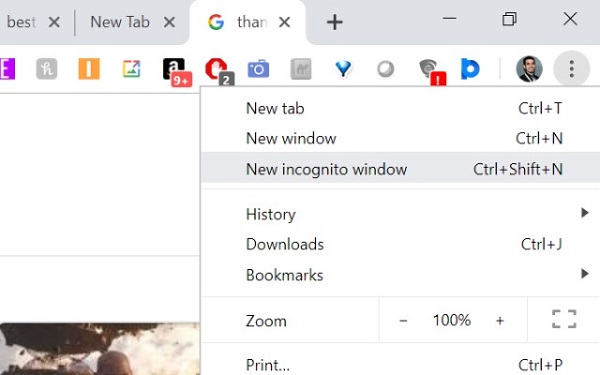
Часть 2 : Как просмотреть историю инкогнито на Chrome Mac
Если вы используете режим инкогнито в Chrome, ваш браузер не сохраняет историю, которая соответствует 100% true; однако информация о посещаемых вами веб-сайтах может храниться на вашем компьютере. Следовательно, есть вероятность, что вы можете увидеть историю инкогнито в Chrome для Mac.
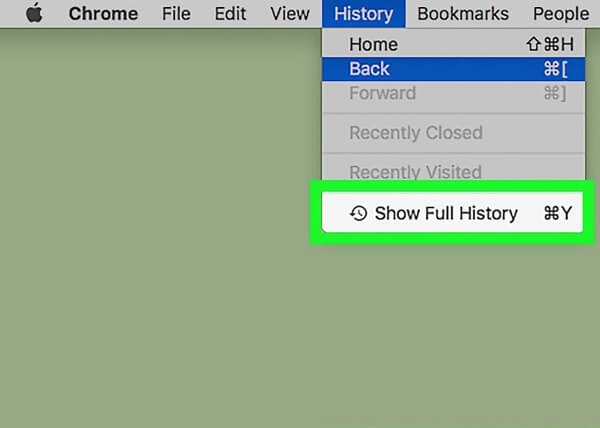
Примечание: Если вы не можете увидеть историю инкогнито на Mac с помощью встроенного средства проверки истории, вам необходимо использовать сторонний инструмент, такой как mSpy.
Часть 3 : Как проверить историю инкогнито в Chrome Windows
Как уже упоминалось, ваша личная история посещений может быть доступна как вашему интернет-провайдеру, так и веб-сайтам, которые вы посещаете. Если вы хотите увидеть историю инкогнито в Windows, вот руководство. Имейте в виду, что этот метод позволяет только проверить историю, хранящуюся на вашем устройстве. Он не может проверить информацию из интернет-провайдера или базы данных веб-сайтов.
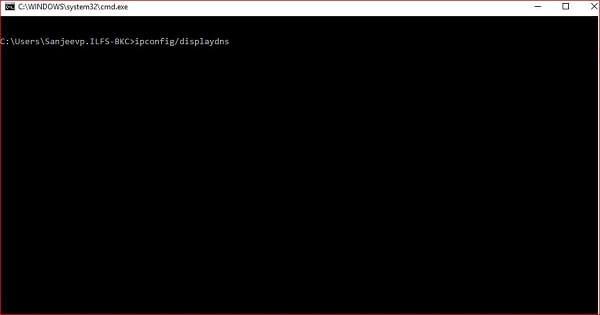
Часть 4 : Как восстановить историю Chrome Incognito
Как вы видите, историю инкогнито трудно увидеть в Windows или Mac, отчасти потому, что ваш браузер удалит ее после закрытия веб-сайтов. Apeaksoft Восстановление данных является надежным средством просмотра истории инкогнито.
Как восстановить историю Chrome Incognito
Загрузите и установите на свой компьютер лучший инструмент проверки истории инкогнито. Есть другая версия для Mac.
Затем запустите его, когда вы хотите увидеть историю инкогнито.
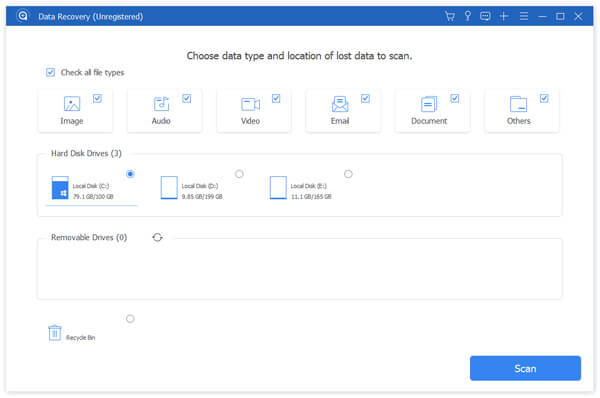
Когда это будет сделано, вы попадете в окно предварительного просмотра. Вы можете получить доступ к данным по типу и формату. Кроме того, панель поиска в верхней части окна позволяет быстро найти определенные файлы.
Если вы не видите историю инкогнито, нажмите Глубокий анализ Кнопка в правом верхнем углу, чтобы выполнить глубокое сканирование.
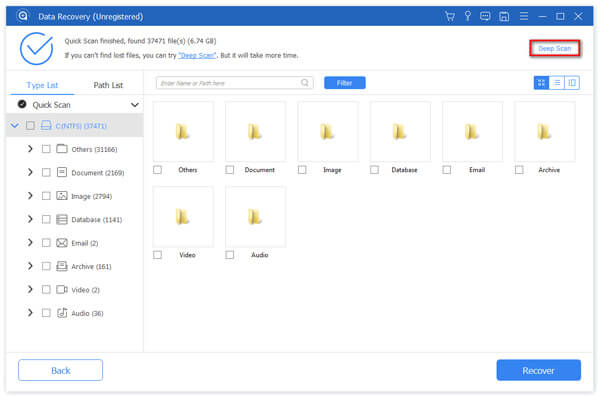
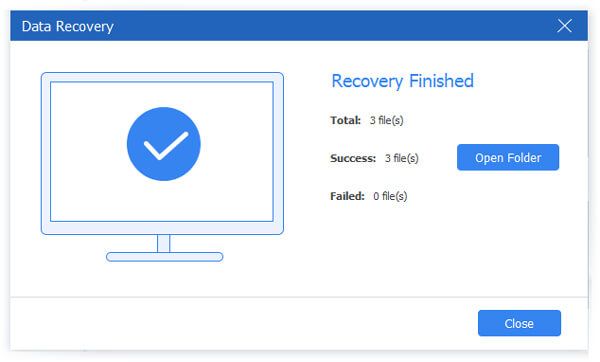
Наконец, проверьте всю историю инкогнито, которую хотите просмотреть позже, и нажмите Recover кнопка. После восстановления вы увидите окно «Восстановление завершено». Ударь Открыть папку Кнопка, чтобы перейти в каталог, где хранится история.
Примечание: Согласно нашему исследованию, восстановление всей приватной истории посещений занимает всего несколько минут. За Chrome закладкитакже поддерживает восстановление. Кроме того, история просмотров будет сохранена на другой диск после восстановления.
В этом руководстве рассказывалось, как просмотреть историю инкогнито на Windows или Mac. (Пользователи телефонов могут ссылаться на этот пост увидеть инкогнито Хитстой.)
Сегодня все больше и больше людей включают режим инкогнито в своем браузере Chrome. Это затрудняет просмотр истории просмотра. Мы поделились встроенной функцией, чтобы увидеть историю просмотров. Если это не работает для вас, Apeaksoft Data Recovery может удовлетворить ваши потребности. Он не только прост в использовании, но и способен в любое время восстановить историю инкогнито для просмотра на Windows или Mac. Еще предложения? Пожалуйста, оставьте свои сообщения под этим постом.