
Guide-Apple
Самые интересные новости о технике Apple и не только.
Как узнать какая у меня модель айпада?
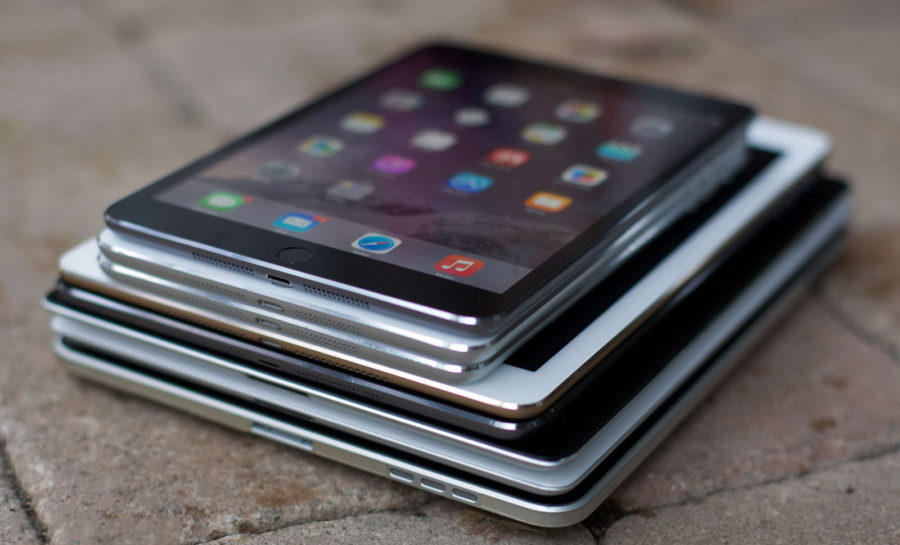
Сегодняшняя тема статьи будет весьма интересная и полезная, ведь я расскажу, какими способами можно определить модель своего айпада.
Apple выпустило уже достаточно много видов iPad и обычные пользователи начинают теряться, когда хочется узнать, каким именно устройством они владеют.
Как определить модель айпада?
Если честно, я не люблю сложные способы, которые могут занимать много времени. Поэтому я расскажу только о самых быстрых и простых способах распознавания модели iPad.
Когда начинаешь разбираться в данном вопросе, то оказывается, что способов очень много. Но я решил вам помочь и поэтому самые простые из них только в этой статье.
Как узнать модель iPad при помощи AIDA64?
Прежде всего заходим в App Store и качаем программу. Либо переходим по ссылке: 
Дальше мы запускаем программу и видим примерно такую картину: 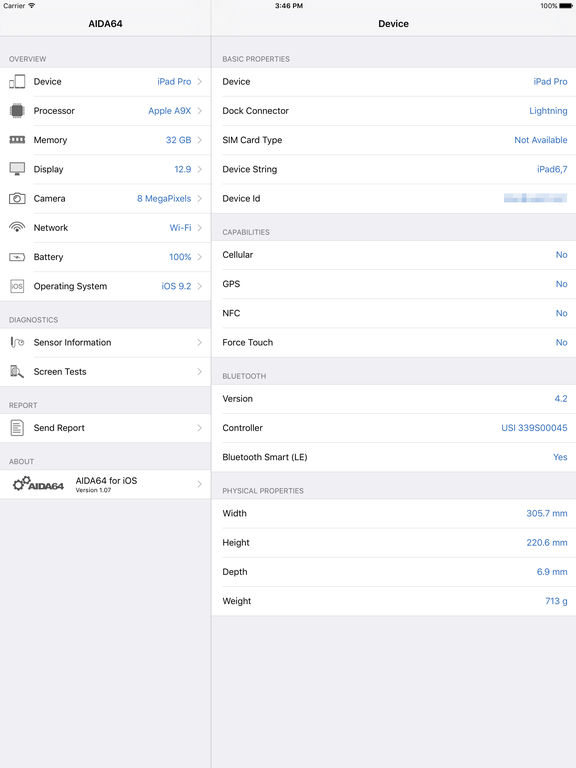
Как видите, кроме модели также можно узнать абсолютно все характеристики своего планшета. Возможно вы узнаете что-то интересное, о чем не знали ранее.
Как определить айпад по номеру модели?
Если нету возможности подключится к интернету на вашем iPad, то есть весьма надежный и проверенный способ, который работает на сто процентов. 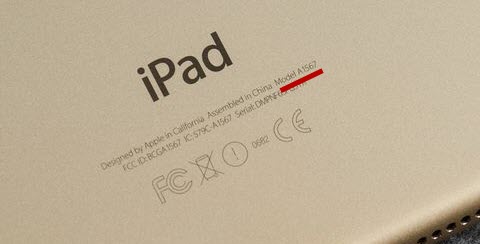
При помощи него вы сможете узнать не только модель, но и какая именно конфигурация находится в ваших руках. Я говорю про номер модели.
Переворачиваем ваш планшет и ищем справа надпись, перед которой будет слово «Model», а затем идет буква «А» и цифры. Запоминаем и ищем в табличке свой номер.
| Номер модели | Модель | Год выпуска | Объем памяти |
| A1219 | iPad Wi-Fi | 2010 | 16, 32, 64 ГБ |
| A1337 | iPad Wi-Fi + 3G | ||
| A1395 | iPad 2 Wi-Fi | 2011 | 16, 32, 64 ГБ |
| A1396 | iPad 2 (модель GSM) | ||
| A1397 | iPad 2 (модель CDMA) | ||
| A1416 | iPad 3 Wi-Fi | 2012 | 16, 32, 64 ГБ |
| A1430 | iPad 3 Wi-Fi + Cellular | ||
| A1403 | iPad 3 Wi-Fi + Cellular (VZ) | ||
| A1458 | iPad 4 Wi-Fi | конец 2012 | 16, 32, 64, 128 ГБ |
| A1459 | iPad 4 Wi-Fi + Cellular | ||
| A1460 | iPad 4 Wi-Fi + Cellular (MM) | ||
| A1432 | iPad mini Wi-Fi | конец 2012 | 16, 32, 64 ГБ |
| A1454 | iPad mini Wi-Fi + Cellular | ||
| A1455 | iPad mini Wi-Fi + Cellular (MM) | ||
| A1489 | iPad mini 2 Wi-Fi | конец 2013 | 16, 32, 64, 128 ГБ |
| A1490 | iPad mini 2 Wi-Fi + Cellular | ||
| A1491 | iPad mini 2 Wi-Fi + Cellular (TD-LTE) | начало 2014 | |
| A1599 | iPad mini 3 | конец 2014 | 16, 64, 128 ГБ |
| A1600 | iPad mini 3 Wi-Fi + Cellular | ||
| A1538 | iPad mini 4 | конец 2015 | 16, 32, 64, 128 ГБ |
| A1550 | iPad mini 4 Wi-Fi + Cellular | ||
| A1474 | iPad Air Wi-Fi | конец 2013 | 16, 32, 64, 128 ГБ |
| A1475 | iPad Air Wi-Fi + Cellular | ||
| A1476 | iPad Air Wi-Fi + Cellular (TD-LTE) | начало 2014 | |
| A1566 | iPad Air 2 | конец 2014 | 16, 32, 64, 128 ГБ |
| A1567 | iPad Air 2 Wi-Fi + Cellular | ||
| A1584 | iPad Pro | 2015 | 32, 128, 256 ГБ |
| A1652 | iPad Pro Wi-Fi + Cellular | ||
| A1673 | iPad Pro | 2016 | 32, 128, 256 ГБ |
| A1674/A1675 | iPad Pro Wi-Fi + Cellular |
Это все модели айпадов, которые выходили за все-время. Чтобы точно найти свою модель, просто нажмите Ctrl+F и напишите свою модель. Затем она выделится на странице.
По мере выхода новых iPad, я буду пополнять данную табличку, чтобы вы смогли найти свою модель. Переходим к последнему способу.
Как узнать модель iPad с помощью iTunes?
Последний способ определения модели айпада, который тоже имеет право на существования, осуществляется при помощи обычного iTunes. 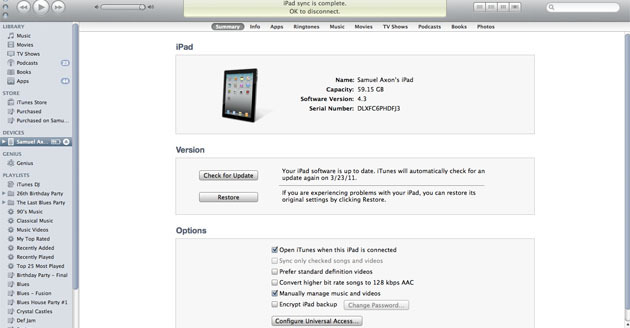
Пользоваться этим способом весьма просто:
Тоже самое можно провернуть с любым устройством от Apple. И это достаточно удобно, что тебе всегда напоминают, насколько устарело твое устройство.
Выводы
Статья получилась не слишком большой, но достаточно информативной, чтобы вы смогли узнать модель своего любимого iPad.
Есть еще много способов, но я посчитал, что именно эти три являются самыми простыми и на них вы потратите очень мало своего времени.
Сервисный центр
Как узнать модель вашего iPad?

Первая версия планшета от компании Apple была представлена на презентации в Сан-Франциско самим основателем компании Стивом Джобсом в далеком январе 2010 года. С тех пор компании почти каждый год обновляет модельный ряд своих планшетов и немудрено, что рядовой пользователь в 2019 году легко может в них запутаться.
И так как же точно определить модель вашего iPad? Самое простое посмотреть маркировку на коробке вашего iPad. Но зачастую коробку выкидывают сразу после покупки или теряют во время эксплуатации. Поэтом данный вариант мы не рассматриваем.
Подключить iPad к iTunes
Самое простое, на мой взгляд решение, подключить ваш планшет к любому персональному компьютеру или ноутбук на котором установлена программа iTunes. Через несколько секунд после подключения устройства в программе отобразиться вся основная информация об устройстве, включая точное название модели.

Отображение модели iPad в программе iTunes
Проверить модель по серийному номеру
Узнать точную модель вашего iPad легко можно через официальный сайт компании Apple. Для этого зайдите в настройки вашего айпад → Основный → Об этом устройстве и посмотрите пункт Серийный номер. Также серийный номер всегда указан на задней крышке каждого айпад. В идеале они должны совпадать. Противное может свидетельствовать о замене корпуса или материнской платы устройства.

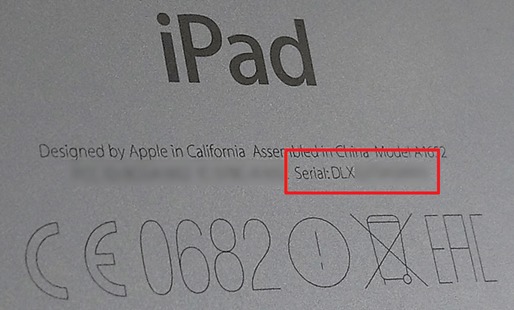
Серийный номер iPad на его задней крышке
Этот серийный номер нужно ввести в соответствующее поле на указанном выше сайте и через несколько секунд получить результат на экране. Кроме непосредственно модели устройства будут указаны его основные характеристики и возможность гарантийного обслуживания.

Проверка модели iPad через сайт Apple
Сводная таблица моделей Apple iPad по годам и номерам моделей
Самое простое решение воспользоваться подготовленной нами табличкой и узнать модель своего iPad по указанному на его задней крышке номеру. Чтобы долго не искать номер модели своего iPad в таблице рекомендуем воспользоваться функцией поиска по странице сайта. Для этого на клавиатуре вашего ноутбука или ПК нажмите комбинацию клавиш “CTRL + F” и в появившемся окне введите номер модели, например, A2231. После этого вас сразу перекинет на нужную ячейку таблицы.
|
|
Инженеры сервисного центра FixLab имеют огромный опыт в диагностике, настройке и ремонте iPad в Киеве. Мы предоставляем полный спектр услуг, включая замену стекла на новых моделях iPad.
Как узнать какая у меня модель iPad
Одной из особенностей техники Apple является то, что на ней нет названия модели. Например, на планшетных компьютерах iPad написано просто «iPad» и понять какая конкретно это модель не просто.
На самом деле, все нужная информация на корпусе есть, просто нужно знать некоторые особенности техники Apple. В этом материале мы продемонстрируем сразу три способа, как можно узнать модель iPad по информации, которая указана на корпусе устройства.
Проверка модели iPad по серийному номеру
Если вы хотите узнать какой у вас Айпад, то вы можете сделать это с помощью проверки серийного номера на сайте Apple. Данная проверка предназначена для получения информации о том, легальный ли у вас Айпад и есть ли у вас право на обслуживание и поддержку со стороны компании Apple. Но, вы можете использовать эту проверку для того чтобы узнать какая у вас модель Айпада.
Для того чтобы воспользоваться этим способом нужно зайти на страницу https://checkcoverage.apple.com/ru/ru/, ввести там серийный номер Айпада, который указан на задней стороне устройства, ввести проверочный код и нажать на кнопку «Продолжить».
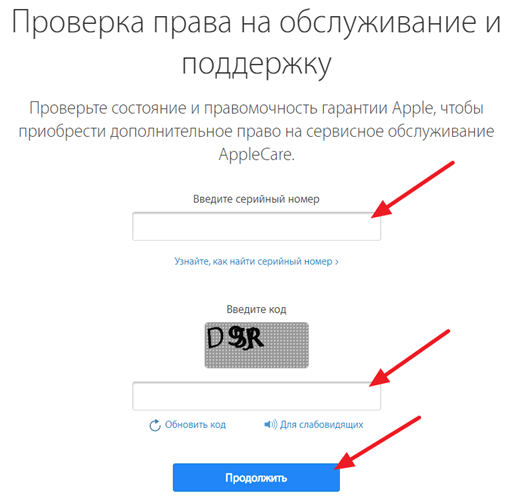
Нужно отметить, что серийный номер на задней стороне Айпада написан очень мелким и тонким шрифтом, так что ввести его верно с первого раза может быть сложно, а количество попыток на ввод ограничено.
После того, как вы ввели все верно, появится страница с информацией о вашем праве на обслуживание и поддержку.
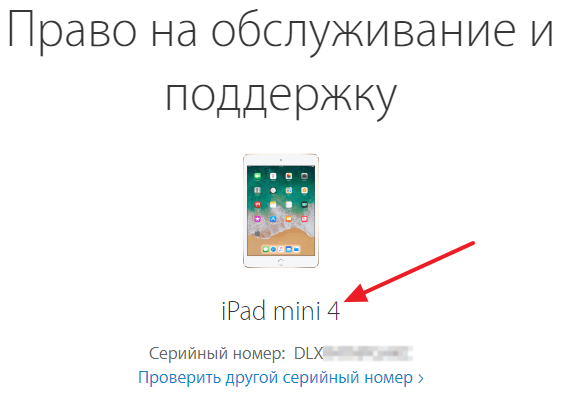
Среди прочей информации на этой странице будет указана и модель вашего Айпада.
Определение модели iPad по ее номеру
Кроме серийного номера на задней стороне Айпада указано много другой информации. Здесь есть номер модели, с помощью которого можно узнать реальное название модели. Номер модели находится в конце первой строки и выглядит как слово «Model», а потом буква «A» и число. Например, тыльной стороне может быть указано Model A1455, A1430, A1460, A1432, A1396 или другой подобный номер.
Для того чтобы узнать, какой у вас Айпад, вам нужно сверить номер модели с таблицей, приведенной ниже. Просто находите номер модели в столбце «Номер» и смотрите название модели в столбце «Название».
Модели и поколения iPad
| Название | Год | Номер модели |
| iPad | 2011 | A1219, A1337 |
| iPad 2 | 2012, 2014 | A1395, A1396, A1397 |
| iPad (3rd generation) | 2012 | A1403, A1416, A1430 |
| iPad (4th generation) | 2013, 2014 | A1458, A1459, A1460 |
| iPad (5th generation) | 2017 | A1822, A1823 |
| iPad (6th generation) | 2018 | A1893, A1954 |
| iPad (7th generation) | 2019 | A2197, A2198, A2200 |
| iPad (8th generation) | 2020 | A2270, A2428, A2429, A2430 |
Модели и поколения iPad mini
| Название | Год | Номер модели |
| iPad mini | 2012, 2013, 2015 | A1432, A1454, A1455 |
| iPad mini 2 | 2013 | A1489, A1490, A1491 |
| iPad mini 3 | 2014 | A1599, A1600 |
| iPad mini 4 | 2015, 2016 | A1538, A1550 |
| iPad mini (5th generation) | 2019 | A2133, A2124, A2126, A2125 |
Модели и поколения iPad Air
| Название | Год | Номер модели |
| iPad Air | 2013 | A1474, A1475, A1476 |
| iPad Air 2 | 2014, 2016 | A1566, A1567 |
| iPad Air (3rd generation) | 2019 | A2152, A2123, A2153, A2154 |
| iPad Air (4th generation) | 2020 | A2072, A2324 |
Модели и поколения iPad Pro
| Название | Год | Номер модели |
| iPad Pro 12.9 inch | 2015, 2016 | A1584, A1652 |
| iPad Pro 9.7 inch | 2016 | A1673, A1674, A1675 |
| iPad Pro 10.5 inch | 2017 | A1701, A1709 |
| iPad Pro 11-inch | 2018 | A1980, A2013, A1934, A1979 |
| iPad Pro 12.9 inch (2nd generation) | 2017 | A1670, A1671 |
| iPad Pro 12.9 inch (3rd generation) | 2018 | A1876, A2014, A1895, A1983 |
| iPad Pro 12.9-inch (4th generation) | 2020 | A2069, A2229, A2232, A2233 |
| iPad Pro 11-inch (2nd generation) | 2020 | A2068, A2228, A2230, A2231 |
Также вы можете вбить номер модели в любую поисковую систему, и в поисковых результатах обязательно будет указано название модели, которое соответствует данному номеру.
Просмотр названия модели iPad в iTunes
Если у вас под рукой есть компьютер с установленной программой iTunes и кабель для подключения Айпада, то вы можете узнать название модели через iTunes. Для этого просто подключите ваш Айпад к компьютеру, запустите программу iTunes и нажмите на иконку Айпада, которая появится в левом верхнем углу окна.
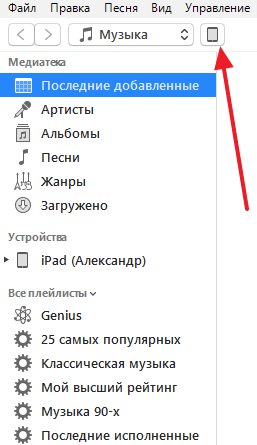
Таким образом вы попадете в настройки Айпада. Здесь, в верхней правой части окна будет указано название модели вашего Айпада.
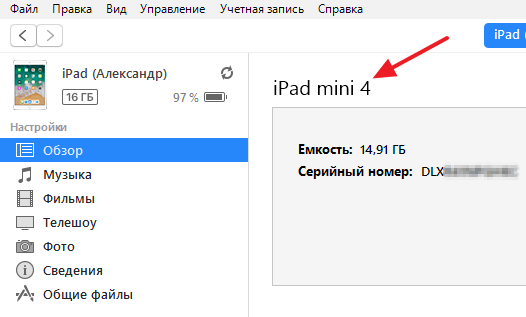
Также здесь будет доступна и другая информация, например, серийный номер Айпада, версия iOS и многое другое.
Как определить модель iPhone и iPad
Новый год для многих любителей техники Apple – это отличный повод обновить парк любимых гаджетов. Старый айфон можно отдать родственникам, приспособить в хозяйстве или продать на барахолке.
Новое устройство лучше заказать у реселлреов или подыскать подходящую модель на вторичном рынке.
В последнем случае нужно научиться точно определять модель iPhone, чтобы не стать жертвой аферистов.
Как посмотреть номер модели в iOS
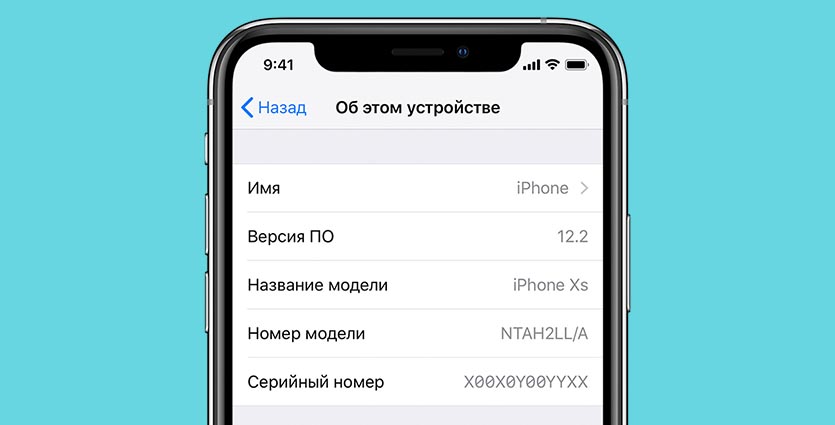
Все достаточно просто: переходим по пути Настройки – Основные – Об этом устройстве и видим номер и название модели.
Внимание! Данный способ не 100%-ный, при наличии джейлбрейка на устройстве, можно заменить любую информацию в настройках, замаскировав более старую модель под более новую.
Это довольно распространенный вид мошенничества, когда, например, старый iPhone 6 упаковывают в корпус 6s или даже кейс от “семерки” и пытаются продать подороже, заменив все данные в системных параметрах. Такое часто встречается с внешне схожими моделями iPhone 5/5s/SE или iPhone X/XS.
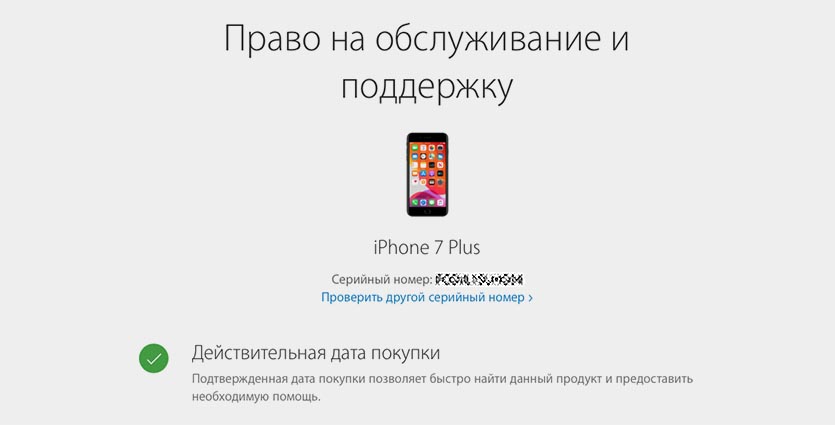
Номер модели можно определить по серийному номеру, который тоже отображается в настройках системы. Находим его по пути Настройки – Основные – Об этом устройстве и вводим на странице проверки права на гарантийное обслуживание.
Теоретически и этот номер можно подменить на устройстве с джейлбрейком, но для достоверности злоумышленникам придется указать реальный номер от существующего айфона с совпадением цвета и модели.
Где найти номер модели на корпусе
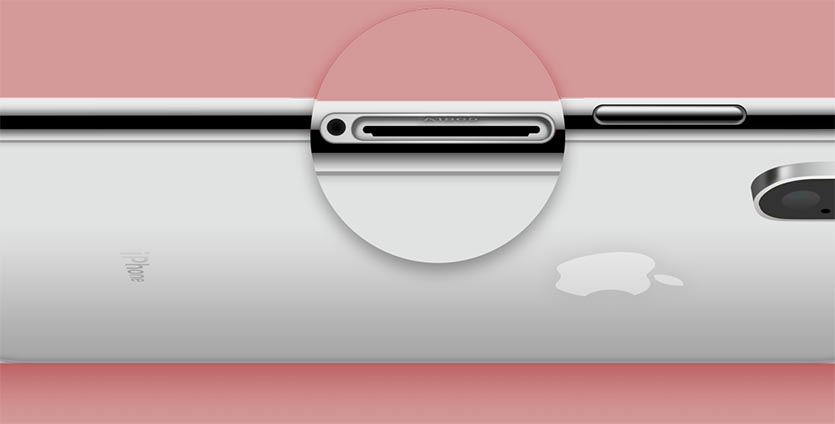
На смартфонах Apple начиная с модели iPhone 8 номер модели можно найти в слоте для лотка сим-карты. Номер нанесен на верхнюю часть разъёма (которая ближе к дисплею) и разглядеть его получится только при хорошем освещении.
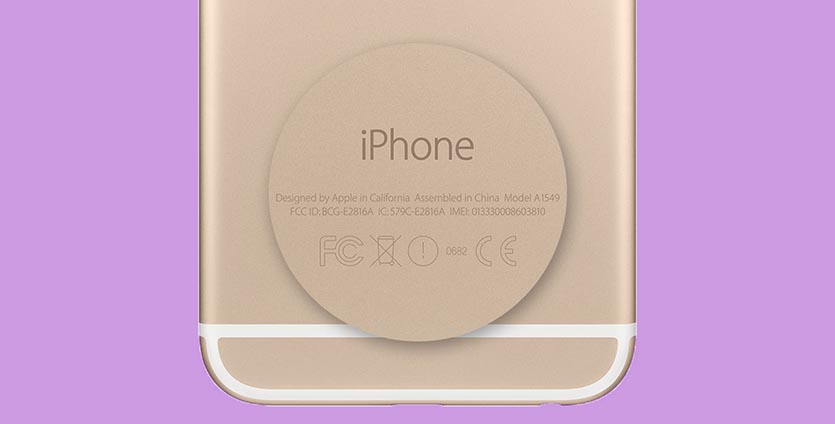
Более старые устройства маркировались номером на задней крышке в блоке со служебной информацией.
Что можно узнать по IMEI
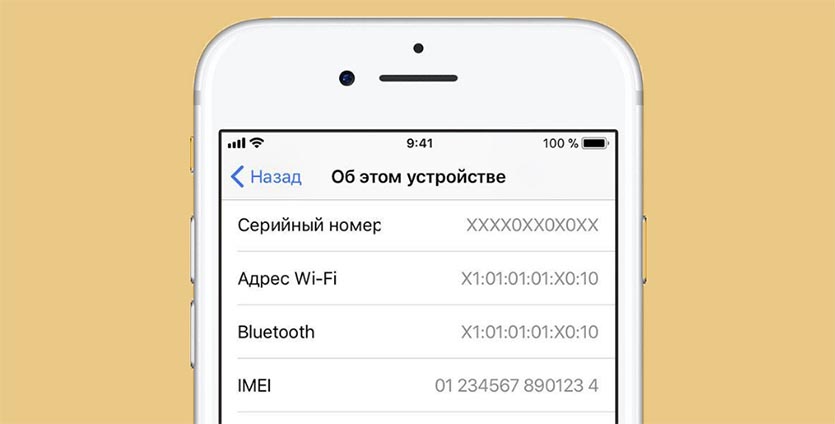
Еще один способ проверки модели – IMEI номер. Он, как и другая информация в системных настройках, может быть подменен на iPhone с джейлбрейком, но заморачиваются с ним крайне редко.
IMEI номер есть у каждого iPhone и у iPad с GSM-модулем, Wi-Fi планшеты такого идентификатора не имеют.
Посмотреть номер можно в том же меню Настройки – Основные – Об этом устройстве, а проверить на уже знакомой странице сайта Apple для проверки права на гарантийное обслуживание.
Другим способом узнать IMEI является ввод давно знакомой всем комбинации. В стандартной звонилке на iPhone набираем на клавиатуре *#06# и видим 15-значный код.
Информацию по IMEI можно получить на сторонних сайтах и сервисах:
Так получится узнать модель устройства, его цвет, а иногда даже дату выпуска и объем встроенной памяти.
Где еще можно найти IMEI
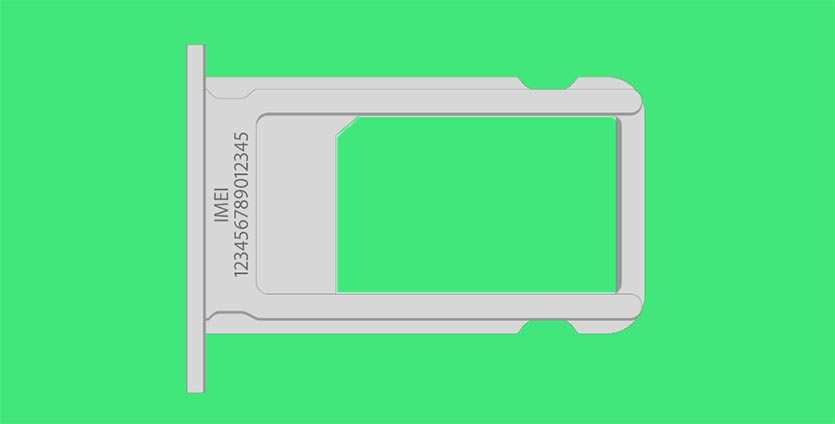
Код IMEI наносится на корпус iPhone. Так можно сверить данные с номером из системных настроек или проверить устройство, которое не включается.
Начиная с моделей iPhone 6s/6s Plus и заканчивая прошлогодними флагманами iPhone 11/11 Pro/11 Pro Max IMEI код наносится на внутренней стороне лотка для сим-карты.
Такой же способ маркировки применялся на моделях iPhone 3G/3GS/4/4s. На лотке вместе с IMEI гравировали и серийный номер модели.
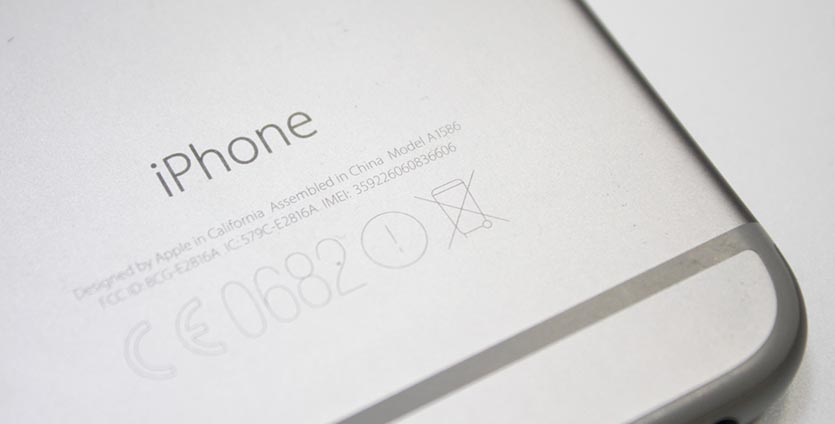
На моделях iPhone 5/5s/5c/6/SE и на планшетах iPad с GSM-модулем найти IMEI можно прямо на задней крышке.
Как найти IMEI и серийный номер через компьютер
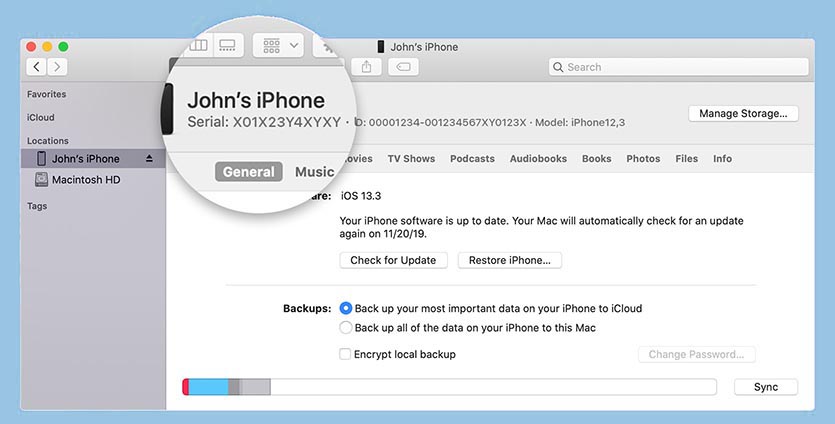
Дополнительную проверку можно провести при помощи компьютера. В случае с Mac дополнительное программное обеспечение не потребуется, а на Windows-ПК потребуется установить iTunes.
В случае с маком, на котором установлена macOS Catalina 10.15, подключенный iPhone отобразится в боковом меню Finder, в более старых версиях macOS придется запустить iTunes.
После выбора устройства увидите его серийный номер и IMEI.
Еще IMEI, серийный номер и номер модели есть на оригинальной коробке
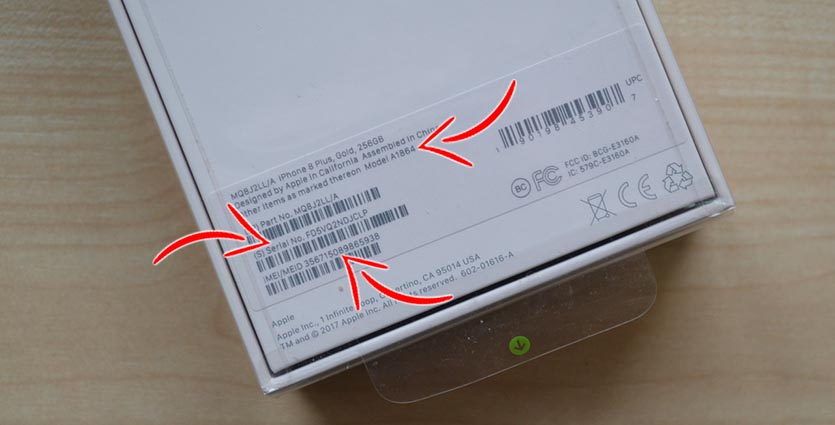
Если упаковка от смартфона или планшета сохранилась, она тоже поможет узнать нужную информацию. Данные расположены на стикере со штрихкодом.
При покупке устройств на вторичном рынке всегда сверяйте эти данные с данными на корпусе устройства и в его настройках.
Что делать, если устройства нет под рукой
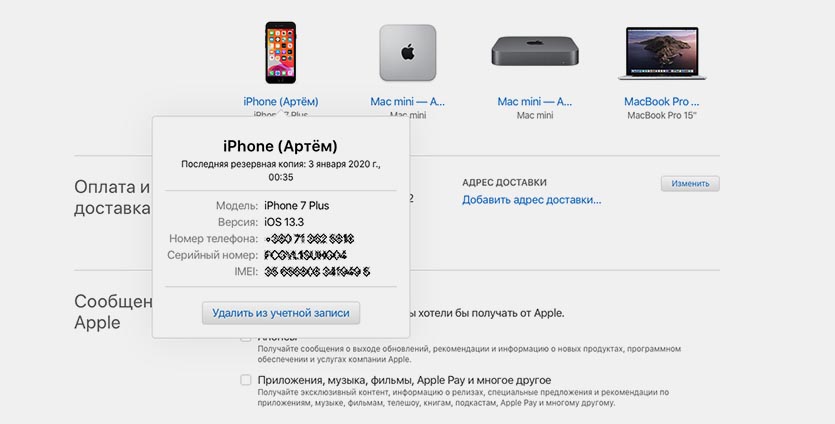
Серийный номер и IMEI своего iPhone всегда можно найти на странице сервиса для управления учетной записью Apple ID.
Потребуется пройти авторизацию и при включенной двухфакторной проверке ввести код подтверждения с любого из привязанных гаджетов.
В списке устройств, которые подключены к Apple ID, следует выбрать нужное и увидите искомые данные.
Перечень номеров моделей iPhone
Для справки приводим список номеров моделей для каждого поколения iPhone.
iPhone 11 Pro – A2160, A2217, A2215
iPhone 11 Pro Max – A2161, A2220, A2218
iPhone 11 – A2111, A2223, A2221
iPhone XS – A1920, A2097, A2098, A2099, A2100
iPhone XS Max – A1921, A2101, A2102, A2103, A2104
iPhone XR – A1984, A2105, A2106, A2107, A2108
iPhone X – A1865, A1901, A1902
iPhone 8 – A1863, A1905, A1906
iPhone 8 Plus – A1864, A1897, A1898
iPhone 7 – A1660, A1778, A1779
iPhone 7 Plus – A1661, A1784, A1785
iPhone SE – A1723, A1662, A1724
iPhone 6s – A1633, A1688, A1700
iPhone 6s Plus – A1634, A1687, A1699
iPhone 6 – A1549, A1586, A1589
iPhone 6 Plus – A1522, A1524, A1593
iPhone 5s – A1453, A1457, A1518, A1528, A1530, A1533
iPhone 5c – A1456, A1507, A1516, A1529, A1532
iPhone 5 – A1428, A1429, A1442
iPhone 4s – A1431, A1387
iPhone 4 – A1349, A1332
iPhone 3GS – A1325, A1303
iPhone 3G – A1324, A1241
iPhone – A1203
Теперь вы точно сможете определить модель устройства и не попадетесь на удочки мошенников при покупке техники Apple на вторичном рынке.