
Как посмотреть фпс в тф2


Team Fortress 2


use the steam overlay fps counter
the ingame counter drops your framerate by like 1-2%

cl_showfps 0 // Turning this FPS meter on actually decreases fps by about 3%-4%
net_graph 1 // keeping this on actually lowers your framerate by 3-6% depending on the level of net_graph you have it at
// net_graph 1,2,3,4,5

ye command «net_graph 1» works but every time i switch server or leave game it disapears. how to make it constant?
Go into desktop > right click Steam > File Location > steamapps > common > Team Fortress 2 > tf > cfg > autoexec.cfg (if you don’t find a file called this duplicate another file and rename it) > open it in Notepad then type your command in > restart Tf2
If you ever need a command to be used every time you load up Tf2, type them here. Hope it helps

ye command «net_graph 1» works but every time i switch server or leave game it disapears. how to make it constant?
+, fix ur pc, works foe me boiiiiiiiiiiiiiiiiiiiiiiiiiiiiiiiiii
Как узнать свой пинг и FPS в TF2?


Доброго времени суток! Основные параметры в team fortress 2 это FPS и пинг. Если у вас лагает или зависает игра, то, скорее всего один из них или оба не позволяют вам проводить комфортно игру. Узнать не так сложно, достаточно просто нескольких простых действий
Для начала, давай узнаем, что такое FPS. Простыми словами, то чем больше фпс тем лучше ваш компьютер тянет TF2. Если у вас фпв в районе 20, то играть будет не очень удобно. Пинг – качество соединения вашего ПК с сервером, где происходит сама игра. Чем больше пинг тем хуже.
Как проверить пинг в TF2?
Тут у нас есть несколько простых вариантов.
Способ 1. Через TAB
Способ 2. Команда net_graph
Как проверить FPS в TF2?
Способ 1. Через встроенную возможность самой игры
Подробно о способе вы можете прочитать чуть выше. Для индикации ФПС можно просто воспользоваться командой net_graph 1 в консоли.
Способ 2. Используем Fraps
В интернете существует множества разных программ способных показать fps в TF2. Одной из самых простых и удобных является Fraps.
Также в этом софте можно настроить запись видео, сделать скриншоты и многое другое.
Как посмотреть фпс в тф2

| « Декабрь 2021 » | ||||||
|---|---|---|---|---|---|---|
| Пн | Вт | Ср | Чт | Пт | Сб | Вс |
| 1 | 2 | 3 | 4 | 5 | ||
| 6 | 7 | 8 | 9 | 10 | 11 | 12 |
| 13 | 14 | 15 | 16 | 17 | 18 | 19 |
| 20 | 21 | 22 | 23 | 24 | 25 | 26 |
| 27 | 28 | 29 | 30 | 31 | ||

cl_showfps «1» (по желанию)
// VOICE & SOUND _________________________________
voice_forcemicrecord «0»
voice_enable «1»
voice_scale «1»
voice_modenable «1»
snd_mixahead «0.1»
dsp_enhance_stereo «0»
dsp_volume «1»
dsp_slow_cpu «1»
dsp_spatial «40»
dsp_speaker «50»
dsp_water «14»
soundscape_flush «1»
4) Заходим в игру и привыкаем 🙂 Будут некоторые неожиданности (например трупы исчезают СРАЗУ после того как их убили, а не когда коснутся земли).
5) Получаем удовольствие от своих FPS
Как посмотреть фпс в тф2






Начнём, с самого простого.
Заходим в Team Fortres 2 > Настройки > Видео > Дополнительно.
Здесь выставляем всё, как стоит у меня.
Поле зрения, я не уберал, мне не нужно. Но вы можете убрать, чем меньше поле зрения, тем больше фпс.
Уровень аппар.DirectX у вас будет стоять v9.0+
Если хотите поменять его, следуйте за показанными скриншотами:
1.Наведите на «Библиоткека» и нажмите на игры, у меня их 26.
2.Нажмите правой кнопкой мыши по игре «Team Fortres 2» и нажмите «свойства»
3. Нажмите «Установить параметры запуска»
Думаю, разрешение и формат вам понятно, чем меньше стоят, тем больше фпс.
Режим отображение, существует 2 вида: Оконный,на весь экран.
Ставите на свой вкус.
Заходим в Team Fortres 2 > Расширенные настройки
Ставьте всё, как поставил я.
Кому не видно:
1. Матаете вниз, находите «Настройки быстродействия»
Отключить погодные эффекты (ДА)
2.Матаете ещё ниже «Прочие настройки»
Отключить спреи (Да)
Заходим в электропитание, жмём по своей схеме, «настройка схемы электропитания» >
«Изменить дополнительные параметры питания», ставите как у меня.
(Кто сверхмозг, и не может зайти, следуйте скриншотам ниже.)
Лучшие способы, как узнать FPS на компьютере и увеличить фпс в играх
Если во время игры картинка дергается и становится не играбельным игровой процесс, то значит FPS маленький. FPS — это количество кадров в секунду. Чем больше кадров, тем лучше. Достаточно 30-60 FPS, чтобы играть без тормозов. Для онлайн шутеров типа CS GO, значение FPS должно быть в районе 60-100 FPS и выше.
Давайте я вам покажу, как проверить фпс на компьютере несколькими способами. А так же расскажу, как повысить фпс в играх на Windows 10.
Как узнать FPS на компьютере
Сначала покажу как с помощью специальных программ узнать FPS в любой игре.
Как включить счетчик фпс в Nvidia Experience
Если у вас видеокарта от Nvidia, то скачиваем с официального сайта — GeForce Experience
Чтобы включить счетчик FPS в Nvidia Experience нужно настроить по пунктам, как показано ниже:
Открываем — Расположение HUD.
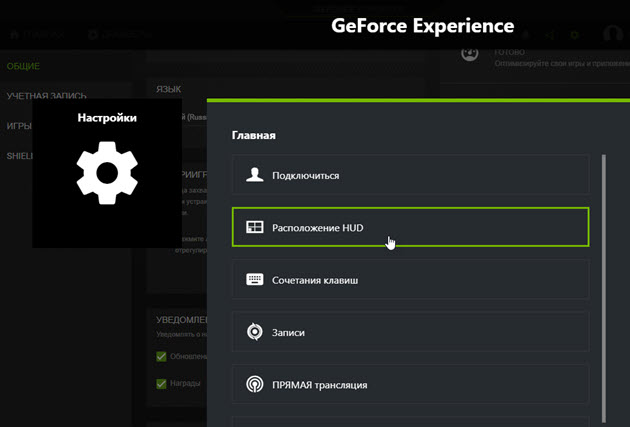 Nvidia Experience — заходим в расположение HUD
Здесь нажимаем на Производительность или Счетчик частоты кадров. Выбираем расположение счетчика и выбираем вариант:
Как включить мониторинг фпс в MSI Afterburner
Для начала скачиваем программу — MSI Afterburner
После запуска программы Afterburner:
После настройки запустите игру и увидите в левом верхнем углу экрана отображение FPS.
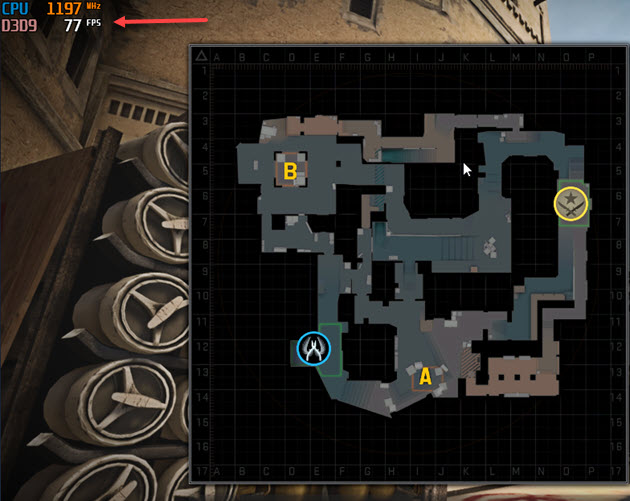 Счетчик FPS в CS GO через MSI Afterburner
Как включить fps monitor в игре
Скачиваем программу с официального сайта — FPS Monitor
Чтобы включить счетчик в программе FPS Monitor сделайте следующее:
После этого вы увидите загруженный счетчик, где вы можете редактировать его. При запуске игры этот счетчик будет показываться в левом верхнем углу экрана.
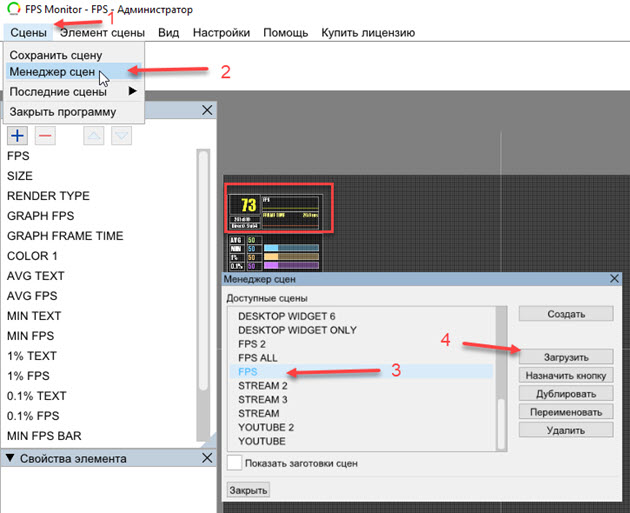 Загружаем счетчик FPS из менеджера сцен в FPS Monitor
Fraps
Еще одна программа с помощью которой можно узнать фпс на компьютере — Fraps.
Fraps не является полностью бесплатной, но для проверки FPS на бесплатной версии вполне сгодится.
Достаточно запустить Fraps и какую нибудь игру, например GTA 5. В правом верхнем углу увидите цифры, указывающие на количество кадров FPS.
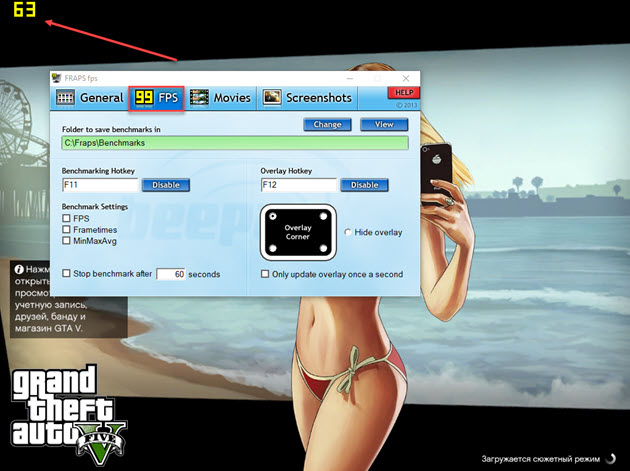 Показывает FPS через Fraps в игре GTA 5
Bandicam
Программа Bandicam используют в основном для записи экрана. Но с помощью Bandicam тоже можно проверить FPS в играх.
Чтобы настроить показ FPS в Bandicam нужно нажать изображение с джойстиком и в разделе FPS поставить галочку — Показывать в позиции.
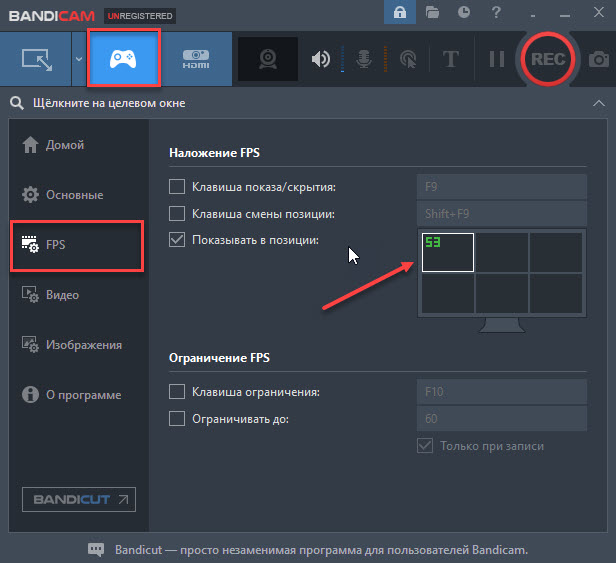 Настройка показа FPS в настройках Bandicam
После включения игры, FPS будет отображаться в правом верхнем углу.
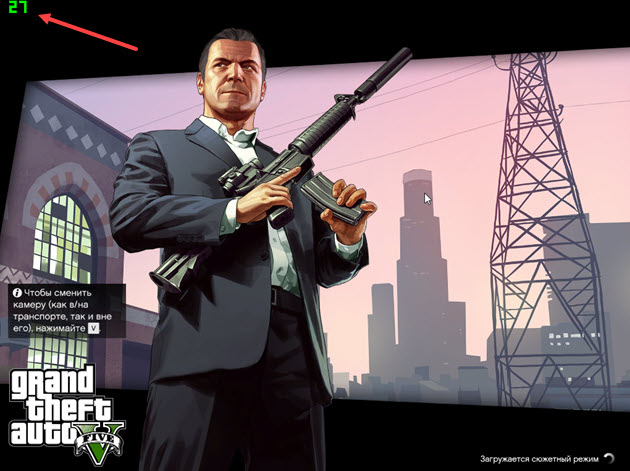 Показывает FPS через Bandicam в игре GTA 5
Включаем счетчик FPS в играх
В некоторых играх FPS можно узнать без сторонних программ. Покажу несколько примеров.
Как включить FPS в CS GO
В игре CS GO можно включить счетчик FPS через консоль специальными командами.
В первую очередь нужно включить консоль разработчика в настройках игры CS GO.
После данной настройки, запускаем игру и в самой игре запускаем консоль клавишей тильда или Ё.
 Клавиша тильда на клавиатуре
Далее в открывшейся консоли вводим команду:
Следующая команда включает расширенный счётчик FPS внизу экрана:
Чтобы поменять расположение счетчика FPS введите команду в консоли:
Как сделать счетчик FPS в CS GO меньше
Чтобы уменьшить шрифт счетчика FPS, введите команду в консоли:
Как включить FPS в Steam
Открываем вкладку Steam — настройки.
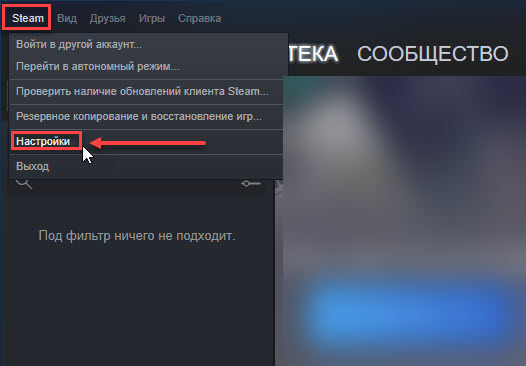 Заходим в настройки Steam
Далее переходим в раздел — В игре. Раскрываем список отображение частоты кадров. Выбираем в расположение счетчика FPS на экране.
 Включаем счетчик FPS в Steam
Таким образом будет выглядеть счетчик FPS через Steam в игре.
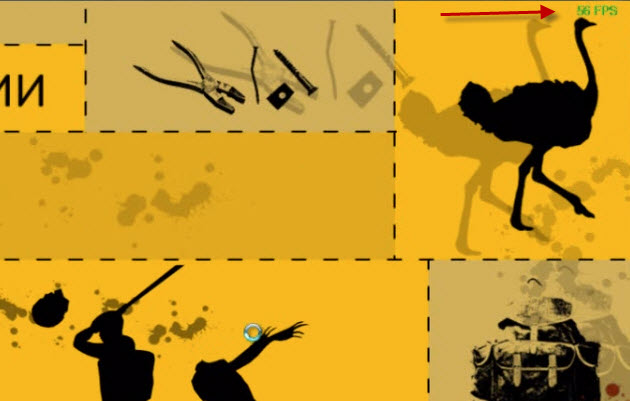 Steam — cчетчик FPS в правом верхнем углу
FPS в GTA 5
Чтобы узнать сколько выдает FPS в GTA 5 без применения сторонних программ, нужно сделать следующее:
Когда запустится тест производительности GTA 5, то внизу увидите FPS — кадр. в сек.
 Показывает FPS в тесте производительности GTA 5
Как повысить фпс в играх на Windows 10
Сразу скажу, если у вас старый компьютер или ноутбук и вы хотите повысить с 30 фпс до 100-120 фпс, то я вас огорчу, таких чудес не бывает. Количество фпс в первую очередь зависит от мощности видеокарты и процессора. Лучше сделать апгрейд ПК или заменить на подходящий ноутбук.
Могу помочь подобрать комплектующие для ПК под ваши требования. Оставьте заявку в ВК — vk.com/ruslankomp
Реальные способы повысить FPS
В первую очередь нужно почистить систему от мусорных файлов, почистить реестр и настроить автозагрузку. Если сами не знаете как, можете обратиться ко мне — vk.com/ruslankomp я удаленно оптимизирую и настрою.
 Услуги по компьютерной помощи — оставьте заявку в группе VK
Далее настраиваем электропитание на максимальную производительность. Не путать с высокой производительностью.
Для этого запускаем командную строку от имени администратора.
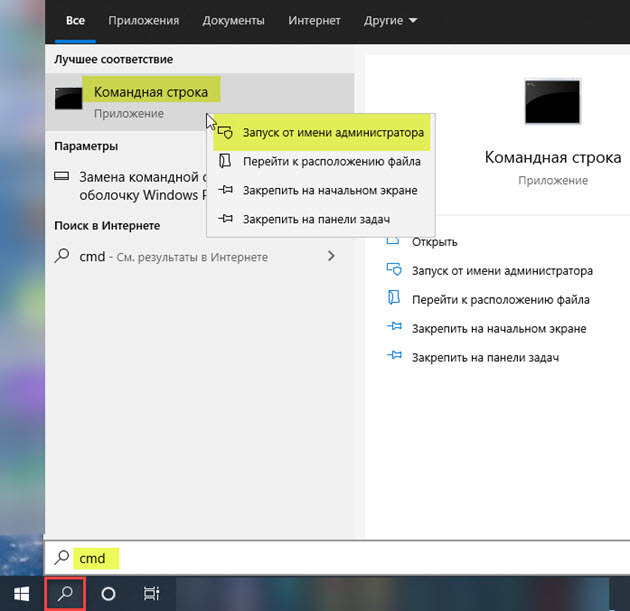 Запуск командной строки в Windows 10
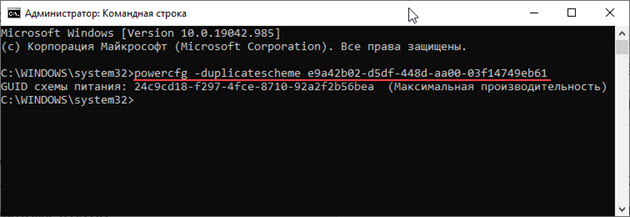 Команда для включения максимальной производительности
После заходим в электропитание и выставляем максимальная производительность.
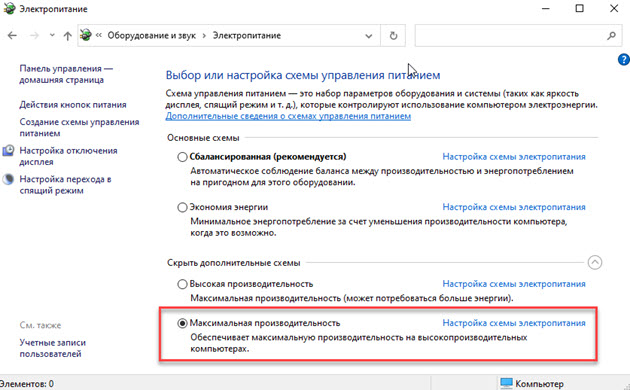 Ставим максимальную производительность в электропитании Windows 10
Далее настраиваем в Windows 10 игровой режим. Заходим в Параметры — игры — Xbox Game BAR— отключаем.
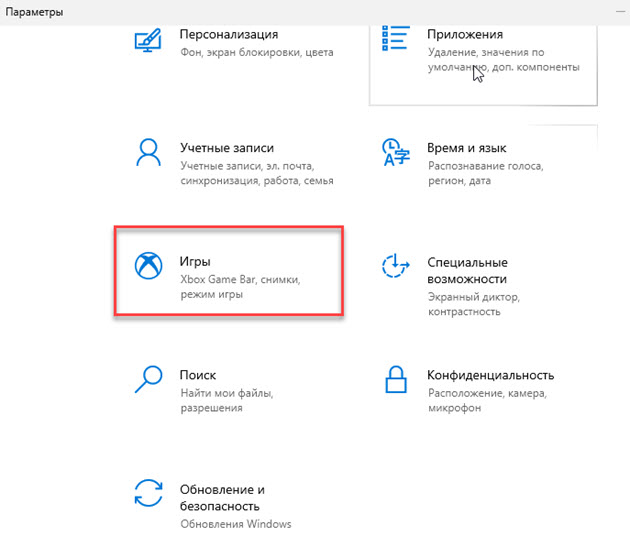 Заходим в параметры Windows 10 — Игры
 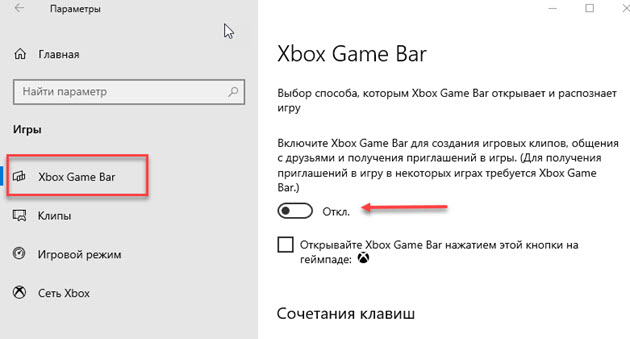 Xbox Game Bar — отключаем
Игровой режим — включаем. Смотрим ниже сопутствующие параметры заходим в настройки графики.
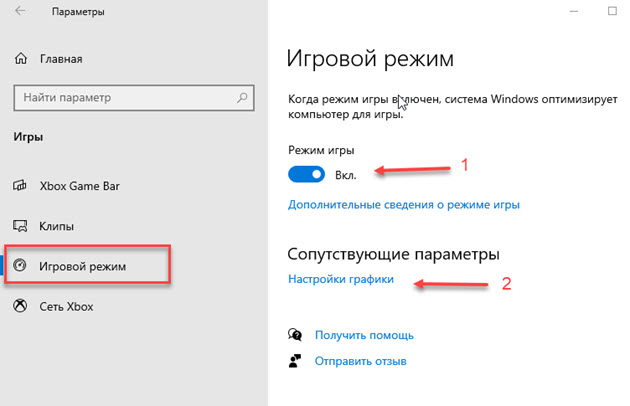 Игровой режим включаем и заходим в настройки графики
Через кнопку обзор ищем и выбираем игру. Через кнопку параметры ставим — Высокая производительность.
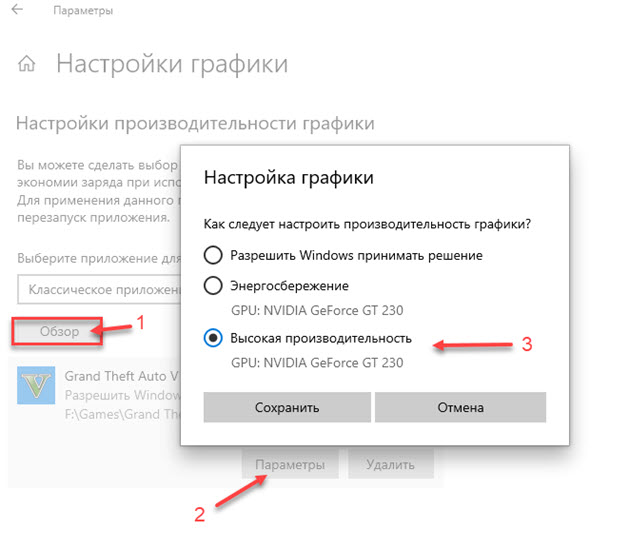 Ставим приоритет игры — высокая производительность
И последний шаг, что поможет увеличить FPS в игре — установить программу MZ Game Accelerator.
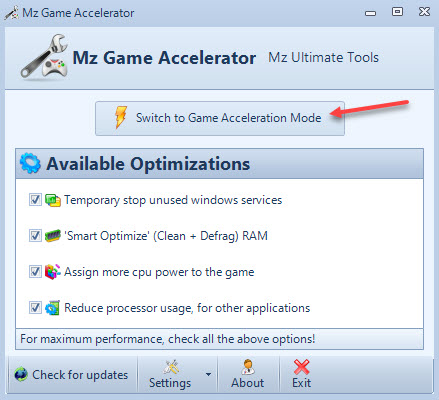 Ускоряем игру с помощью MZ Game Accelerator
Все остальное программа сделает сама. Остановит многие службы, которые могут тормозить компьютер.
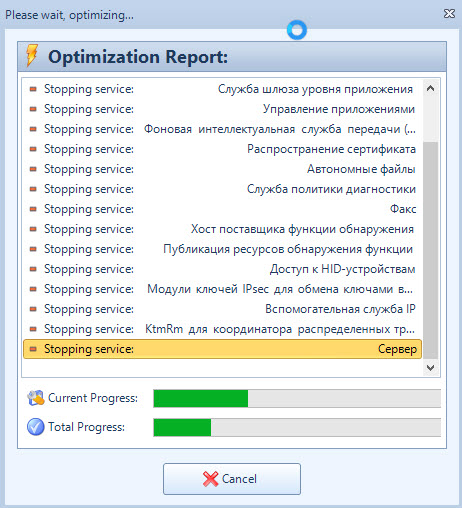 Остановка служб и приложений в MZ Game Accelerator
Как убрать ограничение фпс
Ограничение FPS можно отключить в панели управления NVIDIA.
Нужно перейти в раздел Параметры 3D — Управление параметрами 3D.
Вертикальный синхроимпульс установить на — Выключено.
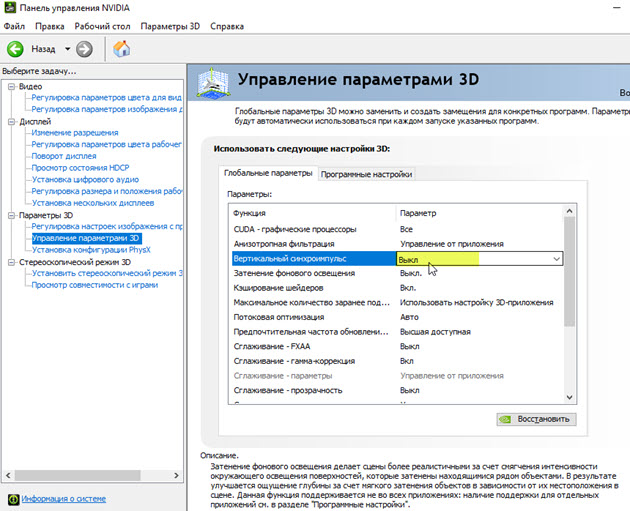 Отключение вертикальной синхронизации в панели управления Nvidia
Иногда наблюдается ограничение FPS игры во весь экран, когда в оконном режиме ограничений нет. Поэтому нужно отключить оптимизацию игры во весь экран.
Для этого кликаем правой кнопкой мыши — по значку запуска игры и выбираем свойства.
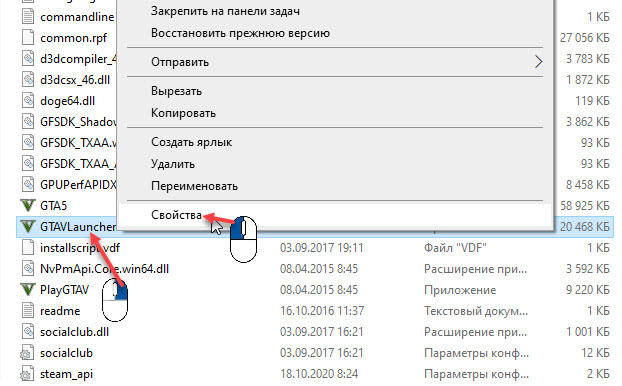 Заходим в свойства GTAVLauncher
В свойствах открываем вкладку — Совместимость. Ставим галочку — отключить оптимизацию во весь экран.
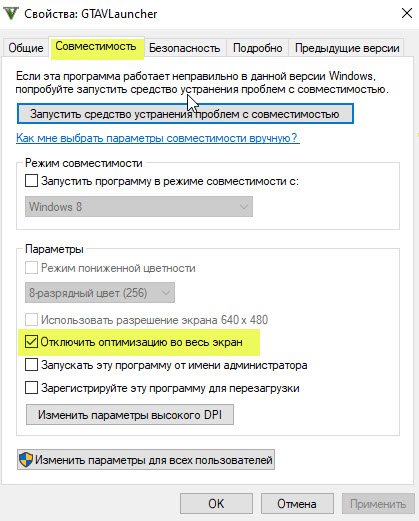 Отключить оптимизацию во весь экран
Как проверить FPS онлайн
Тест онлайн FPS происходит в зайцах. Кликая мышкой по полю выскакивают прыгучие зайцы, тем самым нагружают видеокарту.
В начале FPS показывается максимальный поддерживаемый вашим монитором.
Если кликнуть мышкой и держать кнопку мышки, то количество зайцев будет постоянно увеличиваться. Чем больше количество зайцев и меньше просадок по FPS, тем лучше.
Например, видеокарта GTX 660 Ti на мониторе 60 Гц, при нагрузке 200 тысяч зайцев выдает — 47 FPS.
 Монитор 60 Гц — 200К зайцев, 47 FPS
Если у вас монитор работает на частоте 75 Гц, то при запуске онлайн теста выйдет 75 FPS.
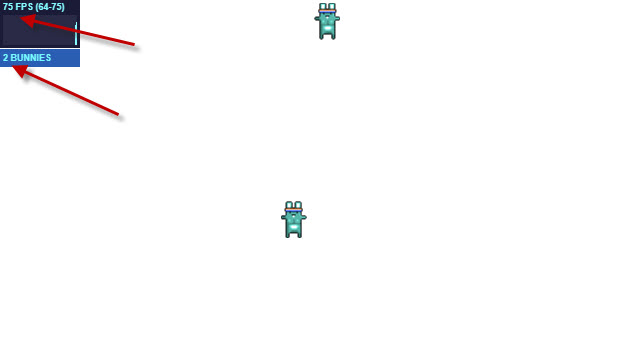 Монитор 75 Гц — запуск онлайн теста на проверку FPS зайцами
При добавлении количество прыгающих зайцев увеличивается и FPS постепенно падает.
 Монитор 75 Гц — 100К зайцев, 33 FPS
На 144 Гц мониторе вначале теста покажет 144 FPS.
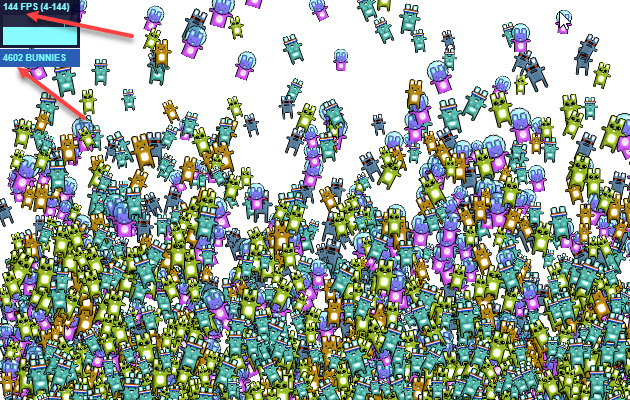 Монитор 144 Гц тест онлайн FPS — 4602 зайца, 144 FPS
А при нагрузке 200К зайцев, покажет 47 FPS. Так как видеокарта та же самая GTX 660 Ti, которая тестировалась на мониторе 60 Гц и при нагрузке 200К зайцев показал такой же 47 FPS.
 Монитор 144 Гц — 200К зайцев, 47 FPS
Напишите в комментариях, у кого какая видеокарта, сколько тянет зайцев и сколько выдает FPS.
Подведем итоги
Чтобы узнать FPS на компьютере, используйте программы:
Чтобы мониторить FPS в играх без программ:
В случае, если FPS на вашем компьютере низкий, то попробуйте повысить FPS в играх, как описано в статье и убрать ограничение.