
Как посмотреть дискету на компьютере
Ноутбук — это переносной компьютер.
Ноутбук — это такой же компьютер, как и персональный. И в нем те же самые детали, только меньшего размера. Поэтому-то ноутбуки и дороже по цене.
Для того чтобы открыть диск, дискету или флешку на ноутбуке, нужно сначала их вставить.

Посмотрите на ноутбук:
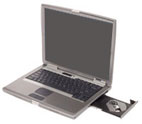
Если на ноутбуке есть специальный floppy дисковод, то есть устройство для дискет, то Вы сможете открыть дискету. Но на большинстве ноутбуков этот дисковод отсутствует, так как дискеты считаются устаревшими и ненадежными.
Узнать больше о дискетах можно, прочитав статью «Дискеты».
Чтобы вставить дискету, должно быть вот такое отверстие:

Если на Вашем компьютере такого отверстия нет, то следующий абзац можете пропустить.
Вставляем дискету по стрелке, которая на ней нарисована, до упора (пока не щелкнет). После того, как Вы вставили дискету, зайдите в «Мой компьютер». Он находится либо на Рабочем столе, то есть на экране, либо его можно открыть из кнопки «Пуск»:

Затем щелкните два раза левой кнопкой мыши по значку

Перед Вами откроется то, что записано на дискете (файлы и папки). Чтобы достать дискету из компьютера, нужно для начала закрыть все файлы и папки, которые Вы открыли с дискеты. Затем нажать на маленькую кнопку под отверстием, в которое вставили дискету. Дискета должна сама выскочить из ноутбука. Теперь о том, как открыть CD или DVD диск :

Либо сбоку, либо спереди на ноутбуке находится устройство для дисков. Называется оно CD или DVD дисковод.
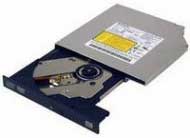
Чтобы его открыть, нужно нажать на маленькую прямоугольную кнопку.

Когда Вы нажмете на эту кнопку, раздастся щелчок, и дисковод немного выдвинется из ноутбука. Аккуратно «помогите» ему выдвинуться до упора. Затем нужно буквально «надеть» на него диск блестящей стороной вниз и «втолкнуть» в ноутбук до знакомого щелчка. После того, как Вы вставили диск, подождите секунд 15: диск может сам открыться (так бывает с дисками, на которых записаны фильмы и музыка). Если этого не произошло, откройте значок «Мой компьютер». Он находится либо на Рабочем столе, то есть на экране, либо его можно открыть из кнопки «Пуск»:
Затем щелкните два раза левой кнопкой мыши по значку «CD-дисковод» (также может называться CD-RW, DVD, DVD-RW дисковод).

Откроется то, что записано на диске.
А теперь научимся открывать флешки на ноутбуке. Выглядит флешка вот так:

Для того чтобы открыть флешку на ноутбуке, нужно вставить ее в специальное отверстие:

Несколько таких отверстий Вы найдете или сбоку или сзади.
После того, как Вы вставите флешку в одно из отверстий, откройте «Мой компьютер» (напомню, он находится либо в «Пуске», либо на Рабочем столе).
Там должен появиться новый значок. Например, такой:

Обычно этот значок называется «Съемный диск». Щелкните по нему два раза левой кнопкой мыши. Перед Вами откроется то, что записано на флешке (файлы и папки).
Перед тем как достать флешку из ноутбука, нажмите на специальный значок справа внизу (рядом с часами) один раз левой кнопкой мыши.

Появится сообщение «Безопасное извлечение Запоминающее устройство для USB». Щелкните по нему один раз левой кнопкой мышки. Высветится сообщение «Оборудование может быть удалено». Теперь Вы можете достать флешку из компьютера.
Как посмотреть диск на ноутбуке — инструкция
Ноутбук — это такой же компьютер, как и персональный. И в нем те же самые детали, только меньшего размера. Поэтому-то ноутбуки и дороже по цене.Ноутбук можно сравнить с мобильным телефоном, а обычный персональный компьютер — с обычным домашним телефоном.
Для того чтобы открыть диск, дискету или флешку на ноутбуке, нужно сначала их вставить.
Как посмотреть диск на ноутбуке
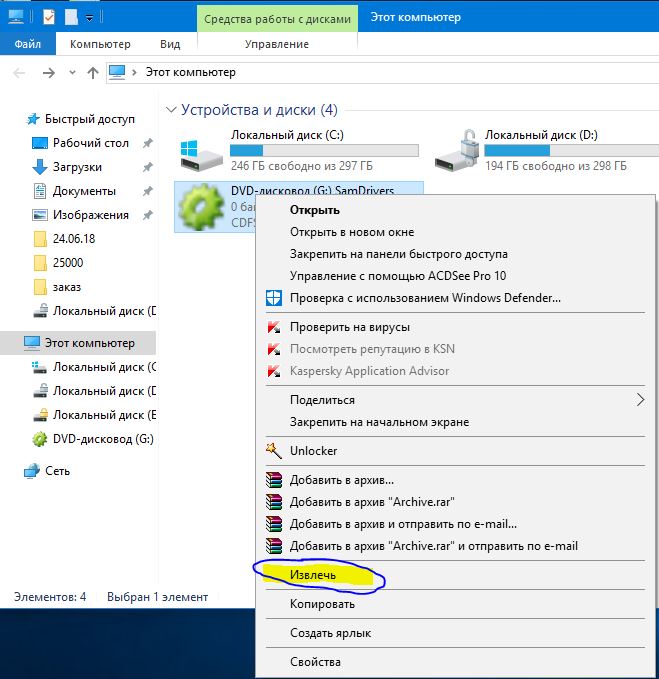
Когда Вы нажмете на эту кнопку, раздастся щелчок, и дисковод немного выдвинется из ноутбука. Аккуратно «помогите» ему выдвинуться до упора. Затем нужно буквально «надеть» на него диск блестящей стороной вниз и «втолкнуть» в ноутбук до знакомого щелчка. После того, как Вы вставили диск, подождите секунд 15: диск может сам открыться (так бывает с дисками, на которых записаны фильмы и музыка).
Если этого не произошло, откройте значок «Мой компьютер». Он находится либо на Рабочем столе, то есть на экране, либо его можно открыть из кнопки «Пуск»:
Затем щелкните два раза левой кнопкой мыши по значку «CD-дисковод» (также может называться CD-RW, DVD, DVD-RW дисковод).
Откроется то, что записано на диске.
А теперь научимся открывать флешки на ноутбуке. Выглядит флешка вот так:
Там должен появиться новый значок. Например, такой:
посмотреть диск на ноутбуке
Инструкция
В настоящее время большинство ноутбуков и компьютеров не оснащены оптическими дисками, а это значит, что вам нужно использовать внешний диск, если вы хотите смотреть DVD-диски на своих ноутбуках. Это принесло бы много неудобств, так как невозможно постоянно приносить с собой DVD-диски и внешний накопитель.
посмотреть диск на ноутбуке
Открыть диск на ноутбуке
Так есть ли более удобный способ смотреть DVD? Вы можете конвертировать DVD-диски в цифровые форматы. Затем вы можете хранить DVD-диски в своем ноутбуке, USB и многое другое. Вы можете хранить столько DVD-дисков, сколько хотите, если у вас достаточно места на диске. WonderFox DVD Ripper Pro — это программное обеспечение, которое поможет вам конвертировать DVD-диски в более 300 форматов и устройств.
С помощью этого программного обеспечения вы можете научиться конвертировать DVD-диски в течение 3 шагов. Давайте рассмотрим программное обеспечение и посмотрим, как его использовать.
Как посмотреть ДВД диск на компьютере или ноутбуке, как правильно вставить диск
Для считывания DVD существует множество специальных плееров.
Среди них: PowerDVD, Windows Media Player, Media Player Classic.
Для просмотра содержимого диска понадобится одна из этих программ.
Самый простой способ — воспользоваться пригрывателем, который используется многими пользователями Windows, Media Player Classic.
Стоит помнить, что стандартный проигрыватель иногда не распознает цифровые подписи и кодеки, поэтому приходится пользоваться и другими плеерами.
Запуск при помощи PowerDVD
Запуск при помощи Windows Media Player
Данная программа есть в каждом компьютере Windows, что делает ее очень удобной для считывания дисков. Манипуляции по воспроизведению точно такие же, как и для Media Player Classic, однако у данного проигрывателя есть ряд своих особенностей.
Плеер не проигрывает файлы, потому что:
Загрузка с диска в ноутбуке
Загрузка с диска в ноутбуке не получается, инструкция утеряна, нажимала все кнопки на клавиатуре какие только можно, в результате запустила какой-то процесс, теперь не грузится Windows, в BIOS тоже попасть не могу, помогите, ноутбук НР.Когда эту просьбу прочитал мой знакомый, он произнёс интересную фразу:»Представляешь что будет, когда она попадёт в BIOS?» Я представил и даже стал бояться не за ноутбук, а за девушку, ведь загрузиться с диска в ноутбуке можно и без изменения настроек в BIOS.
Мы приведём два примера с ноутбуком НР и Sony VAIO. Итак первый у нас ноутбук НР.
Хочу заметить, что принцип изменения загрузочного устройства не у всех ноутбуков одинаков и если у вас есть опыт общения с устройством одного производителя, вероятнее всего вы будете испытывать трудности с ноутбуком другого производителя. Но как говориться трудностей не нужно бояться, подумайте, ведь этот компьютер ваш, неужели вам не интересно узнать как он устроен, ну а с такими вещами, как выставить загрузку с диска в вашем ноутбуке или попасть в BIOS, вы тем более должны справиться. Надеюсь наша статья вам поможет и ещё, как только нам в руки будет попадать ноутбук любого другого производителя, скришноты выбора загрузки, сразу будут добавляться в эту статью.Начнём с ноутбука НР. Один из самых крупных производителей информационных технологий в мире, позаботился о том что бы мы не испытывали проблем при работе с его устройством и выставить на нём загрузку с диска очень просто.
При включении ноутбука появляется подсказка->Нажмите ESC для загрузки стартового меню, нажимаем.
F-1 системная информацияF-2 диагностикаF-9 (изменение настроек загрузки)даст нам возможность загрузиться с диска на ноутбуке не заходя в BIOSF-10 страшный BIOSF-11 восстановление заводских параметров ноутбука
Первый и второй пункты пропускаем и так ясно, давайте нажмём F-9 Boot Device Options (изменение настроек загрузки) и посмотрим что будет, нажали
появляется вот такое окно, где нам объясняют на языке потенциального противника, что если мы боимся заходить в BIOS, то можем сменить загрузку ноутбука с диска здесь.
Мы рады и с помощью клавиши F-10, мы можем изменить приоритет загрузки, кстати сейчас загрузка выставлена как раз с диска и если мы перезагрузимся, а в дисководе будет находиться DVD диск с операционной системой, начнётся её установка. Дело сделано, а теперь с самыми смелыми рассмотрим наш BIOS, выходим из данного меню и жмём ESC, происходит перезагрузка.
При выборе стартового меню опять жмём ESC и далее F-10 И вот мы на вражеской территории, выбираем стрелочками на клавиатуре опцию System Configuration и жмем Enter Перед нами меню данном меню, выбираем Boot Options Здесь мы разрешаем или запрещаем менять загрузку с какого-либо устройства. Объясняю, например вы видите самое последнее устройство Internal Network Adapter (загрузка по сети ) выставлено Disabled, значит загрузка по сети запрещена, если мы выставим Enabled, то во первых загрузка по сети станет возможной, а во вторых, предложение загрузиться по сети появиться в самом начале, в стартовом меню. Стартовое меню появляется при загрузке ноутбука, при нажатии сначала ESC и далее F-9,где не заходя в BIOS можно изменить приоритет загрузки на дисковод, это меню будет иметь примерно такой вид.Примечание: к сожалению при написании статьи ноутбук мы уже отдали, поэтому скришнот сделан в фотошопе.
Устанавливаем программу HWMonitor
HWMonitor – это мощная программа для мониторинга производительности и температуры вашего устройства от разработчиков CPUID. Скачать программу можно и на русском языке, но я рекомендую выполнить загрузку на официальном сайте
После запуска программы Вы увидите процессы загрузки и температуру ваших комплектующих. В самом низу Вы можете увидеть название вашей системной платы, по которой можно определить модель и подобрать драйвера:
Как запустить ноутбук с диска через BIOS
Для того чтобы запустить ноутбук с диска, необходимо изменить очередность загрузки устройств. По умолчанию на рабочем ноутбуке стоит следующая очередность: жесткий диск, дисковод DVD, флеш-накопители и так далее. На компакт-диске может находиться как программа-установщик операционной системы, так и полноценная мобильная версия операционной системы, чтобы в случае отказа ОС ноутбука можно было ее починить или сохранить важные данные перед переустановкой ОС.
Если первой в очереди стоит загрузка с диска DVD, то при каждом включении ноутбука сначала опрашивается дисковод, а уже после того как компьютер понимает, что в дисководе нет диска или диск не загрузочный, происходит загрузка с жесткого диска. При этом время загрузки операционной системы увеличивается.
Windows 10 не воспроизводит DVD
Причина вполне очевидная: деньги. Начиная с Windows 8 Microsoft перестала включать в свою операционную систему кодеки MPEG-2 и Dolby Digital. Они необходимы для того, чтобы воспроизводить ваши любимые фильмы на DVD-дисках. За счет исключения этих двух кодеков из состава операционной системы Microsoft экономит OEM и партнерам несколько долларов на каждом устройстве. Далеко не всем нужна поддержка DVD, а вот экономия на этом весьма существенная в крупных масштабах.
Если вы столкнулись с тем, что компьютер на Windows 10 не воспроизводит DVD-диск, вам надо вернуть в систему специальный софт, в состав которого входят необходимые кодеки. Здесь у пользователей есть несколько вариантов.
Как поставить загрузку с диска на HP
Про BIOS (Базовую систему Ввода/Вывода) каждый пользователь вспоминает только тогда, когда нужна переустановка операционной системы с диска. Комбинация клавиш, вызывающая стартовое меню с необходимыми опциями, у каждого ноутбука зависит от модели материнской платы портативного компьютера. При загрузке система выдает подсказку определенной комбинации, например, у ноутбуков компании HP — это кнопка «Esc» — «Press the Esc key for Startup Menu».
После перезагрузки ноутбука HP загрузка операционной системы будет производиться из дисковода. После установки системы нужно будет еще раз зайти в BIOS и возвратить настройки загрузки с жесткого диска.
Три способа узнать какой жесткий диск установлен
Существует три распространённых способа, чтобы узнать какой диск установлен в вашем компьютере ssd или hdd: с помощью средств Windows, софта, разобрав компьютер.
Первый — Средствами Windows
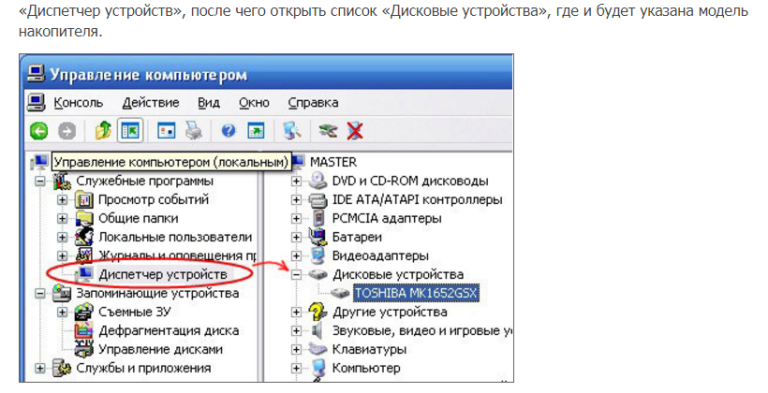
Самый простой и более актуальный способ определить тип жесткого диска — с помощью средств Windows. Необходимо зажать клавиши Win + R. В появившемся окне прописать комбинацию «mmc devmgmt.msc». Комбинация пишется без кавычек, после прописывания комбинации, необходимо нажать кнопочку ок.
Далее у вас появятся открытый диспетчер устройств, данная комбинация работает на всех операционных системах Windows. В появившемся Диспетчере устройств находим кнопку дисковые устройства. Открываемые и смотрим название вашего диска.
В результате вы получите полное название вашего диска. Эту информацию вам нужно будет прописать в любом поисковике. Чаще всего в данной панели находится всего одно дисковое устройство, но если у вас находится два, то необходимо прописывать каждое имя по отдельности. Любой поисковик по названию вам выдаст характеристики диска и прочую информацию о вашем устройстве.
Данный способ является самым простым и доступным для каждого пользователя. Но также существует второй способ, который поможет узнать какой у вас стоит диск с помощью специальных приложений и программ.
Второй — определить тип жесткого диска с помощью AIDA64
Самый распространенный программой, которая поможет узнать какой жесткий диск установлен является AIDA64. Программу можно скачать абсолютно бесплатно со страницы интернета. Она удобная, выдает огромное количество полезной информации практически для всей вашей системы и имеет вполне простой и удобный интерфейс. Помимо этого, программа располагает не только представлениям данными о вашем жестком диске, а также выдает полные характеристики о всей вашей машины. Работать с ней очень легко и просто, для того чтобы узнать какой диск у вас стоит, вам необходимо:
Запустить приложение AIDA64.
Перейти во вкладку хранения данных, а там выбрать вкладку ATA. Именно данная вкладка и будут отвечать за всю информацию о вашем жестком диске, его значениях, свойствах, типе устройства и многое другое.
Как читать дискету на современном ПК или Mac

Помните дискеты? В те времена они были необходимы. В конце концов они были заменены, и дисководы гибких дисков исчезли с новых компьютеров. Вот как получить доступ к 3,5-дюймовой или 5,25-дюймовой дискете на современном ПК с Windows или Mac.
Есть уловка: копирование данных — это простая часть
Прежде чем мы начнем, вы должны понять огромную оговорку. То, что мы здесь рассмотрим — копирование данных со старинной дискеты на современный ПК — это только полдела. После того, как вы скопируете данные, вы сможете прочитать их. Он может быть заблокирован в старых форматах файлов, которые современное программное обеспечение не может понять.
Вам нужно будет выяснить, как получить доступ или преобразовать данные с помощью эмуляторов, таких как DOSBox или других утилит, что выходит за рамки этой статьи.
СВЯЗАННЫЕ С: Как использовать DOSBox для запуска игр DOS и старых приложений
Как скопировать файлы с 3,5-дюймового дисковода гибких дисков на современный компьютер
Если у вас есть 3,5-дюймовые дискеты, отформатированные для MS-DOS или Windows, которые вы хотите скопировать на современный ПК с Windows 10 или Windows 7, вам повезло. Это самый простой формат для работы. 3,5-дюймовые флоппи-дисководы считались устаревшим продуктом еще долго после того, как их емкость 1,44 МБ стала абсурдно малой в относительном выражении. В результате появилось много полу-современных приводов и решений. Мы рассмотрим варианты от самых простых до самых сложных.
Вариант 1. Используйте новый USB-дисковод гибких дисков
Если вы просматриваете Amazon, Newegg или даже eBay, вы найдете много недорогих (от 10 до 30 долларов) современных USB 3,5-дюймовые дисководы, Если вы спешите и хотите использовать решение «включай и работай» только для одного или двух дисков, возможно, стоит попробовать.
Однако, по нашему опыту, эти диски часто разочаровывают своей ненадежностью. Итак, перед тем, как погрузиться, прочитайте некоторые обзоры. Убедитесь, что вы в порядке, рискуя своими винтажными данными на диске, который, вероятно, будет стоить всего пару долларов.
Вариант 2: Используйте винтажный USB-дисковод гибких дисков
В конце 90-х и начале 00-х годов многие производители тонких ноутбуков (например, HP, Sony и Dell) также выпускали внешние USB-дисководы. Эти винтажные накопители имеют гораздо более качественные детали, чем дешевые USB-накопители на Amazon. Они также все еще достаточно недавние, чтобы работать без какого-либо ремонта.
Мы рекомендуем искать на eBay что-то вроде «USB-дисковод гибких дисков SonyИ попытать счастья с одним из них. Большинство из них по-прежнему поддерживаются в качестве подключаемых устройств Windows 10.
Несмотря на брендинг, вам не нужен диск, соответствующий вашему ПК. Например, USB-дисковод гибких дисков Sony будет работать при подключении к USB-порту на любом ПК с Windows.
Вариант 3. Использование внутреннего дисковода гибких дисков с дешевым USB-адаптером
Если вы ищете еще одну сложную задачу, вы также можете купить старинный внутренний 3,5-дюймовый дисковод гибких дисков. Возможно, вы даже сидите без дела. Вы можете подключить его к универсальный адаптер флоппи-USB,
Вы можете подстроить внешний источник питания для дисковода с правильный адаптер, Другой вариант — установить диск и адаптер внутри корпуса компьютера, а затем использовать SATA адаптер питания там. Однако мы не тестировали эти платы, поэтому действуйте на свой страх и риск.
Вариант 4: использовать винтажный компьютер с дисководом гибких дисков и сетевым подключением
Если у вас более старый ПК с Windows 98, ME, XP или 2000 или ноутбук с Ethernet и 3,5-дюймовым дисководом гибких дисков, он может прочитать и скопировать дискету на жесткий диск компьютера. Затем вы можете скопировать данные по локальной сети на современный ПК.
Самое сложное — убедиться, что сеть LAN между вашими винтажными и современными машинами работает правильно. Сводится к совместное использование файлов Windows из разных эпох,
Вы также можете загрузить файлы на FTP-сайт (возможно, через локальный сервер NAS), а затем загрузить их на свой современный ПК.
Как скопировать файлы ПК с 5,25-дюймового дисковода гибких дисков на современный ПК
Если у вас есть 5,25-дюймовые дискеты, отформатированные для MS-DOS или Windows, которые вы хотите скопировать на современный ПК с Windows, перед вами стоит более сложная задача. Это связано с тем, что 5,25-дюймовые дискеты перестали регулярно использоваться в середине 1990-х годов, поэтому поиск работающего 5,25-дюймового дисковода гибких дисков может стать проблемой.
Давайте рассмотрим варианты копирования данных на современный ПК от самых простых до самых сложных.
Вариант 1. Используйте USB-адаптер FC5025 и внутренний 5,25-дюймовый дисковод гибких дисков.
Небольшая компания под названием Данные на стороне устройства производит адаптер под названием FC5025, Он позволяет использовать внутренний 5,25-дюймовый дисковод гибких дисков для копирования данных с 5,25-дюймовых дисков в различных форматах через USB-кабель на современный ПК. Доска стоит около 55 долларов,
Тем не менее, вам также понадобятся все необходимые кабели, блок питания с разъемом Molex для диска и, возможно, винтажного внешнего 5,25-дюймового корпуса отсека для дисков, если вы хотите хороший блок. Как только вы его настроите, FC5205 определенно стоит того. Это особенно полезно, если у вас также есть 5,25-дюймовые диски для ПК, не принадлежащих IBM (например, Apple II), для которых вы хотите создать резервную копию.
FC5025 копирует данные дискеты в файлы образов дисковтак что вам также понадобится инструмент для создания образа диска, например WinImage, чтобы прочитать и извлечь данные.
Вариант 2. Используйте Kryoflux с внутренним 5,25-дюймовым дисководом
Так же, как FC5025, KryoFlux является адаптером дискеты к USB, который требует большой настройки для работы. Опять же, вам понадобится плата KryoFlux, 5,25-дюймовый дисковод гибких дисков, блок питания, кабели и, возможно, корпус.
Kryoflux копирует данные с диска в файлы образа диска. Затем вы можете использовать их с эмуляторами или получить доступ к ним с помощью инструмента образа диска, например, WinImage,
Преимущество KryoFlux заключается в том, что он может создавать резервные копии дисков, защищенных от копирования, или дисков во многих других системных форматах (Apple II, C64 и т. Д.), И делает это с высокой степенью точности.
Однако у KryoFlux есть несколько недостатков. Во-первых, это стоит более 100 долларов,
Во-вторых, он предназначен для рынка академического хранения программного обеспечения, а не для обычных потребителей. Вот почему резервное копирование или даже доступ к данным на диске — не очень удобная операция.
Вариант 3: использовать винтажный компьютер с дисководом гибких дисков и сетевым подключением
Если у вас старый компьютер под управлением Windows 98 или ME с Ethernet и 5,25-дюймовым дисководом гибких дисков, он может прочитать дискету, чтобы скопировать данные по локальной сети на современный ПК.
Как и в случае с 3,5-дюймовым диском, у вас могут возникнуть проблемы заставить совместное использование файлов Windows работать должным образом между винтажным и современным ПК.
Но есть и другие варианты. Одним из них является загрузка файлов на FTP-сервер со старого компьютера, а затем загрузка их с этого сервера на новый компьютер.
Как скопировать файлы с 3,5-дюймового дисковода гибких дисков на современный Mac
Процесс чтения дискет на Mac зависит от того, какой тип диска вы хотите прочитать. Мы рассмотрим каждый тип в следующих разделах.
1.44 MB Mac Floppies
Если у вас есть 1.44 МБ дискеты Mac, современный Mac под управлением MacOS 10.14 Mojave или более ранней версии должен иметь возможность читать их со старинного USB-дисковода гибких дисков.
Многие люди предпочитают Imation SuperDisk LS-120 USB-накопитель. Это конкурент ZIP-привода, который читает как свои оригинальные дискеты большой емкости, так и обычные дискеты объемом 1,44 МБ. Вы все еще можете найти их по разумной цене на eBay, Вы также можете использовать винтажный USB или дисковод гибких дисков Sony или HP.
Если на вашем компьютере установлена операционная система MacOS 10.15 или более поздней версии, вам не повезет, если речь заходит о собственной поддержке USB-дискет. Apple удалила поддержку Иерархическая файловая система (HFS) на винтажных Mac дискетах начиная с каталины. Могут существовать некоторые технические обходные пути, в том числе восстановление поддержки HFS, но они являются сложными, и варианты все еще появляются.
IBM PC 3,5-дюймовые дискеты
Если вы хотите, чтобы ваш Mac читал 3,5-дюймовые дискеты IBM PC формата, вы можете использовать USB-дисковод для ПК. (По иронии судьбы, Каталина все еще может читать файловую систему FAT12, используемую на старых дискетах MS-DOS, но не на старых дисках Mac.)
Мы попробовали дисковод Sony VAIO с iMac 2013 года. У него не было проблем с чтением файлов на 3,5-дюймовом диске IBM PC формата высокой плотности. Вы можете найти хороший Дисковод гибких дисков Sony или HP на eBay,
400 или 800 K Mac дискет
Если у вас 400 или 800 K дискет Mac, все становится намного сложнее. Дисководы, которые написали эти использованные специальная кодировка называется GCR, Этот метод физически не поддерживается в большинстве 3,5-дюймовых дисководов USB.
Однако недавно появилась новая опция лесть появился для архивации 400/800 К дисков Mac. Это USB-адаптер, который позволяет подключать винтажные дисководы Apple II и Macintosh к современному Mac и считывать винтажные дискеты с невероятной точностью.
Все дискеты Mac
Для всех дисков Mac лучше всего выбрать винтажный настольный компьютер Mac или ноутбук с 3,5-дюймовым экраном. SuperDrive который может читать и записывать диски 400/800 К и 1,44 МБ. Попробуйте найти машину из бежевая эра G3 это все еще поставляется с дискетами. Чем новее, тем лучше, потому что тогда вам вряд ли придется делать ремонт, чтобы он заработал.
Оттуда вы можете использовать сеть для копирования файлов между старым и современным компьютерами Mac, но это другая банка червей, полностью,
Это сложно, но есть надежда
При резервном копировании старых гибких дисков все возможные комбинации дисков, систем и форматов включают в себя сложную стратегию, которую мы не можем здесь охватить.
К счастью, есть и другие ресурсы, если вам требуется что-то более сложное, например, доступ к 8-дюймовому дисководу гибких дисков, содержащему файлы CP / M, Херб Джонсон поддерживает впечатляющий сайт, полный технические данные по различным системам дискет если вы хотите узнать больше о том, как они работают.