Как покупать товары на Алиэкспресс: пошаговая инструкция на русском
Многие пользователи, знающие про AliExpress на протяжении долгих лет, не зарегистрированы в маркетплейсе и не совершали ни одной покупки. Кому-то кажется, что покупать на Алиэкспресс сложно, другие уверены, что это не совсем безопасно. И первое, и второе предположение не имеет ничего общего с реальностью. Мы подробно познакомим вас с системой – начиная от регистрации в маркетплейсе, заканчивая оплатой заказа. Давайте разбираться, как покупать на Алиэкспресс безопасно и выгодно!
Как зарегистрировать аккаунт на AliExpress
Первое, что нужно сделать для покупок на AliExpress – пройти регистрацию. Идем на официальный сайт и выполняем следующие шаги:
Теперь у нас есть аккаунт. Вкратце упомянем, что зарегистрироваться можно и с помощью аккаунта социальных сетей: ВКонтакте, Одноклассники, Facebook, Twitter, Mail.ru. Также поддерживается Google аккаунт. В данном случае инструкция не нужна. Отметим, что к вашему аккаунту в соц. сети маркетплейс доступ не получает, только привязывает его к профилю маркетплейса.
Для новых покупателей из РФ и СНГ в мобильном приложении
Заполнение адреса доставки
Необязательно заполнять адрес сразу же после регистрации. Но мы все же рекомендуем это сделать. Так вы сможете быстрее оформить и оплатить заказ. Например, в период распродаж нужно оперативно покупать понравившийся товар, чтобы его не разобрали. А быстрая покупка как-то не сочетается с заполнением адреса доставки во время оформления заказа. Итак:
Все, теперь при оформлении заказа адрес доставки будет автоматически выбран.
Как быстро найти нужный товар
И вот мы подготовили, так скажем, «фундамент» для покупок на Алиэкспресс. Пора разбираться, а как искать товары? Это ключевой момент в пошаговой инструкции, как правильно заказывать с Алиэкспресс. Тут бывают две ситуации. Кто-то приходит в маркетплейс, чтобы купить ноутбук, но при этом и выбрать его, а не ищет конкретную модель. Другие же приходят, чтобы купить определенный ноутбук. Разберем обе ситуации. Но для начала нужно ознакомиться с фильтрами, доступными при выборе категории и в процессе поиска товара по названию:
Для новых покупателей из РФ и СНГ в мобильном приложении
Если вы подбираете для себя, например, смартфон, выбираете категорию «Телефоны и аксессуары», далее «Смартфоны» или конкретный бренд.
Если точно знаете, что нужен, допустим, iPhone 13, проще вбить в поисковую строку название модели. В обеих ситуациях настоятельно рекомендуем пользоваться фильтрами. Они вносят большую долю в ответ на вопрос, как покупать с Алиэкспресс, чтобы не рисковать своими деньгами.
Как правильно выбирать продавца на AliExpress
Приводя в качестве примера тот же iPhone 13, стоит понимать, что он может быть в каталоге десятков продавцов. На что же полагаться при выборе магазина? Заказывать у того, кто предлагает минимальный ценник? Конечно же нет, оценивать продавца нужно по нескольким факторам:
Подпишись на наш Instagram — @CODES.ALI ❤️
Узнавай о промокодах, купонах и скидках на AliExpress раньше других!
Мы крайне не рекомендуем совершать покупки у новых продавцов, у которых пара-тройка сделок, при этом отзывов от покупателей нет. Тут как повезет – может, магазин на самом деле классный и скоро станет одним из топовых. В то же время нельзя исключать, что придет вам посылка с дефектами, товар не того цвета и так далее.
Как оформить и оплатить заказ
Наконец-то вы нашли нужный товар по устраивающей цене у отличного продавца. Перед тем, как нажать по кнопке «Купить сейчас», нужно будет выбрать несколько параметров. Как правило, это цвет, страна отправки (откуда придет посылка). Параметров больше всего обычно у техники. Обязательно посмотрите на странице товара приблизительные сроки доставки, чтобы потом не удивляться, почему посылка будет идти месяц.
Когда детали товара уточнены, жмите по кнопке «Купить сейчас». Адрес доставки автоматически будет указан (мы его заполнили ранее). Нужно выбрать способ оплаты. В разных странах их число разнится. В России мы можем оплатить картой, электронным кошельком ЮMoney, Apple и Google Play.
Чаше всего оплачивают банковской картой (кредитки также принимаются). В таком случае нужно будет заполнить ее номер, имя, фамилию держателя на латинском, срок действия, CVV код. Все как в любом российском интернет-магазине. Обратите внимание на галочку «Сохранить карту». Если она установлена, при втором заказе реквизиты карты заполнять не придется. Тут уже на ваше усмотрение. Беспокоиться за данные карты в любом случае не стоит. Алиэкспресс гарантирует 100% безопасность конфиденциальных данных покупателей.
Теперь проверьте состав заказа, убедитесь, что все отлично, и нажмите по кнопке «Оформить заказ». Подтвердите транзакцию кодом из банка. Оплата будет успешно проведена. Почти разобрались с темой, как покупать товары на Алиэкспресс. Но давайте еще поговорим о самой доставке.
Доставка и получение посылки
Наведите курсор на «Мой профиль» в шапке сайта и кликните по пункту «Мои заказы». Вы увидите свою покупку. Она будет находиться в разделе «Ожидается отправка». Соответственно, когда посылка начнет движение, переместится в раздел «Заказ отправлен». Тут уже мы можем кликнуть по кнопке «Проверить отслеживание» и посмотреть, где сейчас посылка. Самое главное, ни в коем случае не нажимайте по кнопке «Подтвердить получение товара», пока посылка не пришла, и вы не проверили ее.
Если ваш заказ доставляет служба AliExpress Standard Shipping, а она работает с миллионами посылок без преувеличения, товар вы заберете в отделении Почты России. В случае с заказами на Tmall доставка будет до двери курьером. Он позвонит по номеру, который вы указали в процессе заполнения адреса доставки.
В целом, все, что от вас требуется после оплаты заказа, отслеживать его хотя бы раз в пару дней.
Вот и все! Как вы понимаете, сегодня AliExpress – это интуитивно понятный, удобный маркетплейс, в котором легко сориентируется каждый, кто хотя бы раз что-то покупал в интернет-магазине. Сайт полноценно и корректно переведен на русский язык. Конечно, если не брать в расчет перевод на русский названий товаров китайских продавцов. После первого заказа и его получения вы лично убедитесь, что нет ничего опасного в покупках на Алиэкспресс. Поделитесь материалом, чтобы и ваши знакомые знали, на Алиэкспресс как пользоваться возможностью покупки недорогих и полезных товаров.
Карточка товара AliExpress: пошаговая инструкция по созданию и оформлению
Время чтения: 5 минут.

Очередное пополнение в нашей серии инструкций по созданию карточек товаров на маркетплейсах. Мы уже писали о том, как это делать на Wildberries, Ozon и «Яндекс.Маркет», а сегодня расскажем о китайском AliExpress.
Создать карточку товара на «Алиэкспресс» проще, чем на других маркетплейсах. Здесь заполняются только базовые характеристики, нет таких строгих требований к качеству фото, не нужна лишняя документация. Продавать на маркетплейсе могут ИП и юрлица, а также самозанятые граждане. Собственный сайт для выхода на площадку не нужен.
Создание карточки товара на AliExpress — пошаговая инструкция
Покажем процесс создания карточки с нуля на примере футболки.
Шаг первый: добавляем новый товар
Итак, мы зашли в личный кабинет продавца, используя свои логин и пароль. Создаем новый товар, нажав сначала «Товары», затем «Добавить товар»:
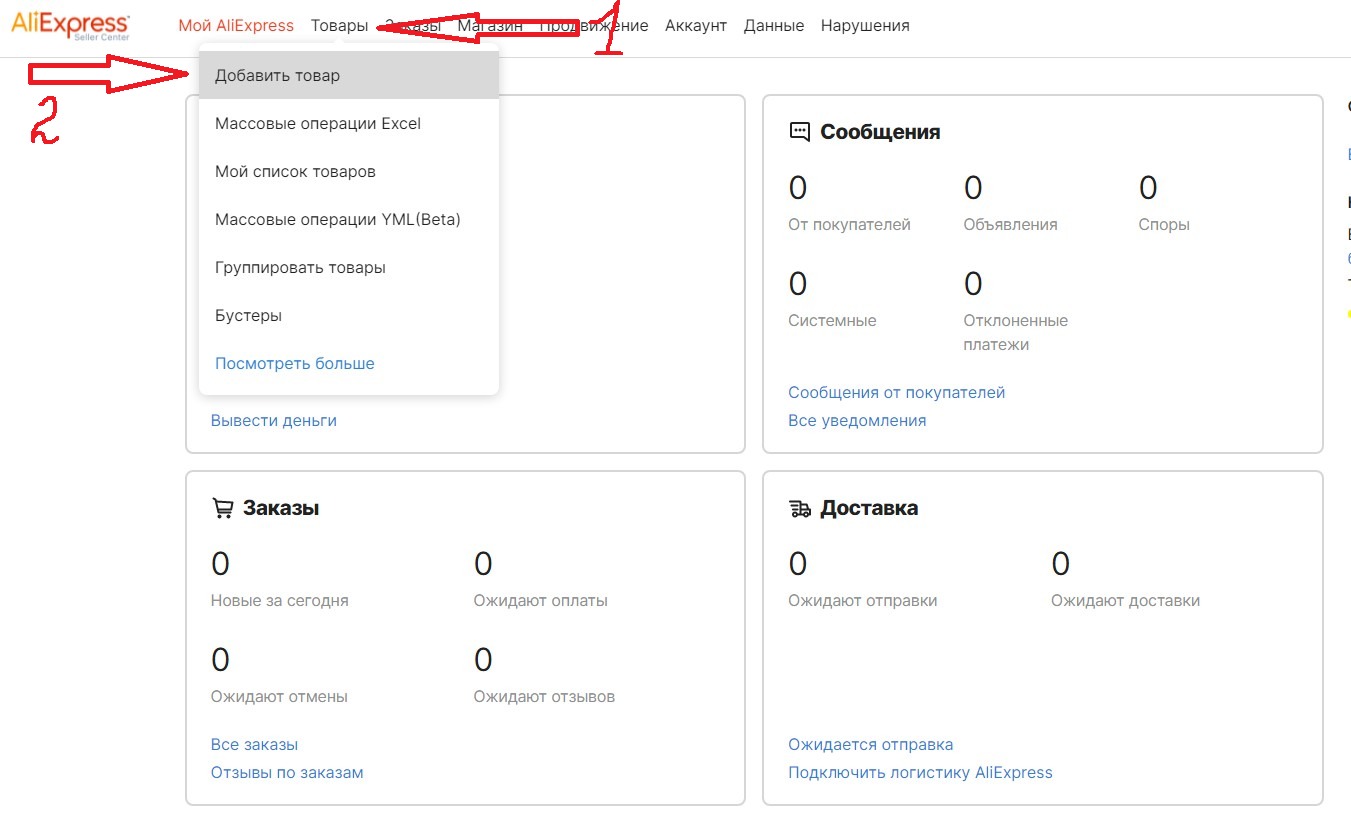 Мы разбираем создание штучного товара, но есть возможность массовой загрузки документов Excel и YML
Открывается следующее окно:
 Внешний вид окна для добавления нового товара
Здесь нужно заполнить лишь два пункта: язык и категория. В общем случае значения выбираются из списка системы. Но если подходящих значений нет, можно подать заявку на открытие новой категории.
При выборе категории открывается подкатегория. В нашем случае путь был такой: «Мужская одежда» → «Футболки и майки» → «Футболки»:
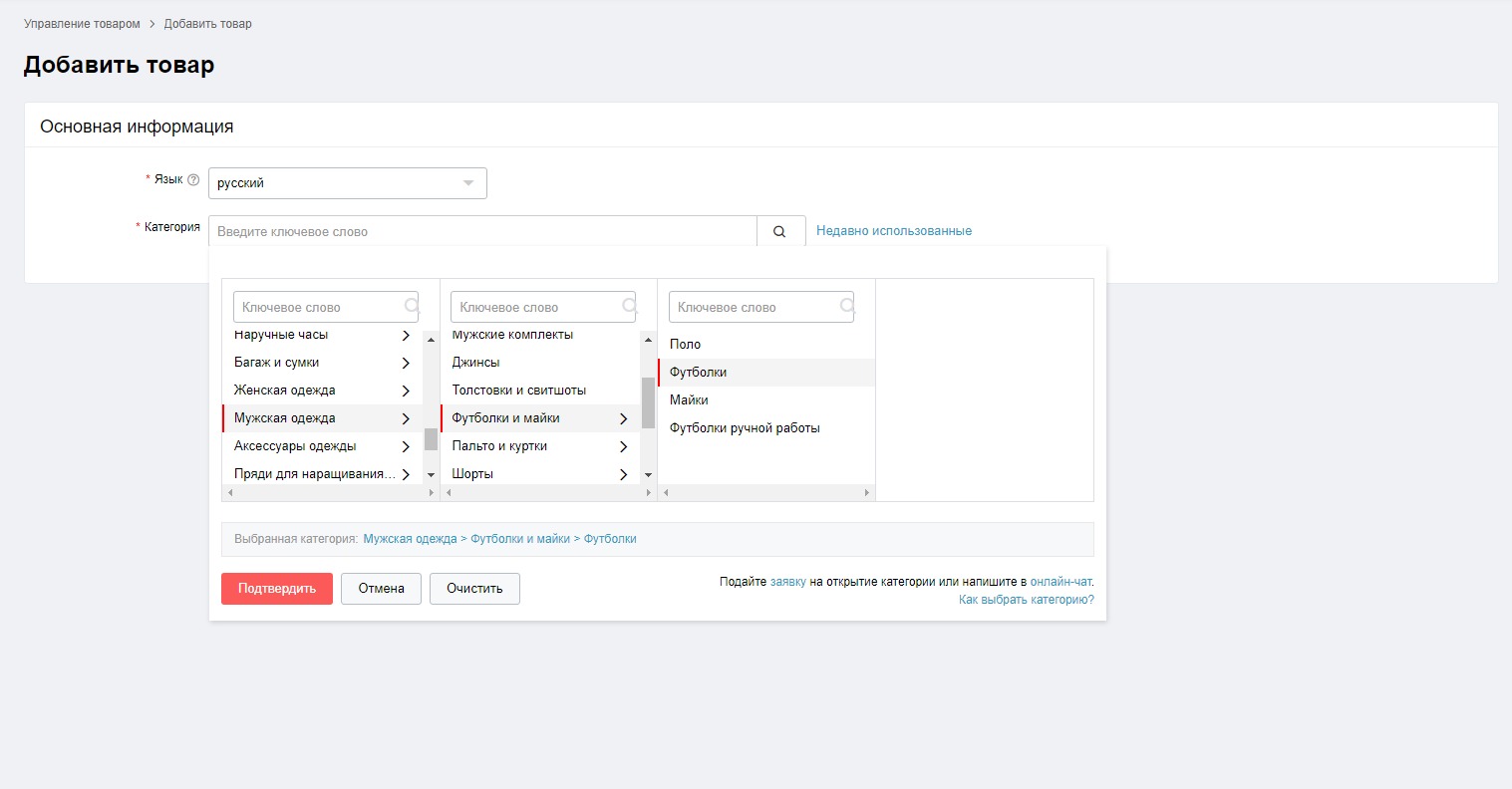 При наведении курсора на категорию открывается подкатегория
Если подходящей категории товара нет, подаем заявку на открытие новой:
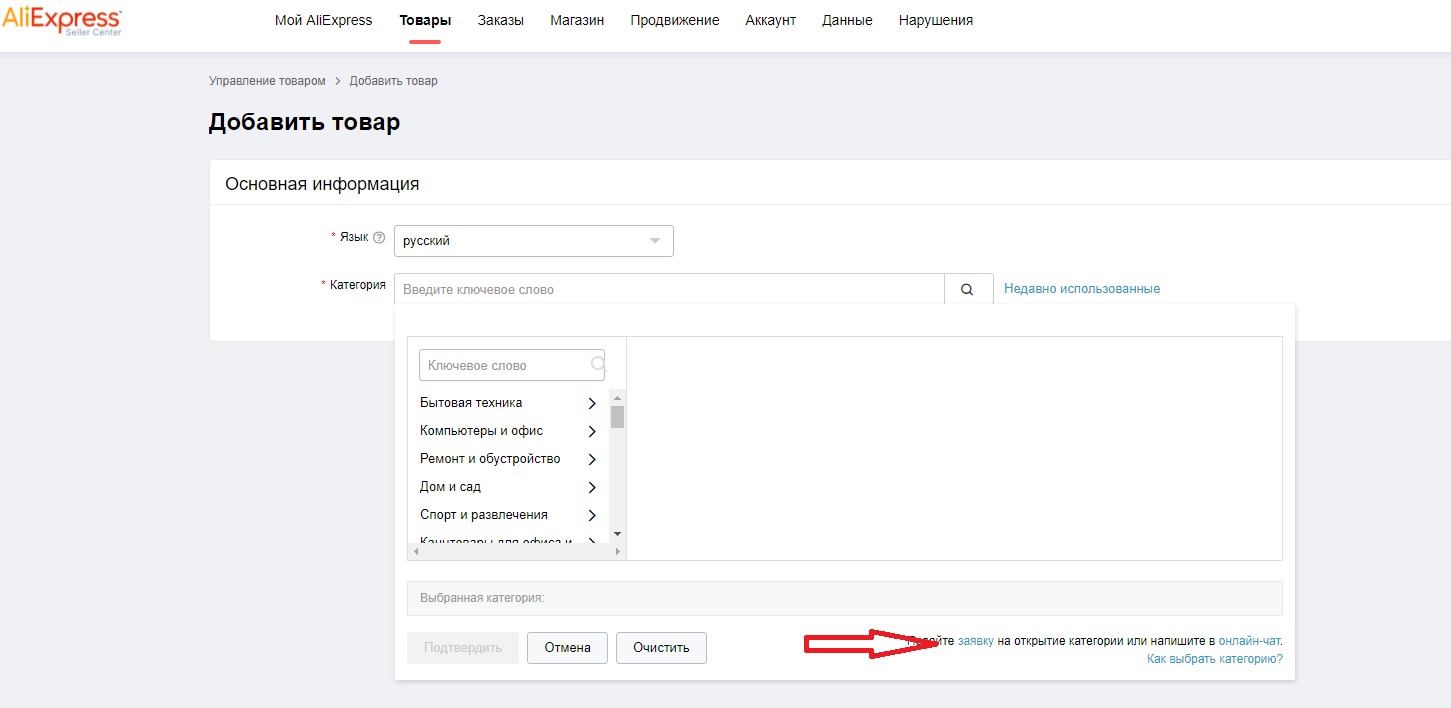 Скорее всего вы найдете подходящую категорию, но если нет, можно добавить в справочник собственную
Откроется окно для заявки. Для подачи заявки приготовьте документы на товар, а также данные об ИП или юрлице.
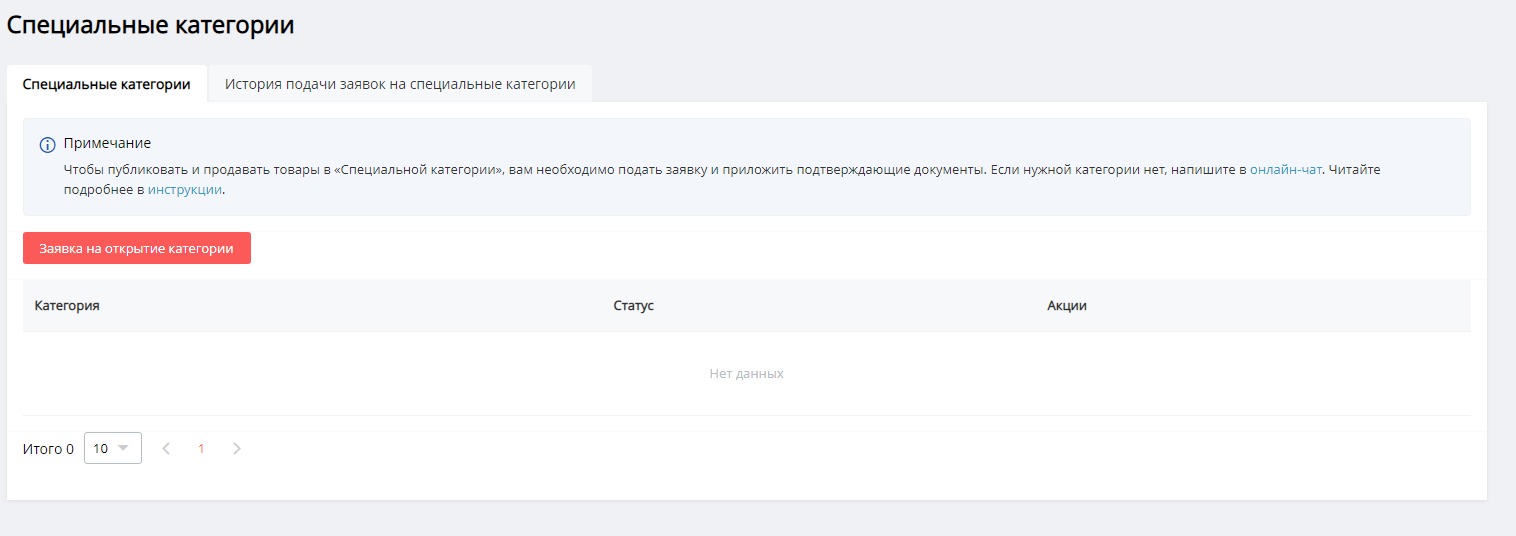 Окно для подачи заявки на открытие новой категории
Мы не будем подавать заявку, просто жмем «Подтвердить» и попадаем в следующий раздел.
Шаг второй: заполнение основной информации
Вот как выглядит раздел:
 Здесь нужно указать название, категорию, данные о бренде, а также загрузить изображения
Название вводится в формате «Категория→Бренд→Артикул→Атрибуты». Например, «Мужская одежда→футболка Гуччи→555555→Для прогулок на свежем воздухе». Максимальное количество символов — 128.
 Мы заполняем название товара, а информация в поле «Категория» автоматически подтягивается из предыдущего раздела
Далее можно загрузить изображения. Вот какие требования к фото выставляет AliExpress:
Разрешение: 800х800 или 750х1000 пикселей.
Размер: не более 5 мегабайт.
Количество: не более 6 штук.
Соотношение сторон: 1:1 или 3:4.
Допустимые форматы: JPG, JPEG или PNG.
 Изображение нужно захватить ЛКМ и перетащить в это поле. Также можно выбрать файл для загрузки
После загрузки каждого изображения нажимаем «Подтвердить загрузку»:
 Окно для загрузки фото
Все ранее добавленные фото попадают в медиацентр вашего интернет-магазина на «Алиэкспресс». Размер хранилища — 50 гигабайт. В последующем фото можно загружать оттуда.
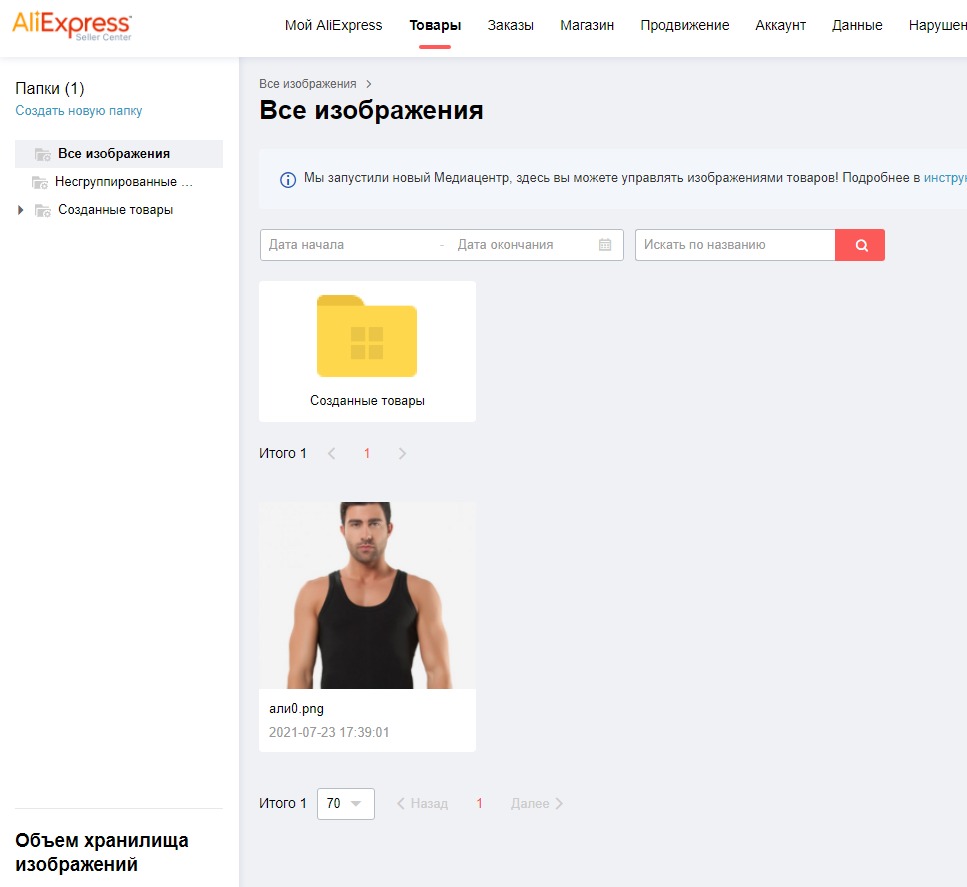 Управлять изображениями можно в медиацентре
А у нас получилось так:
 На фото не должно быть рекламы других интернет-магазинов, а сами изображения должны быть уникальными
Далее указываем бренд, сезон и применение. Поля выглядят так:
 Мы придумали новый бренд, а сезон и применение взяли из справочника
Если бренда нет, его можно сразу добавить:
 Добавляем в справочник новый бренд
Для этого жмем «Добавить в список», открывается раздел:
 Окно добавления нового бренда в справочник
Кликаем «Добавить бренд», в открывшемся окне вводим название и жмем «Добавить»:
 Название бренда берем из документации на товар: сертификатов, свидетельств и так далее
С основными характеристиками покончено, и мы переходим к третьему шагу.
Шаг третий: указываем количество и цену
Вот как выглядит раздел:
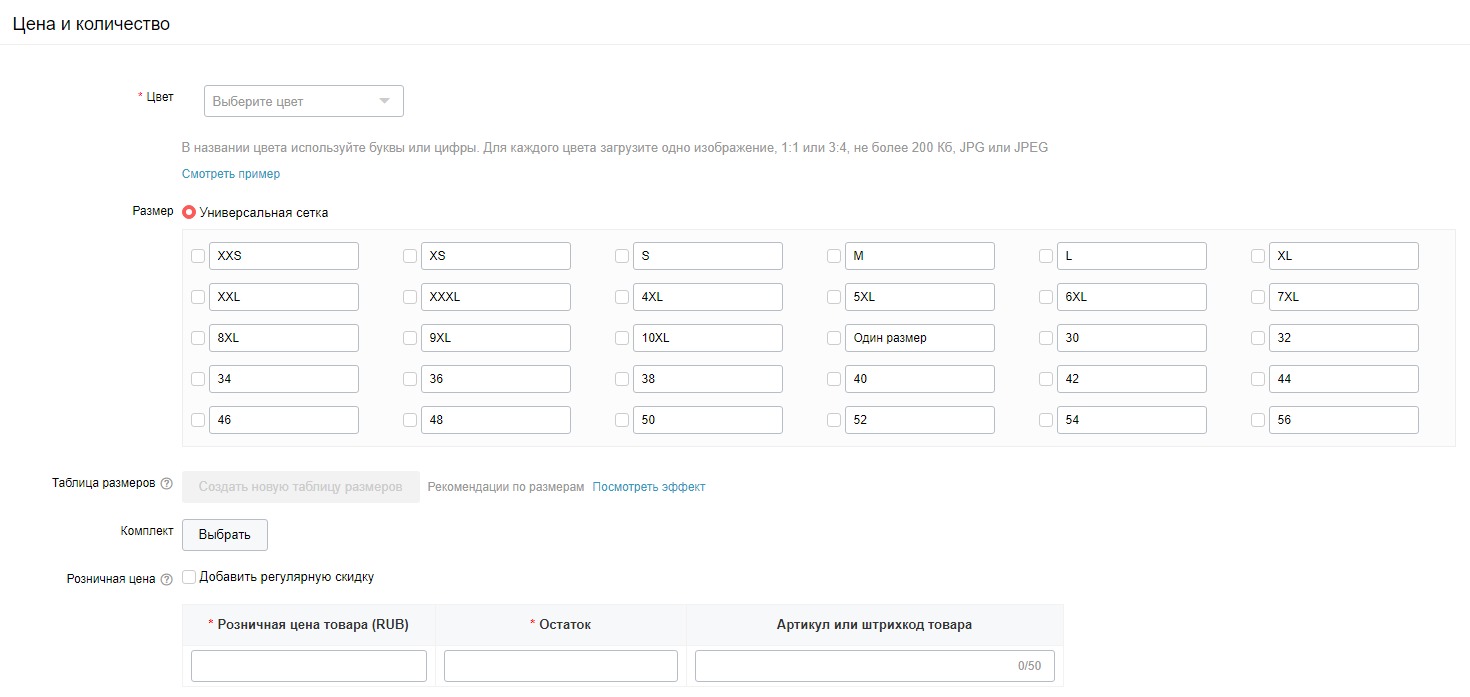 Тут указываются не только цена и количество товара, но и размерная сетка, а также информация о комплекте, если речь идет о наборе из двух и более изделий, например, футболке и трусах
Начнем с цвета. Он выбирается из списка системы:
 Каждому цвету нужно присвоить название, а также загрузить одно фото (алгоритм тот же, что и при загрузке основных изображений)
Размер фото для описания цвета — не более 200 мегабайт. Допустимые форматы — JPG или JPEG.
Далее проставляем доступные для реализации размеры. Нужно просто отметить галочкой то, что есть в наличии, как на скриншоте ниже.
 Есть возможность создать свою сетку размеров, она отобразится в выбранной покупателем области
Следующим шагом можно заполнить пункт «Комплект», если изделие продается набором. Мы этого делать не будем, а раздел выглядит так:
 Здесь можно указать информацию о товарах, продающихся наборами или упаковками по несколько штук
Далее заполняем розничную цену. Стоимость указывается для каждого цвета и размера. Если футболка всех размеров и цветов стоит одинаково, можно указать одну цену, как мы и сделали, нажав «Заполнить для всех». Цифра появится во всех полях автоматически, это упрощает работу.
 В случае, когда футболки различных расцветок имеют разную цену, она прописывается в каждой графе
Цена указывается с учетом комиссии продавца в размере 5-8 процентов, она зависит от категории товара. Также в цену нужно включить оплату упаковки и доставки. Стоимость доставки система посчитает сама, когда мы будем выбирать способы доставки.
А мы переходим к следующему шагу.
Шаг четвертый: заполнение подробного описания товара
Здесь все просто: требуется составить краткое описание товара. Можно прикрепить и фото, что мы и сделали.
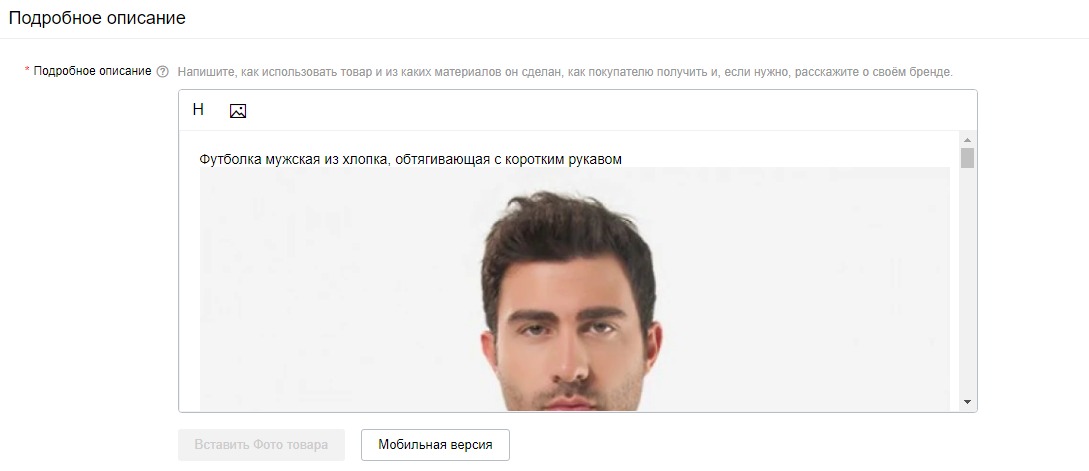 Нажав на кнопку «Мобильная версия», можно посмотреть, как будет выглядеть описание в мобильном приложении
В приложении AliExpress наша футболка выглядит так:
 Версия для приложения. Корректировать ее нельзя
Шаг пятый: заполнение информации об упаковке и доставке
Последний раздел карточки товара. Он имеет следующий вид:
 Все поля обязательны для заполнения
Время подготовки заказа (дней).
Вес в упаковке (кг/шт).
Размер в упаковке (длина, ширина и высота, указываются в сантиметрах).
После этого выбирается шаблон доставки из предложенных системой доступных вариантов.
В готовом виде это выглядит так:
 По умолчанию стоит доставка «Почтой России», но можно выбрать и другие варианты. Система автоматически рассчитает примерную стоимость доставки — ее нужно включить в цену товара
Также можно создать свой шаблон доставки, нажав «Создать новый».
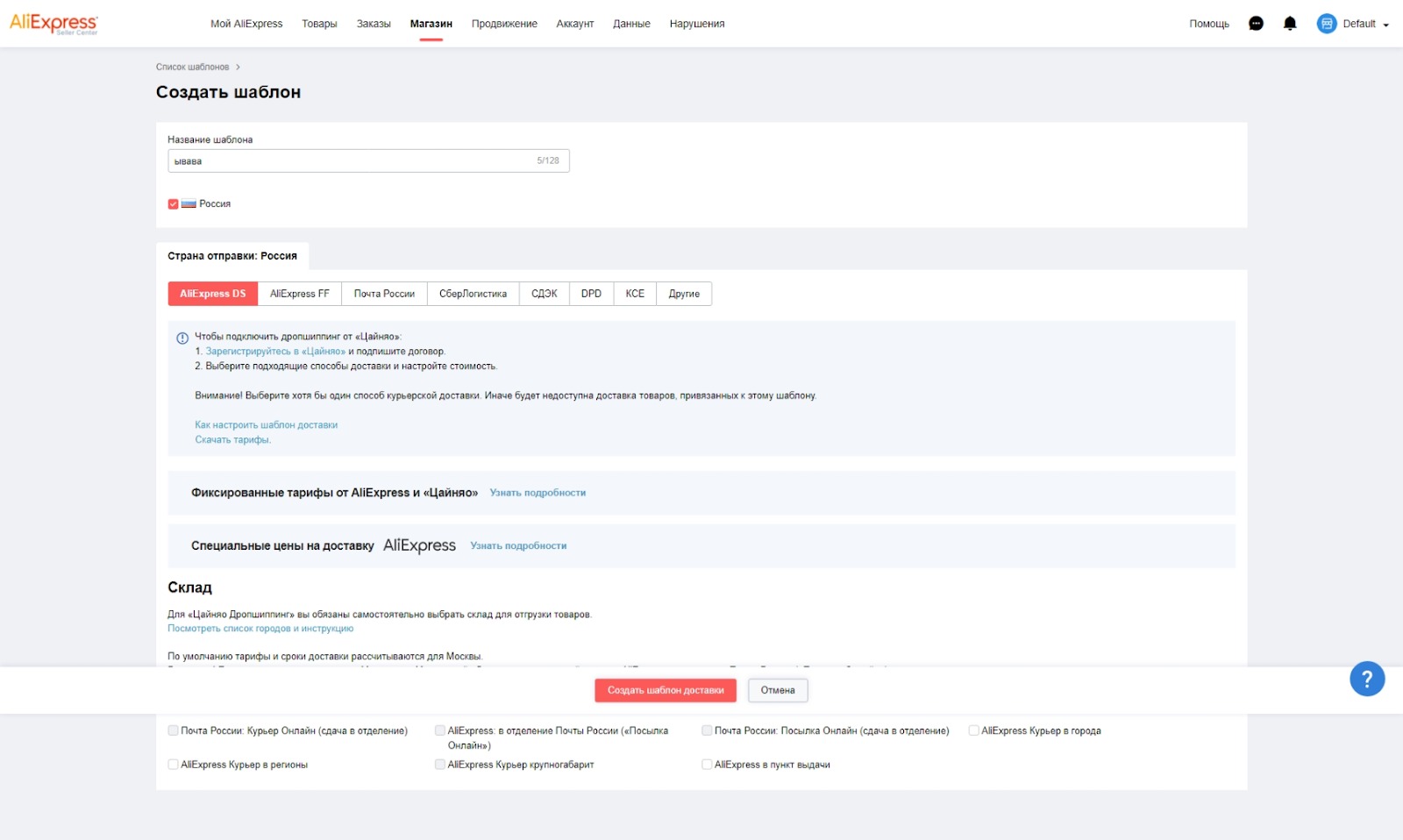 Выбираем страну отправки, курьерскую службу, тариф и придумываем название шаблона
На этом все! Соглашаемся с офертой публикации товара и жмем «Отправить». Если нужно продолжить редактирование позже, надо нажать кнопку «Сохранить».
 Финальный шаг. Мы жмем «Отправить» и карточка улетает на проверку
Появится последнее окно. Можно перейти к списку товаров или создать следующую карточку.
 Наша карточка готова! Ее проверят в течение суток
Вот как выглядит товар в общей таблице. Система автоматически генерирует для него уникальный QR-код:
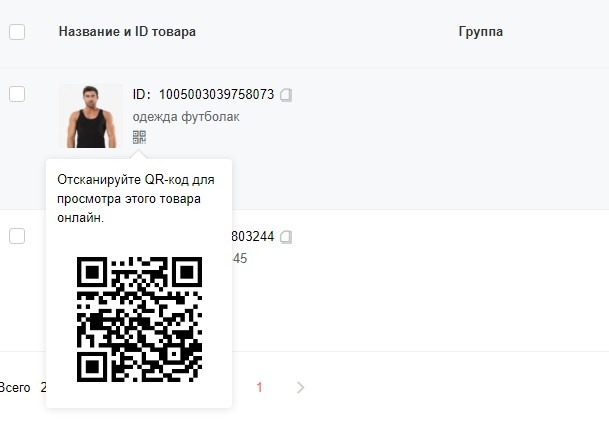 Для каждого нового товара система автоматически генерирует уникальный QR-код
Теперь вы знаете, как создать карточку товара на маркетплейсе AliExpress пошагово с нуля. А выйти на «Али» и другие маркетплейсы и продавать там с одного склада и из единого личного кабинета поможет Кактус.
Как составить название товара
Оглавление
Укажите название товара на русском языке. Если вы добавляете или редактируете товар вручную, также можете указать название товара на английском.
Что писать в названии
Составляйте название по схеме:
русское: категория + бренд или производитель + модель или артикул + (опционально) свойства товара, например, цвет;
английское: категория + бренд или производитель + модель или артикул + свойства товара + другие ключевые слова.
Совет. Укажите в названии те ключевые слова, по которым пользователи чаще всего ищут товары в этой категории. Найти такие слова можно на странице Данные → Анализ ключевых слов. Вы можете скачать файл с самыми популярными словами, отсортировать их по частоте и добавить в название самые частые. Подробнее читайте в статье про Анализ ключевых слов.
Как добавить ключевые слова в Excel
Если вы пользуетесь загрузкой товаров через Excel, вы можете добавить от 1 до 5 ключевых слов в соответствующее поле. Мы переведём эти ключевые слова и добавим к английскому названию товара.
Если вы хотите массово обновить ключевые слова, воспользуйтесь сокращённой версией шаблона.
Где используются названия
Карточки товаров
Русское и английское название видят покупатели на русской и английской версий AliExpress. Например:
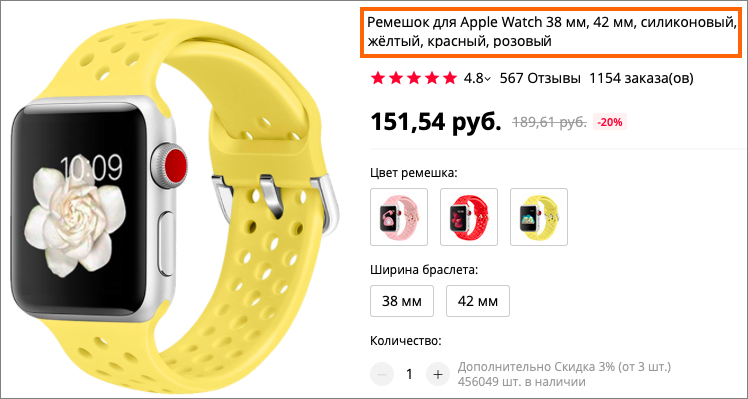
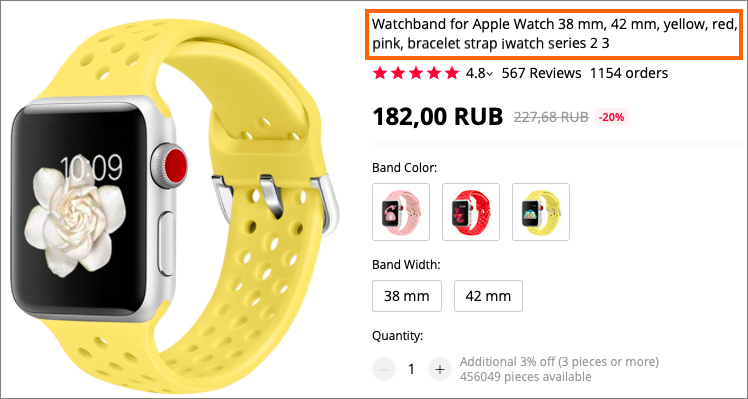
Система автоматически переведёт название на другие языки.
Поиск товаров
Поиск работает на английском языке, поэтому для него используется английское название. Если вы не укажете его, система переведёт русское. Однако, перевод будет содержать меньше ключевых слов и может быть не таким точным.
Мы рекомендуем добавлять в английское название ключевые слова, чтобы улучшить позиции товара в поиске.
Как это работает
Покупатель вводит запрос на русском.
Система переводит его на английский.
Система ищет подходящие товары. Для этого она анализирует все английские названия товаров: которые задали продавцы и которые перевела сама система.
Система показывает пользователю подходящие товары, названия отображаются на русском.
Пример 1
Вы указали названия:
Ремешок для Apple Watch 42 мм, 38 мм, силиконовый синий, красный
Watchband for Apple Watch 42 mm, 38 mm, silicone blue, red, bracelet for iwatch series 3, 4
Тогда ваш товар найдут по запросам «Браслет для Apple Watch 42 мм», «Ремешок для Apple Watch 42 мм», «Браслет для iwatch series 3» и т. д.
Пример 2
Вы указали только русское название: Браслет для Apple Watch 42 мм, 38 мм, силиконовый синий, красный. Система переведёт его на английский: Watchband for Apple Watch 42 mm, 38 mm, silicone blue, red.
Тогда ваш товар найдут по запросу «Ремешок для Apple Watch 42 мм» («Watchband for Apple Watch 42 mm»), но не найдут по запросам: «Браслет для Apple Watch 42 мм» («Bracelet for Apple Watch 42 mm»), «Ремешок для iwatch series 3» («Watchband for iwatch series 3») и т. д.
Чтобы указать английское название, включите Дополнительные поля и нажмите На других языках справа от названия на русском. 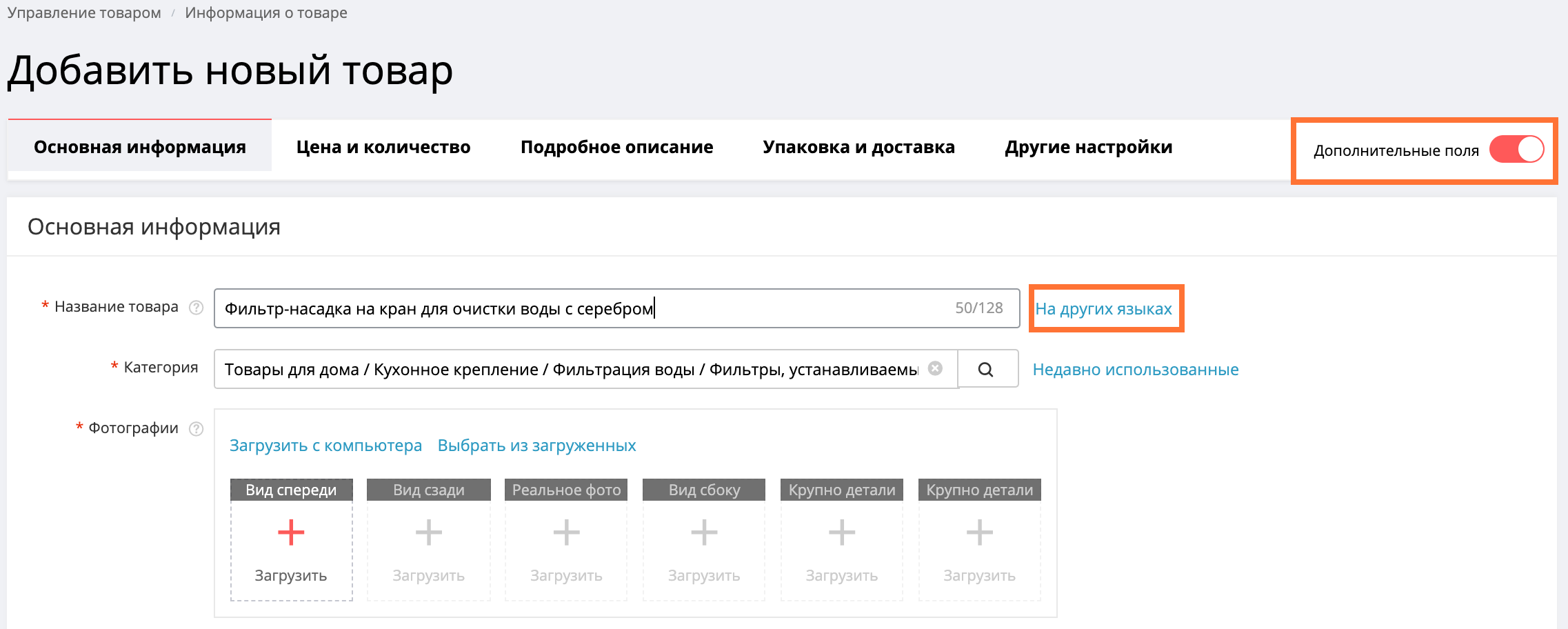
Введите название на русском, добавьте в него ключевые слова и нажмите Перевод. Система автоматически переведёт название на другие языки. Не забудьте убрать из русского названия ключевые слова.
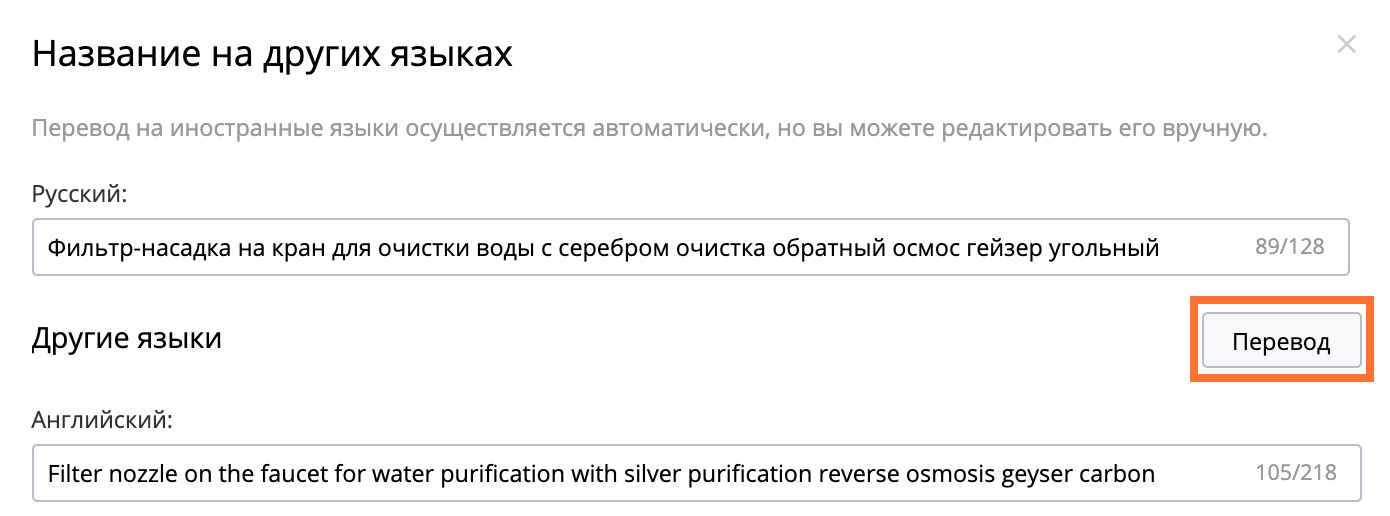
Кроме того, вы можете воспользоваться общедоступным переводчиком Alibaba Translate, перевести название с ключевыми словами в нём и скопировать в поле Другие языки → Английский вручную. Ключевые слова можно указывать как через пробел, так и через запятую, с точки зрения поиска разницы нет.
Требования
Название должно соответствовать товару. Примеры нарушений:
Вы продаёте стекло для телефона, а в названии написано «чехол».
Вы продаёте юбку красного и серого цвета, а в названии указано «юбка красная, серая, синяя, жёлтая».
Вы продаёте комплект из двух ложек, а в названии написано «комплект из трёх предметов».
Вы продаёте силиконовый чехол, а в названии написано «кожаный».
Название не должно содержать:
Названия других категорий или товаров. Например, неправильно: Чехол плёнка для iPhone X.
Посторонние слова или фразы. Например: «скидка», «распродажа», «выгодное предложение».
Бренды, которые вы не добавили в личном кабинете. Если вы продаете аксессуары или запчасти для товаров какого-то бренда, указывайте в названии «для». Например: чехол для iPhone X.
Одинаковые по смыслу определения товара (только для русского названия). Например, неправильно: Ремешок для часов, Браслет для часов Apple Watch.
Должно содержать все основные характеристики товара. Например, неправильно: Чехол для iPhone, правильно: Чехол для iPhone X силиконовый красный с пандой.
Максимальная длина названия на русском языке — 128 символов. На английском — 218 символов.
Узнайте больше о том, как улучшить позиции товаров в поиске на бесплатном курсе.
Синхронизация товаров с ASCP
Оглавление
Все ваши товары должны быть привязаны к новой версии шаблонов « FBA. Со склада Cainiao ». Посмотреть новые версии шаблонов
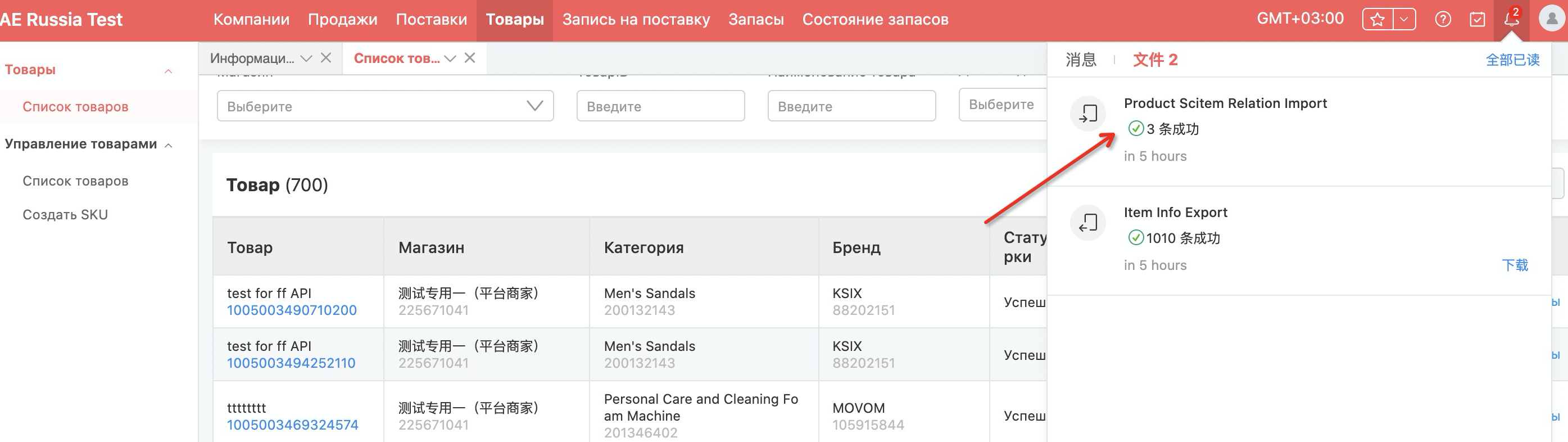
Товары из личного кабинета AliExpress автоматически синхронизируются с ASCP. Для этого:
Перед первой поставкой заново опубликуйте все товары. Поле Артикул или штрихкод товара в карточке заполнять необязательно. При любом способе загрузки товаров (ручном, через Excel, через YML) нужно привязывать штрихкод в ASCP.
Создайте SKU в ASCP и привяжите их к артикулам товаров.
Если товары не отображаются в ASCP, обратитесь в службу поддержки «Цайняо».
Перед первой поставкой
Перейдите на страницу Товары → Мой список товаров, выберите все товары и нажмите Снять с продажи.
Перейдите на вкладку Снято с продажи, выберите все товары и нажмите Опубликовать.

Артикул или штрихкод товара
В карточке товара поле Артикул или штрихкод указывать необязательно. Штрихкоды нужно указывать в ASCP.
.png)
Габариты и вес товара
Проверьте габариты и вес товара, по ним рассчитывается стоимость хранения и доставки. Если вес или габариты не соответствуют действительности, на складе могут не принять такую поставку. Введите корректную информацию о размерах и весе при создании карточек товаров на сайте AliExpress, так как стоимость хранения на складе рассчитывается, исходя из размера и веса товара в системе ASCP.
«Цайняо» будет использовать информацию о товарах, полученную при первой поставке на склад.
Создать и привязать SKU к артикулам
Создать SKU и привязать к артикулу
Далее перейдите в систему управления поставками (ASCP). Для этого в разделе Список товаров выберите пункт Платформа по управлению поставками.
Откройте раздел Товары → Список товаров. В строке с нужным товаром нажмите Посмотреть артикулы.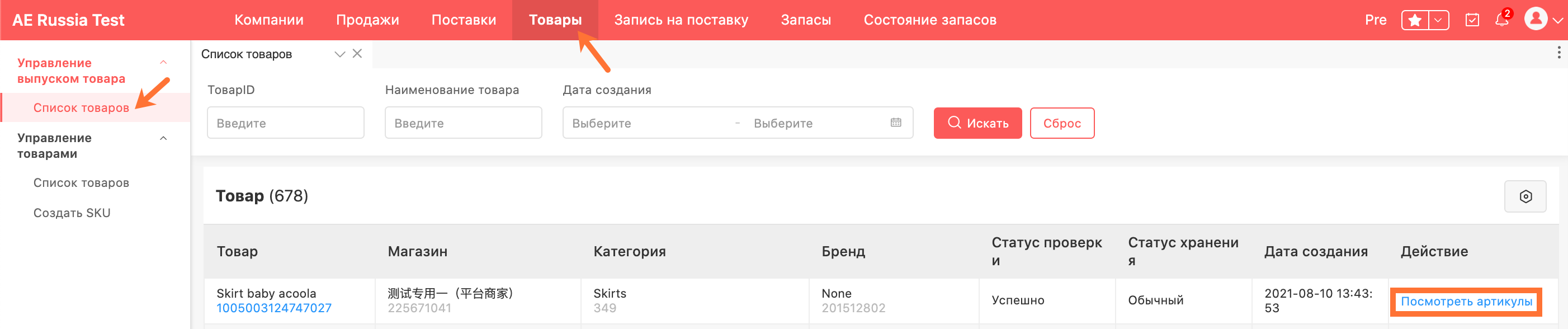
В списке артикулов в строке с нужным нажмите Создать SKU. 
Введите уникальное значение Штрихкода и нажмите Ok. SKU создастся и привяжется к артикулу. Повторите это для всех артикулов в товаре.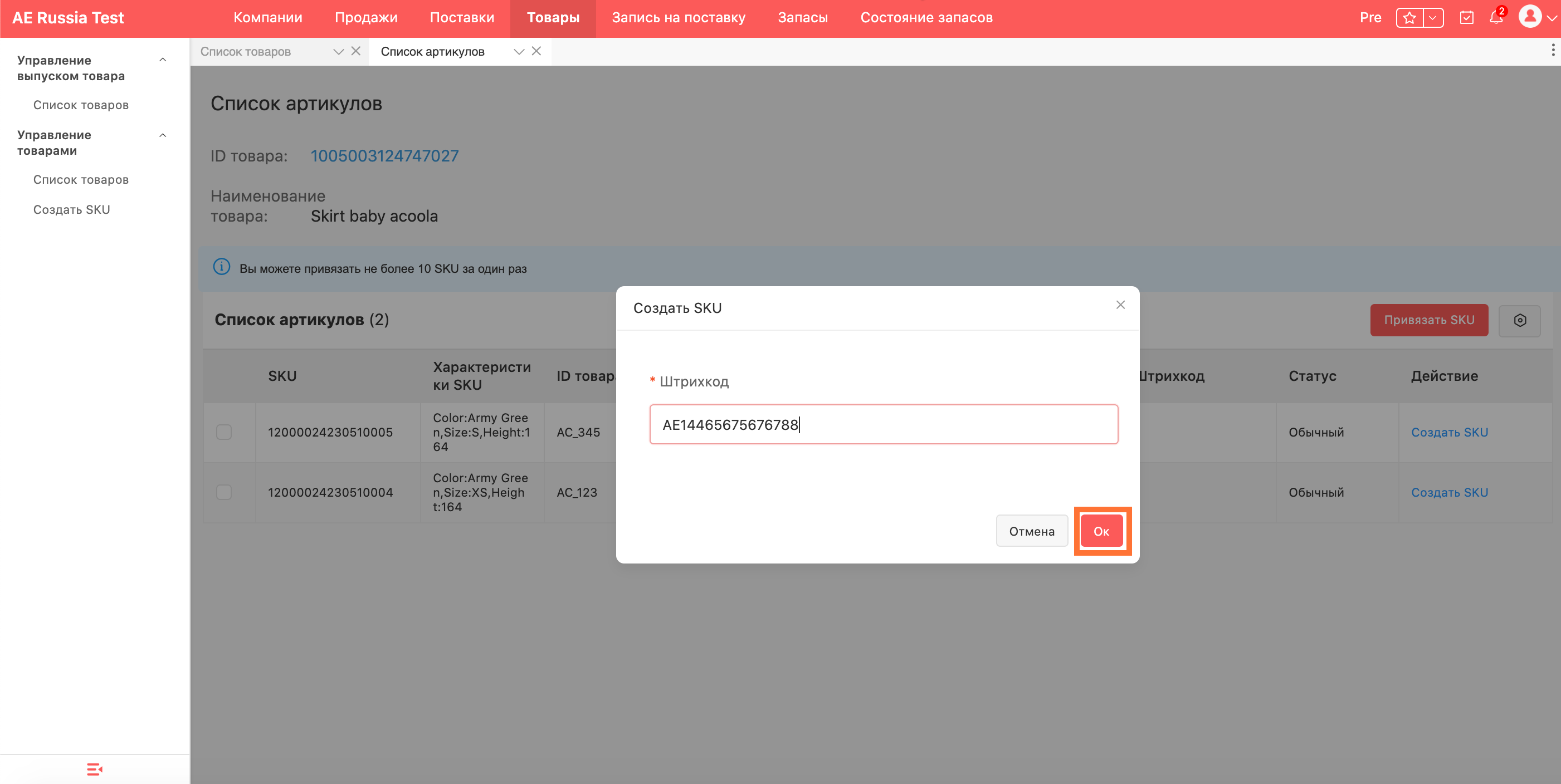
Далее поставьте товар на склад и дождитесь, пока у него появится остаток в разделе Запасы.
Требования к штрихкодам
Укажите корректный штрихкод для товара после регистрации в системе ASCP. Некорректная информация повлияет на поставку на склад/забор со склада и потребует дополнительной оплаты, если на складе потребуется перемаркировка.
Привязать SKU
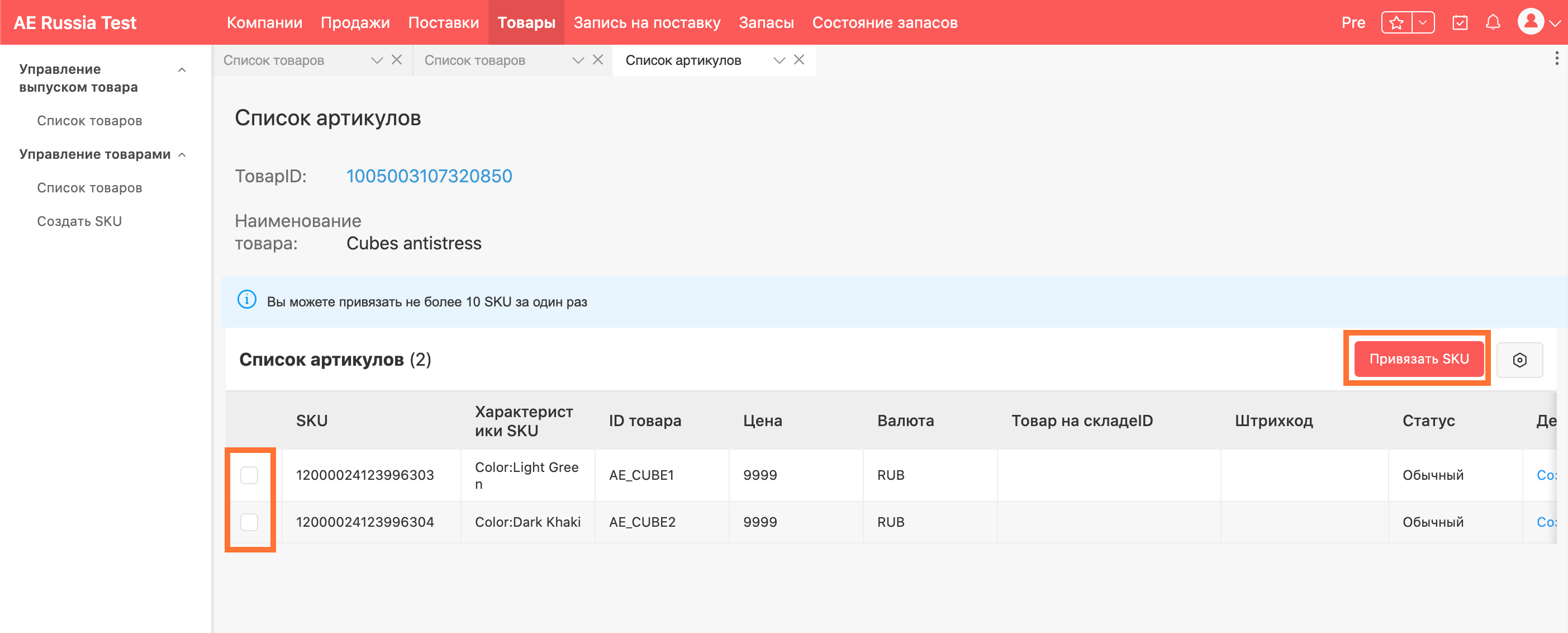
Вы также можете привязать уже существующие на складе SKU к товару. Для этого откройте раздел Товары → Список товаров. В строке с нужным товаром нажмите Посмотреть артикулы.
Отметьте артикулы в списке и нажмите Привязать SKU.
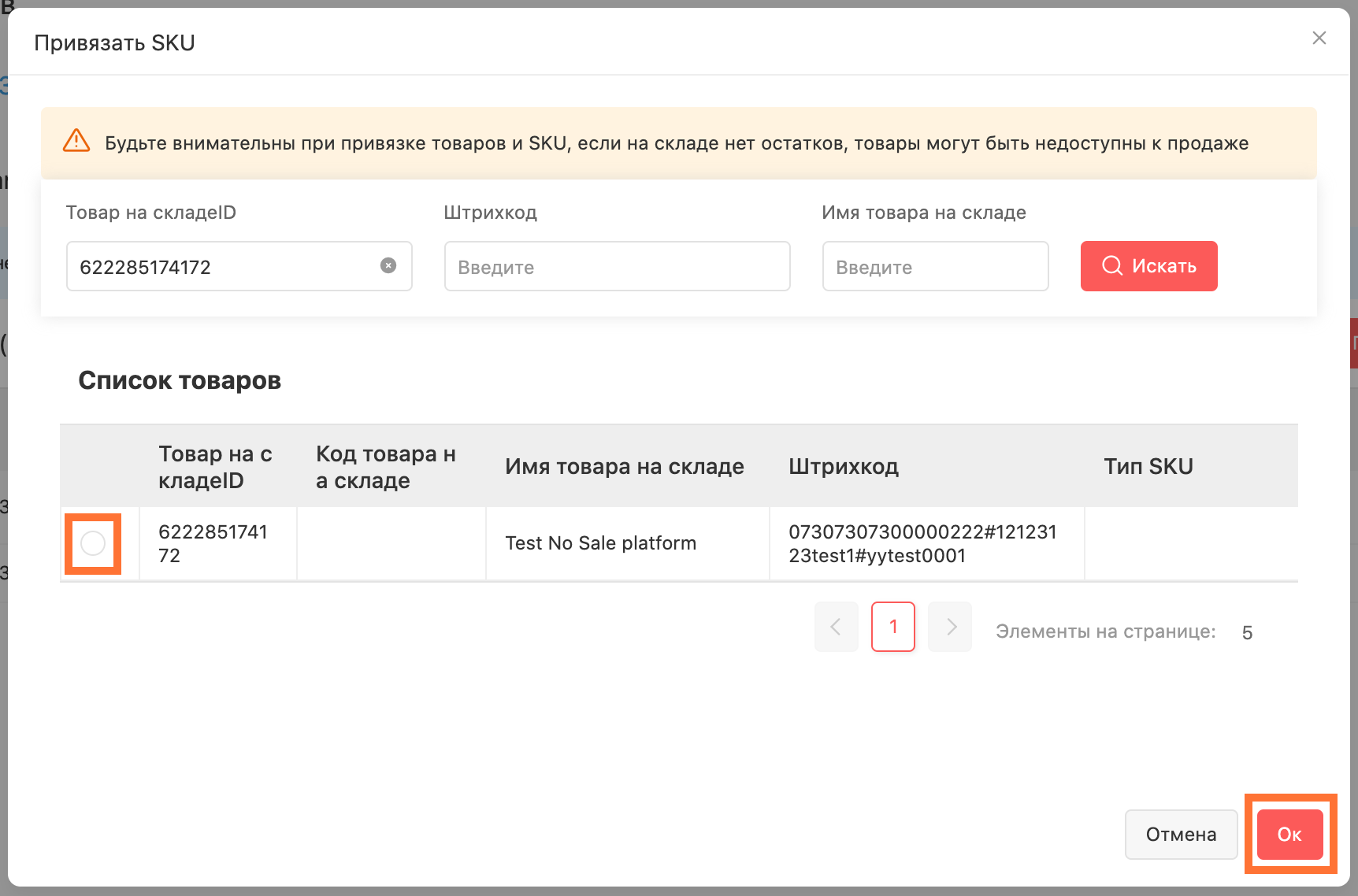
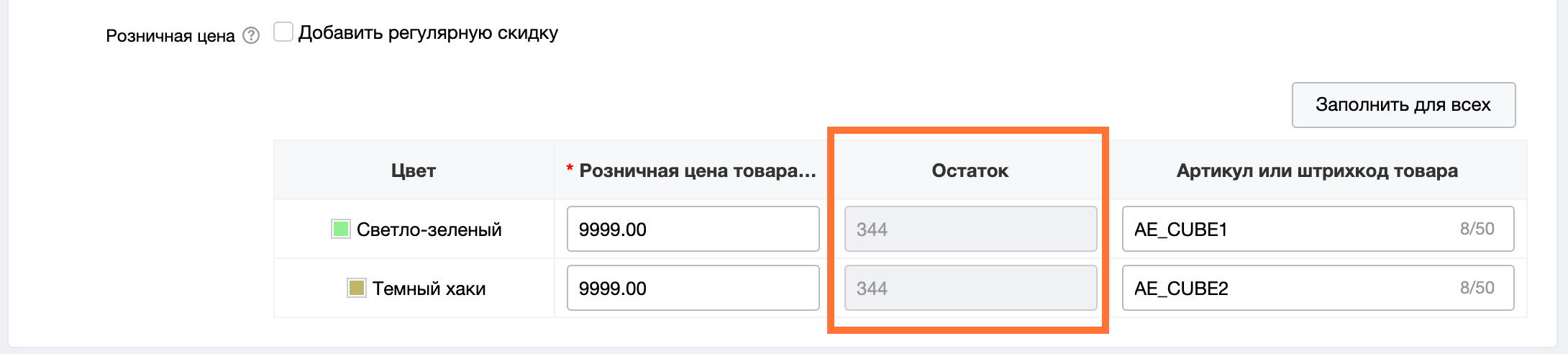
Вернитесь в личный кабинет продавца и убедитесь, что на карточке обновился остаток.
Обратите внимание, у таких товаров нельзя будет поменять категорию или удалить существующие вариации. Добавлять новые вариации и поставлять их на склад при этом можно.
Чтобы поменять категорию или удалить вариации, вам нужно будет:
Отвязать товар от SKU в системе ASCP.
Отредактировать карточку товара: поменять шаблон доставки на FBS.
Как отвязать товар
Если вы хотите сменить категорию или удалить вариации товара, либо сделали ошибку при привязке штрихкода, авы можете отвязать товары из личного кабинета продавца от SKU в системе ASCP.
Нажмите Отвязать.
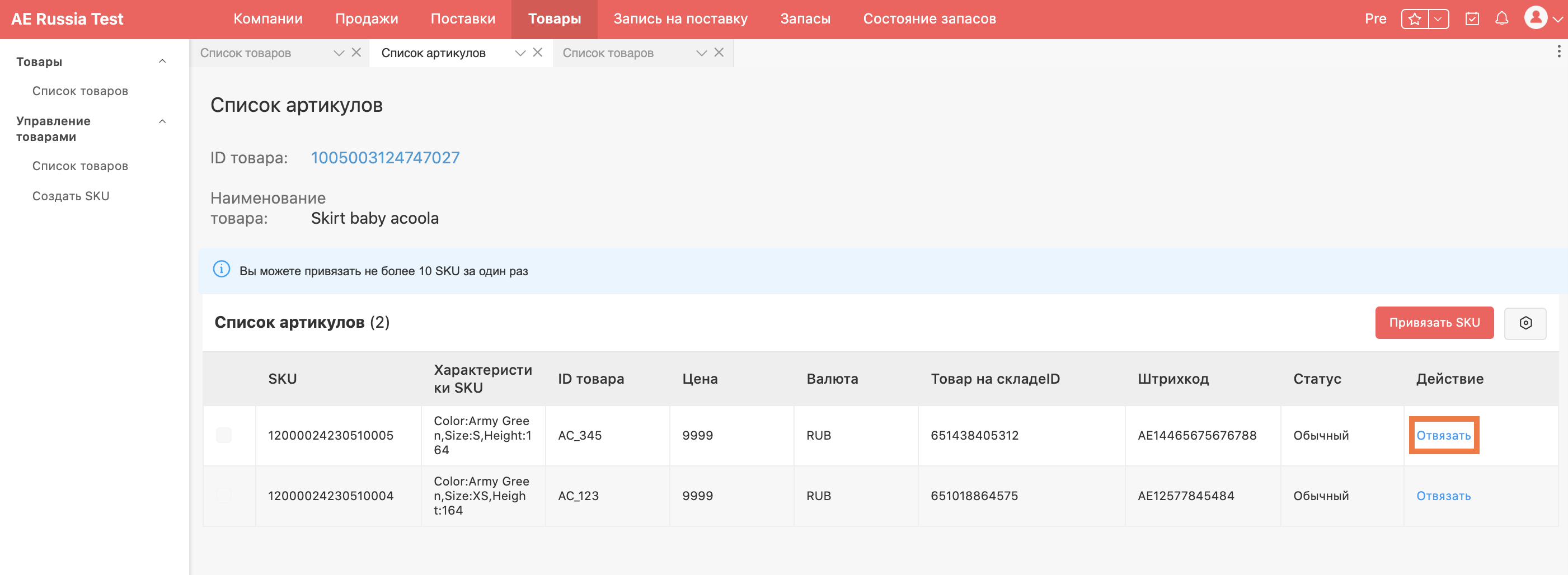
В открывшемся окне проверьте данные и вновь нажмите Отвязать. Дождитесь, когда на карточке товара обнулятся остатки.
Как изменить, привязать или отвязать штрихкоды от SKU массово
Вы можете менять штрихкоды товаров, привязывать и отвязывать их от SKU в системе ASCP не поштучно, а сразу для всех через шаблон. Это может потребоваться, когда:
Вы перевозите товары со склада «Цайняо» на другой склад AliExpress или на свой — требуется отвязать штрихкоды этих товаров от SKU.
Вы собираетесь поставить новый товар на склад «Цайняо» — требуется указать уникальные штрихкоды для этих товаров.
Шаблон представляет собой файл в формате XLS. Одна строка файла соответствует одному SKU.
Чтобы обновить штрихкоды товаров через шаблон:
Перейдите в систему управления поставками (ASCP). Для этого в разделе Список товаров выберите пункт Платформа по управлению поставками.
Откройте раздел Товары → Список товаров. Нажмите кнопку Скачать документы.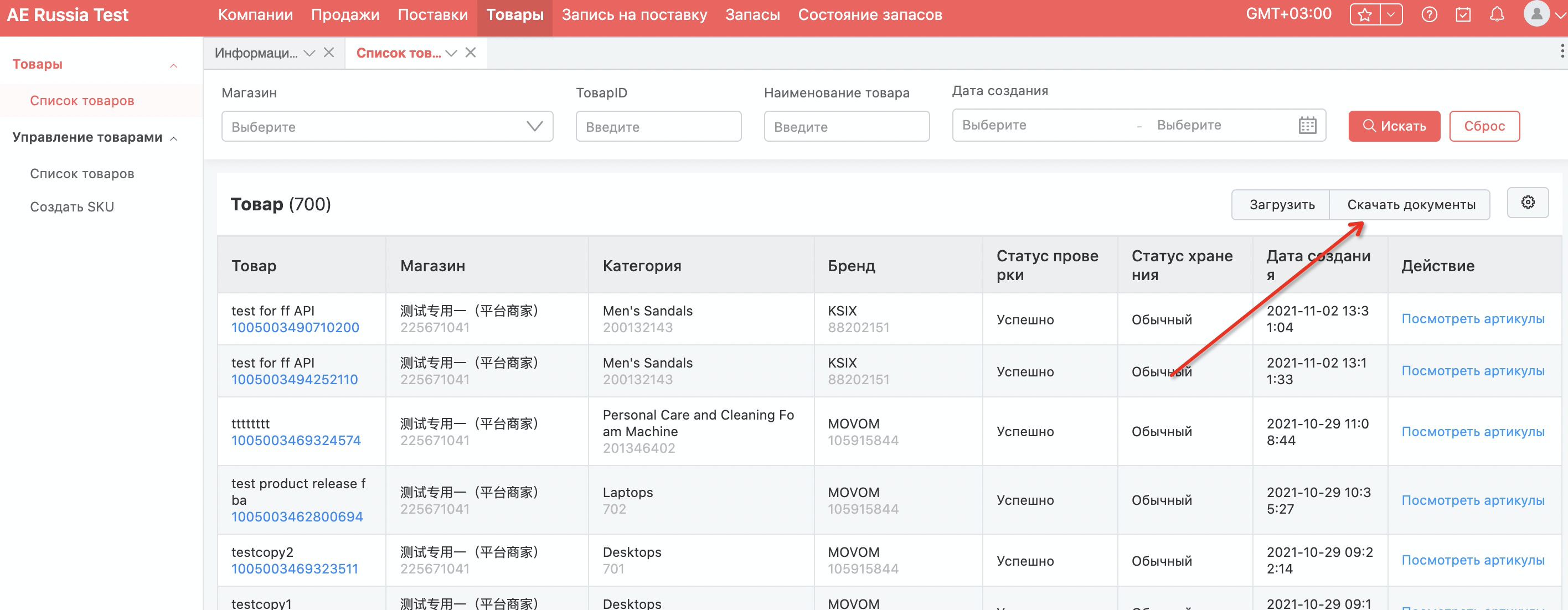
Начнётся создание шаблона со всеми товарами. Если их много, это может занять некоторое время.
Скачайте шаблон на ваш компьютер.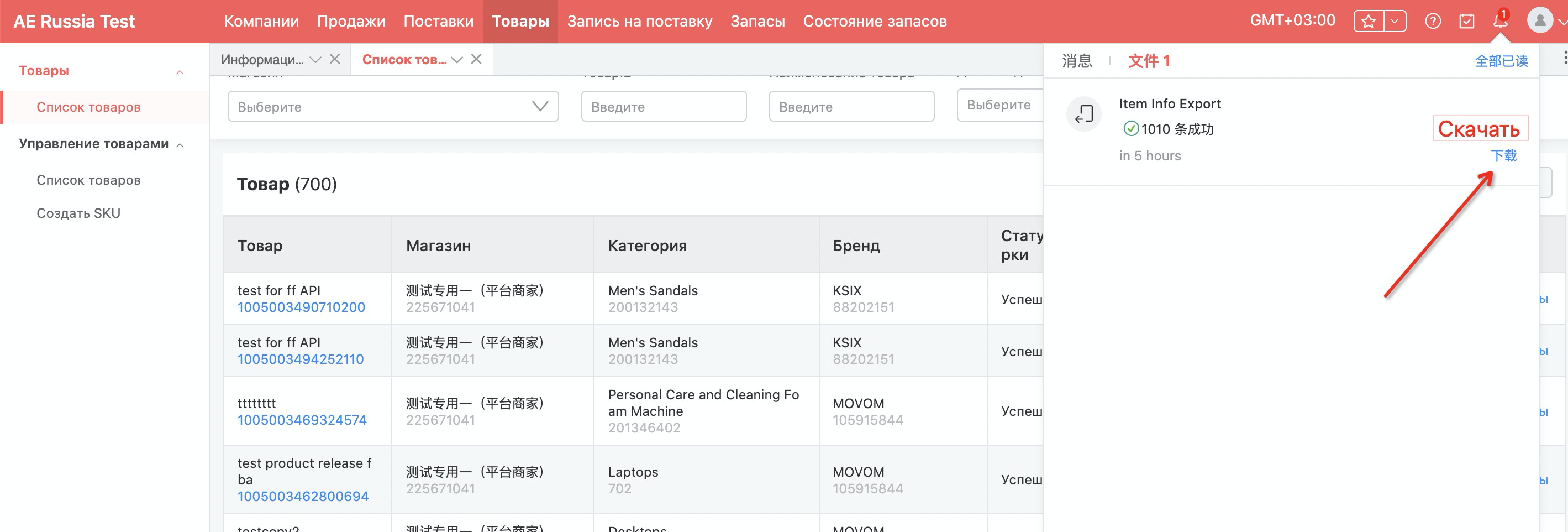
Внесите изменения в шаблон с товарами. В столбце Штрихкод, в строке товара, укажите:
Чтобы изменить штрихкод товара — новый штрихкод. Он должен соответствовать требованиям.
Чтобы привязать штрихкод к SKU — штрихкод товара. Он должен соответствовать требованиям.
Чтобы отвязать штрихкод от SKU — пустое поле.

Не нужно вносить изменения в столбцы A–G шаблона. Это может привести к ошибкам в обработке файла.
Откройте раздел Товары → Список товаров. Нажмите кнопку Загрузить.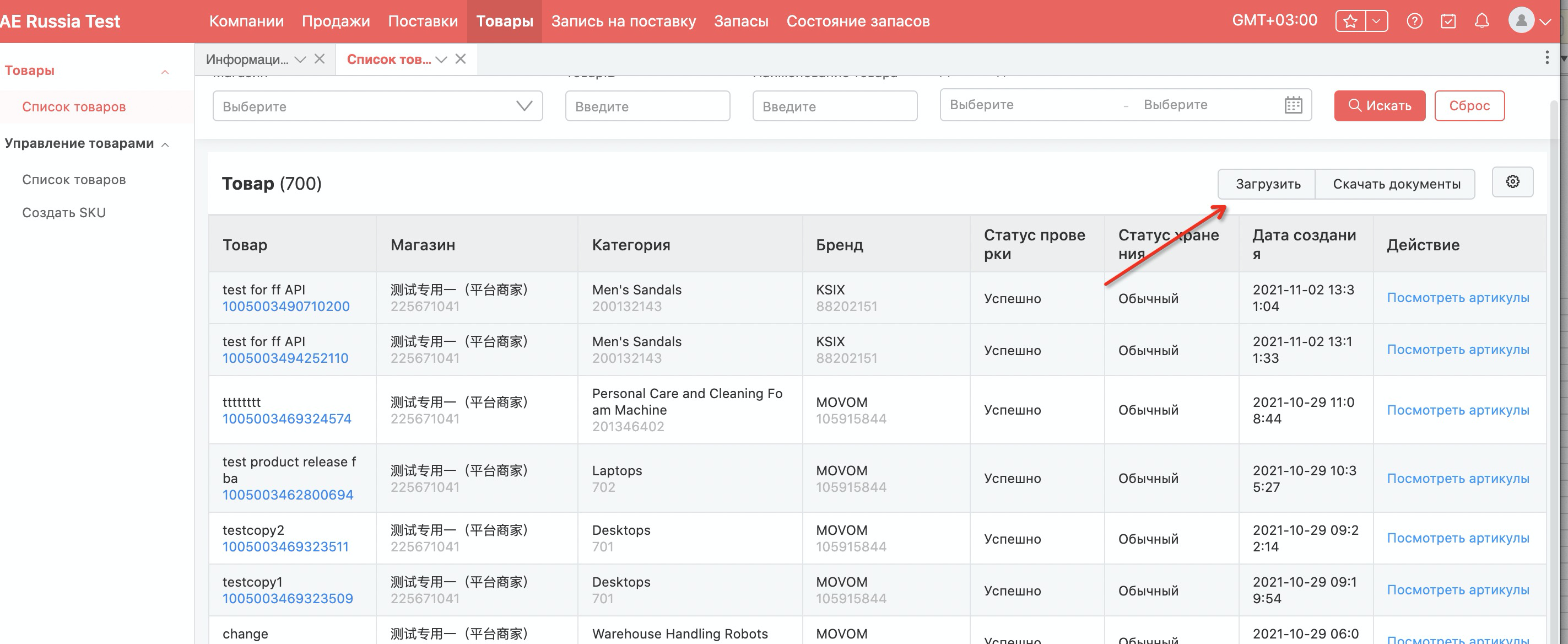
В открывшемся окне добавьте шаблон с изменениями и нажмите кнопку Подтвердить.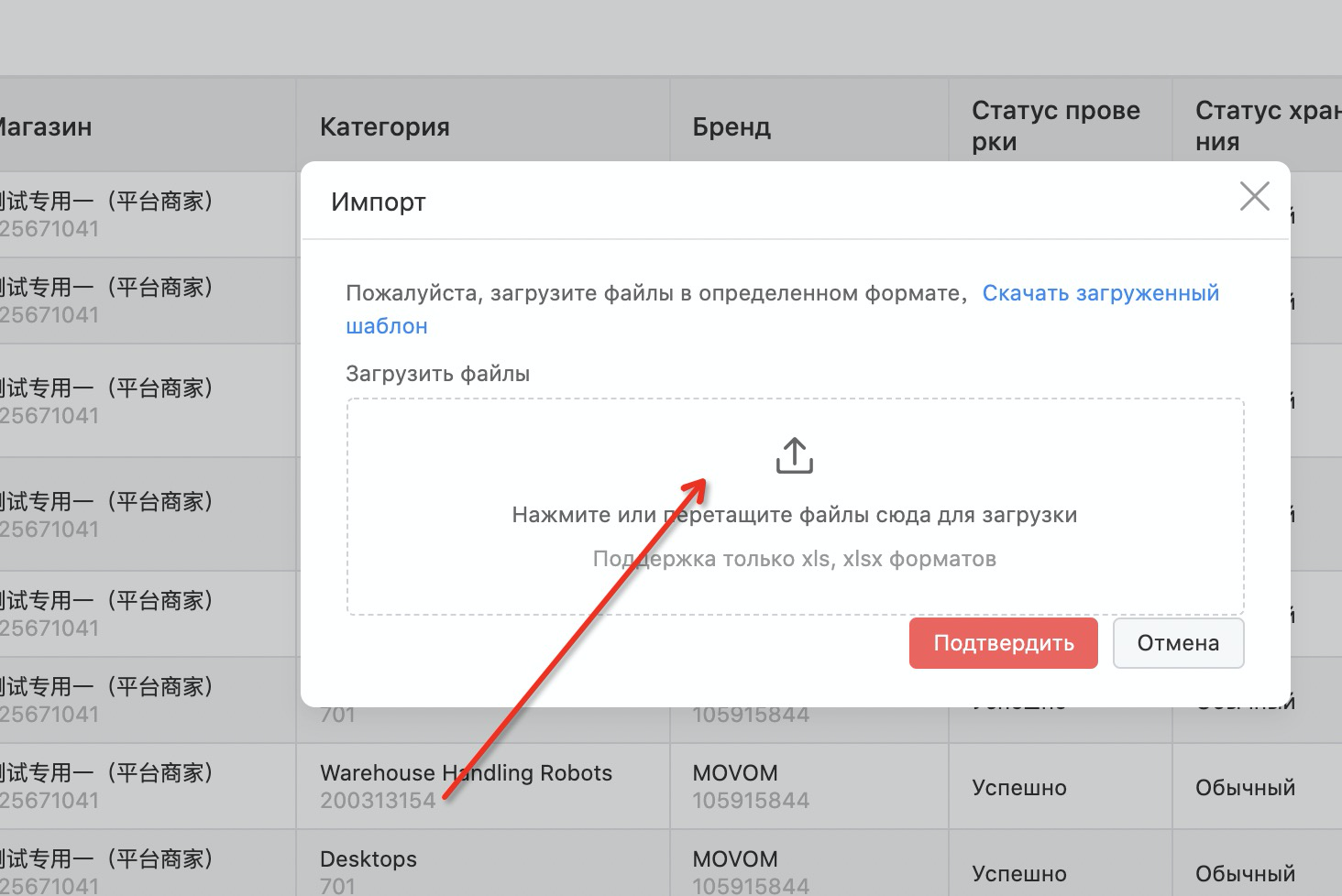
Вы можете отслеживать статус обновления штрихкодов в разделе уведомлений.