
GrandGuide | Мы ответим на Ваши вопросы
Чтобы поделиться ссылкой на свой профиль ВК, то есть скинуть её кому-либо, сперва потребуется скопировать адрес своей страницы. И если на компьютере это можно сделать достаточно просто, то найти ссылку на свой аккаунт ВК в мобильном приложении несколько затруднительно. Где взять ссылку на свой ВК?
Поэтому я подробно расскажу и покажу, как скопировать ссылку своего профиля в ВК на телефоне!
Как узнать ссылку своей страницы в ВК на телефоне
Итак, где найти ссылку на свой профиль Вконтакте в мобильном приложении? Например, мне требуется скопировать и кинуть ссылку от своего ВК в ватсап другому человеку. Как это делать?
Чтобы узнать ссылку своей страницы в ВК на телефоне нам потребуется:
Открыть приложение и перейти на вкладку «Профиль»;
Затем нужно будет открыть «Настройки» своего аккаунта;

На следующем экране выбираем вкладку «Аккаунт»;

А затем нажимаем на первый пункт, который называется «короткое имя»;

Здесь вы и можете посмотреть ссылку на свой профиль ВК. Если вы не задавали короткое имя в ВК, то в этом разделе сможете увидеть айди (id) номер от своей страницы Вконтакте.

Теперь вы можете просто нажать на ссылку на свой ВК и скопировать адрес в буфер обмена смартфона. После чего просто вставьте и отправьте ссылку тому человеку, с кем вы желаете поделиться своей странице в ВК. Теперь вы в курсе, как найти и дать ссылку на свой профиль в ВК на телефоне в мобильном приложении.
Как скопировать ссылку на свой ВК на компьютере
Теперь рассмотрим, как отправить ссылку на свой ВК на компьютере (ПК). Чтобы скопировать ссылку своей страницы ВК на компьютере нам потребуется:
Зайти в свой ВК и открыть вкладку «Моя страница»;
Затем нажимаем левой кнопкой мыши в адресной строке браузера и копируем адрес своей страницы Вконтакте;

Вот и все! После этого я мог легко отправить ссылку на свой аккаунт в ВК другому человеку любым способом: в вацап, в смс-сообщении или на электронную почту. Теперь вы в курсе, где можно получить ссылку на свой ВК с телефона и на компьютере в 2021 году!
Как скинуть ссылку в ВК: подробная инструкция
Задумались как скинуть ссылку в ВК? Мы вам расскажем все возможные способы и вы сможете делиться с друзьями музыкой, фотографиями, видео и так далее.
Как отправить ссылку в ВК в сообщении
Вы можете скинуть в переписку с другом любые гиперссылки. В принципе и с компьютера и с телефона это делается одинаково, но мы распишем все поподробнее. Это поможет вам не потеряться в разных версиях ВК (полной и мобильной).
Инструкции для компьютера
Для начала поговорим о том как скинуть ссылку в ВК другу через компьютер.
На страницу
Если вы хотите скинуть приятелю адрес интересной группы или страничку другого человека, то вот что нужно сделать:

Теперь ваш приятель сможет просто кликнуть по строке и увидеть, то что вы так хотели ему показать.
На пост
Вы можете скидывать друзьям ссылки в ВК и на посты. Опять же, это может быть ваш пост или чужой — последовательность одинаковая.
Помните, что если вы хотите скинуть другу гиперссылку на страницу или пост в контакте, то аккаунт пользователя должен быть открыт. Иначе ваш товарищ просто не сможет увидеть информацию. Конечно, если он сам не находится в списке друзей этого пользователя.
Есть еще один способ:
В первом случае ваш приятель увидит именно публикацию во все красе. Во втором — это будет загадочная ссылка, по которой нужно будет перейти.
На музыку
Чтобы скинуть товарищу новый трек, нужно сделать как в предыдущей инструкции:
Если же вы хотите скинуть именно ссылку во всей ее красе, то придется потратить немного больше времени:
На видео
Теперь поговорим как отправлять ссылки в ВК на видеозаписи:
Инструкция для получения гиперссылки такая же, как и для остальных элементов:
Когда вы вставите в поле для ввода текста полученный адрес, то загрузится так же и миниатюра видео. Вы можете скинуть все как есть, а можете что-то одно. Если вы сотрете символы гиперссылки, то останется миниатюра. Если же удалите миниатюру, то останется только рабочая ссылка на видео.
Сторонний сайт
А как быть, если вы хотите рассказать другу о том, что нашли не на просторах ВК? Например показать ему интересный сайт? Сделайте следующее:
Пожалуй это все инструкции. Теперь вы с легкостью сможете скинуть ссылку в ВК с компьютера нужному человеку.
Инструкции для телефона
Давайте поговорим как скинуть ссылку в ВК с телефона.
На страницу
Чтобы поделиться страницей другого пользователя или сообщества:
На пост
А вот как поделиться своим или чужим постом:
Как и в полной версии ВК, в первом случае друг увидит сам пост, а во втором — только его адрес.
На музыку
Что касается музыки, то последовательность действий следующая:
Чтобы создать плейлист, сделайте так:
На видео
В случае с видеозаписями все идентично:
Сторонний сайт
Как отправить ссылку на страницу в ВК с телефона на сторонний сайт? Все действия очень похожи на способ для ПК:
Одна особенность
Вы можете кинуть ссылку не только в сообщения, но и прямо на страницу друга в ВК. Для этого:
После этого ссылка появится на стене у вашего приятеля. Главное быть уверенным, что ему это понравится.
Что касается аудио и видео, то вы можете подгрузить их таким же способом. А можете нажать на соответствующие символы в строке для новости. Для аудио — это нота, а для видео — пленка. Когда вы кликните по одному из них, то откроются ваши альбомы.
Вопрос безопасности
Безопасно ли кидать ссылки? Абсолютно, если вы уверены в первоисточнике.
Настороженность должны вызывать сторонние сайты. Но если вы знакомы с этим источником и сами им пользуетесь, то можете смело делиться его адресом и скинуть гиперссылку на него другу.
И наоборот, если вам скинул гиперссылку ваш хороший друг, то можете смело по ней переходить. Если же это посторонний человек, то не стоит.
В связи с частыми взломами страниц рекомендуем быть осторожными. Даже если вам приходит сообщение от близкого друга, но без всяких объяснений или со странными просьбами, то лучше не рисковать. Свяжитесь с товарищем другим способом и поинтересуйтесь присылал ли он вам что-то.
Теперь вопрос «Как скинуть ссылку на страницу, музыку или видео в ВК?» для вас не проблема. Мы описали множество способов. Пользуйтесь ими с удовольствием, но не забывайте об осторожности.
Как отправить ссылку на телефон с компьютера (и наоборот: с телефона на ПК)
 Доброго времени.
Накануне наблюдал довольно забавную ситуацию : одна девушка набирала в телефоне URL-адрес в браузере, переписывая его вручную с экрана компьютера. Всё бы ничего, но адрес нужной веб-странички был довольно длинным, и, разумеется, она ошиблась. Негодование было крайне интересным. 😉
Ну а т.к. я сидел рядом, пришлось ей подсказать, что отправить ссылку на телефон можно буквально двумя кликами мышки. 👌

Способы передать ссылку (и не только) с ПК на телефон (и обратно)
Вариант 1 (только ссылки)
Большинство современных браузеров поддерживают такую функцию, как синхронизация (т.е. если установить браузер и на ПК, и на телефон — можно будет обмениваться ссылками и избранным).
Через меню «отправка»
Рассмотрю пример передачи ссылки с ПК на телефон в Chrome:
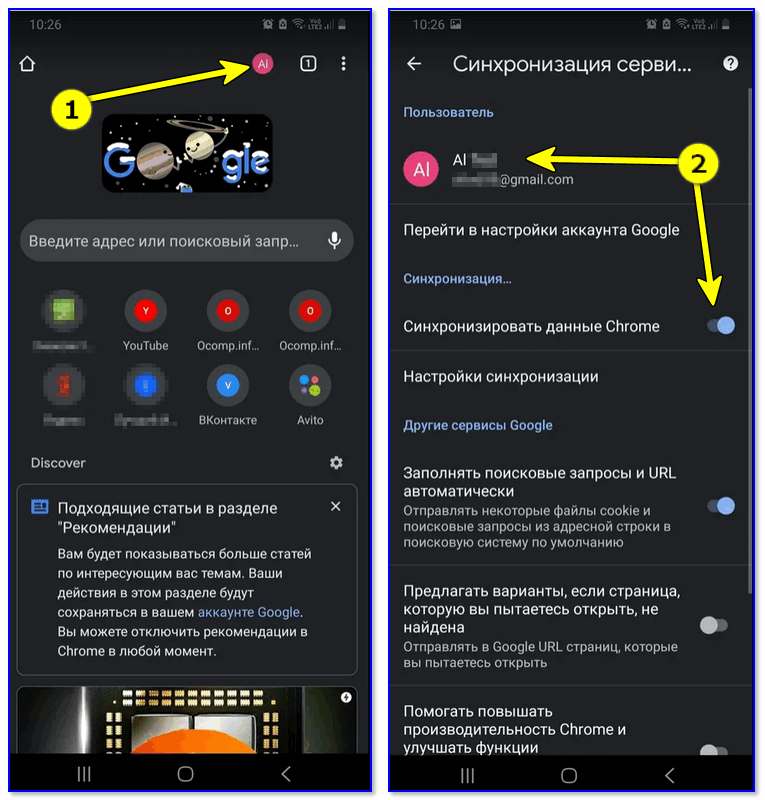
Авторизация в Chrome на телефоне
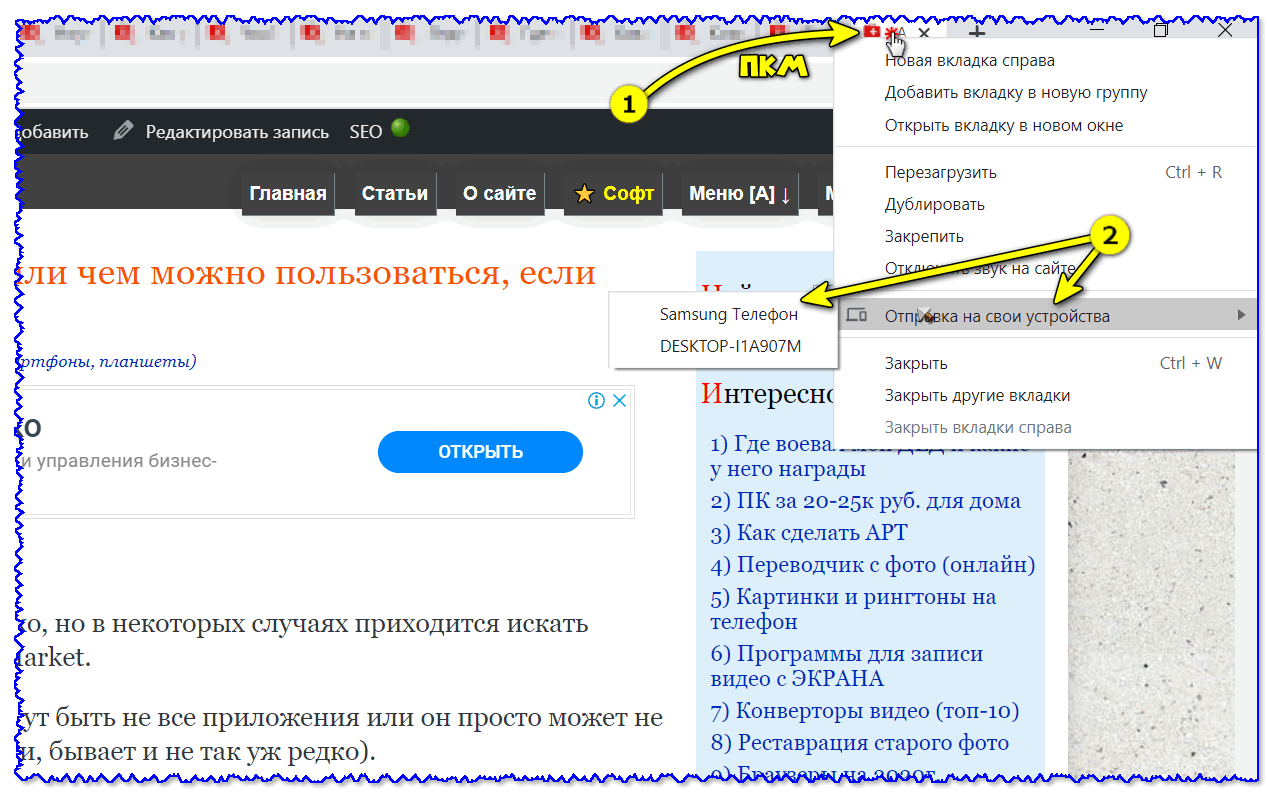
ПКМ по вкладке в браузере на ПК
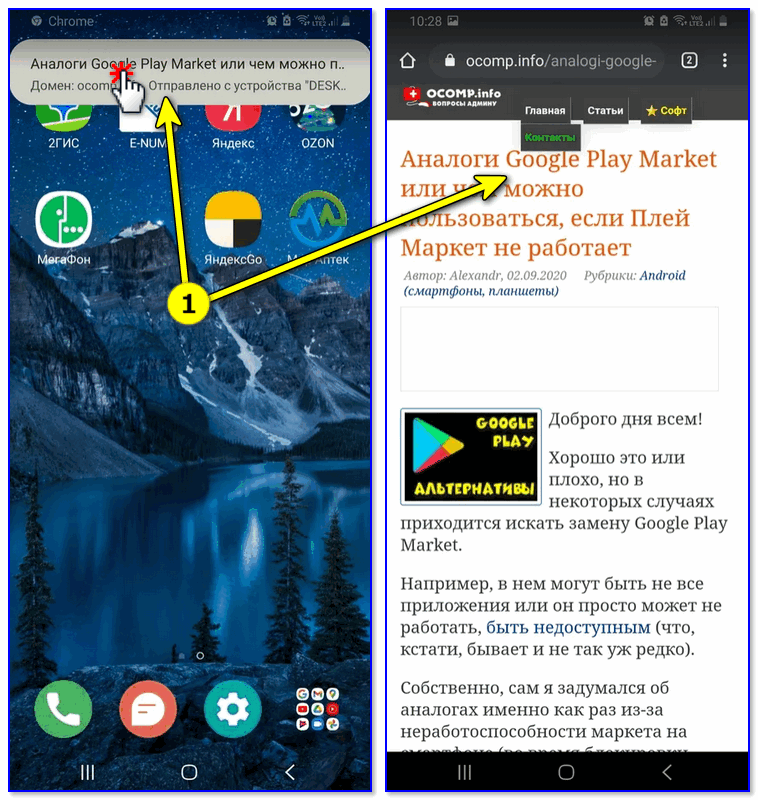
Ссылка появилась в верхнем меню телефона
Обратная операция (с телефона на ПК):
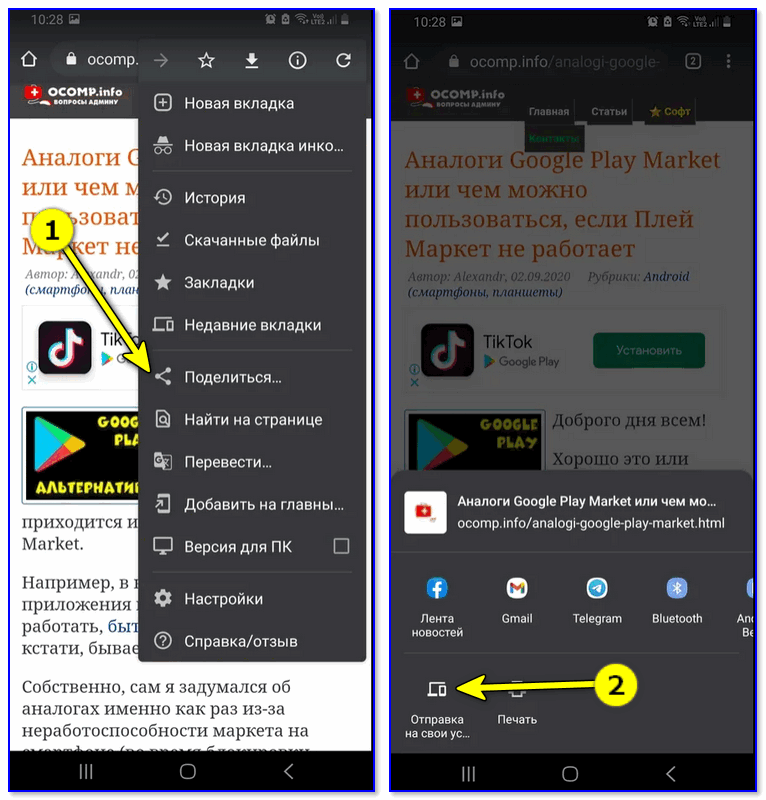
Отправка на свои устройства

Через «общее» избранное
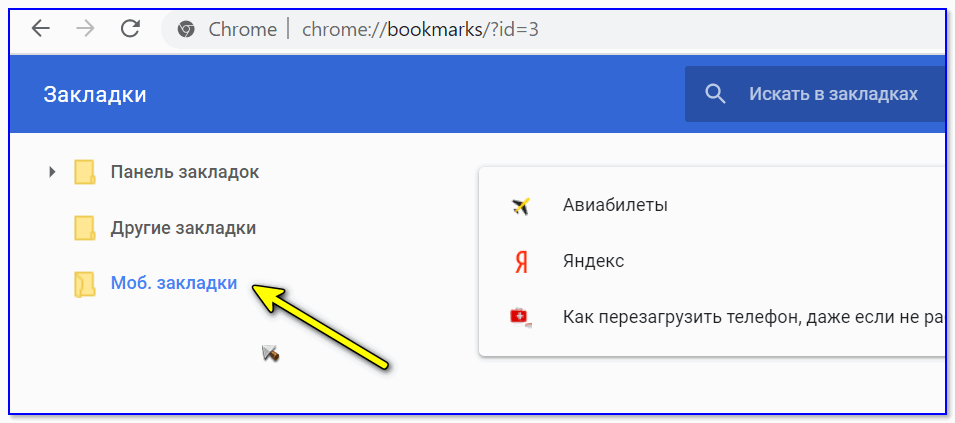
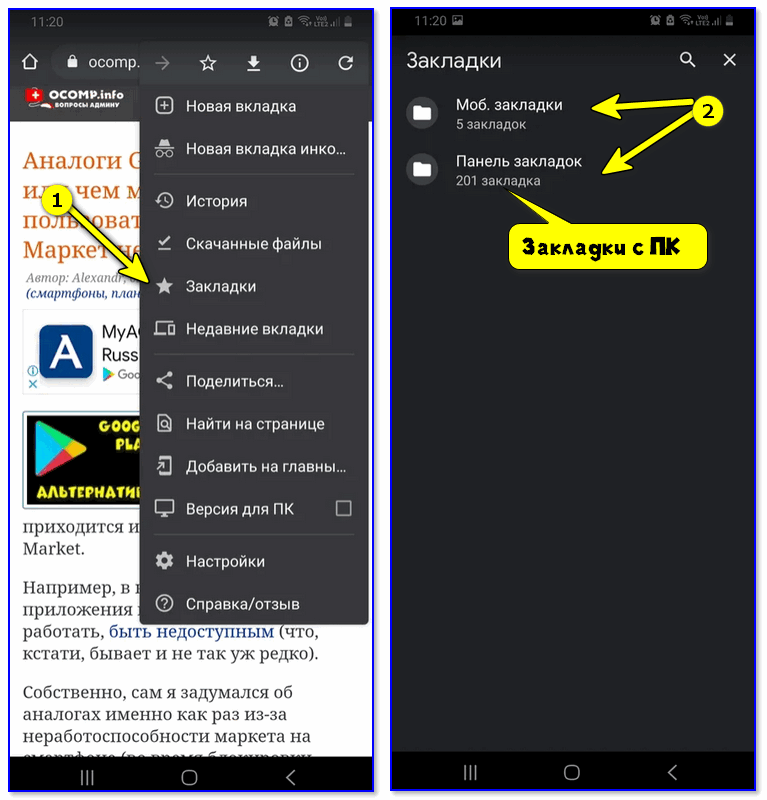
Если у вас Chrome установлен и на телефоне, и на ПК — то вы можете добавить нужную вам страничку в избранное (👇), а потом открыть ее на другом устройстве.

Чтобы на компьютере в Chrome увидеть избранное телефона — необходимо открыть диспетчер закладок (нажать в браузере сочетание Ctrl+Shift+O). 👇

Диспетчер закладок в Chrome
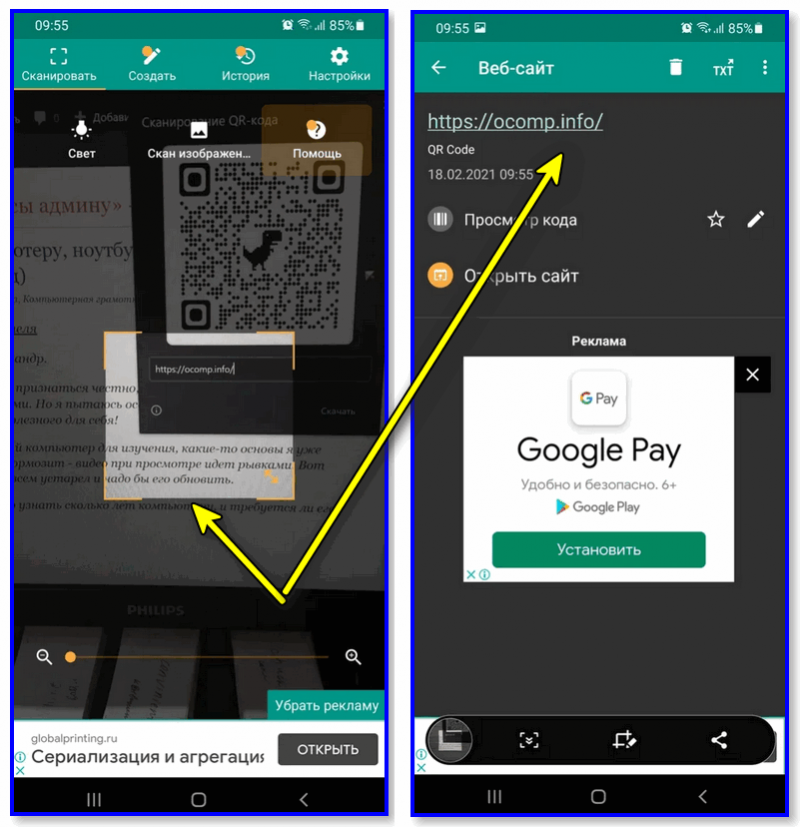
Через создание QR-кода (с адресом странички)
В настройках Chrome можно включить возможность создания QR-кодов с адресом странички (сделать это можно, если в адресной строке браузера набрать: chrome://flags/#sharing-qr-code-generator и вкл. опцию).
См. скрин ниже, как это будет выглядеть.
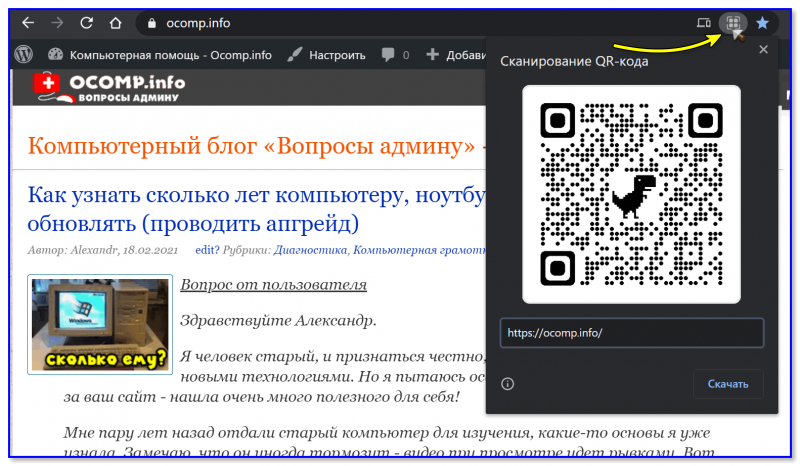
Создать QR-код в Chrome
Далее на телефоне достаточно запустить любую «читалку» QR-кодов и вопрос в общем-то решен! 👇
Как создать и читать QR-коды (штрих-коды) на Андроид (и как сделать оплату по QR-коду с телефона)
Вариант 2 (ссылки, текст, документы и пр.)
Более универсальный вариант — воспользоваться одним из 👉 сервисов электро-почты (дабы у Яндекс, Mail, Google есть приложения для Android / iOS).
Суть того, что нужно сделать : написать письмо самому себе! Благо, что это не воспрещается ни одним из сервисов. Разумеется, в тело письма можно скопировать и вставить не только ссылку, но и приложить любые файлы (фото, документы, видео и пр.).
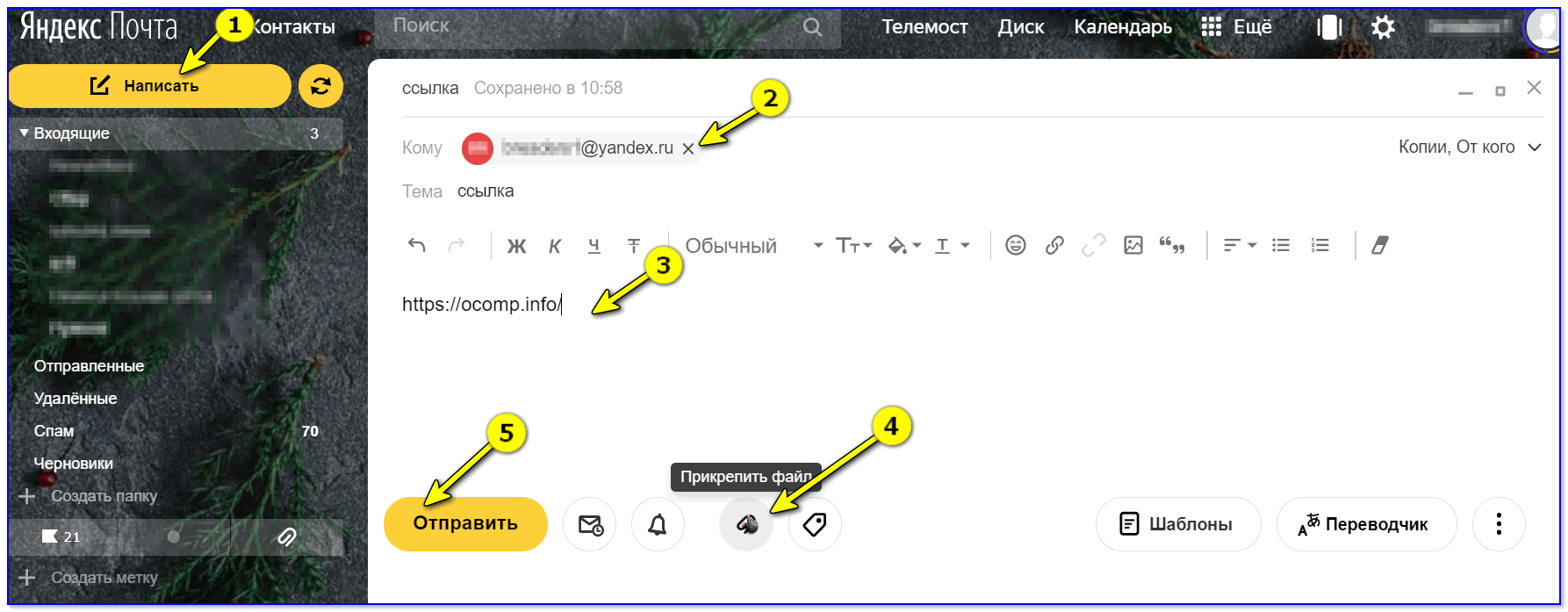
Еще один плюс : письмо придет очень быстро и при желании его можно переправить другим пользователям (достаточно их e-mail адреса включить в рассылку).
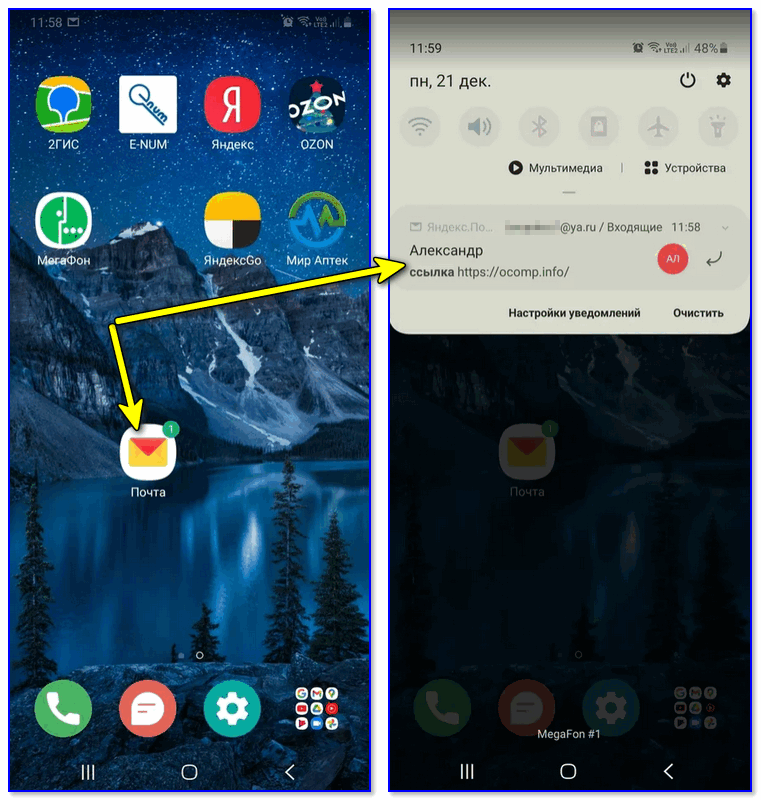
Примечание : разумеется, с телефона (как и с ПК) можно также отправить письмо по e-mail (и вставить в него как ссылки, так и файлы).
Вариант 3 (универсальный способ)
Еще один достаточно простой и универсальный способ — использовать 👉 облачный диск ( прим. : достаточно установить спец. приложение на компьютер и на телефон).
А далее пользоваться этим «добром» очень просто : на компьютере можно зайти на этот диск (например, от Яндекса 👇), создать на нем документ с нужными ссылками, а затем на телефоне открыть его и перейти по ним. (парочка скриншотов ниже).
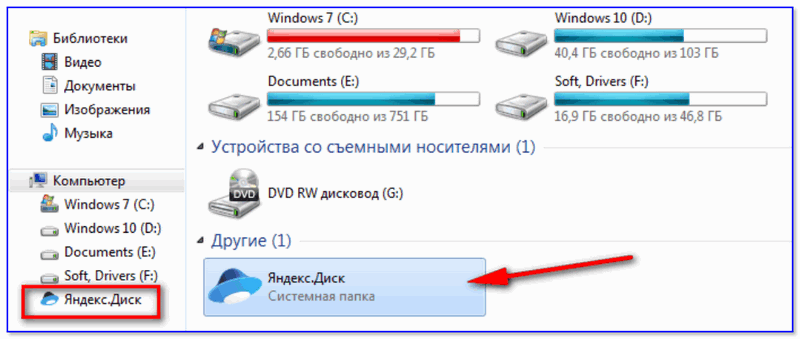
Яндекс-диск (Мой компьютер)
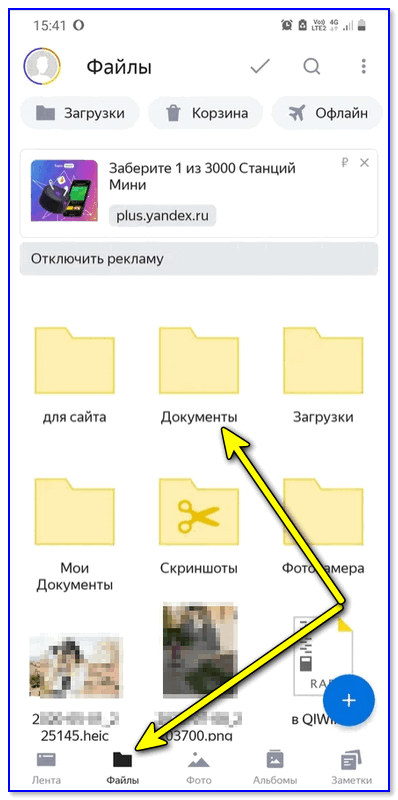
Яндекс диск на телефоне
Думаю, в доп. разъяснениях данный способ не нуждается. 👌
Как загрузить фото и файлы с телефона на компьютер — 7 способов!
Вариант 4
Если у вас на телефоне и ПК установлен какой-нибудь мессенджер (Skype, Telegram и пр.) — то ссылку можно сохранить в избранное (или просто отправить самому себе 👌).
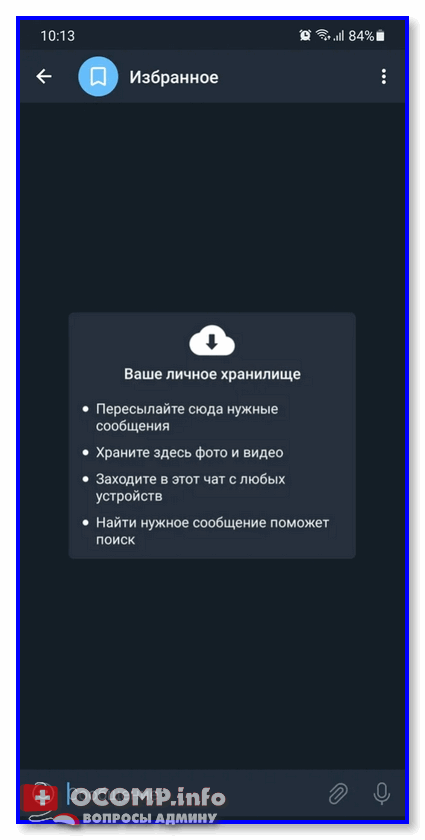
Избранное в телеграмме
Дополнения по теме — всегда приветствуются! (Комментарии открыты)
Cсылка на страницу в ВК 🔗 как её посмотреть переименовать и сделать
Каждый пользователь интернета знает, что такое гиперссылки. Обычно они представляют собой надписи, при клике на которые мы переходим на другой ресурс для получения нужной нам информации. В этой статье Вы узнаете, что такое ссылка на страницу ВК, как её узнать, сделать и какая она бывает в 2021 году.
Как выглядит ссылка на страницу в Контакте
Разобраться с этим достаточно просто. Все гиперссылки Вконтакте можно разделить на два варианта:


Как посмотреть ссылку на страницу в ВК и как её отправить
Сделать это сможет любой. Ниже приведены две инструкции – одна предназначена для персонального компьютера, а вторая для мобильных телефонов.
Как посмотреть на ПК


Ссылка станет кликабельной автоматически. Также Вы сможете оставить её и в других местах – комментариях, внешних ресурсах и отправить по email.
Эта же инструкция работает и для сообществ. Достаточно лишь перейти на главную страницу группы и посмотреть адресную строку интернет обозревателя, а после выполнить шаги представленные выше.

Как посмотреть на телефоне
Посмотреть URL-адрес страницы в ВК можно и через смартфон, используя интернет обозреватель. Чтобы её найти надо:

Эта же инструкция работает и для сообществ и профайлов других людей. Достаточно найти нужную группу или профиль человека в списке и зажать на нем тап.
Примечание! Иногда на смартфонах копируется служебная информация. Все что находится в ссылке, после знака вопроса, можно удалить вместе с ним. Пример показан на скриншоте ниже или оставить в таком же виде.

Как сделать (переименовать) ссылку в Контакте
Числовое значение профиля – ID Вы переименовать не сможете, так как он обозначает, каким по счету номером Вы зарегистрировались. Зато можно установить свой короткий адрес профиля. Для этого:
На компьютере

При помощи официального клиента для смартфона


Как сделать ссылку словом в VK
Сделать линк текстом очень просто, если Вы знаете числовой айди, то используйте конструкции следующего вида:
Важно! пробелов между | быть не должно. Можете копировать и вставлять шаблон прям с этого поста.
Где ******** является id человека, группы или сообщества. Ниже на скриншотах приведены примеры.


В надпись можно даже вставлять символы Emoji. Где их взять? Взять их можно ЗДЕСЬ. Выберите из них тот, который приходится вам по вкусу.
Если Вы знаете короткий адрес, то все становится еще легче. Вам подойдет следующий способ:
[nick| ваше описание] – здесь nick является коротким адресом.

Такие конструкции можно без проблем прикрепить к своей записи и оставить её на чьей-нибудь стене.
Видео
Заключение
Теперь Вы в курсе, что такое ссылка в ВК и можете без проблем её посмотреть и оставить. Это очень просто и получится даже у пользователя начального уровня.
Как скопировать ссылку на свой ВК и на беседу — инструкция 2021 года
ВКонтакте – популярнейшая соцсеть, мировая аудитория которой достигла 97 миллионов юзеров в месяц. Цель ВК – обеспечение коммуникации между пользователями Сети. Во ВКонтакте есть возможность обмениваться абсолютно любым контентом, в том числе ссылками. Мы подробно расскажем, как найти и переслать ссылку на свою страницу или беседу и как линк можно оформить в тексте.
Как скопировать ссылку в ВК на свою страницу в новой версии и переслать
Обмен ссылками на страницы «ВКонтакте» – отличная возможность поделиться эмоциями с другими пользователями. Но ссылки, как и любой контент в ВК, бывают разными.
В зависимости от того, как ссылка будет использована, кому она предназначается, нужно подбирать и ее формат.
Чтобы понять, как скопировать линк на профиль во «ВКонтакте», в первую очередь нужно в целом разобраться в вопросе формирования ссылки. Хорошо бы, в частности, понимать, что такое ID страницы и как его использовать. Копирование линков на свой и чужие профили, приглашение в беседу и QR как альтернатива ссылкам – обо всем этом пойдет речь ниже.
С телефона в приложении
Новую версию приложения, к сожалению, лишили функции копирования непосредственно адреса вашей страницы. Однако его просто сгенерировать самостоятельно.
Достаточно к https://vk.com/ после слэша добавить имя пользователя или ID, которое написано у вас на главной странице профиля в самом верху приложения. Должно получиться что-нибудь наподобие https://vk.com/vasily_petrovi4123
Но также хорошая новость состоит в том, что разработчики идут в ногу со временем и решили прямо на странице профиля в приложении сделать возможность пересылки QR-кода, ведущего на страницу пользователя.
Соответствующую иконку вы можете заметить в правом или левом верхнем углу, открыв собственный профиль.
Еще один вариант – попросить друга зайти на вашу страницу и скопировать ссылку на нее. Это возможно сделать, нажав на три точки в правом верхнем углу чужого профиля. После нажатия выпадает меню, в котором есть пункт «Скопировать ссылку».
В браузере с компьютера или смартфона
Через браузер с компьютера, ноутбука, планшета или смартфона скопировать ссылку на собственный профиль проще простого.
Так, если вы с компьютера, то в Chrome, Opera, Firefox или другом браузере:
С мобильными браузерами история аналогичная: просто откройте свой профиль, задержите палец на адресной строке, скопируйте ссылку и отправляйте куда угодно.
Как отправить ссылку сообщением
Если вы отправляете конкретно веб-линк на свою страницу, то, чтобы сделать это с компьютера нужно:
Что касается QR-кода, ведущего на страницу: уже при открытии своего QR вы увидите под ним кнопки «Поделиться» и «Загрузить на устройство» (догадаться о назначении можно по интуитивно понятным значкам). Нажав на первую кнопку, можно отправить свой идентификатор любому пользователю в диалог. Также код можно отправить в любой другой мессенджер, ведь соответствующий функционал при нажатии на кнопку предусмотрен и интуитивно понятен.
Как скинуть ссылку на беседу в ВКонтакте и пригласить в диалог
Пригласить пользователя в беседу ВК можно несколькими способами – поделившись с ним ссылкой на нужную беседу, либо же пригласив непосредственно через сам диалог.
Алгоритм приглашения через диалог:
Способ работает одинаково как в десктопной версии ВК, так и в приложении. Однако примечательно, что в мобильной версии при нажатии на «Добавить участников» также появляется и возможность приглашения по ссылке.
Приглашение по ссылке с компьютера:
Приглашение по ссылке из приложения:
Как отправить данные чужой страницы
Здесь тоже ничего сложного и принцип точно такой же, как описано выше:
Что такое активная ссылка и как ее создать в тексте
В ВК реализованы активные ссылки. Это полезная функция, которая позволяет делать текст «живым», то есть кликабельным.
Привязать к любому тексту во ВКонтакте активную ссылку можно только на личную страницу или группу. Действуют такие линки только внутри ВК. Существует несколько типов активных ссылок.
Первый тип будет работать только в постах, комментариях и обсуждениях. Второй же – только для использования в описаниях к фото/групп и т. д.
Что нужно сделать для создания ссылки 1-го типа:
Ссылки 2-го типа заключаются в квадратные скобки. В квадратных скобках идут сначала ID страницы, а затем после прямой черты | без пробелов нужный текст. То есть выглядеть ссылка должна так: [vasilypupkin098672|Вася Пупкин].
Функционал соцсети позволяет просто и быстро обмениваться различным контентом, а также приглашать пользователей посетить определенные страницы или беседы.

Привет! С вами Мария — автор проекта IS Social и по совместительству активный пользователь социальных сетей. Я расскажу вам о том, как быть во всех мессенджерах и не разорваться, а также научу вас получать не только удовольствие, но и пользу от пребывания в соцсетях. Вперед!