
Как добавить контакт в Скайпе?
Видеосвязь все больше заменяет голосовое общение. «Скайп» является ярким представителем программ, позволяющих общаться с друзьями через видеосвязь. Использовать Skype очень просто, даже люди пожилого возраста с удовольствием и легкостью могут разговаривать со своими близкими посредством этой программы.
Как можно добавить человека в контакты (или по-другому — в друзья) в «Скайпе»? В данной статье будут рассмотрены основные способы, а также возможные проблемы при добавлении друзей.
Мгновенный способ добавления
Помните, что человек будет добавлен в список друзей только после того, как примет ваше приглашение. Конечно, он будет там отображен и до того, но вы не будете видеть его статус.
Еще о добавлении пользователей
Другой вариант осуществляется через меню «контакты». Эта кнопка находится вверху окна программы, рядом с «Видом», «Инструментами» и «Звонками». Нажмите на нее, а затем на верхнюю строчку – «Добавить контакт».
Выбираем далее пункт поиска в справочнике «Скайпа». Теперь открывается возможность указания параметров. Введите необходимые данные для поиска. Когда нужный человек будет найден, следует отправить ему запрос.
 Справочник «Скайпа»
Нажмите на его аккаунт, напишите приглашение и отправьте его, кликнув на соответствующую кнопку.
Если пользователя нет в Skype
В левой части окна нажмите на кнопку «Все», а затем выберите ссылку «Пригласите друзей в скайп». Далее нужно заполнить необходимые поля. Введите имя человека, его мобильный телефон или адрес электронной почты. Нажмите на кнопку «Отправить», после чего друг получит приглашение и сможет с легкостью зарегистрироваться. Конечно, такой способ не означает, что обычная регистрация в «Скайпе» больше не доступна.
Как принять приглашение в скайпе
Добрый день! После того, как вы установили skype в первый раз, при этом никогда им раньше не пользовались, ваш список контактов будет пуст. Чтобы начать с кем-то общаться, нужно пригласить человека к себе в скайп или принять его приглашение. Точно такие же действия необходимы, если ваш список друзей огромен, но пользователя, с которым вам нужно поговорить сейчас, в нем нет.
Как пригласить в скайп друга или новый контакт на пк и телефоне
Пригласить в skype своих друзей, коллег, приятелей можно несколькими способами.
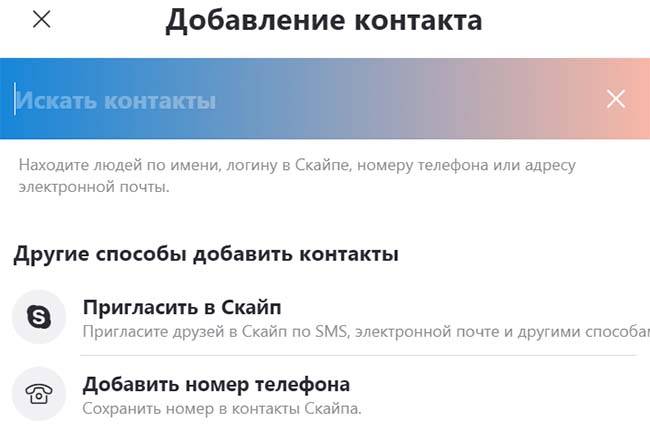
Первый способ – написать учетную запись, фамилию, электронную почту или другие известные данные в строке поиска. Мессенджер выдаст список всех тех людей, которые отвечают вашему запросу.
Второй способ появился только в новой версии программы для компьютера. В меню «Контакты» есть функция «Пригласить друзей». Она позволяет копировать вашу контактную информацию в скайпе и отправлять ее любому пользователю способом, который вы считаете удобным.
Третий вариант добавить пользователя – нажать на значок «+ Контакт». При этом откроется строка поиска нового собеседника.
Как пригласить контакты в скайп на конференцию
Пользователям можно направить приглашение для участия в текущем аудио- или видеозвонке.

Как принимать контакты друзей в скайпе
Еще один способ добавлять пользователя – принимать запрос от людей, которых нет в вашем листе.
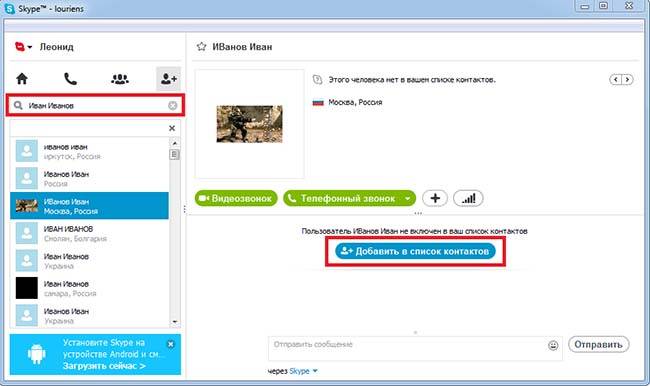
Для принятия запроса перейдите в поле «Контакты». Здесь, в верхней части над всеми вашими друзьями, появятся новые пользователи. Они будут добавлены в список контактов, как только вы нажмете «принять».
В новой версии skype можно добавлять нового пользователя несколькими способами, в том числе принимая приглашение к общению. В том числе, возможно это сделать во время аудио- или видеозвонка.
Какое же общение без знакомых и друзей, которым можно позвонить или отослать сообщение. Причем в Skype это сделать можно абсолютно бесплатно. Но для того чтобы пополнить свой список контактов требуется научиться добавлять в него необходимых людей. Как научиться, это делать самостоятельно? Как принять контакт в скайпе? Попробуем разобраться в этом вопросе. Для начала следует научиться принимать приглашения пообщаться. Потом искать и устанавливать необходимые контакты самостоятельно.

Вопрос первый. Как принимать приглашения?
При очередном входе в Skype в окошке может появиться сообщение о том, что один из пользователей хочет добавить вас в свой список контактов. Ответить на этот запрос сразу же не обязательно. Предварительно можно обдумать действительно ли это тот человек, с которым вы захотите общаться и дальше. Стоит помнить, что Skype не ограничивает в общении любых людей, включая:
Лучше не принимать приглашение совсем посторонних людей, о которых вам ничего неизвестно, конечно только если по Skype приходится общаться по делам связанным с работой. Но в таком случае хорошо было бы иметь отдельный аккаунт для личных целей.
Если пользователь не вызывает опасений и подходит для общения можно просто нажать кнопку принять приглашение. В вашем списке автоматически появится страница и короткая информация о контакте. В дальнейшем если вам не захочется общаться с этим человеком вы можете либо заблокировать контакт в Skype или удалить человека из списка своих контактов.
Совет! Если человек, который предлагает общение, вызывает опасения можно отказать ему, нажав соответствующую кнопку в приглашении.
Вопрос второй. Как самому найти и добавить новый контакт

Сделать это немного сложнее. Но в конечном итоге даже у начинающих пользователей ПК добавление нового контакта не вызовет сложностей. Как найти контакт в скайпе? Для этого просто понадобится:

Теперь придется подождать пока человек, которому мы отослали запрос зайдет в Skype и примет или отклонит наше предложение. Массовое добавление контактов в скайпе вручную невозможно, поэтому если изначально планируется использовать это ПО в качестве пиар хода можно установить специальную прогу (Skypesender и подобные), которая автоматически добавляет большое количество пользователей в список контактов.
Вопрос третий. Что делать если контакты не добавляются
Да такое случается, причем достаточно часто. Если у вас в скайпе не добавляются контакты, понадобится установить версию совместимую с вашей системой. Попробуйте выполнить следующие шаги:
Важно! Не используйте стороннего программного обеспечения. Так как с помощью Skype часто передают конфиденциальную информацию, старайтесь устанавливать его только из проверенного источника.
Видеосвязь все больше заменяет голосовое общение. «Скайп» является ярким представителем программ, позволяющих общаться с друзьями через видеосвязь. Использовать Skype очень просто, даже люди пожилого возраста с удовольствием и легкостью могут разговаривать со своими близкими посредством этой программы.
Как можно добавить человека в контакты (или по-другому — в друзья) в «Скайпе»? В данной статье будут рассмотрены основные способы, а также возможные проблемы при добавлении друзей.
Мгновенный способ добавления
Рассмотрим самый быстрый и действенный вариант связи с другом. Что для этого нужно? Конечно, чтобы каждый из пользователей был зарегистрирован в Skype, знать имя пользователя (логин), электронную почту, которую тот указывал при регистрации, номер телефона или имя и фамилию. Проще всего искать через логин внутренней системы.
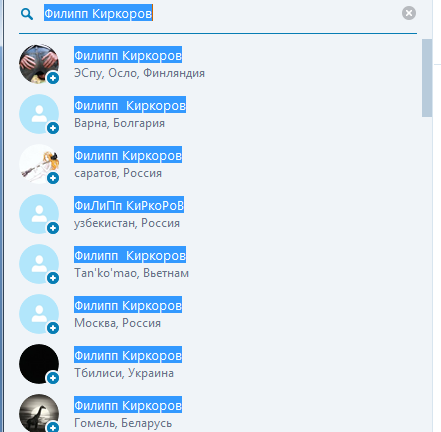 Много результатов по поиску
Помните, что человек будет добавлен в список друзей только после того, как примет ваше приглашение. Конечно, он будет там отображен и до того, но вы не будете видеть его статус.
Еще о добавлении пользователей
Другой вариант осуществляется через меню «контакты». Эта кнопка находится вверху окна программы, рядом с «Видом», «Инструментами» и «Звонками». Нажмите на нее, а затем на верхнюю строчку – «Добавить контакт».
Выбираем далее пункт поиска в справочнике «Скайпа». Теперь открывается возможность указания параметров. Введите необходимые данные для поиска. Когда нужный человек будет найден, следует отправить ему запрос.
Справочник «Скайпа»
Нажмите на его аккаунт, напишите приглашение и отправьте его, кликнув на соответствующую кнопку.
Если пользователя нет в Skype
В левой части окна нажмите на кнопку «Все», а затем выберите ссылку «Пригласите друзей в скайп». Далее нужно заполнить необходимые поля. Введите имя человека, его мобильный телефон или адрес электронной почты. Нажмите на кнопку «Отправить», после чего друг получит приглашение и сможет с легкостью зарегистрироваться. Конечно, такой способ не означает, что обычная регистрация в «Скайпе» больше не доступна.
Как отправить приглашение другу в Скайп
Приглашение друзей в приложение, которое использует пользователь, — привычная практика. Каждый человек хочет быть всегда на связи с теми, с кем он общается чаще всего. Поэтому, если в программе есть возможность функционально присоединить к общению свои контакты, то любой пользователь будет этому очень рад. Такая возможность в Skype, безусловно, присутствует, как и возможность отправки ссылки другу для присоединения к групповому чату и приглашения к групповому звонку.
Приглашение друга в групповой чат
Группой чат стал ещё больше использоваться пользователями во времена пандемии. Участие в одних проектах, решение общих, не только рабочих вопросов, да мало ли у современных людей, чтобы организовать в Скайпе группу.
Обратите внимание: В данной статье подразумевается, что групповой чат уже создан, и пользователю необходимо отправить приглашение другу в Скайп, чтобы он мог присоединиться к общей беседе и быть в курсе дел группы.
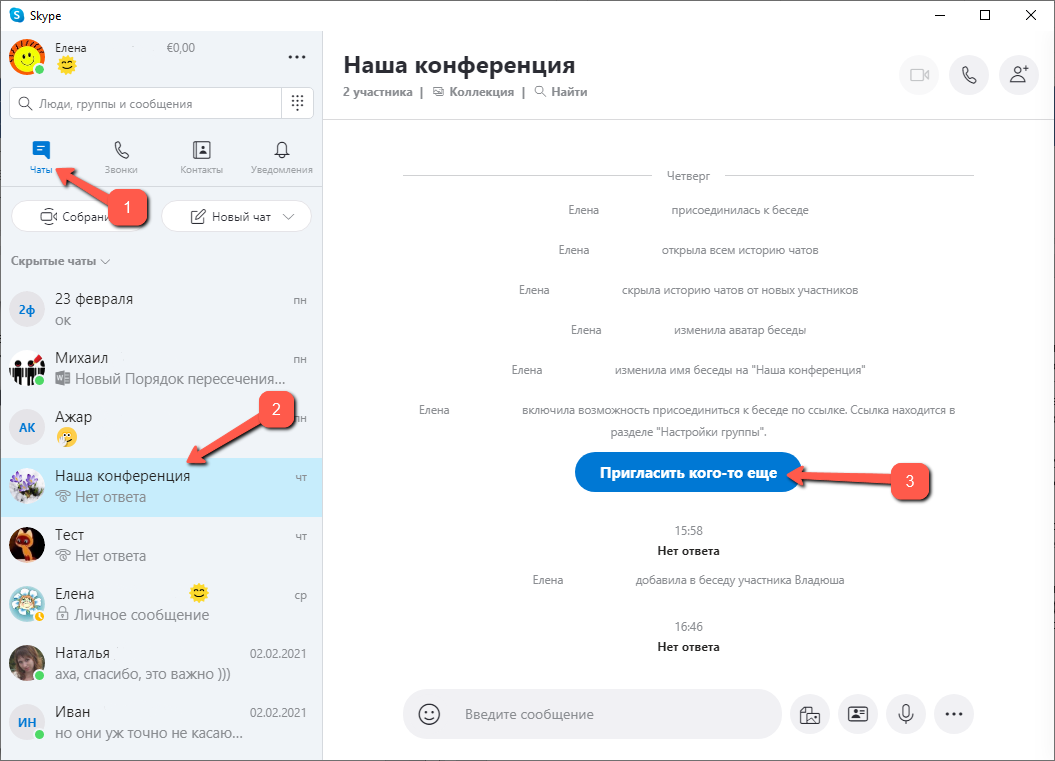
Отослать приглашение на присоединение к чату может не только организатор группы, но и любой её член. Для этого необходимо открыть Скайп, перейти в раздел «Чаты» (1) и найти нужный чат (2). Если группа новая, то в поле переписки будет кнопка «Пригласить кого-то ещё» (3), и можно ею воспользоваться.
Загрузится окно, в котором есть строка «Ссылка для присоединения к группе», необходимо её нажать и активировать данную возможность, передвинув переключатель до упора вправо. Ниже будет указана сама ссылка, которую можно скопировать и отправить другу с помощью какого-нибудь мессенджера, либо тут же, из окна инициировать отправку данной ссылки посредством электронной почты.

Нажатие на кнопку «Отправить по электронной почте» откроет окно, где пользователь может выбрать либо почтовую программу, либо один из браузеров, установленных на компьютере.
Если в групповом чате кнопки «Пригласить кого-то ещё» уже нет, то добавить друга можно, нажав на иконку человека, расположенную в правом верхнем углу чата.

Точно так же откроется уже знакомое окно добавления пользователей в группу, в котором нужно нажать на строку «Ссылка для присоединения к группе». Затем всё та же активация ссылки, как описано выше, и её отсылка нового участнику группы.
Обратите внимание: после активации ссылки она станет доступна для просмотра и копирования всем участникам группы, поэтому отослать её своим друзьям и знакомым, так что процесс может стать неконтролируемым. Если организатор группы сочтёт нужным запретить доступ в группу новым людям, он должен передвинуть влево переключатель «Приглашение в группу по ссылке».
Приглашение друга в Скайп
Если пользователь желает пригласить в Skype своего друга, который пока не зарегистрирован в данной программе, то можно отправить ему ссылку-приглашение. При этом данного человека сразу же можно добавить в свой список контактов.
Для этого необходимо перейти на вкладку «Контакты» (1), нажать на кнопку «Добавить контакт» (2):

Откроется окно добавление нового контакта, в котором необходимо кликнуть мышью по строке «Пригласить в Скайп». Откроется ссылка с профилем пользователя, где также имеется ссылка на профиль. Её можно скопировать и отправить другу любым возможным способом. При переходе по ней друг сможет создать учётную запись и начать общение в Скайпе.

Приглашение к групповому звонку
Также можно организовать приглашение друга к групповому звонку, но, чтобы он его увидел, он должен находиться рядом с компьютером или телефоном, чтобы увидеть приглашение и принять звонок.
Для этого нужно инициировать звонок группе или отдельному контакту и в режиме конференции нажать на иконку человечка в правой верхней части окна.
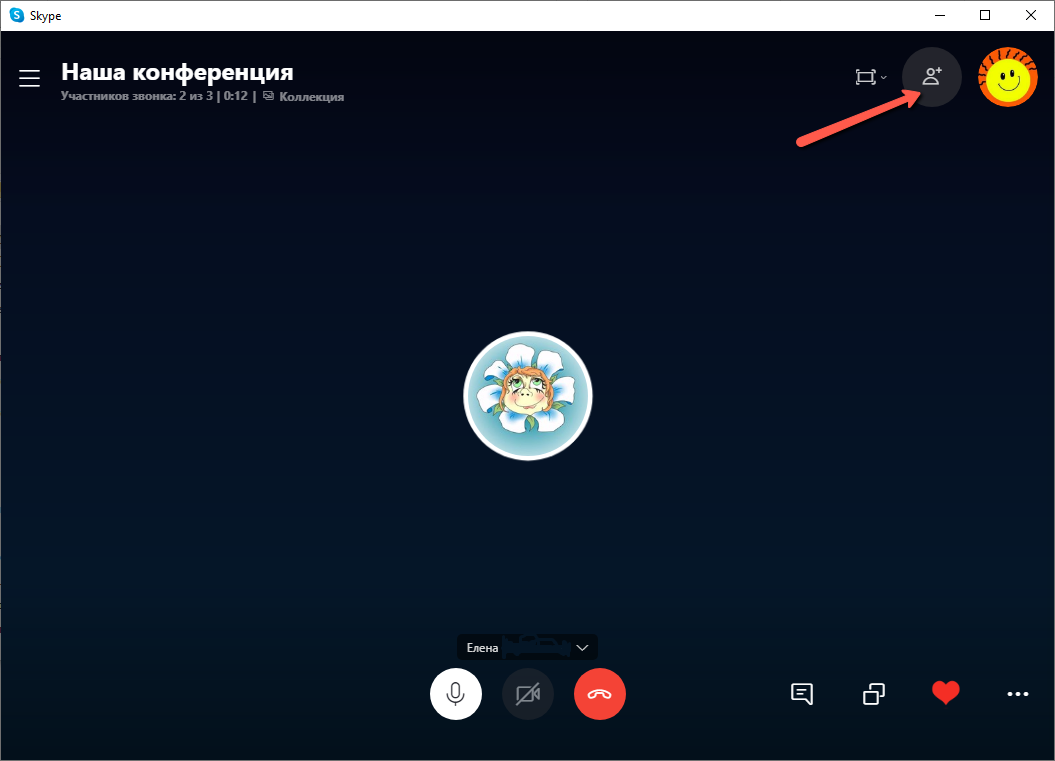
Откроется окно добавления пользователя в беседу, нужно отметить мышью участника и нажать на «Добавить»

После того, как человек примет звонок, он автоматически присоединится к конференции.
Как мне добавить в друзья в Скайпе?
Добавляем друзей в Skype
Существуют разные методы добавления контактов — поиск по логину, имени или номеру телефона, получение пригласительной ссылки или отправка такого приглашения. Все эти варианты будут оптимальными для разных категорий пользователей, поэтому мы предлагаем ознакомиться со всеми доступными решениями более детально, а уже потом переходить к выбору подходящего.
Способ 1: Строка поиска
При работе в Skype вы точно замечали там строку поиска, которая отображается вверху левой панели. Она служит для поиска людей групп и сообщений. Из этого получается, что через нее можно найти нужный профиль и добавить его в свой список контактов, а делается это так:
Нажмите левой кнопкой мыши на строку поиска.
Переместитесь в раздел «Люди» и начните вводить имя пользователя, его логин, электронную почту или номер телефона.
После ввода ниже появится список подходящих вариантов.
Щелкните на требуемый результат ПКМ, чтобы открылось контекстное меню. В нем присутствует две кнопки — «Добавить контакт» и «Просмотреть профиль». Сначала рекомендуем убедиться, что это тот человек, просмотрев его страницу, затем ничего не мешает добавить его в список контактов.
Перейдите в раздел «Контакты» и поприветствуйте нового друга, чтобы он получил уведомление от вас.
Как видите, ничего сложного в этом занятии нет, нужно лишь правильно ввести поисковый запрос, чтобы получить подходящий результат.
Способ 2: Раздел «Контакты»
Выше мы уже продемонстрировали раздел «Контакты», и вы наверняка заметили там кнопку «+ Контакт». С ее помощью тоже доступно добавление друзей, но немного другим методом. Здесь возможен ввод номера телефона, что развернуто мы и рассмотрим далее.
Откройте вкладку «Контакты» и щелкните на кнопку «+ Контакт».
Кликните на поисковую строку, чтобы найти людей по критериям, которые уже были упомянуты ранее.
После появления результатов останется только нажать на «Добавить».
Вместо поисковой строки следует задействовать «Добавить номер телефона», если хотите сохранить телефон в контактах.
Введите имя пользователя и укажите его номер сотового или домашнего телефона.
Нажмите на «Сохранить».
Теперь новый контакт будет отображаться в соответствующем меню. Его можно пригласить в Скайп или позвонить, используя тарифный план данного программного обеспечения.
Способ 3: Функция «Поделиться профилем»
Если друг захочет, чтобы вы добавили его в Skype, он должен поделиться ссылкой на свой профиль, после чего останется только перейти по ней. То же самое можете сделать и вы, если хотите добавить контакт, не зная его логина или имени в Скайпе:
Нажмите на аватарку своего профиля ЛКМ.
В категории «Управление» выберите «Профиль Скайпа».
Кликните на «Поделиться профилем».
Теперь вам доступно копирование ссылки в буфер обмена или отправка ее по электронной почте.
Остается только отправить ссылку другу в социальной сети или на электронный ящик. Он перейдет по ней и подтвердит добавление в контакты. После этого его профиль будет автоматически отображен в соответствующем разделе
Как в Скайп добавить новых друзей
Скайп — это бесплатное программное обеспечение, позволяющее пользователям совершать голосовые и видео звонки. Также с помощью приложения можно обмениваться текстовыми сообщениями. Программа использует пиринговые сети, чтобы пользователи смогли использовать платные звонки на стационарные и мобильные телефоны. Чтобы совершать звонки в Skype, нужно добавить нового человека во френдлист, отправив ему приглашение. Далее рассмотрены все способы того, как в Скайп добавить новых друзей.
Какие версии программы есть
Скайп можно установить как на компьютер, так и на мобильный телефон. При этом процесс добавления человека в Скайпе будет немного отличаться. В первом случае можно использовать для импорта контактов сервис Microsoft Outlook или выполнить добавление вручную, по логину и номеру телефона. На смартфонах программа автоматически выполняет синхронизацию с адресной книгой, но также допускается поиск контактов вручную, с использованием логина пользователя.
Приветственное окно программы на ПК может выглядеть следующим орбазом, как показано на картинке ниже.
Как добавлять в Скайп контакты на компьютере
Добавить человека в друзья можно несколькими способами:
Через справочник
Как добавить человека через справочник:
Многие юзеры спрашивают, как добавить друга в Скайпе. Достаточно щелкнуть правой кнопкой мыши по иконке профиля нужного человека. В диалоговом окне нажать «Посмотреть». Кликнуть на вкладку «Добавить», и тогда уведомление будет отправлено.
Иногда может произойти сбой, когда заявку не удается отправить сразу. В этом случае требуется выполнить перезагрузку компьютера, а также отключить и заново включить интернет-соединение. С подобной проблемой сталкиваются те, у кого установлена операционная система Windows 10.
По номеру мобильного телефона
Пользователи часто спрашивают, как пригласить в Скайп по номеру телефона. Здесь все достаточно просто — нужно знать номер абонента и сохранить его в адресную книгу. Человек автоматически появится в списке друзей.
Инструкция по добавлению:
Импорт из Outlook
Outlook — это автономный почтовый сервис, в котором есть функции мессенджера. Поэтому многие пользователи спрашивают, как добавить контакт в Скайпе, сделав импорт из Outlook.
Как добавить контакт в Скайп:
Инструкция для телефона
В Скайпе на телефоне есть опция автоматической синхронизации с адресной книгой. В большинстве случаев добавление в друзья происходит без участия пользователя. Но бывает, что опция отключена, и поместить друга во френдлист нужно вручную.
Инструкция, как в Скайпе добавить новый контакт на мобильном телефоне:
Заключение
В итоге, пригласить в Скайп человека можно с помощью номера мобильного телефона, а также если указать его логин. На смартфонах есть опция автоматической синхронизации с адресной книгой, поэтому все друзья сразу попадают в френдлист. Возможен импорт абонентов из почтового сервиса Outlook.