3 функции для определения номера квартала по дате в Excel
Несмотря на то что в Excel не предусмотрена функция КВАРТАЛ определить номер квартала по дате можно с помощью функций ВЫБР, ИНДЕКС и ОКРУГЛВВЕРХ. Рассмотрим все на простых конкретных примерах.
Определение квартала с использованием функции ВЫБОР в Excel
Функция ВЫБОР мало известна, но очень полезна. Что она делает? Конечно же, выбирает. Она выбирает указанное нами значение среди списка аргументов. Среди этих аргументов может быть все: числа; текст; диапазоны
И это то, что функция ВЫБОР от нас требует: номер аргумента, который должен отобразиться и, собственно, значения всех аргументов.
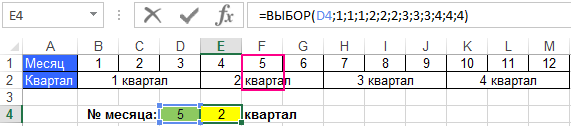
Таким образом, в ячейке E4 пишем следующую функцию:
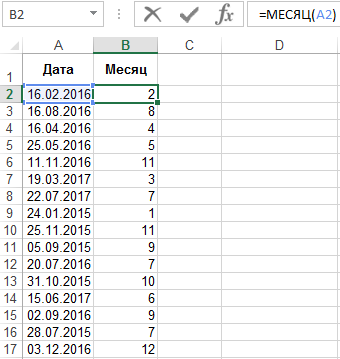
Чтобы применить данную формулу на практике будем использовать функцию МЕСЯЦ для определения порядкового номера месяца для исходной даты:
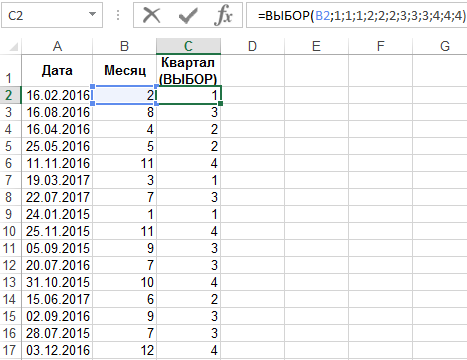
Теперь каждому номеру месяца присвоим порядковый номер квартала используя функцию ВЫБОР:
Как видно на рисунке данное решение реализуется 1 + двенадцатью аргументами с логической последовательностью номеров квартала.
Как выбрать номер квартала из даты функцией ИНДЕКС и МЕСЯЦ?
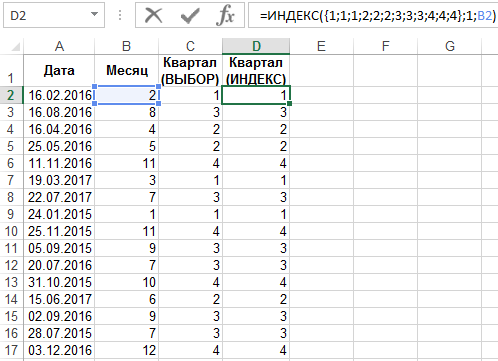
Такой же принцип можно использовать с помощью функции ИНДЕКС:
Как определить квартал из даты функциями ОКРУГЛВВЕРХ и МЕСЯЦ?
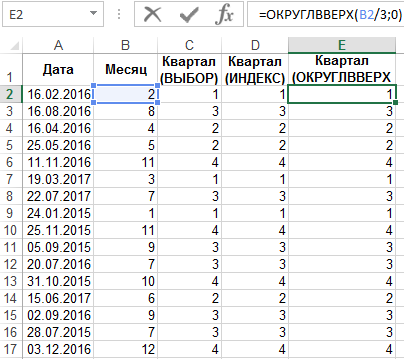
Простой формулой определяем квартал для каждого месяца и даты с помощью функции ОКРУГЛВВЕРХ:
Как видно на рисунке все три способа без ошибочно возвращают одни и те же номера кварталов по исходным датам.
Определение номеров нестандартных кварталов по дате
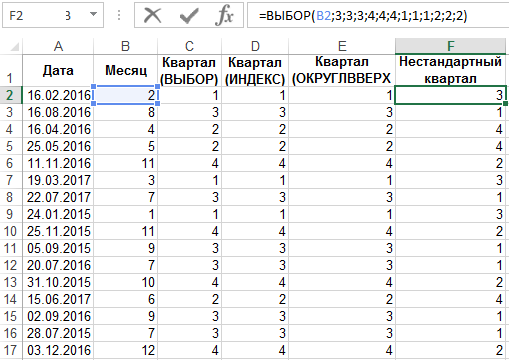
Функции ВЫБОР или ИНДЕКС имеют одно преимущество над ранее описанным методом с функцией ОКРУГЛВВЕРХ. Их можно использовать, когда в нашей компании применяется нестандартный расчетный год. Когда я пишу «нестандартный расчетный год», то имею в виду следующее: год может начинаться с другого месяца, а не с января. Даже с июля. ИНДЕКС и ВЫБОР выглядели бы тогда следующим образом:
Для наших данных результат был бы следующим:
С функцией ОКРУГЛВВЕРХ это было бы сложнее. И тут простое решение, без головной боли. И функция простая для запоминания и без запоминания какой-либо логики.
Вычислить квартал по дате в Excel (простая формула)
Недавно я работал над проектом, в котором у меня были даты в Excel, и мне нужно было выяснить, в каком квартале года они были основаны на дате.
В рамках этого урока давайте рассмотрим следующее:
Если вы работаете с финансовыми данными, где квартал начинается с апреля, вы можете соответствующим образом скорректировать формулы (также рассмотрено далее в этом руководстве). Теперь давайте посмотрим, как с помощью простых формул узнать квартал от даты.
Найти квартал от даты в Excel (календарный год)
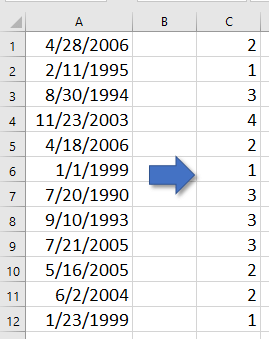
Предположим, у вас есть набор данных, показанный ниже, и вы хотите рассчитать номер квартала для каждой даты.
В приведенной выше формуле используется функция МЕСЯЦ (MONTH), чтобы получить значение месяца для каждой даты. Результатом будет 1 для января, 2 для февраля, 3 для марта и так далее.
Номер этого месяца делится на 3, так что для всех месяцев в квартале 1 мы получаем значение меньше или равное 1, а для всех месяцев во 2 квартале мы получаем значение больше 1 и меньше или равно 2, и поэтому нет.
Затем используется функция ROUNDUP, чтобы мы получали одинаковое квартальное значение для всех месяцев в этом квартале.
Найти квартал с даты в Excel (финансовый / отчетный год)
В бухгалтерском учете и финансовом анализе первый квартал начинается, а апрель и четвертый квартал заканчиваются в марте.
В таком случае нам нужно скорректировать нашу формулу, чтобы получить правильный результат.
Ниже приведена формула, которая дает правильное значение квартала для дат финансового года:
В этой формуле я использовал ту же функцию ROUNDUP (которую я использовал в предыдущем примере для расчета квартала календарного года) и вычел из нее 1.
Он дает правильный результат для всех четвертей, кроме четвертой (где он даст 0 вместо 4).
И чтобы исправить эту простую проблему, я использую формулу ЕСЛИ, чтобы проверить, равно ли значение четверти 0 или нет, а если оно равно 0, то вместо этого я просто заставляю формулу возвращать 4.
Вы можете использовать ту же логику, чтобы получить значение квартала с даты, если ваш квартал начинается с июля или октября.
Вот как вы можете использовать простую формулу, чтобы получить значение квартала из даты в Excel.
Как посчитать в экселе квартал
Чтобы получить кварталы с заданными датами, вы можете использовать формулу.
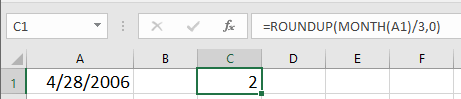
1. Выберите пустую ячейку рядом с датой, здесь я выбираю C1, и набираю эту формулу. = ОКРУГЛ ВВЕРХ (МЕСЯЦ (A1) / 3,0) в него, затем нажмите Enter ключ, чтобы получить относительную четверть.
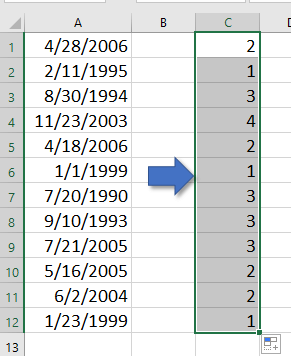
При необходимости вы можете перетащить дескриптор автозаполнения в ячейки, чтобы применить эту формулу.
Примечание:
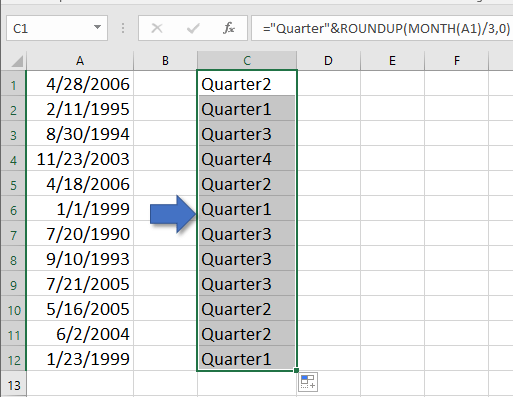
Вы также можете использовать эту формулу = «Квартал» И ЗА НЕДЕЛЮ (МЕСЯЦ (A1) / 3,0) чтобы получить это, вы также можете использовать эту формулу = «Квартал» И ЗА НЕДЕЛЮ (МЕСЯЦ (A1) / 3,0) чтобы получить такой результат:
Если вы не знакомы с формулой, вы можете использовать Преобразовать дату в квартал особенность Kutools for Excel чтобы быстро получить соответствующий квартал даты.
Kutools for Excel, с более чем 300 удобные функции, облегчающие вашу работу.
После установки Kutools for Excel, сделайте следующее: (Бесплатная загрузка Kutools for Excel прямо сейчас!)
1. Выберите ячейку, в которой будет размещен номер квартала в зависимости от даты, затем щелкните Kutools > Формула Помощник > Дата и время > Преобразовать дату в квартал.
2. в Помощник по формулам диалог, в Время нажмите кнопку обзора, чтобы выбрать ячейку даты, или вы можете напрямую ввести дату в формате м / д / гггг. Затем нажмите Ok.
Теперь получен квартал первой даты, затем перетащите дескриптор автоматического заполнения по ячейкам, чтобы применить эту формулу по мере необходимости.
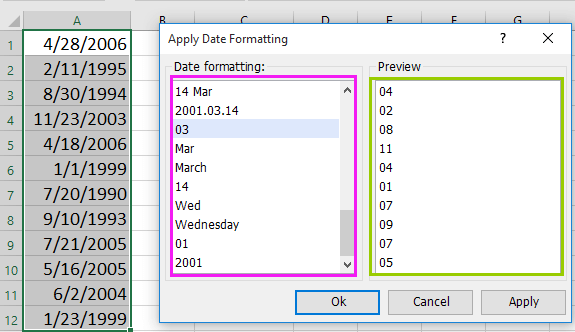
Если у вас есть Kutools for Excel, вы можете использовать Применить форматирование даты утилита для быстрого преобразования даты в любое форматирование даты по мере необходимости.
После установки Kutools for Excel, сделайте следующее: (Бесплатная загрузка Kutools for Excel прямо сейчас!)
1. Вам лучше сначала сохранить копию дат, а затем выбрать даты, которые вы хотите преобразовать, и нажать Kutools > Формат > Применить форматирование даты. Смотрите скриншот:
2. в Применить форматирование даты выберите нужное форматирование даты из Форматирование даты список, и вы можете предварительно просмотреть его на панели предварительного просмотра. Смотрите скриншот:
3. Нажмите Ok, а затем выбранные даты были преобразованы в формат даты, как вам нужно.
Как посчитать в экселе квартал
Просматривая функции категории Дата и время, можно увидеть различные функции, чтобы определить день, месяц или год. Однако, среди стандартного перечня нет функции, позволяющей определить номер квартала по дате. Раз нет — сделаем сами! Для этого необходима обычная дата.
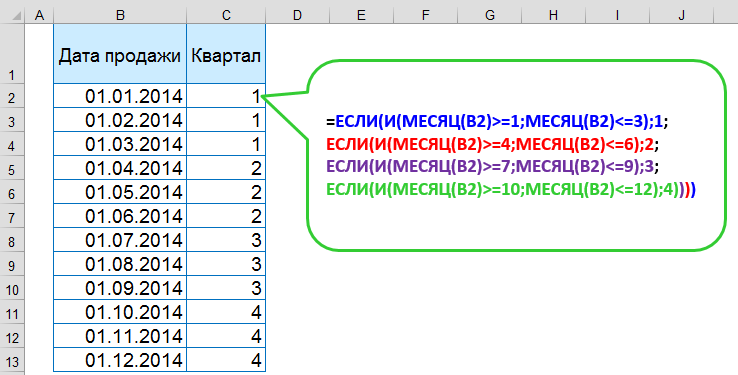
Первый способ — используем функции МЕСЯЦ, ЕСЛИ, И.
Определяем значение месяца с помощью функции МЕСЯЦ, а затем в функции ЕСЛИ, описываем 4 условия, каждое из которых отвечает за принадлежность того или иного месяца к определенному кварталу:
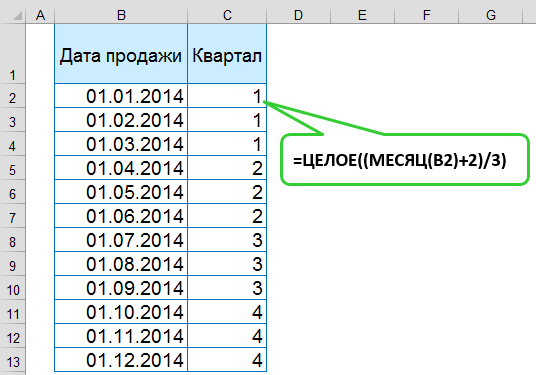
Второй способ — использование функций МЕСЯЦ, ЦЕЛОЕ.
Т.к. квартал — это каждые 3 последующих месяца в году, то можно с помощью функции МЕСЯЦ определить значение месяца, а затем к текущему значению месяца прибавить значение 2. Если полученную сумму разделить на 3 (количество месяцев в квартале), то целая часть числа будет соответствовать значению квартала:
Или, собрав всё в одну формулу, получаем простое решение:
Оставьте комментарий!
На сообщение “Как определить номер квартала по дате” комментариев 6
Все гениальное — просто!
Вася, и так возможно, только с маленькой поправкой =ОКРУГЛВВЕРХ(МЕСЯЦ(A1)/3;0)
Спасибо, помогли! А то писать всю формула расчета лень было=)
Второй способ мне нравится гораздо больше! Странно, что до сих пор нет такой функции в программе.
СТранно, что до сих пор нет такой функции в программе. Спасибо за более короткое решение, а то я часто делал через если, т.к. других функций не знал 🙁
Как преобразовать дату в кварталы Excel для бюджетного года
Большинство из нас работает в фирмах, в которых бюджетный год начинается не в январе, а в октябре, апреле или в любом другом месяце. В таких фирмах номер квартала бюджетного года нельзя вычислять таким же способом как вычисляются традиционные кварталы календарного года.
Формула преобразования даты в кварталы финансового года
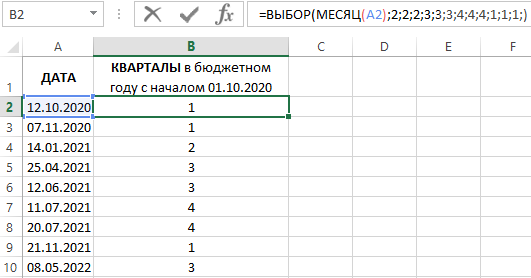
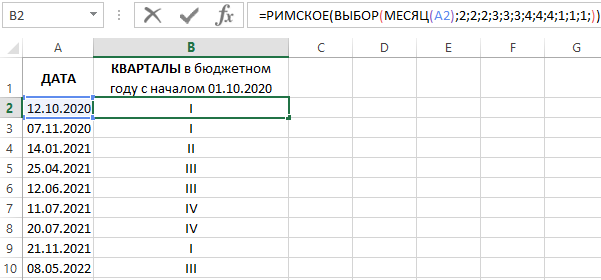
Ниже на рисунке приведен пример формулы, которая с помощью функции =ВЫБОР() вычисляет квартал для любого финансового периода на основе указанных исходных дат. В данном примере вычисляются кварталы для бюджетного года, который начинается с октября месяца.
Идея данной формулы заключается в применении функции ВЫБОР со списком номеров кварталов, указанные в желаемом нам порядке.
Формула в ячейке B2 приводит к тому, что Excel извлекает из указанной даты порядковый номер месяца в календарному году с помощью функции =МЕСЯЦ(). А потом уже на его основе функция ВЫБОР выбирает соответственный ему номер квартала финансового года указанному в списке кварталов. В данном случае, когда из даты извлекается месяц январь функция «МЕСЯЦ» возвращает число 1 (январь является первым месяцем в календарном году). На первой позиции списка кварталов бюджетного года находится значение 2. Таким образом январь у нас является месяцем второго квартала в бюджетном году фирмы.
С помощью функции =КВАРТАЛ() можно украсить результаты вычисления формул, преобразовав арабские числа в римские. Целая формула:
В финансовом мире кварталы принято отображать римскими числами I-IV.
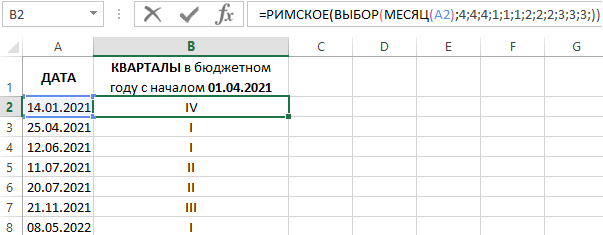
Теперь допустим в фирме бюджетный год начинается с апреля месяца, тогда формула будет выглядеть следующим образом:
Легко понять принцип действия формулы и поменять порядок значений номеров кварталов в списке в соответствии с тем порядком, в котором должны быть расположены номера кварталов начиная от месяца начала финансового периода. То есть на 4 месяце (4-я позиция в списке) должно быть значение 1. Это значит, что апрель месяца является началом года финансовой деятельности данной фирмы.
Пример работы функции ВЫБОР в Excel
Первым (обязательным для заполнения) аргументом функции ВЫБОР является индекс. Это число в диапазоне от 1-го и до последнего номера значения в списке, который определяется через последующие аргументы функции. Максимально допустимое число аргументов – 255. Индекс только указывает, который аргумент должен возращен через функцию.
Только первый из аргументов значений списка должен быть обязательным для заполнения. Остальные 254 аргументы дополняют список выбора и определяют значение, возвращаемое в зависимости от индекса. Если индекс имеет числовое значение 1, возвращается первая позиция списка, а если 3 – третья и т.д.


 Ниже приведена формула для этого:
 В приведенной выше формуле используется функция МЕСЯЦ (MONTH), чтобы получить значение месяца для каждой даты. Результатом будет 1 для января, 2 для февраля, 3 для марта и так далее.
 В этой формуле я использовал ту же функцию ROUNDUP (которую я использовал в предыдущем примере для расчета квартала календарного года) и вычел из нее 1.