ЗЫ Макрофункции не работают на листе, об этом прямо написано в статье про них
Я уже решение Вам выложил постом ранее
ЗЫ Макрофункции не работают на листе, об этом прямо написано в статье про них Serge_007
Я уже решение Вам выложил постом ранее
Как определить, сколько страниц будет напечатан в Excel
Microsoft Excel 97 и более ранних версий Microsoft Excel 98 и более ранние версии этой статьи содержатся в разделе 139405.
Обзор
Дополнительные сведения
Корпорация Майкрософт предлагает примеры программного кода только для иллюстрации и без гарантий, явных или подразумеваемых, включая, но не ограничиваясь, подразумеваемые гарантии товарности или пригодности для определенной цели. Предполагается, что вы знакомы с демонстрируемым языком программирования и средствами, используемые для разработки и отладки. Специалисты службы технической поддержки Майкрософт могут объяснить возможности конкретной процедуры, но не выполнять модификации примеров для обеспечения функциональных возможностей или удовлетворения конкретных потребностей. Если вы имеете ограниченный опыт программирования, у вас может возникнуть потребность связаться с сертифицированным партнером корпорации Майкрософт или консультационной службой корпорации Майкрософт. Для получения дополнительных сведений посетите следующие веб-сайты корпорации Майкрософт:
Дополнительные сведения о доступных вариантах поддержки и о том, как связаться с корпорацией Майкрософт, посетите следующий веб-узел корпорации Майкрософт:условиям обслуживания см. EN-US; CNTACTMSЧтобы использовать приведенный ниже макрос, настройте файл Microsoft Excel следующим образом:
Создайте новую книгу Microsoft Excel.
Выберите диапазон A1:J100.
Введите цифру 1 и нажмите клавиши CTRL + ENTER. Вы должны увидеть все выделенные ячейки заполнены с номером 1.
Вставьте модуль макроса Visual Basic.
Формула номера листа и страницы в Excel
Разберем формулы номеров листов и страниц в Excel (как стандартные, так и пользовательские функции) для создания оглавления и удобной навигации по документу.
При создании оглавления отчета, книги или статьи нам важно знать не только название глав и проставить гиперссылки на них, но и их расположение в документе для того, чтобы при чтении нам было удобнее ориентироваться в содержимом документа и проще находить нужную информацию. Добавить номера листов в оглавление можно вручную, однако в этом случае сам процесс проставления номеров может отнять достаточно большое количество времени. К тому же при изменении номера страницы одной главы поменяются номера и для всех последующих глав, поэтому такой способ нельзя назвать удобным и эффективным.
Рассмотрим варианты, которые позволят нам узнать номера листов и страниц в автоматическом режиме. Однако прежде всего поймем в чем именно разница между листом и страницей в Excel. Лист Excel — это таблица, состоящая из ячеек структурированная в виде данных в строках и столбцах, а страница — это представление листа при печати. Другими словами, в зависимости от настроек печати, один лист может содержать несколько страниц, поэтому задачу поиска номеров листов и страниц будем решать по отдельности.
Формула номера листа в Excel
Начиная с версии Excel 2013 добавлена стандартная функция ЛИСТ, которая возвращает номер листа по имеющейся ссылке. Однако в более ранних версиях Excel стандартных функций, к сожалению, нет, поэтому для этого случая мы воспользуемся возможностями VBA и напишем пользовательскую функцию, которая по имени листа будет возвращать его порядковый номер.
Функция ЛИСТ (начиная с Excel 2013)
Синтаксис и описание функции:
ЛИСТ(значение) Возвращает номер указанного листа.
В случае если аргумент не указан, то функция по умолчанию возвращает номер листа, где задана функция. Рассмотрим принципы использования функции на примерах:
При работе с функцией обратите внимание, что формулы =ЛИСТ(«Лист2») и =ЛИСТ(A1) (при этом ячейка A1, например, содержит текст «Лист2») могут вернуть разные результаты, так как в первом случае аргумент представлен в виде текста (поиск листа по текстовому названию), а во втором — в виде ссылки (поиск листа по ссылающейся ячейке).
Номер листа на VBA
Для создания пользовательской функции перейдем в редактор Visual Basic (комбинация клавиш Alt + F11), далее создаем новый модуль и добавляем в него следующий код:
Как посчитать страницы в excel
Перед печатью листа вы можете заранее узнать общее количество напечатанных страниц. В этой статье я познакомлю вас с хитростями.
Чтобы подсчитать количество напечатанных страниц перед печатью, вы можете перейти к печати, чтобы просмотреть счетное число.
Включите лист, на котором вы хотите подсчитать напечатанные страницы, и нажмите Файл > печать, затем вы можете просмотреть количество напечатанных страниц.
Внимание: масштаб печати можно изменить в раскрывающемся списке в разделе «Настройки».
Также есть код VBA, который может сказать вам количество напечатанных страниц на листе.
1. Активируйте лист, который хотите подсчитать, нажмите Alt + F11 ключи для отображения Microsoft Visual Basic для приложений окно.
2. Нажмите Вставить > Модуль, затем вставьте приведенный ниже код в Модуль.
VBA: подсчитать количество напечатанных страниц на листе
3. Нажмите F5 нажмите клавишу для запуска кода, а затем появится диалоговое окно, в котором указано количество напечатанных страниц. Смотрите скриншот:
Если у вас есть Kutools for Excel, вы можете применить его Печать указанных страниц служебную программу, а затем просмотрите распечатанные страницы активного листа.
Kutools for Excel, с более чем 300 удобные функции, облегчающие вашу работу.
После установки Kutools for Excel, пожалуйста, сделайте, как показано ниже 🙁 Скачать бесплатно Kutools for Excel сейчас!)
Включите лист, на котором вы хотите подсчитать количество страниц, нажмите Kutools Plus > печать > Печать указанных страниц, а затем просмотрите количество страниц во всплывающем диалоговом окне. Смотрите скриншот:
Внимание: Вы можете печатать только нечетные страницы, только четные страницы или определенные страницы только с Печать указанных страниц утилита.
Наконечник. Если вы хотите получить бесплатную пробную версию Печать указанных страниц Функция, пожалуйста, перейдите к бесплатной загрузке Kutools for Excel сначала, а затем перейдите к применению операции в соответствии с вышеуказанными шагами.
Функция ЛИСТЫ и формулы для работы с другими листами в Excel
Функция ЛИСТ предназначена для возвращения номера конкретного листа с промежутком, который открывает доступ ко всей рабочей книге в MS Excel. Функция ЛИСТЫ предоставляет пользователю информацию о количестве листов, содержащихся в рабочей книге.
Формулы с использованием ссылок на другие листы Excel
Предположим у нас имеется фирма DecArt в которой работают сотрудники и им ежемесячно начисляется зарплата. У данной фирмы имеются сведения о среднемесячной зарплате в Excel, а данные по ней размещены на разных листах: на листе 1 размещены данные о зарплате, на листе 2 премия в процентах. Нам необходимо вычислить размер премии в рублях, при том чтобы данные эти были размещены на втором листе.
Для начала рассмотрим пример работы с листами в формулах Excel. Пример 1:
Ввод данной формулы происходил следующим образом: для начала в ячейке В2 мы установили знак «=», затем кликнули на «Лист1» в нижнем левом углу рабочей книги и перешли на ячейку C3 на листе 1, далее ввели операцию умножения и перешли вновь на «Лист2» для того чтобы добавить процент.
Таким образом мы получили при расчете премии каждого сотрудника, причем исходные данные находились на одном листе, а расчет был произведен на другом листе. Данная формула окажется весьма полезной при работе с более длинными массивами данных в крупных организациях.
Функция ЛИСТЫ для подсчета количества листов в рабочей книге
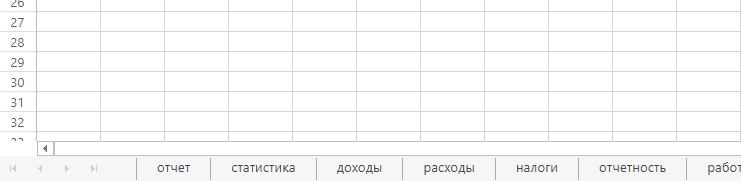
Рассмотрим теперь пример работы функции ЛИСТЫ. Довольно часто бывает так, что в рабочей книге Excel расположено слишком много листов. Выяснить их точное количество визуально не представляется возможным, именно с этой целью и создана функция ЛИСТЫ.
В данной функции всего 1 аргумент – «Ссылка» да и то необязательный для заполнения. Если его не заполнять тогда функция возвращает общее количество листов, созданных в текущей рабочей книге файла Excel. При необходимости можно заполнить аргумент. Для этого в нем необходимо указать ссылку на рабочую книгу, в которой необходимо подсчитать общее количество листов, созданных в ней.
Пример2. Предположим у нас имеется фирма по производству мягкой мебели, и у нее есть множество документов, которые содержатся в рабочей книге Excel. Нам необходимо вычислить точное число этих документов, так как каждый из них имеет свое название, то для того чтобы визуально вычислить их количество потребуется время.
На рисунке ниже показано примерное количество листов:
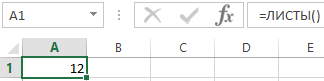
Чтобы организовать подсчет всех листов, необходимо воспользоваться функцией ЛИСТЫ. Просто ставим знак равенства «=» и вписываем функцию, не заполняя ее аргументов в скобках. Вызов данной функции показан ниже на рисунке:
В результате получим следующее значение: 12 листов.
Таким образом мы узнали, что в нашей фирме имеется 12 документов, содержащихся в рабочей книге Excel. Этот простой пример наглядно иллюстрирует работу функции ЛИСТЫ. Данная функция может стать полезной для руководителей, офисных сотрудников, менеджеров по продажам.
Ссылки на другие листы в шаблонах документов
Пример 3. Имеются данные о расходах на банкет компании занимающейся выездным обслуживанием. Необходимо произвести расчет общей стоимости банкета, а также общий выход порций блюд, и вычислить общее количество листов в документе.
В результате у нас получился простейший шаблон для подсчета расходов на 1 банкет.