
3+ бесплатных инструмента для подсчета слов в PDF, Office и текстовых файлах
Количество слов в документе может пригодиться в нескольких ситуациях. Может быть, вы пишете бумагу для школы
и вы пытаетесь набрать определенное количество слов, или, возможно, вы пишете книгу и хотите знать, какой прогресс вы достигли за день.
Независимо от причины, давайте взглянем на несколько разных способов подсчета слов, независимо от того, какую программу вы используете.
Встроенный счетчик слов
Microsoft Word обычно используется для документов и бумаг, поэтому имеет смысл, что подсчет слов является одной из его основных процедур, которые необходимо знать
, Вы можете получить обновленную информацию о текущем количестве слов в считанные секунды.
Количество слов в строке состояния
Основное количество слов находится в нижней части экрана в строке состояния. Вы должны увидеть Х Слова вход в бар; если вы этого не сделаете, просто щелкните правой кнопкой мыши в любом месте на нем и убедитесь, что Количество слов проверено.
Апплет Количество слов
Если вы хотите получить более подробную информацию о количестве слов в документе, нажмите Х Слова текст в строке состояния или использовать Обзор> Количество слов на ленте. В любом случае, вы увидите это окно:
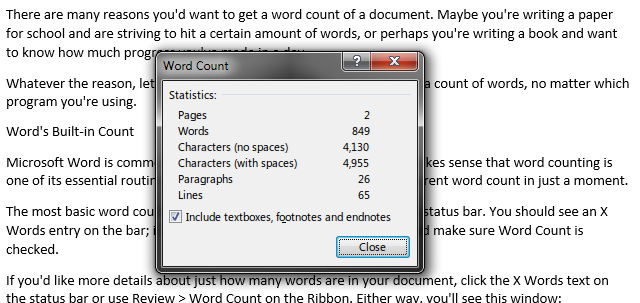
Как видите, если вы пишете статью и не хотите, чтобы сноски были включены в счетчик, вы можете игнорировать их с помощью флажка.
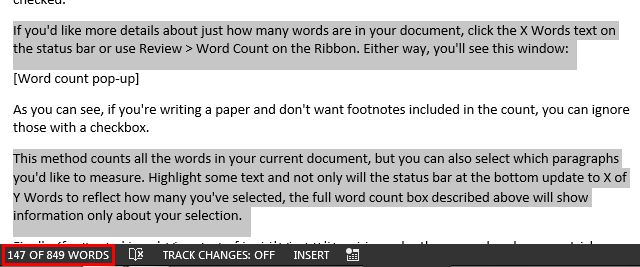
Этот метод подсчитывает все слова в вашем текущем документе, но вы также можете выбрать, какие абзацы вы хотите измерить. Выделите текст и не только строка состояния внизу обновится до X из Y слов чтобы отразить, сколько вы выбрали, в окне полного количества слов, описанном выше, будет отображаться информация только о вашем выборе.
Подсчет слов в выбранных абзацах
Наконец, если вам нужно выбрать группы текста, которые не находятся рядом друг с другом, используйте удобный трюк мыши
: просто выделите первый бит текста, затем удерживайте CTRL выделяя следующий блок мышью.
Единственная разница для пользователей Office Online
является то, что количество слов в строке состояния является только приблизительным и не включает сноски или текстовые поля. Чтобы увидеть полное меню с подробным подсчетом, нажмите Открыть в Word заголовок на ленте, чтобы открыть документ на рабочем столе Word. Если вы экономите деньги, используя Word Online
и не иметь полной версии, читайте дальше, чтобы использовать другие методы.
PDF Word Count
PDF является наиболее распространенным форматом для документов, кроме Word (или одной из его альтернатив). Вы, вероятно, не будете заботиться о количестве слов в файле PowerPoint или Excel, но количество слов в PDF может быть очень важным. Давайте посмотрим пару разных способов справиться с ними.
копия Вставить в слово
Во-первых, если у вас короткий PDF-файл, вы можете открыть его в своем любимом PDF-ридере, нажать CTRL + A выбрать весь документ, затем CTRL + C скопировать текст. Откройте Word и вставьте его, используя CTRL + V — теперь вы можете использовать вышеуказанные методы, чтобы получить количество слов.
Конвертировать из PDF в Word
Если ваш PDF-файл содержит сотни страниц, копирование и вставка всего этого может занять некоторое время. Попробуйте преобразовать его в документ Word
с помощью такого инструмента, как Nitro PDF to Word, посмотреть, как он выглядит; в зависимости от содержимого документа он может работать нормально или выглядеть изуродованным. Стоит попробовать.
Онлайн PDF Word Count Tool
Третий вариант — использовать онлайн-инструмент для подсчета слов, созданный для PDF-файлов, такой как Monterey Free PDF Word Count. Ваш пробег может отличаться, но в примере 9-страничного PDF-файла, который я использовал, этот сайт насчитывал 5 035 слов, преобразованный документ Word — 5 186, а копирование — 5 089 слов. Таким образом, это не будет точным, но у вас есть идея.
Наконец, вы можете попробовать некоторые из следующих инструментов, чтобы вставить содержимое PDF, если вам нужно другое мнение.
Интернет Инструменты
Если вы не используете Word или PDF и просто хотите узнать, сколько слов содержится в статье в Интернете или в каком-либо другом месте, вам могут помочь онлайн-счетчики.
Как мы уже видели, чем проще документ, тем точнее будет количество слов. Если у вас есть текстовый файл, вы можете вставить его в Word или онлайн-счетчик и получить точный счет. Но веб-страница или другое содержимое, содержащее изображения, вторичный текст, такой как реклама, или видео, может сбить цифры — просто слово предостережения.
WordCounter (1)
WordCounter с простым именем возьмет любой PDF, Word или текстовый файл размером до 15 МБ и разбит его на стандартные слова, иностранные слова, числовые слова и нестандартные слова (например, адреса электронной почты). Замечательно, если вы работаете с большим количеством нестандартного текста или большим количеством цифр; иметь 1000 слов, но 200 из них являются числами, это очень важно.
Счетчик слов (2)
Этот второй инструмент, называемый Word Counter, позволяет вводить или вставлять текст в поле и предлагает несколько дополнительных функций, таких как продолжительность чтения документа обычным человеком.
уровень сложности и десять самых распространенных слов в вашем документе. Это хорошее дополнение к основному количеству слов.
Вы можете найти множество других счетчиков слов
онлайн, но большинство предлагают стандартный набор функций. Мы надеемся, что некоторая комбинация вышеперечисленных инструментов удовлетворит ваши потребности в подсчете слов.
Tally Them Up
Кто знал, что подсчет слов может быть таким сложным? Теперь вы всегда будете знать, как проверить свой прогресс в отношении определенного количества слов, независимо от того, с каким форматом документа вы работаете. Просто помните, что эти инструменты приблизительны и не могут гарантировать 100% точность. С другой стороны, тот, кто контролирует количество слов, вероятно, будет использовать те же инструменты.
Прочитайте наш список браузерных инструментов для писателей
чтобы помочь с вашим письмом еще больше.
Для чего вы используете количество слов? Вы предпочитаете другой метод, не указанный здесь? Оставьте комментарий ниже и дайте нам знать!
Подсчитайте количество слов в файле PDF
Как я могу получить количество слов PDF-файла? Я думаю, что большинство файлов PDF, для которых я хочу получить общее количество слов, имеет встроенный текстовый слой, поэтому мне не нужно OCR.
Задача возникла в результате поиска некоторых научных работ известного размера, например. 15000 слов. Большинство статей модераторов публикуются в формате pdf
9 ответов
Быстрый ответ:
Длинный ответ:
Если в Unix вы можете использовать pdftotext :
, а затем произведите подсчет слов в сгенерированном файле. Если в Unix вы можете использовать:
, чтобы получить количество слов.
Альтернативно : вы можете просто Ctrl + A выбрать весь текст в Acrobat Reader и затем скопировать его в программу, такую как Microsoft Word (который имеет число слов в строке состояния в нижней части экрана).
получить список слов uniq и проверить, есть ли внутри слишком много ложных срабатываний:
Я не использую словарь здесь, так как некоторые орфографические ошибки не считаются словами.
Получить этот список слов и grep его в выводе pdftotext:
Надеюсь, что это поможет.
Стандарт de facto, который используют переводчики с 2000 года, AnyCount Word Count Tool Он делает подсчет слов в формате PDF и 37 других форматов.
Протестировано с Adobe Acrobat Pro DC 2018.011.20040 на Windows 7 с пакетом обновления 1 (SP1) x64 Ultimate.
Чтобы включить консоль JavaScript:
Запустить окно консоли JavaScript:
Ctrl + Shift + F введите расширенный поиск, введите слово и подсчитайте, сколько раз он находится в документе. Это не ракетостроение.
3+ бесплатных инструмента для подсчета слов в PDF, Office и текстовых файлах

Количество слов в документе может пригодиться в нескольких ситуациях. Возможно, вы пишете статью для школы. и стремиться набрать определенное количество слов, или, возможно, вы пишете книгу и хотите знать, насколько вы продвинулись сделано за день.
Независимо от причины, давайте рассмотрим несколько разных способов подсчета слов, независимо от того, какую программу вы используете.
Word встроенный счетчик
Microsoft Word обычно используется для документов и бумаг, поэтому имеет смысл, что подсчет слов является одной из его основных подпрограмм, чтобы знать основных подпрограмм основных подпрограмм Вы можете получить обновленную информацию о текущем количестве слов в считанные секунды.
Количество слов в строке состояния
Основное количество слов находится в нижней части экрана в строке состояния. Вы должны увидеть запись X Words на панели; если вы этого не сделаете, просто щелкните правой кнопкой мыши в любом месте на нем и убедитесь, что Word Count проверен.
Апплет Количество слов
Если вы хотите получить более подробную информацию о количестве слов в вашем документе, щелкните текст X Words в строке состояния или используйте команду « Просмотр»> «Количество слов» на ленте. В любом случае, вы увидите это окно:

Как вы можете видеть, если вы пишете статью и не хотите, чтобы сноски были включены в счетчик, вы можете игнорировать их с помощью флажка.
Этот метод подсчитывает все слова в вашем текущем документе, но вы также можете выбрать, какие абзацы вы хотите измерить. Выделите некоторый текст, и строка состояния в нижней части не только изменится на X of Y Words, чтобы отразить, сколько вы выбрали, поле полного количества слов, описанное выше, будет отображать информацию только о вашем выборе.
Подсчет слов в выбранных абзацах

Единственное отличие для пользователей Office Online: : количество слов в строке состояния является приблизительным и не включает сноски или текстовые поля. Чтобы увидеть полное меню с подробным счетчиком, нажмите « Открыть в заголовке Word» на ленте, чтобы открыть документ на рабочем столе Word. Если вы экономите деньги, используя Word Online и не располагайте полной версией, читайте дальше, чтобы использовать другие методы.
PDF Word Count
PDF является наиболее распространенным форматом для документов, кроме Word (или одной из его альтернатив). Вы, вероятно, не будете заботиться о количестве слов в файлах PowerPoint или Excel, но количество слов в PDF может быть очень важным. Давайте посмотрим пару разных способов справиться с ними.
Копировать и вставить в слово
Во-первых, если у вас короткий PDF-файл, вы можете открыть его в своем любимом PDF-ридере, нажать CTRL + A, чтобы выделить весь документ, а затем CTRL + C, чтобы скопировать текст. Откройте Word и вставьте его, используя CTRL + V — теперь вы можете использовать вышеописанные методы для подсчета слов.
Конвертировать из PDF в Word
Если ваш PDF-файл содержит сотни страниц, копирование и вставка всего этого может занять некоторое время. Попробуйте преобразовать его в документ Word. с помощью такого инструмента, как Nitro PDF to Word, и посмотрите, как он выглядит; в зависимости от содержимого документа он может работать нормально или выглядеть изуродованным. Стоит попробовать.
Онлайн PDF Word Count Tool
Наконец, вы можете попробовать некоторые из следующих инструментов, чтобы вставить содержимое PDF, если вам нужно другое мнение.
Интернет Инструменты
Если вы не используете Word или PDF и просто хотите узнать, сколько слов содержится в статье в Интернете или в каком-либо другом месте, онлайн-счетчики могут помочь.
Как мы уже видели, чем проще документ, тем точнее будет количество слов. Если у вас есть текстовый файл, вы можете вставить его в Word или онлайн-счетчик и получить точный счет. Но веб-страница или другое содержимое, содержащее изображения, вторичный текст, такой как реклама, или видео, может сбить цифры — просто слово предостережения.

WordCounter (1)
WordCounter с простым именем возьмет любой PDF, Word или текстовый файл размером до 15 МБ и разбит его на стандартные слова, иностранные слова, числовые слова и нестандартные слова (например, адреса электронной почты). Это здорово, если вы работаете с большим количеством нестандартного текста или большим количеством цифр; иметь 1000 слов, но 200 из них являются числами, это очень важно.
Счетчик слов (2)
Вы можете найти множество других счетчиков слов. онлайн, но большинство предлагает стандартный набор функций. Мы надеемся, что некоторая комбинация вышеперечисленных инструментов удовлетворит ваши потребности в подсчете слов.
Tally Them Up
Кто знал, что подсчет слов может быть настолько запутанным? Теперь вы всегда будете знать, как проверить свой прогресс в достижении определенного количества слов, независимо от того, с каким форматом документа вы работаете. Просто помните, что эти инструменты являются приблизительными и не могут гарантировать 100% точность. С другой стороны, тот, кто контролирует количество слов, вероятно, будет использовать те же инструменты.
Прочитайте наш список браузерных инструментов для писателей. чтобы помочь с написанием еще больше.
Для чего вы используете количество слов? Вы предпочитаете другой метод, не указанный здесь? Оставьте комментарий ниже и дайте нам знать!
Счетчик слов
Считает количество полноценных слов в вашем документе
Стандартные слова
Неполноценные слова
деограммы
Считается ли “#1” полноценным словом? Узнайте, сколько полноценных слов, чисел, буллетов, email адресов, и т.д. содержится в вашем документе.
Поддерживаемые форматы документов
Счетчик слов для документов сочетается со всеми основными форматами документов, используемых на сегодняшний день. Счетчик слов совершенно бесплатный и не требует ни регистрации, ни установки. Теперь вы можете мгновенно узнать точное количество слов в вашем документе!
О данном сервисе
Этот сервис мгновенно считает и классифицирует слова в документе, предлагая полезную статистику о количестве слов, а также точный анализ содержания документа.
Большинство инструментов предоставляют недостоверные данные о количестве полноценных слов, содержимых в документе, в то время, как порой крайне важно знать истинное количество слов.
Зачем мне нужен счетчик слов?
Известно ли вам, что крупные обрабатывающие слова программные продукты, как Microsoft Word, считают буллеты словами? По сути, любая череда пробелов представляется, как полноценное слово, без учета того, какой текст они обрамляют, даже “/”!
Наша миссия
Мы усердно трудимся над созданием высококлассных продуктов, приносящих пользу людям. Каждый день во всем мире мы помогаем тысячам людей экономить драгоценное время с помощью наших инструментов.
Doc Word Counter разработана командой, которая также работала над:
unixforum.org
Форум для пользователей UNIX-подобных систем
Подсчет количества символов, слов и т.п. в pdf-документе (Есть ли такой софт для линукс?)
Модератор: /dev/random
Подсчет количества символов, слов и т.п. в pdf-документе
evince, adobe reader не умеют. Google не помог.
Может быть кто-то знает?
Re: Подсчет количества символов, слов и т.п. в pdf-документе
Сообщение un-defined » 05.05.2008 23:49

Re: Подсчет количества символов, слов и т.п. в pdf-документе
Он по-моему еще формулы за слово считает и т.п. Вернее при переводе в текст мат. формула преобразуется в абракадабру, которая считается за слово.
А нужно, что бы точно.

Re: Подсчет количества символов, слов и т.п. в pdf-документе
Сообщение Portnov » 06.05.2008 11:03
Re: Подсчет количества символов, слов и т.п. в pdf-документе
Ну программа смотрит pdf-файл. И отличает текст (а-я, А-Я, a-z, A-Z, 0-9) от всего остального.
Потом, факт, что существуют программы под винду умеющие это делать.
Re: Подсчет количества символов, слов и т.п. в pdf-документе
Сообщение Portnov » 06.05.2008 17:13

Re: Подсчет количества символов, слов и т.п. в pdf-документе
Сообщение Luinnar » 07.05.2008 16:19
А что такое \W? В манах что-то такого не видел. И вообще, это же просто символ ‘W’!
Вот такой вариант должен железно работать:

Re: Подсчет количества символов, слов и т.п. в pdf-документе
Сообщение Dark_Savant » 07.05.2008 20:22
Re: Подсчет количества символов, слов и т.п. в pdf-документе
Сообщение Luinnar » 07.05.2008 20:53
Re: Подсчет количества символов, слов и т.п. в pdf-документе
Сообщение allez » 08.05.2008 10:20

Re: Подсчет количества символов, слов и т.п. в pdf-документе
Сообщение t.t » 08.05.2008 10:24
Re: Подсчет количества символов, слов и т.п. в pdf-документе
Сообщение allez » 08.05.2008 10:51
Он по-моему еще формулы за слово считает и т.п. Вернее при переводе в текст мат. формула преобразуется в абракадабру, которая считается за слово.