
Как посчитать процент от числа в таблице Excel
Формула процент от числа в Excel — это простая функция, позволяющая найти процентное соотношение одного числа от другого или вывести процент от определенного значения.
Формула процент от числа в Excel
Найти процентное содержания от какого либо числа можно использовав формулу:
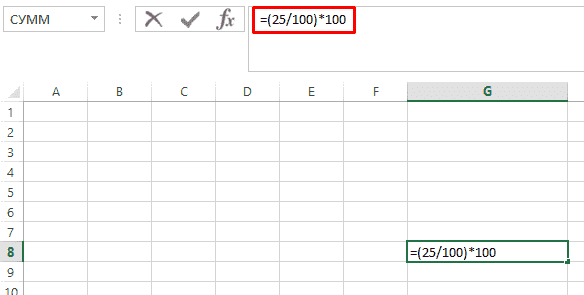
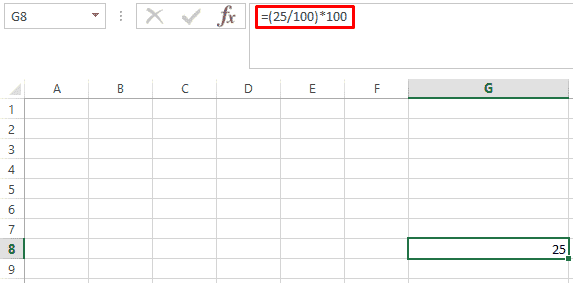
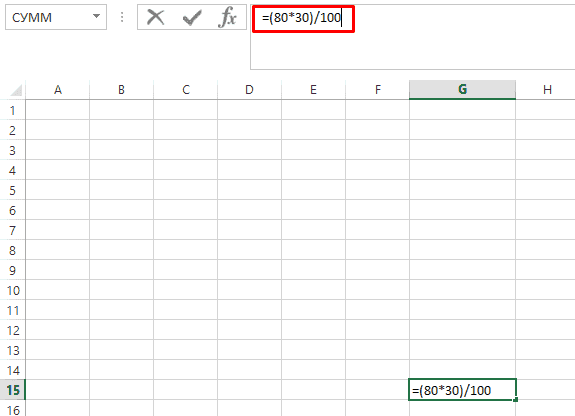
Необходимо найти 30% от значения 80, для этого используем:
=(80*30)/100 и получаем ответ 24.
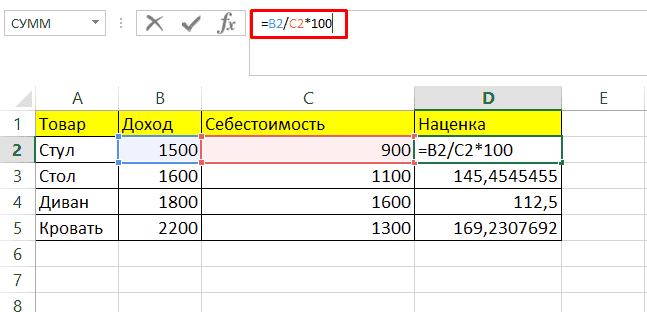
Формула аналогично, работает и при использовании ячеек.
Для того, чтобы найти данную арифметическую функцию потребуется ввести следующую формулу:
Способ №2
Необходимо воспользоваться формулой:
Сколько процентов составляет одно число от другого в Эксель
Выполнить эту задачу можно при помощи формулы
Пример когда необходимо посчитать наценку.
Найти 100% от известного числа в процентах в Ексель
В этом случае достаточно разделить полученное значение на процент:
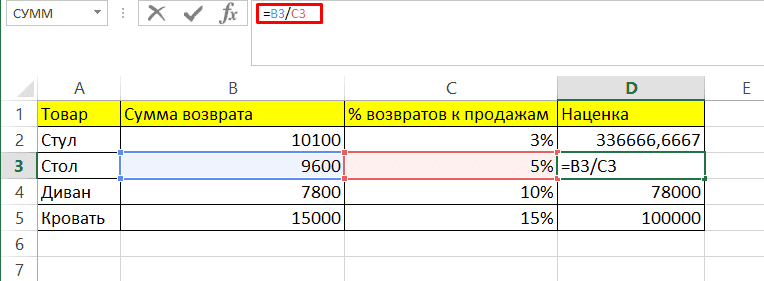
Где B полученный результат С процент.
Например, данная формула может пригодится чтобы понять общий объем продаж по возвратам.
Подсчет разницы в процентах
Формула позволяет найти % разницы двух чисел, что может быть полезно при подсчете итогов недели, месяца или года.
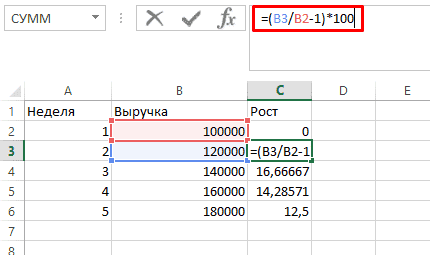
Где B полученное число, С цифра от предыдущих показаний.
3 потрясающих способа посчитать проценты в Excel

Доброго времени суток дорогие гости блога «Основы ПК». Если вы работаете с числами, то не лишним будет знать, как в эксель посчитать проценты. Обладая элементарными знаниями в работе с Microsoft Excel можно облегчить себе жизнь.
Однако не все пользователи ПК знают, как работает данная функция. Поэтому предлагаю на конкретном примере рассмотреть последовательность действий. Ведь программа дает возможность получить процент от числа. Также можно определить долю в процентах от общей суммы.
Не так давно на моем блоге вышла статья, как подключить микрофон к телевизору. Переходите по ссылке указанной выше и изучайте.
Введение

В Excel заложена возможность делать различные математические вычисления. В этом списке есть и расчёт процентов. После прочтения сегодняшней статьи вы сможете без труда посчитать процент от числа, а также выполнить обратную операцию.
К тому же все результаты можно свести в таблицу. Это поможет легко анализировать информацию. Необходимо только иметь некоторое понимание как пользоваться формулами в Microsoft Excel.
Как в Эксель посчитать проценты от числа
Перво-наперво нужно разобраться, как происходит расчет процентной доли одного числа от другого. Это делается следующим образом:

Стоит отметить, что если задан формат «Процентный», то вышеприведенная формула преобразуется в «=(число)/(общая_сумма)».


Все пользователи интернета хоть раз в жизни сталкивались с вирусами. Однако многих такая ситуация ставила в тупик.
Потому я подготовил алгоритм действий, как удалить вирус. Советую присмотреться к этой статье.
Как в Эксель посчитать проценты в таблице
Перейдем к рассмотрению расчета процентов, если мы применяем в работе табличные данные. Предположим, что перед нами стоит задача посчитать долю продаж конкретного товара от общей суммы.


Можно подумать, что при большом количестве строк нужно будет делать расчёт для каждой из них отдельно. Однако это высказывание ошибочно. Информацию как сделать расчёт для других строк и не только это можно получить на курсе «Excel + Google Таблицы».


Продолжение
Обычно знания только программы Эксель не достаточно.
Поэтому не лишним будет изучить возможности MS Office и инструменты Google. Прохождение курса от Skillbox упростит работу руководителям проектов, На курсе после каждого теоретического блока дается практическое задание, которое проверяется наставниками.


То, что я рассказываю вам в своей статье это детский лепет. Если посмотреть, что вытворяют ребята завершившие обучение на курсе “EXCEL”, то захочется научиться делать также. Поэтому посоветую вам зарегистрироваться на обучение.
Как в Эксель посчитать проценты: обратная задача
Теперь хочу дать вам последовательность действий, если нужно получить конкретное число, которое является частью суммы. Причем известно процент, который это значение занимает в общем показателе.
Например, если нам дано 7% от 70, то подставив эти значения в формулу, получим числовое значение. Таким образом, ячейке, в которой появится итоговый результат не нужно присваивать формат «Процентный». В этой строке должно быть написано «Общий» или «Числовой».


Чтобы стать профессионалом в Excel обратите внимание на курс «Power BI & Excel PRO». Профессиональные наставники научат вас секретным техникам работы с таблицами. При этом вы намного упростите себе жизнь.
Работу с формулой, описанной выше можно применять и для таблиц.
К примеру, применить ее можно в ситуации, когда нужно получить величину НДС, составляющую 18%.

Заключение
Как видно из вышеприведенной информации программа позволяет выполнять расчёты с процентами. Это быстро и очень удобно. Можно использовать ее как обычный калькулятор или автоматизировать работу в своей сфере деятельности.
И напоследок. Хочу вам посоветовать еще один курс, который носит название “Продвинутый Excel”. Обучение у опытных наставников будет полезным не только руководителям, но и обычным пользователям Эксель.
На этом спешу откланяться. С уважением, Федор Лыков!
Как посчитать проценты в Excel
Почти в каждой сфере деятельности мы сталкиваемся с необходимостью уметь считать проценты. Чаще всего навыки вычисления процентов нам нужны при расчете НДС, маржи, наценки, процентов по кредиту, доходности вкладов и ценных бумаг, скидок. Все эти вычисления производятся как подсчет процента от суммы.
Кликните по кнопке ниже для загрузки Excel файла с примерами расчетов процентов в Excel:
Что такое процент?
Проце́нт (лат. per cent — на сотню) — одна сотая часть. Отмечается знаком «%». Обозначает долю чего-либо по отношению к целому. Например, 25 % от 500 руб. означает 25 частей по 5 руб. каждая, то есть 125 руб.
Базовая формула расчета процента от суммы выглядит так:
(Часть/Целое) * 100 = Процент (%)
Не существует универсальной формулы, подходящей для каждого сценария расчета процентов. Ниже вы узнаете о самых популярных способах расчета.
Как посчитать проценты от суммы в Excel
Видео урок:
Базово, рассчитать процент от суммы в Эксель можно по формуле:
(Часть/Целое) * 100 = Процент (%)
Но если использовать формат ячейки «Процентный», то для вычисления процента от числа достаточно поделить одно число на другое. Например, у нас есть яблоки, которые мы купили по 100 руб. на оптовом складе, а розничную цену выставим 150 руб. Для того чтобы высчитать процент того, сколько составляет закупочная цена от розничной, нам потребуется:
Как посчитать процент от суммы значений таблицы Excel
Видеоурок:
Представим, что у нас есть список продавцов с объемом продаж по каждому и общей суммой всех продаж по всем продавцам. Наша задача определить, какой процент составляет вклад каждого продавца в итоговый оборот:
Для этого нам нужно:
Как вычислить процент нескольких значений от суммы таблицы
Видеоурок:
На примере выше у нас был список продавцов и их объем продаж. Мы вычисляли какой вклад каждый из работников внес в итоговый объем продаж. Но что, если у нас есть список повторяющихся товаров с данными объема продаж и нам нужно вычислить какую часть конкретный товар составляет в процентах от всех продаж?
Из списка товаров выше мы хотим вычислить какой объем продаж составляют помидоры (они записаны в нескольких строках таблицы). Для этого:
Как работает эта формула?
Для расчетов мы используем формулу СУММЕСЛИ. Эта функция возвращает сумму чисел, указанных в качестве аргументов и отвечающих заданным в формуле критериям.
Синтаксис функции СУММЕСЛИ:
=СУММЕСЛИ(диапазон; условие; [диапазон_суммирования])
Таким образом, в формуле =СУММЕСЛИ($A$2:$A$8;$E$1;$B$2:$B$8)/B9 мы указали « $A$2:$A$8 » как диапазон товаров, среди которых функция будет искать нужный нам критерий (Помидоры). Ячейка « $E$1 » указана в качестве критерия и указывает что мы ищем «Помидоры». Диапазон ячеек « $B$2:$B$8 » обозначает какие ячейки нужно суммировать, в случае если искомый критерий был найден.
Как посчитать разницу в процентах в Excel
При расчетах в Excel часто требуется посчитать разницу в процентах между двумя числами.
Например, для расчета разницы в процентах между двумя числами А и В используется формула:
(B-A)/A = Разница между двумя числами в процентах
На практике, при использовании этой формулы важно определить какое из нужных вам чисел является «А», а какое «В». Например, представим что вчера у вас было в наличии 8 яблок, а сегодня стало 10 яблок. Таким образом количество яблок относительно вчерашнего у вас изменилось на 25% в большую сторону. В том случае, если у вас вчера было 10 яблок, а сегодня стало 8 яблок, то количество яблок, относительно вчерашнего дня сократилось на 20%.
Таким образом, формула, позволяющая корректно вычислить изменения в процентах между двумя числами выглядит так:
Как найти процент между двумя числами из двух колонок в Excel
Видеоурок:
Предположим, что у нас есть цены прошлого и текущего месяца на товары. Наша задача вычислить изменение текущих цен по отношению предыдущим периодам.
Для расчетов нам потребуется формула:
Как найти процент между двумя числами из двух строк в Excel
В том случае, если у нас есть список в котором в каждой строке указан период с данными продаж и нам нужно вычислить изменения от периода к периоду, то нам потребуется формула:
Где B2 это первая строчка, B3 вторая строчка с данными. После ввода формулы не забудьте отформатировать ячейки с вычислениями как «Процентные». Выполнив все выше описанные действия, вы получите результат:
Если у вас есть необходимость вычислить изменения относительно какой-то конкретной ячейки, то важно зафиксировать ее значками «$». Например, если перед нами стоит задача вычислить изменения объема продаж относительно Января, то формула будет такой:
На примере выше значения продаж каждого месяца сравниваются с данными продаж Января.
Как прибавить/вычесть процент к числу в Excel
При расчетах может понадобиться прибавить к какому-либо числу процент. Например, представим, что мы планируем расходы на отпуск. Для того чтобы рассчитать необходимую сумму денег на неделю отпуска, мы закладываем, что в отпуске будем тратить 30% больше чем в обычную рабочую неделю. Для такого расчета нам потребуется формула:
Например, мы хотим прибавить к числу «100» двадцать процентов, тогда формула будет следующая:
Если задача стоит вычесть 20% от числа «100», то формула выглядит так:
Вернемся к нашей задаче. Запланируем, что на неделю отпуска мы будем тратить на 30% больше чем в регулярную неделю, а неделю после отпуска будем экономить и тратить на 30% меньше чем в неделю до отпуска. Тогда расчет нашего бюджета будет выглядеть так:
Еще больше полезных приемов в работе с функциями и списками данных в Excel вы узнаете в практическом курсе «От новичка до мастера Excel«. Успей зарегистрироваться по ссылке!
Расчет процента от числа и доли в Excel
Расчеты с процентами – относятся к одним из самых популярных действий, выполняемых в программе Эксель. Это может быть умножение числа на определенный процент, определение доли (в %) от конкретного числа и т.д. Однако, даже если пользователь знает, как выполнить расчеты на листке бумаги, он не всегда может повторить их в программе. Потому сейчас, мы детально разберем, как именно считаются проценты в Эксель.
Считаем долю от общего числа
Для начала разберем довольно распространенную ситуацию, когда нам нужно определить долю одного числа (в процентах) в другом. Ниже приведена математическая формула для выполнения данной задачи:
Доля (%) = Число 1/Число 2*100%, где:
К примеру, давайте попробуем вычислить, какова доля числа 15 в числе 37. Результат нам нужен в процентах. В данном значение “Числа 1” равно 15, а “Числа 2” – 37.
У некоторых пользователей в результирующей ячейке вместо процентного значения может отобразится простое число, причем, иногда с большим количеством цифр после запятой.

Все дело в том, что не настроен формат ячейки для вывода результата. Давайте это исправим:

Давайте попробуем применить полученные знания на практике. Допустим, у нас есть таблица с продажами по различным наименованиям, и нам нужно вычислить долю каждого товара в суммарной выручке. Для удобства лучше вывести данные в отдельный столбец. Также, у нас должна быть заранее посчитана итоговая выручка по всем наименованиям, на которую мы будем делить продажи по каждому товару.

Итак, приступим к выполнению поставленной задачи:
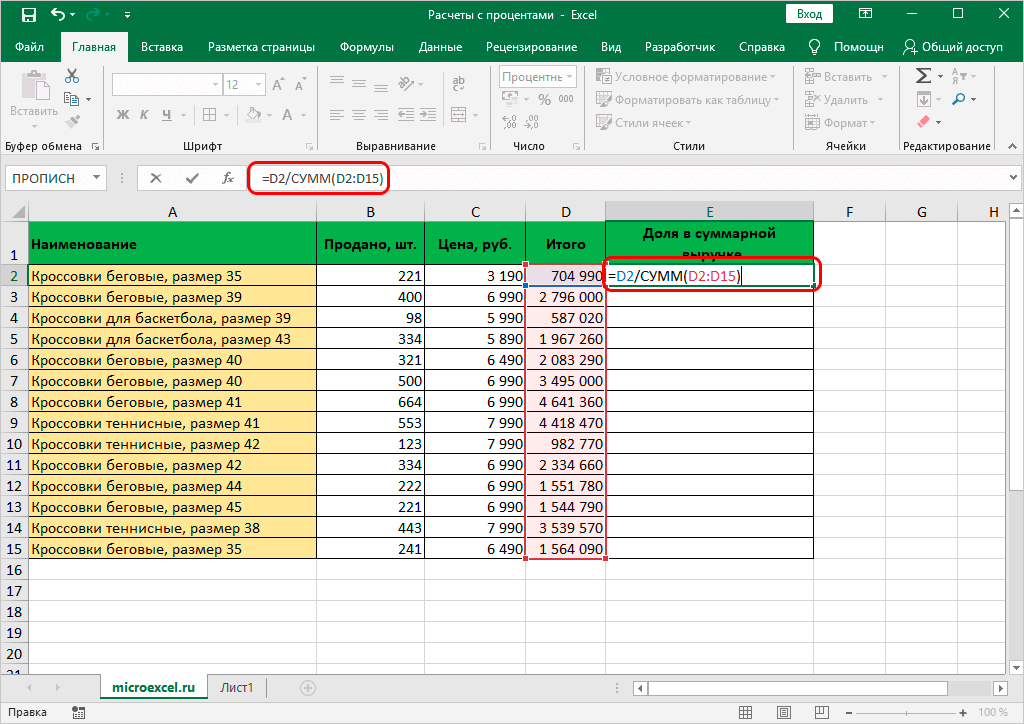
В данном случае, мы сразу посчитали общую выручку в формуле расчета доли, используя функцию СУММ. О том, как ее применять, читайте в нашей статье – “Как в Экселе посчитать сумму ячеек“.

Находим процент от числа
А сейчас давайте попробуем вычислить процент от числу в виде абсолютного значения, т.е. в виде другого числа.
Математическая формула для расчета выглядит следующим образом:
Число 2 = Процент (%) * Число 1, где:
Например, давайте узнаем, какое число составляет 15% от 90.
Подобные знания помогают решать множество математических, экономических задач, физических и других задач. Допустим, у нас есть таблица с продажами обуви (в парах) за 1 квартал, и мы планируем в следующем продать на 10% больше. Нужно определить, какому количеству пар для каждого наименования соответствуют эти 10%.

Чтобы выполнить задачу, выполняем следующие шаги:
В случаях, когда нам нужно получить разные проценты от разных чисел, соответственно, нужно создать отдельный столбец не только для вывода результатов, но и для значений процентов.
Заключение
Во время работы с таблицами нередко возникает потребность производить расчеты с процентами. К счастью, функционал программы Эксель позволяет выполнять их с легкостью, причем, если речь идет об однотипных вычислениях в больших таблицах, процесс можно автоматизировать, что позволит сэкономить немало времени.
Как посчитать проценты в Microsoft Excel
MS Excel – мощный табличный редактор, позволяющий выполнять множество операций с данными, в частности, арифметические. Арифметические операции – это в том числе и вычисление процентов. Ниже мы рассмотрим именно эти возможности табличного редактора от Microsoft. Итак, как посчитать проценты в Microsoft Excel?
Проценты как на калькуляторе
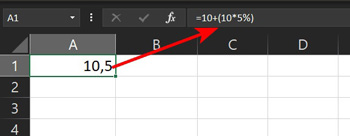
Операции с процентами выполняются так же, как и все прочие арифметические операции в Excel. Их можно посчитать в ячейках как на калькуляторе, и можно применять как данные в таблицах. Если нам необходимо просто что-то быстро посчитать, работаем с ячейками Excel как с простым калькулятором. Например, нужно выполнить операцию сложения, вычитания, умножения или же деления с процентами. Ставим знак «=» в ячейке, вводим арифметическую операцию и нажимаем Enter. Если это операция сложения или вычитания процентов, тогда процент прибавляем или вычитаем в скобках, умножая его на число.
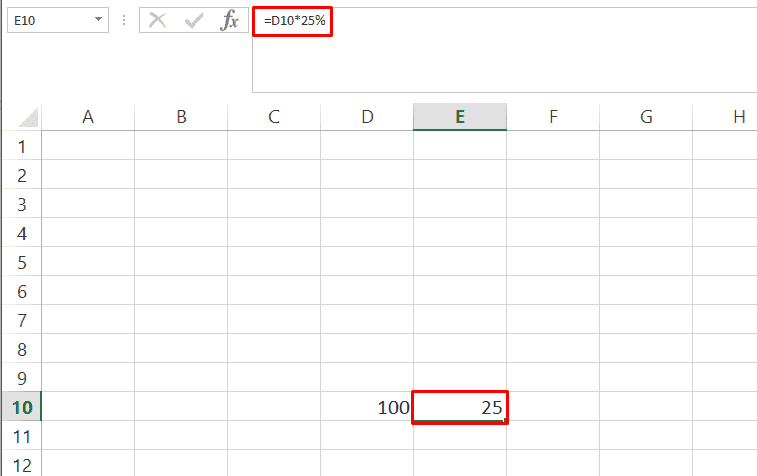
Или, скажем, нам нужно узнать процент от числа. Ставим знак «=» и умножаем это число на нужный процент, нажимаем Enter. А если нужно узнать процент от нескольких значений, делаем формулу умножения на процент. В одной ячейке вписываем число, в другой – знак «=» и формулу умножения первой ячейки на процент. Дальше при смене значений в первой ячейке во второй будет меняться процент от числа.
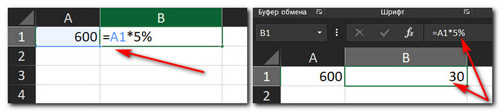
Вот так мы ввели процент в формулу.
Проценты как данные таблицы
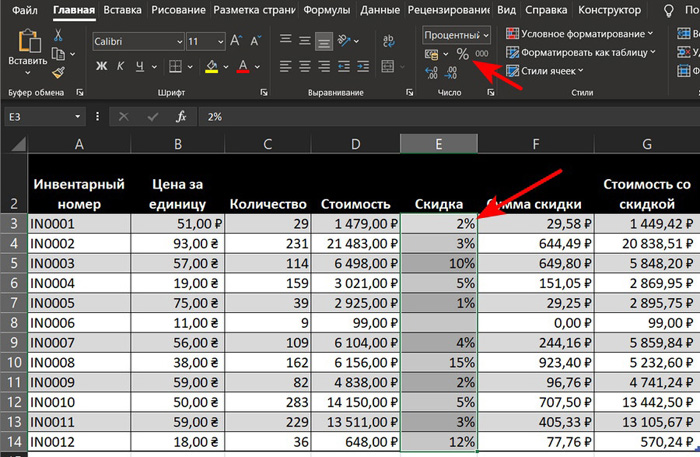
С процентами мы можем работать не только как с формулами, а и как с любыми другими данными в таблицах. Применяя к их ячейкам любые арифметические операции. Например, есть товарная таблица со столбцом скидок, где все данные указаны в процентах, и эти проценты везде разные. Чтобы рассчитать стоимость товара со скидкой, мы сначала вычисляем саму сумму скидки путём умножения ячеек стоимости на ячейки скидки.
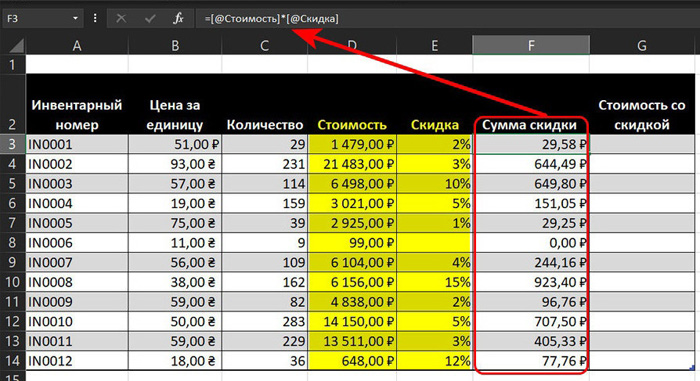
Ну а потом вычитаем от ячеек стоимости ячейки суммы скидки.
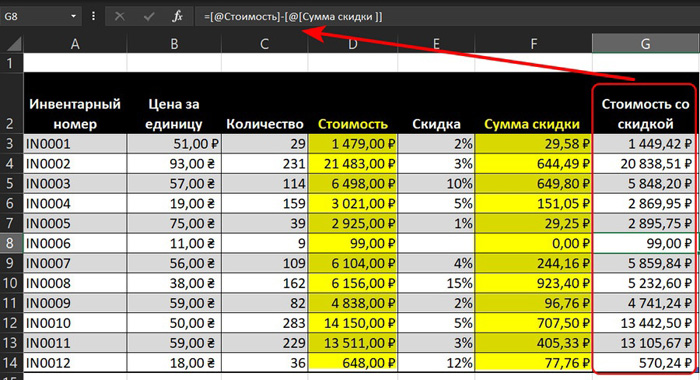
Важно: при работе с процентами как с данными таблицы нужно, чтобы ячейки имели процентный формат. Если он не применяется по умолчанию, выделяем ячейки процентов, делаем на выделении клик правой клавишей мыши и здесь в контекстном меню мы нажимаем на кнопку процентов. Либо кнопку процентов жмём на панели инструментов в меню «Главная».
Процент от итогового значения
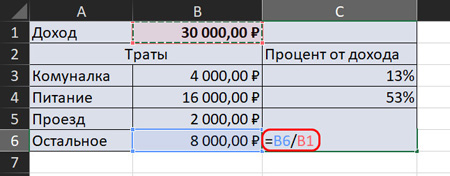
Очень нужно бывает узнать процент от итогового значения – процент разницы значений. Например, насколько процентов у нас уменьшился или увечился наш доход, траты, какой процент от дохода составляет то или же иное направление трат. Чтобы узнать, скажем, сколько процентов от дохода мы тратим на те или иные нужды, делаем таблицу с указанием суммы дохода. Затем вносим в ячейки траты и рядом оставляем пустыми ячейки их процента от дохода. Дальше мы в последние поочерёдно вводим «=», укажем ячейки трат, ставим знак деления и указываем ячейку дохода. Т.е. сумму траты делим на сумму дохода.
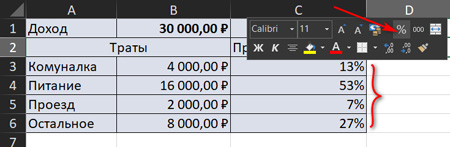
Чтобы результат деления отображался в процентах, опять же, выделяем ячейки высчитанного процента от дохода, кликаем правой клавишей мышки и укажем процентный формат ячеек.
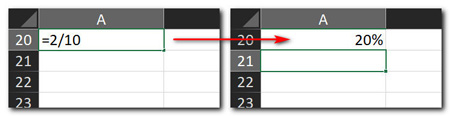
А если нам необходимо разово узнать процент от итогового значения, например, сколько процентов от 10 составляет 2, вводим в ячейке знак «=», делим 2 на 10 и нажимаем Enter. А затем, выставляем процентный формат ячейки.
Десятые и сотые доли процентов
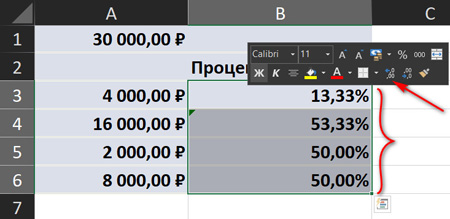
А если нужно провести сверхточные расчёты, может пригодиться отображение процентов с десятыми или сотыми долями. Excel позволяет к процентам, как и к другим типам данных, применять дробный формат. Выделяем блоком ячейки с процентами, нажимаем правой кнопкой мышки и добавляем дробный формат. Кликаем раз по кнопке «Увеличить разрядность», чтобы отображались десятые доли. И два раза по этой кнопке, чтобы отображались сотые доли.
Если у вас остались вопросы, оставляйте их в комментариях ниже. А пока… пока.