
Вставка формул и функций в Numbers на iPad
Можно создавать ячейки с формулами или функциями для автоматического выполнения расчетов по данным в любых выбранных ячейках. Например, можно сравнить значения в двух ячейках, вычислить сумму или произведение ячеек и т. п. Результат вычисления формулы или функции отображается в ячейке, в которую Вы ввели формулу или функцию.
Для создания формул можно использовать любую из математических функций, встроенных в Numbers. В Numbers доступно более 250 функций для различных видов расчетов, включая статистические, финансовые и инженерные. Некоторые из функций получают информацию удаленно из интернета. Подробнее о каждой из этих функций см. в Справке по формулам и функциям и в браузере функций, который появляется, когда Вы начинаете добавлять в ячейку функцию (касанием кнопки  ).
).
Вставка формулы
Можно создавать простые и сложные арифметические формулы для выполнения расчетов по значениям в таблицах.
Коснитесь ячейки, в которой нужно отображать результат, затем коснитесь  внизу экрана.
Коснитесь  справа над клавиатурой.
Появятся редактор формул и клавиатура.
Примечание. Клавиатуры различаются на разных моделях iPad.
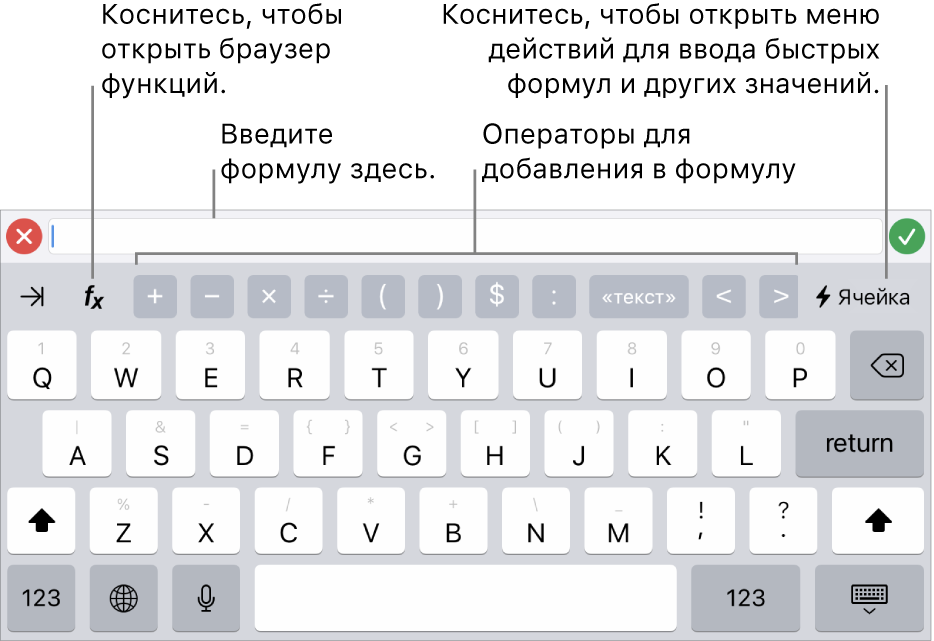
Совет. Для выполнения простых вычислений, например суммы, произведения или среднего значения, Вы также можете выбрать данные, коснуться  внизу экрана, а затем выбрать формулу. Numbers автоматически вставит выбранную формулу и выберет ячейку результата в зависимости от Вашего выбора.
Коснитесь ячейки, чтобы использовать ее в формуле, или введите значение одним из следующих способов.
Добавление текста. Касайтесь клавиш с буквами.
Добавление функции. Если Вы знаете, какую функцию будете использовать, начните вводить ее, затем коснитесь одного из предложенных вариантов.
Если Вы не уверены, какая функция Вам нужна, коснитесь на клавиатуре, чтобы открыть браузер функций, коснитесь «Категории» вверху браузера функций, чтобы отобразить список категорий функций, затем коснитесь категории. Коснитесь функции, чтобы вставить ее в редактор формул (смахивайте вверх и вниз для просмотра доступных функций). Чтобы узнать подробнее о функции, коснитесь кнопки  рядом с ней. (При первом касании кнопки для отображения информации может потребоваться несколько секунд.)
Добавление числа или символа. Касайтесь символов в верхнем ряду клавиатуры. Для ввода цифр коснитесь  .
.
На некоторых моделях iPad необходимо коснуться  . На некоторых моделях можно провести пальцем вниз по клавише с буквой, а затем отпустить палец, чтобы ввести цифру, изображенную над буквой. Например, для ввода цифры 5 проведите пальцем вниз по клавише с латинской буквой T.
Коснитесь арифметического оператора, а затем выберите вторую ячейку для использования в формуле или введите значение.
Если оператор не указан, приложение Numbers по умолчанию вставит знак плюса (+) между ссылками на ячейки.
Примечание. Чтобы включить в формулу значения из таблицы на другом листе, перейдите к нужному листу и коснитесь ячейки или диапазона ячеек.
Повторяйте шаги 3 и 4 до тех пор, пока составление формулы не будет завершено.
Коснитесь  в редакторе формул, чтобы ввести формулу в ячейку.
Коснитесь  , чтобы удалить только что введенные данные. Затем коснитесь
  слева в редакторе формул, чтобы удалить всю формулу и закрыть редактор формул.
Если в формуле есть ошибка, в ячейке результата отобразится  . Дважды коснитесь его, чтобы просмотреть сообщение об ошибке над редактором формул.
Вставка функции
Коснитесь ячейки, где нужно отобразить результат, коснитесь внизу экрана, затем коснитесь справа над клавиатурой.
Появятся редактор формул и клавиатура.
Примечание. Клавиатуры различаются на разных моделях iPad.
Если Вы знаете, какую функцию будете использовать, начните вводить ее, затем коснитесь одного из предложенных вариантов.
Если Вы не уверены, какая функция Вам нужна, коснитесь на клавиатуре, коснитесь «Категории» вверху браузера функций, чтобы отобразить список категорий функций, затем коснитесь категории.
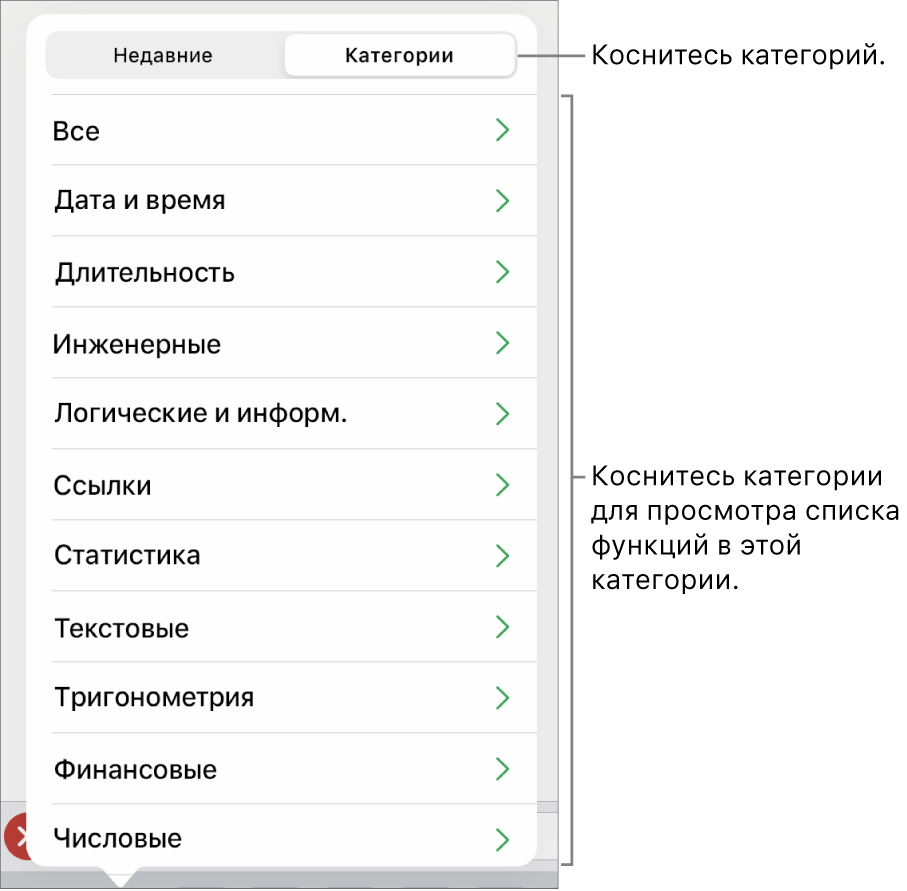
Можно также коснуться элемента «Недавние», чтобы выбрать одну из последних использованных функций.
Коснитесь функции, чтобы вставить ее в редактор формул.
Смахните вверх и вниз для просмотра доступных функций.
Чтобы узнать подробнее о функции, коснитесь кнопки рядом с ней. (При первом касании кнопки для отображения информации может потребоваться несколько секунд.)
Коснитесь каждого маркера в редакторе формул, выберите ячейку или диапазон ячеек, выберите требуемый вариант во всплывающем меню маркера (если в нем имеется стрелка) или введите допустимое значение для аргумента.

Коснитесь , чтобы ввести результат в ячейку.
Если в формулу были добавлены данные, при касании добавленные данные удаляются, однако первоначальная формула остается в ячейке; если коснуться слева в редакторе формул, формула будет удалена и редактор формул закроется.
Чтобы ввести данные в другую ячейку, коснитесь клавиши Return на клавиатуре или коснитесь другой ячейки.
Если в формуле есть ошибка, в ячейке результата отобразится . Дважды коснитесь его, чтобы просмотреть сообщение об ошибке над редактором формул.
Сравнение значений с помощью формулы
Операторы сравнения позволяют проверить, равны ли значения в двух ячейках или первое значение больше/меньше второго. Для этого в ячейку необходимо ввести выражение, например выражение «A1 > A2», которое означает, что значение в ячейке A1 больше значения в ячейке A2. Оператор сравнения возвращает результат «истина» или «ложь».
Дважды коснитесь ячейки, в которой должен отображаться результат.
Коснитесь справа над клавиатурой.
Появятся клавиатура формул и редактор формул.
Коснитесь ячейки, которая будет служить первым аргументом в формуле, или введите значение.
Коснитесь ячейки, которая будет служить следующим аргументом в формуле, или введите значение.
Примечание. Чтобы выбрать ячейку из таблицы на другом листе, перейдите к нужному листу и коснитесь ячейки.
Коснитесь в редакторе формул, чтобы ввести формулу в ячейку.
Коснитесь , чтобы удалить только что введенные данные. Затем коснитесь слева в редакторе формул, чтобы удалить всю формулу и закрыть редактор формул.
Если в формуле есть ошибка, в ячейке результата отобразится . Дважды коснитесь его, чтобы просмотреть сообщение об ошибке над редактором формул.
Ссылки на ячейки в формулах
В формулы можно вставлять ссылки на ячейки, диапазоны ячеек и даже целые столбцы и строки с данными, в том числе ссылки на ячейки в других таблицах и на других листах. Приложение Numbers использует для вычисления формулы значения в ячейках, на которые даны ссылки. Например, если включить в формулу ссылку «А1», она будет указывать на значение в ячейке A1 (в столбце А и в ряду 1).
Примечание. Если в таблице используются категории и Вы добавляете новую строку внутри диапазона ячеек, на которые указывают ссылки, результаты формулы не будут включать новую строку, пока Вы не измените ссылки на ячейки.
Приведенные ниже примеры иллюстрируют использование ссылок на ячейки в формулах.
Если в ссылке указывается диапазон, который содержит более одной ячейки, начальная и конечная ячейки разделяются двоеточием.
Если ссылка указывает на ячейку в другой таблице, ссылка должна содержать имя таблицы (это требование является необязательным, если имя ячейки является уникальным в пределах всех таблиц).
Обратите внимание на то, что имя таблицы и ссылка на ячейку разделяются двойным двоеточием (::). Если в формуле дается ссылка на ячейку из другой таблицы, имя таблицы добавляется в ссылку автоматически.
Если ссылка указывает на ячейку в таблице, которая находится на другом листе, в ссылку необходимо также включить имя листа (это требование является необязательным, если имя ячейки является уникальным в пределах всех листов).
СУММ(Лист 2::Таблица 1::C2:G2)
Имя листа, имя таблицы и ссылка на ячейку разделяются двойными двоеточиями. При касании ячейки в таблице на другом листе во время набора формулы имя листа и имя таблицы включаются в ссылку автоматически.
Чтобы дать ссылку на столбец, можно использовать букву столбца. В приведенной ниже формуле рассчитывается общая сумма значений всех ячеек в третьем столбце.
Чтобы дать ссылку на строку, можно использовать номер строки. В приведенной ниже формуле рассчитывается общая сумма значений всех ячеек в первой строке.
Чтобы дать ссылку на строку или столбец с заголовком, можно использовать сам заголовок. В приведенной ниже формуле рассчитывается общая сумма значений всех ячеек в строке с заголовком «Доход».
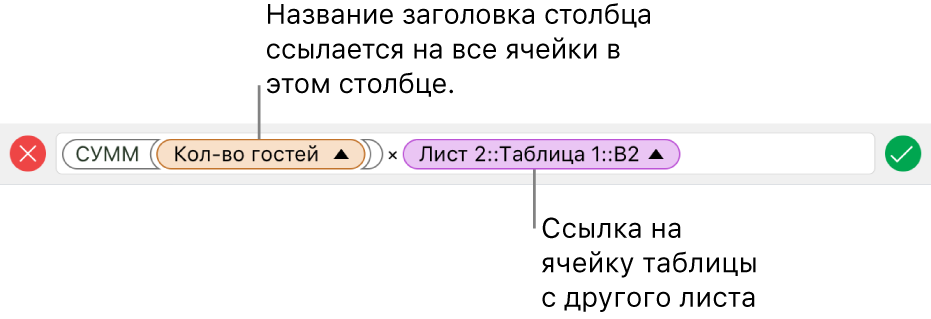
Нижеприведенная формула ссылается на столбец по названию его заголовка «Количество гостей» и на ячейку B2 в таблице на другом листе.
Закрепление ссылок на строки и столбцы в формулах
Ссылки на строки и столбцы в формуле можно сделать абсолютными, чтобы формулу можно было использовать в другом месте электронной таблицы, а ссылки продолжали указывать на те же ячейки.
Если Вы не закрепите ссылки на строки или столбцы, при перемещении формулы (путем вырезания и вставки или добавления новых строк и столбцов) ссылки изменятся с учетом нового местоположения формулы.
Дважды коснитесь ячейки с формулой, адреса ячеек которой нужно сохранить.
Появятся редактор формул и клавиатура.
Коснитесь треугольника на маркере, представляющем диапазон ячеек, который нужно зафиксировать.

Включите «Сохранить строку» или «Сохранить столбец» для начального или конечного адресов выбранного диапазона.
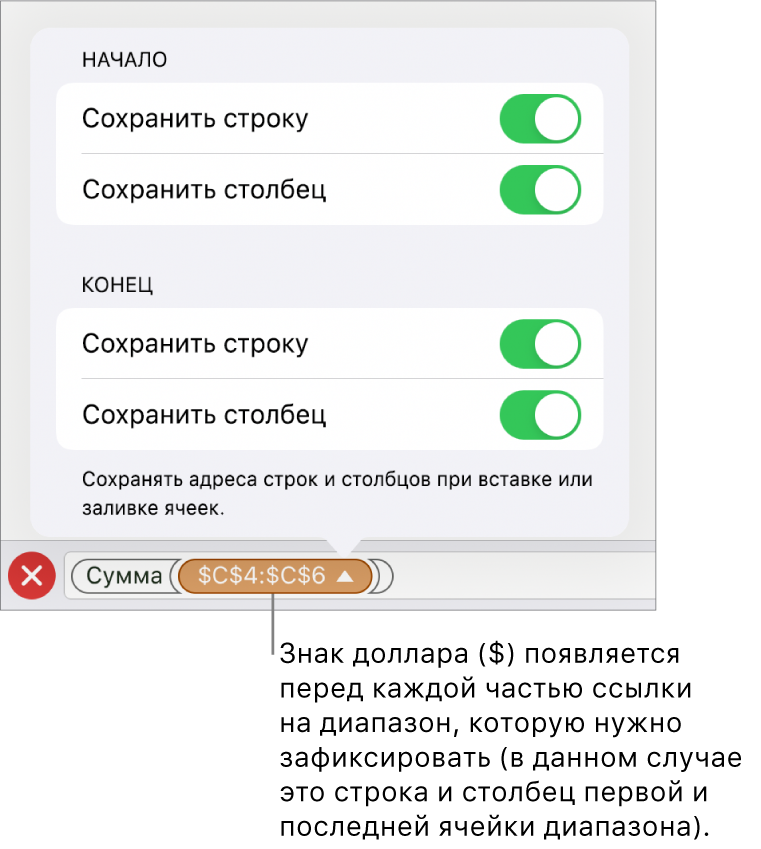
При изменении количества строк или столбцов в таблице, а также при перемещении формулы в другую ячейку ссылки на зафиксированные строки и столбцы корректируются, но по-прежнему указывают на исходные ячейки.
Коснитесь , чтобы ввести этот параметр.
Чтобы продолжить ввод данных, коснитесь клавиши Return на клавиатуре или коснитесь другой ячейки.
Редактирование существующей формулы
При редактировании существующей формулы можно заменить ячейки, на которые она ссылается.
Коснитесь ячейки с результатом и формулой, которую нужно отредактировать, затем коснитесь внизу экрана.
Появятся редактор формул и клавиатура.
Выполните одно из следующих действий.
Чтобы добавить ссылки на дополнительные ячейки: Коснитесь области аргументов в редакторе функций, чтобы переместить точку вставки туда, где нужно добавить ссылки на ячейки, затем выберите ячейки для добавления.
Удаление ссылок на ячейки. В редакторе формул выберите ненужные ссылки на ячейки, затем коснитесь  на клавиатуре.
Изменение ссылок на ячейки. Выберите существующие адреса ячеек, которые нужно изменить, затем коснитесь новых ячеек.
Коснитесь , чтобы ввести результат в ячейку.
Если Вы только что добавили данные в существующую формулу, коснитесь , чтобы удалить добавленные данные, но оставить предыдущую формулу в ячейке. Затем коснитесь слева в редакторе формул, чтобы удалить всю формулу и закрыть редактор формул.
Чтобы ввести данные в другую ячейку, коснитесь этой ячейки или коснитесь Return на клавиатуре.
Если в формуле есть ошибка, в ячейке результата отобразится . Дважды коснитесь его, чтобы просмотреть сообщение об ошибке над редактором формул.
Работа с ячейками таблицы.
Работа с ячейками таблицы
Форматирование значений ячеек таблицы для
При указании формата ячейки настраиваются только параметры отображения
значения. Когда это значение используется в формуле, используется фактическое
значение, а не форматированное. Единственным исключением является число
с очень большим количеством разрядов после десятичной запятой, в этом случае
число округляется.
Способы работы с форматами ячеек
Для форматирования ячеек выберите одну или несколько ячеек, затем
используйте панель форматирования или всплывающее меню «Формат ячейки»
в Инспекторе ячеек для выбора формата.
Чтобы добавить значение в пустую ячейку, которая уже имеет формат, выберите
ячейку и введите значение. Текущее форматирование применится, когда
Вы покинете ячейку.
Если Вы удалите значение из ячейки с форматом, формат ячейки не будет удален.
Для удаления формата, примените к ячейке автоматическое форматирование. Для
удаления значения и формата выберите «Правка« > «Очистить все».
Задав формат ячейки, Вы можете связать этот формат с несколькими ячейками,
используя автозаполнение. Подробнее см. «Автозаполнение ячеек таблицы» на
стр. 90.
Для просмотра неформатированного содержимого ячейки, к которой применено
данное форматирование, выберите эту ячейку и просмотрите ее фактическое
значение на панели формул.
Подробнее см. здесь
Автоматическое
форматирование
содержимого в соответствии
с содержащимися в ячейке
символами
Форматирование отображения
десятичных позиций
числа, разделителя тысяч
и отрицательных значений
Форматирование отображения
денежных значений

Формат ячейки Действие Подробнее см. здесь Процент Отображен.
Подробнее см. здесь
Отображение числовых
значений, за которыми следует
знак %
Форматирование отображения
значений даты и времени
Форматирование отображения
значений недели, дня,
часа, минуты, секунды
и микросекунды
Задавайте формат
отображения части значения,
которая меньше 1
Форматирование отображения
чисел с использованием
определенной системы
счисления (например,
десятичной или двоичной)
Форматирование отображения
чисел с использованием
степени числа 10
Отображение содержимого
ячеек точно в том виде, как
оно было введено
Элементы управления
ячейками (флажки, бегунок,
шаговый повторитель или
раскрывающееся меню)
Управление определенными
значениями, которые могут
содержаться в ячейке
Определение собственного
формата ячеек
Работа с ячейками таблицы

Работа с ячейками таблицы.
Работа с ячейками таблицы
Использование автоматического форматирования в ячейках
Когда Вы добавляете новую ячейку, ее содержимое отображается, используя
автоматическое форматирование.
Этому содержимому ячейки назначено
автоматическое форматирование.
Она будет отображена следующим образом
Десятичные разряды и запятые сохранены так,
как они были введены.
Например, 1,000,000.008 отображается как
1,000,000.008.
Значение форматируется в соответствии
с форматом даты, заданным в Системных
настройках, и в формулах воспринимается
как дата. Чтобы узнать, какой формат даты
используется в программе Numbers, выберите
«Дата и время» во всплывающем меню «Формат
ячейки». Затем откройте всплывающее меню
«Дата».
Значение года из 2 цифр, которое больше 50,
отображается с префиксом 19; в остальных
случаях используется префикс 20.
Например, 1/1 отображается как «1 янв. 2008 г.»,
а 5 января отображается как «5 янв. 2008 г.».
Значения «верно» и «неверно» преобразуются
в «ВЕРНО» и «НЕВЕРНО» Эти ячейки могут
быть использованы как булевы операции
в формулах.
Число, за которым следует знак %,
отображается так, как оно было введено,
и в формулах значение отображается как
процентное значение. Пробел перед знаком %
не требуется.
Например, можно напечатать 5% или 5 %.
Отображаемый формат округляет значение
до 2 десятичных знаков.
Например, 1.777E3 отобразится как 1.78+E3.

Использование формата процентов в ячейках таблицы
Используйте формат процентов для отображения числовых значений, за которыми
следует символ процентов (%).
Если значение используется в формуле, используется версия процента в виде
десятичной дроби. Например, значение, которое отображается как 3,00 %,
используется в формуле как 0,03.
Если Вы ввели 3% в ячейку с автоматическим форматированием и затем
применяете к ней формат процентов, ее значение будет отображено как 3%.
Однако, если Вы ввели 3 в ячейку с автоматическим форматированием и затем
применяете к ней формат процентов, ее значение будет отображено как 300%.
Чтобы определить формат процентов, который отображает два десятичных знака,
разделитель тысяч и отрицательные числа со знаком «минус», выберите одну или
более ячеек и затем нажмите кнопку «Форматировать как процент» на панели
форматирования. Используйте кнопки «Уменьшить число десятичных разрядов»
или «Увеличить число разрядов», чтобы изменить количество отображаемых
десятичных знаков.
Кнопка увеличения числа
знаков после запятой
Кнопка уменьшения
числа знаков после
запятой
Кнопка формата
процентного
соотношения
Для большего контроля над форматом процентов используйте Инспектор ячеек.
Как задать формат процентов с помощью Инспектора ячеек
Выделите ячейку или ячейки.
Выберите «Инспектор» на панели инструментов, затем нажмите кнопку «Инспектор
Выберите «Процент» во всплывающем меню «Формат ячеек».
Чтобы задать количество отображаемых десятичных знаков, используйте поле
«Десятичные знаки».
Если значение в ячейке содержит больше десятичных знаков, чем задано Вами,
то десятичные знаки будут округлены, а не отсечены. Например, если ячейка
отформатирована так, чтобы отобразить два десятичных разряда, значение 3,456
будет отображено как 3,46, а не 3,45.
Чтобы настроить отображение отрицательных значений, выберите нужный
вариант во всплывающем меню, рядом с полем «Десятичные знаки».

Использование разделителя тысяч регулируется установкой или снятием флажка
Если форматируемая Вами ячейка уже содержит значение, предполагается,
что это десятичное число и оно будет преобразовано в процент. Например,
3 преобразуется в 300%.