
Как посчитать процентиль по формуле ПЕРСЕНТИЛЬ в Excel
Процентильная шкала определяет позицию определенного значения среди других данных в базе. Процентили в первую очередь используются для описания стандартных результатов тестов. Если же результат в стандартном тесте находится в 90-ом процентиле – это значит, что данный результат является выше чем 90% результатов показателей которые принимают участие в тесте. Другими словами, результат находится среди 10% самых высоких показателей, использованных в тесте.
Пример вычисления формулы процентиля в Excel
Перцентили (они же процентили или персентили) часто применяются в анализе данных. Они являются инструментом для оценки результатов на фоне целой группы данных. С их помощью можно, например, определить персентильную классификацию работника по его годовому обороту.
В программе Excel персентильную классификацию можно легко определить при использовании функции ПЕРСЕНТИЛЬ. Данная функция имеет 2 аргументы:
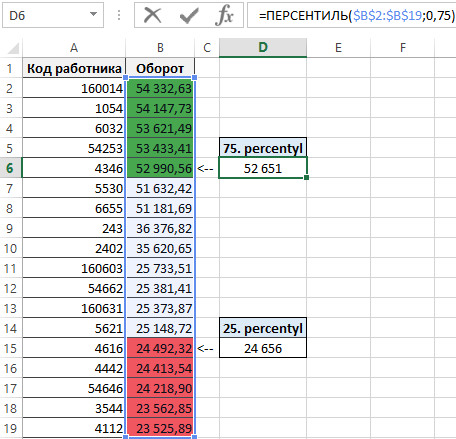
Результат выше приведенной формулы указывает на то, что каждый работник, для которого годовые обороты превышают 52651 работает лучше, чем 75% всех остальных сотрудников.
Результат выше приведенной формулы указывает на то, что каждый работник, для которого годовой оборот не превышает 24656 находится среди 25% самых слабых сотрудников.
В данном примере используется условное форматирование использующие выше приведенные значения перцентилей. Значения больше чем 75 перцентиля выделены зеленым цветом, а значения меньше чем 25 перцентиля выделены красным цветом.
Два правила условного форматирования для одного диапазона ячеек в Excel
Чтобы создать описанную схему автоматического выделения ячеек по условию пользователя, выполните целый ряд следующих действий шаг за шагом:
как посчитать перцентиль в экселе
Функция ПЕРСЕНТИЛЬ
Возвращает k-ю персентиль для значений из интервала. Эта функция используется для определения порога приемлемости. Например, можно принять решение экзаменовать только тех кандидатов, которые набрали большее количество баллов, чем 90-ая персентиль.
Эта функция была заменена одной или несколькими новыми функциями, которые обеспечивают более высокую точность и имеют имена, лучше отражающие их назначение. Хотя эта функция все еще используется для обеспечения обратной совместимости, она может стать недоступной в последующих версиях Excel, поэтому мы рекомендуем использовать новые функции.
Дополнительные сведения о новых функциях см. в статьях Функция ПРОЦЕНТИЛЬ.ИСКЛ и Функция ПРОЦЕНТИЛЬ.ВКЛ.
Синтаксис
Аргументы функции ПЕРСЕНТИЛЬ описаны ниже.
Массива — обязательный аргумент. Массив или диапазон данных, который определяет относительное положение.
K Обязательный. Значение процентили в интервале от 0 до 1, включая эти числа.
Замечания
Если k не является числом, возвращается #VALUE! значение ошибки #ЗНАЧ!.
Если k 1, функция ПЕРСЕНТИЛЬ возвращает значение ошибки #ЧИСЛО!.
Пример
В этом примере мы видим 30-ю процентиль списка в ячейках E2:E5.

Дополнительные сведения
Вы всегда можете задать вопрос специалисту Excel Tech Community или попросить помощи в сообществе Answers community.
Как посчитать процентиль по формуле ПЕРСЕНТИЛЬ в Excel
Процентильная шкала определяет позицию определенного значения среди других данных в базе. Процентили в первую очередь используются для описания стандартных результатов тестов. Если же результат в стандартном тесте находится в 90-ом процентиле – это значит, что данный результат является выше чем 90% результатов показателей которые принимают участие в тесте. Другими словами, результат находится среди 10% самых высоких показателей, использованных в тесте.
Пример вычисления формулы процентиля в Excel
Перцентили (они же процентили или персентили) часто применяются в анализе данных. Они являются инструментом для оценки результатов на фоне целой группы данных. С их помощью можно, например, определить персентильную классификацию работника по его годовому обороту.
В программе Excel персентильную классификацию можно легко определить при использовании функции ПЕРСЕНТИЛЬ. Данная функция имеет 2 аргументы:
Результат выше приведенной формулы указывает на то, что каждый работник, для которого годовые обороты превышают 52651 работает лучше, чем 75% всех остальных сотрудников.
Результат выше приведенной формулы указывает на то, что каждый работник, для которого годовой оборот не превышает 24656 находится среди 25% самых слабых сотрудников.
В данном примере используется условное форматирование использующие выше приведенные значения перцентилей. Значения больше чем 75 перцентиля выделены зеленым цветом, а значения меньше чем 25 перцентиля выделены красным цветом.
Два правила условного форматирования для одного диапазона ячеек в Excel
Чтобы создать описанную схему автоматического выделения ячеек по условию пользователя, выполните целый ряд следующих действий шаг за шагом:
Примеры функции ПЕРСЕНТИЛЬ для расчета перцентиля в Excel
Функция ПЕРСЕНТИЛЬ в Excel предназначена для определения k-й доли перцентили для числовых значений исследуемого интервала и возвращает соответствующий результат.
Метод перцентилей в Excel по функции ПЕРСЕНТИЛЬ с примерами
Предположим, имеется вариационный ряд данных с минимальным и максимальным значениями, обозначаемых P0 и P100 соответственно. K-й перцентиль – это некоторое значение X из данного ряда, которое делит все имеющиеся в нем значения на две группы: K% значений, которые меньше X, и оставшиеся значения (то есть 1-K%), которые превышают X.
Для определения перцентилей необходимо:
Функция ПЕРСЕНТИЛЬ считается устаревшей после выхода MS Office версии 2010 года, в которую были включены функции ПРОЦЕНТИЛЬ.ИСКЛ и ПРОЦЕНТИЛЬ.ВКЛ, которые в совокупности предлагают расширенный функционал для расчетов. Рассматриваемая функция была оставлена для совместимости с более старыми версиями табличного редактора.
Пример расчета перцентиля с использованием функции ПЕРСЕНТИЛЬ в Excel
Пример 1. В магазин будет завезена новая партия обуви. Ранее в рамках маркетингового исследования были записаны размеры ног 10 случайных клиентов. На основании имеющихся данных определить размер обуви, являющийся пороговым значением для 90% клиентов.
Вид таблицы данных:
Для расчета используем функцию:
В результате вычислений формулы получен 90 перцентиль. Найденное значение не соответствует ни одному из рассматриваемого ряда, поскольку функция ПЕРСЕНТИЛЬ выполнила интерполяцию данных. 90% клиентов покупают обувь до 41 размера включительно.
Как рассчитать перцентиль в Excel с помощью функции ПЕРСЕНТИЛЬ
Пример 2. В таблице введен ряд некоторых значений. Необходимо:
Вид таблицы данных:
Для поиска значения соотношения используем следующую запись:
То есть, для исследуемого ряда значений 80-й перцентиль превышает 20-й почти в 4,5 раз.
Альтернативный способ нахождения перцентиля – следующая формула:
Данная запись соответствует формуле, указанной в определении понятия перцентиль. Результат вычислений:
Рядом (справа) указано значение, полученное с использованием функции ПЕРСЕНТИЛЬ:
Значения отличаются, поскольку рассматриваемая функция выполняет интерполяцию данных.
Что такое функция ПЕРСЕНТИЛЬ и как с ней работать в Excel
Функция имеет следующий синтаксис:
Что такое процентиль?
Что такое процентиль?
Термин ″процентиль″ (percentile) часто встречается в зарубежной литературе про инвестиции и вообще в статистических исследованиях – одно из таких исследований я упоминал в этой статье. Другими вариантами русских названий являются ″персентиль″ и ″перцентиль″. Думаю, что небольшая известность термина в России не вполне заслужена, поскольку нередко именно в процентилях удобно выразить полученные результаты.
Процентиль это определенная часть выборки данных
Возьмем простой пример. Группа студентов из 200 человек пишет тест, состоящий из 100 вопросов. Проходной порог, когда тест считается сданным, составляет 2/3 правильных ответов, т.е. не менее 66. Что получается с точки зрения отдельного студента?
Допустим, Иван правильно ответил на 70 вопросов. Задачу он выполнил — тест засчитан. Результат каждого участника теста также сравнивается с числом 66: если правильных ответов больше, тест сдан. В результате формируется список сдавших и не сдавших: каждый студент проходил через это. Пока ничего нового.
Но задачу можно поставить и по-другому: нужно сравнить результаты студентов не с проходным баллом в 66 пунктов, а между собой. Зачем это нужно? В данном случае, например, для объективной оценки сложность теста, что достигается группировкой результатов.
Вернемся к Ивану, который получил 70 правильных ответов. Много это или мало по сравнению с остальными? Это и покажет процентиль.
Процентили делят всю выборку на определенные части. Например, пятый процентиль охватывает 5% объема выборки. Предположим, показатель Ивана равен пятому процентилю. Это означает, что Иван написал тест лучше, чем 5% студентов (10 человек из 200 получили от нуля до 70 баллов). Не густо, поскольку в этом случае остальные 190 человек набрали больше, чем 70. Значит, тест был очень легкий и порог в 66 баллов можно и повысить.
Но в том же самом тесте может быть и обратная ситуация: результат Ивана равен 90-ому процентилю. Это значит, что Иван написал тест лучше, чем 90% студентов. Или по другому: только 10% (20 человек) набрали более 70 правильных ответов. Следовательно, тест был весьма трудным. Преимущество метода еще и в том, что разбивкой на процентили можно сравнивать тесты с разным числом участников.
Функция Гаусса
Чем более высок процентиль, тем больше данных он включает
Расчет процентиля в Excel
Процентиль несложно вычислить по формуле:
но проще обрабатывать массив данных одноименной функцией Excel. Для примера возьмем произвольную выборку полученных баллов и рассчитаем в ней процентили:
Функция PERCENTILE (ПЕРСЕНТИЛЬ) включает в себя ввод диапазона ячеек данных (А1:А10) и значения процентиля К, деленного на 100%. Т.е. в данном случае ввод 0.3 означает нахождение тридцатого процентиля. Смысл расчета: к 30-му процентилю будут относиться все результаты, меньше или равные 7.9.
Если мы хотим узнать процентиль участника, получившего 10 баллов, то это несложно сделать, варьируя значение К до тех пор, пока значение в ячейке С12 не станет близким 10. Получится примерно 34-ый процентиль. При увеличении процентиля в выборку попадает больше табличных значений:
Итого, в 80-ый процентиль попадает уже 8 табличных значений из 10, которые меньше или равны 47.2. При этом подчеркнуть результат можно диапазоном процентилей — например, между восьмидесятым и сотым. В этом случае значения будут лежать между 47.2 и 67 (максимальным числом выборки).
Как считать проценты в Excel — примеры формул
В этом руководстве вы познакомитесь с быстрым способом расчета процентов в Excel, найдете базовую формулу процента и еще несколько формул для расчета процентного изменения, процента от общей суммы и т.д.
Расчет процента нужен во многих ситуациях, будь то комиссия продавца, ваш подоходный налог или процентная ставка по кредиту. Допустим, вам посчастливилось получить скидку 25% на новый телевизор. Это хорошая сделка? И сколько в итоге придется заплатить?
Сейчас мы рассмотрим несколько методов, которые помогут вам эффективно вычислять процент в Excel, а также освоим основные формулы процента, которые избавят вас от догадок при расчетах.
Что такое процент?
Основная процентная формула выглядит следующим образом:
(Часть / Целое) * 100% = Процент
Так обычно рассчитывают проценты в школе и в повседневной жизни. Вычислить процентное соотношение в Microsoft Excel еще проще, поскольку он выполняет некоторые операции за вас автоматически.
К сожалению, универсальной формулы расчета процентов в Excel, которая охватывала бы все возможные случаи, не существует. Если вы спросите кого-нибудь: «Какую формулу процентов вы используете, чтобы получить желаемый результат?», Скорее всего, вы получите ответ типа: «Это зависит от того, какой именно результат вы хотите получить».
Итак, позвольте мне показать вам несколько простых формул для расчета процентов в Excel.
Расчет процентов в Excel.
Основная формула для расчета процента от числа в Excel такая же, как и во всех сферах жизни:
Часть / Целое = Процент
Если вы сравните ее с основной математической формулой для процента, которую мы указали чуть выше, то заметите, что в формуле процента в Excel отсутствует часть * 100. При вычислении процента в Excel вам совершенно не обязательно умножать полученную дробь на 100, поскольку программа делает это автоматически, когда процентный формат применяется к ячейке.
И если в Экселе вы будете вводить формулу с процентами, то можно не переводить в уме проценты в десятичные дроби и не делить величину процента на 100. Просто укажите число со знаком %.
То есть, вместо =A1*0,25 или =A1*25/100 просто запишите формулу процентов =A1*25%.
Хотя с точки зрения математики все 3 варианта возможны и все они дадут верный результат.
А теперь давайте посмотрим, как можно использовать формулу процента в Excel для реальных данных. Предположим, в вашей таблице Эксель записана сумма заказанных товаров в столбце F и оставленных товаров в столбце G. Чтобы высчитать процент доставленных товаров, выполните следующие действия:
Такая же последовательность шагов должна быть выполнена при использовании любой другой формулы процентов в Excel.
На скриншоте ниже вы видите округленный процент доставленных товаров без десятичных знаков.
Чтобы определить процент доставки, мы сумму доставленных товаров делим на сумму заказов. И используем в ячейке процентный формат, при необходимости показываем десятичные знаки.
Запишите формулу в самую верхнюю ячейку столбца с расчетами, а затем протащите маркер автозаполнения вниз по столбцу. Таким образом, мы посчитали процент во всём столбце.
Как найти процент между числами из двух колонок?
Предположим, у нас имеются данные о продажах шоколада за 2 месяца. Необходимо определить, какие произошли изменения в реализации. Проще и нагляднее всего отклонения в продажах выразить в процентах.
Чтобы вычислить разницу в процентах между значениями A и B, используйте следующую формулу:
Учитывая вышеизложенное, наша формула Excel для процентного изменения принимает следующую форму:
А теперь давайте посмотрим, как вы можете использовать эту формулу процентного изменения в своих таблицах.
Эта формула процентного изменения вычисляет процентное увеличение (либо уменьшение) в феврале (столбец E) по сравнению с январём (столбец В).
И затем при помощи маркера заполнения копируем ее вниз по столбцу. Не забудьте применить процентный формат.
Отрицательные проценты, естественно, означают снижение продаж, а положительные — их рост.
Аналогичным образом можно подсчитать и процент изменения цен за какой-то период времени.
Как найти процент между числами из двух строк?
Такой расчет применяется? Если у нас есть много данных об изменении какого-то показателя. И мы хотим проследить, как с течением времени изменялась его величина. Поясним на примере.
Предположим, у нас есть данные о продажах шоколада за 12 месяцев. Нужно проследить, как изменялась реализация от месяца к месяцу. Цифры в столбце С показывают, на сколько процентов в большую или меньшую сторону изменялись продажи в текущем месяце по сравнению с предшествующим.
Обратите внимание, что первую ячейку С2 оставляем пустой, поскольку январь просто не с чем сравнивать.
В С3 записываем формулу:
Можно также использовать и другой вариант:
Копируем содержимое этой ячейки вниз по столбцу до конца таблицы.
Если нам нужно сравнивать продажи каждого месяца не с предшествующим, а с каким-то базисным периодом (например, с январём текущего года), то немного изменим нашу формулу, использовав абсолютную ссылку на цифру продаж января:
А ссылка на B3 будет изменяться на B4, B5 и т.д.
Десятичное число автоматически отображается в процентах, поэтому вам не нужно умножать его на 100.
Расчет доли в процентах (удельного веса).
Давайте рассмотрим несколько примеров, которые помогут вам быстро вычислить долю в процентах от общей суммы в Excel для различных наборов данных.
Пример 1. Сумма находится в конце таблицы в определенной ячейке.
Возьмем данные о продажах шоколада и рассчитаем долю (процент) каждого покупателя в общем итоге продаж. Мы можем использовать следующую формулу для вычисления процентов от общей суммы:
Совет. Чтобы сделать знаменатель абсолютной ссылкой, либо введите знак доллара ($) вручную, либо щелкните ссылку на ячейку в строке формул и нажмите F4.
Совет. Чтобы сделать знаменатель абсолютной ссылкой, либо введите знак доллара ($) вручную, либо щелкните ссылку на ячейку в строке формул и нажмите F4.
На скриншоте ниже показаны результаты, возвращаемые формулой. Столбец «Процент к итогу» отформатирован с применением процентного формата.
Пример 2. Часть итоговой суммы находится в нескольких строках.
В приведенном выше примере предположим, что у вас в таблице есть несколько записей для одного и того же товара, и вы хотите знать, какая часть общей суммы приходится на все заказы этого конкретного товара.
В этом случае вы можете использовать функцию СУММЕСЛИ, чтобы сначала сложить все числа, относящиеся к данному товару, а затем разделить это число на общую сумму заказов:
=СУММЕСЛИ( диапазон; критерий; диапазон_суммирования ) / Итог
Учитывая, что столбец D содержит все наименования товаров, столбец F перечисляет соответствующие суммы, ячейка I1 содержит наименование, которое нас интересует, а общая сумма находится в ячейке F13, ваш расчет может выглядеть примерно так:
Естественно, вы можете указать название товара прямо в формуле, например:
Но это не совсем правильно, поскольку эту формулу придется часто корректировать. А это затратно по времени и чревато ошибками.
Если вы хотите узнать, какую часть общей суммы составляют несколько различных товаров, сложите результаты, возвращаемые несколькими функциями СУММЕСЛИ, а затем разделите это число на итоговую сумму. Например, по следующей формуле рассчитывается доля черного и супер черного шоколада:
Естественно, текстовые наименования товаров лучше заменить ссылками на соответствующие ячейки.
Для получения дополнительной информации о функции суммирования по условию ознакомьтесь со следующими руководствами:
Процент скидки
Формулы процентов пригодятся для расчета уровня скидки. Итак, отправляясь за покупками, помните следующее:
Скидка в % = (цена со скидкой – обычная цена) / обычная цена
Так будет гораздо привычнее.
Как рассчитать отклонение в процентах для отрицательных чисел
Если некоторые из исходных значений представлены отрицательными числами, приведенные выше формулы не будут работать.
( Новое_значение – старое_значение ) / ABS( старое_значение )
Со старым значением в B2 и новым значением в C2 формула выглядит следующим образом:
Как видите, достаточно корректно работает с самыми разными комбинациями положительных и отрицательных чисел.
Положительный процент означает рост, отрицательный — снижение величины показателя.
Вычитание процентов.
Часто случается, что вам известен процент скидки на товар. И вам нужно высчитать, какой процент от первоначальной стоимости придётся заплатить. Как мы уже говорили, процент в Экселе — это обычное число. Поэтому и правила вычисления здесь – как с обычными числами.
Формула расчета в Excel будет выглядеть так:
Как обычно, не забываем про процентный формат ячеек.
Предотвратить ошибки деления на ноль #ДЕЛ/0
Если вы хотите посчитать процент от числа в таблице, и ваш набор данных содержит несколько нулевых значений, заключите формулы в функцию ЕСЛИОШИБКА, чтобы предотвратить появление ошибок деления на ноль (#ДЕЛ/0! или #DIV/0!).
Вот как можно вычислить процент от числа в Excel. И даже если работа с процентами никогда не была вашим любимым видом математики, с помощью этих основных процентных формул вы можете заставить Excel делать работу за вас.
Функция Excel PERCENTILE

Функция PERCENTILE (Содержание)
ПРОЦЕНТНЫЙ в Excel
Разница между процентами и процентной функцией
Процентная функция
На экзамене он отражает, насколько хорошо вы прошли экзамен в индивидуальном порядке. Процентный балл рассчитывается на основе приведенной ниже формулы.
Процент = Набранные баллы / Общий балл х 100 Например, если баллы 80, 80/100 х 100 = 80%
Excel Percentile Function
Процентиль = количество студентов, набравших меньше, чем вы / общее количество студентов х 100
Предположим, если ваш счет или оценки 60-й, из 100 студентов это означает, что ваш результат лучше, чем у 60 человек, и, следовательно, ваш процентиль равен 60%. Здесь указано, на какой процент студентов вы опережаете, в том числе и себя
Когда вы вводите функцию PERCENTILE в ячейке Excel, появляются два варианта функции Percentile: функции PERCENTILE.EXC и PERCENTILE.INC. (Объясняется на следующей странице)

Определение
Функция процентиля вычисляет K- й процентиль для набора данных или диапазона значений на основе предоставленного значения k
ПРОЦЕНТНАЯ Формула в Excel
Ниже приведена формула Excel PERCENTILE:

Функция Excel Percentile имеет нижеупомянутый аргумент
Массив (обязательный или обязательный аргумент): массив значений данных, для которого вы хотите вычислить K-й процентиль.
K (обязательный или обязательный аргумент): это значение процентиля, которое вы ищете, или значение требуемого процентиля (от 0% до 100% или от 0 до 1)
PERCENTILE.INC (INC включительно): означает, что значение k находится в диапазоне от 0 до 1 включительно. Когда значение K находится в диапазоне от нуля до единицы, вы получите результат.
PERCENTILE.EXC (EXC является эксклюзивным): значение k находится в диапазоне от 0 до 1 эксклюзивно. Ошибка возникает, если вы используете значение K, которое находится вне допустимого диапазона для набора данных.
Как использовать функцию PERCENTILE в Excel?
PERCENTILE Функция очень проста в использовании. Давайте теперь посмотрим, как использовать функцию PERCENTILE в Excel с помощью нескольких примеров.
Функция PERCENTILE для расчета 95- го процентиля на вступительном экзамене
В приведенной ниже таблице она содержит имя студента в столбце B (от B8 до B24) и их оценку в столбце C (от C8 до C24). Мне нужно узнать оценку для 95-го процентиля

Применим функцию PERCENTILE в ячейке «E8». Выберите ячейку «E8». где должна быть применена функция PERCENTILE.

Нажмите кнопку функции вставки (fx) под панелью инструментов формулы, появится диалоговое окно, введите ключевое слово «PERCENTILE» в поле поиска функции, функция PERCENTILE появится в поле выбора функции. В поле выбора функции появятся три параметра: функция PERCENTILE, PERCENTILE.EXC и PERCENTILE.INC. Функция PERCENTILE ранее использовалась для Excel 2007 и более ранних версий. Итак, вам нужно выбрать функцию PERCENTILE.INC. (Значение k находится в диапазоне от 0 до 1 включительно). Дважды щелкните на PERCENTILE.INC.

Появляется диалоговое окно, в котором необходимо заполнить или ввести аргументы для функции PERCENTILE.INC, т.е. = PERCENTILE (массив, k)

ie = PERCENTILE.INC (C8: C24, 0.95) Здесь данные оценки присутствуют в диапазоне (от C8 до C24), для которого нам нужно применить функцию PERCENTILE.INC
Чтобы ввести аргумент Array, щелкните внутри ячейки C8, и вы увидите выбранную ячейку, затем выберите ячейки до C24. Таким образом, будет выбран диапазон столбцов, т.е. C8: C24

После ввода обоих аргументов. = PERCENTILE.INC (C8: C24, 0, 95), т. Е. Возвращает результат для 95-го процентиля, т. Е. 93, 6, как результат в ячейке E8. 95- й процентиль падает между 93 и 96. Excel интерполировал между 93 и 96 баллами, чтобы получить результат 93, 6.

Функция PERCENTILE для расчета 90- го процентиля на вступительном экзамене
В приведенной ниже таблице она содержит имя студента в столбце G (от G6 до G20) и их оценку по экзамену GRE в столбце H (от H6 до H20). Мне нужно узнать счет для 90-го процентиля

Давайте применим функцию PERCENTILE.INC в ячейке «J8». Выберите ячейку «J8». где ПРОЦЕНТНЫЙ. Функция INC должна быть применена.

Нажмите кнопку функции вставки (fx) под панелью инструментов формул, появится диалоговое окно, введите ключевое слово «PERCENTILE.INC» в поле поиска функции, появится функция PERCENTILE.INC, чтобы выбрать поле функции. Дважды щелкните на PERCENTILE.INC.

Появляется диалоговое окно, в котором необходимо заполнить или ввести аргументы для функции PERCENTILE.INC, т.е. = PERCENTILE (массив, k)

ie = PERCENTILE.INC (H6: H20, 0.90) Здесь данные оценки присутствуют в диапазоне (от H6 до H20), для которого нам нужно применить функцию PERCENTILE.INC
Чтобы ввести аргумент Array, щелкните внутри ячейки H6, и вы увидите выбранную ячейку, затем выберите ячейки до H20. Таким образом, будет выбран диапазон столбцов, т.е. H6: H20

после ввода обоих аргументов. = PERCENTILE.INC (H6: H20, 0.90), т. Е. Возвращает результат для 90-го процентиля, т.е. 95, 6, как результат в ячейке J8. 90- й процентиль падает между 95 и 96. Excel интерполировал между 95 и 96 баллами, чтобы получить результат 95, 6

Что нужно помнить о функции PERCENTILE в Excel
В процентильной функции аргумент массива также может быть введен как отдельный номер в указанном ниже формате.
= ПРОЦЕНТНЫЙ ((6, 8, 10, 12), 0, 35)
Если значение nth_percentile или k не является числовым значением (не числовым), то функция PERCENTILE вернет значение #VALUE! ошибка.
Если значение nth_percentile или k меньше 0 или больше 1, функция PERCENTILE вернет #NUM! ошибка.
Если предоставленный аргумент массива пуст, то также #NUM! происходит ошибка