
Разработка и ведение стартапов, изготовление сайтов, дизайн печатной и сувенирной продукции, продвижение.
Макрос Curve info для CorelDraw

SanM Curve Info 2
Удобный макрос, который показывает
площадь, периметр, количество узлов и путей кривой,
а так же площадь и периметр каждого из путей.
Макрос CorelDRAW для вычисления периметра и площади
Информация отображается в тех единицах, которые установлены у вас в CorelDraw.
Единицы измерения соответствуют единицам документа.
Установка макроса для Corel Draw:
СКАЧАТЬ, распокавать ZIP и скопировать файл макроса в папку GMS
(C:\Program Files\Corel\CorelDRAW Graphics Suite 13 (16)\Draw\GMS).
Работа, как включить макрос в Кореле:
ВЫБОР КРИВЫХ
Выделить указателем один объект (не группу),
несколько объектов можно объединить в один (командой Ctrl+L).
(Текст должен быть преобразован в одну кривую)
ПРИМЕНЕНИЕ МАКРОСА
В нижней части отrрывшегося окна «Макросы CorelDRAW»
найти в списке «Macros in:» нужный нам SanM_CurveInfo — при этом сверху появится в «Macro name» GetInfo.
Нажать «Run».
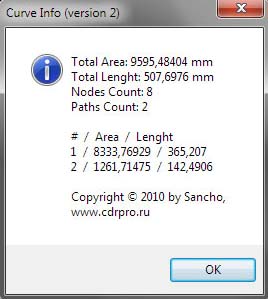
Если всё сделано правильно, то в окошке «Curve info» покажется площадь (Area) и периметр (Lenght).
Сделать кнопку для быстрого доступа для макроса
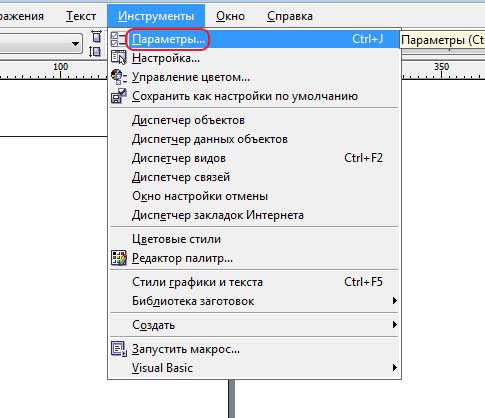
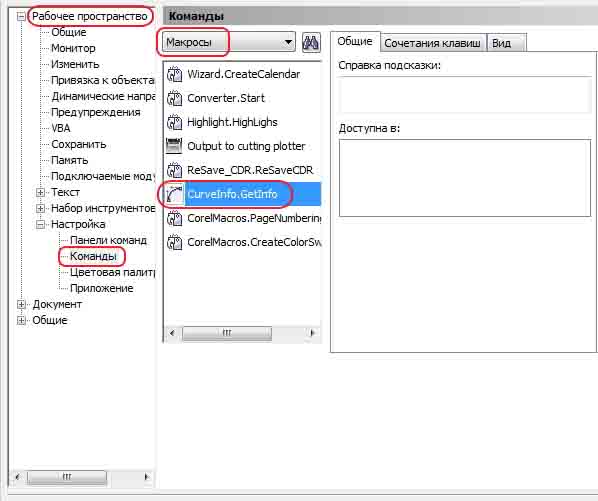
Теперь для удобства нужно перетащить мышкой макрос из окошка на любое место Панели инструментов.
Перед перетаскиванием можно воспользоваться вкладкой «Вид» и изменить отображение значка или поменять название
Осталось нажать кнопку ОК, чтобы закрыть окошко Параметры.
Установка завершена, пользуйтесь.
Теперь CurveInfo всегда под рукой и для его запуска достаточно выделить объект и кликнуть на иконку.
Как посчитать периметр в кореле
Разработка и ведение стартапов, изготовление сайтов, дизайн печатной и сувенирной продукции, продвижение.

SanM Curve Info 2
Удобный макрос, который показывает
площадь, периметр, количество узлов и путей кривой,
а так же площадь и периметр каждого из путей.
Совместимость: CorelDRAW X3 – Х8.
Макрос CorelDRAW для вычисления периметра и площади
Информация отображается в тех единицах, которые установлены у вас в CorelDraw.
Единицы измерения соответствуют единицам документа.
Area – это площадь фигуры
Length – периметр фигуры
Nodes Count – количество узлов кривых
Установка макроса для Corel Draw:
Скачать, распоковать ZIP и скопировать файл макроса в папку GMS
(C:Program FilesCorelCorelDRAW Graphics Suite 13 (16)DrawGMS).
Работа, как включить макрос в Кореле:
ВЫБОР КРИВЫХ
Выделить указателем один объект (не группу),
несколько объектов можно объединить в один (командой Ctrl+L).
(Текст должен быть преобразован в одну кривую)
ПРИМЕНЕНИЕ МАКРОСА
В нижней части отрывшегося окна «Макросы CorelDRAW»
найти в списке «Macros in:» нужный нам SanM_CurveInfo — при этом сверху появится в «Macro name» GetInfo.
Нажать «Run».
Если всё сделано правильно, то в окошке «Curve info» покажется площадь (Area) и периметр (Lenght).
Сделать кнопку для быстрого доступа для макроса
Теперь для удобства нужно перетащить мышкой макрос из окошка на любое место Панели инструментов.
Перед перетаскиванием можно воспользоваться вкладкой «Вид» и изменить отображение значка или поменять название
Осталось нажать кнопку ОК, чтобы закрыть окошко Параметры.
Установка завершена, пользуйтесь.
Теперь CurveInfo всегда под рукой и для его запуска достаточно выделить объект и кликнуть на иконку.

Что же делать в таком случае? Ответ прост — написать скрипт.
Итак, запускаем «Corel Draw». Открываем редактор скриптов: «Tools –> Macros –> Macro Editor» (или «Alt + F11»).

В списке панели «Progect» находим ветвь «Global Macros (GlobalMacros.gms)». Создаем новый модуль в этой ветке (клик по нему правой кнопки мыши, «Insert –> Module»).

For Each single_shape In ActiveSelection.Shapes
total_length = total_length + ActiveShape.Curve.Length * 25.4 / 1000
Next single_shape
MsgBox (Str(total_length) + » mm»)

Примечание: скрипт изначально ориентирован на дюймы, и здесь приведён в метрах. Для получения, например, сантиметров, нужно к формуле дописать «25.4 / 100» (для милиметров же — «/ 1000»), и поправить форму вывода.
Запускаем CorelDraw (создаем пустой документ). Ищем и нажимаем:
— в меню: Инструменты/Параметры (Tools/Options) или нажимаем Ctrl+J. Откроется окно настроек Корела;
— в открывшемся окне: Рабочее пространство-Настройки-Команды (Workspace-Customization-Commands);
— в раскрывшемся пункте: Макросы (Macros) — найдите в выпадающем списке (вверху возле бинокля);
— в появившемся списке: Perimlength.perimeter_len ;


И вуаля получаем результат 14000мм или 14-м. Тот же результат у нас получился при расчёте стоимости изделия плагином PlotCalc в предыдущей статье.
Цену макрос Pirimiter не считает, но вы и сами легко с этим справитесь умножив длину кривых на стоимость 1м/р нужного вам материала. Например мы режем мангал из стали 3мм при этом 1м/реза у нас стоит 25р ( 14м * 25р = 350р ) к этой сумме добавляем стоимость материала, покраски и других необходимых видов работ. Таким образом мы рассчитываем стоимость готового изделия.

Сообщение ШАНЯ » 10 фев 2016 11:54
Сообщение ДимДимыч » 10 фев 2016 12:47
Сообщение ШАНЯ » 10 фев 2016 13:00
Сообщение Александр Рейн » 10 фев 2016 13:05
Сообщение ДимДимыч » 10 фев 2016 13:11
Сообщение Avery » 10 фев 2016 13:41
Сообщение ШАНЯ » 10 фев 2016 14:48
Добавлено спустя 1 минуту 23 секунды:
у меня стоит файн кут, может у него есть функция просчета периметра?
Сообщение Avery » 10 фев 2016 14:53
Сообщение ШАНЯ » 10 фев 2016 15:12
Сообщение ДимДимыч » 10 фев 2016 15:43

Сообщение tromm » 28 ноя 2016 16:39
Вот макрос для подсчета периметра в CDR.
Проверено на CDR X7-X8
Ссылка: https://yadi.sk/d/Hg8ubAfszfxwS
Закидывавем в папку:
C:\Program Files\Corel\CorelDRAW Graphics Suite X8\Draw\GMS
Если такой папки нет, то создаем.
Заходим в Корел-Инструменты-Настройка-Команды-Макросы.
И вытаскиваем макрос на панел. можно еще иконку при желании поменять
И хочу отметить еще два, на мой взгляд, удобных нововведения: 1) макрос «подсвечивает» объекты, которые измерил (остальные временно «прячет»); 2) макрос создаёт сторку-результат измерений там, где мы ему укажем.
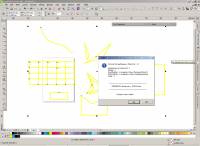
3) Более надежный алгоритм:
– не возникает программной ошибки в случае объектов с большим количеством точек. Например, веторные кривые, полученные трассировкой изображений в CorelTRACE;
ПРЕДЫДУЩАЯ ВЕРСИЯ МАКРОСА:
Предлагаю «скачать бесплатно» дополнение к CorelDRAW (любой версии), с помощью которого вы сможете узнавать длину периметров ваших векторных фигур.
Очень полезная программка особенно для тех дизайнеров-конструкторов, которые занимаются не только разработкой, но и имеют прямое отношение к процессу изготовления вывесок, подготовке подрезки пленочных аппликаций, изготовлению объемных и не объемных букв, изготовлению световой рекламы из неоновых трубок. всего не перечислишь.
Итак. весь процесс займет у вас пять-десять минут.
1) Закройте полностью CorelDraw (если он был открыт, конечно).
3) Переносим ее в директорию, где у вас установлен Корел (или сразу туда скачиваем), у меня этот путь выглядит так: C:\Program Files\Corel\CorelDRAW Graphics Suite X5\Draw\GMS
или так: C:\Program Files(x86)\Corel\CorelDRAW Graphics Suite X5\Draw\GMS
4) Чтобы иметь этот инструмент «под рукой», нужно установить его значок в панель инструментов Корела. Кто знает как, можете пропустить этот пункт.
Запускаем CorelDraw (создаем пустой документ). Ищем и нажимаем:
— в меню: Инструменты/Параметры (Tools/Options) или нажимаем Ctrl+J. Откроется окно настроек Корела;
— в открывшемся окне: Рабочее пространство-Настройки-Команды (Workspace-Customization-Commands);
— в появившемся списке: PerimeterModule. ;
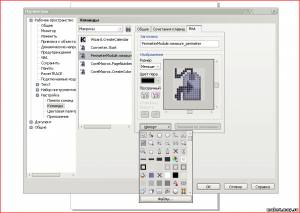
6) Не забудьте сказать «ОК» внизу окна Параметров, чтобы сохранить проделанную работу.
7) И, на всякий случай, нажмите: Инструменты/Сохранить как настройки по умолчанию (Tools/Save_settings_as_Default) .
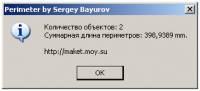
Проверяем работу макроса. Выделите несколько объектов (не должно быть в выделении растровых картинок), нажмите на значок макроса. и о, чудо!
Если чуда не произошло (окошко с информацией не появилось), значит у вас не установлен модуль VBA (visual basic for applications). Не беда! Сейчас установим.
— закрываем CorelDraw и запускаем инсталляцию Корела, ждем появления первого окна
— в первом окне выбираем пункт «Модифицировать» (Modify), а в некоторых версиях «Add/Remove components» (добавить/удалить компоненты), жмем «Далее» (Next);
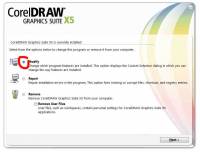
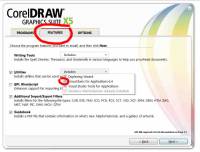
или возможен такой вид окна:
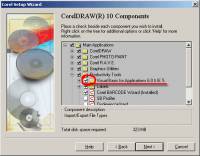
Запускаем CorelDraw и, если сделано все правильно, то макрос должен заработать. Проверяем!
Если не работает, то пишите мне гневный комментарий 🙂 постараюсь помочь.
Авторcтво программы «PerimeterModule» Copyright © Nicholas Wilkinson 2001.
«Вы можете распространять эти инструменты на любом носителе, и не можете назначать цену либо получать деньги за эти инструменты. Вы можете распространять эти инструменты конфиденциально своим друзьям и коллегам на такой долгий срок, пока вы только используете полностью установленную программу, с всеми внедренными лицензионными соглашениями и авторскими правами.»
Близкие по теме материалы:
Как установить макрос периметра в корел
Скачать бесплатно макрос для Corel Draw “Вычисление площади векторных фигур”
SanM Curve Info 2
Удобный макрос, который показывает
площадь, периметр, количество узлов и путей кривой,
а так же площадь и периметр каждого из путей.
Совместимость: CorelDRAW X3 – Х8.
Макрос CorelDRAW для вычисления периметра и площади
Информация отображается в тех единицах, которые установлены у вас в CorelDraw.
Единицы измерения соответствуют единицам документа.
Area – это площадь фигуры
Length – периметр фигуры
Nodes Count – количество узлов кривых
Установка макроса для Corel Draw:
СКАЧАТЬ, распокавать ZIP и скопировать файл макроса в папку GMS
(C:Program FilesCorelCorelDRAW Graphics Suite 13 (16)DrawGMS).
Работа, как включить макрос в Кореле:
ВЫБОР КРИВЫХ
Выделить указателем один объект (не группу),
несколько объектов можно объединить в один (командой Ctrl+L).
(Текст должен быть преобразован в одну кривую)
ПРИМЕНЕНИЕ МАКРОСА
В нижней части отrрывшегося окна “Макросы CorelDRAW”
найти в списке “Macros in:” нужный нам SanM_CurveInfo — при этом сверху появится в “Macro name” GetInfo.
Нажать “Run”.
Если всё сделано правильно, то в окошке “Curve info” покажется площадь (Area) и периметр (Lenght).
Сделать кнопку для быстрого доступа для макроса
Теперь для удобства нужно перетащить мышкой макрос из окошка на любое место Панели инструментов.
Перед перетаскиванием можно воспользоваться вкладкой “Вид” и изменить отображение значка или поменять название
Осталось нажать кнопку ОК, чтобы закрыть окошко Параметры.
Установка завершена, пользуйтесь.
Теперь CurveInfo всегда под рукой и для его запуска достаточно выделить объект и кликнуть на иконку.


Яндекс.Карты для MoDx Revo
Mapex – Лучшее дополнение для MODX Revolution…

Эффект цвета в маркетинге
Цветовые схемы и психологические реакции клиентов…

Центрирование в CSS
Центрирование элементов — самая популярная причина…

Цветовой профиль Photoshop для верстальщика
Простыми словами о том как грамотно настроить…

Цветовая схема для сайта
Коллекция сервисов для подбора или коррекции…

Функция Php для удаления лишних символов из строки
Здесь представлена функция, которая вычищает…

Стилизация всплывающих сообщений в AjaxForm
Стандартный и нестандартные методы изменения…

Список HTML шрифтов
Таблица как показываются шрифты Web в разных…

Скрипт для Instagram
Предлагаем вам 1 раз приобрести недорогой скрипт,…

Сервисы для тестирования сайта на разных гаджетах
Список сервисов для тестирования и презентации…

Сервисы для визуализации данных
Коллекция сервисов для подбора или коррекции…

Разноплановые и необычные CSS и SVG меню
На данной странице мы собираем красивые и необычные…

Перевод аудио в текст
Как перевести речевой аудио-файл в текст с помощью…

Нейросети для создания и обработки изображений
Сервисы для обработки и создания изображений…

Настройка Nic ru – сайт modx revo на ру-центре
Описание корректной установки системы Modx на…

Минимальная Seo-настройка сайта
Статья по первоначальной и основной сео-оптимизации…

Метки по углам – макрос для расставления меток в CorelDraw
Бесплатный, удобный и простой макрос, который…

Маркетинг ручной работы
Эта краткая статья поможет тем, кто хочет увеличить…

Макрос для CorelDraw – Curve info
Удобный и практичный макрос площади, периметра…

Лучшая адаптивная галерея Fotorama
Fotorama – мощная и многофункциональная галерея,…

Как избежать штрафа о хранении и обработке персональных данных
С 1 июля 2017 года вступают в силу поправки к…

Как вставить Google forms на сайт
Как сделать из обычной формы гугл – точную копию…

Горячие клавиши браузеров
Горячие клавиши при работе с браузером, которые…

Всплывающие окна popup при загрузке страницы
2 простейших рабочих варианта всплывающих окон…

Все meta-tags на вашем сайте
Метатеги, которые используются для хранения информации…

ReCaptchaV2 для MoDx Revolution
Описание установки ReCaptcha 2 от Google на сайт…

PrintNCut – макрос для печати и резки в CorelDraw
Удобный и практичный макрос, который ускорит…

Open Server и Dr.Web – разрешаем файл Hosts
Как разрешить на запись файл HOSTS для настройки…

MoDx обновление 2.6.5
С 19 июля 2018 года произошла большая атака на…

MODX Revolution с http на https
Статья, кратко и по делу, описывающая правильных…

MODX – Карта сайта и Robots.txt
В этой статье простым языком написано как установить…

meta – теги для сайта MoDx Revo
Для того чтобы у каждой страницы вашего сайта…

LESS на стороне клиента
Использование на стороне клиента (в самом браузере)…
Iconogen – сервис автоматической генерации Favicon
Это сервис поможет вам быстро сгенерировать favicon…

HTML5 аудио-плеер с плейлистом
Аудио-плеер на основе технологии HTML5. Он состоит…

HSL – цветовая палитра и прозрачность
Значения цвета HSLA являются расширением значений…

FormIt на MoDx Revolution
FORMIT — это приложение для обработки формы в…

Eurowebcart – CMS для создания магазина
Система управления сайтом Eurowebcart позволяет…
Вычисление площади векторных фигур
Скачать макрос Вычисление площади…
Этот макрос будет полезен для расчета периметра не прямоугольных фигур.
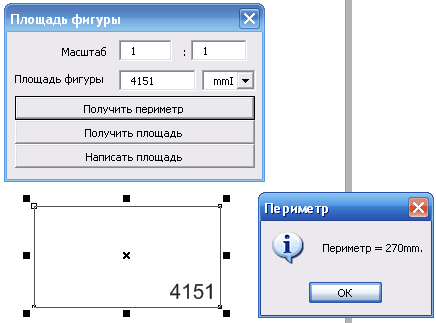
От автора:
Сразу укажу на существенный недостаток. По техническим причинам (особенность матаппарата), этот макрос не может рассчитывать правильно площадь комбинированных и самопересекающихся фигур (например, буквы О, А, Р или фигура, скомбинированная из двух пересекающихся прямоугольников), их сначала нужно разъединить (Ctrl+K) и, выделяя по одной, измерять площадь каждой запчасти (хорошо еще, что макрос может делать надписи — результат измерений). После того, как измерены все запчасти, приходится брать в руки калькулятор и высчитывать суммарную площадь. Но есть такие самопересекающиеся фигуры, которые получаются из n-угольника (полигона), превращенного шейпером в нечто похожее на «снежинку». Такая фигура не разъединяется и ее площадь, расчитанная этим макросом — это сплошная загадка, но точно не истинный результат.
Этого недостатка лишен макрос, условно бесплатный (бета-версия для Х4 и Х5) из набора макросов с сайта разработчиков PlotCalc. Этот набор инструментов может оказаться очень полезным для технического дизайнера, рекомендую «потеребить» начальство, чтобы приобрести эту программу. Статья об этом наборе у меня в планах.
Установка:
1. Закройте CorelDRAW
2. Скачайте макрос на компьютер.
3. Переместите скачанный макрос в папку
C:Program FilesCorelCorelDRAW Graphics Suite X7DrawGMS
C:Program Files(х86)CorelCorelDRAW Graphics Suite X7DrawGMS
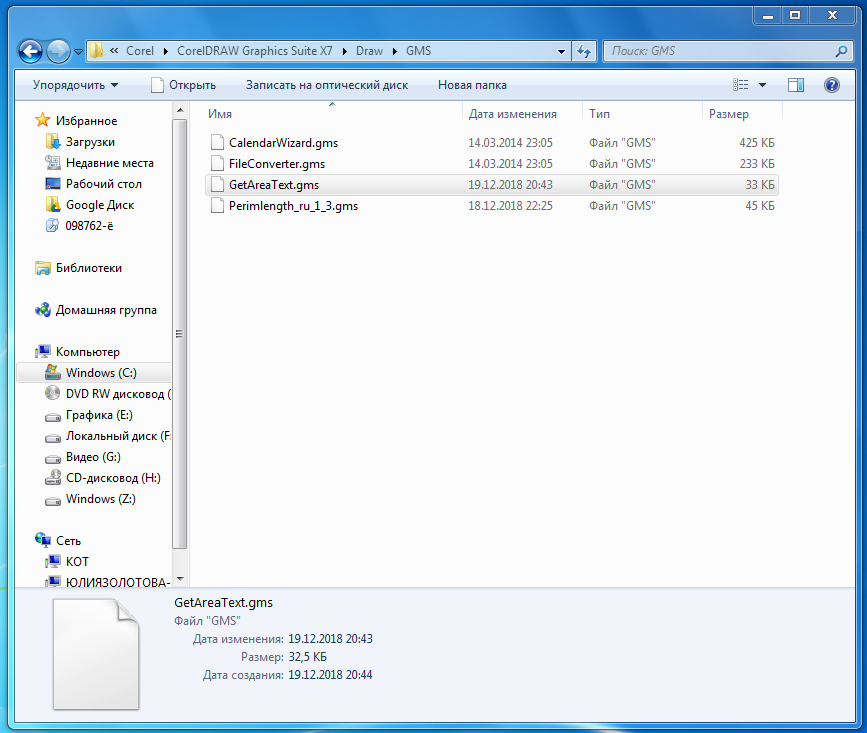
4. Откройте CorelDRAW
5. На верхней панели нажимаем Инструменты / Параметры
(Tools / Options) или нажимаем Ctrl+J. Откроется окно настроек.

6. Далее: Рабочее пространство / Настройки / Команды
(Workspace / Customization / Commands)
7. Чуть правее среди команд в выпадающем меню рядом с биноклем выберите Макросы
8. Из списка открывшихся макросов выберите GetAreaTextLaunch…
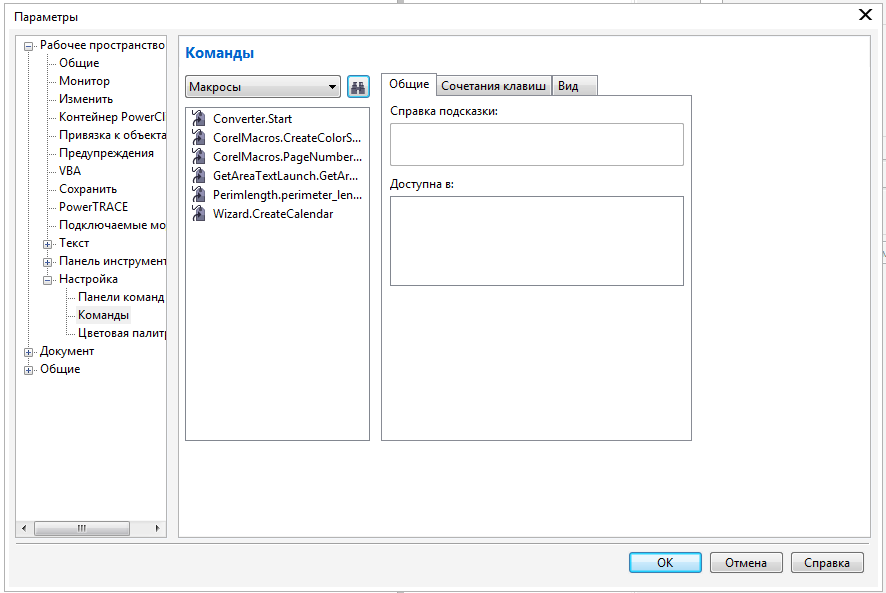
9. На вкладке Вид (Appearance) можно выбрать значок из предложенных или загрузить свой.
10. Ухватите макрос левой кнопкой мыши и перетащите на любую панель инструментов. Теперь он всегда под рукой.
11. В окне настройки нажмите Ok, чтобы сохранить настройки.
как измерить площадь участка
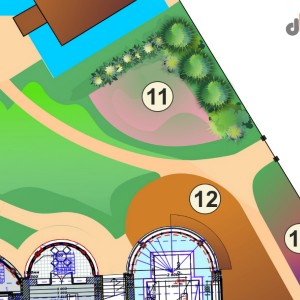
Рисунок. Ланшафный дизайн — проект. Функциональное зонирование, фрагмент участка
На разбивочном чертеже невидимые плавные линии границы функциональной зоны сада «Детская игровая площадка», черными маркерами обозначено местоположение объекта, скругления — радиусы дуги четко зафиксированы и размеры точно подсчитаны программой Curveinfo
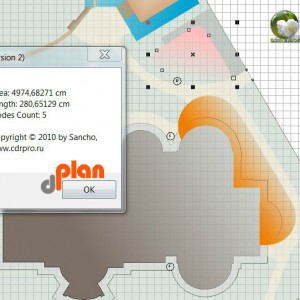
Рисунок. Разбивочный чертеж фрагмент участка
Правила установки макроса для измерения площади и периметра на русскоязычном сайте http://cdrpro.ru
 С уважением, Нелли. Ландшафтный блог http://demoplan.ru/blog
Простой расчет длины кривых в редакторе Corel Draw
Чтобы самостоятельно рассчитать стоимость лазерной резки, нужно вычислить длину кривых. Узнайте, как это сделать в Corel Draw двумя способами.
Для заказа лазерной или фрезерной резки необходимо подготовить рабочий файл. Как правило, для этого используется редактор векторной графики Corel Draw. Программа позволяет создавать «с нуля» и редактировать готовые макеты, производить необходимые вычисления.
Обновление — февраль 2020
Исправлены ошибки и внесены исправления предложенные пользователями наших скриптов. Протестирована и улучшена совместимость с CorelDraw 2019 и CorelDraw 2020.
Какими бывают макросы
В сущности, их можно создавать под свои нужды (при наличии соответствующих знаний, конечно), поэтому количество очень велико. Самые популярные, пожалуй, это: