
Подсчет блоков с помощью извлечения данных AutoCAD
Создание атрибутов блоков в Автокаде позволяет хранить полезную информацию в чертеже, экспортировать ее для последующего использования в электронных таблицах или базах данных для генерации различных спецификаций. Как правильно выполнять извлечение данных в Автокаде, рассмотрим далее.
Рациональная работа в Автокаде. Формируем таблицу из атрибутов блоков
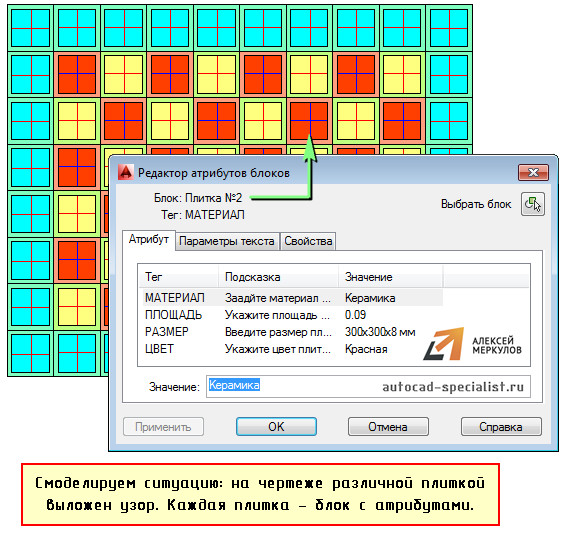
Рис. 1. Чертеж AutoCAD, содержащий блоки с атрибутами.
Перейдите на вкладку «Вставка» и в панели «Связывание и извлечение» выберите команду «Извлечь данные». Местоположение данной панели на ленте у вас может отличаться от указанного на рис. 2, т.к. по умолчанию она расположена правее.
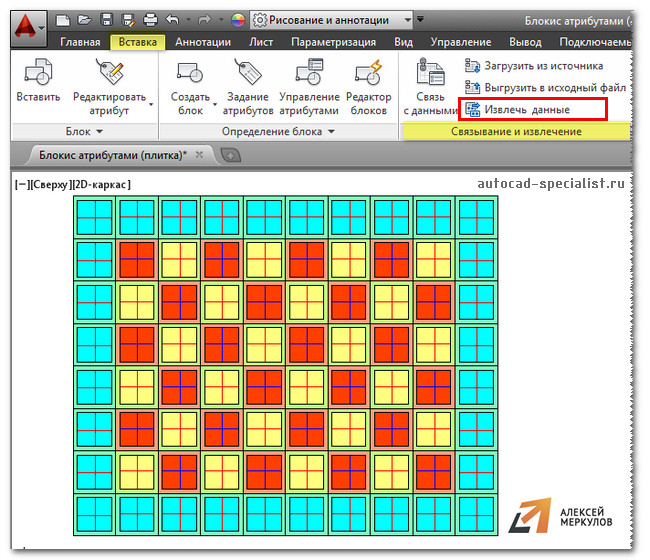
Рис. 2. Команда AutoCAD «Извлечь данные».
Появится диалоговое окно, в котором нужно последовательно пройти 8 шагов.
1. Поставить галочку напротив «Создать новое извлечение». Нажать «Далее». Появится диалоговое окно сохранения извлеченных данных, в котором следует указать имя файла и нажать «Сохранить».
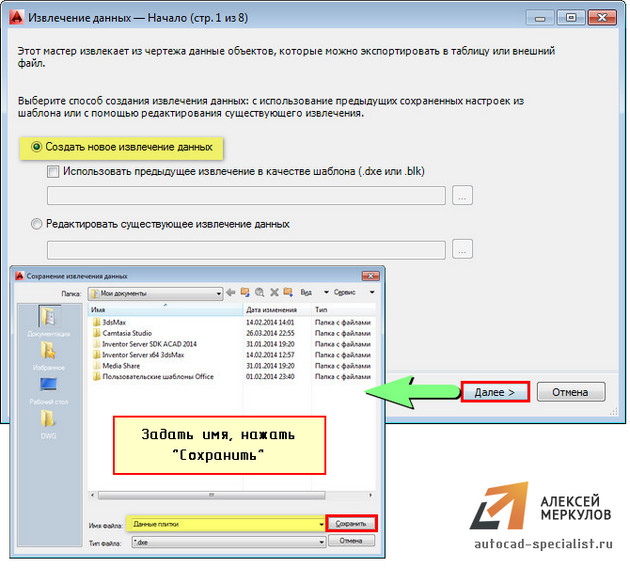
2. Указать источник извлечения данных. Это может быть либо весь чертеж, либо отдельные объекты. Рассмотрим пример, где выделены конкретно наши блоки.
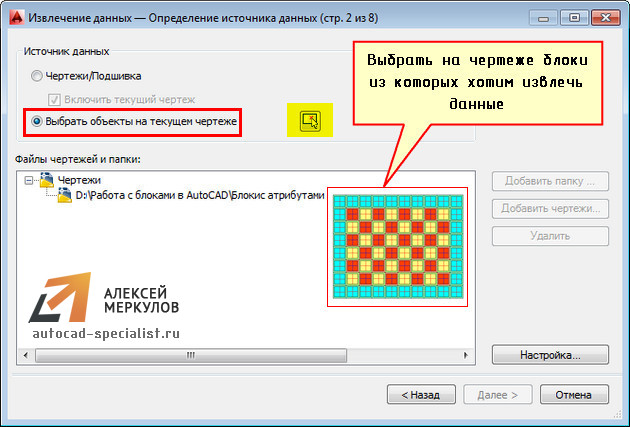
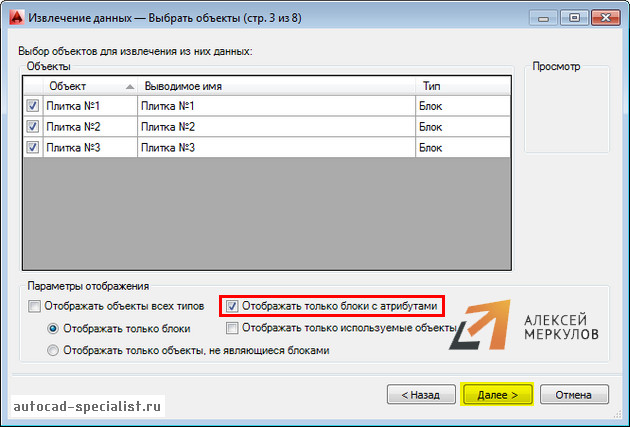
3. В параметрах отображения поставим галочку напротив «Отображать только блоки с атрибутами». Вы можете варьировать варианты выбора объектов.
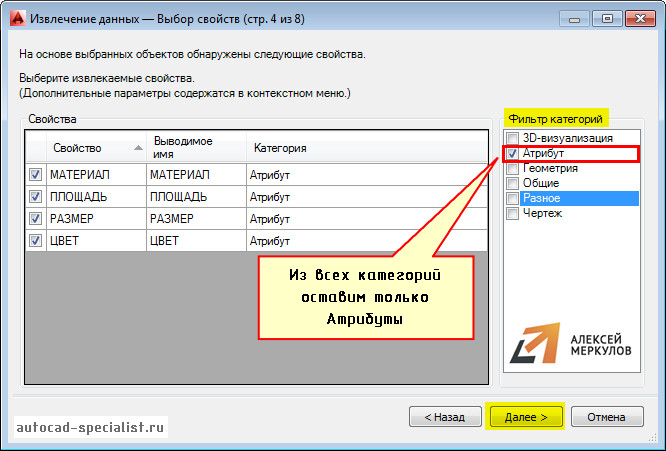
4. В фильтре категорий оставим только значение «Атрибут».
5. На данном шаге следует уточнить данные. Т.е. то, что будет сводиться в таблицу. В нашем случае поменяем местами столбцы, добавим итоговую ячейку «Сумма» для столбца «Количество плитки». Столбец отсортируем по возрастанию. Данные действия можно совершать, нажав ПКМ по табл. и выбрав нужное значение.
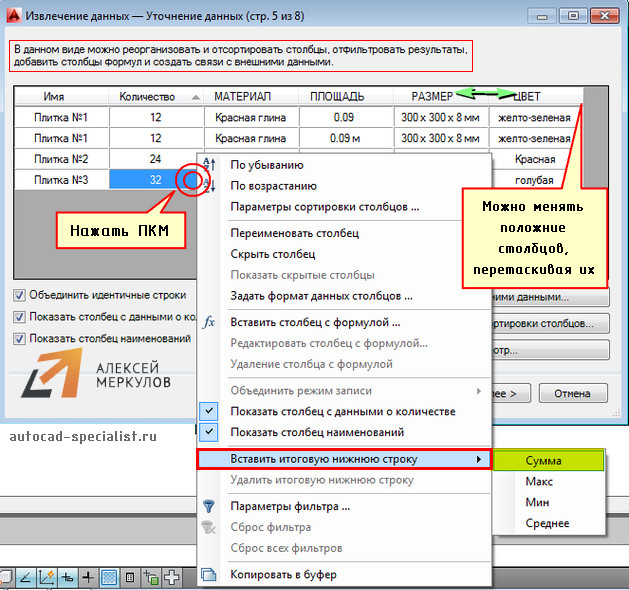
На данном этапе можно вставлять собственные формулы.
Рассчитаем, какую площадь занимает определенный вид плитки. У нас есть значение площади одной плитки и их количество. Соответственно, нажимаем ПКМ по табл., выбираем «Вставить столбец с формулой» и в появившемся окне «собираем» нужную формулу.
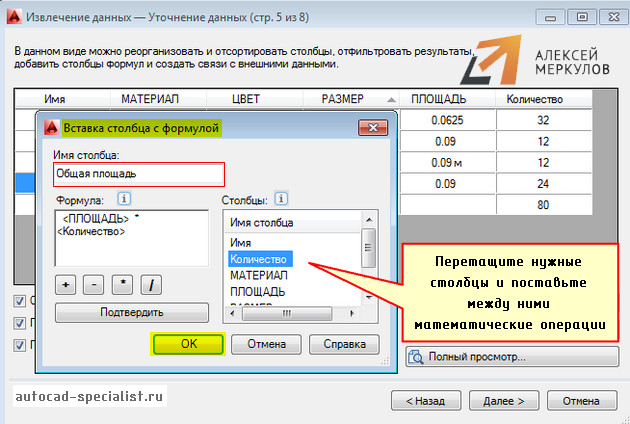
Рис. 8. Работа с ячейками таблицы извлечения данных AutoCAD.
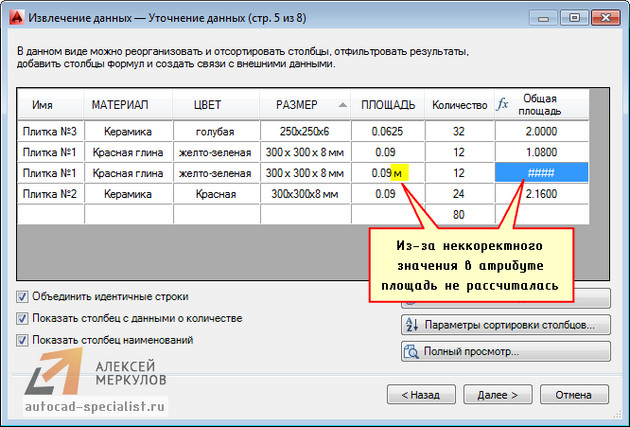
Рис. 9. Возможные ошибки в AutoCAD из-за некорректного значения атрибута.
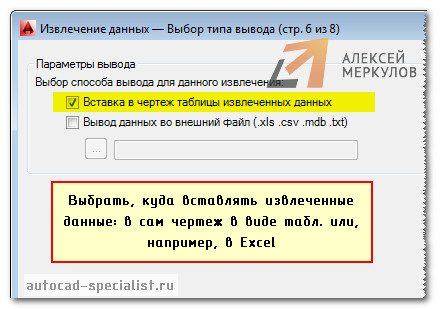
6. На следующем этапе нужно определиться, куда извлекать данные: непосредственно в сам чертеж или во внешний файл, например, Excel.
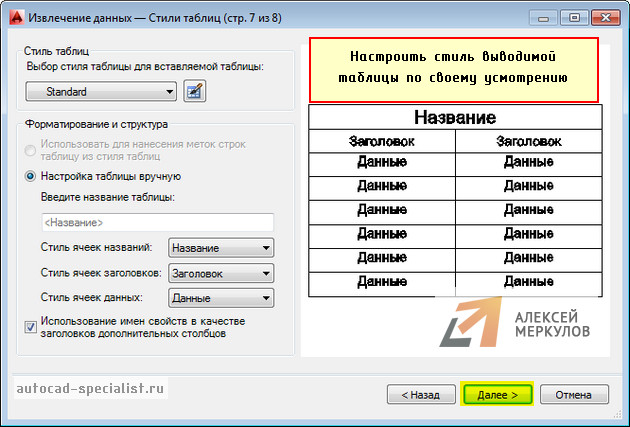
7. Определяем стиль (внешний вид) таблицы по своему усмотрению.
8. Нажимаем «Готово». В графическом пространстве чертежа нужно указать точку вставки табл.
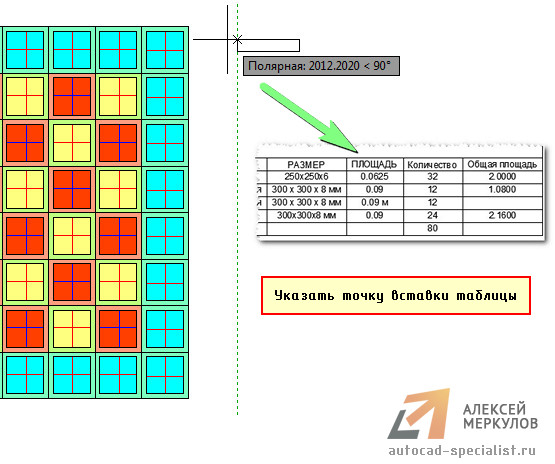
Таким образом можно извлекать нужную информацию прямо с чертежа. Это очень полезное свойство блоков с атрибутами. Можно не только посчитать количество блоков в Автокаде, но и выполнять различные манипуляции с данными.

бесплатный онлайн-курс от Алексея Меркулова
По просьбе друга написал небольшую программу для подсчёта блоков, указанных пользователем. Программа оказалась полезной, поэтому потом её существенно доработал для подсчёта блоков, входящих в данный; для определения суммы длин линий, имеющих сходные признаки (слой, тип и т.п), в пределах всего чертежа или указанной области; для формирования итоговых спецификаций на основе таблиц из чертежей; для быстрого объединения примитивов в группы; в общем, для автоматизации целой серии рутинных операций. Теперь на этом экономлю часы и дни, чего и вам желаю :).
Демоверсия программы
Базовая постановка задачи: создать инструмент для простого подсчета указанных пользователем блоков и записи результата куда-нибудь. Простейшая реализация: после запуска программы пользователь в ответ на запрос указать объект щёлкает мышкой по нужному блоку, данные о нём (имя и количество таких блоков) тут же заносятся в таблицу, автоматически создаваемую по форме 7 обязательного приложения «К» ГОСТ 21.1101-2009. В принципе ничего сложного, вот короткий ролик, демонстрирующий её работу:
Если после запуска программа находит таблицу перечня оборудования, которую она создала ранее, то новую не создаёт, а работает с найденной. Если таблиц несколько, то данные заносятся в одну из них, как правило, добавленную последней. При этом наличие аналогичных данных в других таблицах не проверяется.
Программа работает с любым автокадом (полной версией, в лайте возможности автоматизации обрезаны), в котором используется примитив «таблица» (если не ошибаюсь, начиная с ACAD2004). Формируемые таблицы используются полной версией программы Mikitkin для получения итоговой спецификации по всему разделу (см. ниже), хотя стандартные средства AutoCAD легко позволяют перенести эти данные в Excel.
Как известно, автокад работает не с абсолютными, а с относительными единицами. Пользователи используют разные методы работы: кто-то чертит в масштабе 1юнит=1мм, кто-то 1юнит=1м, кто-то вообще как получится. Поэтому размер таблицы может оказаться не соответствующим Вашему чертежу. Ничего страшного в этом нет: после выполнения подсчётов просто выполните масштабирование полученной таблицы. В программе Mikitkin для указания масштаба выделено отдельное поле.
Полная версия программы «Счетовод Микиткин»
Окно программы выглядит следующим образом:
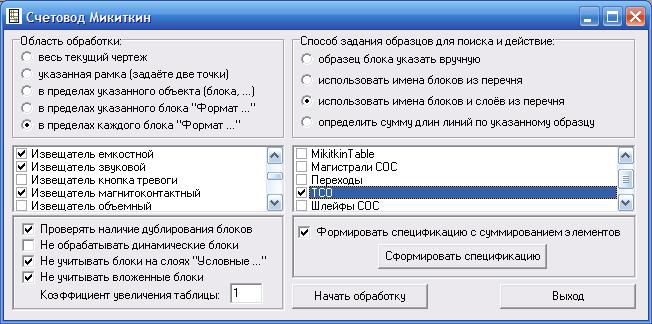
Полная версия программы «Счетовод Микиткин» в принципе решает те же задачи, что и демоверсия, но в ней добавлены элементы ускорения выполнения отдельных операций, а также ряд дополнительных возможностей:
1. Подсчёт блоков и длин линий выполняется в пределах (см. панель «Область обработки» на рисунке выше):
— всего текущего чертежа (аналог демоверсии);
— в пределах прямоугольной области, описывающей указанный пользователем объект. В качестве такого объекта может выступать Ваш блок формата, прямоугольник, описывающий Ваш чертёж, или иной объект;
— всех форматных рамок файла (вариант для тех, кто размещает в одном файле в модели сразу несколько чертежей).
Выбор варианта осуществляется установкой переключателя в поле «Область обработки» (см. рисунок выше).
2. В пределах заданной области чертежа выполняется:
— подсчёт указанных пользователем блоков, причём в отличие от описанной выше демоверсии можно выделить не один, а сразу произвольное количество блоков. На практике я выделяю блоки из условных обозначений данного чертежа, а программа формирует заготовку перечня оборудования по данному чертежу;
— подсчёт суммы длин линий и полилиний по образцу. В качестве критериев сравнения с образцом можно использовать слой, тип линии, цвет, толщину, а также произвольную комбинацию этих признаков. При установке переключателя в данном пункте окно программы приобретёт вид в соответствии с рисунком:
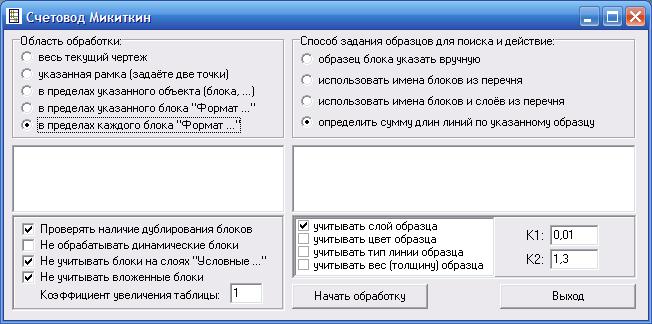
Возможный пример использования: короба выделяем линией красного цвета, толщина 0.5 соответствует коробу одного типа, 0.4 другого и т.п. Гофра будет синего цвета, металлорукав зелёного и т.п. Одним словом, простор для Вашей фантазии или требования Вашего стандарта предприятия. Если все эти нюансы отражены в условных обозначениях к данному чертежу, то достаточно выделить находящиеся там образцы линий, и программа определит сумму длин аналогичных линий во всей указанной области чертежа и занесёт сведения о них в таблицу.
Если Вам эти коэффициенты не нужны, оставьте в соответствующих полях единичные значения.
При использовании программы обратите внимание, что выбранные Вами имена блоков и слоёв сохраняются и при последующем запуске будут добавлены в перечень обрабатываемых автоматически.
Разумеется, подобные операции можно совершить и с помощью окна быстрого выбора, но скорость работы при этом несоизмерима. Особенно эффективно сочетание режимов обработки «в пределах каждого блока «Формат « и «использовать имена блоков из перечня» : задав интересующие Вас блоки, запускаете программу и моментально получаете результат по всем находящимся в файле чертежам.
Часто задаваемый вопрос: почему у меня не заполнены поля с именами блоков и слоёв? Ответ: эти поля автоматически заполняются ТОЛЬКО при выборе соответствующего пункта меню в панели «Способ задания образцов. «!
3. Самое полезное (для меня) состоит в возможности выполнять автоматическое формирование итоговой спецификации: на каждом чертеже размещаем подобную таблицу, даже если чертим схему и заносим туда количество плинтов, клеммников или ещё чего угодно. Далее нажимаем кнопку, «Сформировать спецификацию». В зависимости от наличия галочки в поле «Формировать спецификацию с суммированием элементов» спецификация выполняется с суммированием аналогичных позиций по всем чертежам или же простым переносом данных из чертежей (например, иногда необходимо каждый шкаф или этаж расписать в спецификации отдельно). И через несколько секунд или минут, в зависимости от сложности раздела, получаем результат. Несомненное достоинство, кроме скорости работы, состоит в точности работы, ведь пропуск позиций или неверные суммы могут стоить миллионы рублей!
5. По окончании работы программы выполняется зуммирование экрана так, чтобы таблица была по его центру.
6. Назначение переключателей в левой нижней четверти окна программы следующее:
— «Проверять наличие дублирования блоков«. Функция добавлена по просьбе коллег. Иногда в одной точке оказывается два блока, один на одном. Стандартные методы подсчета блоков показывают больше, чем видит пользователь, который не поймёт, в чём дело. Если галочка установлена, то при нахождении дубля дальнейшая обработка прерывается и выполняется зуммирование экрана, чтобы показать дубль. Блоки считаются дублированными, если совпадают точки вставки у одноименных блоков. Если для Вас это не актуально, снимите галочку в данном поле.
— «Не обрабатывать динамические блоки«. Включение в обработку динамических блоков занимает относительно много дополнительного времени, поэтому если Вы такие блоки не используете, установите галочку в данном поле.
Деморолики работы программы «Счетовод Микиткин»:
Для чего нужен весь этот сыр-бор, или итоговый результат:
В ролике демонстрируется два варианта получения итоговой спецификации по оборудованию шкафов за три минуты (по минуте на вариант плюс показ работы с программой) путём обработки пятнадцати файлов, содержащих перечни оборудования примерно четырёх десятков шкафов. Разумеется, это можно посчитать и вручную. А если перечней оборудования сотня? А если в каждом по два-три десятка позиций?
С чего всё начинается: демонстрация работы с простыми блоками.
Разумеется, я не изобрёл велосипед. Если поискать на dwg.ru, можно найти советы о том, как сделать часть того, что выполняет программа «Счетовод Микиткин» :). Поделюсь «секретом»: есть хитрая команда bcount, набрав которую в командной строке автокада, Вы можете попробовать подсчитать блоки в выделенном наборе. Как это выглядит и чем отличается от возможностей Микиткина, и показано в данном ролике.
А если блоки сложные? Если блок соответствует некоторому набору деталей и/или узлов, которые тоже хотелось бы подсчитать и занести в заготовку спецификации? Скажу честно, я таких задач изначально не ставил, но было пожелание одного из пользователей (висит внизу этой страницы), и я его реализовал. Результат демонстрируется в следующем ролике:
В заключении демонстрируется возможность переноса полученных данных из сформированных в предыдущих роликах перечней оборудования в спецификацию, которую удобнее выполнять в WORD:
Извлечение данных в Автокаде. Видеоурок
Извлечение данных в AutoCAD позволяет свести в таблицу информацию по чертежу или его части, избавив вас от рутинных подсчетов.
Принцип извлечение данных наглядней и проще будет усвоить, проделав небольшую практическую работу по подсчету блоков деревьев.
Полезно. Как создать блок с атрибутом, используемый в уроке читайте здесь.
AutoCAD извлечение данных
Постараюсь изложить просто о казалось бы сложном.
2. Перед вами будет блок условного обозначения дерева с атрибутом по умолчанию «Береза». Вставьте еще два блока «Дерево», атрибут «Порода» укажите «Яблоня» и «Рябина».
3. Назначьте им зеленый и красный цвет соответственно, а затем сделайте несколько копий каждого из них (имитируя посадку деревьев).

4. Запустите команду из верхнего меню Сервис → Извлечение данных… или введя в строке состояния ДАННЫЕИЗВЛ (_DATAEXTRACTION).

5. В первом шаге окна «Извлечение данных» оставьте все по умолчанию и нажмите «Далее >». После укажите имя файла (скажем «Пример») для хранения настроек шаблона.
6. Шаг 2 – оставляем все по умолчанию (данные извлекаем из всего чертежа) и переходим к следующему шагу. При желании здесь можно указать область чертежа для извлечения данных.

8. Шаг 4 – укажите извлекаемые свойства «ПОРОДА» используя фильтр «Атрибуты».

9. Шаг 5 – по клику правой клавиши добавьте итоговую сумму количества деревьев.

Можно сменить наименование столбца, выбрав пункт «Переименовать столбец» или сменить порядок, перетащив столбец зажав левую кнопку мыши.
10. Шаг 6 – отметьте пункт «Вставка в чертеж таблицы извлечения данных».

11. Шаг 7 проскочите кнопкой «Далее >» и завершите настройку кнопкой «Готово».
12. Укажите точку вставки таблицы с данными по породам деревьев на чертеже.
Таким образом, вы можете свести в таблицу не только данные по блокам с атрибутами, но и другим элементам. Главное будьте внимательны.
Связь с данными АutoCAD
Теперь, если вы измените количество блоков деревьев на чертеже, данные в таблице можно обновить, выбрав в верхнем меню Сервис → Связи с данными → Обновить связи с данными и указав таблицу.

Для удаления связи с данными необходимо выбрать соответствующий пункт из контекстного меню при выделенной ячейке таблицы. После этого вы можете редактировать данные таблицы на свое усмотрение.

Полезно. Урок посвященный работе с таблицами в Автокаде смотрите здесь.
Как посчитать блоки в Автокаде. Видеоурок
Подсчет блоков в Автокаде можно выполнить, воспользовавшись функцией быстрого выбора по имени блока (см. здесь), после чего в окне свойств отобразится общее количество.
Подсчет блоков и создание библиотеки блоков + ТТК(скачать)
Подсчет блоков с помощью извлечения данных AutoCAD
Блоки для AutoCAD могут быть невероятно полезными, если к этому вопросу подойти с правильной стороны. Создание атрибутов блоков в Автокаде позволяет не только хранить полезную информацию в чертеже, но и экспортировать ее для последующего использования в электронных таблицах или базах данных для генерации различных спецификаций. Как правильно выполнять извлечение данных в Автокаде вы узнаете из этой статьи.
Рациональная работа в Автокаде. Формируем таблицу из атрибутов блоков
Чтобы осуществить подсчет блоков в Автокаде давайте смоделируем ситуацию. Допустим, у нас на чертеже есть несколько блоков: Плитка №1, Плитка №2 и Плитка №3, каждому из которых присвоено сразу же несколько атрибутов, а именно «МАТЕРИАЛ», «ПЛОЩАДЬ», «РАЗМЕР» и «ЦВЕТ». Причем вхождение этих блоков у нас задано в произвольном порядке и количестве. Перед нами стоит задача – обобщить информацию! К тому же нам нужно непросто определить количество блоков Автокад, но и выполнить простейшие манипуляции с данными, которые присвоены объектам.
ПРИМЕЧАНИЕ:
Если вы ранее не работали с блоками, то можете найти дополнительный материал по этой теме в нашем самоучителе AutoCAD.

Перейдем на вкладку «Вставка» и в панели «Связывание и извлечение» выберите команду «Извлечь данные». Местоположение данной панели на ленте у вас может отличать, от указанного на рис, т.к. по умолчанию она расположена правее.

Появится диалоговое окно, в котором нужно последовательно пройти 8 шагов.
1. Поставить галочку напротив «Создать новое извлечение». Нажать «Далее». Появится диалоговое окно сохранения извлеченных данных, в котором следует указать имя файла и нажать «Сохранить».

2. Указать источник извлечения данных. Это может быть либо весь чертеж, либо отдельные объекты. Мы же рассмотрим пример, когда выделим конкретно наши блоки.

3. В параметрах отображения в нашем примере поставим галочку напротив «Отображать только блоки с атрибутами». Вы же можете варьировать варианты выбора объектов.

4. В фильтре категорий оставим только значение «Атрибут».

5. На данном шаге следует уточнить данные, т.е. то, что будет сводиться в таблицу. В нашем случае поменяем местами столбцы, добавим итоговую ячейку «Сумма» для столбца «Количество плитки», а также этот столбец отсортируем по возрастанию. Данные действия можно совершать, нажав ПКМ по табл. и выбрав нужное значение.

На данном этапе можно вставлять собственные формулы. Приведем простейший пример. Рассчитаем, какую площадь занимает определенный вид плитки. У нас есть значение площади одной плитки и их количество. Соответственно, нажимаем ПКМ по табл., выбираем «Вставить столбец с формулой» и в появившемся окне «собираем» нужную формулу.

ПРИМЕЧАНИЕ:
Если в ячейке будет недопустимое значение атрибута (например, вместо числа — текстовая запись), то в результате расчета может возникнуть ошибка.

6. На следующем этапе нужно определиться, куда извлекать данные: непосредственно в сам чертеж или во внешний файл, например, Excel.

7. Определяем стиль (внешний вид) таблицы по своему усмотрению.

8. Нажимаем «Готово». В графическом пространстве чертежа нужно указать точку вставки табл.

Таким образом, можно извлекать нужную информацию прямо с чертежа. Это очень полезное свойство блоков с атрибутами. К тому же, как видите, можно не только посчитать количество блоков в Автокаде, но и выполнять различные манипуляции с данными. Обязательно отработайте этот материал на практике!
Создаем библиотеку блоков в AutoCAD
Ранее уже упоминалось, где находятся блоки в AutoCAD, которые разработчики оставили в качестве примера. Тематические наборы располагаются на инструментальной палитре (вкладке «Вид» → панель «Палитры»). Читать более подробно «Где хранятся блоки для AutoCAD».
Однако, намного удобнее работать, когда у вас есть собственная коллекция блоков для AutoCAD. Подготовили ее один раз и пользуетесь постоянно. Экономия времени колоссальная! Это могут быть и блоки для AutoCAD «Электрика», и блоки для Автокада «Мебель» и даже 3D блоки для AutoCAD различной сложности и детализации.
Как составить большую библиотеку блоков в Автокаде?
Итак, рассмотрим блоки мебели для АutoCAD в качестве примера. В первую очередь соберите в одном файле все блоки, которые должны войти в коллекцию. Можете либо создать их с нуля, либо скачать из интернета, а затем вставить в данный файл. Учтите, что это может быть так же библиотека динамических блоков для AutoCAD.

Создадим собственную библиотеку блоков в Автокаде на «Инструментальной палитре». Для этого разберемся с «Центром управления», который находится на вкладке «Вид» → панель «Палитры». Для быстрого вызова «Центра управления» существует горячая клавиша Ctrl+2. Появляется палитра, показанная на рис.

Нужно перейти на вкладку «Открытые чертежи». Слева будет список из чертежей, которые сейчас открыты в AutoCAD. Центр управления уникален тем, что он показывает все объекты, которые находятся у нас в файле чертежа, т.е. блоки, размерные стили, слои и т.д.

Сделаем активным чертеж с названием «Проект». Для этого просто выбираем его ЛКМ. В правой части, соответственно, отображаются все элементы, которые находятся в данном чертеже. Сейчас нас интересуют «Блоки». Дважды щелкнем по этой иконке ПКМ. Будут показаны все блоки, которые есть в этом файле.

Ваша библиотека блоков для AutoCAD будет содержать те элементы, которые будут здесь выделены (например, рамой можно выделить все и с помощью клавиши Ctrl отжать лишние). Далее ПКМ нажать на любой выделенный блок и выбрать «Создать инструментальную палитру».

При этом блоки остаются в том файле, из которого были перемещены на палитру. В Автокаде создаются только ссылки на эти блоки. Так что если исходный файл с блоками переименовать\удалить\переместить — палитры в этими блоками работать перестанут.
В инструментальной палитре (CTRL+3) создается новая вкладка с названием «Новая палитра», содержащая ранее выделенные блоки. Чтобы переименовать вкладку нужно нажать по ее названию ПКМ и выбрать «Переименовать палитру». Назовем ее «Мебель для коттеджа». Также здесь можно переименовать все блоки (ПКМ → «Переименовать»).

Основным преимуществом созданного набора является то, что доступ к этим блокам будет в любом файле, даже в новом.Теперь эти элементы хранятся непосредственно в системе. Чтобы быстро вызвать инструментальные палитры, достаточно воспользоваться горячей клавишей Ctrl+3.
К тому же можно добавлять новые отдельные блоки на инструментальную палитру.Для этого нужно обязательно сначала сохранить файл чертежа (Ctrl+S). Затем в графическом пространстве выделяем нужный блок, зажимаем его ПКМ и перетаскиваем его на палитру.

Этот блок в реальном времени добавляется на палитру.

Блоки AutoCAD «Схемы строповки» + доп. материал (ТТК, пособие)
Файл «Схемы строповки AutoCAD» в формате *.dwg (под 2007 версию программы) содержит:
— 143 схемы стрповок в виде блоков;
— таблицу масс грузов и применяемых грузозахватных приспособлений;
— перечень грузозахватных приспособлений и тары.

— схемы строповок грузов;
— подъем и перемещение грузов;
— правила по кранам (в том числе, правила эксплуатации кранов);
— грузоподъемные работы и грузозахватные приспособления;
— всю необходимую информацию про подъем грузов.