
[Руководство] Как обрезать видео для Instagram
Можно ли обрезать видео для Instagram? Да, вы можете обрезать видео с помощью встроенной функции обрезки видео или с помощью специального программного обеспечения для обрезки видео Instagram. Возможно, вам потребуется выделить некоторые моменты в видео Instagram, тогда вам необходимо просто вырезать ненужные части. Тогда вам возможно понадобится приложение для ПК или смартфона для решения этой задачи. Не волнуйтесь. В этой статье мы покажем лучшее программное обеспечение для обрезки видео, которое идеально подходит для обрезки видео в Instagram.
Часть 1. Как обрезать видео для Instagram на Mac и Windows
Почему стоит выбрать Filmora Video Editor:
Инструкция Как обрезать видео для Instagram на Mac и Windows PC
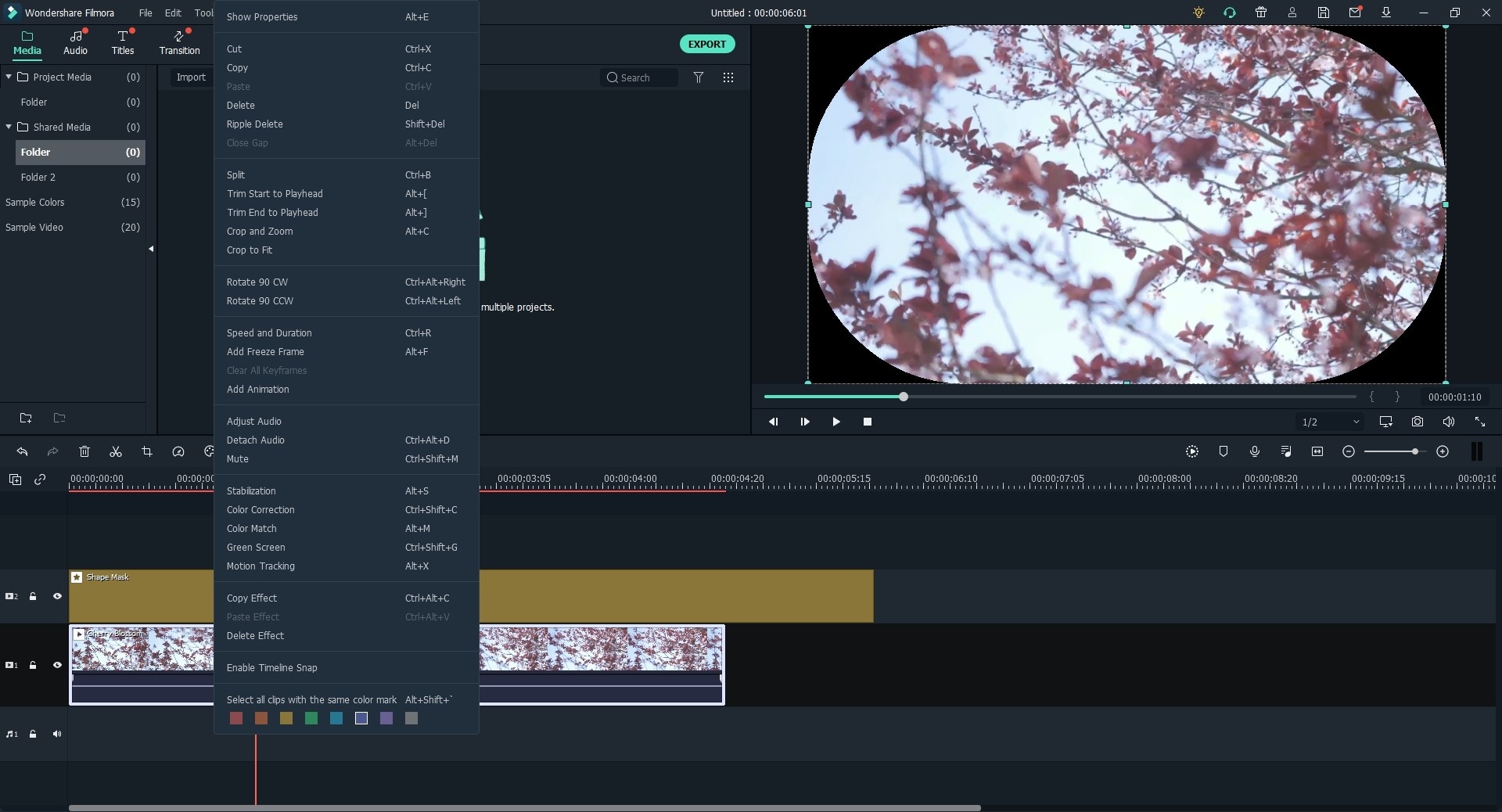
Шаг 1. Импорт видеофайлов
Щелкните значок Filmora Video Edito на компьютере для открытия. Затем нажмите «Import Media Files Here» и перейдите в место хранения видео, выберите его и нажмите кнопку «Open». Теперь, перетащите это видео на видеотрек на временной шкале.
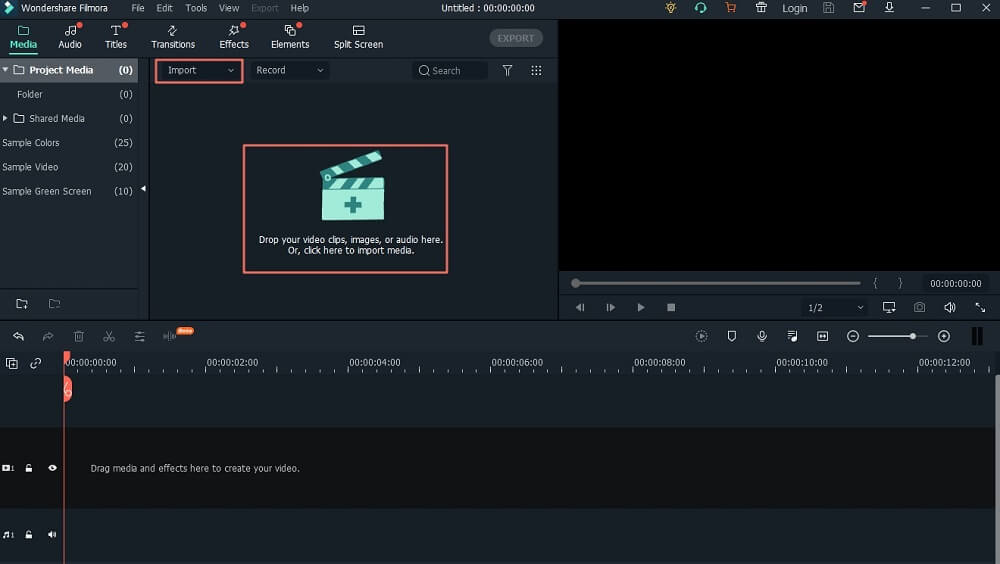
Шаг 2. Обрезка видео для Instagram
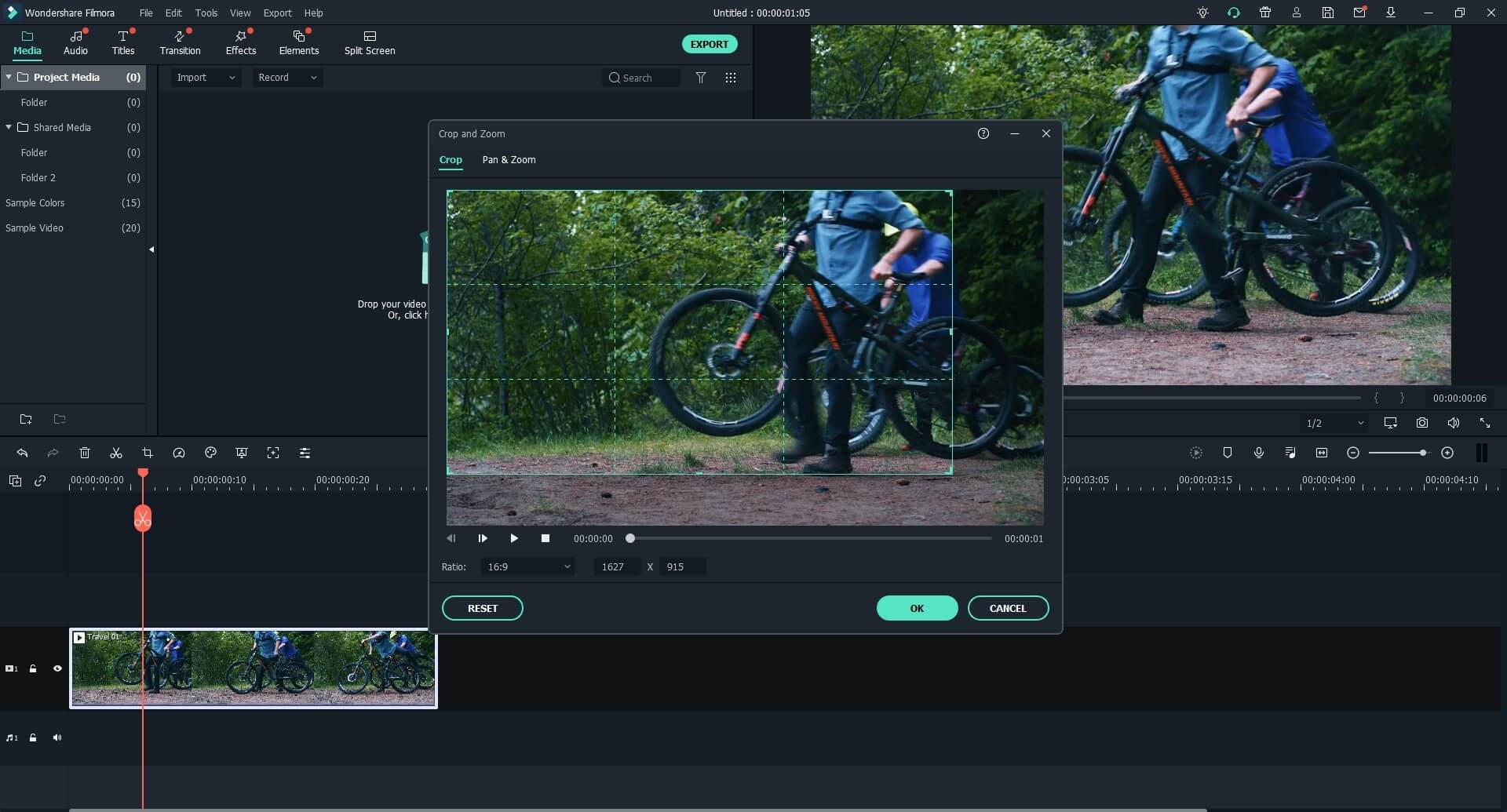
Шаг 3. Экспорт обрезанного видео Instagram
После обрезки видео, нажмите на кнопку «Export» чуть выше временной шкалы. В новом окне выберите устройство вывода и формат, совпадающий с вашим устройством. Затем дайте ему название и выберите папку сохранения. Кроме того, вы можете настроить разрешение видео, нажав на кнопку «Settings». Обратите внимание, что это повлияет на размер видео. Завершите работу, нажав кнопку «Export» и перейдите к загрузке этого видео в Instagram с вашего устройства.

Часть 2. Как обрезать видео для Instagram на iPhone и Android
Если вы не хотите использовать компьютер, а скорее обрезать видео прямо с Вашего Android или iPhone, то вам нужно приложение Instagram для обрезки видео. В этом разделе мы покажем вам, как эффективно обрезать видео Instagram с помощью таких приложений, как Video crop для Android и Video Crop and Trim для iPhone
[Руководство] Как обрезать видео для Instagram на iPhone
Шаг 1. Загрузите и установите приложение на устройстве iOS. Вы можете найти его в App store.
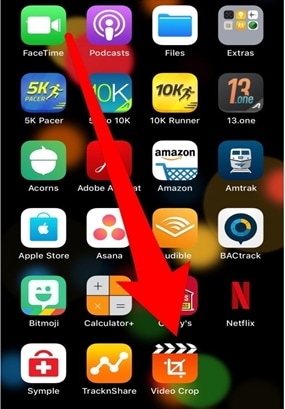
Шаг 2. Нажмите на значок Video crop. Затем продолжайте подготовку к процессу обрезки видео Instagram video, предоставив приложению разрешение на доступ к вашим фотографиям.
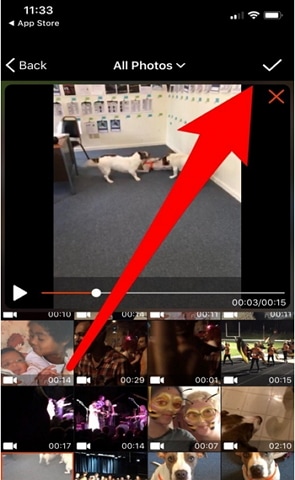
Шаг 3. Все видео в памяти iPhone появятся и будут отсортированы по дате.
Шаг 4. Выберите видео, которое вы собираетесь обрезать. И нажмите на кнопку Проверить в правом верхнем углу.
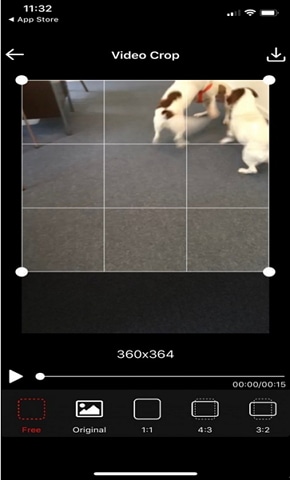
Шаг 5. На видео появится сетка. Где вы должны перетащить края для идеального соотношения видео для Instagram. Или установите параметры соотношения видео в нижней части экрана. Рекомендуется использовать соотношение 1:1 (квадрат), иначе при загрузке в Instagram оно будет автоматически изменено.
Шаг 6. После установки соотношения видео, нажмите на значок загрузки.
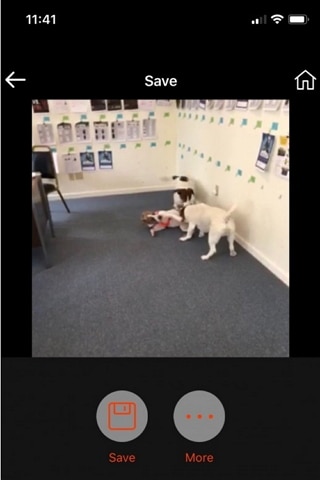
Шаг 7. По завершению загрузки обрезанного видео нажмите «Save» для сохранения видео в приложении «Фото».
[Руководство] Как обрезать видео для Instagram на Android
Шаг 1. Войдите в Google Play Store и установите приложение Video Crop and Trim. Откройте его.
Шаг 2. Выберите опцию редактирования обрезки (Crop), затем откройте видео, которое вы хотите обрезать.
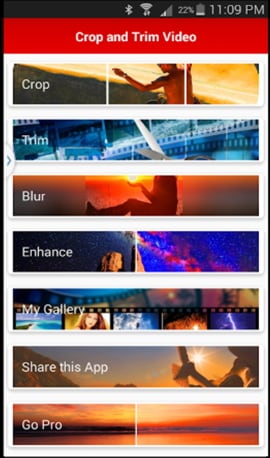
Шаг 3. Из доступных опций обрезки видео выберите «Square» и перетащите раздел обрезки до предпочтительной позиции.
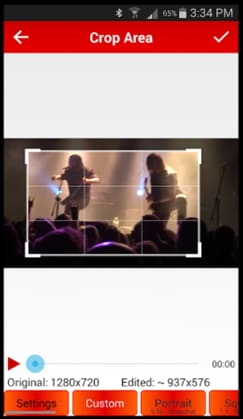
Шаг 4. После этого нажмите кнопку «Check» и подождите, пока обрезанное видео автоматически сохранится на вашем телефоне.
Часть 3. Можете ли вы обрезать видео онлайн для Instagram
Да! Есть различные бесплатные онлайн ПО для обрезки видео для Instagram. Ниже вы найдете инструкцию как это сделать
Способ 1. Обрезка видео для Instagram онлайн с помощью Video Cutter
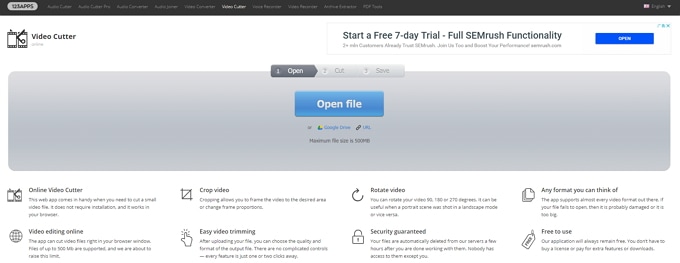
Шаг 1. Откройте официальный сайт Video Cutter.
Шаг 2. Нажмите кнопку «Open file», выберите видео, а затем нажмите «Open».
Шаг 3. После загрузки видео нажмите кнопку «Crop». Появится пунктирная линия, перетащите ее края, чтобы обрезать видео. Затем нажмите «Cut» в правом нижнем углу страницы.
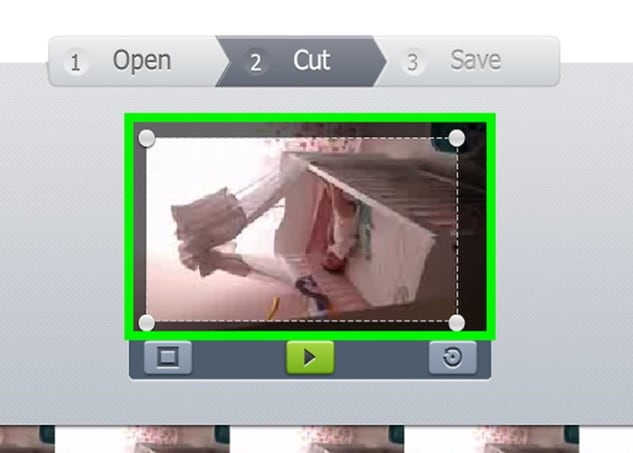
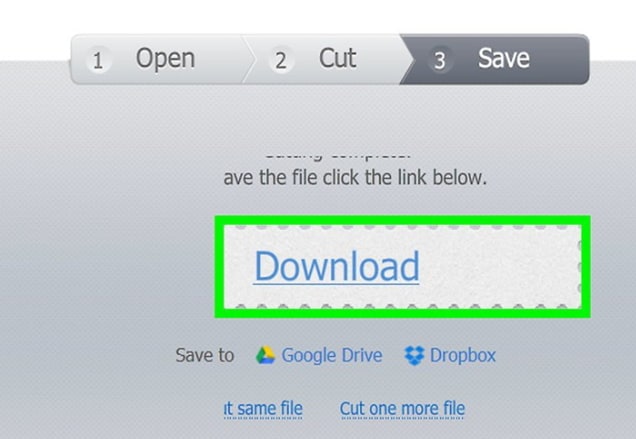
Шаг 4. Теперь нажмите кнопку «Download». Это позволит вам сохранить видео на жестком диске компьютера.
Способ 2. Обрезка видео для Instagram онлайн с помощью MP3 Care Video Editor
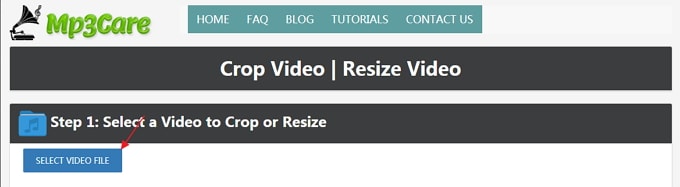
Шаг 1. Откройте веб-сайт MP3 care.
Шаг 2. Нажмите «SELECT VIDEO FILE» и выберите видео. Затем нажмите кнопку «Open».
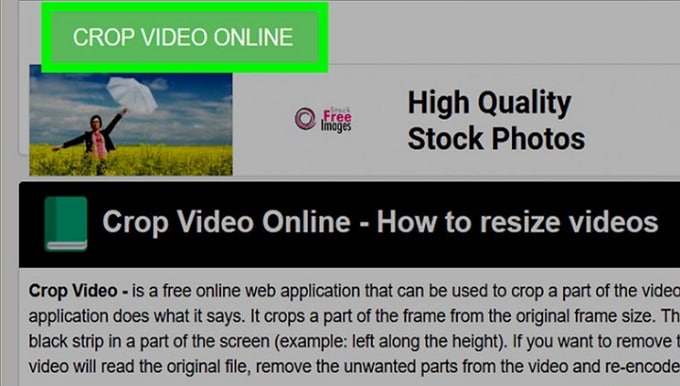
Шаг 3. Перетащите курсор мыши на область, которую вы хотите обрезать и нажмите «CROP VIDEO ONLINE».
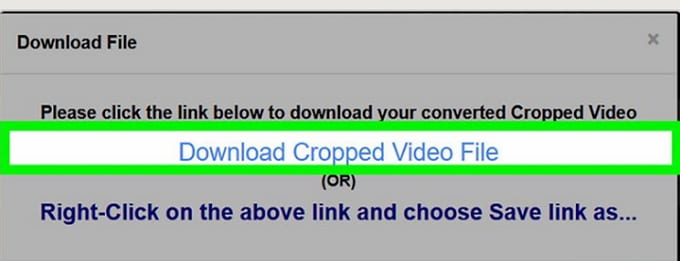
Шаг 4. Теперь нажмите «Download Cropped Video File», откроется новое окно. Щелкните стрелку вниз, чтобы сохранить видео на компьютер.
Часть 4. Можно ли размещать видео в Instagram без обрезки
Если речь идет об отсутствии обрезки видео для Instagram, то, на самом деле, это возможно с использованием трюков, таких как загрузка горизонтального видео и вращение видео. Горизонтальная ориентация позволяет отображать видео во всю ширину, включая фон в верхней и нижней частях кадра. Это более эффективно, когда вы намереваетесь включить сообщение в историю, не вмешиваясь в видео. В то время как опция поворота займет весь кадр. Тем не менее, это заставит ваших подписчиков переворачивать свои телефоны, чтобы просмотреть видео.
Подведем итоги
Как в Инстаграме обрезать видео с iPhone, Android или компьютера

При ведении аккаунта в Инстаграм нельзя ограничиваться одними фотографиями. Стоит только добавить видео, и страница уже выглядит намного интереснее. Но Инста – далеко не видеохостинг. Поэтому, чтобы выйти на новый уровень создания контента, иногда приходится редактировать видеофайл, оставляя только самое важное. Поговорим о том, как в Инстаграме обрезать видео.
Способ выложить видео, не обрезая
Обрезка иногда не вариант. Допустим, вы сделали классный ролик, но он слишком длинный для того, чтобы его загружать. Администрация сервиса позаботилась об этом, добавив раздел IGTV. После того, как он появился, многие писали, что это альтернатива возможностям YouTube. Однако, время идёт, пользователи, конечно, используют IGTV, но полноценной заменой видеохостингу эта опция так и не стала. Однако, чтобы выкладывать длинные ролики, а не обрезать ценные части, этого вполне достаточно. Интерфейс приложения достаточно удобный и понятный.
Подборка софта для обрезания видео
Минус IGTV в том, что это не посты, которые видны в ленте, как любые фото или stories. Да и обрезка зачастую нужна просто потому, что вы сказали больше, чем хотели бы оставить. Поговорим о том, с помощью какого софта и приложений можно укорачивать и выкладывать в Инсту более качественные и насыщенные ролики без ненужных фрагментов.
Нарезка видео для Инстаграм: умещаемся в хронометраж
Каждая социальная сеть нас ограничивает. Да, любая. Если вы этого не замечали, скорее всего вам вполне хватает выделенных возможностей. Конечно, делается это не для того, чтобы нас позлить. Тем не менее, следует понимать, где заканчивается простор для творчества. В этой статье мы поговорим о такой вещи как нарезка видео для Инстаграм.
Почему при публикации Инстаграм обрезает видео
Итак, вы решили выложить видео в свой профиль Instagram, но столкнулись с тем, что при загрузке ролик обрезался. С чем это связано? С форматом постов. Пользователи всегда могли загружать лишь короткие записи. Конечно, некоторые после новости о том, что скоро появится раздел IGTV, пророчили ему стать конкурентом YouTube. Но и там хронометраж существенно ограничен.

Рамки у творчества следующие:
Почему Инстаграм обрезает видео сверху и снизу
Нарезке подвергается не только длительность, но и края записи. С чем это связано? Опять же, с форматом. Если снимки мы можем разместить в исходном соотношении сторон, с видео это не работает, и социальная сеть публикует только квадратные клипы. Если у того, что вы сняли, горизонтальная или вертикальная ориентация, оно будет урезано снизу и сверху или сверху и справа.


Как разделить видео на несколько частей для Инстаграма
Инстаграм обрезает видео, если оно длиннее, чем нужно. В итоге мы получаем публикацию с каруселью из записей. Но автоматическое разделение на несколько частей может повредить качеству поста, потому что нарезка может оборвать вас на полуслове, а это не очень хорошо. Что делать? Использовать сторонние средства.
Они бывают нескольких видов:
Подборка инструментов для нарезки ролика
Чтобы вам было проще с обработкой видео, я дам подборку инструментов, которые выручат. Для разнообразного выбора размещу как сервисы и приложения, так и программы.
Как загрузить видео без обрезки
Допустим, вы не хотите делить запись на части или менять пропорции. Используйте IGTV. Оно выкладывается в вертикальном виде и может длиться до 10 минут. Если переживаете из-за просмотров, не стоит – в одном из последних обновлений разработчики сделали так, что IGTV отображается также и в сетке обычных публикаций. По истечении одной минуты зрителю будет предложено перейти в ИГТВ, вот и всё отличие. Если ваш хронометраж ещё больше 10 минут, к сожалению, для Instagram это видео не подходит.
Использование Instagram неизбежно ведёт к публикациям. Для того, чтобы не сталкиваться с неловкими случайностями, мы должны знать, какие ограничения разработчики наложили на наше творчество. Главное, что видит пользователь из рамок в первую очередь – хронометраж и ориентация фото и видео. После прочтения этой статьи вы знаете немного больше про нарезку роликов для Инсты.

Эксперт SMM продвижения, провожу онлайн лекции и офлайн встречи на тему Инстаграм промоушена. Высшее профильное образование.
Как самостоятельно обрезать видео в Инстаграме: нарезка удачных кадров
В популярной, в нынешнее время фотосети Instagram, есть возможность делиться с фолловерами не только картинками, но и видеороликами. К сожалению, на продолжительность видео установлен лимит. Причём он разный для ленты, сториз или IGTV. Поэтому, чтобы система не делила съёмку на куски, попробуйте обрезать видео для Инстаграм самостоятельно при помощи специальных утилит. Делается это просто, в статье найдёте подробное руководство к действию по нарезке медиафайлов.
Зачем обрезать видео для Инстаграм – требования для формата и размера
Как уже говорилось выше, социальная сеть требует от пользователей соблюдения ограничений по времени воспроизведения. Размер должен быть следующий:
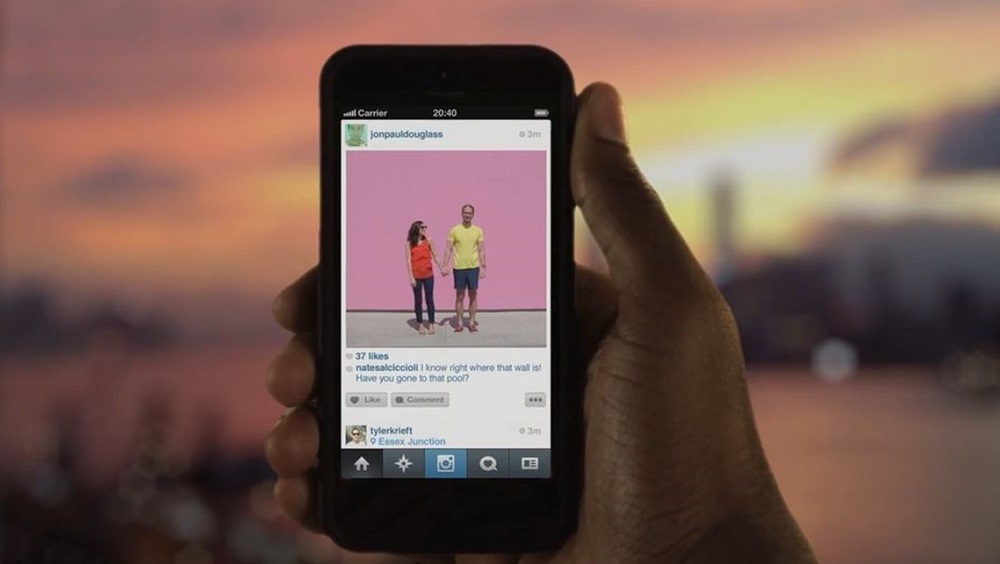
Формат видеофайла стандартный для Инсты – квадратный (4:5 или 1:1). Его также можно поправить при помощи специальных утилит.
Как обрезать видео для Инстаграм на Windows
Теперь перейдём к главному – к обрезке видео на компьютере. Для операционной системы Windows Vista/7/8/10 существует довольно популярная программа – Filmora Video Editor. Она является более продвинутым аналогом всем известного Movie Maker, который входит в начальный состав пакета утилит Microsoft.
Filmora Video Editor позволит:
Разберёмся же, как с ним работать.
Через программу Filmora Video Editor
Чтобы разрезать видеоклип на фрагменты, следуйте пошаговой инструкции ниже:
Не забудьте указать формат и качество сохраняемого фильма.
Полезно знать. Filmora Video Editor – бесплатная утилита, но для доступа к большинству функций (неосновных) понадобится приобрести Pro-версию.
Как обрезать видео для Инстаграм на телефонах
Если привыкли работать на смартфоне, то не расстраивайтесь. Для вас также существуют подобные инструменты для редактирования клипов. Конечно, они будут разными, в зависимости от того, на какой операционной системе базируется ваш гаджет. Рассмотрим для примера два популярных приложения:
Через приложения на Android
Чтобы нарезать видео с помощью Android-приложения FilmoraGo понадобится:
Интересно. Большой плюс FilmoraGo в том, что он не накладывает водяного знака на готовый фильм.
Через приложения на iPhone
Чтобы разделить длинный ролик для Instagram на iPhone через InShot, выполните следующий алгоритм действий:
Важно. InShot ставит свой водяной знак в правом нижнем углу экрана. Чтобы его убрать, понадобится заплатить 149 рублей за расширенную версию.
Стандартные онлайн-сервисы для нарезки видео на кадры для Инстаграм
Нарезать видео для Инстаграм можно и другим способом – при помощи онлайн-сервисов. К примеру, таких как:
Они бесплатные и не требуют дополнительного скачивания на ПК.
Video Cutter
Разделить видео для сторис или ленты через Video Cutter можно следующим образом:
Можете загрузить результат на Гугл Диск или облако DropBox.
На заметку. Если на сайте Video Cutter отображается только английский язык, тапните на значок в правом верхнем углу экрана и выберите «Русский».
MP3 Care Video Editor
Второй на очереди онлайн-редактор – Mp3 Care. Работать в нём будет немного сложнее, так как интерфейс сайта полностью на английском языке, но, тем не менее, чтобы всё-таки осуществить задуманное понадобится:
Обрезать видео в Инстаграме лучше самостоятельно, нежели за вас это сделает система социальной сети. Тогда оно точно получится таким, каким бы вы хотели его видеть. Так что применяйте пошаговую инструкцию из нашей статьи и оформляйте свой контент правильно.
Нужно обрезать видео для Инстаграм?
ТОП-6 программ для укорачивания и кадрирования роликов
Создавайте видео. Творите. Вдохновляйте.
Необходимость обрезать видео для Инстаграм обычно возникает в двух случаях: когда нужно «отсечь лишнее» и создать более крупный план или когда ролик слишком длинный и не подходит для загрузки. Напомним, что его продолжительность не может превышать 60 секунд в ленте и 15 секунд в сторис (stories). Возможность обрезать видео в Инстаграм и провести кадрирование отсутствует. Поэтому стоит воспользоваться специальными программами и сервисами. Рассказываем, как обрезать видео для Инстаграм по длительности и как выполнить кадрирование.
Интуитивно понятный пользовательский интерфейс на русском языке, широкий функционал, богатая база визуальных эффектов и фоновой музыки, возможность сразу отправить ролик в социальные сети.
Простое приложение с англоязычным интерфейсом, созданное специально для кадрирования видео. С его помощью можно убрать лишнее из кадра и расставить акценты.
Приложение для разрезания видео на фрагменты, его обрезки и кадрирования. Интерфейс на английском языке. Ролики можно сразу отправить в социальные сети.
Программа для профессионального видеомонтажа, с помощью которой можно не только обрезать и кадрировать видео, но и добавить к ним любые спецэффекты. Может оказаться сложной для новичков.
Онлайн-сервис для работы с видео во всех популярных форматах. Помогает кадрировать и разрезать видео для последующей загрузки в Инстаграм без скачивания дополнительного софта. Располагает собственной библиотекой эффектов и шаблонов.
Виртуальный сервис для обрезки и кадрирования видео. Позволяет работать в браузере, без скачивания программ. В некоторых случаях требуется регистрация. Отдельные опции доступны только после оплаты лицензии.
Показать все программы Свернуть таблицу
Как обрезать видео для Инстаграм: программы, приложения, онлайн-сервисы
Movavi Видеоредактор Плюс
Мощный инструмент для вашего творчества с интуитивно понятным, простым и современным пользовательским интерфейсом. Программа подходит для ПК и ноутбуков, устанавливается за считанные секунды, не тормозит работу компьютера. Для ее использования не требуется длительного обучения – со всеми инструментами легко ознакомиться благодаря подсказкам.
Movavi Видеоредактор Плюс позволяет быстро разделить видео на фрагменты. Разрезайте его прямо на таймлайне, сразу просматривайте отрезки и редактируйте их по своему вкусу. Для создания ярких видео и сторис можно использовать визуальные эффекты и фоновую музыку из собственной базы программы. При сохранении вы сможете выбрать любой популярный формат ролика, сжать его, задать соотношение сторон и установить другие настройки.
В программе также легко провести кадрирование, чтобы отсечь лишнее и правильно расставить акценты. Причем как во всем видео, так и в отдельных фрагментах. Просто выберите временной интервал, для которого хотите провести кадрирование, активируйте соответствующую опцию и выделите нужную область на рабочем экране. Просто, быстро, наглядно и всегда эффективно. Создавайте оригинальные видео для Инстаграм несколькими кликами мыши.
Video Crop
Предельно простое и узкоспециализированное приложение для iPhone и iPad. Предназначено для кадрирования – обрезки видео по краям. Интерфейс интуитивно понятный, полностью на английском языке. С помощью этого приложения нельзя выполнить автоматическую нарезку роликов на фрагменты длиной по 15 или 60 секунд, как того требуют сторис и видео в ленте Инстаграм. Но можно убрать лишнее, причем используя рамки с разным соотношением сторон.
Чтобы провести кадрирование, необходимо определиться с параметрами видео. Исходя из своих идей, выберите соотношение сторон. На рабочем экране появится рамка, которую нужно перетащить, чтобы выделить желаемый фрагмент и отсечь все остальное. Максимально крупный план, к сожалению, взять не удастся. Но провести базовую обрезку довольно легко. Чтобы сохранить результат, нажмите на кнопку загрузки в правом верхнем углу рабочего окна.
Обратите внимание: по отзывам экспертов приложение может экспортировать видео в MPEG 4 and QuickTime, однако при работе со слишком большими файлами могут наблюдаться сбои – в этом случае лучше предварительно сжать ролики и уменьшить их размер.
Crop, Cut & Trim Video Editor
Приложение для телефонов на базе Android с простым интерфейсом на английском языке. Предназначено для нарезки видео на фрагменты и кадрирования роликов. Разработчики также оснастили его подсказками для пользователей социальных сетей. Иногда приложение может подсказать, подойдет ли данное соотношение сторон и допустима ли текущая длина ролика. Но, по отзывам пользователей, это происходит не всегда, поэтому стоит держать в голове требования социальных сетей по длине и качеству роликов.
Crop, Cut & Trim Video Editor предусматривает возможность выбора соотношения сторон, располагает опцией предварительного просмотра и функционалом для базового редактирования роликов. Для работы с приложением не требуется долгого обучения, однако некоторые функции могут оказаться сложными для новичков. Стоит разобраться во всех возможностях, хотя бы путем просмотра обучающих видео от разработчиков. Учтите также, что после завершения работы вы сможете сразу отправить ролик в Инстаграм и опубликовать его.
Adobe ® Premiere ®
Программа для ПК и ноутбуков, предназначенная для профессионального видеомонтажа. С ее помощью можно провести кадрирование, разделить ролик на части или вырезать из него отдельные фрагменты. Помимо этого, можно использовать хромакей, создавать профессиональные спецэффекты и работать с аудиодорожкой.
По мнению некоторых экспертов, Adobe ® Premiere ® может оказаться сложным для новичков ввиду большого количества опций. Программу можно использовать для обрезки и кадрирования видео, однако эти опции интегрированы в другие, более сложные инструменты. Поэтому может потребоваться предварительное изучение инструкций и просмотр обучающих роликов.