
Безопасность при использовании банковских карт
Банковская карта — ключ доступа к вашему счету. Относитесь к ней так же бережно, как к наличным. Чтобы обезопасить себя от мошенников, следуйте простым рекомендациям:
Помните, сотрудник банка ни при каких обстоятельствах не запросит у вас эти данные:
Соблюдайте простые правила при работе с банковскими системами, и вы никогда не станете жертвой мошенников:
Интернет-банк и мобильный банк УБРиР — удобные способы управления своими средствами. С их помощью вы можете переводить деньги, оплачивать услуги, открыть вклад или накопительный счёт, оформить кредит или кредитную карту без визита в банк.
Для защиты интернет-банка и мобильного банка мы постоянно совершенствуем системы безопасности с учётом актуальных рисков и угроз. Чтобы сохранить свои данные, соблюдайте эти простые правила:
Мы делаем всё возможное, чтобы мобильное приложение и интернет-банк УБРиР были безопасными и удобными для вас.
Сохраните номер банка в своем телефоне 8 800 1000 200
За безопасность ваших наличных денег отвечаете только вы, а за безопасность ваших денег на карте – ещё банк и государство.
Например, если вы потеряете деньги на улице, то, скорее всего, уже не вернёте их, а если потеряете карту, то сможете заблокировать её, тогда банк сохранит ваши средства.
Почему ещё безопасно хранить деньги на карте – расскажем далее.
Гарантии государства
Ваши деньги на счетах и вкладах застрахованы государством. Если банк лишится лицензии, «Агентство по страхованию вкладов» вернёт ваши средства в пределах 1 400 000 рублей. Получить удастся деньги с дебетовых карт, а также вкладов, которые были открыты в банке.
Важно: УБРиР уже 16 лет входит в реестр банков, состоящих на учете в системе обязательного страхования вкладов физических лиц в банках Российской Федерации. Это значит, что все счета наших клиентов защищены государством.
Гарантии банка
Если вы соблюдали все правила пользования дебетовой картой, то в случае мошенничества или кражи банк вернёт списанные средства. Среди правил: никому не сообщать ПИН-код; хранить его отдельно от карты; пользоваться картой только владельцу; хранить номер телефона банка, чтобы при необходимости связаться для решения срочных вопросов.
Как дополнительно обезопасить деньги на карте?
3D-Secure — это современная и эффективная технология для предотвращения мошеннической активности и обеспечения безопасности расчетов в сети Интернет с использованием любых банковских карт УБРиР платежных систем Visa и MasterCard. При использовании технологии 3D-Secure держатель карты подтверждает каждую операцию паролем.
В момент осуществления покупки в сети Интернет на сайте магазина появляется окно, в котором будет предложено ввести пароль 3D-Secure, подтверждающий правомерность совершения данной операции.
Пароль приходит на мобильный телефон или электронный адрес, подключенный к услуге СМС-банк. Наличие услуги является обязательным условием для совершения покупок в сети Интернет.
Если 3 раза подряд неверно ввести пароль 3D-Secure, то осуществление покупок в сети Интернет временно блокируется. Повторить операцию оплаты можно на следующие сутки после 00:00 по времени г. Екатеринбург.
Все интернет-магазины, поддерживающие технологию 3D-Secure, размещают логотип Verified ByVisa и MasterCard SecureCode на своей странице.

Признаки мошенничества
Если вы будете всегда помнить об этих признаках, то вне зависимости от хитрости и новизны мошеннической схемы, не попадете в расставленные сети. Важно понимать, что каждый из этих признаков в отдельности не является однозначным доказательством того, что с вами говорят мошенники (кроме случаев, когда у вас запрашивают трехзначный код на обратной стороне банковской карты, ПИН-код или код из СМС). Но чем больше таких признаков, тем больше вероятность того, что вас пытаются обмануть.
Если после разговора с незнакомцем у вас возникли какие-то сомнения или вопросы, перезвоните в свой банк по номеру телефона, указанному на его сайте или банковской карте, и уточните интересующую вас информацию.
Методы мошенничества
Несмотря на все предостережения, некоторым мошенникам все же удается получить от клиента конфиденциальную информацию. Ниже представлены наиболее распространенные способы. Будьте внимательны!
Карты: просмотр информации, заявка на карты, изменение лимитов и т.п.
Для получения краткой информации по картам на Главной странице выберите вкладку «Карты»:
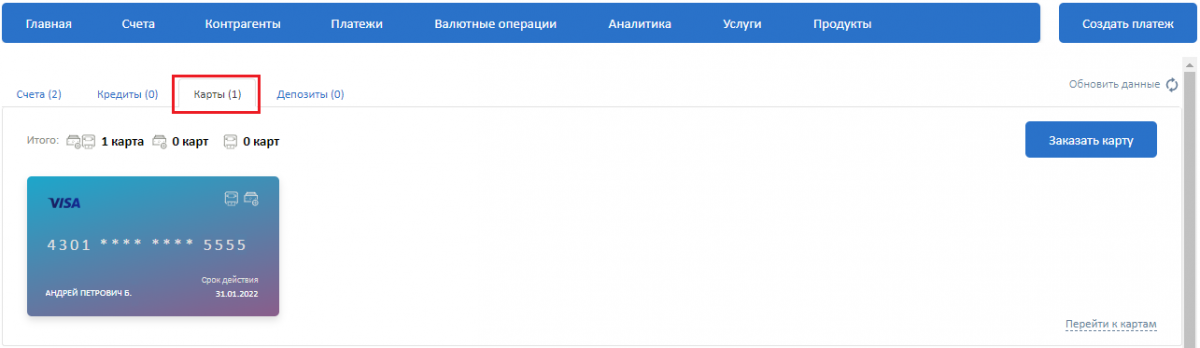
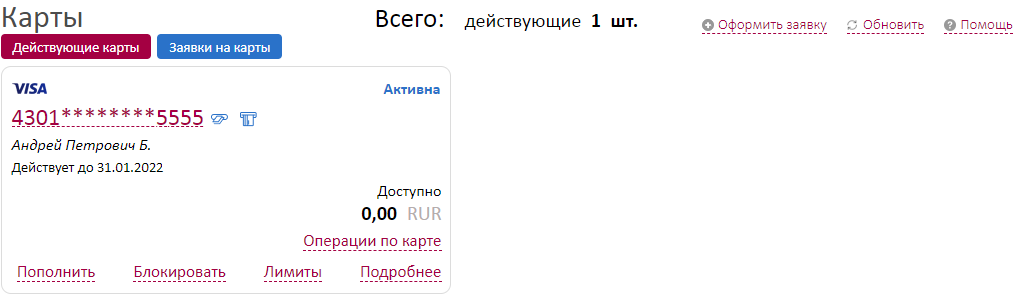
На экране будут отображены имеющиеся корпоративные (бизнес) карты (не более четырех). Для просмотра всех карт (если их более 4х), а также для просмотра подробной информации по картам, нажмите  (или через меню «Продукты» → «Карты»), раскроется экран:
Просмотр операций по карте
Для просмотра операций, совершенных по карте, выпущенной к корпоративному счету нажмите на 
В открывшейся форме будут отображены расходные операции и доступный остаток по выбранной карте за текущий день с учетом использованного лимита:
 Для получения информации о расходных операциях по карте за период нажмите на «за период», укажите даты начала и окончания периода, и нажмите «Получить». Период от начальной до конечной даты запроса не может превышать 91 день:
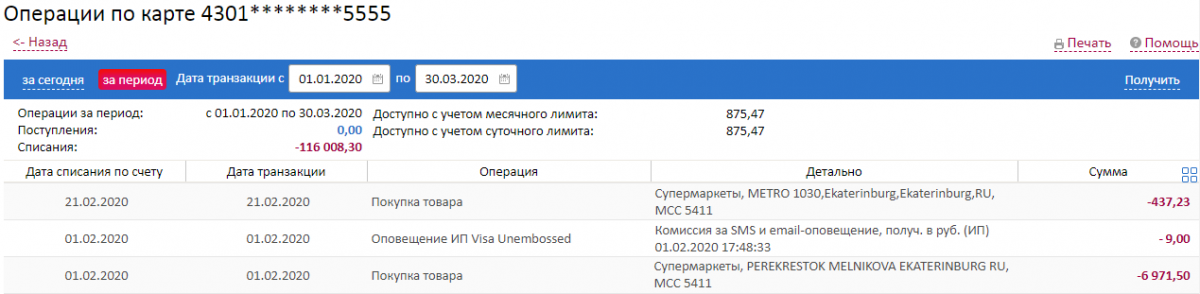
«Дата транзакции» – это дата операции, совершенной с использованием карты,
«Дата списания по счету» – это дата отражения на корпоративном расчетном счете операции, совершенной с использованием карты.
! Обращаем внимание, что при получении информации по карте за период (не зависимо от указанной даты окончания периода) строки «Доступно с учетом месячного лимита» и «Доступно с учетом суточного лимита» содержат данные по доступным остаткам по карте на текущий момент.
Для печати списка операций нажмите на  и выберите подходящий для Вас формат: в pdf или в excel.
Лимиты по карте
Если к корпоративной карте подключена услуга «Расходование денежных средств с корпоративного расчетного счета» (КРС), то по ней можно устанавливать лимиты и при необходимости изменять их. Для этого кликните по и справа от карты раскроется форма для установки лимитов:
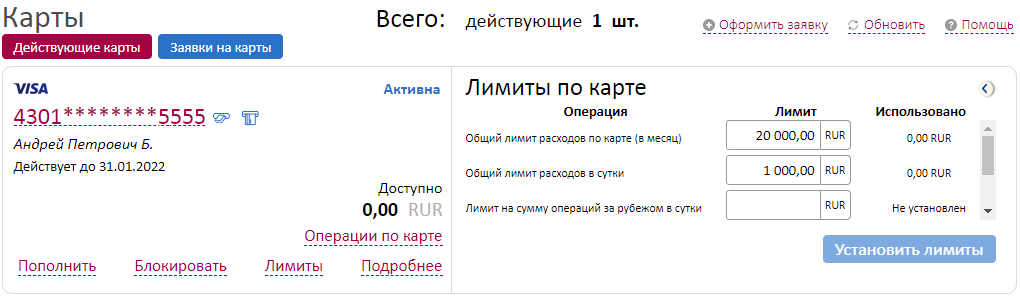
В форме можно установить:
Чтобы просмотреть весь список лимитов необходимо один раз кликнуть по ползунку справа в форме, и удерживая нажатой клавишу мыши, потянуть ползунок вниз.
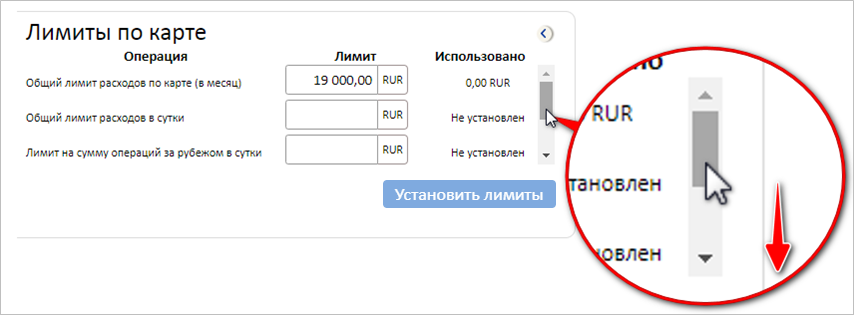
Скорректируйте значения в области «Лимит» и нажмите ставшую активной кнопку 
Пополнение корпоративного счета карты
Корпоративный расчетный счет можно пополнить, кликнув либо на кнопку  , либо на кнопку
  →
→ 
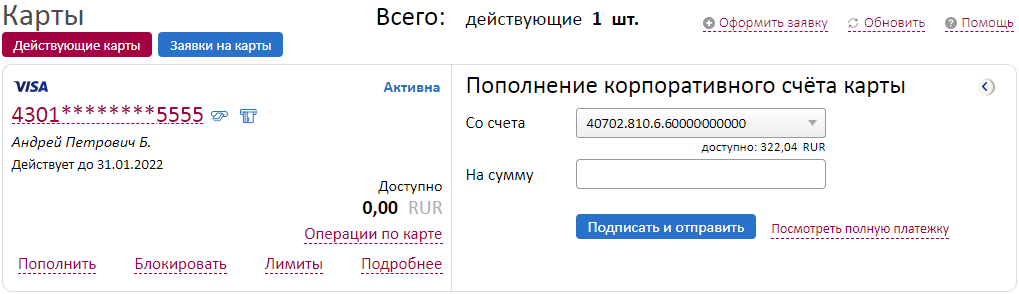
Укажите сумму пополнения, проверьте счет, с которого происходит пополнение и подпишите.
Блокировка карты
Чтобы заблокировать карту необходимо нажать кнопку  . При клике на кнопку справа раскроется форма, в которой необходимо выбрать причину блокировки.
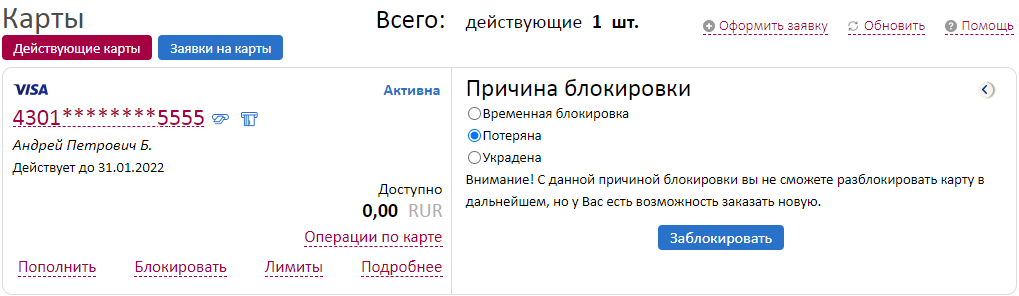
Если выбрать причину «Временная блокировка» и нажать кнопку  , то карта станет временно неактивной, у неё будет статус «Блокирована» и разблокировать ее можно будет в любой момент, нажав кнопку
  . Аналогично статус карты будет меняться при выборе других причин блокировки, например, статуст «Потеряна» будет соответсвтовать причине «Потеряна», а «Украдена» причине «Украдена».
! При выборе причин «Потеряна» или «Украдена» Вы не сможете разблокировать карту в дальнейшем, но у Вас будет возможность заказать новую.
После выбора причины нажмите кнопку , подтверждение действия проиходит по аналогии с другими ЭД системы, в зависимости от вида используемой подписи, появится либо окно «Ввод одноразового СМС-кода», либо окно ввода PIN-кода USB-токена.
Заявка на выпуск/перевыпуск универсальных карт
Чтобы сформировать заявку на выпуск/перевыпуск универсальных карт, перейдите в раздел «Продукты» → «Карты» и нажмите кнопку  .
.
Появится форма «Заявка на выпуск/перевыпуск универсальных карт»:
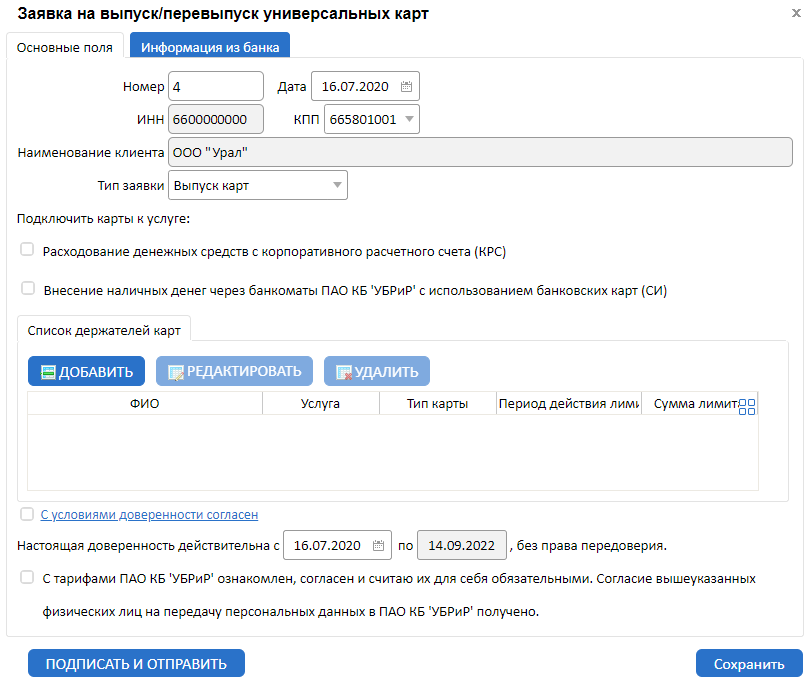
Для добавления строки c данными держателя карты в таблице «Список держателей карт» нажмите кнопку  под заголовком «Список держателей карт».
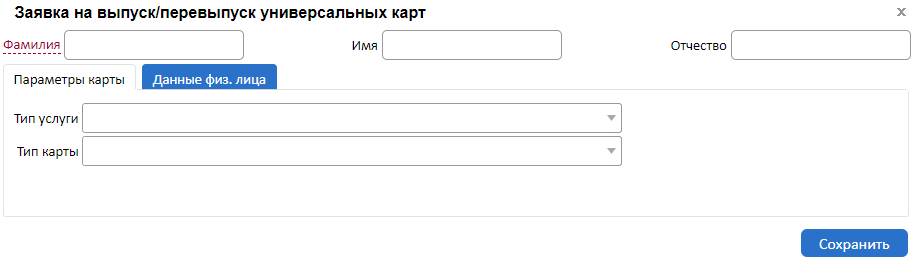
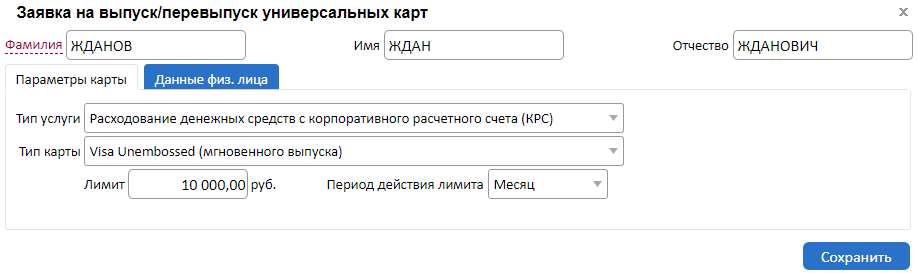
Заполните Фамилию, Имя, Отчество сотрудника, на которого оформляется карта, заполните поля «Тип услуги», «Тип карты» и, при необходимости, сумму лимита и период действия лимита расходования денежных средств с корпоративного счёта:
Перейдите на вкладку «Данные физ. лица» и заполните данные сотрудника:
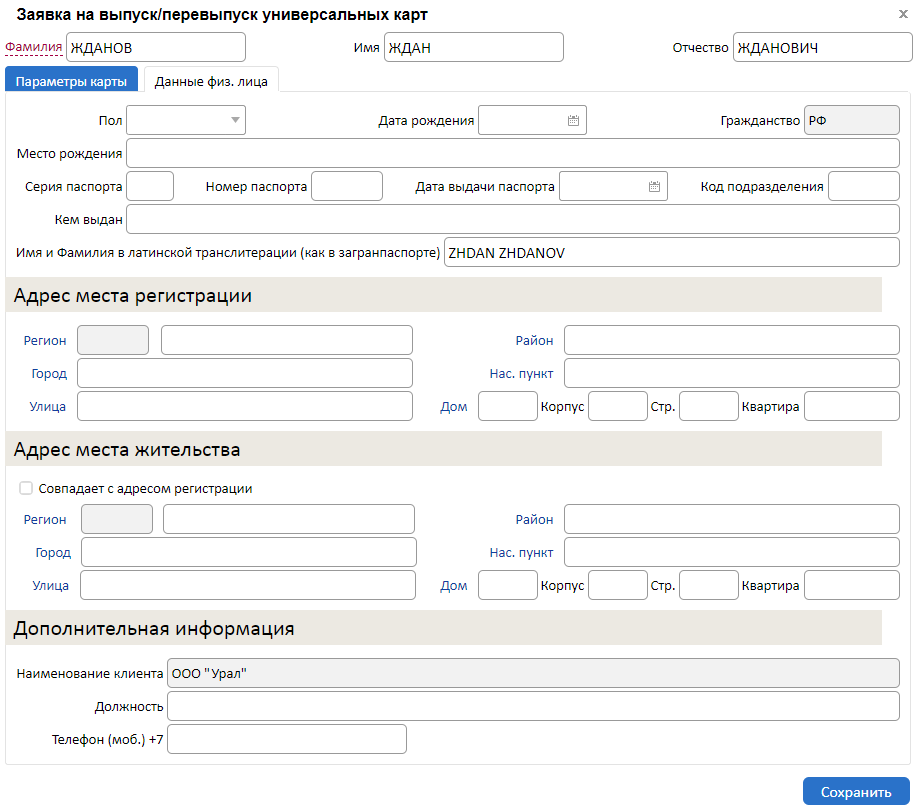
Физическое лицо можно добавить также и из справочника, если ранее на этого сотрудника оформлялась карта. Справочник сотрудников-держателей карт раскрывается при клике на  .
.
Имя и фамилия держателя карты латиницей формируется автоматически. При наличии загранпаспорта необходимо сверить полученную транслитерацию с указанной в загранпаспорте и, при необходимости, поправить.
Добавление физических лиц в справочник происходит автоматически после первого заполнения данных физического лица и нажатия кнопки «Сохранить».
После заполнения всех полей нажмите кнопку  и строка с физическим лицом появится в списке держателей карт:
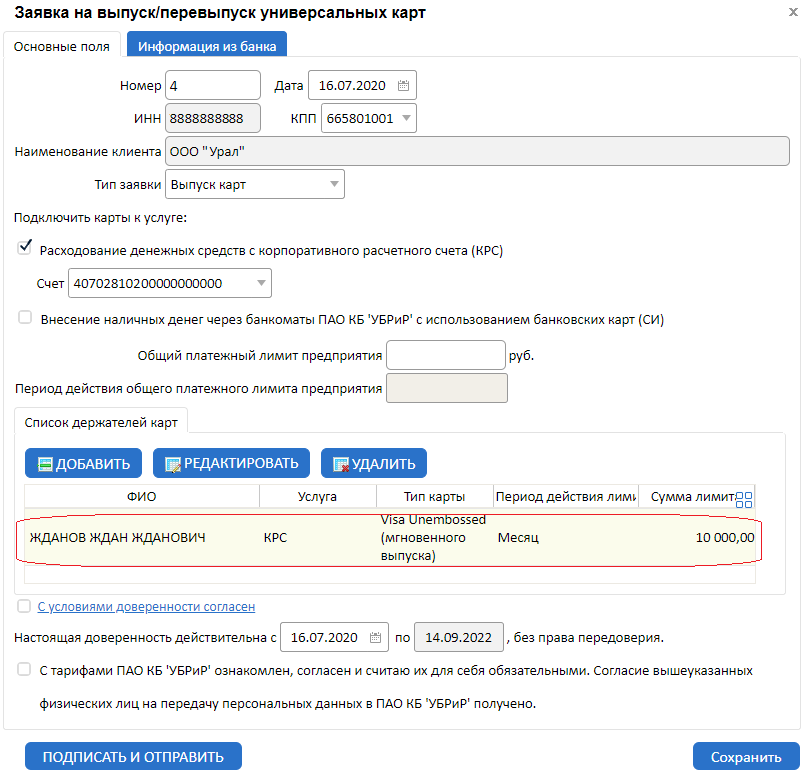
Если Вы хотите оформить заявление на выдачу нескольких карт нескольким физическим лицам-будущим держателям карт, то повторите действия по добавлению держателей в список держателей карт.
Далее необходимо ознакомиться с условиями доверенности и с тарифами банка и подтвердить факт ознакомления, поставив галочку напротив: 
и 
После заполнения полей нажмите кнопку  и подпишите документ АСП или ЭП и отправьте его в банк.
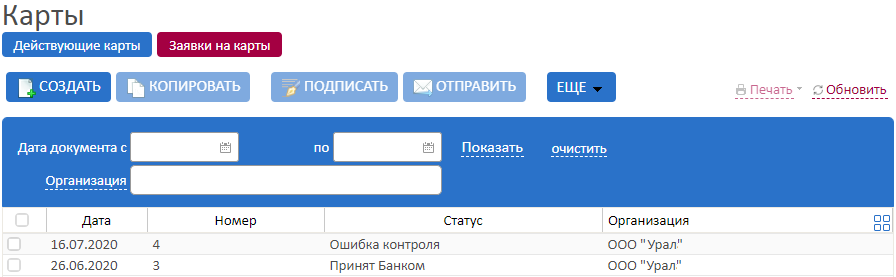
Если заявка заполнена неверно, она будет отвергнута банком и примет статус «Отказан банком». Чтобы посмотреть причину отказа, найдите заявку в реестре, откройте заявку и во вкладке «Информация из банка» будет указана причина отказа.
При готовности банка выдать держателям заказанные Вами карты статус заявки изменится на «Карта готова»:
Внимание!
Оригинал заявления на выпуск карт, подписанный руководителем предприятия, с образцами подписей держателей карт, должен быть предоставлен в банк до момента обращения держателей в банк с целью получения заказанных Вами карт.
Инструкция по использованию кредитных карт УБРиР

1. Активация карты
Активации карты клиентом не требуется.
Кредит считается предоставленным в момент, когда на карточный счет заемщика были зачислены денежные средства.
2. Как проверить баланс
Узнать баланс можно обратившись к сотруднику УБРиР. Адреса отделений указаны здесь.
Проверить баланс по карте можно как в банкоматах, установленных УБРиР, так и другими банками. За запрос баланса в аппарате сторонней кредитной организации взимается комиссия 30 рублей.
Адреса банкоматов УБРиР можно узнать здесь (регион определяется автоматически, однако проверить его правильность будет не лишним). Воспользовавшись аппаратами, можно также запросить выписку по счету, которая будет содержать информацию о 12 последних проведенных операциях. Услуга предоставляется бесплатно.
Клиенту доступно два способа доступа к системе: Телебанк Лайт и Телебанк с ЭЦП (электронная цифровая подпись). Для проверки баланса и получения выписки по счету (которую также можно заказать рассылкой на E-mail) подходит использование первого способа. На ежемесячную рассылку по электронной почте можно подписаться и в самом банке.
Владельцам аппаратов с ОС Android и iOS для использования системы доступно мобильное приложение, скачать которое можно на Google Play и App Store соответственно.
Для подключения Телебанка Лайт клиенту необходимо обратиться к сотруднику банка и написать заявление, услуга будет подключена моментально. Работником УБРиР клиенту выдается ПИН-конверт, содержащий секретный код и идентификатор пользователя.
Работа в системе Телебанк Лайт осуществляется по данному электронному адресу. При входе запрашиваются идентификатор и секретный код. После их ввода на мобильный телефон пользователя придет одноразовый код, который необходимо набрать в появившемся окошке. При этом порядковый номер этого кода и кода, запрашиваемого системой, должны совпадать. В противном случае придется вводить пароль заново, количество попыток ограничено.
Клиентам доступен вход не только через идентификатор, выданный в банке, но и через текстовый или числовой псевдоним, который будет придуман самим пользователем.
Данная услуга позволяет следить за проведенными операциями, количеством доступных средств на карте, размером задолженности путем получения рассылок и SMS-запросов.
Для проверки баланса заемщику необходимо отправить на номер +7 965 54 999 54 сообщение «2 последние четыре цифры номера карты».
Подключиться к услуге клиент может в отделении УБРиР, написав заявление, или через систему Телебанк.
Данный способ подходит тем держателям карт, кто получил кредитку в регионе, где нет банкоматов УБРиР. Узнать баланс можно по телефону 8 800 1000 200, данные предоставляются при предъявлении клиентом кодовой информации.
3. Как пополнить баланс
Для пополнения баланса клиенту надо воспользоваться банкоматом УБРиР, имеющим функцию приема наличных. Список банкоматов и возможность приема денег можно уточнить здесь.
Сделать это можно 2-мя способами:
В таком случае можно перевести средства как с карты УБРиР, так и другого банка. Комиссия за перевод денег с карты стороннего банка составляет 0,3%, но не менее 30 рублей. За одну операцию максимально можно перевести 15 000 рублей, в сутки – 30 000 рублей. За сутки можно провести не более 6 операций.
— Через систему Телебанк
Комиссия не взимается. При этом если использовать Телебанк с ЭЦП, ограничений по суммам перевода не будет. Для работы с данной системой необходимо установить программу Inter-PRO, необходимое ПО, а также сгенерировать запрос на изготовление сертификата и секретный ключ. После получения файла сертификата (срок его действия составляет 5 лет, после чего требуется перевыпуск) нужно настроить Inter-PRO. Скачать ПО и посмотреть подробную инструкцию по использованию Телебанка с ЭЦП можно здесь.
Денежные средства в обоих случаях зачисляются мгновенно.
В том случае, если кредитной карты с собой нет, клиент может обратиться к сотруднику операционного отдела. За проведение операции может удерживаться комиссия. При этом если счет пополняет третье лицо, плата за проведение операции не взимается. Средства поступают в течение 2 часов.
Можно пополнить счет через терминалы самообслуживания, адреса которых указаны здесь. Для проведения операции надо выбрать пункт меню «Пополнение счета, перевод денежных средств» или «Погашение кредитов».
Клиенту надо будет ввести свои ФИО и № карточного счета. Также терминал запросит номер телефона, который может понадобиться для уточнения параметров платежа (еще может послужить параметром идентификации при обращении клиента в банк).
Стоит пополнять счет не менее чем за 1 рабочий день до даты погашения задолженности.
Для проведения операции клиент должен предоставить сотруднику банка реквизиты УБРиР, свои ФИО и номер карты. За перевод средств взимается комиссия, устанавливаемая банком, где проводится операция. Рекомендуется вносить средства не менее чем за 5 дней до даты погашения задолженности.
Пополнение возможно лишь в тех терминалах, где предусмотрена возможность перевода средств на счета УБРиР. Комиссия за проведение операции зависит от платежной системы, обслуживающей терминал.
Во избежание просрочек клиенту рекомендуется пополнять счет не менее чем за 5 дней до даты погашения кредита.
Клиент может обратиться в бухгалтерию по месту работы с письменным заявлением, которое предусматривает ежемесячное списание из зарплаты некоторой суммы, идущей на погашение текущей задолженности. Предприятие вправе удерживать за проведение операции комиссию и устанавливать свои сроки перевода средств.
— Система «Рапида». Погасить долг, воспользовавшись данной системой, можно в салонах Альт Телеком, Связной, Евросеть, а также в кассах Эльдорадо, ДОМО, М.Видео. Комиссия составляет 1%, но не меньше 50 рублей.
— Терминалы QIWI. Комиссия составляет 1,5%, но не меньше 50 рублей.
4. Блокировка карты
Устное заявление надо подтвердить письменным в течение 3 дней.
Если карта была украдена, необходимо заявить об этом в правоохранительные органы.
5. Увеличение лимита
Предложение об увеличении лимита формируется самим банком и высылается клиенту посредством SMS. Как правило, такие предложения не поступают ранее, чем через 6 месяцев с момента начала пользования картой.
По заключенным договорам предусмотрено увеличение кредитного лимита по желанию клиента, но после окончания срока действия договора (а это 2,5 года). Если есть желание провести такую операцию раньше, то можно попробовать разорвать договор и заключить новый. Однако стоит учесть возможность отказа банка в выдаче новой карты.
6. Смена ПИН-кода
Операция доступна по картам только с магнитной полосой без чипа. Изменить ПИН-код можно в банкоматах УБРиР, ограничений на количество изменений и качество кода нет. Стоимость составляет 100 рублей.
7. Как закрыть карту
Счет закрывается в порядке и сроки, установленные действующим законодательством РФ для банковских счетов. Остатки денежных средств на счете возвращаются клиенту по реквизитам, указанным в заявлении, либо наличными через кассу банка в день закрытия. При закрытии счета клиент обязан предоставить в банк заявление, сдать все выданные в рамках договора СКС карты и погасить задолженность (если таковая имеется). Карты, выданные в рамках договора СКС, блокируются не позднее дня регистрации заявления на закрытие счета. При закрытии счета банк использует средства на нем для погашения задолженности клиента, после чего осуществляет выдачу остатка денежных средств указанным клиентом способом. Обязательства, возникшие до подачи заявления на закрытие счета и не исполненные клиентом, не прекращаются.
Мобильное приложение «УБРиР Light»
Вход в приложение
Необходимо войти в мобильное приложение и привязать устройство, с которого осуществляется вход:
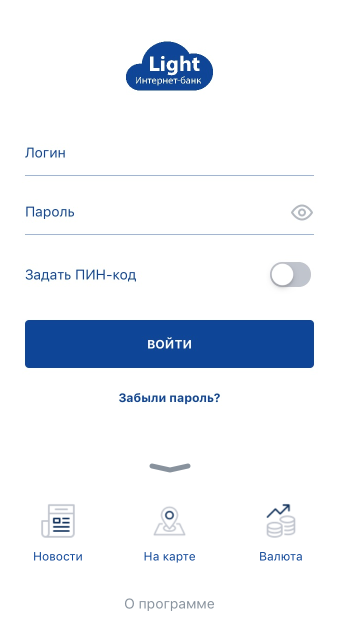
1. На стартовой странице введите логин и пароль, которые Вы используете для входа на десктопной версии и коснитесь кнопки «Войти».
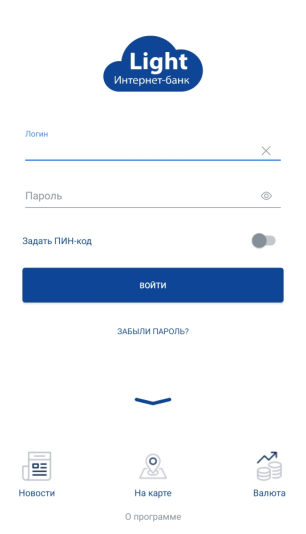
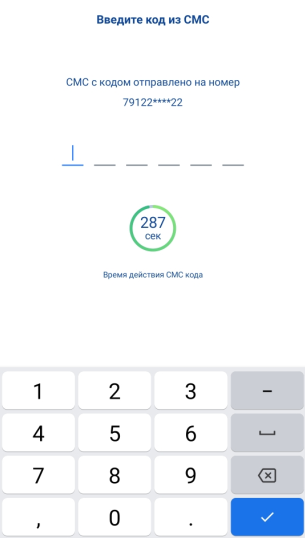
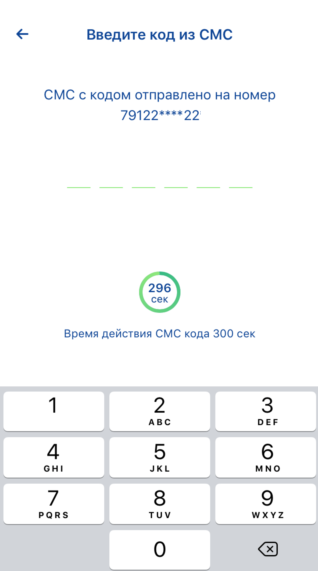
2. Введите полученный код подтверждения из смс-сообщения. Если используется несколько средств подписи, то необходимо выбрать одно из них для получения смс-сообщения с кодом подтверждения.
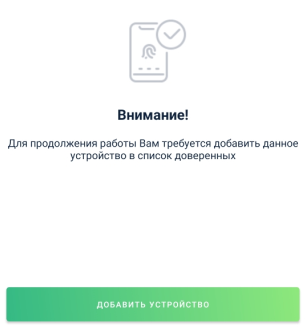
3. Для продолжения работы необходимо добавить данное устройство, с которого осуществляется вход, в список доверенных. Нажмите на «Добавить устройство».
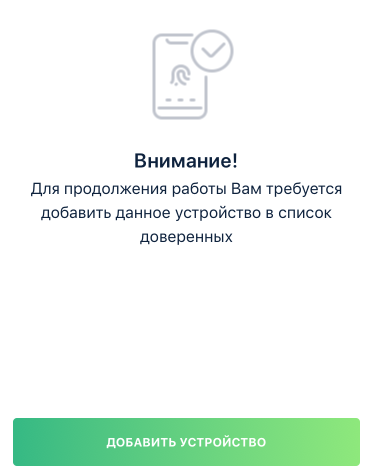
4. Введите любое наименование устройства. Если используется несколько средств подписи, то необходимо выбрать одно из них для получения смс-сообщения с кодом подтверждения. Нажмите кнопку «Продолжить».
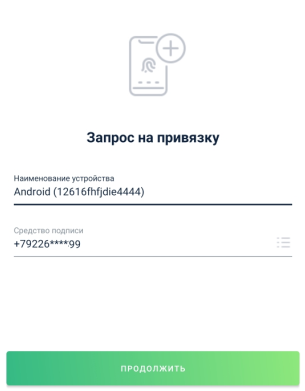
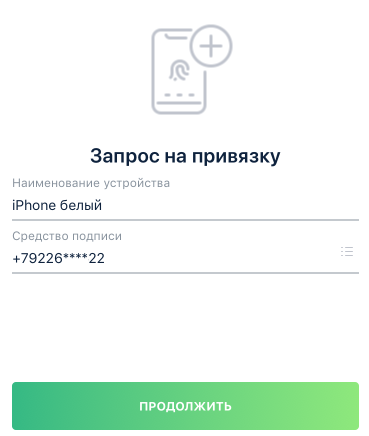
5. Введите код из смс-сообщения. Полученный код введите в соответствующее поле.
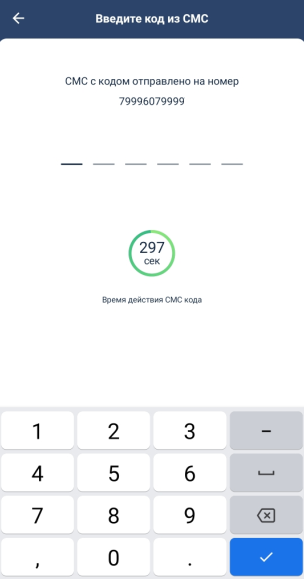
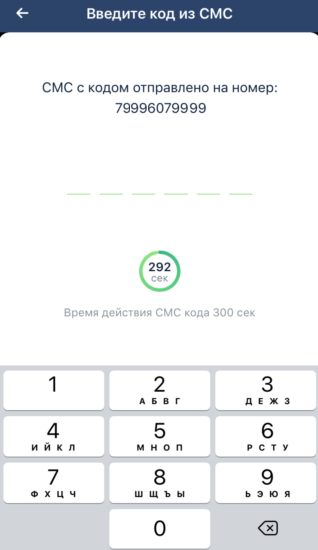
Далее появится сообщение об успешном добавлении устройства, нажмите «ОК» и Вы окажитесь на главной странице приложения.
Авторизация по ПИН-коду / Touch ID / Face ID
ПИН-код – это код, который вы задаете в специальной форме, и по которому в дальнейшем сможете входить в приложение вместо того, чтобы вводить имя пользователя и пароль.
Touch ID – технология доступа к мобильным устройствам с помощью отпечатка пальца человека.
Таким образом, вместо ввода имени пользователя / пароля вы сможете использовать отпечаток вашего пальца.
«Touch ID» – название технологии для устройств на базе iOS. Для устройств на базе Android также могут встречаться термины «Fingerprint» и
«Отпечаток пальца». Далее для простоты будет использоваться один термин – «Touch ID».
Face ID – технология доступа к мобильным устройствам, основанная на распознавании лиц.
Face ID – название, принятое для устройств на базе iOS.
Доступность Touch ID и Face ID зависит от того, доступны ли они в принципе на вашем устройстве. Информацию о поддержке вашим устройством данных технологий возможно уточнить у производителя вашего устройства.
1. Для включения механизма упрощенной авторизации по ПИН-коду или по отпечатку пальца (доступно на устройствах, оснащенных сканером отпечатка пальца), необходимо на странице авторизации ввести логин и пароль для десктопной версии, перевести переключатель «Задать ПИН-код» в активное положение и авторизоваться так, как уже ранее было описано.
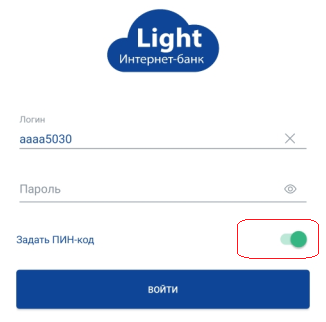
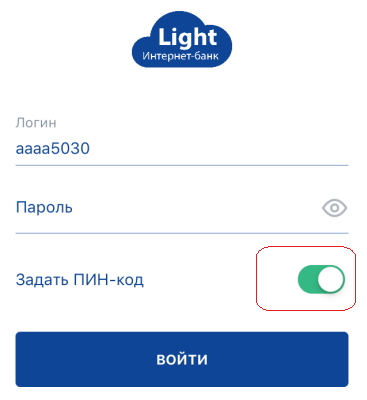
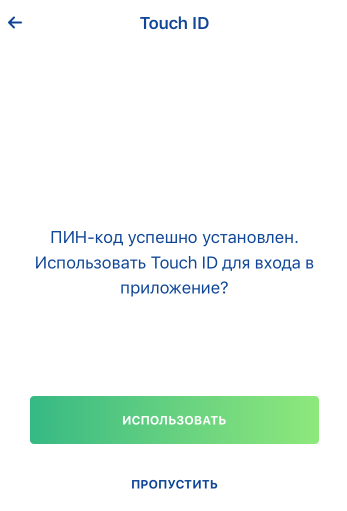
2. После успешной авторизации появится страница создания ПИН-кода. Создав ПИН-код из 4 цифр, появится окно для подтверждения введенного кода. Введите заданный ПИН-код повторно. При успешной установке ПИН-кода на устройствах без сканеров отпечатка пальца появится информационное сообщение: «ПИН-код успешно установлен», а если ваше устройство поддерживает технологию Touch ID для авторизации вместо ПИН-кода. Если необходимо активировать этот функционал, то нажмите кнопку «Использовать», а если Вы планируете входить в систему по ПИН-коду, то нажмите «Пропустить».
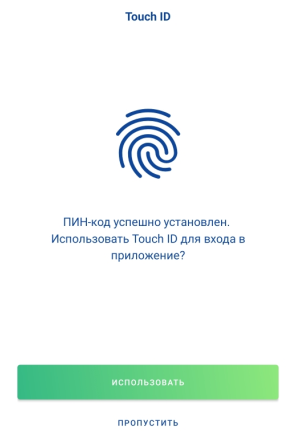
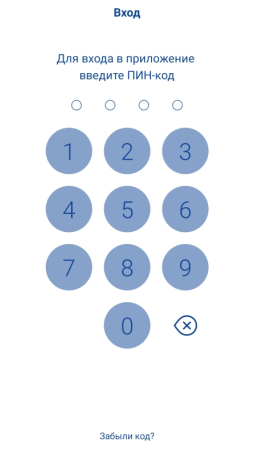
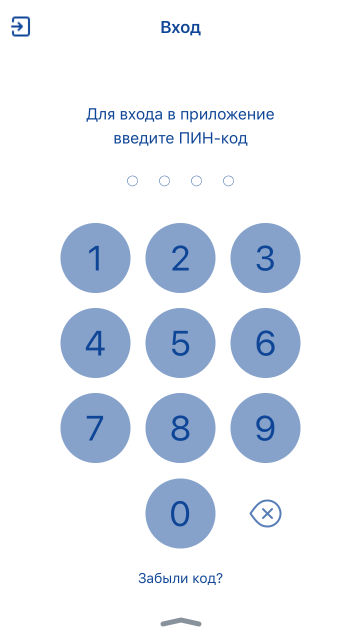
После настройки авторизации по ПИН-коду при входе в мобильное приложение отобразится экран
После настройки авторизации с помощью Touch ID при входе в мобильное приложение отобразится экран
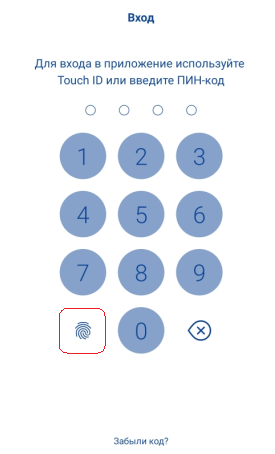
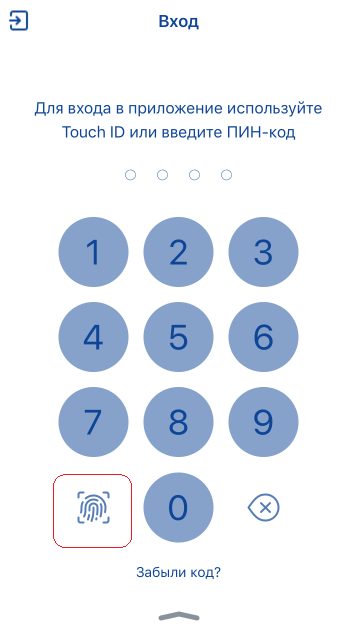
Использование Touch ID / Face ID в мобильном приложении «УБРиР Light» аналогично тому, как вы используете данные способы для разблокировки мобильного устройства или работы с другими приложениями.
Также Вы сможете настроить использование Touch ID / Face ID, уже находясь в мобильном приложении: нажмите на иконку  (внизу справа) → пункт «Настройки» → пункт «Авторизация и подписание».
Сброс ПИН-кода при входе в систему
При необходимости можно отказаться от авторизации по ПИН-коду / Touch ID и перейти к аутентификации по имени пользователя / паролю. Также войти в приложение по имени пользователя / паролю возможно в случае неверно указанных ПИН-кода / Touch ID.
В случае если Вам необходимо войти в приложение под другой организацией либо Вы считаете, что ваш ПИН-код / Touch ID могли быть скомпрометированы, то Вы можете отключить упрощенную авторизацию.
Для этого на экране ввода ПИН-кода / Touch ID нажмите «Забыли код?», затем на появившемся экране:
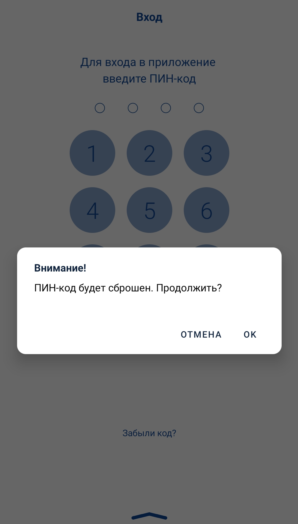
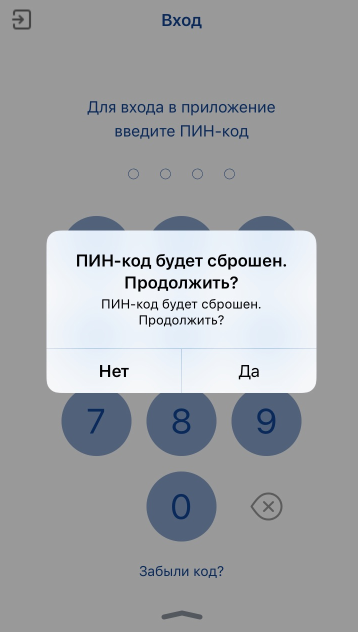
ответьте «Да». После это отобразиться экран ввода логина и пароля.
В результате выполнения указанных действий будет отключена авторизация по PIN-коду / Touch ID и будет доступен вход в приложение по логину и паролю.
Отключить использование Touch ID / Face ID Вы сможете и уже находясь в мобильном приложении: нажмите на иконку (внизу справа) → пункт «Настройки» → пункт «Авторизация и подписание».
Использование доверенных устройств
Для повышения безопасности работы с мобильным приложением реализована функциональность доверенных устройств.
Доверенное устройство – это мобильное устройство, которое Вы (клиент) считаете безопасным для работы с системой.
Работа с системой через другие мобильные устройства считается небезопасной.
Поэтому для полноценной работы при входе в приложение после успешной авторизации Вам будет предложено добавить Ваше устройство в список доверенных (привязать устройство).
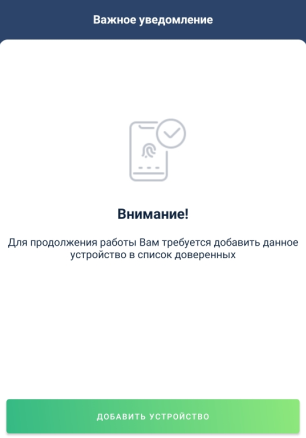
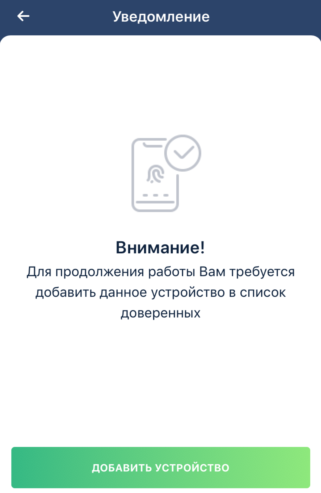
При нажатии на кнопку «Пропустить» Вы сможете зайти в приложение. Однако при следующем входе система снова предложит добавить Ваше устройство в список доверенных (привязать устройство). Нажмите на кнопку «Добавить устройство»:
Андроид
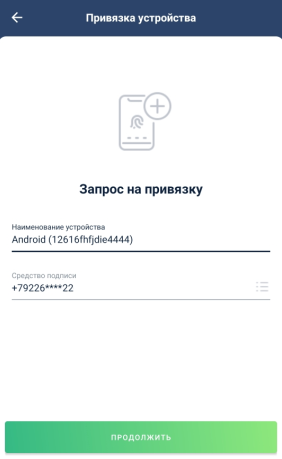
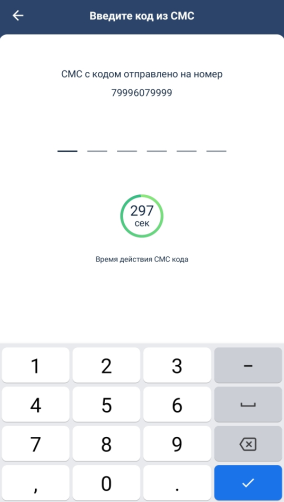
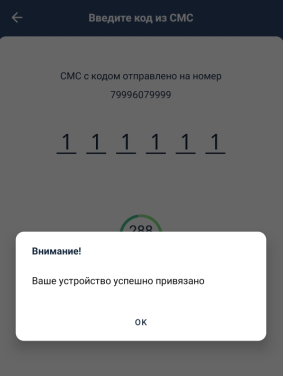
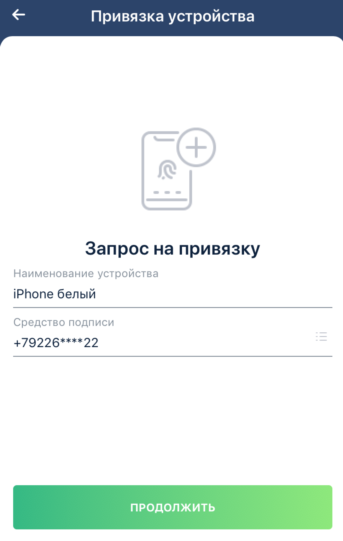
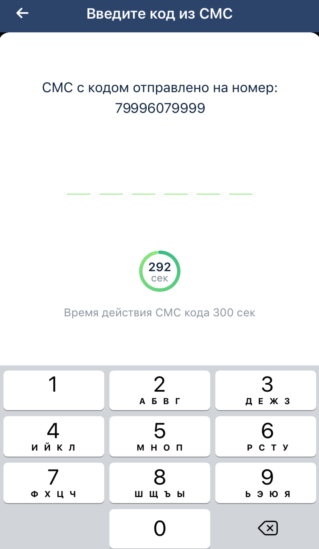
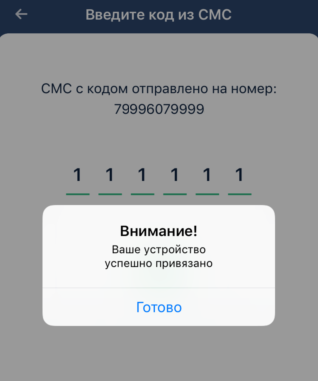
Если Вы ранее уже привязали какое либо устройство (смартфон), то при входе в приложение с другого устройства система потребует выполнить привязку этого устройств (добавить его в список доверенных). Только после привязки Вы сможете зайти в приложение.
Для отвязки устройства (исключения его из списка доверенных), находясь в приложении, нажмите на иконку (внизу справа) → пункт «Настройки» → пункт «Мои устройства».
В раскрывшемся экране:
— выберите то устройство, которое нужно исключить из списка доверенных,
— нажмите на кнопку «Отвязать» около названия этого устройства,
— подтвердите свое желание, нажав «Да»,
— подтвердите запрос на отвязку введя смс-код.
Работа с мобильным приложением
Главная страница
На данной странице можно посмотреть баланс по счетам организации, входящие и исходящие платежи, создать новый платеж, также с данной страницы можно перейти к прочим функциональным модулям приложения: детальному просмотру счетов, получению выписок, формированию платежных поручений, просмотру сообщений из банка и прочее.
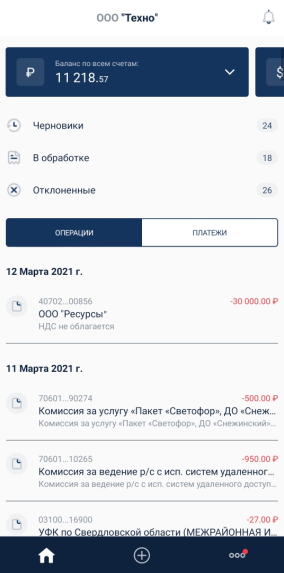
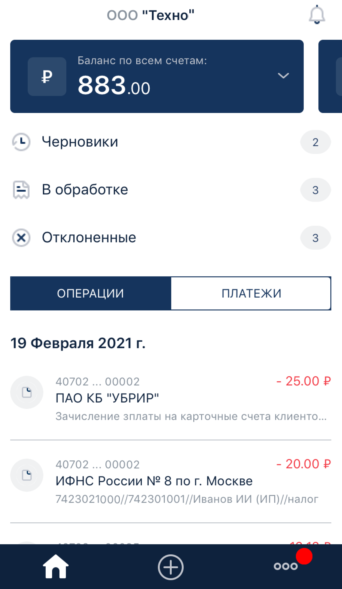
На главной странице:
а) отображается суммарный остаток по расчетным счетам в каждой валюте.
Для просмотра остатка по каждому счету нужно кликнуть на иконку
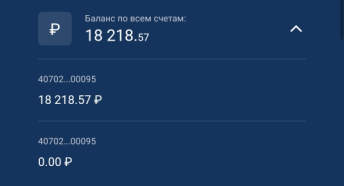
Счет отображается не в полном виде, а в маскированном «xxxxx…xxxxx», например, «40702….12345».
При клике на счет раскрывается выпадающее меню:
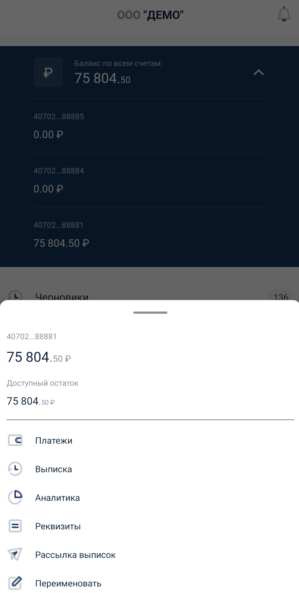
Платежи
Раскрывается список всех ваших платежей, созданных в адрес контрагентов.
По умолчанию платежи отсортированы по уменьшению даты документа.
Есть группировка «СЕБЕ», «КОНТРАГЕНТУ», «В БЮДЖЕТ».
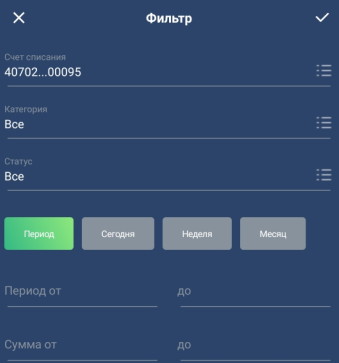
Есть возможность найти определенные платежи, используя фильтр по иконке  (вверху справа):
Каждый документ (платеж) в списке можно посмотреть, кликнув на него:
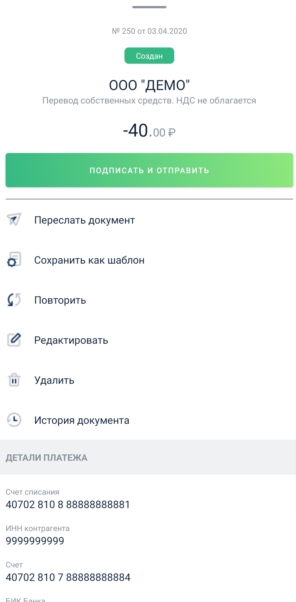
При просмотре отображаются кнопки действий в зависимости от статуса просматриваемого платежа.
Выписка
Раскрывается выписка (документы о зачислении и списании) по выбранному счету:
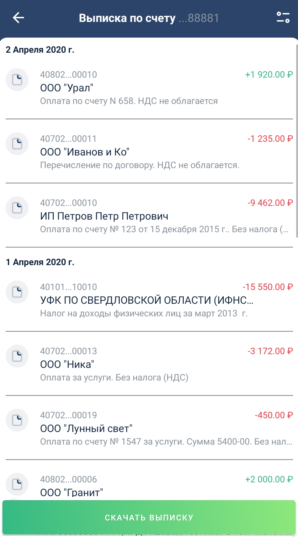
По умолчанию записи отсортированы по уменьшению даты исполнения документа.
По кнопке «Скачать выписку» раскроется экран, в котором с помощью «позунков» выберите формат выписки и требуемые опции. После выбора формата и опций коснитесь кнопки «Скачать выписку» и выберите доступный на Вашем устройстве способ передачи данных (почтовый клиент, мессенджеры и т.п.), который предложит приложение.
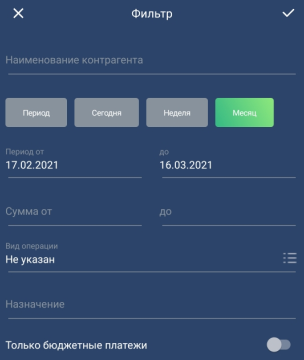
По иконке (вверху справа) раскрывается фильтр:
Аналитика
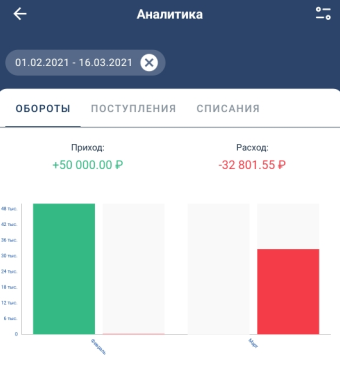
Реализовано отображение графика оборотов (поступлений и списаний) по выбранному счету. Также можно просмотреть отдельно график списаний и отдельно график поступлений.
Реквизиты счета
Раскрывается экран с банковскими реквизитами выбранного Вами счета:
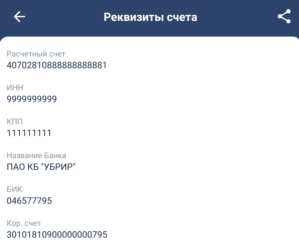
По иконке  Вы сможете переслать реквизиты теми способами, которые доступны на Вашем устройстве (почтовый клиент, мессенджеры и т.п.).
б) отображается нижнее меню.
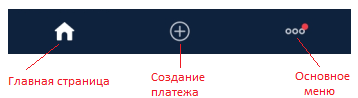
В нем есть возможность:
— перейти к созданию платежа
— вызвать основное меню:
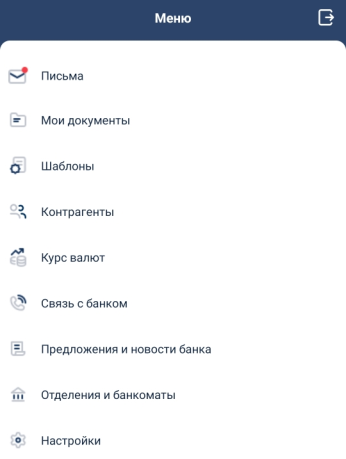
Создание платежа
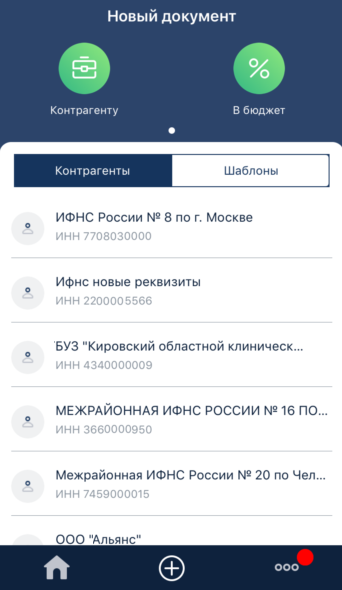
На главной странице коснитесь иконки  «Новый платеж», откроется страница «Новый документ». Выберите, кому именно осуществляется данный платеж из представленных вариантов: «Контрагенту», «В бюджет», «Себе» (иконка «Себе» доступна, если у Вас – несколько счетов).
Важно! Для отправки бюджетных платежей обязательно выбрать вариант «В бюджет», иначе в платеже не будет бюджетных полей.
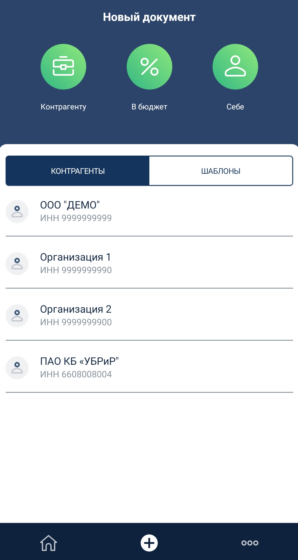
Откроется платежное поручение. Заполните реквизиты документа.
После заполнения реквизитов для сохранения документа в шаблон выберите ползунок «Добавить в шаблон» и укажите название шаблона.
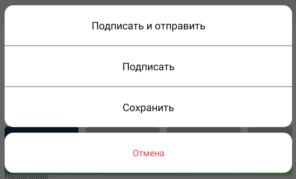
Для выполнения иных действий нажмите кнопку «Действия» и выберите нужный пункт:
Для уведомления контрагента о платеже путем отправки смс-сообщения на сотовый телефон и/или письмо на электронную почту в конце формы платежного поручения выберите ползунок «Уведомить контрагента» и заполните раскрывшуюся форму:
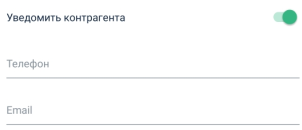
Можно указать только один номер телефона и/или один адрес электронной почты
Создание платежного поручения с помощью шаблона
Для создания платежного поручения на основе шаблона в экранной форме выбора способа создания документа:
— перейдите на вкладку «Шаблоны»: 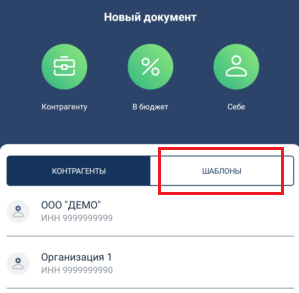
— выберите нужный Вам шаблон,
— проверьте заполнение документа, при необходимости отредактируйте значения заполненных реквизитов и укажите значения прочих реквизитов,
— выполните нужные Вам действия по кнопке «Действия».
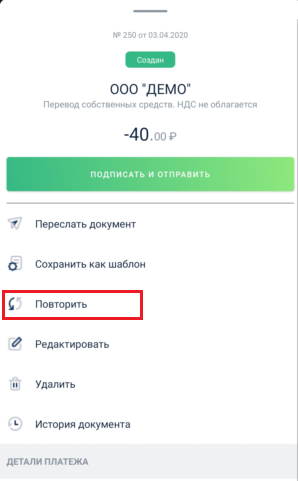
Создание платежного поручения на основе существующего документа
Для создания платежного поручения на основе существующего документа:
— перейдите в раздел «Платежи»,
— в появившемся списке откройте нужный документ,
— нажмите на кнопку «Повторить»:
Подписание платежного поручения
Подписаны, могут быть документы в статусах «Создан», «Частично подписан».
Для отправки платежных поручений на подпись:
— откройте документ, который требуется подписать,
— в нем нажмите кнопку «Подписать и отправить».
Если есть необходимость отредактировать документ:
— нажмите «Редактировать»,
— отредактируйте нужные реквизиты,
— нажмите кнопку «Действия» и выберите «Подписать и отправить»
Приложение запустит процесс подписания документа. Откроется окно выбора средства подписи, ознакомьтесь с представленной в окне информацией и выберите средство подписи.
Для подписания Вам придет СМС-код, который нужно будет ввести и нажать кнопку «Продолжить». При положительном результате запроса документ будет подписан и отправлен в банк. В случае если для документа требуются еще подписи, поставьте требуемое количество подписей согласно тому, как указано выше.
Одновременная подпись нескольких созданных платежей
Приложение запустит процесс подписания документа. Откроется окно выбора средства подписи, ознакомьтесь с представленной в окне информацией и выберите средство подписи.
Для подписания Вам придет СМС-код, который нужно будет ввести и нажать кнопку «Продолжить». При положительном результате запроса документы будут подписаны и отправлены в банк.
Отзыв платежного поручения
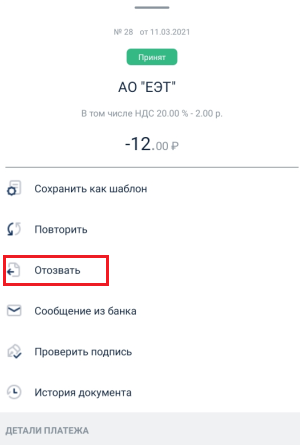
В некоторых случаях может потребоваться отзыв платежного поручения. Отзыв платежного поручения может быть выполнен для документов, имеющих статус «В обработке».
Чтобы отозвать документ:
— перейдите в раздел «Платежи»,
— в списке документов, находящихся в статусе «В обработке» найдите нужный платеж и откройте его,
— нажмите кнопку «Отозвать»
Приложение запустит процесс подписания документа. Откроется окно выбора средства подписи, выберите средство подписи.
Для подписания Вам придет СМС-код, который нужно будет ввести и нажать кнопку «Продолжить». При положительном результате запроса документ «Запрос на отзыв» будет подписан и отправлен в банк.