
Улучшение качества звука в Adobe Premiere Pro

Однако, таким образом, вы рискуете перепугать до смерти зрителя в момент бурных аплодисментов в кадре, либо же свалить со стула выстрелом внезапно откупоренного шампанского..ибо то, что изначально звучало достаточно отчетливо, после подобных корректировок будет просто оглушительным. И к тому же проявит себя фоновый шум. короче ситуация весьма неприятная.
Приходится вручную «ловить» моменты и понижать звук на «опасных» участках..

но это занятие весьма неблагодарное и трудоемкое. Впрочем чаще всего без него не обойтись.
Ощутимо улучшить слышимость в случаях когда речь приглушена и слишком неочевидна по звучанию, можно обычной регулировкой частот с помощью встроенного эквалайзера (EQ).

Для слишком глухого и неразборчивого звука повышаем уровень высоких частот (High Frequency)

для «бУхающего» звука, можно понизить низкие частоты (Low Frequency).

Вообще, процесс регулировки частот весьма прост и интуитивно понятен, поиграйтесь с регуляторами и вы легко найдете оптимальные значения. После нахождения нужных значений достаточно лишь скопировать эффект на остальные клипы где наблюдаются проблемы со звуком.
Шум можно убрать с помощью аудиоэффекта Denoiser.

В простом случае достаточно применить этот эффект к клипу и отрегулировать параметр Reduction.

Если подобных нехитрых манипуляций для удаления звукового шума недостаточно, (а чаще всего так и есть) и необходимо провести более глубокие корректировки, то читаем на форуме тему «как убрать фоновый шум «.
Придать звуку некую глубину, а также имитировать звучание в разных помещениях (зал, студия, ванная, пещера и т.п.), добавить эхо, объем, позволяет эффект Reverb (реверберация).

Этот эффект может быть полезным в случаях если хотите добиться некоего киношного звучания. Вообще, играясь с этим эффектом можно получать довольно любопытные решения при монтаже видео..например стилизовать звук под «в отдалении», «галлюцинации», «слышу как в бреду» и т.д., что вкупе с стилизацией видео даст двойной эффект.

В общем не стоит недооценивать роль звука 🙂

Наверняка вы игрались с ускоренным/замедленным звуком, придавая тому или иному персонажу комичность, наделяя его голосом лилипута, либо «братка». Однако не всегда изменение скорости воспроизведения уместно. Эффект PitchShifter меняют высоту звука без изменения его скорости. Есть ряд предустановок, звучит местами отпадно 🙂

Кстати, при изменении скорости клипа можно предотвратить эффект изменения высоты звука, лишь поставив птичку на Maintain Audio Pitch.

Персонажи будут говорить быстро или медленно, но не пищать и не басить)
Редактирование, восстановление и улучшение аудио на панели «Основной звук»
На этой странице можно получить сведения о панели «Основной звук» в Premiere Pro.
Панель «Основной звук» представляет собой универсальную панель, которая включает в себя обширный набор инструментов для приемов микширования и вариантов восстановления. Она полезна для выполнения общих задач микширования аудио. На панели содержатся простые элементы управления для стандартизации уровня громкости, восстановления звука и четкости, а также специальные эффекты, которые помогут вашим видеопроектам иметь звучание как после обработки профессиональными звукорежиссерами. Примененную коррекцию можно сохранять в виде шаблонов настроек для повторного использования, что обеспечивает дополнительное удобство при внесении звуковых правок.
Premiere Pro позволяет классифицировать аудиоклипы по категориям: диалог, музыка, звуковые эффекты или окружение. Кроме того, можно настраивать и применять шаблоны настроек к набору клипов, которые относятся к одному и тому же типу, или к нескольким клипам.
После назначения типа аудио, например «Диалог», для клипа с закадровым текстом, на вкладке «Диалог» панели «Основной звук» содержится несколько групп параметров. Эти группы позволяют выполнять общие задачи, связанные с диалогом, например унифицировать различные записи для задания общего уровня громкости, сократить фоновые шумы и добавить сжатие и эквалайзер. Типы аудио, содержащиеся на панели «Основной звук» взаимоисключают друг друга, т. е. при выборе одного типа аудио для клипа изменения, внесенные ранее в этот клип с помощью другого типа аудио, отменяются.
Все изменения, вносимые с помощью элементов управления панели «Основной звук», отражаются в дополнительных параметрах клипа. Например, для эффектов восстановления или четкости аудиоэффекты вставляются в основу клипа. Опытные пользователи могут начать с внесения основных изменений на панели «Основной звук», а затем перейти к более сложным внутренним настройками эффекта и внести завершающие правки.
Чтобы запустить панель «Основной звук», выберите «Окно» > «Основной звук».
Как легко уменьшить шум в Premiere Pro

Liza Brown
Nov 26, 2021• Проверенные решения
Удаление шума и зернистости из видео проще, чем когда-либо. Шум и зернистость обычно возникают, когда видео снимается с плохим освещением, когда ISO камеры был необычно высоким, когда видео записывалось, или когда камера, используемая для записи видео, не имеет правильных спецификаций.
Редакторы видео-и мультимедийного контента, такие как Premiere Pro, имеют собственные алгоритмы и фильтры для быстрого шумоподавления. И когда эти встроенные фильтры не являются адекватными или удобными, вы можете использовать плагины или автономное программное обеспечение для шумоподавления, чтобы улучшить качество и четкость ваших видео.
В этом посте мы покажем вам, как удалить шум из видео с помощью Premiere Pro, плагинов Premiere Pro и бесплатного программного обеспечения для шумоподавления.
Часть 1: Как уменьшить шум в Premiere Pro
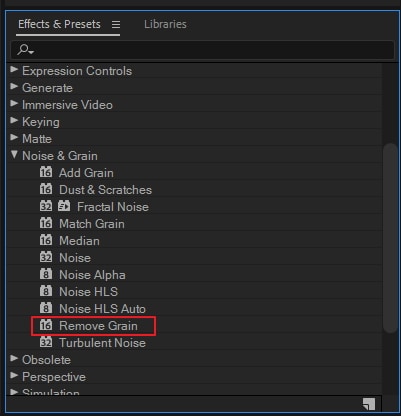
Premiere Pro имеет фильтр шумоподавления на панели эффектов под названием MEDIAN. Чтобы применить этот фильтр, выполните следующие действия:
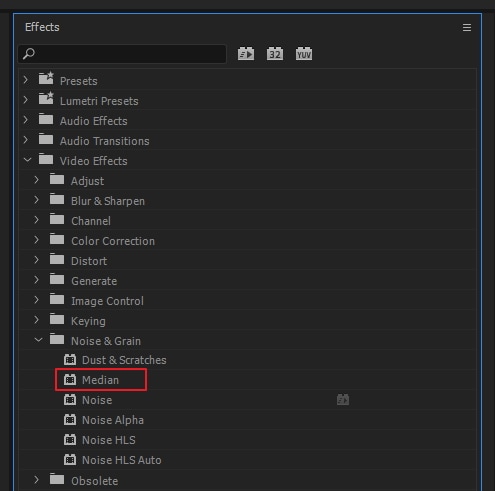
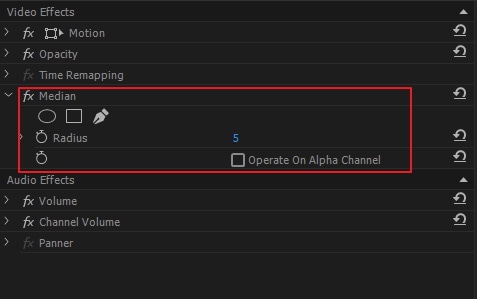
Часть 2: Еще один способ уменьшить шум с помощью After Effects
Шумоподавление в Premiere Pro не всегда дает наилучшие результаты. Даже когда медианный эффект применяется с масками, вы можете обнаружить, что эффект шумоподавления применяется к частям видео, где шумоподавление не требуется. Это происходит потому, что в то время как маски статичны, содержание видео не является таковым.
В этом случае вы можете открыть свое видео в ADOBE AFTER EFFECTS, выполнив следующие действия:
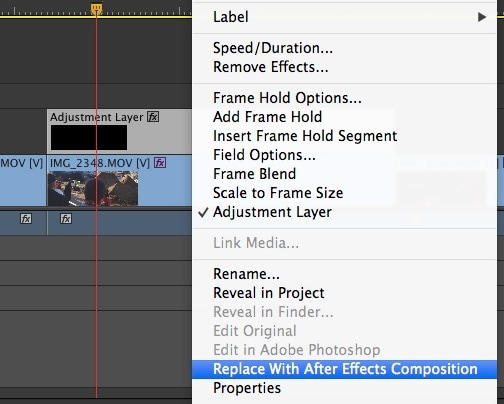
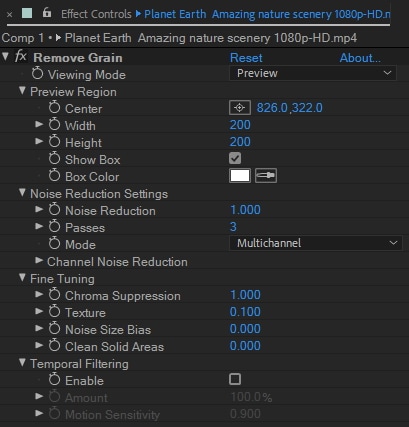
Часть 3: Плагины шумоподавления для Premiere Pro
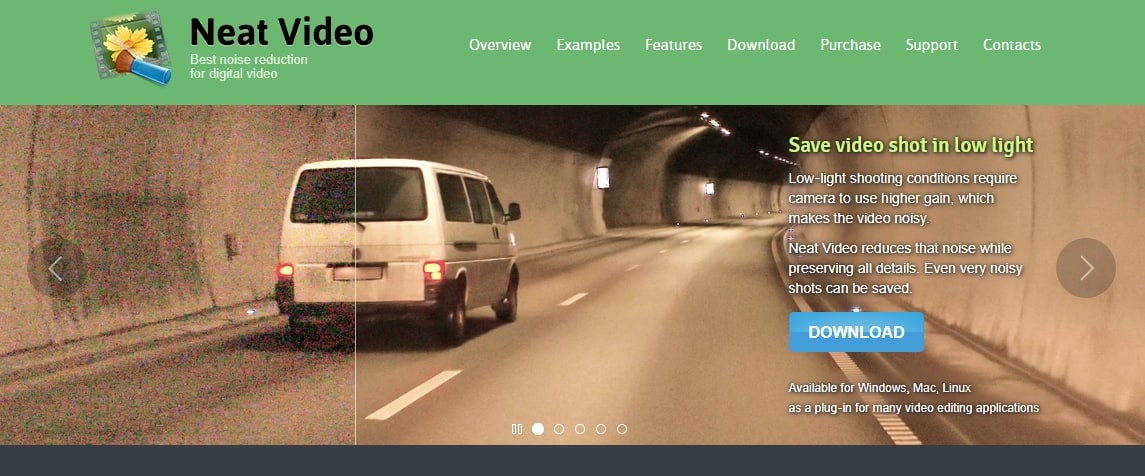
1. Neat Video
Neat Video, пожалуй, самый популярный шумоподавляющий плагин для Premiere Pro. Он одновременно мощный и быстрый и используется многими профессионалами. Он работает с другими популярными программами для редактирования видео, такими как Final Cut и Avid, и имеет версии, совместимые с ПК и MacOS. Neat Video также имеет бесплатную версию и премиум-версию.
Аккуратное видео работает, создавая профиль шума. Он также позволяет пользователям выбирать области отснятого материала, из которых может быть создан профиль шума, или загружать свои собственные кадры профиля шума.
После установки в Premier Pro аккуратное видео будет отображаться на панели видеоэффектов, где его можно выбрать при необходимости. Его настройки по умолчанию являются мощными и могут быть дополнительно настроены через меню Настройки, видимое на панели управления эффектами.
2. Red Giant Denoiser
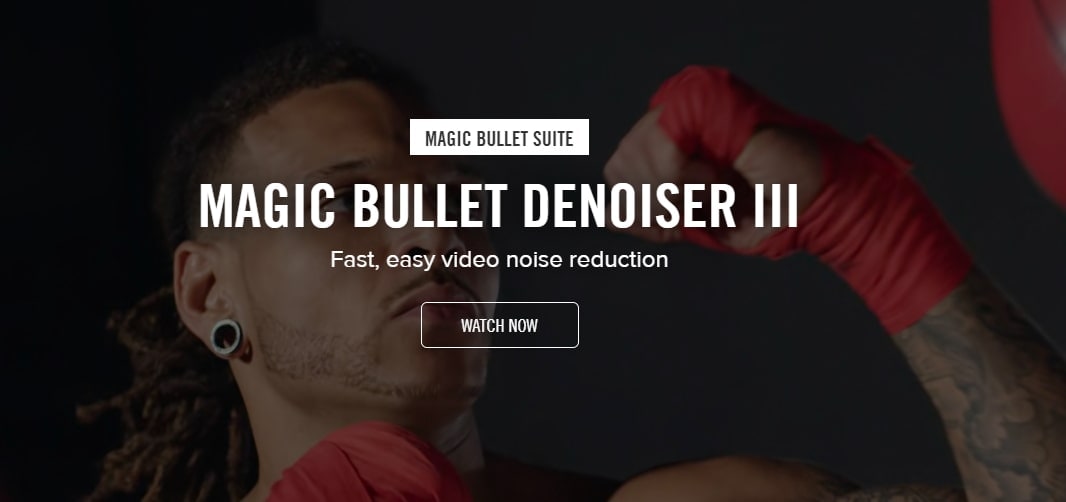
Magic Bullet Denoiser III-это еще один мощный шумоподавляющий плагин, совместимый с ПК и MacOS. Он имеет полностью функциональную пробную версию и платную версию. Однако его платная версия почти вдвое дороже аккуратного видео. Профессионалы могут счесть более экономически выгодным купить полный набор плагинов Magic Bullet.
Как и Neat Video, Magic Bullet Denoiser III работает, создавая профиль шума. Однако, в отличие от аккуратного видео, Magic Bullet Denoiser III сэмплирует каждый кадр видео, чтобы создать свой профиль шума. Его настройки Также очень просты и интуитивно понятны, с ползунками для уменьшения шума, сглаживания цветов и сохранения деталей.
Часть 4: 3 Бесплатных Программных Обеспечения Для Шумоподавления Видео
1. Aiseesoft
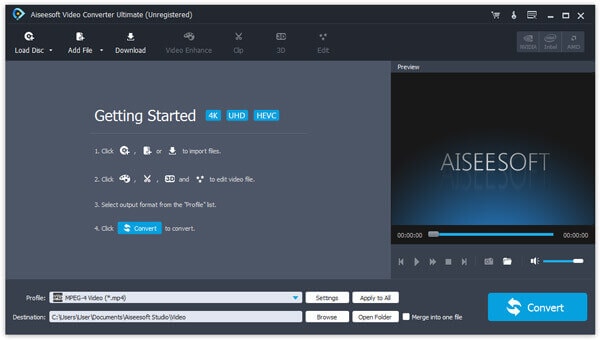
Aiseesoft Video Enhancer-это автономное приложение с совместимыми версиями для ПК и MacOS, которое имеет хорошие функции шумоподавления и преобразования видео. Он очень легкий, функциональный и очень простой в использовании. Он также имеет бесплатную версию и доступную платную версию.
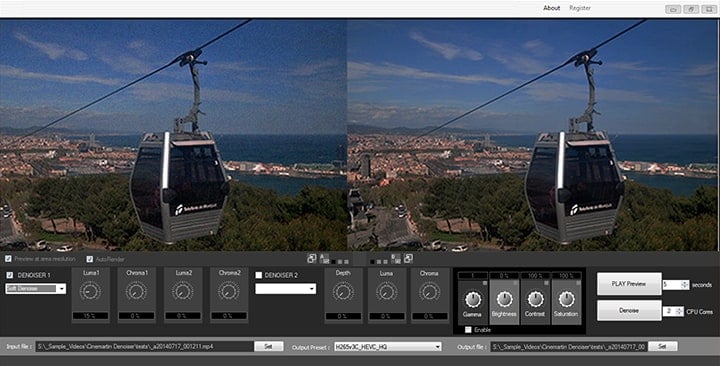
2. Cinemartin Denoiser
Cinemartin Denoiser-это профессиональное приложение для шумоподавления видео, которое предлагает мощные функции за небольшую плату. Бесплатная версия с несколькими заблокированными функциями доступна в течение ограниченного времени. Полная версия обеспечивает отличное шумоудаление с возможностью экспорта в несколько видеоформатов.
Это приложение имеет простые настройки удаления шума, а также встроенные пресеты для быстрого и легкого удаления шума. Он работает с 2 проприетарными механизмами удаления шума для удаления наиболее распространенных видов шума, генерируемого зеркальными камерами.
3. Tipard
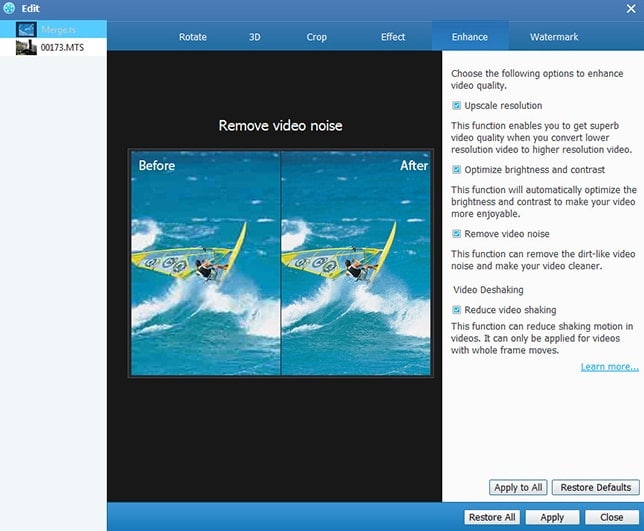
Tipard Video Enhancer выглядит и чувствует себя очень похоже на AISEESOFT VIDEO ENHANCER. Их интерфейсы, цвета и меню очень идентичны.
Удаление шума-это функция улучшения в программном обеспечении Tipard Video Enhancer и Tipard Video Converter Ultimate. Таким образом, вы можете скачать любое из этих двух приложений Tipard, чтобы наслаждаться функциями удаления шума. Они оба имеют бесплатные и доступные платные версии.
Tipard Video Enhancer позволяет пользователям улучшать видео с помощью шумоподавления и увеличения разрешения видео. В отличие от Aiseesoft Video Enhancer, Tipard также позволяет пользователям улучшать свои видео, уменьшая воспринимаемую дрожь или неустойчивость видеоматериала.
Вывод
Как и в случае с удалением звукового шума, удаление видеошума редко бывает идеальным. Пользователи должны убедиться, что желаемые детали видеоматериала не теряются в процессе шумоподавления.
Очистка и мастеринг звука в Premiere Pro с помощью Audition

Давайте посмотрим, как можно улучшить качество звука в Premiere Pro с помощью Audition. Выполните следующие действия, чтобы очистить звук.
Как режиссеры, которые в первую очередь сосредоточены на визуальных элементах наших проектов, мы часто относим захват звука и мастеринг к категории «приятно иметь, но не обязательно».
Это нам во вред, поскольку мало что влияет на качество финального фильма или видео больше, чем качество звука – в частности, качество диалога – потому что это критический фактор для понимания зрителями сюжета и усвоения нюансов.
В этом видеоуроке мы рассмотрим, как очистить диалоги, которые были сняты в менее чем идеальных условиях, и как добавить дополнительный эффект и качество к этому звуку для окончательного вывода.
Устранение фонового шума
Фоновый шум, вероятно, является наиболее частой проблемой звука в кадрах. Кондиционеры или вентиляторы, которые добавляют постоянный гул нашему аудио, – проклятие звукозаписывающих компаний. Однако вы можете быть удивлены, насколько легко удалить это в сообщении (если вы не можете отключить их на съемочной площадке).

После того, как вы выберете «Редактировать клип в Adobe Audition», выполните рендеринг звука, а затем откройте его в Audition.
После открытия клипа на шкале времени Premiere Pro щелкните правой кнопкой мыши значок Аудио и выберите Редактировать клип в Adobe Audition. Premiere теперь обработает звук и откроет новый связанный аудиоклип в Audition.

Теперь выберите «Эффекты»> «Подавление шума» (процесс), чтобы удалить шум из диалога.
В Audition выберите часть звука, которая представляет собой просто шум без диалогов, и перейдите к Эффекты> Подавление шума (процесс), затем щелкните Захват шумовой печати. Теперь снимите выделение с предыдущего выделения и выделите весь клип.
Audition будет использовать шум, который вы ранее определили, чтобы удалить шум переменного тока из вашего диалога. Если вы установите слишком высокое значение, шум исчезнет, но голос может казаться жестким и роботизированным. Настройка от сорока до шестидесяти процентов обычно устраняет жужжание, не делая динамик похожим на звук робота.

После сохранения формы волны звук будет обновлен в Premiere.
Сохраните форму волны, и когда вы вернетесь в Premiere, вы обнаружите, что ваш звук обновлен с настройками из Audition.
Мастер аудио

На вкладке «Аудио» выберите трек, затем «Многополосный компрессор» и, наконец, «Трансляция».
Чтобы справиться со звуком и стандартизировать уровни громкости, перейдите в Аудио вкладку и выберите дорожку, в которую вы поместили свой диалог (обычно Трек 1). в Микшер аудиодорожек, Выбрать Многополосный компрессор. Дважды щелкните компрессор, чтобы открыть Параметры и выберите Транслировать в предустановках. Это не только повысит уровни звука, но и сделает звук более полным.

Добавьте к голосу говорящего немного верха и баса, добавив параметрический эквалайзер.
В качестве последнего штриха добавьте Параметрический эквалайзер. Щелкните значок Параметры поле и прокрутите вниз, чтобы выбрать Голос из предустановок. Это добавит басов и верха к голосу динамика, позволяя ему прорезать любую музыку, которую вы ставите против него.
Звук в кино – это сама по себе вселенная, но это не значит, что мы не можем научиться некоторым трюкам, особенно когда они помогают нам получить звук более высокого качества, который выделит наши проекты и дополнит мощные визуальные эффекты.
Дополнительные вдохновляющие советы и рекомендации по снижению шума и качеству звука можно найти в этих дополнительных статьях.
Как убрать шумы в Premiere Pro
Даже когда у вас высококачественный, дорогой микрофон – бывают ситуации, когда на заднем фоне возникают различные шумы. Например – кто-то из ваших родственников решает пропылесосить, или любимый сосед – решает заняться ремонтом, в момент, когда вы записываете видео. Если вы читаете эту статью, то наверняка сталкивались с чем-то подобным, поэтому в сегодняшнем уроке – мы расскажем вам, как избавиться от шумов на заднем фоне в Adobe Premier Pro.
Как убрать шумы
Подобные шумы – считаются браком у любых заказчиков, и даже если вы делаете видео для себя – наверняка вашим подписчикам не понравится слушать пылесос или соседскую дрель.
Итак, для работы нам понадобится отличный плагин программы, с которым мы и будем чистить наше видео. Как и что – мы покажем вам ниже.
Изначально вам нужно перейти в подраздел эффектов. Там вы должны выбрать «Noise reduction/Restoration», а после – «Adaptive Noise Reduction». Это и есть тот самый плагин, о котором мы и говорили.
Применив его на нужном отрезке вашего видео – вы сразу услышите, насколько круто он работает. И это – при дефолтных настройках. А если его еще и настроить – то вообще получится шик.
Итак, сразу поставьте внизу галочку, около High Quality Mode. Это еще больше улучшит качество вашего звука, да так, что может быть и ползунки подкручивать не придется.
Иногда же – какие-то отрывки могут прорываться, в каких-то кусочках, поэтому максимально идеализируем нашу запись первыми двумя ползунками – «Reduce Noise By» и «Noisiness». Первый – повышаем где-то до 30-35 дБ, а второй – примерно до 60%. А вообще – лучше экспериментируйте с ползунками, чтобы и шумы убрать, и голос свой не приглушать.