
Очищаем чаты в Телеграм
Слово не воробей, вылетит – не поймаешь, учит нас народная мудрость. И до изобретения функции удаления своих сообщений у собеседника мы были полностью солидарны и тщательно следили за тем, что пишем. Но на дворе уже 2019 год, а на момент чтения этой статьи вами, может и больше, поэтому технологии позволяют нам совершать оплошности. Поговорим же о том, как очистить чат в Телеграме, и не только у себя.
Как в Телеграме удалять сообщения у себя и собеседника?
Вы любите Телегу? Я люблю. В том числе и за отношение к диалогам пользователей. Отличительной чертой этого мессенджера в том, что вы можете очистить чат от своих сообщений в любой момент, хоть на Айфоне, хоть на Андроид. Как мы помним, в аналогах эта возможность пропадает через время. Поговорим об этом немного подробнее. Дам вам небольшую инструкцию, если вы до сих пор не разобрались с этим приложением. Но помните: перед удалением подумайте о том, уверены ли вы, что хотите избавиться от этих слов – как только вы сделаете это, ничего нельзя будет вернуть назад.
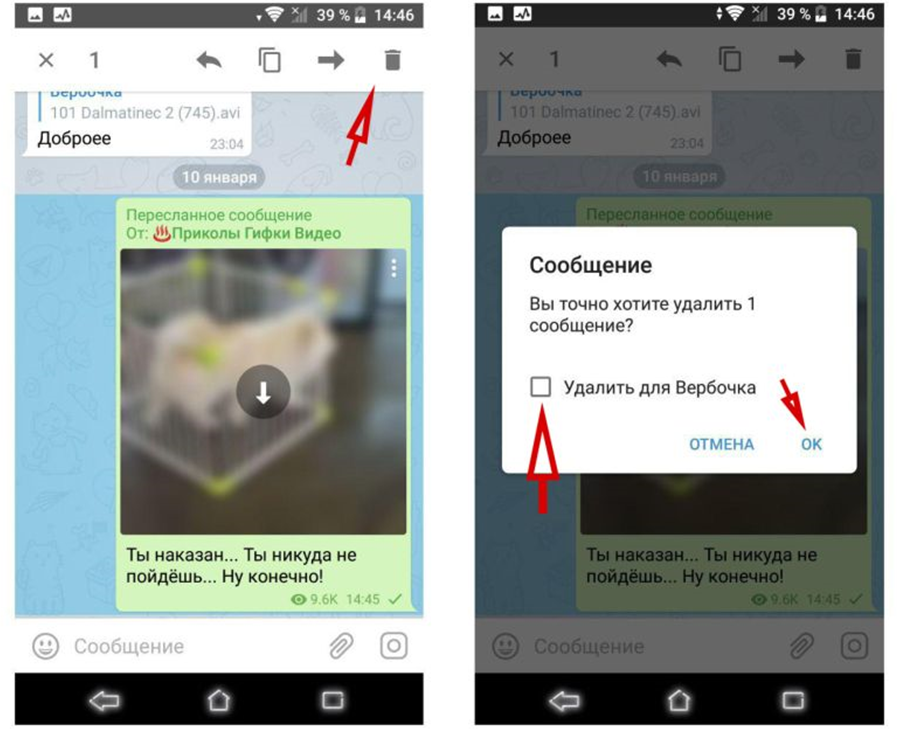
В iOS и Windows алгоритм тот же, вы наверняка разберётесь.
Как очистить историю переписки в Телеграме?
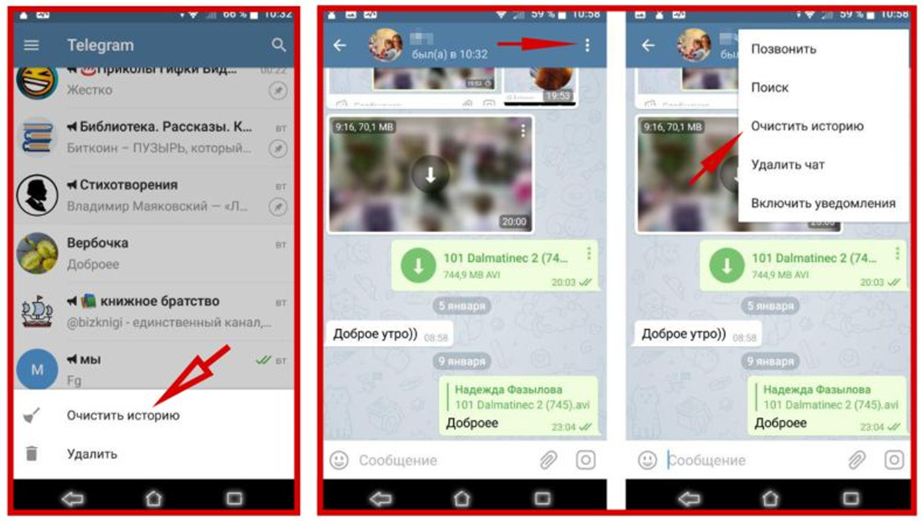
Чистить, разумеется, можно и целую историю переписки. Обычно нельзя сделать так, чтобы при этом исчезли и ваши сообщения у собеседника, но хотя бы у вас в приложении будет почище. В этот раз разница между Айфоном и Андроидом будет, поэтому ниже я опишу вас алгоритм действий в обеих операционных системах.
На Андроид
На iOS
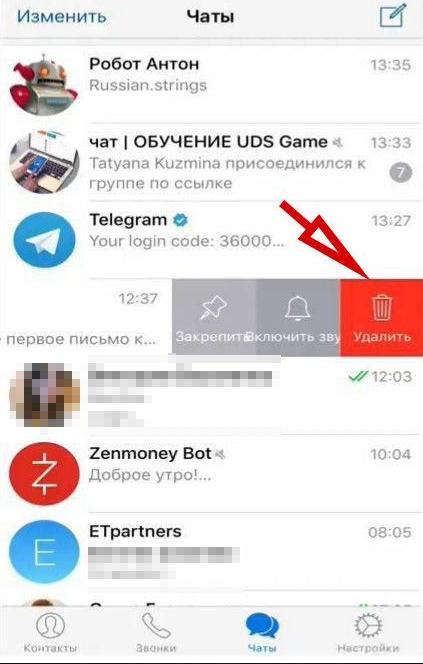
Если вы не уверены, что хотите избавляться от переписки, добавьте их в архив в Телеграме. На Андроиде это можно сделать, например, смахнув влево. После этого в самом начале контакт-листа появится отдельная папка, в которой можно найти всё заархивированное. Решение, может, и не идеальное, но довольно компромиссное – в любой момент можно достать то, что вдруг понравилось.
Инструкция, как очистить групповой чат
Иногда нужно почистить сообщения и в группе. И здесь не придётся «изобретать велосипед». Алгоритм действий здесь точно такой же, как и в обычных чатах. Вы выбираете сообщение и удаляете его, поставив галочку «Удалить у всех». И всё. Но группа это всё же не совсем обычный диалог. Где-то на просторах интернета наткнулась на одно забавное мнение, что администратор может просмотреть историю удалений. Сомневаюсь, что эта информация точная – по крайней мере, я не заметила такой фишки. Но одно преимущество в том, чтобы быть админом, есть – вы можете избавиться от мнения любого члена беседы. Инструкцию не прикладываю – эта задача также решается предельно просто, так же, как и обычное удаление.
Заключение
Итак, как очистить чат в Телеграме? Очень и очень просто – берёшь и очищаешь. Алгоритм действий несколько отличается на Айфоне и Андроиде. Но суть примерно та же. Огромный плюс Телеги в том, что свои послания вы можете ликвидировать в любое время, не важно, были они отправлены вчера или три года назад. С чужими словами всё несколько сложнее. Только если вы не администратор группы. В таком случае вы можете заткнуть каждого, кто говорит о чём-то неприятном для вас. Но не торопитесь избавляться от, казалось бы, ненужных бесед. Может случиться всякое: вам потребуется алиби или компромат, например. Поэтому я бы посоветовала исследовать такую функцию как архив – вы просто добавляете туда сомнительные чаты и, если нужно, находите их.
А о том, как удалить сообщения в Инстаграм, вы можете узнать из статьи по ссылке.

Удаляем канал в Телеграме: подробная инструкция

Способы очистить историю поиска на Ютуб

Анонимный чат в Телеграм. В чем особенности и как его использовать?

Отправить сообщение в Телеграм очень просто
Как очистить чат в Телеграмме на любом устройстве?
Рано или поздно любой пользователь задастся вопросом, как очистить чат в Телеграмме и избавиться от переписки раз и навсегда? Если вы решитесь удалить историю беседы, помните – она не подлежит восстановлению ни при каких условиях. Готовы? Тогда начнем разбираться.
На смартфоне
Иногда очистить историю чата в Телеграмме просто необходимо – причины могут быть разными, но цель остается одна, как и методы ее достижения. Поговорим обо всех возможных доступных опциях!
Как зайти в заблокированный канал в Телеграмм? Инструкция тут
На Айфоне
Сначала поработаем на Айфоне. Вы можете полностью удалить диалог, он больше не будет отображаться в списке бесед:
Вы можете удалить беседу для себя или для обоих участников. Спрашивать разрешения второй стороны не нужно, человек даже не увидит, что вы убрали переписку.
Другое дело – как очистить чат в Телеграмме на Айфоне от сообщений, при этом сохранив сам диалог в списке:
Еще кое-что о том, как почистить чат в Телеграмме. В этом же окне вы увидите кнопку «Настроить автоудаление». Вы можете выбрать, через какой период времени вся история будет автоматически стираться для обоих участников! Доступны такие варианты:
Больше не придется думать о том, как очистить чат в Телеграм – данные будут исчезать автоматически по истечение установленного временного интервала. Не забудьте сохранить настройки, чтобы действие опции началось.
Столкнулись с проблемами при смене языка? Решение тут!
На Андроиде
Несколько слов о том, как очистить чат в Телеграмме на Андроид? По сути, инструкция имеет лишь небольшие отличия.


Стереть историю можно по аналогии с Айфоном, выделите одно сообщение, чтобы полностью удалить переписку внутри чата.
На компьютере
Смогли почистить чат в Телеграмме на Айфоне и Андроиде – пора перейти к десктопной программе. Многие пользуются мессенджером на компьютере и брать в руки телефон для удаления переписки совсем не хочется. Хорошо, что в десктопе есть соответствующая функция!


Откроется новое окно, где нужно подтвердить удаление переписки. Кроме того, вы можете почистить чат в Телеграм для обоих собеседников! Просто поставьте галочку в окне «Также удалить для…». Если вы это сделаете, переписка безвозвратно сотрется для всех участников. Если не сделаете – только для вас. Теперь остается только подтвердить действие кликом по соответствующей кнопке.

Здесь же можно настроить опцию автоудаления, о которой мы уже рассказывали выше.
Есть и альтернативный вариант:

Помните, что простая очистка позволяет лишь избавиться от истории сообщений, сам диалог остается на месте. Если вы решите удалить беседу, она исчезнет из списка чатов вместе с содержимым.
Последний вопрос, который мы рассмотрим – как очистить все чаты в Телеграмм одновременно? К сожалению, такой опции нет. Придется убирать диалоги поочередно. Или пойти на крайние меры, избавившись от учетной записи полностью (не рекомендуется).
Как удалить сообщения в Телеграмме в группе
Если вы используете Telegram, то наверняка сталкивались с ситуациями, когда необходимо убрать тот или иной элемент (файлы, историю, чаты и т.д.), а может даже и сам мессенджер.
Сегодня мы вам расскажем, как удалить сообщения в Телеграмме в группе. Также вы узнаете, как полностью убрать само приложение с вашего устройства.
Что, как и зачем можно удалить в Telegram?
Какой контент можно удалять в Телеграм?
Для начала давайте поговорим о том, что в мессенджере можно убрать и в каких случаях возникает такая необходимость.
Файлы (фото, видео, аудио, текстовые документы)
Файлы любого типа можно убрать из чата в любой момент времени. Важно знать, если собеседник не успел прочитать смс, то его можно удалить у обеих сторон. Если же он успел прочесть, то оно уберется только у вас.
Обычно прибегают к данному действию тогда, когда файл был отправлен случайно, не тому пользователю или же в случаях, если необходимо просто очистить историю чата или память устройства.
Текстовые и голосовые сообщения
Здесь все аналогично файлам. Вы можете убрать любое смс по желанию. Если оно было отправлено вами, вы сможете убрать его и у других участников беседы (если его еще не прочитали). Если же кем-то другим – только у себя.
Чаще всего их удаляют при очистке истории диалога или если оно было отправлено по ошибке.
Посты
Посты – это контент на каналах. В группах/супергруппах посты представляют собой обычные смс. Право удаления записи (новости) имеет только администратор. Причины могут быть различны. Например, устаревшая информация или чистка истории. А удаляются они точно так же, как и сообщения.
Подписку
Подписку можно убрать, как свою (если вы подписаны), так и чужую (если на вас подписаны). В первом случае все просто – например, вы передумали быть подписчиком того или иного канала/группы и поэтому отписываетесь. Во втором случае – например, вы админ канала и хотите удалить некоторых подписчиков.
Историю чата
В зависимости от типа чата, история удаляется по-разному. Если это обычный диалог или беседа, то удаление осуществляется вручную, вызвав меню чата и выбрав соответствующий пункт. Если же это секретный чат, то здесь можно прибегнуть, как к ручному, так и автоматическому удалению. Во втором случае это делается при помощи специально настроенного таймера.
Историю поиска
Как известно, вся история поиска храниться в кэше на вашем устройстве. Удаление осуществляется не через сам мессенджер, а через специальный софт или в настройках вашего телефона.
Убирать беседу можно двумя способами: заходя и не заходя в нее. Разницы между ними нет, это сделано лишь для удобства.
Важно понимать, что удаление беседы осуществиться лишь у вас. Если, допустим, в ней находится некоторое количество участников, то вы просто покинете ее (если вы администратор, то еще сможете очистить историю).
Аккаунты
Удаление аккаунта также удаляет все данные, которые были с ним связаны (личная информация, диалоги, файлы и т.д.). Делается это в различных целях. Например, ваше устройство (смартфон) было утеряно и в целях безопасности данных вы можете убрать аккаунт с ПК версии.

Стоит отметить, все, что мы описали выше, удаляется безвозвратно. То есть, вы не сможете восстановить удаленное. Поэтому будьте крайне внимательны, прибегая к таким мерам.
Далее мы опишем пошаговые процедуры удаления для каждого из вышеописанных элементов. Некоторые из них удаляются практически одинаково, поэтому мы объединим их в одной инструкции.
Как удалить Файлы/сообщения/посты на мобильных устройствах
Что касаемо файлов, то все фотографии, видеозаписи, песни и документы находятся в кэш памяти на вашем устройстве. Поэтому, для начала определитесь с тем, что именно вам надо почистить: память устройства или историю чата. В каждом случае процедура будет отличаться.
Для удаления скачанных файлов с устройства:
Если вы пользуетесь десктопной версией мессенджера (для ПК), то просто найдите нужный файл на компьютере и уберите его.
Для удаления файлов, смс и постов из истории на ПК версии мессенджера проделайте следующие действия:
На мобильных устройствах данная процедура осуществляется аналогично. Есть только одно незначительное отличие – при выделении нескольких элементов вверху появится иконка корзины, нажав на которую вы удалите их.

Подписка
Люди довольно часто отписываются от тех или иных каналов, а админы часто исключают неактивных пользователей. И в том и в другом случаях осуществляется удаление подписки. Далее мы подробно рассмотрим данные процессы.
Отписка на ПК – есть 3 способа:
Отписка в мобильном приложении – есть 2 способа:
Отписка от канала Телеграм с моб. телефона 1 способ
2 способ отписаться от канала Телеграм заключается в нажатии кнопки Покинуть канал
После подтверждаем действие. Таким образом, ваша подписка будет удалена.
Как администраторы могут удалять подписчиков Telegram
Теперь давайте рассмотрим процедуру удаления подписчиков администраторами.На ПК:
В мобильном приложении:
История чата
Для очистки истории любого диалога проделайте следующие шаги:
Также можно зайти в сам диалог, нажать на три точки вверху и выбрать соответствующий пункт меню.
Аналогично данная процедура осуществляется в мобильном приложении.
История поиска
Как мы уже говорили ранее, вся история поиска храниться в кэше. Поэтому для очистки истории поисковых запросов в Телеграм необходимо:
Очистка кэша приводит к очистке истории поиска.
Удалить группу/супергруппу можно двумя способами:
Для выхода из группы Телеграм, достаточно нажать на кнопку Удалить и выйти
На мобильных устройствах данный процесс осуществляется аналогично. Также еще раз напомним, что вы не удаляете чат полностью, вы лишь покидаете его. И если вы являлись администратором, то можете еще и удалить историю.
Как удалить аккаунт в Телеграм
К данному действию люди прибегают в крайних случаях, так как в дальнейшем восстановить профиль не получиться. Таковы правила Телеграма.
Для того чтобы удалиться из Телеграма проделайте следующие шаги:
Удаление своего аккаунта из мессенджера Телеграм
Как удалить аккаунт в Телеграм полностью, вам остается лишь нажать на кнопку Done!
Готово! Ваш аккаунт удален навсегда. Также стираются все личные данные и чаты. Дальнейшее восстановление невозможно.
Как удалить мессенджер Телеграм?
Среди пользователей мессенджера есть те, кому не нравиться его использование и поэтому, они задаются вопросом, как полностью удалить приложение со смартфона или программу с компьютера.
Ниже приведена пошаговая инструкция для ПК. В ней мы использовали довольно популярную программу CCleaner (не реклама). Вы же можете использовать другой аналогичный сервис.
Также после удаления Телеграм с компьютера, можно очистить реестр в этой же программе.
Таким образом, мы удалили Телеграм с нашего ПК.
На iPhone (iOS)ах данная процедура аналогична, только производиться она в маркете «App Store».
Как узнать заблокировали ли вас?
В мессенджере Telegram существует некое подобие «Черного списка». Каждый пользователь может заблокировать другого. При этом, последний не получит об этом уведомления.
Сама блокировка нигде не отображается, и понять, удалили ли вас из списка контактов не так просто. Но существует ряд признаков, по которым можно определить, заблокированы ли вы:
К сожалению, данные признаки также свойственны и для удаленных пользователей. Поэтому, возможно даже, что вас не кидали в ЧС, а человек попросту удалился из Телеграма.
Сегодня мы рассмотрели с вами процедуры удаления некоторых элементов в мессенджере Телеграм. Теперь вы знаете, что можно удалить, как и зачем это делается.
Надеемся, данный материал был для вас полезен.
Как очистить чат в Телеграм: очищаем с пк, андроид и iOS
Часто в мессенджере накапливается много лишней информации. Так хранится переписка в чате, есть много личных записей и фоток. Чаты могут содержать важные данные: пароли, кошельки, доступы к сайтам и результаты важной работы. Иногда мы вынуждены сообщать и передавать другу личную информацию. Понятно, что возникает вопрос о том, как очистить чат в Телеграм, чтобы исчезли введённые данные. Об этом мы сегодня и поговорим.
В нашей статье вы найдете пошаговую инструкцию по очистке истории для каждой платформы (Android, iOS, десктопная версия на ПК), а также узнаете, зачем ею пользуются.
Зачем необходима очистка чата?

Очисткой в основном пользуются для того, что скрыть от других людей какие-либо важные данные. Это может быть документ или информация, простой диалог с человеком или группой людей.
Например, вы боитесь, что ваш смартфон может попасть в руки к другому человеку, и он сможет зайти в Telegram и все прочесть. И дабы скрыть важную информацию, вы прибегаете к очистке истории. Таким образом, если даже, кто-нибудь получит доступ к вашему устройству, то читать уже будет нечего.
Личная жизнь и Телеграм
Еще один пример – если вы используете десктопную версию для ПК. А к вашему ПК есть доступ у других людей (например, членов семьи). Вы не желаете, чтобы они увидели, о чем вы общаетесь с друзьями или коллегами. И поэтому, постоянно удаляете все переписки.
Эта два наглядных примера, когда может пригодиться очистка чата в Телеграм. Подобных примеров можно привести множество, но мы думаем вы и так уже поняли смысл использования данной функции.
Вообще, очистка не является обязательным условием. Для каждого это сугубо личный вопрос, удалять или нет.
Стоит также отметить тот факт, что на данный момент в Телеграм отсутствует возможность очистки истории на каналах. То есть, в беседах, группах вы сможете удалять сообщения, а на канале – нет.
Важно! Если вы удаляете переписку целиком при помощи инструмента «Clearhistory», то она не удалиться у собеседника. Но в случае с группами и секретным чатом история удалиться у всех, если вы администратор.
Как очистить историю в чате?
Как мы уже писали ранее, мы опишем процедуру для трех платформ: Android, IPhone (iOS), ПК.
Очистка история в чате с Андроид
Начнем с Android. Для удаления переписки необходимо совершить следующие действия:
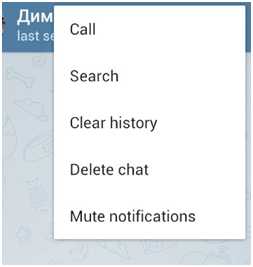

После подтверждения ваш диалог станет пустым. Теперь никто не сможет увидеть, о чем вы общались (даже вы сами). Аналогично история удаляется в группах.
Еще один способ удаления – не заходя в чат, нажать на него и удерживать до появления меню, а после выбрать «Clear history».
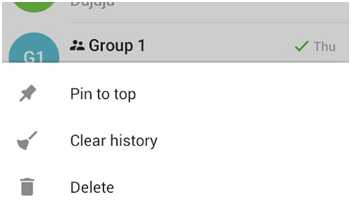
Как очистить историю в чате с iPhone

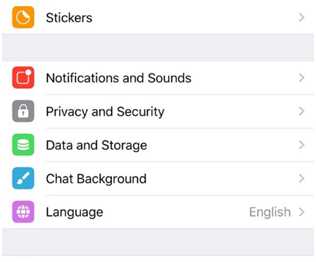
Как видите, все довольно просто.
Работаем с чатом с ПК
Теперь давайте рассмотрим данную процедуру для ПК-версии:
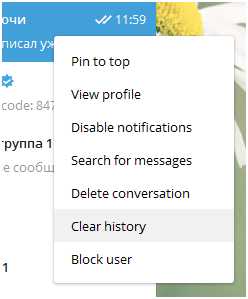
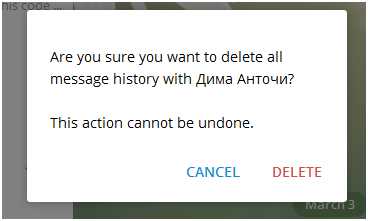
Удаление переписки не должно вызывать у вас каких-либо сложностей, независимо от того, каким устройством вы пользуетесь.
Как удалить одно или несколько сообщений?
Также порой возникает необходимость удаление не всего диалога, а только лишь одного или нескольких определенных записей.
На мобильных устройствах Android и iOS удаляются они аналогично. Поэтому, мы не будет расписывать процедуру для каждого. Инструкция одна для всех и выглядит следующим образом:


Еще один способ для мобильных устройств:
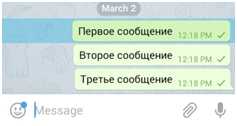
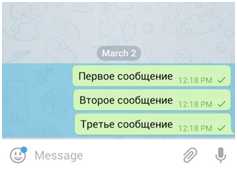

Теперь, давайте поговорим о десктопной версии для ПК. Здесь все также просто:
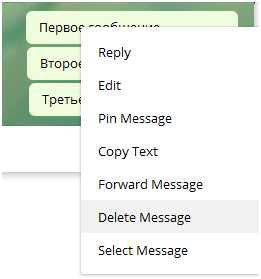
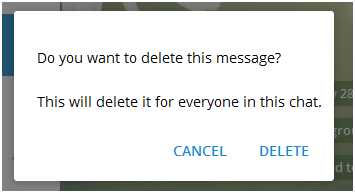
Для ПК также есть еще один способ (выделение):
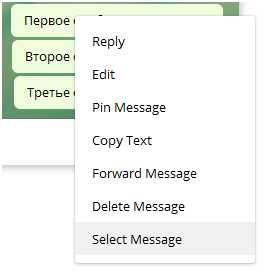
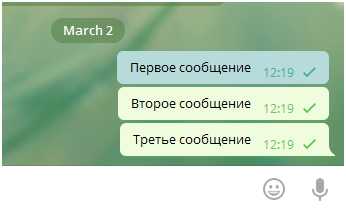
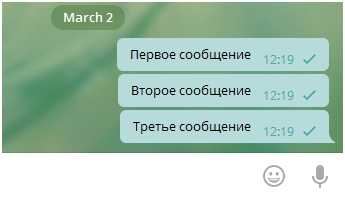

Как видите, способов удаления бывает много. Вы можете использовать любой из них – тот, который вам наиболее удобен.
Как автоматически удалять сообщения в секретном чате?
Удаление истории в секретных чатах может происходить двумя способами:
Первый вариант осуществляется аналогично очистки в простых диалогах (читайте инструкции выше).
Автоматическое удаление сообщений в приватном чате
Второй вариант необходимо настроить для того, чтобы он начал работать. Вам необходимо будет выставить таймер самоуничтожения, и он будет удалять все сообщения в автоматическом режиме по истечению определенного времени (его мы и будем настраивать). Это время будет отсчитываться с момента прочтения получателем (две зеленые галочки).
Как настроить автоматическое очищение чата Телеграм Андроид
Итак, чтобы настроить таймер на Android:
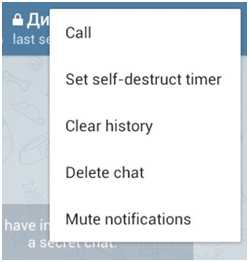
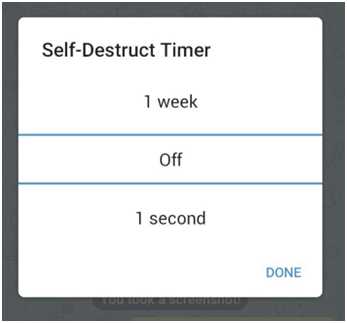
Чтобы настроить таймер на IPhone (iOS)е:

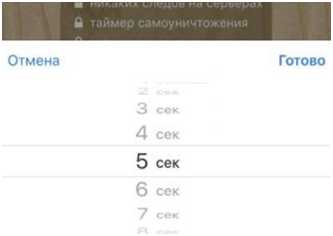
После настройки таймера все сообщения в секретном чате будут удаляться в автоматическом режиме и вам не придется постоянно думать об очистке истории.
Сегодня мы с вами узнали, как чистить историю в чатах мессенджера Телеграм. Мы подробно рассмотрели процедуру на всех платформах и в различных чатах (секретные, диалоги, группы).
Теперь вы обладаете достаточными знаниями по данному вопросу. Надеемся, статья была для вас полезной.
Как очистить историю чата в Телеграм
 Переписка в Телеграм может хранить личную информацию, которая не должна стать доступна третьим лицам. Но всегда есть риск, что кто-то сможет получить доступ к телефону, планшету, компьютеру, где запущен произведена авторизация в Телеграм и есть доступ к переписке. Чтобы не попасть в столь неприятную ситуацию и оградить переписку в Телеграм от вероятности попадания на глаза посторонних, лучше очищать чат от “чувствительной” информации. В этой статье мы расскажем, как очистить чат в Телеграм от старых сообщений.
Как очистить историю чата в Телеграм полностью
В мессенджере Телеграм можно полностью удалить всю переписку с отдельным контактом. Это возможно сделать и с компьютера и с телефона, рассмотрим оба варианта.
С телефона
Чтобы очистить историю чата в Телеграм, найдите в списке пользователей диалог с тем человеком, у которого нужно удалить все сообщения. Сделайте по нему в списке переписок свайп влево.
Появится список возможных действий. Выберите “Удалить”.
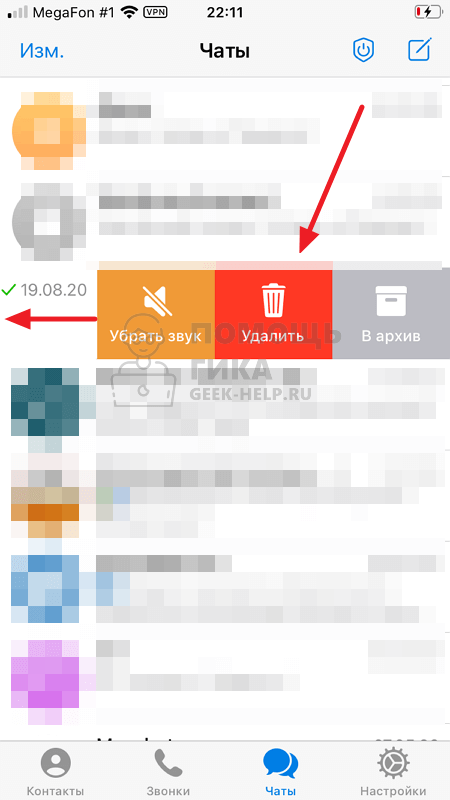
Далее остается выбрать — удалить только у себя диалог или удалить еще и у другого пользователя. Нажмите на нужный вариант.
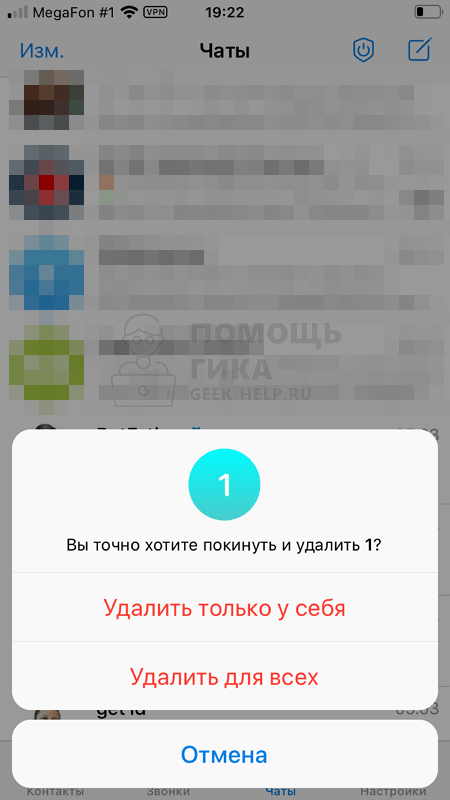
После этого чат будет удален.
С компьютера
Для удаления чата с человеком в Телеграм вместе со всей историей сообщений, зайдите в диалог с ним в официальном приложении мессенджера. Далее нажмите в правом верхнем углу на 3 точки.
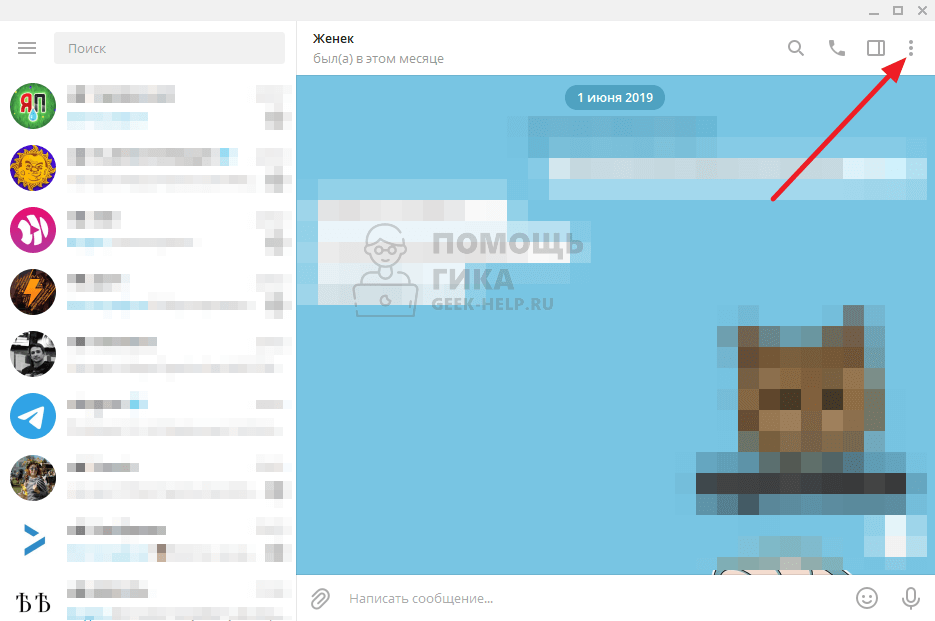
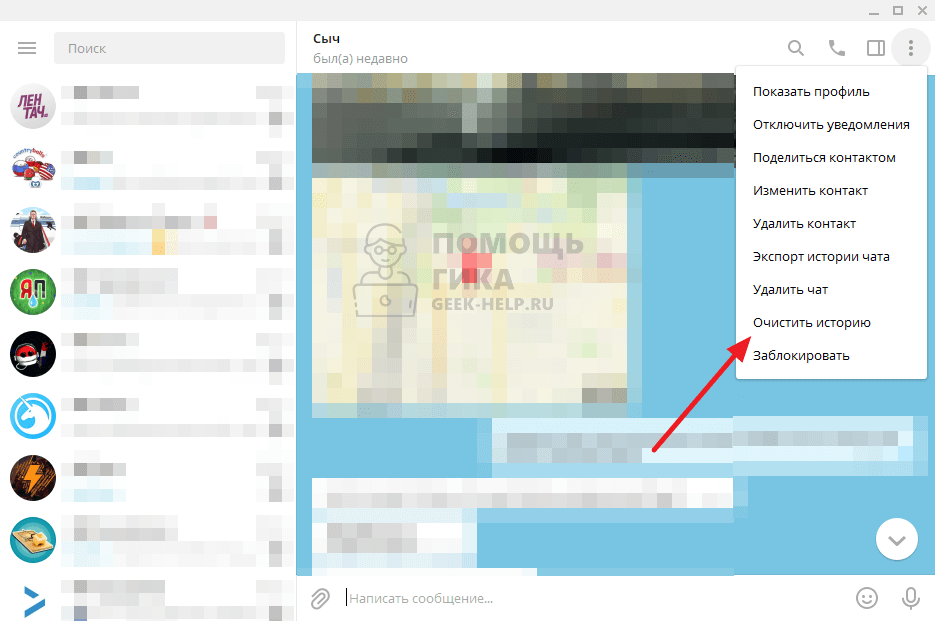
Выберите пункт “Очистить историю”.
Появится всплывающее окно. Можно удалить чат только у себя или у другого пользователя тоже, если поставить галочку. Выберите нужный вариант и нажмите “Удалить”.
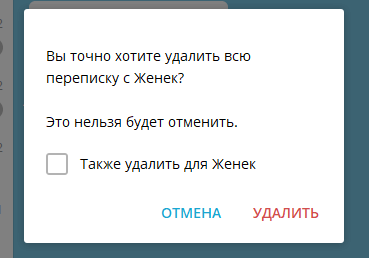
Отметим, что при удалении истории сообщений с компьютера, нет права на ошибку. Здесь не получится восстановить историю чата, если вы ее удалили случайно.
Как очистить историю чата в Телеграм частично
Помимо полного удаления всех сообщения из чата в Телеграм, можно удалить только отдельные из них. Рассмотрим как это сделать.
С телефона
Зайдите в чат с нужным пользователем и зажмите палец на сообщении, которое надо удалить. Появится всплывающее меню, нужно нажать “Выбрать”.
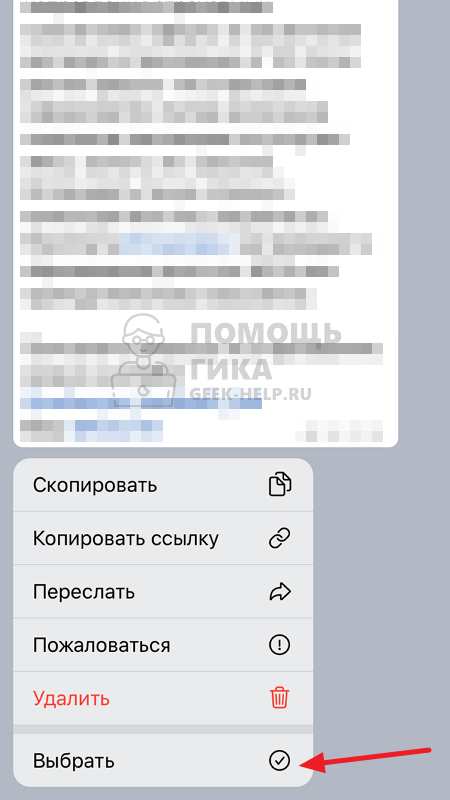
Теперь есть возможность отметить несколько сообщений.
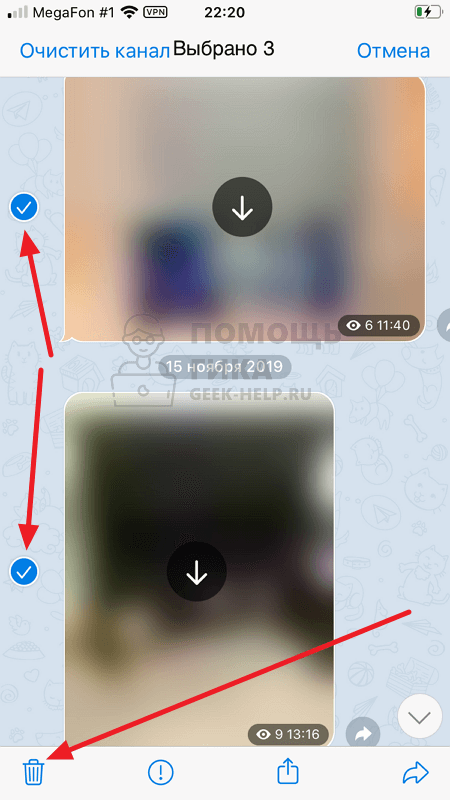
После чего снизу нажать на значок мусорного ведра, чтобы их удалить.
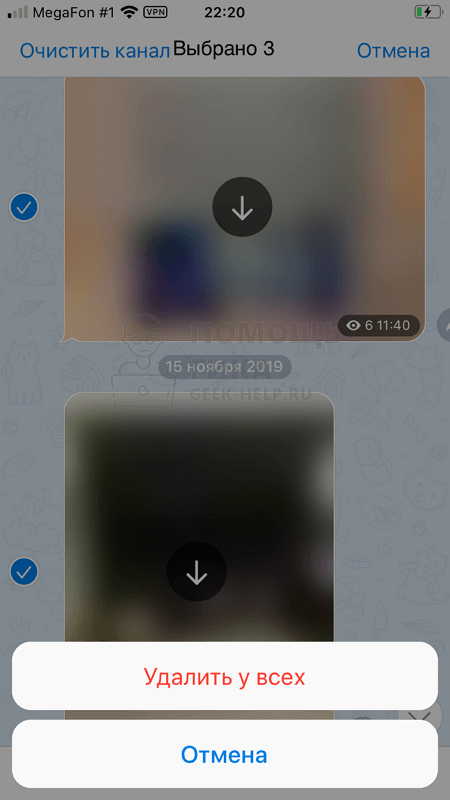
Далее остается подтвердить удаление сообщений.
С компьютера
Чтобы очистить историю чата от отдельных сообщений, нужно зайти в переписку. Далее зажать левую кнопку и выделить сообщения, которые требуется удалить.
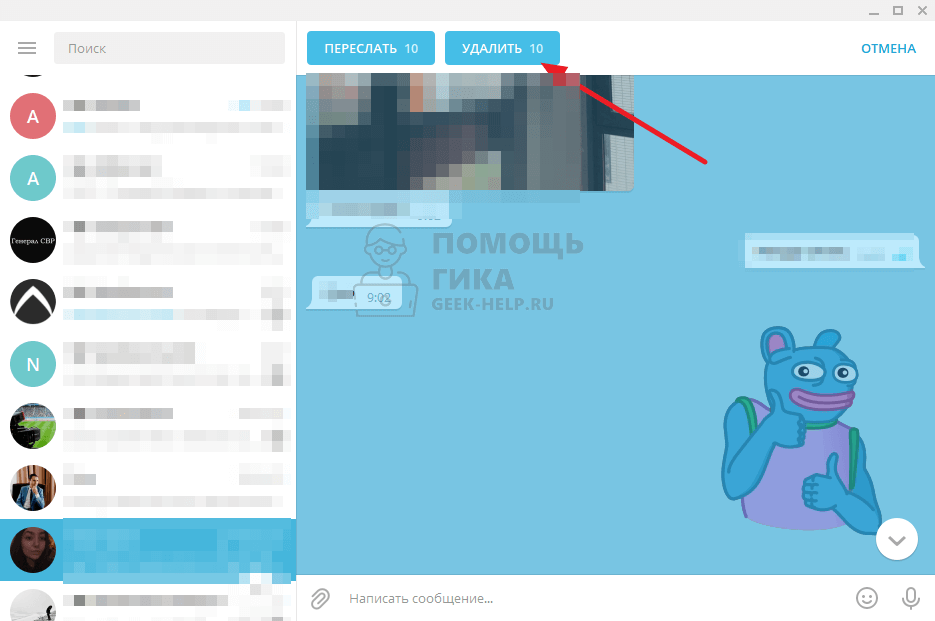
После этого нажмите сверху “Удалить”.
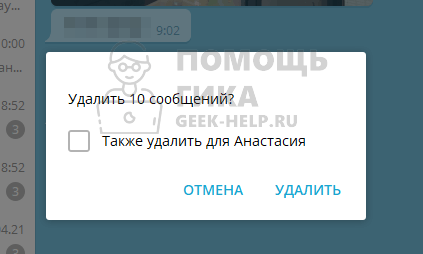
И подтвердите желание стереть сообщения — только у себя или у другого пользователя тоже.
Сообщения сразу будут удалены. Восстановить их не получится.