
Как удалить переписку с человеком в Дискорд Онлайн
Переполненные чаты при общении в мессенджере Discord могут несколько замедлять его работу. Но главное, при их большом количестве не очень удобно отыскивать нужных собеседников, и быстро переходить в нужный диалог. В софте предусмотрена возможность даже в мобильной версии зачищать имеющийся контент. Расскажем, как удалить переписку в Дискорде с человеком на телефоне, какие опции предусмотрены разработчика, и есть возможность безвозвратного удаления сообщений.

Как удалить переписку в Дискорде с человеком на телефоне: пошаговая инструкция
Очистка сообщений в личных чатах мессенджера теперь стала доступной опцией и в мобильном приложении. Ранее удалять текстовые сообщения позволяла только версия на ПК. Теперь это стало доступно и с телефона.
На устройствах под управлением операционных систем iOS или Android принцип очистки отличается от веб-версии оформлением интерфейса. Так же кнопки управления будут здесь расположены несколько иначе. Вы можете удалить переписку в Дискорд на телефоне безвозвратно, поочередно убирая каждое сообщение в чате:

Обратите внимание! Метод поочередного удаления сообщений в Дискорде с человеком позволяет удалить всю переписку безвозвратно.
Как удалить переписку в Discort на телефоне: можно ли ее вернуть обратно
В мессенджере вы можете на время скрыть какой-либо из чатов. Это не стирает все сообщения, и они вернутся в тот момент, как только один из собеседников отправит реплику в чате. Чтобы удалить переписку в Дискорд на телефоне временно, выполните следующие действия:

В мобильной версии также доступна и блокировка пользователя. Это еще один из вариантов временно удалить сообщения. Если вы разблокируете пользователя, то переписка вернется. К сожалению, в Дискорде нет кнопки по полному удалению переписки в одно движение.
Как удалить все сообщения сразу в Discord
Приложение Discord – идеальное место для общения с друзьями и создания сплоченного сообщества. Однако когда приходится управлять собственным сервером, могут возникать различные ситуации, с которыми ранее вы не встречались. Одна из административных проблем – управление старыми текстами. В статье разберем, как удалить все сообщения в Дискорде сразу, можно ли это делать одновременно встроенными инструментами, и как помогут решить эту задачу боты.

Как удалить все сообщения в Discord сразу, а не по одному
Ситуации могут быть совершенно разными, соответственно и методы можно применить различные. Например, вы можете закрыть переписку с одним из юзеров, хранение диалогов которой уже неактуально. Однако этот способ чреват тем, что как только один из ее участников напишет сообщение, все появится снова. Инструкция будет следующей:
Текущая беседа будет полностью удалена. Но не забывайте, что как только в этом чате одна из сторон напишет сообщение, все восстановится. Есть вариант полностью убрать сообщения, и очистить данные безвозвратно. Но в этой методике используется поочередное удаление посланий, а не одновременное.

Стандартная встроенная опция предусмотрена в мессенджере именно для того, чтобы удалять тексты по одному. Выполняется это таким образом:
Поочередно удаляя сообщения, вы сможете полностью очистить свой чат с пользователем. Затем просто удалите его, как это описано ранее. Минус этой методики – большие временные затраты. Но во встроенных инструментах иных вариантов не предусмотрено. Этот же способ используйте для очистки реплик на сервере в текстовом канале.

Как удалить сообщения одновременно на своем сервере
Если же вы владеете своим сервером, и вам требуется очистить текстовые чаты в нем, то поможет приглашение специального бота. С этой задачей отлично справится бот Mee6, имеющий в своих параметрах команду «! Clear».
Она удалит последние 100 сообщений в конкретном канале. После команды поставьте @ и скопируйте имя пользователя. Еще одна команда «! ясно хх Удалить хх последние сообщения» позволяет очистить до 1000 текстовых отправлений.

Но для владельцев сервера предусмотрена альтернативная помощь, если бота у вас нет. Инструмент позволяет удалить текстовой канал на созданном вами сервере. Алгоритм будет следующим:
В этом случае вернуть всю переписку уже не получится. Зато такой способ удаляет все сообщения одновременно, не используя ручное поштучное удаление текстов.
Как очистить историю сообщений в Дискорде
Как очистить чат в Дискорде, чтобы все сообщения были удалены сразу? Этот вопрос интересует новичков, которые недавно начали пользоваться мессенджером, потому что в настройках приложения нет такой функции. В статье мы рассмотрим способы, как это можно сделать быстро и просто.
Как очистить чат в Дискорде
В Дискорде чаты называются каналами. Здесь разницы особой нет, разве что в терминологии. Они бывают текстовыми и голосовыми. На серверах, которые создают сами пользователи, организовываются чаты тех людей, которые есть на этом сервере. Почистить чат можно несколькими способами.
Способ 1: удаление вручную по одному сообщению
Удалить сразу все сообщения на сервере стандартным методом не получится. Можно лишь избавляться от писем по одному. Это займет много времени, если требуется почистить большой объем, но он наиболее действенный.
Для удаления сообщений по одному сделайте следующее:
 Проделывайте процедуру со всеми посланиями, которые не хотите видеть в чате. Они удалятся у всех участников.
Чтобы очистить чат на телефоне в мобильной версии Дискорда, нужно вызвать дополнительное меню долгим нажатием на сообщение. Здесь выбрать пункт «Delete» и подтвердить действие.
Способ 2; удаление канала
Есть еще один способ, как удалить переписку в Дискорде так, чтобы почистить ее всю одним махом. Для этого нужно удалить канал, затем снова его создать. После запуска приложения, действуйте следующим образом:


В мобильной версии меню вызывается также с помощью продолжительного нажатия на его название.
Способ 3: очистка за последнюю неделю
Способ подойдет, если нужно очистить историю сообщений Discord от одного пользователя. Для этого сделайте следующее:


После этого пользователь Дискорда будет заблокирован в чате до тех пор, пока вы не решите его разбанить. Кроме того, все написанные им письма за выбранный промежуток будут удалены.
Удалить диалог в Дискорде встроенными инструментами не получится. Чтобы его очистить придется избавляться от СМС по отдельности или уничтожить весь канал, а затем организовать новый. Также послания от забаненных пользователей исчезнут, но этом метод не подойдет, если вы не хотите выгонять участника из чата.
Как удалить личные сообщения в Дискорд Онлайн
Аудитория, которая пользуется мессенджером Discord на компьютере, достаточно обширна. Для этого выполняется загрузка приложения на ПК, регистрация в нем. Текстовая переписка может занимать слишком много места, а большая ее часть становится уже не актуальной. В этой статье расскажем, как удалить сообщения в Дискорде в ЛС, и приведем несколько способов. Вы сможете выбрать один из них, исходя из собственных потребностей.

Как удалить сообщения в ЛС Дискорда: пошаговая инструкция
Если вы много общаетесь в чате мессенджера, то со временем он переполняется личными сообщениями. Очистить это данные возможно, такой функционал предусмотрен в браузерной версии. Чтобы быстро удалить сообщения, используйте метод, который подойдет для точечного удаления:

Если не отпускать клавишу «shift», то таким способом вы сможете выделить сразу несколько текстов. После чего через всплывающее окошко вы сможете удалить их разом.
Обратите внимание! Удалить можно только свои сообщения, те, которые писал собеседник, вы не сможете удалить.

Другой способ удалить сообщения в Дискорде в ЛС еще проще. Однако предупредим сразу – он восстановит всю переписку, как только один из собеседников напишет сообщение другому. Чтобы выполнить удаление этим методом, выполните простые действия:

Особенности безвозвратного удаления личных сообщений в Discord
Стандартная опция мессенджера не позволяет выполнить полную очистку личной переписки. Но есть вариант их поочередного удаления, что гарантирует 100% удаление из диалога. Этот метод занимает достаточно много времени, но и он дает отличный результат, и восстановить сообщения не получится. Для того чтобы его применить, сделайте следующее:
Дальше запаситесь терпением, и выполняйте повтор этой процедуры с каждым текстом из чата. В итоге у вас будет чистая страница переписки с этим юзером.

Как заблокировать собеседника, чтобы удалить сообщения
Можно пойти и на более крутые меры. Сначала выполнить поочередное удаление личных текстов в переписке, а потом и вовсе заблокировать пользователя. Хотя первую часть можно пропустить. Блокировка юзера очищает чат с ним. Для того, что удалить сообщения в Дискорде через блокировку, примените готовый алгоритм:
На экране появится уведомление о добавлении собеседника в черный список. Закройте переписку с ним, нажав на значок чата в выпадающем меню в виде крестика.
Способы очистить историю сообщений в Discord
Общение при помощи интернет связи используется практически каждый. Пользователи устанавливают Телеграмм, Вайбер, Ватсап, Скайп. Но, как утверждают специалисты компьютерной отрасли, эти мессенджеры не являются полностью безопасными. Переписка личная и деловая может попасть в руки мошенников, что вызовет ряд сложностей. В этом плане Дискорд защищен.
Но в любом случае и тут накапливаются ненужные письма. Перед пользователем встает вопрос: как удалить переписку в Дискорде. Если это не делать, то данные засорят устройство, что приведет к торможению работы приложения и самой операционной системы.
Особенности удаления информации иные, чем в привычных Телеграм мили Ватсап. Понтия чатов в мессенджере нет. Информация разделяется на каналы. Есть голосовые и текстовые каналы. В данной статье представлены методы очистки именно текстовых каналов.
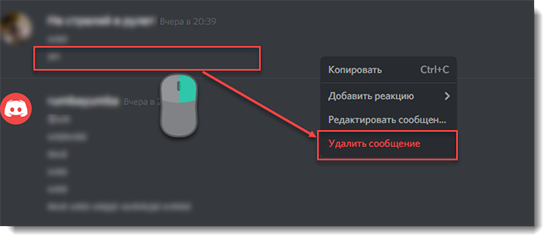
Удаление одного или нескольких сообщений
Удалить сообщение в Дискорде можно с мобильного телефона или компьютера – в зависимости от того, какой платформой пользуется человек. Если приложение работает на двух гаджетах, то удаление на одном приводит к автоматическому стиранию данных на другом.
Пользователю нужно запомнить нехитрую последовательность действий. В таком случае есть гарантия, что память приложения не засорится и оно будет адекватно принимать новые сообщения по каналам. Для удаления отдельных сообщений используется алгоритм:
Затем нужно подтвердить действие. Если требуется убрать безвозвратно сразу несколько сообщений из беседы, то поступают по иному алгоритму. Сначала выделяют определенные текстовые сообщения, а уже потом нажимают на три точки или удерживают пальцем до появления меню.
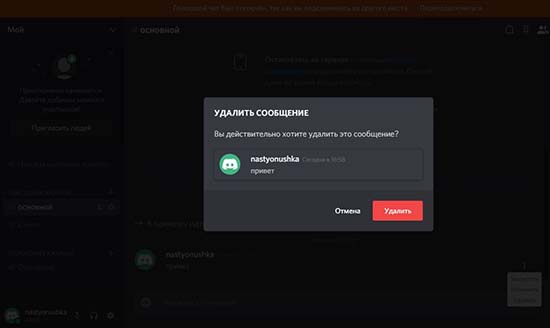
Но если сообщений по каналу много, то способ не будет быстрым. Дискорд разработал алгоритм удаления сообщений в определенном канале полностью.
Полная очистка диалога с человеком
Удалить диалог в Дискорде можно полностью, а не отдельными сообщениями. Справится с очисткой от нескольких сообщений сможет и малознакомый с функциями приложения человек. Другое дело – удаление всего канала, в котором достаточно много информации. Очистить историю сообщений в Дискорде можно по инструкции:
Если речь идет о мобильном телефоне, то действуют немного по-другому. Зайдя в список каналов нужно свайпнуть по дисплею гаджета. Таким образом запускается меню с доступными пользователю опциями. Нужно выбрать соответствующую функцию и кликнуть на нее.
С компьютера
Доступно удалить несколько сообщений в Дискорде или полностью чаты, если приложение установлено на компьютере или ноутбуке пользователя. Если требуется убрать одно сообщение, то поступают так:
Удалить личные сообщения в Дискорде с компьютера можно и сразу все. Алгоритм такой:
Диалог удаляется безвозвратно. Если в нем были фотографии аудио или текстовые данные, которые теоретически могут понадобится в дальнейшем, то их лучше предварительно сохранить.
Крайний вариант удаления каналов – это удаление аккаунта полностью. Данные, хранящие в учетной записи стираются. Но это рискованный шаг, который актуален только при наличии серьезной причины.
С телефона
Удалить сообщения по одному или целиков доступно с телефона для всех. Стирание отдельных сообщений проводится так:
Если требуется убрать несколько сообщений, присланных пользователями в лс, то предварительно выбирают их, а только потом кликают по опции удаления.
Если сообщений много, и они неактуальны для пользователя Дискорда, то проще удалить сразу канал, чем заниматься чисткой по одному месседжу. Алгоритм:
Также меню вызывается путем длительного нажатия по экрану мобильного телефона. Но нужно внимательно следить за тем, что меню появилось только на выбранном канале. В противном случае можно случайно удалить не то канал или сразу несколько.
Удаление всех сообщений за последние семь дней
Пользователи могут убрать сообщения, которые были получены за последнюю неделю. Эта процедура в Дискорде называется баном. Разработаны различные инструкции для владельцев мобильного телефонов или компьютеров. Если человек пользуется десктопной версией, то алгоритм следующий:
Если пользователь установил Дискорд на мобильном телефоне, то ему предлагают воспользоваться другой инструкцией:
Далее требуется нажать на имя человека, с которым общение не будет продолжено. Тут также есть возможность выбрать период блокировки на сутки, неделю.
Специальный бот для удаления сообщений
Бот позволяет быстро удалять сообщения в канале полностью или частично. Он хранится на сервере. Есть разные виды ботов, но принцип действия их идентичный. Боты общедоступны, скачать их можно через приложение или в каталогах. Принцип действия:
В каждом боте команды разные. Для активного и безопасного управления ими требуется внимательно прочесть условия и изучить команды.
Видит ли собеседник удаленные сообщения
Пользователям интересно, видны ли у собеседника удаленные сообщения. Разработчики уверяют, что доступных способов узнать, что было в удаленном сообщении нет. Но так будет только до момента прочтения другим пользователем послания.
Как видно, есть несколько способов удаления сообщений в мессенджере Дискорд. Одни из них стирают послания по одному или частям. В зависимости от того, какое число мессенджей выделил человек. Другие убирают переписки полностью, очищая канал. Выбор зависит от требований пользования.
Также через Дискорд есть возможность забанить пользователя, ограничить прием сообщений от него на время. Полезны и боты, выполняющие чистки на определенных каналах автоматически без участия пользователя. Оптимально чистить переписки при активном пользовании Дискордом раз в 1-2 месяца.