
Тормозит телефон Андроид — что делать, как почистить
Сегодня смартфоны на операционной системе Android самые популярные в мире, но несмотря на это, сама ОС не лишена недостатков. Помимо большой нагрузки на аккумуляторную батарею и уязвимость, распространенная проблема, с которой сталкиваются пользователи – замедление работы и багги. Не стоит сразу грешить на аппаратные сбои, проблема в плохой оптимизации системы.
Почему смартфон на Андроиде стал тормозить
Существует немало причин, почему Андроид начинает со временем тормозить. «Врага», как говорится, нужно знать в лицо. Это поможет пользователю в дальнейшем правильно оптимизировать работу гаджета.
Логотип операционной системы Android
Большое количество сторонних приложений
На платформе Play Market большое разнообразие как платных, так и совершенно бесплатных программ, что подталкивает пользователя к тому, чтобы регулярно скачивать и устанавливать новинки. Из установленных 12-15 приложений реальную пользу приносит не более 5, остальные преимущественно не используются, но при этом функционируют в фоновом режиме и занимают ресурсы оперативной памяти и процессора.
Обратите внимание! Если пользователь часто устанавливает новые приложения, настоятельно рекомендуется регулярно проводить в гаджете ревизию, в настройках избавляясь от ненужного.
Еще специалисты настоятельно рекомендуют деактивировать некоторые фоновые процессы, например, виджеты с курсами валют, новостями и живые обои.
«Мусор» во внутренней и оперативной памяти
Те люди, которые много времени проводят в интернете, чаще обычного задаются вопросом, почему смартфон утрачивает свое былое быстродействие. Несмотря на то, что во время серфинга задействовано не более 2-3 приложений (браузер и социальные сети), в памяти скапливается много мусора: миниатюры фотографий, заставки, видеогалерея, сведения о работе приложений и скачанные файлы.
Важно! После удаления приложений в памяти гаджета все равно остаются остаточные сведения, которые нагружают систему.
Переполненный внешний накопитель
Опция адаптивного хранилища в Android позволяет внешний накопитель превратить в неотъемлемую составляющую системного реестра. Отсюда следует, что на флешке накапливается информация об установленных и используемых приложениях, медиафайлы камеры.
Обратите внимание! Виснуть и глючить мобильное устройство может в случае заполнения SD-карты.
Для решения проблемы рекомендуется просмотреть файлы и все ненужные удалить, а некоторую часть выгрузить в облачное хранилище или перенести на ПК. Такая чистка разгрузит работу системы.
Вредоносные программы и компоненты
Как уже говорилось ранее, операционная система Android уязвима к вирусам. Именно поэтому одной из распространенных причин зависаний и медленной работы является поражение системы вредоносными программами и компонентами. Подхватить их можно через небезопасные приложения из непроверенных источников.
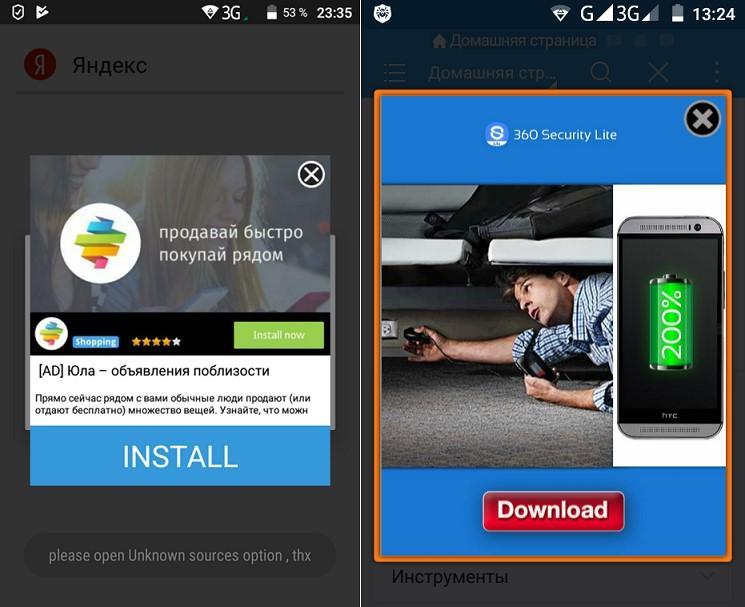
Поражение ОС Android вирусами – появление рекламы
Чтобы исправить сложившуюся ситуацию, на смартфон необходимо установить надежную антивирусную программу.
Слабое «железо»
Несмотря на то, что основными причинами торможения гаджета являются системные сбои и нарушения в работе ОС, немаловажным фактором остаются, и технические характеристики аппаратной части. На слабом процессоре с небольшим объемом оперативной памяти при запуске нескольких приложений даже новое мобильное устройство может зависнуть.
Минимальные технические характеристики устройств для использования большинства программ:
Обратите внимание! На производительности операционной системы сказывается сочетание маломощного процессора и высокого разрешения экрана.
Что делать, если тормозит телефон на Андроид
Среди обладателей смартфонов очень распространен вопрос – тормозит телефон Андроид, что делать. Как показывает практика, основная причина, почему смартфон начинает тупить и периодически зависать – нехватка постоянной и оперативной памяти. Решить проблему поможет обновление операционной системы или чистка памяти.
Сброс к заводским настройкам
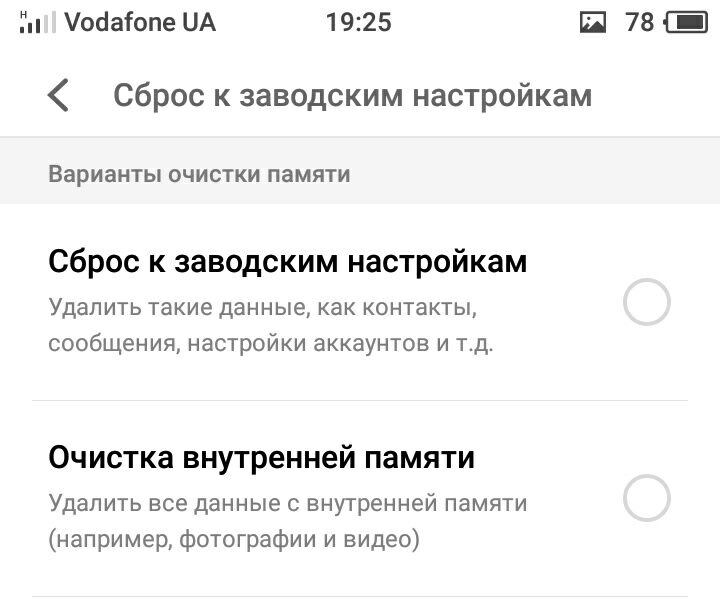
Это крайняя мера, к которой прибегают преимущественно тогда, когда смартфон постоянно долго обрабатывает информацию, приложения не открываются и система отказывается работать нормально. Если сделать откат телефона до заводских конфигураций или Hard Reset, будет удалена вся пользовательская информация, а оболочка приведена к состоянию новой.
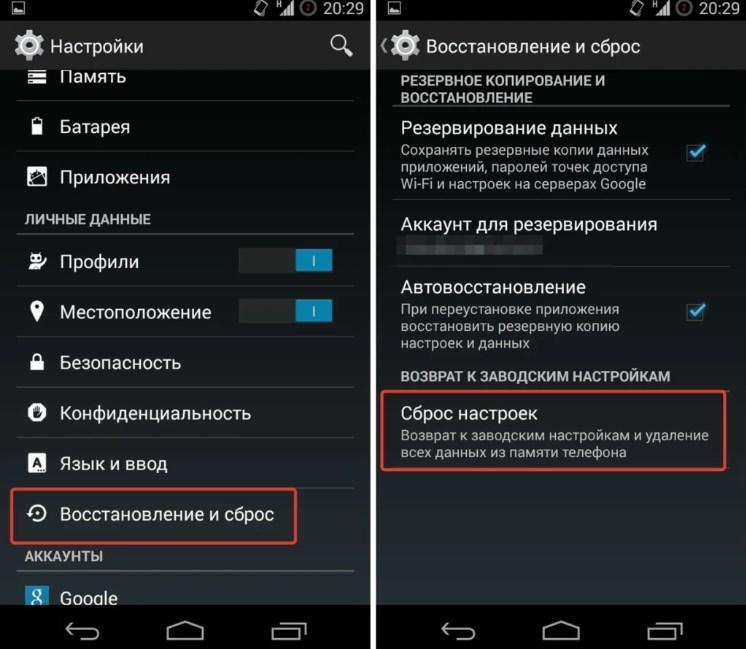
Hard Reset через настройки в смартфоне на ОС Android
Регулярное очищение оперативной и внутренней памяти
Здесь все достаточно просто – необходимо своевременно удалять приложения, которые не используются, а медиа контент переносить на внешние накопители или выгружать в облачные хранилища. Также для оптимизации работы устройства не лишним будет установить любой cleaner, очищающий память мобильного устройства.
Обратите внимание! Большой популярностью пользуется утилита CM Security, которая дополнительно оснащена блокировкой нежелательных номеров и встроенным антивирусным компонентом.
Удаление вирусов на смартфоне
Чтобы обезопасить свой телефон от вредоносных программ, необходимо не только установить качественную антивирусную программу, но и следовать своду простых правил безопасности:
Также специалисты настоятельно не рекомендуют игнорировать предупреждения браузеров о небезопасном доступе к тому или иному сайту.
Что делать, если подвисает браузер на Android
Существует несколько эффективных способов, что делать, если телефон Андроид лагает:
С особенностями реализации каждого способа следует ознакомиться более детально.
Отключение обновлений браузера Google Chrome на Android
Для решения проблемы можно попробовать откатить приложение к своей первоначальной версии (к той, которая была установлена на мобильном устройстве во время покупки). В большинстве случаев этот браузер удалить полностью нельзя, а вот откат вполне возможен.
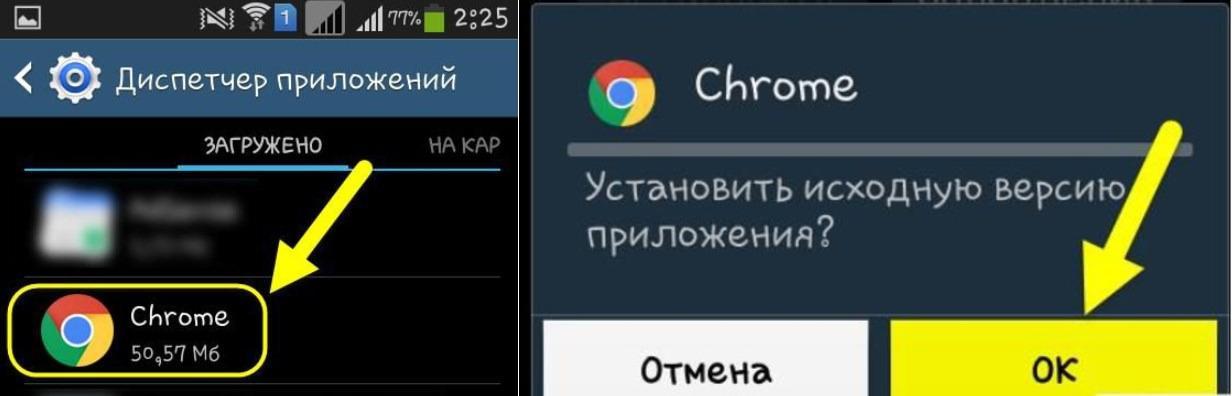
Откат браузера Google Chrome до первоначальной версии
Для этого нужно через настройки мобильника зайти в диспетчер приложений и запустить его. Далее в разделе найти «Загружено» и тапнуть «Chrome». Удалить обновления можно, нажав на кнопку «Ок». В завершение пользователю останется дождаться, пока удалятся все обновления.
Чистка пользовательских данных с помощью Hard Reset
Очищение телефона до заводских конфигураций означает полный сброс всех пользовательских данных (контакты и SMS, фото, видео, музыка и приложения). Прежде чем приступать к реализации глобального отката, нужно сохранить всю важную информацию на внешнем накопителе или выгрузить в облачное хранилище.
Еще перед очисткой настоятельно рекомендуется удалять со смартфона свой аккаунт в Google, иначе при восстановлении для авторизации в системе будут запрашиваться соответствующие логины и пароли.
После этого мобильное устройство автоматически перезагрузится и будет готово к использованию после отката и восстановления системы.
Деактивация поиска Google
Еще один эффективный способ, который может помочь решить проблему и ускорить работу браузера – выключение сервиса «Поиск Google».
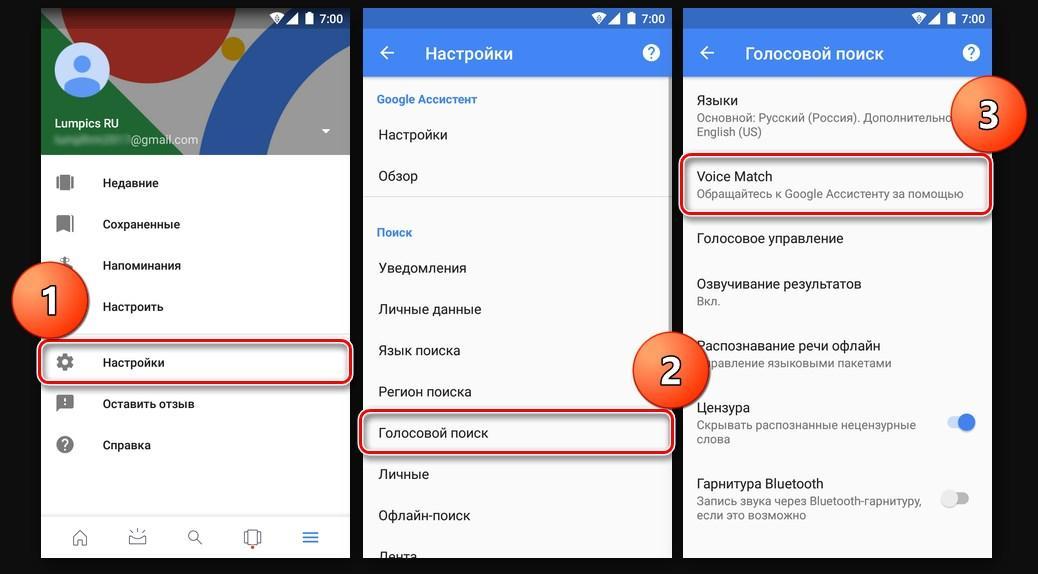
Как отключить голосовой поиск Google
Обратите внимание! После отключения сервиса пользователю будет недоступен голосовой ввод и голосовой поиск. В остальном поисковой системой можно пользоваться, как и раньше.
Очистка ОЗУ и внутренней памяти на Андроиде
Если тормозит Андроид, то помочь решить задачу сможет очистка внутренней и оперативной памяти смартфона. Сделать это можно следующими способами:
Реализация каждого способа отличается, поэтому стоит ознакомиться с ними более детально.
Чистка внутренней памяти мобильного устройства
Объемы свободной внутренней и оперативной памяти сильно влияют на производительность телефона. Незначительные размеры, бесспорно, станут причиной снижения производительности. Разгрузить ее можно с помощью внешних накопителей – SD-карт. Чтобы перенести на карту программы, нужно выполнить следующие действия:
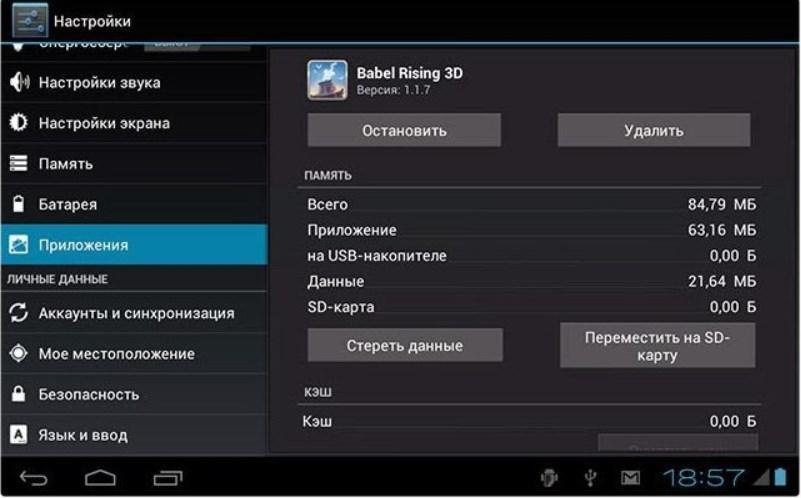
Перемещение приложений на внешний накопитель
Перенос всех программ на внешние накопители позволит существенно разгрузить ресурсы телефона.
Очищение кэш с остановкой служб, которые не используются
Чтобы решить вопрос с торможением смартфона на операционной системе Android, рекомендуется произвести очищение кэша приложений, а также остановку встроенных служб, которые не использует владелец телефона.
Обратите внимание! Как показывает практика, большую часть памяти занимает кэш социальных сетей и браузеров.
Очистить кэш можно, следуя инструкции:
Чтобы останавливать работу приложений удобно использовать раздел «Работающие приложения», там отображаются все утилиты, функционирующие в данный момент.
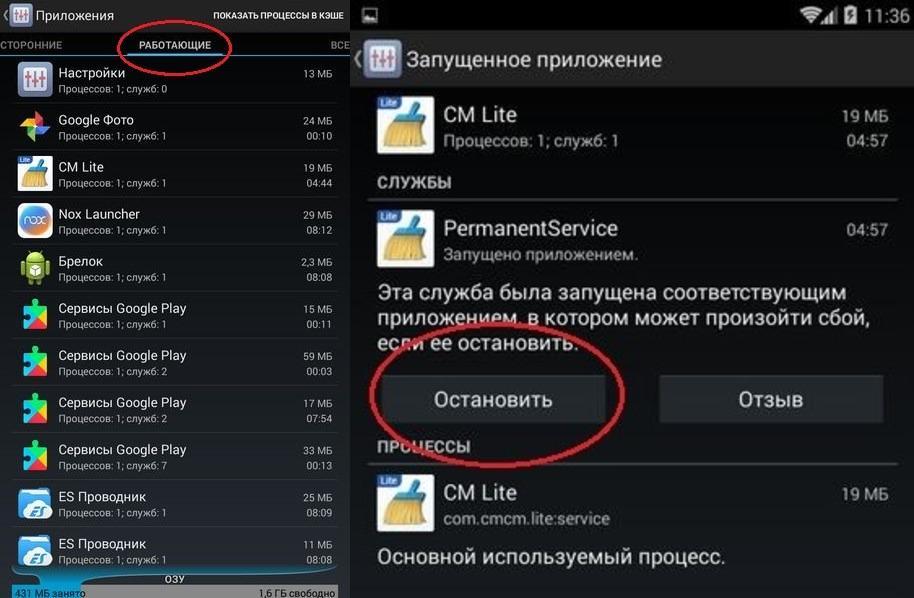
Очищение кэша приложений
Обратите внимание! Остановка важных программ может отрицательно сказаться на работе всей операционной системы телефона. Чтобы предотвратить подобные неприятности, предварительно нужно ознакомиться с функциями каждой программы.
Сторонние утилиты для очищения памяти смартфона
Сегодня в Play Market можно увидеть большое разнообразие программ, предназначенных для удаления «мусора». Большой популярностью пользуется программа Clean Master, которую можно установить и использовать совершенно бесплатно.
Инструкция, как в несколько кликов с помощью программы удалить весь кэш:
Чтобы в будущем предотвратить торможение устройства, рекомендуется регулярно использовать эту или подобную ей утилиты.
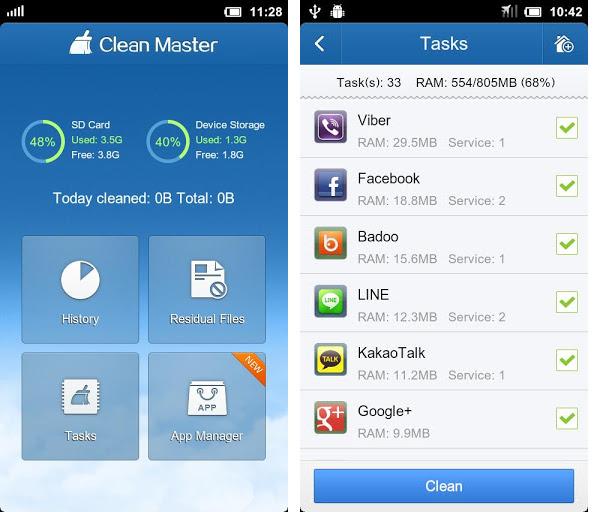
Интерфейс приложения Clean Master для смартфонов
Операционная система Android несовершенна, несмотря на большое количество преимущественных особенностей. Чтобы мобильное устройство не тормозило, пользователю важно правильно оптимизировать работу гаджета.
Очистка «мусора» на Android-устройстве

После определенного времени с момента покупки устройство становится менее производительным, появляются «лаги». Из-за этого у пользователей возникает вопрос, как почистить телефон Android, чтобы не тормозил.
Отключение ненужных служб
На Android-устройствах большинство процессов происходят в фоновом режиме, что негативно влияет на производительность. Даже в момент простоя смартфона на нем выполняется огромное количество действий.
Отключив ненужные службы, можно значительно улучшить быстродействие устройства. Особенно «прожорливым» является Поиск Google, который всегда активен.
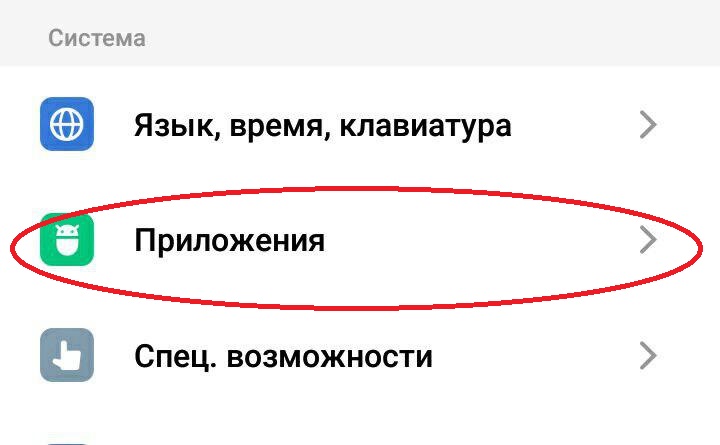
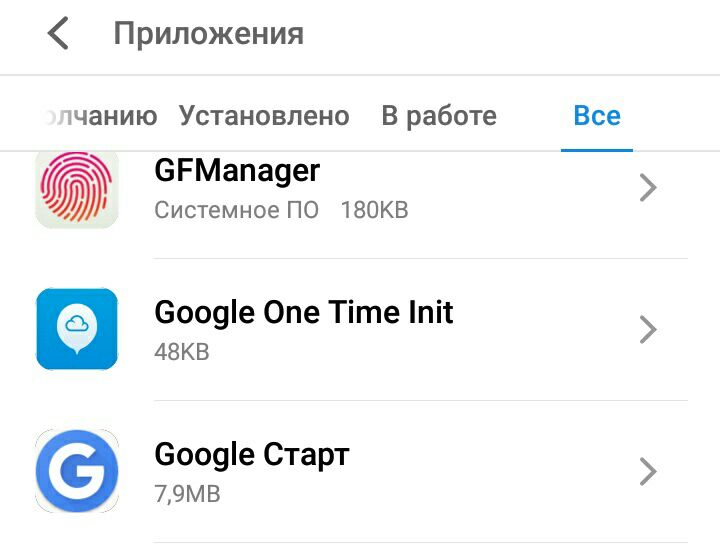
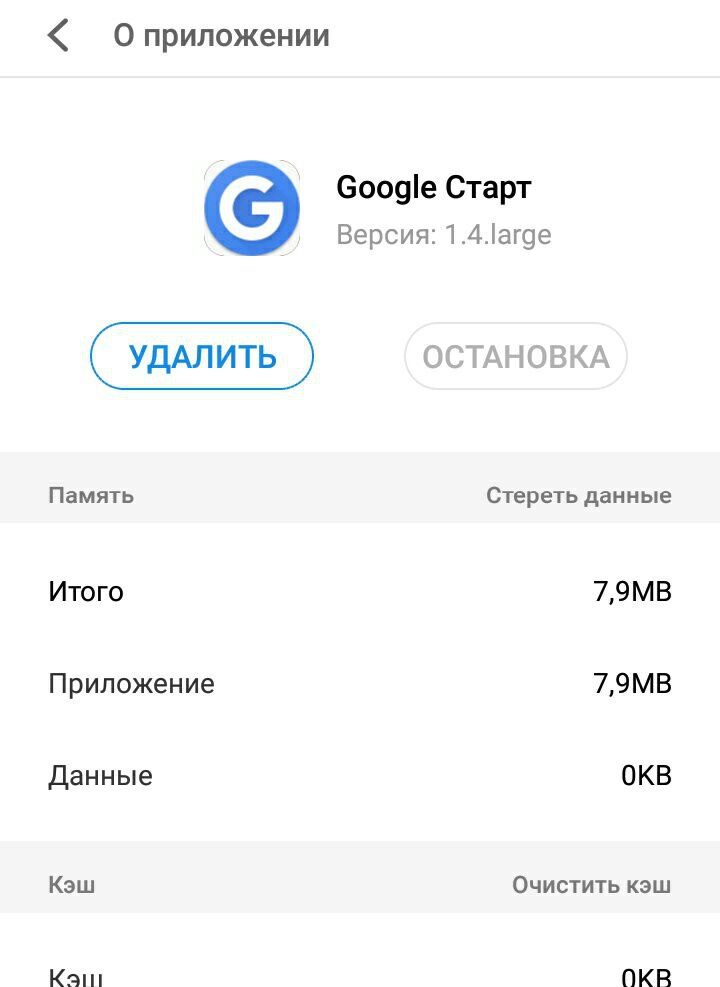
Удаление приложений
Недостаток Android в том, что система начинает тормозить при установке большого количества приложений. Особенно ощутимо замедление на слабых устройствах с 1-2 ГБ оперативной памяти и небольшим объемом накопителя. Это связано с “засорением” ОС.
Для удаления ненужного приложения:
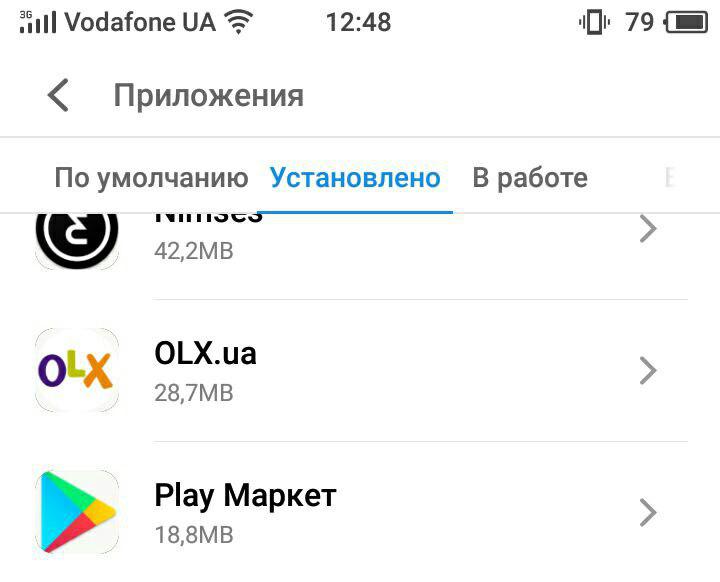
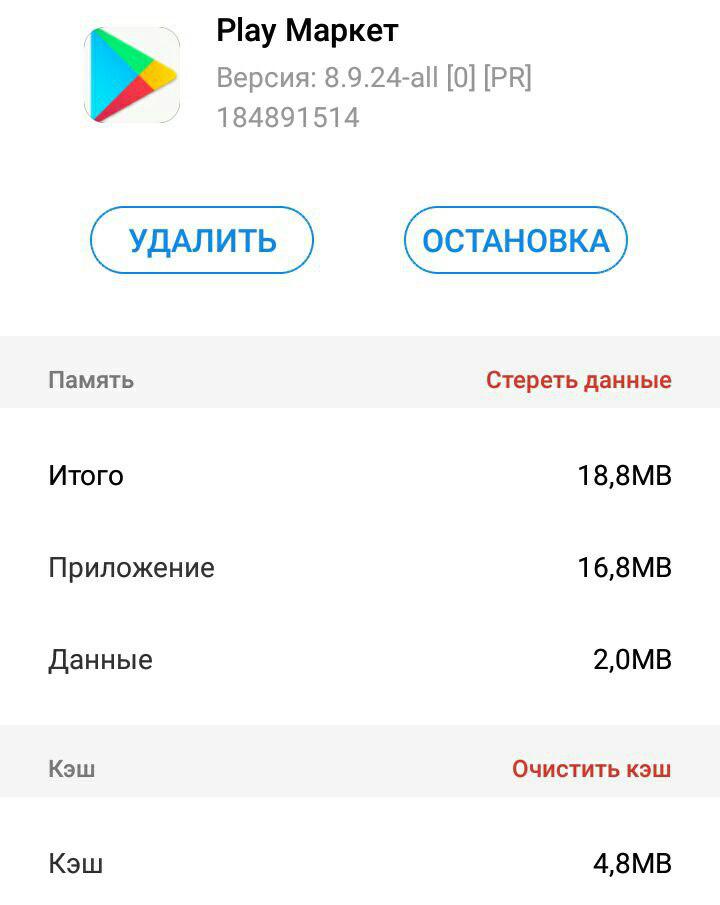
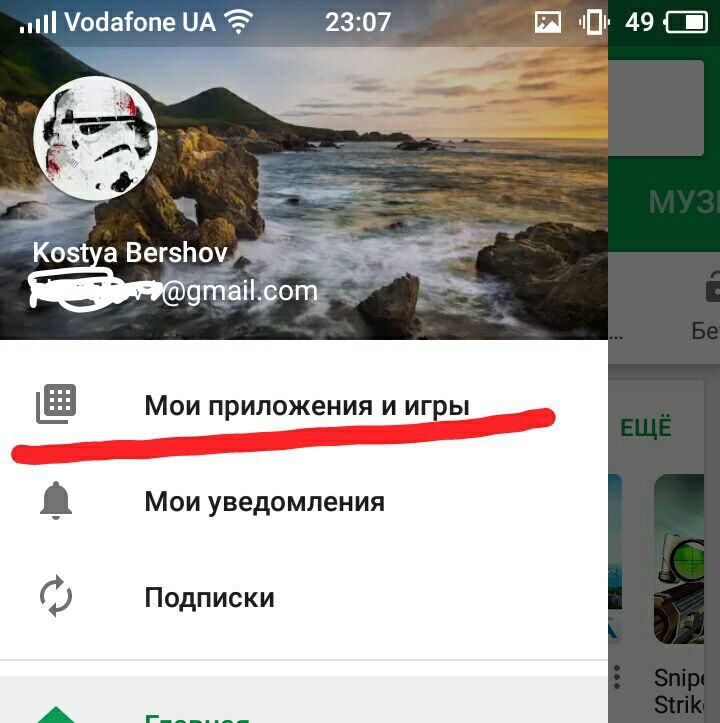
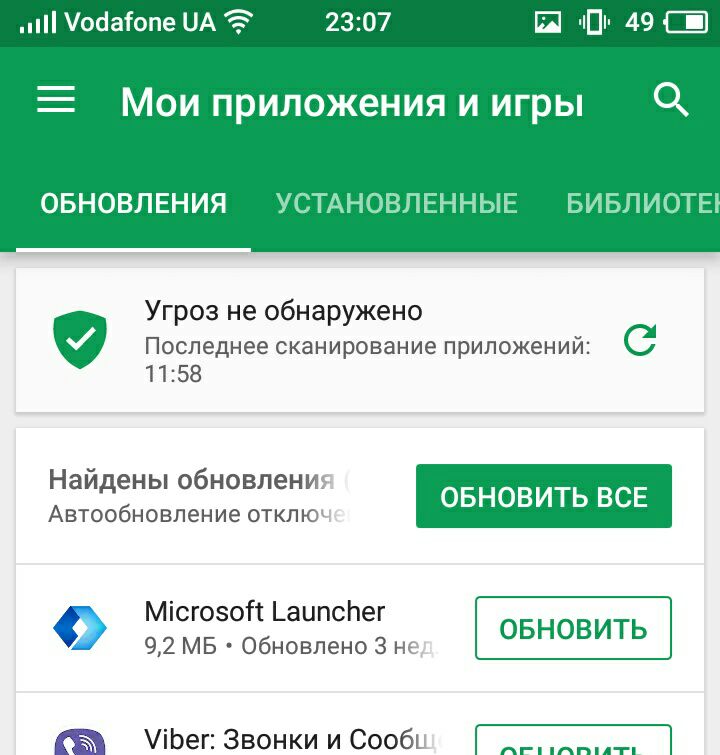
Не стоит забывать об обновлениях. Разработчики программного обеспечения совершенствуют новые версии приложений как в плане работы, так и оптимизации.
Для установки обновлений:

Очистка «мусора»
Во время использования устройства в нем накапливается «мусор». Браузеры, мессенджеры и другие программы сохраняют в систему кэш и различные данные, которые занимают много места и негативно влияют на быстродействие работы смартфона.
Кэш — это промежуточная область памяти с быстрым доступом, содержащая информацию и данные, которые будут использованы в ближайшее время. Данная память (в отличие от медленной постоянной) позволяет получить мгновенный доступ к элементу.
После удаления приложений в системе остаются их данные, которые называются остаточными файлами. Они занимают место на накопителе и тормозят работу операционной системы.
Очистку ОС можно выполнить с использованием специальных программ-утилит либо вручную.
Через программы
Главным преимуществом специализированного ПО является простота использования. Для полноценной очистки достаточно запустить сканирование и дождаться результатов. Наиболее популярные программы для удаления «мусора» — CCleaner и CleanMaster.
CCleaner
Android-версия приложения справляется с очисткой не хуже, чем полноценная программа для компьютера. Процедура удаления данных происходит достаточно быстро.
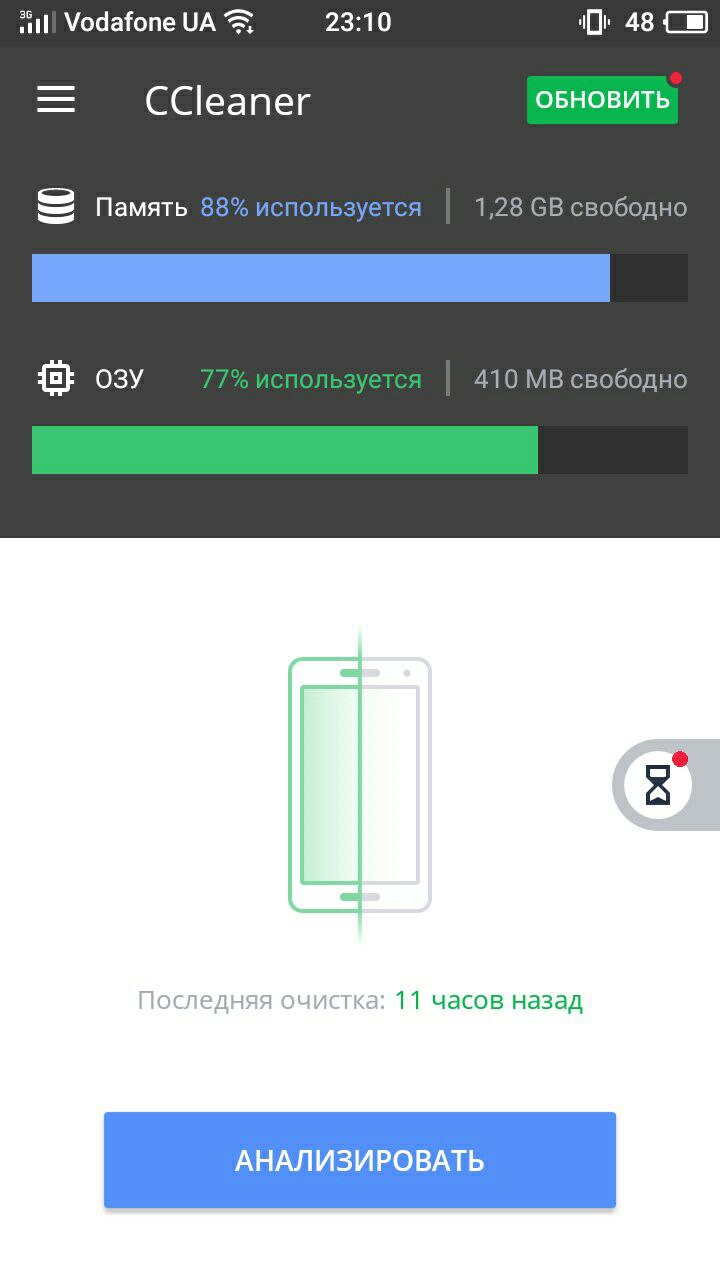
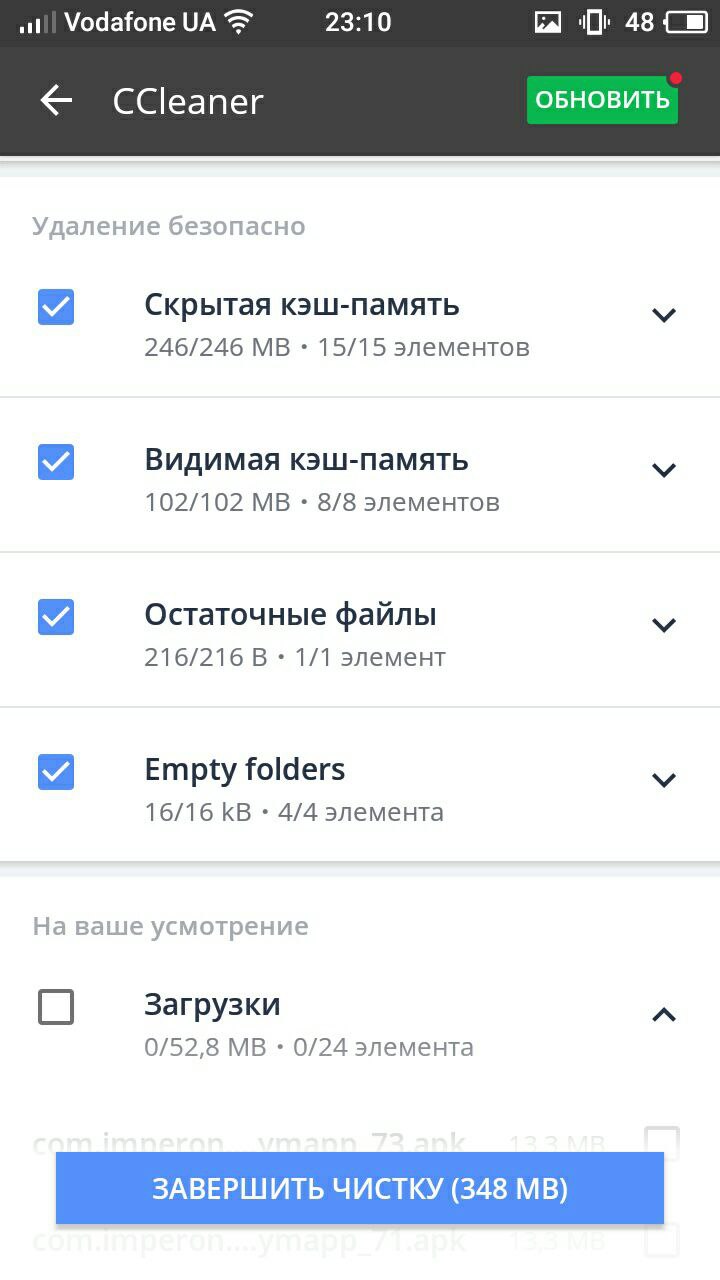
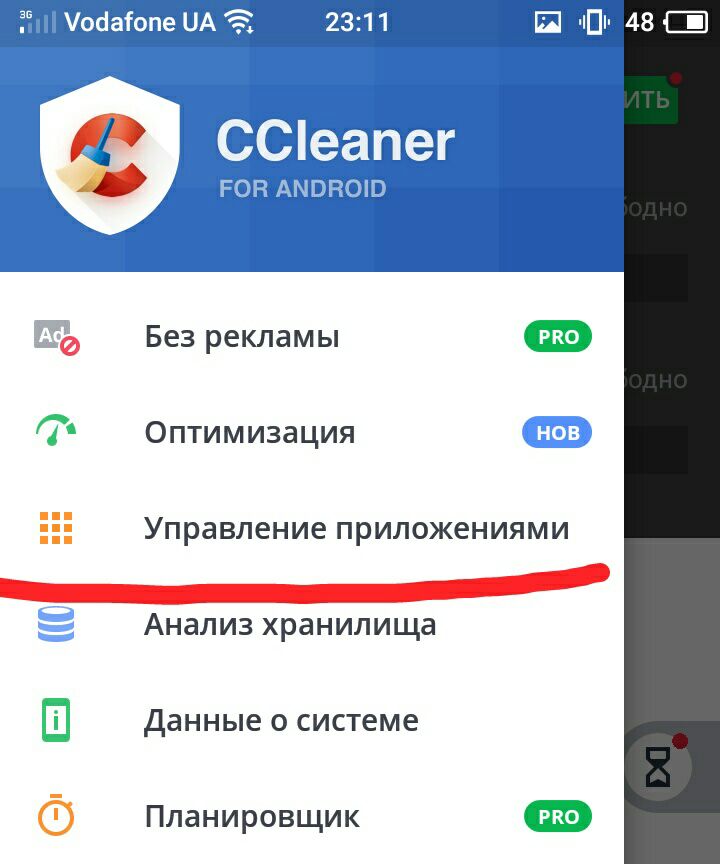
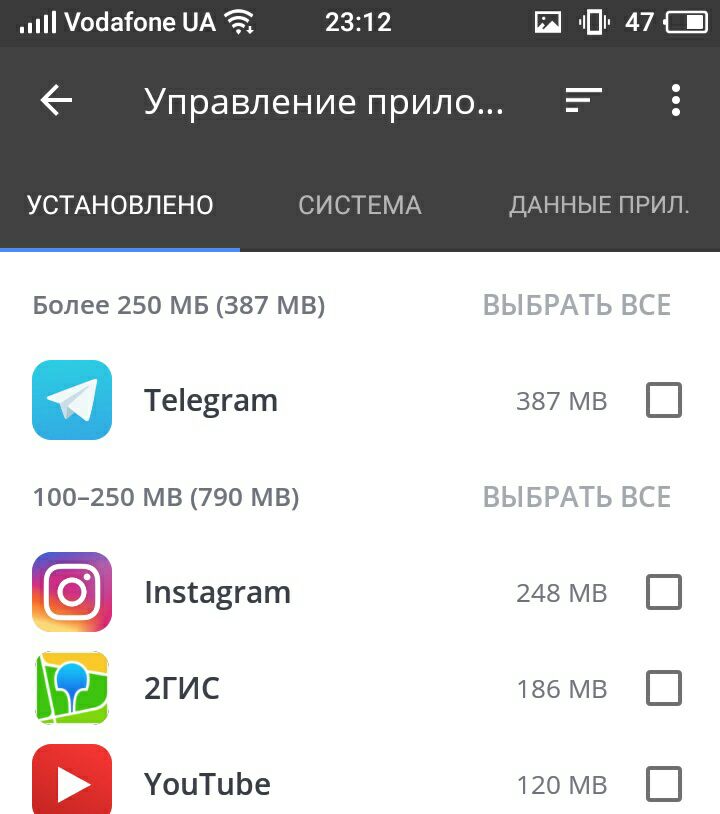
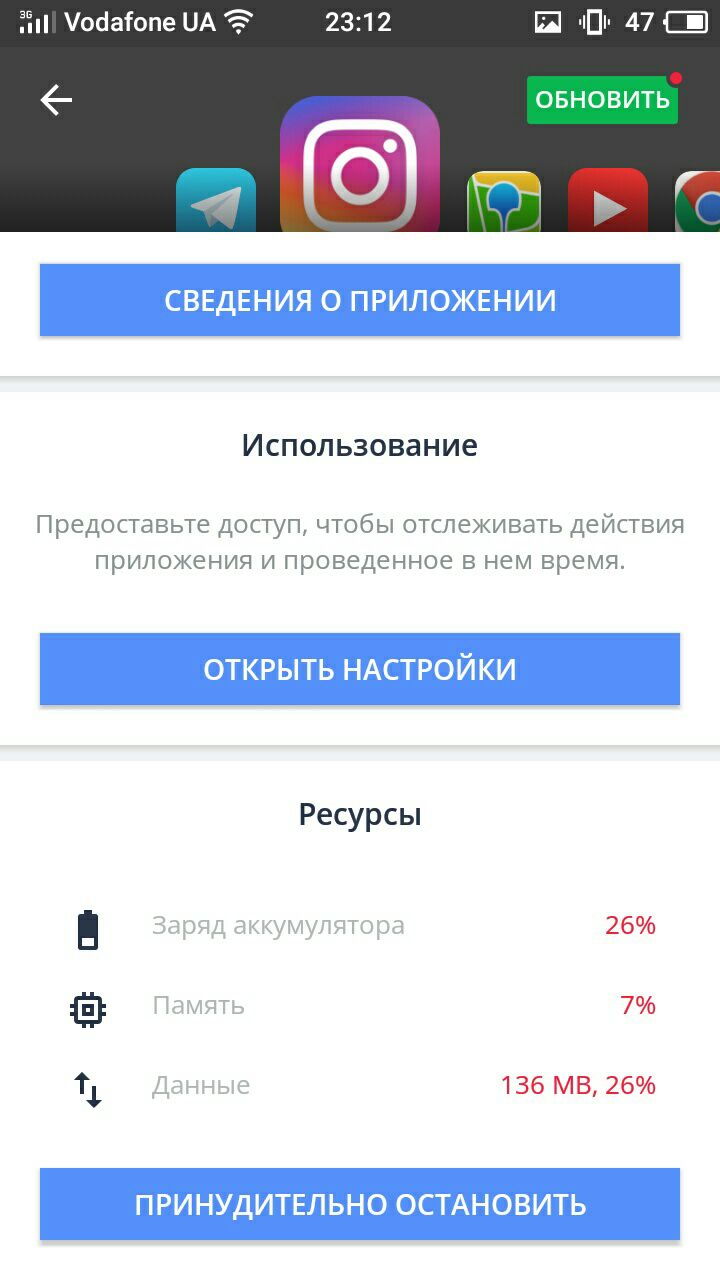
В данной программе также можно:
Clean Master
Разработчики уверяют, что данное приложение №1 среди аналогов. По функционалу очень похожи с CCleaner, основное отличие в интерфейсе.
Для очистки устройства:
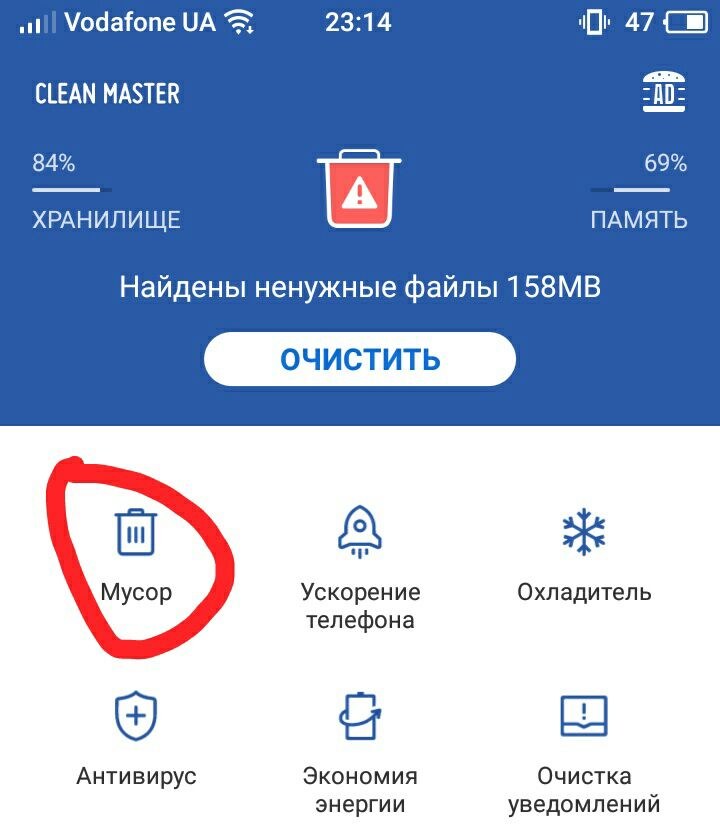
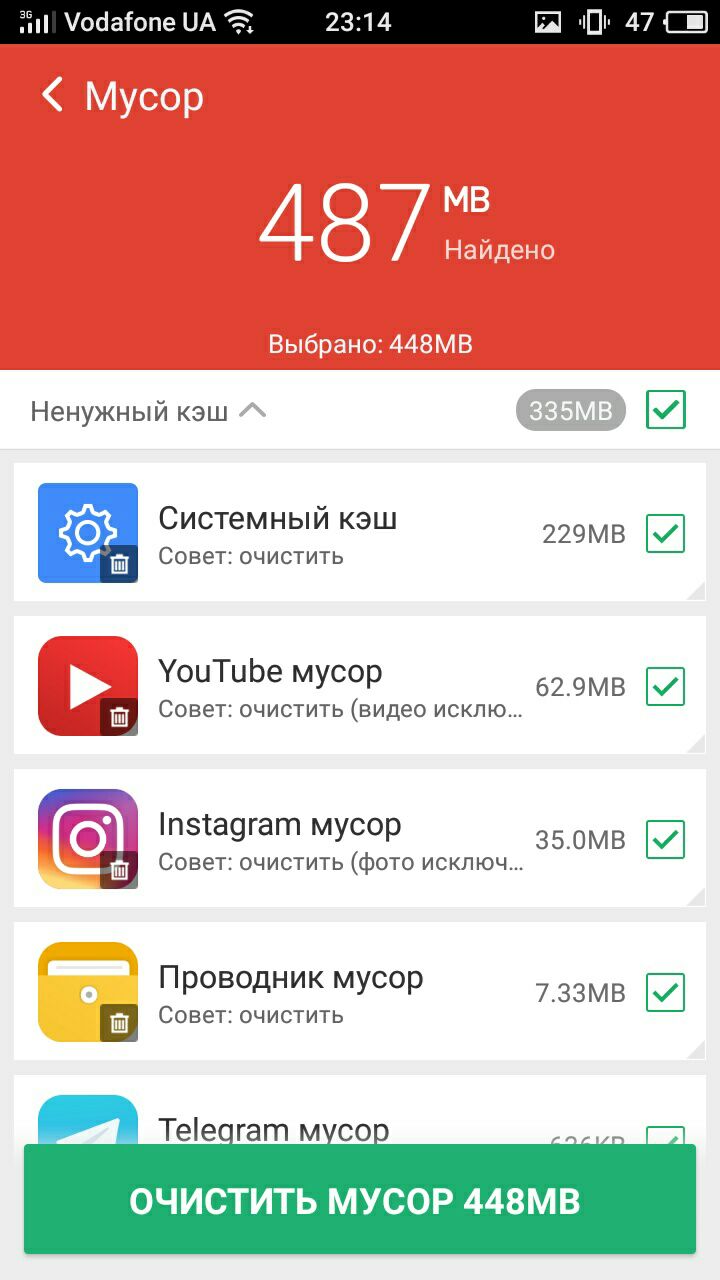
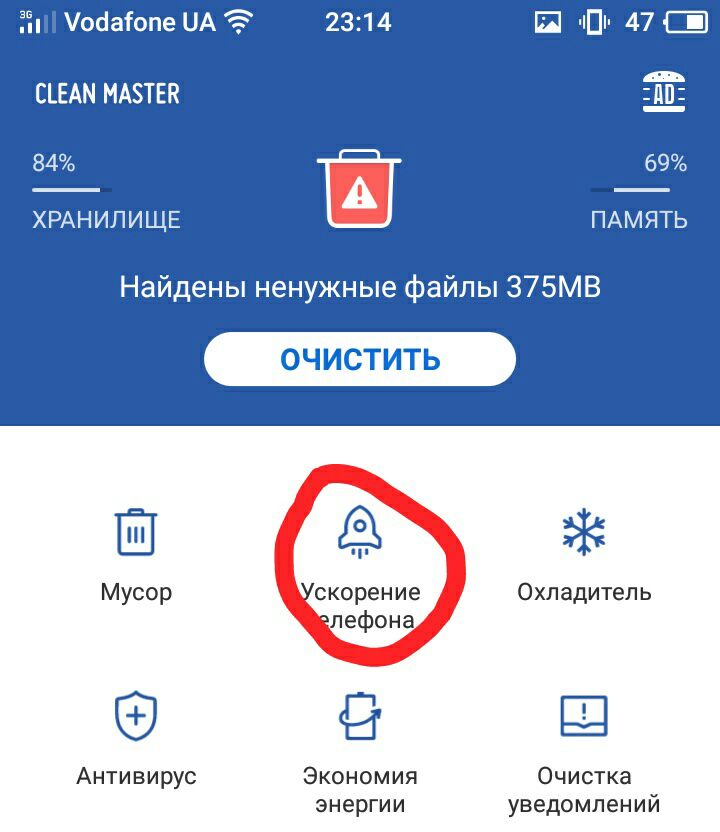
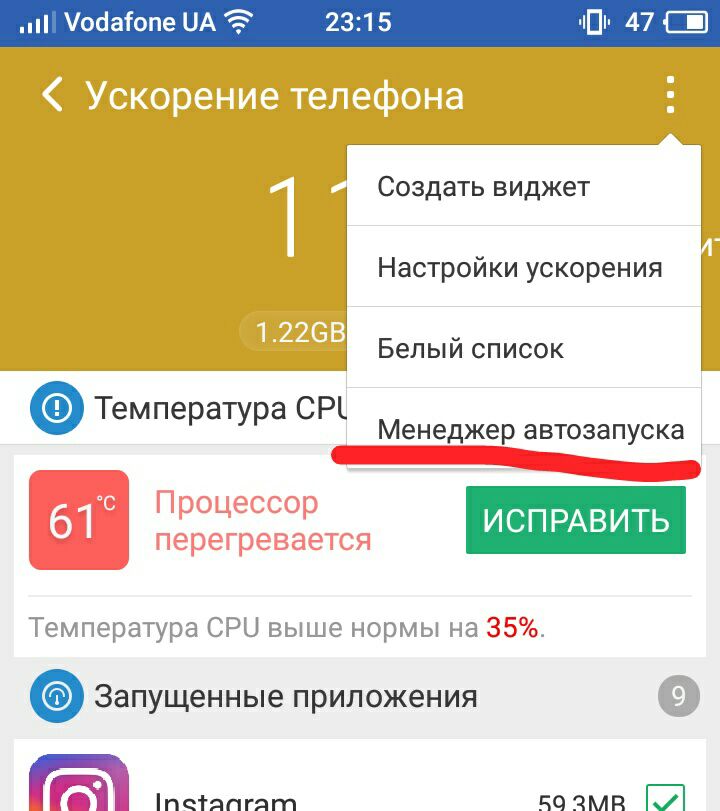
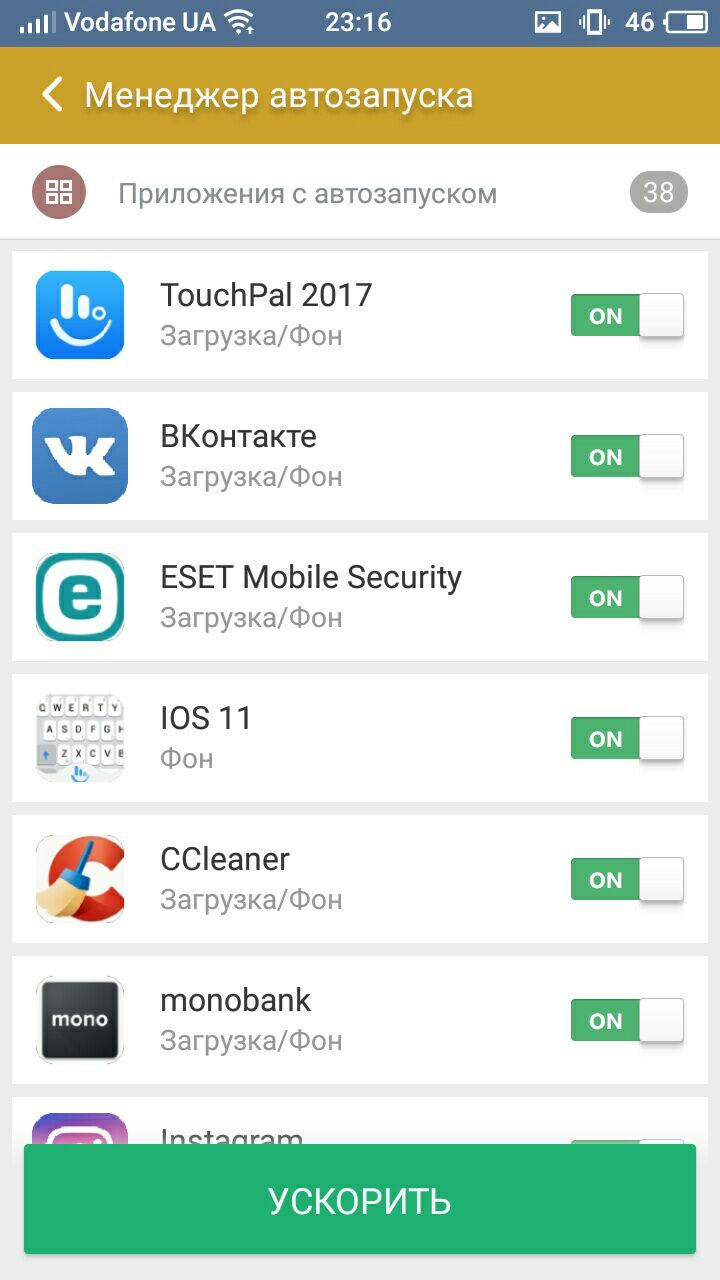
Среди дополнительных функций есть:
Вручную
Очистка системы самостоятельно — не такой эффективный способ, как с помощью специальных программ. Но в таком случае вы лично контролируете удаляемые файлы и данные.
Удаление кэша и данных
Каждое приложение хранит в системе дополнительные файлы, необходимые для быстрого доступа к каким-либо параметрам. Недостаток в том, что они засоряют ОС, а это приводит к замедлению работы. Для очистки:
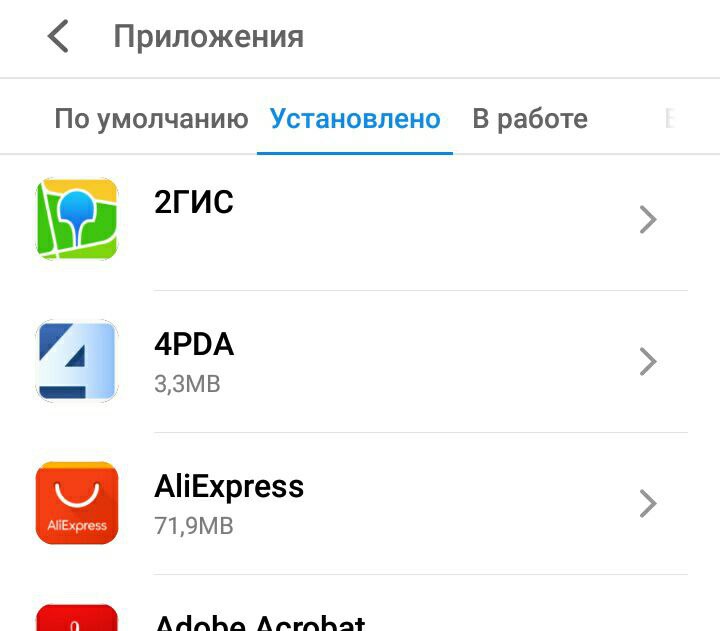
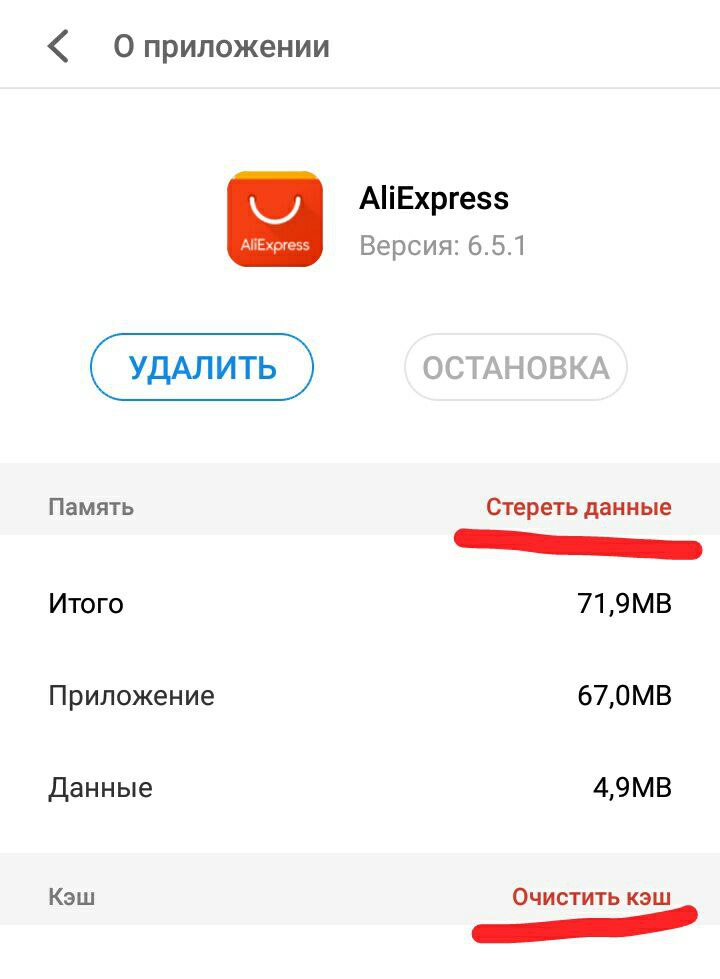
Очистка загрузок
Каждый владелец Android-устройства пользуется браузером для поиска информации, а также скачивания необходимых файлов.
Со временем папка Загрузки наполняется данными (приложения, изображения, документы, архивы и т.д.), которые занимают много места на накопителе и влияют на скорость отклика файловой системы. Очистка этой папки положительно повлияет на быстродействие ОС.
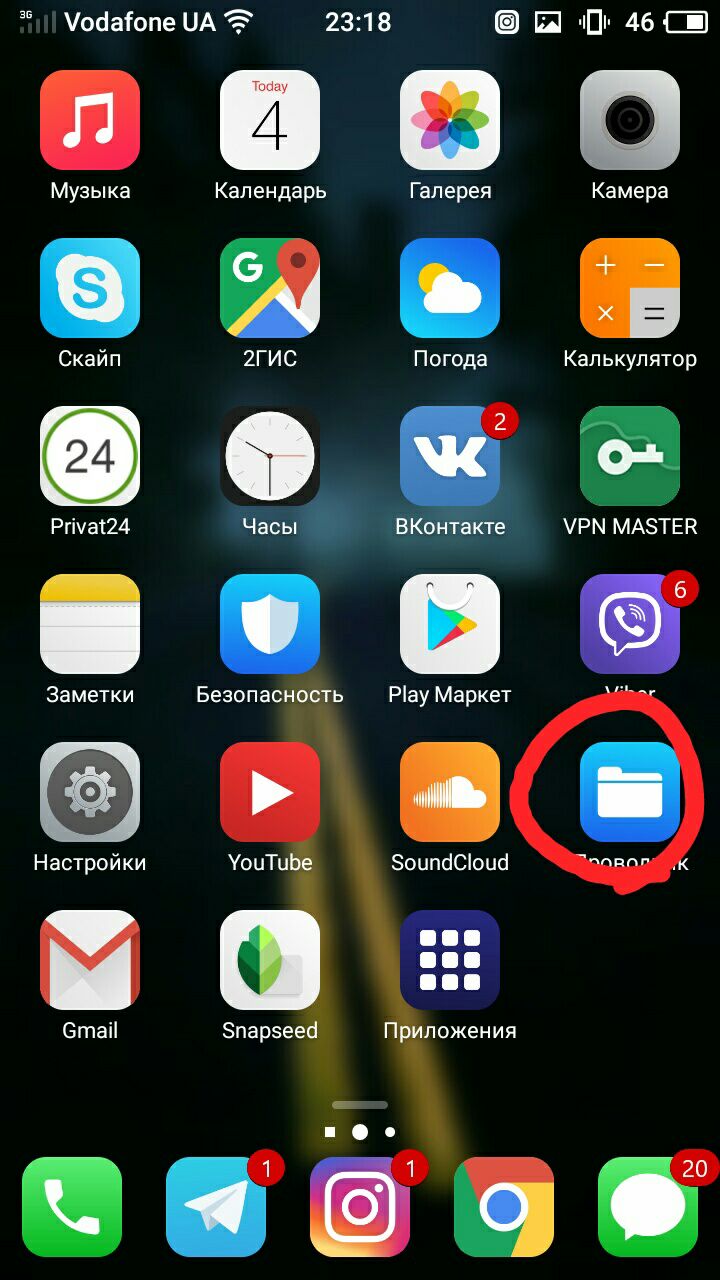
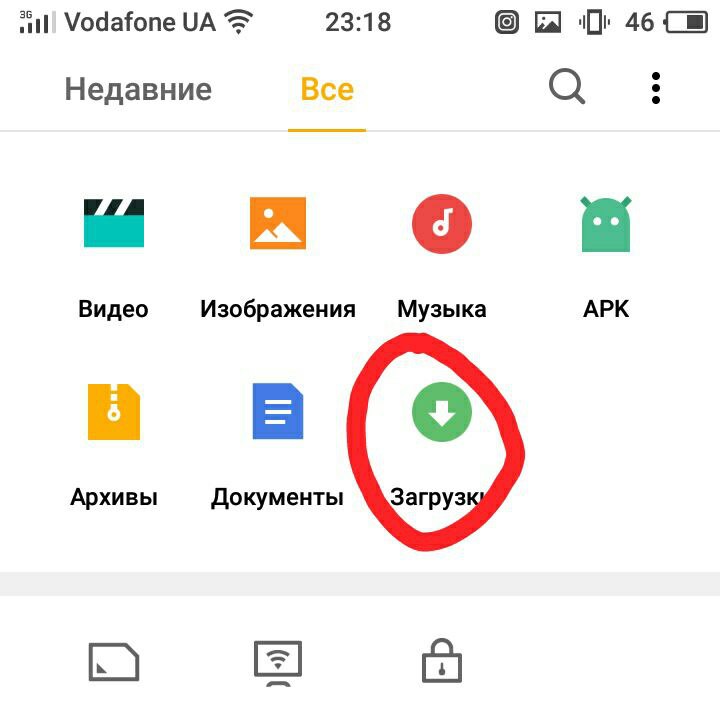
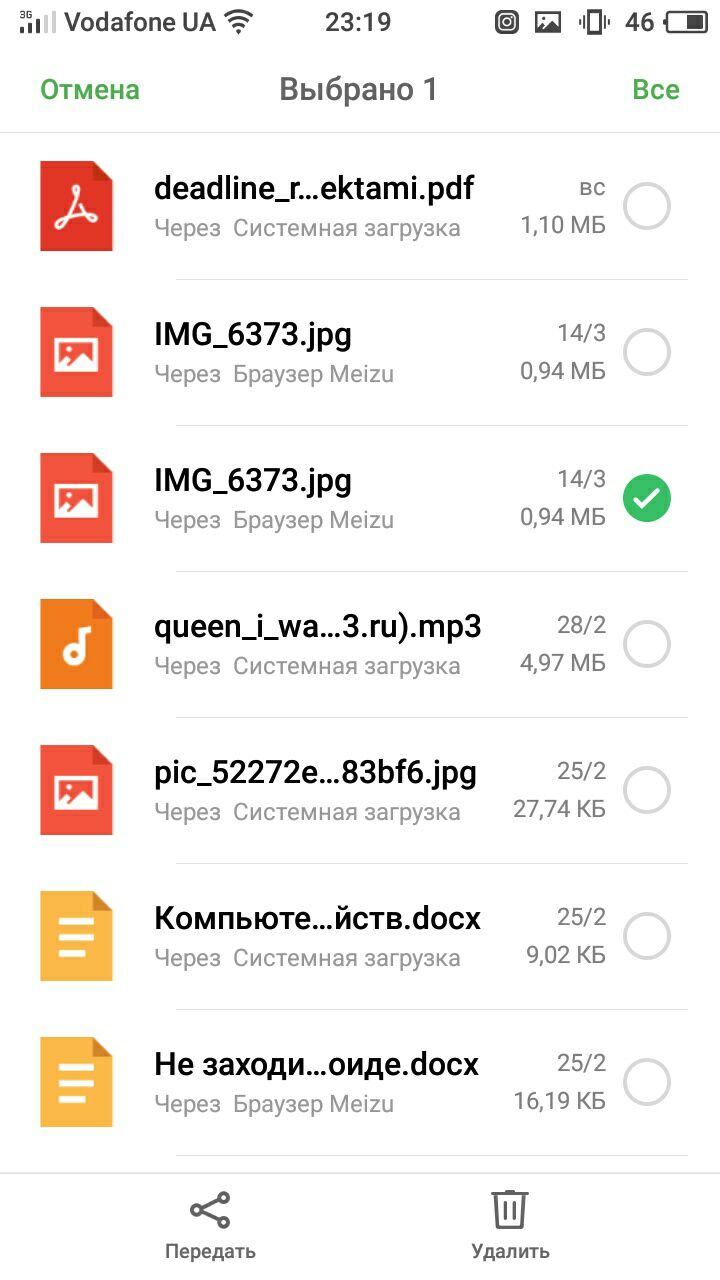
Форматирование карты памяти
Заполненная карта памяти тормозит работу файлового менеджера. Это связано с небольшой скоростью работы относительно внутреннего накопителя смартфона. Очистить внешний накопитель можно путем удаления файлов либо полным форматированием.
Для удаления определенного файла:
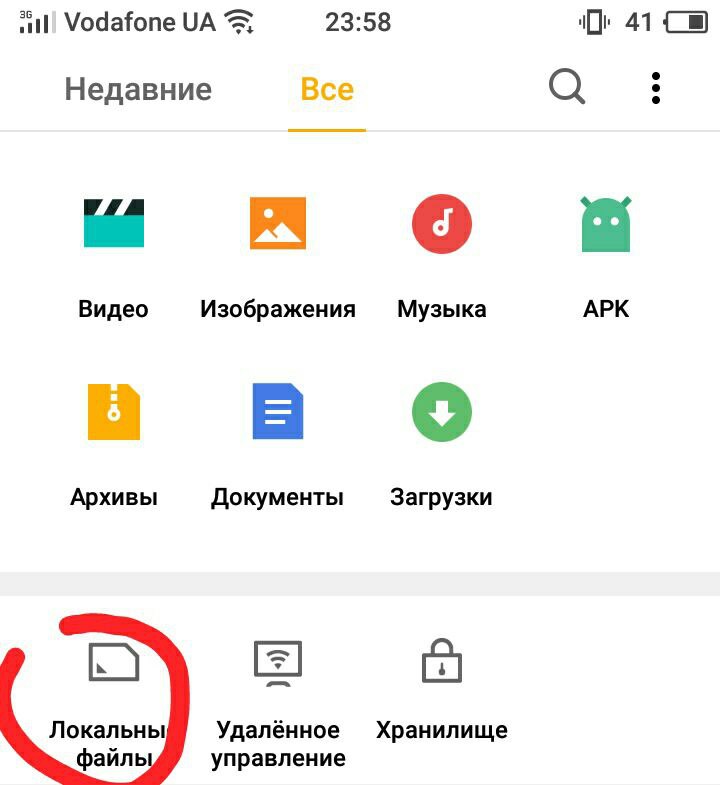
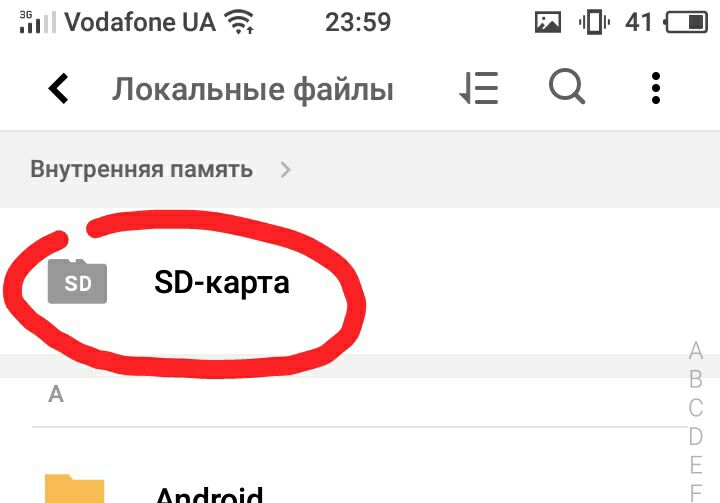
Для полного форматирования:
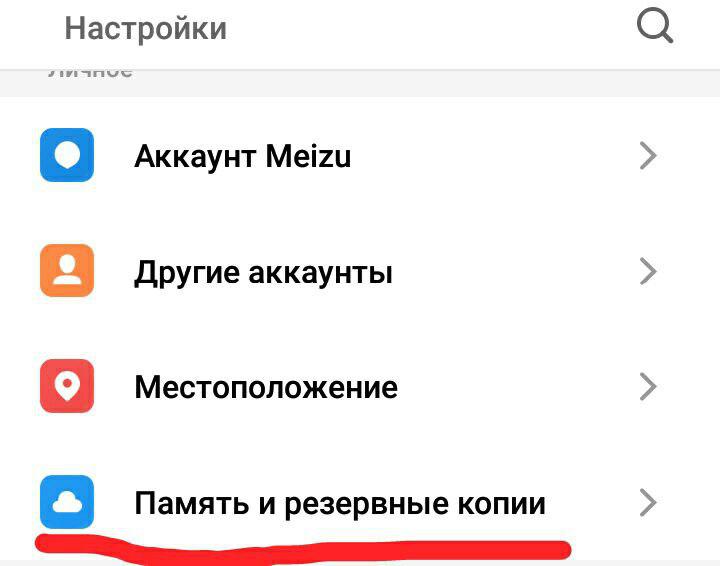
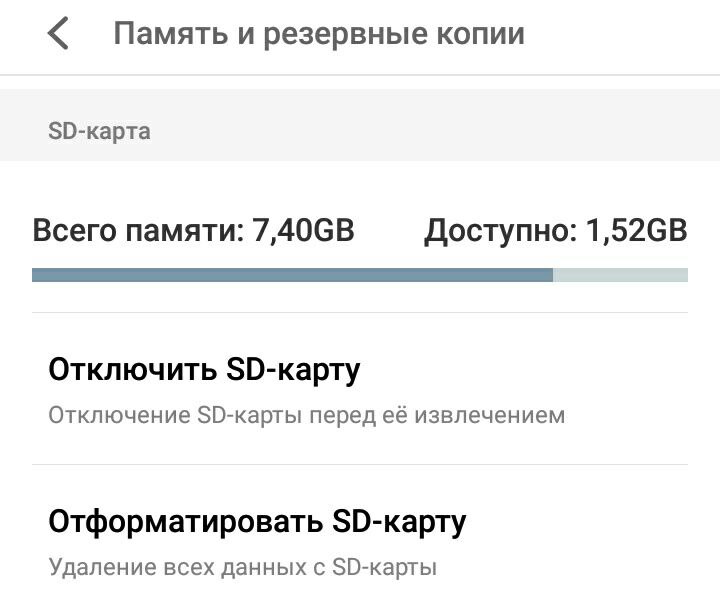
Проверка на «Вирусы»
Возможная причина медленной работы смартфона — заражение вирусами. Особенно легко «подцепить заразу» при скачивании apk-приложения из интернета.
APK — это формат архивных файлов-приложений, которые устанавливаются на Android.
Сканирование системы можно выполнить с помощью установленного выше Clean Master, встроенного антивируса (в смартфонах Meizu, Xiaomi и т.д.) либо полноценного антивирусного ПО из Play Market.
Clean Master
Проверка файлов выполняется в автоматическом режиме.
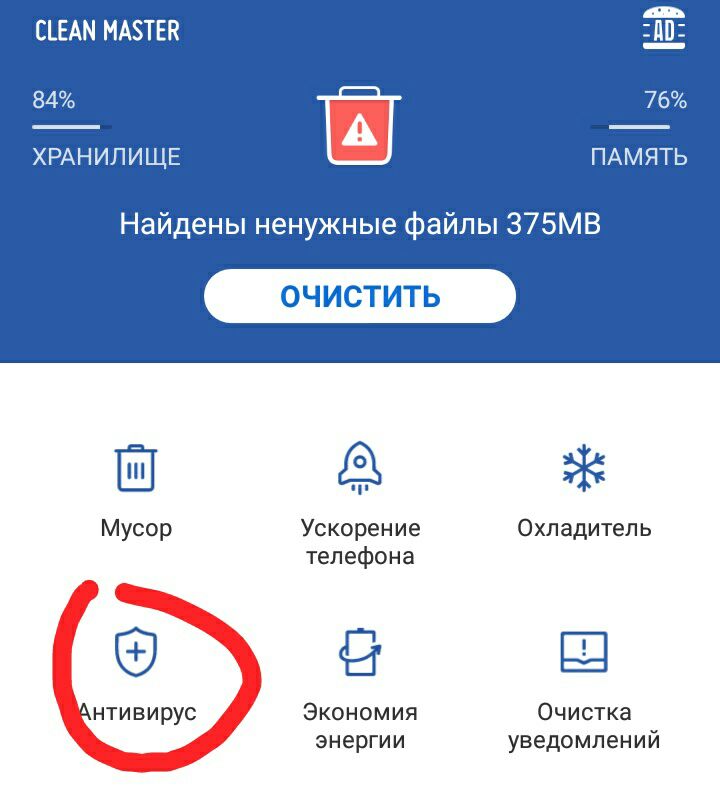
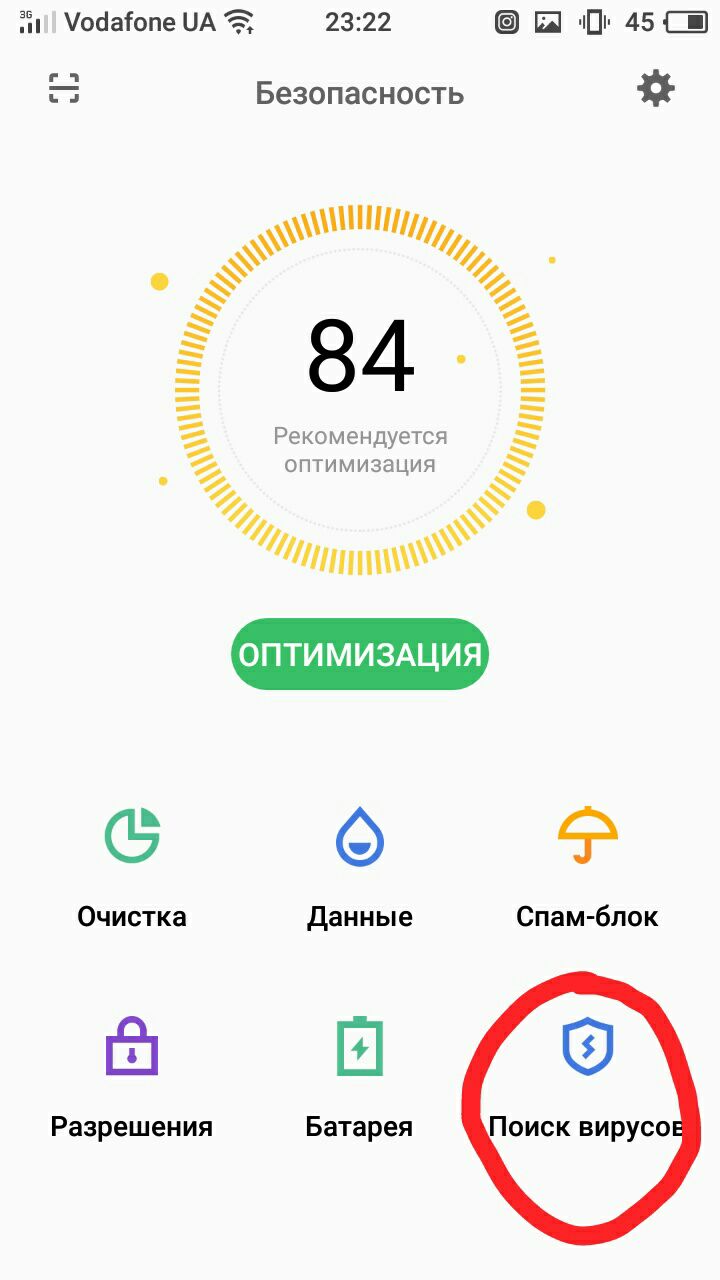
Встроенный антивирус
Производители некоторых устройств встраивают в операционную систему защитник. Он в автоматическом режиме проверяет устанавливаемые программы и скачиваемые файлы.
Для самостоятельной проверки:
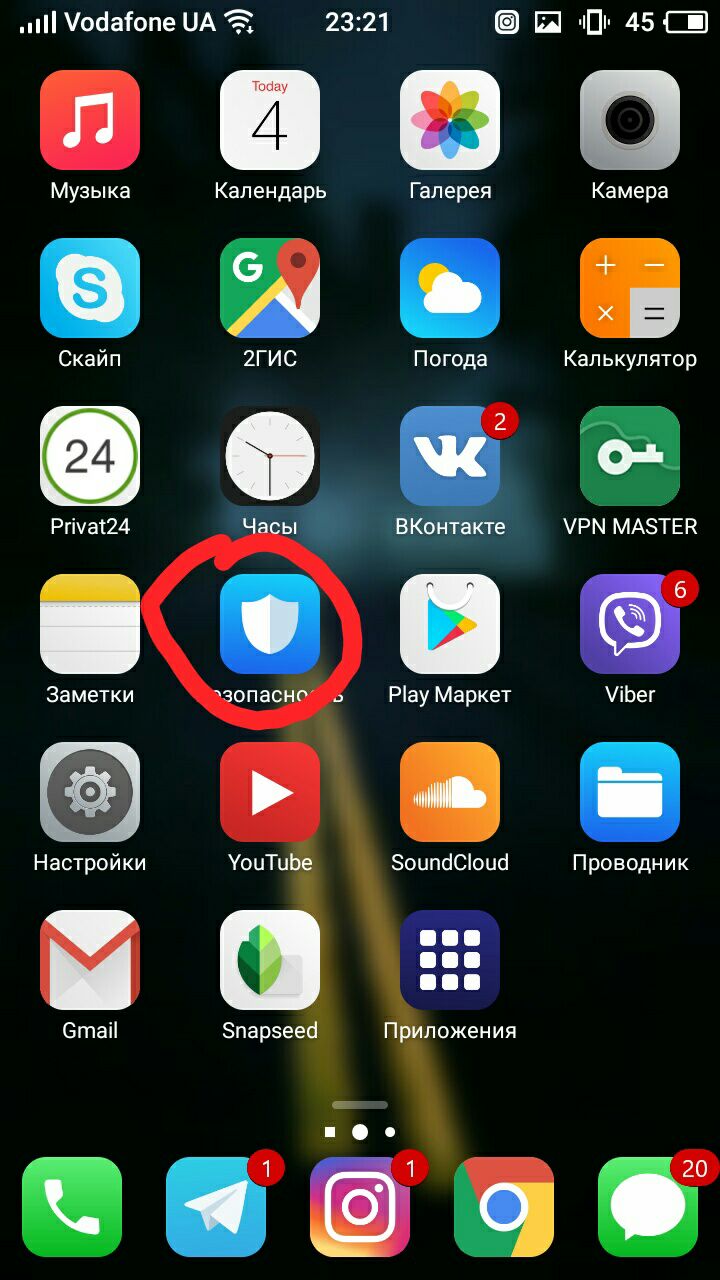
Полноценное ПО
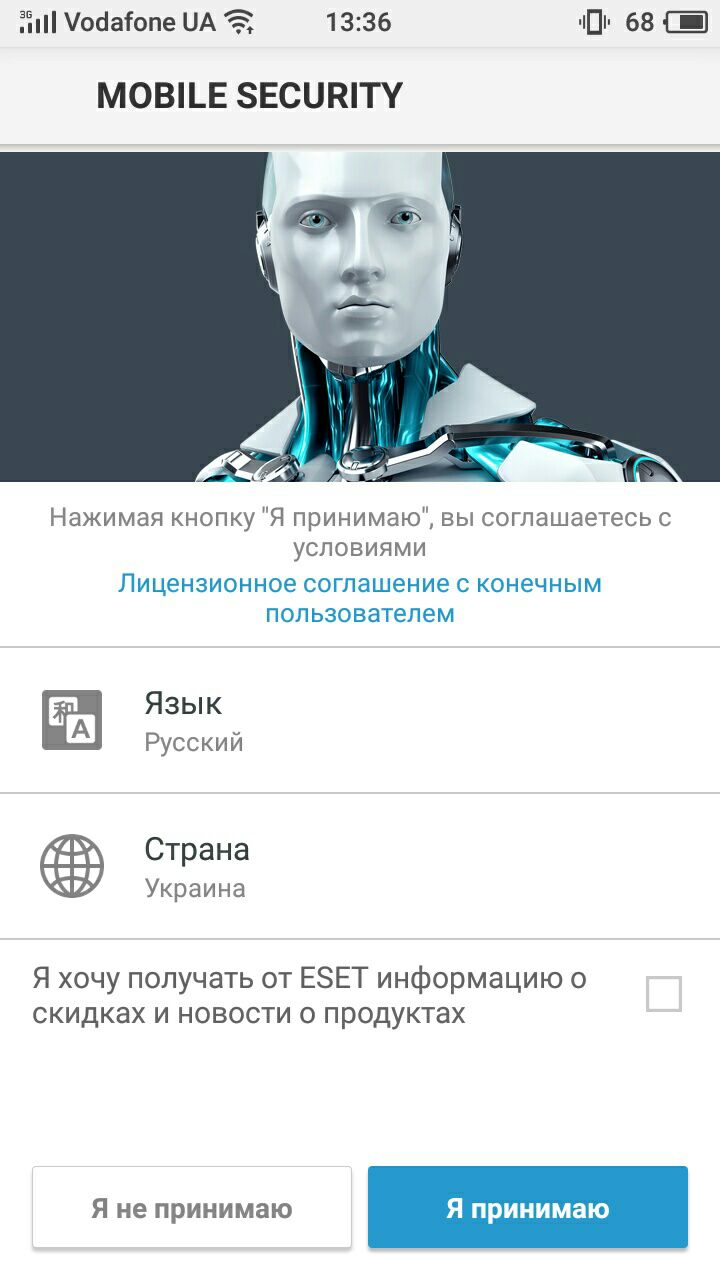
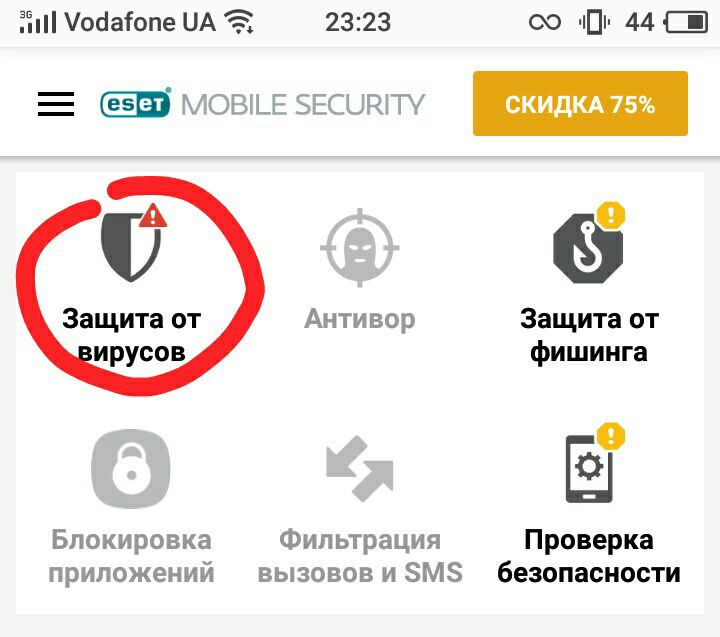
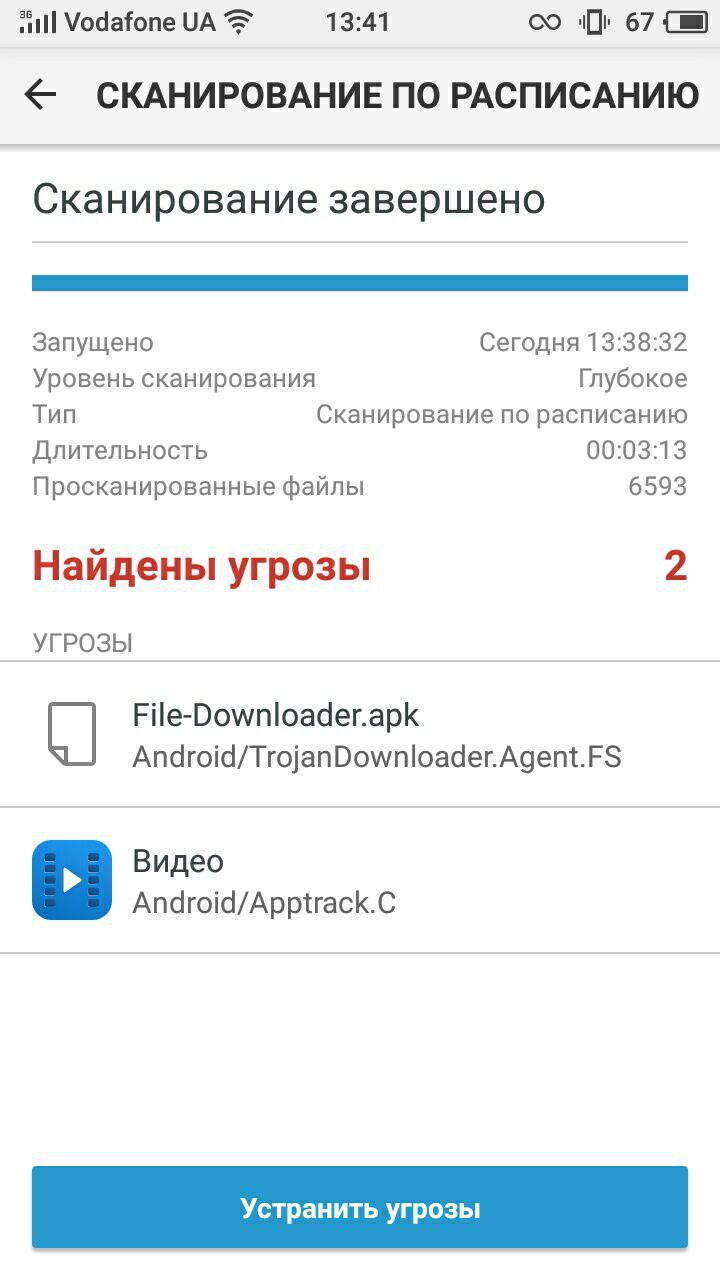
Разработчики антивирусного программного обеспечения (Avast, Dr.Web и т.д.) выпускают не только программы для ПК, но и для мобильных устройств. Они защищают смартфоны от любых угроз.
Для проверки системы:
Сброс к заводским настройкам
Наиболее радикальный способ восстановить быстродействие и удалить файлы — это сброс к заводским настройкам (Hard Reset).
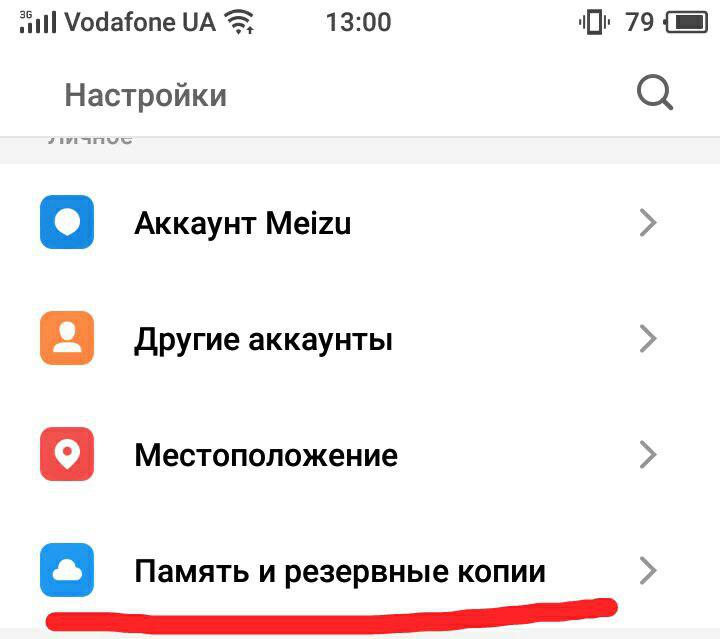
Для восстановления телефона:

Покупка нового смартфона
Если ваше устройство постоянно тормозит, то следует задуматься о покупке нового. На рынке представлено много смартфонов различных ценовых категорий.
Для комфортной работы современный телефон должен обладать такими характеристиками:
Что касается других производителей: MediaTek установлен почти на всех китайских смартфонах. Для комфортной работы модель процессора должна быть не ниже MT6755(M)/Helio P10.
Такие бренды, как Huawei, используют комплектующие собственного изготовления. Телефоны с хорошей производительность начинаются с модели процессора Kirin 935.
Как очистить память на Андроиде


Содержание
Содержание
Одна из распространенных проблем, с которыми сталкиваются владельцы старых или бюджетных смартфонов и планшетов — это нехватка внутренней памяти. Подобное затруднение приводит к необходимости каждый раз выкраивать свободное пространство для новых приложений, а также делает невозможным установку обновлений имеющегося софта, что ведет к дестабилизации системы. Рассмотрим основные способы очистки памяти на Android-устройствах.
Посмотреть статистику загруженности внутренней памяти и SD-карты можно в разделе «Память» («Хранилище», «Накопители») настроек устройства, либо открыв приложение «Проводник», после чего уже переходить к очистке и оптимизации.
Очистка кэша
Большинство установленных на смартфоне или планшете приложений имеют собственную папку, где хранятся временные файлы (кэш), необходимые, как правило, для ускорения загрузки и экономии интернет-трафика. Ничего особо важного, типа данных для авторизации, в кэше обычно не хранится, поэтому можно смело его очищать. Для этого нужно открыть «Настройки» — «Память» — «Данные кэша» и в открывшемся окне нажать «Да». Очистка кэша может занять несколько минут.

Кэш некоторых приложений нельзя очистить таким образом, придется сделать это в персональном режиме. В браузере Google Chrome следует открыть «Настройки» — «Дополнительно» — «Личные данные» — «Очистить историю». Поставить здесь галочку возле «Изображения и другие файлы, сохраненные в кэше», выбрать период, например, «Все время» и нажать «Удалить данные».

Из приложений одним из самых прожорливых до постоянной памяти является Telegram. Если он установлен и имеется много подписок, стоит озаботиться оптимизаций его настроек. Открыть «Настройки» — «Данные и память» — «Использование памяти».

Установить «Хранить медиа» 3 дня. Затем произвести очистку кэша, нажав «Очистить кэш Telegram». В открывшемся окне можно выбрать, что конкретно нужно удалить, таким образом, чтобы не получилось конфликта с экономией трафика.

Перенос приложений на SD-карту
При наличии SD-карты и свободного места на ней, часть приложений можно перенести туда, если прошивка и версия Android это позволяют. Перенос доступен, как правило, для сторонних программ, установленных самим пользователем. Чтобы проверить доступность данной процедуры для конкретного приложения нужно открыть раздел «Приложения» в настройках устройства, выбрать в списке приложений нужное и нажать на него.
Если в открывшемся окне будет присутствовать кнопка «Перенести на: MicroSD» или аналогичная, значит перенос доступен и можно его осуществить нажав сюда. После переноса здесь появится кнопка «Перенести на: Память устройства», с помощью которой можно будет перенести приложение обратно на ПЗУ девайса.

В Android 5 и последних версиях операционной системы данная функция недоступна, однако здесь и в других версиях Android можно воспользоваться опцией выбора SD-карты в качестве основной (внутренней) памяти, после чего новые приложения и их обновления будут полностью или частично устанавливаться туда. Там же будут кэшироваться данные. При этом карта памяти отформатируется, соответственно, ее содержимое будет удалено. Для использования на другом устройстве ее снова придется отформатировать. Карту памяти для этого лучше использовать быструю, UHS-I или выше.
Для смены основной памяти открываем «Настройки» — «Хранилище» («Память», «Носители») — «SD-карта» — «Меню» — «Настройки хранилища».

Далее «Внутренняя память» — «SD-карта: форматировать».

Для того, чтобы перенести данные на отформатированную карту памяти, нажимаем на «SD-карта», далее «Меню» — «Перенести данные» — «Перенести контент».

Для превращения установленной в качестве внутренней памяти SD-карты в прежней формат, с возможностью использования на другом устройстве, вновь заходим в настройки «Хранилища», жмем «SD-карта» — «Меню» — «Портативный носитель» — «Форматировать». Соответственно, все ее содержимое будет ликвидировано.

Перенос файлов в облачное хранилище
Различные файлы (фото, видео, аудио и прочее) можно сохранять в облачных сервисах. Таких, как Google Диск, Яндекс.Диск, Облако Mail.ru, Dropbox. Для сохранения фото удобен сервис Google Фото. У всех этих сервисов имеются специальные приложения. На устройствах под OC Android приложения Google Диск и Google Фото, как правило, уже предустановлены. После установки соответствующий программы, в файловых менеджерах добавляется возможность отправить в облако выделенный файл или несколько сразу — посредством кнопки Отправить/Поделиться.

После отправки в облако файлы можно удалить. В дальнейшем файлы доступны через приложение с любого устройства. Бесплатно сервисы предоставляют от нескольких Гб свободного места. Дополнительное пространство в облаке можно докупить за относительно небольшую плату.
Очистка с помощью сторонних приложений
Очистку памяти можно осуществить также с помощью одного из специальных приложений — например, CCleaner, KeepClean, AVG Cleaner. Перечисленные утилиты бесплатны в базовой версии и достаточно просты в использовании.
В программе CCleaner нужно открыть «Быструю очистку». После анализа хранилища отобразится все, что в принципе можно удалить для освобождения свободного места в ПЗУ. В разделе «Удаление безопасно» представлен в основном кэш приложений, который можно смело зачищать, в разделе «На ваше усмотрение» — различные файлы и данные. Выбираем подлежащее удалению и жмем «Завершить очистку». В платной Pro-версии CCleaner доступна автоматическая очистка по расписанию.