
Как очистить и освободить память телефона Самсунг?

В любом смартфоне есть 2 типа памяти: оперативная (ОЗУ) и встроенная память (ПЗУ). В этой статье разберем, как оптимизировать (освободить) место в памяти путем удаления ненужных данных, например, кэшированных, остаточных и рекламных файлов, кэша игры и приложений.
Еще на странице оптимизации устройство показывает, сколько у вас свободной памяти.
Зачем нужно освобождать память
Память внутреннего накопителя предназначена для решения широкого спектра задач, среди которых основными являются:
Несколько лет работал в салонах сотовой связи двух крупных операторов. Хорошо разбираюсь в тарифах и вижу все подводные камни. Люблю гаджеты, особенно на Android.
Что будет со смартфоном, если память переполнится. Как это влияет на работу?
Переизбыток информации приводит к тому, что устройство перестает нормально функционировать. Помимо снижения скорости, зависания, могут появиться другие серьезные проблемы. Смартфон перестанет отправлять и принимать сообщения и медиафайлы. Невозможно будет делать фото и снимать видео, загружать обновления.
Пользователь теряет доступ к определенным функциям, не может пользоваться некоторыми программами. Очевидно, что перегруженность гаджета приводит к нарушению в его работе. Поэтому освобождение памяти – необходимая процедура, которую нужно проводить регулярно.
Выводы
Не делайте ошибку, полагая, что производительность и быстродействие вашего устройства возрастет на 50-70 процентов после использования приложения для очистки. К сожалению, это неправда. Если на вашем телефоне доступно слишком мало свободной памяти, тогда этот процесс немного улучшит отзывчивость системы, но только потому, что для работы ей нужно пространство на накопителе.
Если вы пользуетесь картой памяти microSD, то перенос приложений может существенно вам помочь. Если операционная система вашего телефона не имеет такой функции, то SD Maid с помощью рут-прав сделает это. К сожалению, получения прав суперпользователя может оказаться для многих весьма сложным процессом.
Напоследок скажу, что не стоит держать в памяти приложения, которыми вы редко пользуетесь. Вы всегда сможете установить их из магазина приложений.
Что делать, если телефон начал тормозить и зависать? Как очистить внутреннюю память «Андроид» и разгрузить оперативную? Подобные вопросы весьма актуальны, ведь сейчас у многих есть телефон или планшет на «Андроид». Но выход есть, и находится он ниже.
Как очистить оперативную память Самсунг
Наверняка всем известно, что скорость работы смартфона зависит от объема оперативной памяти (ОЗУ или RAM). Она является частью системы и служит связующим звеном между CPU и OS. Здесь хранятся определенные данные, необходимые для корректной работы запущенных программ. Многие приложения при установке забирают себе определенный объем памяти (к примеру, YouTube – 200 МБ, ВК – почти 300 МБ, WhatsApp – около 30 МБ).
Поэтому производители Самсунг постоянно увеличивают размер ОЗУ для повышения стабильности и увеличения возможностей девайса. Владельцам бюджетных моделей приходится регулярно очищать ОЗУ на Андроиде Самсунг, в противном случае отмечается перегрев устройства и быстрая разрядка аккумулятора.
Очистить память можно двумя способами: с помощью встроенного функционала или дополнительных приложений. Наиболее простым и удобным считается первый вариант. Для решения задачи нужно выполнить следующие действия.
Выделить программы, потребляющие больше всего ресурсов и нажать на кнопку «Остановить» (Стереть данные). Дополнительно можно очистить кэш, кликнув по соответствующей клавише. Ускорение работы смартфона станет заметным сразу по окончании процедуры.
Помимо встроенных средств существует ряд программ, позволяющих эффективно освободить ОЗУ. Это так называемые «убийцы процессов» (task killers):
В распоряжении пользователей много других программ, позволяющих закрыть лишние приложения и разгрузить девайс, улучшив производительность системы.
Внутренняя память
Как очистить память на «Самсунге»? В данном случае дела обстоят несколько иначе. Все связано со структурой архива системы. Там присутствует большое количество файлов, которые отвечают за работоспособность Android. Если удалить что-то лишнее, может понадобиться помощь специалистов.
Есть несколько способов освободить место:
Как очистить память телефона Самсунг с помощью встроенных средств
В отличие от ОЗУ, в котором данные хранятся временно и стираются после отключения питания, существует другой вид запоминающего устройства – постоянная память (ПЗУ или ROM). Здесь хранится информация обо всех процессах, запущенных на данном устройстве. Чтобы очистить ПЗУ, следует проанализировать содержимое смартфона и определить, какие данные занимают много свободного места. Для этого нужно:
Чтобы определить, какие данные подлежат уничтожению, следует знать, какие из них относятся к «мусору» и тормозят работу системы.
Для восстановления работоспособности смартфона следует удалить все ненужные файлы одним из описанных ниже способов.
Как очистить телефон с помощью инженерного меню
Этот способ считается чрезвычайно удобным, поскольку не требует прав «Суперпользователя» (ROOT). Однако он предусмотрен не во всех смартфонах Samsung. Чтобы выяснить поддерживает данное устройство подобную функцию, следует выполнить следующие шаги.
Если никаких изменений после активации опции не произошло, значит, функция устройством не поддерживается, и стоит воспользоваться другим методом.
Удаление кэша и cookie
Как упоминалось ранее, производители Самсунг предусмотрели автоматическое удаление временных файлов. Но если возникают проблемы с каким-то сайтом, который прежде работал нормально (проблема с загрузкой и отображением некоторых элементов), целесообразно очистить кэш и cookie. В Google сделать это легче всего.
После очистки некоторые настройки (имена и пароли) могут быть удалены, и их придется вводить заново.
Удаление лишних приложений
Одним из эффективных способов очистки ПЗУ смартфона Самсунг является удаление ненужных программ и приложений. Чтобы увеличить объем свободного пространства, нужно помнить, что после деинсталляции требуется провести чистку кэша. Процедура несложная и выполняется всего в несколько кликов. Для этого нужно:
Таким способом можно избавиться от всех ненужных приложений и оптимизировать работу системы Андроид.
Удаление лишнего контента
Для просмотра текстовых, медиа файлов и документов в смартфоне Самсунг имеется папка под названием «Мои файлы». Она выполняет функцию проводника на ПК с Windows.
Чтобы удалить всю лишнюю информацию следует проделать несколько манипуляций.
Перенос папок на карту памяти
На бюджетных смартфонах Самсунг с ограниченным объемом ПЗУ тяжелые приложения целесообразно перенести на съемный накопитель SD – карту памяти. Для этого следует выполнить последовательно несколько действий.
Удаление данных из thumbnails
Рассматривая способы очистки памяти телефона Самсунг, стоит обратить внимание на еще один удобный вариант – удаление лишних файлов из папки thumbnails. Немногим известно, что для упрощения загрузки и просмотра фото, изображений, текстовых документов смартфон создает эскизы, которые по умолчанию хранятся в данной директории. Чтобы удалить эту информацию и оптимизировать работу системы, необходимо:
Подобную процедуру рекомендуется выполнять регулярно не менее 2-3 раз в год. Это позволит сохранять рабочее пространство свободными избавить гаджет от торможения.
Использование карты памяти для хранения данных
Если в вашем устройстве установлена карта памяти, на нее можно перенести фото, видео и музыку. Для этого перейдите в раздел память в настройках смартфона (как это сделать — показано выше), и выберите пункт перенести данные на SD карту. На карту памяти можно также перемещать некоторые приложения. Чтобы проверить, поддерживает ли приложение такую функцию — перейдите в настройки смартфона, откройте вкладку приложения и выберите нужное. Если кнопка перенести приложение на SD карту выделена и подсвечена, выбранную программу можно убрать из внутреннего хранилища на внешнее.
Совет! Не забывайте делать резервные копии данных вашего устройства. Чтобы сделать бэкап телефона или планшета, достаточно выбрать подходящую программу и ознакомится с инструкцией.
Очистка памяти с помощью сторонних программ
Если с помощью встроенных средств очистить память мобильного устройства Самсунг не удается, можно воспользоваться многочисленными утилитами, специально предназначенными для этих целей. Перечислять все подряд смысла не имеет, стоит обозначить лишь самые популярные.
CCleaner
Считается одной из лучших программ, которая быстро и качественно очищает смартфон и карту памяти на базе Android Samsung. С помощью специальных опций можно быстро избавиться от лишних данных, истории просмотра, кэша и куки-файлов, оптимизировав работу операционной системы и повысив скорость выполнения команд. Софт не только очищает память, но проводит анализ влияния программ на устройство, удаляет ПО.
Clean Master
Еще одна полезная утилита, предназначенная для оптимизации и обеспечения безопасности мобильных устройств. Она позволяет сохранять максимум свободного пространства, экономить заряд аккумулятора, предохраняет от перегрева и защищает от вирусов, обеспечивает безопасное подключение к сети Wi-Fi.
Меню Android
Зажимаем три кнопки: увеличения громкости, выключения смартфона и «Домой». Телефон перезагружается, появляется меню с непонятными командами. Перемещение вверх и вниз осуществляется кнопками громкости, выбор пункта – клавишей вкл./выкл. Алгоритм действий следующий:
Всё. Можно переносить обратно предварительно сохранённые файлы и пользоваться гаджетом.
Сохранение данных с телефона на ПК
Некоторые файлы остаются востребованными в течение длительного времени, но хранить их на смартфоне становится проблематичным из-за ограниченного объема памяти. Избавиться от них на Андроид Самсунг можно, сохранив на компьютере. Сделать это довольно легко:
Затем удалить все ненужные данные (фотографии, текстовые и медиафайлы) на самом смартфоне. В результате освободится значительное пространство, которое можно будет использовать для других целей.
Внешняя память
Как очистить память на «Самсунге» в этом случае? Имея карту памяти, с данным вопросом разобраться намного проще. Обычно в комплекте с ней предлагают картридер, который позволяет подключать ее к компьютеру. В этом случае не обязательно наличие смартфона. Достаточно поместить карту-памяти в такой адаптер и подключить к ноутбуку или ПК.
Система определит наличие накопителя. Откроет его в отдельном диалоговом окне, откуда и можно будет провести удаление файлов. Обычно обращать внимание стоит на папки Download и ваши личные данные. Там хранится та информация, которую можно удалить без вреда для системы.
Если среди файлов есть важные, можно перенести их на внешний жесткий диск или ПК.
Подключение к облачным хранилищам
Если ПЗУ смартфона оказалось критически заполненным, а слот, предназначенный для установки SD-карты, занят дополнительной SIM-кой, нужные, но редко используемые файлы и фотографии можно перенести в облачные хранилища. В смартфонах Андроид Самсунг по умолчанию устанавливается Google-диск. Для загрузки документа (или другого файла) следует:
Кроме данного приложения существует несколько других, не менее популярных хранилищ. Это:
Все они обеспечивают высокую надежность хранения данных, а также позволяют синхронизировать различные устройства одного пользователя через удаленный сервер.
Перемещение файлов без компьютера
Для перемещения файлов с внутренней памяти на карту в самом android устройстве используется файловый менеджер. Он может быть установленным по умолчанию, либо можно заранее скачать предпочтительный менеджер файлов (существует несколько бесплатных вариантов).
Файловый менеджер позволяет выбрать и задать действие одновременно нескольким файлам или папкам. Это делается так:
Сброс до заводских настроек
Если предложенные выше варианты оказались мало результативными, и смартфон Самсунг после удаления ненужной информации продолжает виснуть и тормозить работу, следует прибегнуть к более радикальным мерам. Одной из них является восстановление устройства до заводских настроек. После окончания процедуры оно будет иметь первоначальное состояние, которое было в момент приобретения. Этот способ позволяет полностью восстановить работоспособность без необходимости использования стороннего софта. Чтобы провести кардинальную очистку, нужно:
Остается лишь дождаться удаления всех файлов и перезагрузки девайса. После этого смартфон будет чист как при покупке.
Очищение устройства от мусора
Периодическая очистка от мусора позволяет сохранять высокую скорость работы устройства и оперативно отслеживать уровень заполненности памяти. Под мусором подразумевается кэш от посещенных страниц в интернете, остатки файлов и приложений после удаления и пр.
Некоторые фрагменты мусора практически невозможно обнаружить «невооруженным» глазом, да и в целом чистить все вручную – это долго и неэффективно. Специально для удаления мусора существует специальное ПО – как правило, оно совсем немного «весит», и дает возможность в любой момент почистить устройство. Делать это следует регулярно, несколько раз в неделю/месяц, в зависимости от Вашей интернет-активности.
Кэш и остатки удаленных файлов/приложений это специализированное приложение чистит самостоятельно, а затем предлагает выполнить расширенную очистку. На этом этапе ненужные файлы нужно выбирать и удалять вручную. Такой комбинированный подход к «поддержанию чистоты» устройства позволяет быстро избавляться от мусора, не рискуя важными файлами.
Кэш и остатки удаленных файлов/приложений это специализированное приложение чистит самостоятельно, а затем предлагает выполнить расширенную очистку. На этом этапе ненужные файлы нужно выбирать и удалять вручную. Такой комбинированный подход к «поддержанию чистоты» устройства позволяет быстро избавляться от мусора, не рискуя важными файлами.
Что еще можно сделать для очистки
Помимо описанных способов освобождения оперативной и внутренней памяти на смартфонах Samsung стоит принять во внимание другие, не менее полезные рекомендации по очистке устройства.
Подводя итоги, следует отметить, что для оптимизации работы смартфонов Самсунг существует множество разных способов освобождения свободного пространства и увеличения объема памяти. Если проводить чистку регулярно каждые 2-3 месяца, можно сохранить скорость работы и продлить срок эксплуатации устройства.
Почему не хватает памяти?
Память на телефоне и планшете, как и на компьютере, подразделяется на 2 вида: для хранения данных и оперативную. Не стоит их путать, так как это разные типы и выполняют они разные задачи.
Оперативная память — временная память, которая хранит в себе временные данные и команды. Если устройство отключить, то эта информация будет удалена. Также от оперативки зависит количество одновременно обрабатываемых данных, или по-простому — быстродействие. Каждый пользователь наверняка замечал, что телефон иногда начинает долго думать и подвисать. Это значит, что оперативка перегружена, и на нормальную работу ее не хватает. Чтобы такого не было, нужно очистить оперативную память. «Андроид» от этого станет работать лучше.
Причины нехватки оперативной памяти следующие:
Память для хранения данных предназначена для сохранения информации. Физически она представлена как внутренняя память телефона либо как внешняя — на флэш-карте. Причина нехватки таковой банальна: слишком много информации на носителе (необязательно нужной).
Как очистить память Samsung Galaxy. Как перенести файлы на карту памяти.
Содержание
Нет времени читать? — Смотрите видео по теме:
Для данной статьи доступны видеорекомендации с сурдопереводом.
Что происходит, когда заполняется память
Когда память заполняется, устройство начинает медленно работать и зависать. Также на экране появляется соответствующее уведомление.
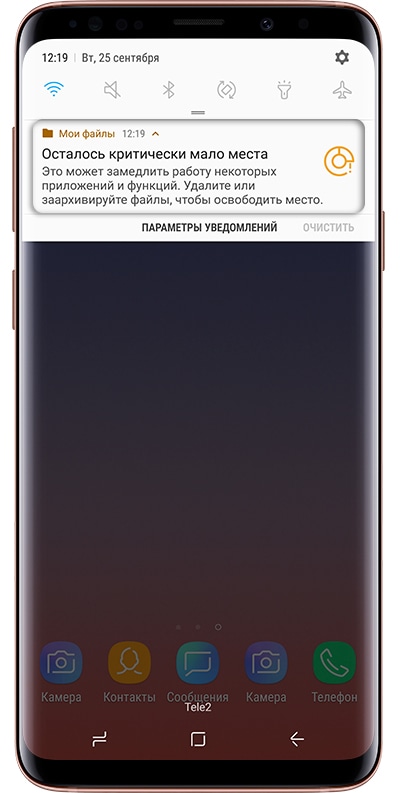
Чтобы такого не происходило, держите свободными не менее 500 Мб основной памяти. Если память все-таки заполнилась, воспользуйтесь рекомендациями из этой статьи.
Как посмотреть, сколько памяти свободно
На большинстве устройств объем памяти можно посмотреть в приложении Мои файлы (часто находится в меню, в папке Samsung). Первая цифра показывает сколько занято, вторая — сколько всего памяти.
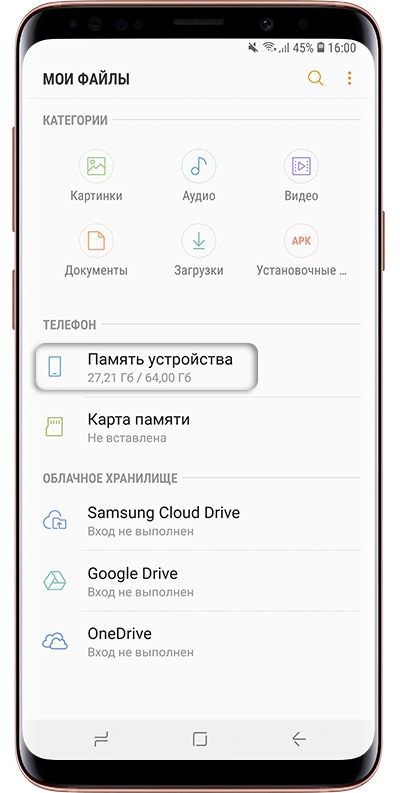
Если на вашем устройстве в приложении Мои файлы такая информация не отображается, вы сможете найти ее в Меню → Настройки → Память.
Можно ли объединить внутреннюю память и карты памяти
Нет. Внутренняя память и карта памяти — это два отдельных хранилища с разными характеристиками. Поэтому не все, что хранится в памяти устройства, можно перенести на карту.
Как очистить память: удалите приложения, которыми не пользуетесь
Именно приложения обычно занимают основную память устройства. Чем меньше приложений на устройстве, тем больше свободной памяти и дольше держит аккумулятор.
Сделайте ревизию: проверьте приложения, которые установлены на вашем устройстве, и удалите ненужные.
Возможно, какую-то часть приложений получится перенести на карту памяти. Но не стоит на это сильно надеяться: такая опция зависит от разработчика конкретного приложения и таких приложений очень мало.
Как очистить память: удалите фото, музыку, видео и другие файлы или перенесите их на карту памяти
Для управления файлами на устройстве используется приложение Мои файлы. Это аналог проводника на компьютере с Windows.
Найдите приложение Мои файлы в меню устройства и откройте его. Часто оно находится в папке Samsung.
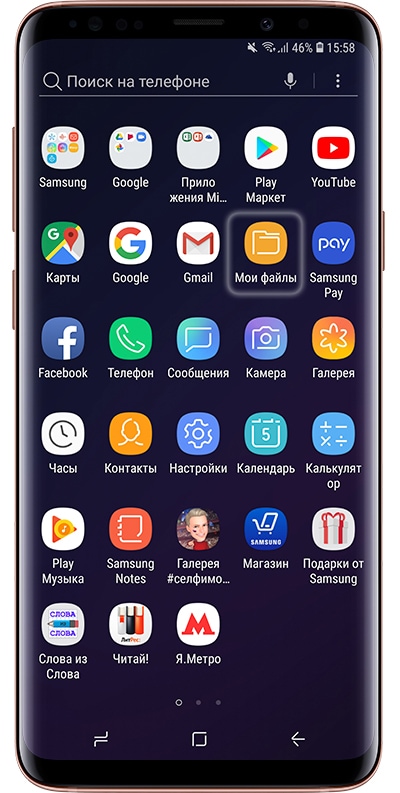
На стартовом экране выберите Память устройства.
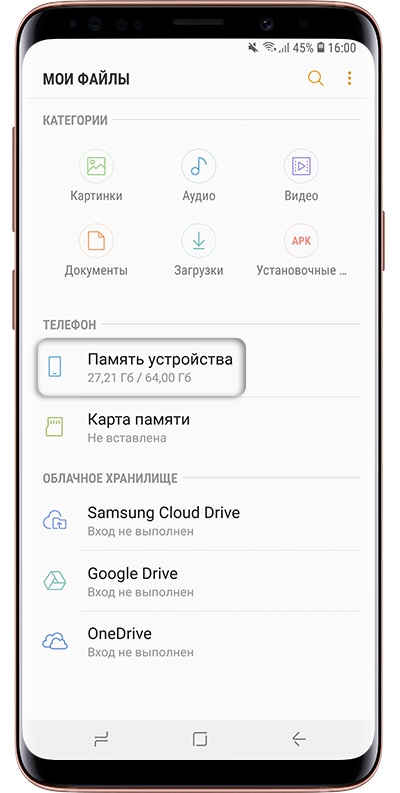
Отобразятся папки и файлы так, как они хранятся в памяти устройства. Теперь необходимо найти папки большого размера. Чтобы это сделать, выделите любую папку (два варианта, способ зависит от устройства):
1. Либо нажмите на папку и подержите несколько секунд. Рядом с папкой появится квадрат или круг, а в нем галочка;
2. Либо, если рядом с папкой есть квадрат или круг, нажмите на него. В нем появится галочка.
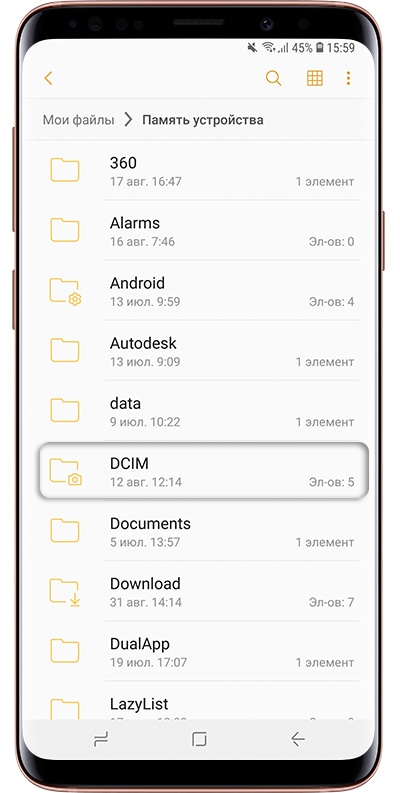
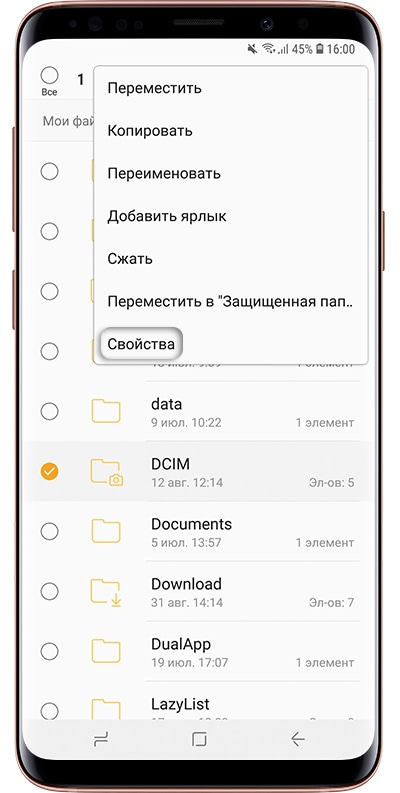
Нажмите Опции в правом верхнем углу (может выглядеть как три точки) и выберите Свойства или Сведения.
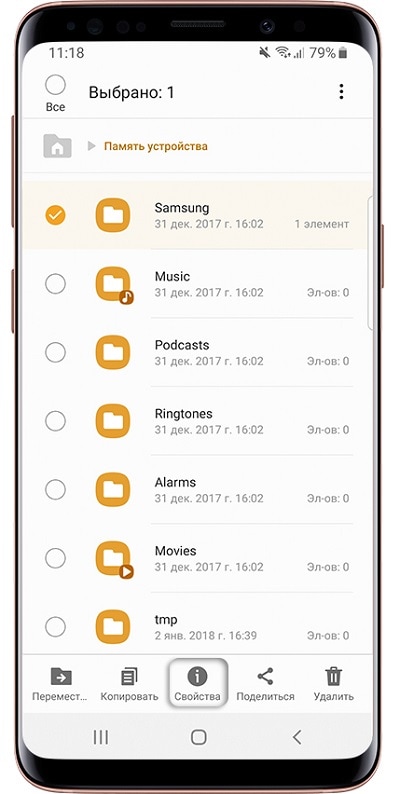
Также этот пункт может быть в нижней части экрана (не нужно нажимать Опции).
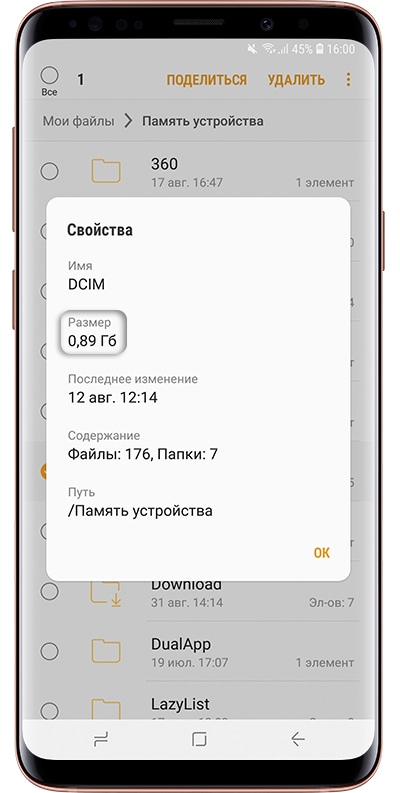
В пункте Размер будет отображаться объем, который занимает папка. Если папка занимает много (больше 300 Мб), лучше перенести ее на карту памяти.
Обычно самые большие папки это: DCIM — фотографии и видео с камеры, Download — загруженные файлы с интернета, WhatsApp или название других мессенджеров — файлы из чатов в мессенджерах, Music — музыка.
Для перемещения опять выделите папку, нажмите Опции и выберите Переместить. Для удаления выберите Удалить. Можно перемещать не только папки, но и отдельные файлы, которые хранятся в этих папках.
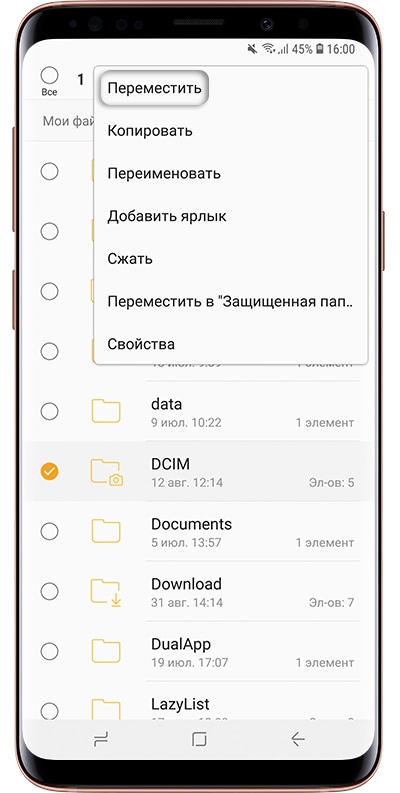
Также эти пункты могут быть в нижней части экрана (не нужно нажимать Опции).
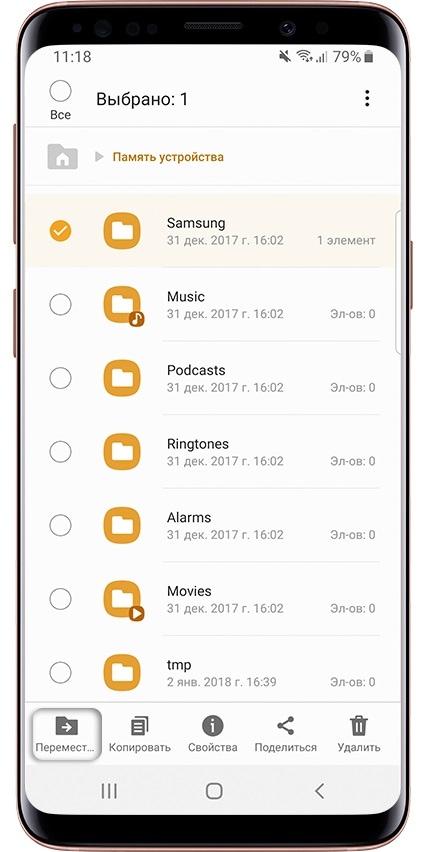
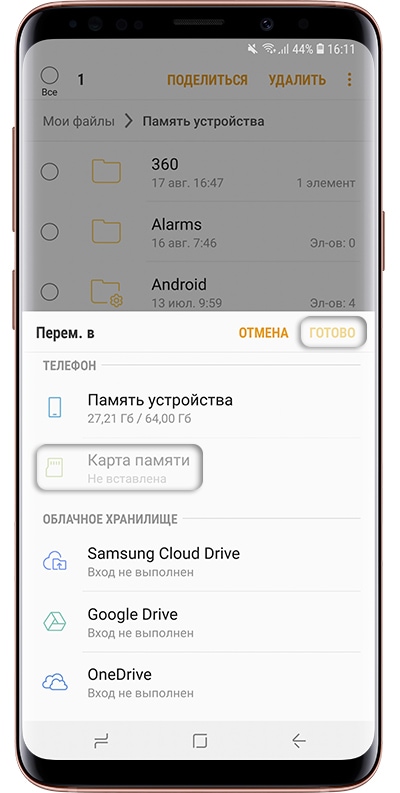
Выберите пункт Карта памяти, а затем Готово или Переместить сюда. Папка перемещена.
Что делать, если свободная память пропадает
Любое приложение состоит из трех частей: приложение, данные, кэш. Подробная статья, которая описывает все три части и для чего они нужны, находится ниже по ссылке.
Если вкратце, то данные и кэш — это изменяющиеся части приложения, которые нужны для его работы. Они могут увеличивать исходный размер приложения от нескольких мегабайт до нескольких гигабайт.
Именно поэтому может казаться, что память пропадает: при работе установленные приложения увеличивают свой объем. Сильнее всего увеличиваются приложения, которые работают с интернетом: YouTube, Facebook, Twitter, ВКонтакте, Instagram, WhatsApp, Браузеры и другие подобные приложения.
Например, YouTube сразу после установки занимает 30 МБ:
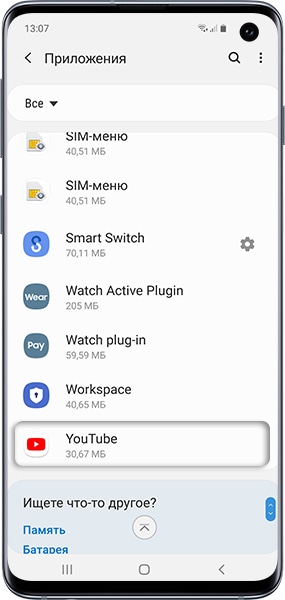
А после просмотра нескольких роликов уже 259 МБ:
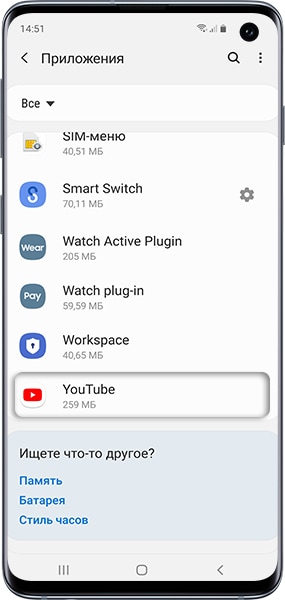
Увеличение объема занимаемой памяти — нормальный процесс работы приложений. Поэтому, если память на устройстве постоянно заканчивается, есть два варианта:
1. Купить устройство с большим объемом памяти и перестать мучиться от недостатка памяти;
2. Уменьшить количество приложений и продолжать чистить память вручную.
Как найти приложения, которые занимают много места, и уменьшить их объем
Мы выяснили, что память сама по себе пропадать не может, за этим всегда стоят какие-то приложения. Вопрос – какие, ведь у каждого установлены разные. Поэтому необходимо выяснить, какие приложения занимают больше всего места именно на вашем устройстве: откройте Меню → Настройки → Приложения или Диспетчер приложений → Диспетчер приложений (если такой пункт есть) → откроется список приложений. Под каждым приложением отобразится, сколько памяти оно занимает.
Проверьте приложения одно за другим и выявите те, которые занимают больше всего памяти. С ними необходимо работать дальше.
WhatsApp: в списке чатов три точки справа вверху → Настройки → Данные и хранилище → в разделе Автозагрузка медиа, пункты Мобильная сеть, Wi-Fi, В роуминге → снимите все галочки. Также в пункте Хранилище вы можете посмотреть, сколько места занимают файлы для каждого контакта и удалить их, выбрав контакт и нажав кнопку Освободить место.
Telegram: в списке чатов три черточки слева вверху → Настройки → Данные и память → в разделе Автозагрузка медиа, пункты Через мобильную сеть, Через сети Wi-Fi, В роуминге → передвиньте выключатели влево.
Viber: в списке чатов три черточки внизу справа → Настройки → Данные и мультимедиа → пункты Автозагрузка в сети GSM и Автозагрузка по Wi-Fi → снимите все галочки.
Если много памяти занимают другие приложения, то скорее всего, память заполняется кэшем. Можно попробовать удалить его для каждого приложения.
Удаление кэша – не разовое действие. Придется повторять его каждый раз, когда память закончится.
Удаление кэша не должно, но может затронуть информацию, которая хранится в приложении.
Удаление кэша не должно, но может повлиять на дальнейшую работоспособность приложения.
Невозможно точно спрогнозировать, как поведет себя приложение после удаления кэша, потому что программист, который его написал, мог связать с ним важный функционал. Поэтому, если в приложении хранится какая-то важная информация, — не удаляйте кэш.
Для удаления кэша: откройте Меню → Настройки → Приложения или Диспетчер приложений → Диспетчер приложений (если такой пункт есть) → выберите приложение, для которого нужно удалить кэш → Память (если такой пункт есть) → Очистить кэш.
Почему свободной памяти меньше, чем заявлено в характеристиках
Один из частых вопросов, почему свободной памяти меньше, чем заявлено в характеристиках устройства, например, смартфон с 8 ГБ памяти, а свободно около 700 МБ.
В характеристиках устройства указывается физический объем модуля памяти, который в нем установлен. Чтобы смартфон или планшет работал, нужны операционная система и служебные приложения, которые устанавливаются на этот модуль. Объем, который они занимают, зависит от устройства: например, на Galaxy J1 — 6.5 ГБ, а на Galaxy S10 — 20 ГБ.
Получается, что из общего объема операционная система занимает часть свободного места. Именно поэтому свободной памяти остается меньше, чем указано в характеристиках.
Как вы могли убедиться из рекомендаций выше, картинки, видео, музыку легко перенести на карту памяти, а вот приложений, которые поддерживают такую функцию, очень мало.
Поэтому, если вы планируете загружать большое количество приложений, особенно игры, покупайте устройство с большим объемом памяти — минимум 16 ГБ, а чтобы комфортно использовать устройство — от 64 ГБ.
Выводы
1. Не держите на устройстве лишних приложений: они заполняют основную память и расходуют заряд аккумулятора.
2. Карта памяти не позволит существенно освободить место на устройстве от приложений. Чем больше планируете загружать приложений, тем больше должна быть встроенная память. Для комфортной работы приобретайте устройства с объемом памяти не меньше 64 ГБ.
3. Храните картинки, музыку и видео на карте памяти, если места не хватает.
4. Память не может пропадать сама по себе, это происходит из-за увеличения объема приложений в процессе их использования.