
Как прочистить принтер Epson – инструкция, пути решения
Засор струйного принтера Epson может привести как к незначительным потерям качества изображения, так и полной невозможности дальнейшей печати. Под засором обычно подразумевается пересыхание красителя на определённом участке чернильного тракта, отчего принтер какое-то время полосит, а затем начинает выдавать чистые белые листы. К подобным ситуациям приводят простои в работе устройства. Чем они дольше, тем сложнее будет устранить проблему.
Локализация засора принтера
Печатные устройства Epson можно разделить на несколько основных типов:
Системная прочистка дюз
Под системными средствами прочистки системы печати подразумевается прогон чернил через печатающую голову. Обычно в функционале принтера есть несколько степеней очистки устройства, разнящихся объёмом прогоняемых через ПГ чернил. При незначительных застоях чернил нескольких подобных прочисток должно быть достаточно.
Для запуска системной прочистки:
Системная прочистка сервисной жидкостью
Данный метод не подходит для оригинальных и одноразовых совместимых картриджей. Промывочную сервисную жидкость заливают в ПЗК или СНПЧ (заводскую или совместимую, не принципиально) вместо чернил. Подобный подход лишь немногим лучше для устранения засоров, чем обычная системная прочистка (чаще данный метод используется для промывки системы при переводе принтера на другую марку чернил). Главным её достоинством можно считать дешевизну сервисной жидкости по сравнению с чернилами.
Ручная прочистка печатающей головы
Наиболее простым способом промывки печатающей головы является отмачивание. Актуально оно только в случае, если ПГ легко снимается.
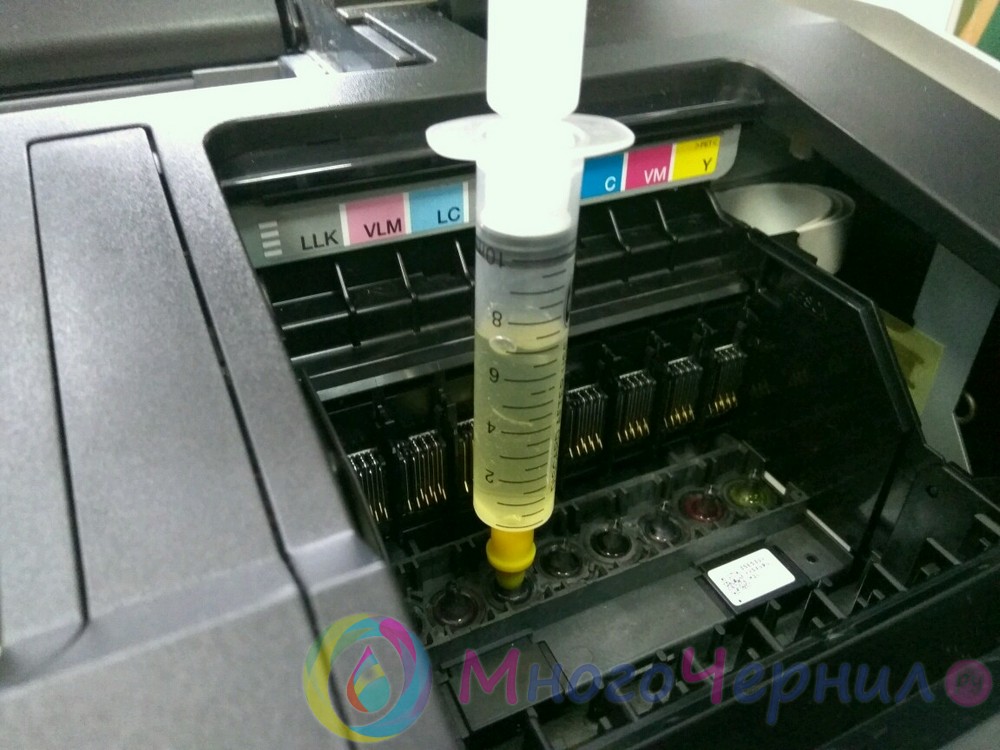
Если печатающая голова не снимается, то для прочистки может потребоваться методика с использованием шприца и большого количества салфеток.
Как почистить парковку, капу, вайпер, промывочную емкость и помпу принтера Epson
Во время сервисного обслуживания принтера Epson многие часто не берут во внимание то, что чистить нужно не только печатающую головку, но и капу, парковочное место картриджей, вайпер и помпу. Проблема в том, что все эти детали также подвержены засорению, особенно если у устройства неправильно выведена трубка памперса. Однако регулярнее всего данная проблема возникает из-за длительного простоя печатающего аппарата, впоследствии которого происходит засыхание красящего вещества. В этой статье, мы расскажем Вам, что делать, если прочистка печатающей головки Epson не помогла, как правильно очистить сервисную станцию струйного принтера Epson, зачем чистить помпу Epson, а также предоставим несколько советов по эксплуатации оргтехники Epson.
Что делать, если промывка ПГ Epson не дала результатов
В процессе эксплуатации струйного принтера Epson некоторые его узлы и механизмы поддаются загрязнению чернилами, пылью и прочей грязью. Чаще всего страдает печатающая головка аппарата. Поэтому неудивительно, что неопытный потребитель в первую очередь чистит именно ее. Естественно, если принтер и ПГ еще относительно новые, то это поможет на какое-то время. Однако даже при этом качество отпечатков может не достичь предыдущего уровня. К тому же через какой-то промежуток времени оно станет еще хуже, а очередная попытка прочистки ПГ принтера Epson не принесет желаемых результатов. Что в таком случае тогда делать? Заменить печатающую головку? Отнести печатающее устройство в сервисный центр? Или вообще сдать принтер на утилизацию?
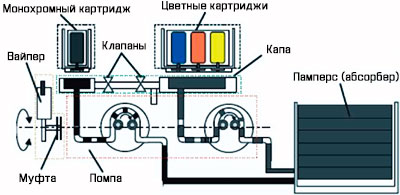
Не торопитесь прибегать к самым радикальным методам. Ведь причина плохого качества печати или его полного отсутствия может крыться в банальном загрязнении других элементов принтера, помимо печатающей головки. Дело в том, что во время стоянки картриджей (головки) и автоматической прочистки дюз ПГ, чернила попадают на сервисную станцию струйного принтера (парковку картриджей), которая состоит из капы, вайпера и помпы. Вот эти все детали также нужно чистить, иначе со временем это может привести к очень негативным последствиям, вплоть до выхода из строя печатающей головки.
«Станция обслуживания струйного принтера – это специальный узел, который отвечает за автоматическое обслуживание печатающей головки устройства. Ее еще часто называют парковкой картриджей (печатающей головки, если она работает отдельно от контейнеров с чернилами)»
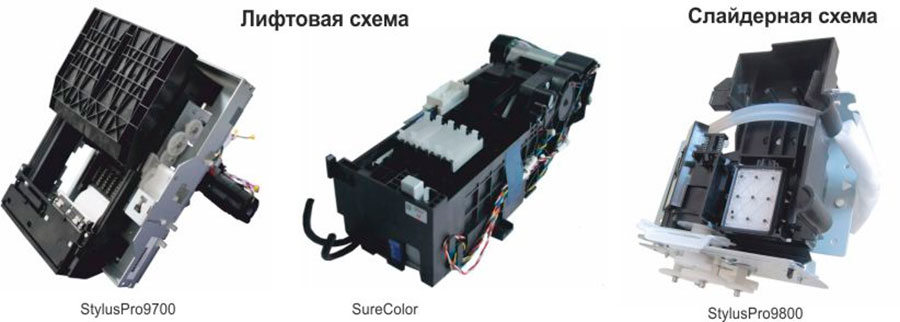
Также в некоторых моделях принтеров Epson в состав сервисной станции входит промывочная емкость, которая также требует чистки. Однако чаще всего она устанавливается как отдельная деталь струйника.
Зачем нужно чистить капу, вайпер и парковочное место картриджей Epson
Так как на станции парковки осуществляется чистка печатающей головки, то не стоит удивляться тому, что и сам механизм поддается загрязнению. Помимо этого, на его элементах может скапливаться пыль, смешиваться с чернилами и превращаться в твердые отростки, которые могут не только испачкать, но и повредить печатающую головку. Своевременная очистка парковки картриджей приведет к улучшению работоспособности печатающего устройства, а также увеличит срок использования ПГ, картриджей и прочих деталей принтера.
Важно: Перед тем, как приступить к чистке рекомендуется изъять картриджи и печатающую головку (как вставить картридж в принтер, читайте здесь). Это нужно для того, чтобы во время промывки, жидкость не попала на контакты и не произвела короткое замыкание.
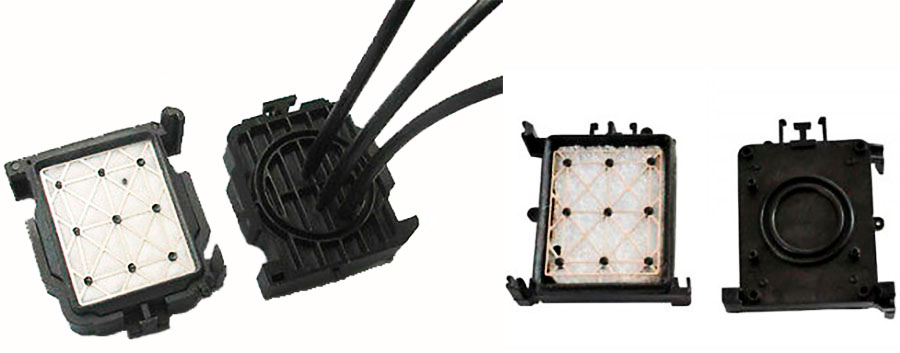
Что касается капы, если ее не чистить, то быстро износится резиновое покрытие, что приведет к нарушению герметизации. Кроме того, могут засохнуть чернила в штуцерах, а также на соединениях с ПГ, что также негативно скажется на работе головки. Как следствие, чернила или прокачиваемая жидкость может попасть на контакты и вызвать короткое замыкание.
«Капа – это специальная прорезиненная крышечка, предназначенная для обеспечения герметичного соединения печатающей головки с помпой принтера. Кроме того, предотвращает засыхание красящего вещества в соплах ПГ. Как правило, состоит из направляющих, пластиковой основы, резиновой прокладки и трубочек, ведущих к насосу и воздушному клапану»
Самое страшное, что может произойти с печатающей головкой, это ее механическое повреждение чистящим вайпером. Сам скребок мягкий и неспособен навредить ПГ. Однако если его не чистить, на нем также будет скапливаться грязь, которая со временем перейдет в достаточное твердое состояние. Когда это произойдет, печатающая головка будет безвозвратно испорчена. Устранить дефект никак нельзя. Поможет лишь полная замена изделия.
«Вайпер – это резиновая накладка, служащая для очистки подошвы печатающей головки. Также это изделие часто называют ножом, ракелем или скребком»
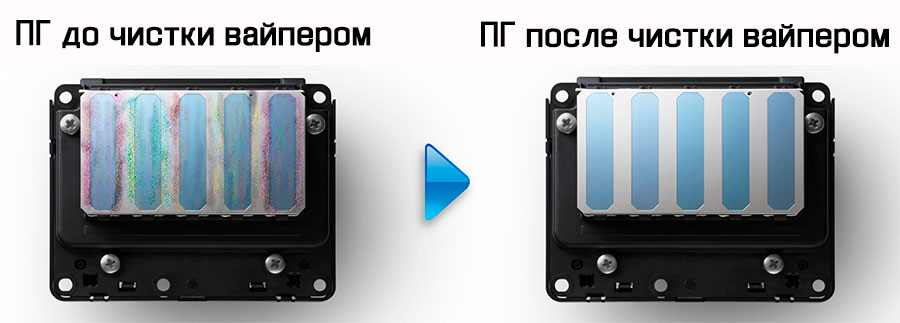
Чтобы почистить капу, достаточно промыть ее под проточной водой. Делать это нужно тщательно, только крайне аккуратно, чтобы ничего не загнуть и не испортить. Вайпер протирается мягкой влажной салфеткой. Кроме того, не помешает заменить впитывающую губку промывочной емкости принтера. Если этого не сделать, она высохнет и может повредить ПГ принтера Epson.
Обратите внимание: Ни в коем случае не протирайте резиновые поверхности этиловым спиртом. Спирт высушит и испортит такое изделие.
Как промыть помпу принтера Epson
Когда промыли предыдущие части станции обслуживания принтера Epson, можно перейти и к чистке помпы (насоса). Сразу же стоит отметить, что промывать помпу нельзя, до тех пор, пока на принтере установлена печатающая головка. Ведь это может привести к замыканию контактов и выводу из строя печатающего устройства (как снять печатающую головку с принтера Epson, читайте здесь).
«Помпа – это насос, предназначенный для продувки и чистки печатающей головки, откачивания воздуха из системы, а также для прокачки отработанного чернила через трубки капы к памперсу принтера (либо по специальному каналу во внешнюю емкость). В зависимости от модели принтера Epson, помпа может быть перистальтического или мембранного типа»
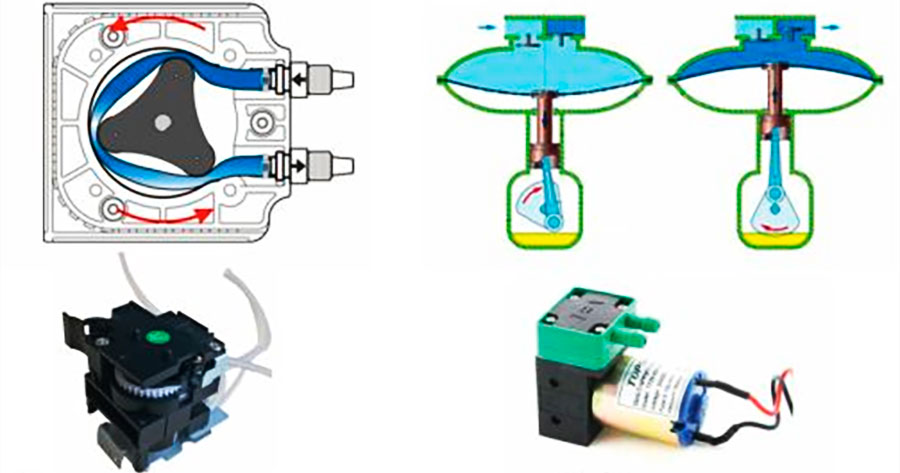
К сожалению, многие владельцы оргтехники Epson совсем не обращают внимания на помпу принтера. Возможно, кто-то не догадывается о ее существовании, а может просто не хочет тратить на нее свое свободное время. Неважно почему, но со временем это приводит к крайне негативным последствиям. Чтобы этого не произошло, для начала, ознакомьтесь с причинами загрязнения помпы (насоса) принтера Epson:
Прочистка насоса принтера Epson, процедура не из простых. Но если хотите, чтобы Ваш печатающий аппарат прослужил дольше, то ее нужно регулярно выполнять в обязательном порядке. Тем не менее, перед тем как осуществить промывку помпы, следует немного разобрать принтер Epson, вытащить картриджи, снять печатающую головку и капу. Далее спектр работ состоит из следующих моментов:
Внимание: Если засор слишком большой, то изначально прокачивать воду по системе будет крайне сложно. Однако не переусердствуйте, иначе можете сделать все только хуже. Если чувствуете, что вода не идет, то попробуйте сделать все тоже, только в обратном порядке (к абсорберу подсоединить емкость с водой).
Несколько советов по обслуживанию принтеров Epson
Чтобы менее стыкаться с проблемами печатающей головки, помпы или абсорбера, не нужно лениться обслуживать принтер Epson. Это явно пойдет ему на пользу, а также увеличит срок эксплуатации изделия. Основное, что нужно сделать, заключается в следующем:
Если придерживаться этих небольших правил, то струйный принтер однозначно будет служить очень долго. Это касается не только оргтехники Epson, но и любых других принтеров струйного типа.
Правильная чистка дюз на принтерах Epson

Со временем печатающая головка принтера засоряется, а именно возникают проблемы с дюзами (соплами). Данные детали выполняют роль подачи небольшого количества краски при печати. Если какие-то дюзы засорены, на готовом листе появятся полосы или прерывистые линии, что и означает о надобности выполнения чистки. Осуществить ее можно программным путем и собственноручно. Сегодня мы бы хотели рассказать об этих двух методах на примере моделей компании Epson.
Выполняем чистку дюз на принтерах Epson
Перед началом ознакомления со следующими методами следует знать, что производить подобную операцию следует только при необходимости, поскольку она пагубно сказывается на картриджах, ускоряя их износ. Поэтому обязательно нужно осуществить анализ, который мы продемонстрируем в первом варианте.
Способ 1: Программная чистка дюз
В драйвере принтера присутствуют встроенные элементы обслуживания, среди которых находится и функция чистки сопел. Она запускается вручную и длится несколько минут, после чего можно будет узнать результат. Давайте разберем этот процесс более детально:


Если после двух очисток никакого видимого результата не появилось, не рекомендуется выполнять эту операцию повторно, лучше перейти к следующему более эффективному методу выполнения поставленной задачи.
Способ 2: Ручная чистка дюз
В струйных принтерах дюзы находятся в картриджах, поэтому прочистить их можно, просто достав эти элементы из устройства. Справится с поставленной задачей даже неопытный пользователь, поскольку для этого не нужно обладать специальными знаниями или навыками. В отдельной нашей статье по следующей ссылке вы найдете детальные иллюстрированные руководства по этому процессу с развернутым объяснением каждого шага.
Теперь вы знакомы с методами прочистки сопел в принтерах Epson. Если они оказались неэффективными, проблему с печатью следует искать в других комплектующих. Диагностику лучше доверить специалистам, обратившись в специальный сервисный центр.
Помимо этой статьи, на сайте еще 12546 инструкций.
Добавьте сайт Lumpics.ru в закладки (CTRL+D) и мы точно еще пригодимся вам.
Отблагодарите автора, поделитесь статьей в социальных сетях.
Помогла ли вам эта статья?
Поделиться статьей в социальных сетях:
Еще статьи по данной теме:
Здравствуйте, Аноним. Уточните, пожалуйста, используемую модель принтера. Возможно, интерфейс программного обеспечения драйвера немного отличается от того, который был разобран в данной статье. Вы можете просто попробовать просмотреть все присутствующие кнопки в разделе «Свойства принтера» и «Настройка печати». Где-то там точно должно находиться необходимое меню. Либо напишите нам модель принтера и мы сами отыщем вкладку, а затем поможем советом.
У меня все равно печать с дефектом. Как к быть?
Здравствуйте, Аноним. Уточните, пожалуйста, какой именно дефект проявляется при печати? Возможно, дело заключается даже не в засоренности дюз. Вполне вероятна ситуация поломки комплектующих или заканчивающейся краски. Только после уточнения дефекта мы сможем дать однозначный ответ по решению возникшей проблемы. Сразу предупредим, что повреждения внутренних комплектующих решаются только в сервисном центре.
Здравствуйте. У меня модель принтера EPSON L312 нет кнопки Обслуживание или Сервис.
Здравствуйте, Аноним. Попробуйте тогда вместо «Настройка печати» войти в меню «Свойства принтера». Если и там не найдете соответствующих разделов, значит выполнение операции не предусмотрено на программном уровне. Остается только прибегнуть к методу, который подразумевает ручную чистку дюз. Более детально читайте об этом во втором способе данной статьи.
Добрый день!
EPSON L120. Windos10. Lenovo. Не могу выйти на Сервис. Его нет. Как прочистить дюзы. На W 7 все было Ок.
Заранее спасибо.
Здравствуйте, Николай. Просмотрите другие разделы, которые появляются при вызове меню управления принтером. Если там вы не найдете требуемых пунктов, значит, драйвер не поддерживает такую чистку и вам остается только использовать ручной метод чистки дюз.
после многочисленных прочисток с помощью программы очистки, дюзы одного цвета так и не прочистились
Здравствуйте, Ирина. Если приведенные в статье методы не принесли никакого результата с какими-то конкретными дюзами, лучше всего выполнить ручную очистку так, как это рассказано во втором способе. Если же вы ранее не сталкивались с выполнением подобных задач или не уверены в своих силах, лучше сразу обратиться в сервисный центр. Возможно, картридж был сломан аппаратно, поэтому чистка не приносит никаких результатов. Специалисты все проверят, а затем сообщат, что именно случилось. Уже отталкиваясь от этого, стоит подобрать оптимальное решение проблемы.
благодарю, попробую ручную очистку
Нашел способ очистки ПГ. При подключенном принтере через кнопку «windows» двойным кликом на «устройства и принтеры» и в появившемся окне «epson ……». нажимаем «принтер» и выбираем «настройки печати». В окне (которое также открывается и перед процессом печати) выбираем «сервис». И вот перед нами — неограниченные операции для нашего принтера. Только я, почему то, об этом забыл.


в описание чистки картриджей эпсон,почему-то картриджи от нр.
Речь шла об утилите, пропавшей после обнуления памперса Epson. А вот скрин я выложил не на НР, а на Xerox Fhaser. За это — прошу мени извинить.
Здравствуйте, Аноним. Давайте еще раз проверим правильность перехода в настройки. Для начала уточню, что в обязательном порядке следует установить драйверы для принтера. После этого выполните такие действия:
Откройте «Пуск» и перейдите в «Параметры».
Там выберите раздел «Устройства».
Через левую панель переместитесь к категории «Принтеры и сканеры».
Нажмите по строке с используемым принтером и в появившемся меню кликните по кнопке «Управление».
В новом открывшемся окне вас интересует «Настройка печати».
Переместитесь на вкладку «Сервис» и там найдите нужные инструменты по очистке.
Еще желательно проверить краску, поскольку заканчивающиеся чернила тоже могут стать причиной появления полос. Для начала можно попробовать достать картридж и слегка потрясти его, чтобы снять тонер со стенок. После этого проверьте качество печати. Если картридж давно не менялся, лучше сразу обратиться в сервисный центр, чтобы специалисты заправили его и заодно провели чистку дюз, если это потребуется.
Если у вас не получилось самостоятельно отыскать драйверы через интернет, просто воспользуйтесь ссылкой ниже. Вы будете перемещены на страницу с программным обеспечением и сможете скачать соответствующие файлы.
Здравствуйте! В настройке печати нет вкладки Сервис, есть только вкладка Макет и всё. Где можно найти очистку печатающей головки?
Чистка печатающей головки принтера epson l800
Когда вы замечаете, что картриджи начали печатать плохо, нужно вовремя выполнить такие процедуры, как прочистка дюз и промывать печатающие головки принера Epson (но и не только Эпсон, это касается любому другому принтеру).
Сейчас нам хорошо известны несколько различных методов. В данной статье мы собираемся рассмотреть прочистку и программным, и физическим способом, но самое главное, разбирать принтер не нужно будет.
Открываем меню Пуск переходим в раздел «Устройства и принтеры. Находим наш принтер Epson и жмем по нему правой кнопкой мышки. Выбираем «Свойства. На вкладке «Сервис жмем «Прочистка печатающей головки. Первый раз выбираем «Прочистить и жмем «Пуск
Epson L800 прочистка дюз
После завершения прочистки делаем тест дюз и если изображение без пропусков — головка чиста. Если нет, то делаем простую прочистку еще 2 раза. Если это не дало результата — делаем Усиленную прочистку дюз. Если снова ничего, нужна физическая промывка.

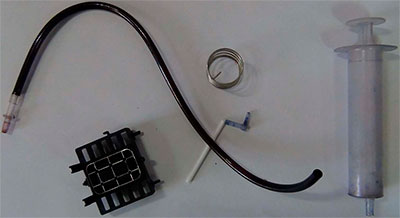
Необходимо приобрести промывочную жидкость, найти шприц и достать трубку от капельницы. Также вам пригодятся ножницы, перчатки, чтобы не испачкать руки и салфетка, дабы не вымазать Epson.
С помощью ножниц обрежьте трубку капельницы. Нам нужно, чтобы ее длина составляла около 5-10 см. Эту трубку необходимо надеть на шприц и набрать промывочной жидкости.
Включаем принтер, открываем крышку. Ждем когда каретка с картриджами выедет в положение замены. Отключаем принтер от сети питания.

Передвигаем печатающую головку вправо, кладем салфетку и наезжаем головкой на салфетку.
Вынимаем картриджи. Как это сделать написано в инструкции к принтеру или, если у вас система непрерывной подачи чернил, в «мануале к СНПЧ.
Вставляем трубку от капельницы со шприцем в разъем картриджа, который мухлюет при печати :-). Аккуратно, даем ему пару кубиков промывочной жидкости.
Таки образом поступаем с каждым забитым разъемом головки.
Собираем систему (вставляем картриджи или подключаем СНПЧ) и делаем 2 простых прочистки программным способом.
ПРОЧИСТКА EPSON L800/L805/L1800
Прочистка печатающей головки Epson L800. Избавление от воздуха и промывка промывочной жидкостью ink-mate.
EPSON L800
EPSON L805
EPSON L1800
Подходящие товары


Черные чернила для Epson L-800 (100мл)
Срок годности: 5 лет
Объем: 100мл
Тип чернил: Водорастворимые
Производитель: ink-mate (Корея)


Синие чернила для Epson L-800 (100мл)
Срок годности: 5 лет
Объем: 100мл
Тип чернил: Водорастворимые
Производитель: ink-mate (Корея)


Светло-синие чернила для Epson L-800 (100мл)
Срок годности: 5 лет
Объем: 100мл
Тип чернил: Водорастворимые
Производитель: ink-mate (Корея)


Светло-красные чернила для Epson L-800 (100мл)
Срок годности: 5 лет
Объем: 100мл
Тип чернил: Водорастворимые
Производитель: ink-mate (Корея)
Промывочная жидкость для Epson L-800 (100мл)
Срок годности: 3 года
Объем: 100мл
Назначение: Очистка печатающей головки
Производитель: ink-mate (Корея)


Красные чернила для Epson L-800 (100мл)
Срок годности: 5 лет
Объем: 100мл
Тип чернил: Водорастворимые
Производитель: ink-mate (Корея)


Краска для Epson L-800 (6х100мл)
Срок годности: 5 лет
Объем: 6х100мл
Тип чернил: Водорастворимые
Производитель: ink-mate (Корея)


Желтые чернила для Epson L-800 (100мл)
Срок годности: 5 лет
Объем: 100мл
Тип чернил: Водорастворимые
Производитель: ink-mate (Корея)
Комментарий (1)
Итогом нашего обзора может стать утверждение: при разработке фотопринтера Epson L805 производитель решил полностью повторить конструкцию модели L800 без сколь-нибудь существенных изменений. Да и зачем улучшать хорошее, ведь предшественник выпускался и (главное!) успешно продавался около пяти лет — срок для подобного аппарата весьма немалый.
Добавить комментарий Отменить ответ
Похожие записи
Обзор HP DeskJet-2620/ 2630. Отзывы
Обзор HP Deskjet 2620/ 2630. Появился на рынке осенью 2017 года. HP 2620 подходит для небольшого объема печати в [. ]
Заправка картриджей HP 123 инструкция
Инструкция поможет Вам правильно заправить картриджи hp 123 black и hp 123 color. Заправка производится чернилами ink-mate. Чип установленный на [. ]
Заправка HP DeskJet-2620/ 2630. Инструкция
Инструкция по заправке картриджей HP 123 для мфу HP DeskJet 2620/ 2630/ 2632. В инструкции использовались стартовые картриджи, которые [. ]
Заправка картриджей HP 650 инструкция
Инструкция поможет Вам правильно заправить картриджи HP 650. Комплект новых картриджей стоит около 2000т.р. поэтому я рекомендую Вам приобрести [. ]
Заправка картриджей HP 652 инструкция
Инструкция поможет Вам правильно заправить картриджи HP 652. Комплект новых картриджей стоит около 2000т.р. поэтому я рекомендую Вам приобрести [. ]
Давайте я вам расскажу, как сделать ремонт или восстановление принтера Epson L800. если он плохо печатает или полосит.
Обычно принтера или мфу епсон засыхают, если ими долго не пользоваться.
Если эти аппараты стоят долгое время без работы, у них начинают засыхать чернила в соплах или дюзах.
Что же такое восстановление засохшего принтера Epson L800 – это попытка растворить засохшие чернила.
Мне принесли в ремонт этот принтер после трех месячного простоя, у него из шести цветов печатал только красный нормально. Чёрного и желтого вообще не было.
По такой же схеме делается восстановление и предыдущих шести цветных принтеров Epson P50, T50, R270.
Давайте приступим восстановлению. Если точно уверенны, что принтер засох, идем сразу в третий пункт.
- Сначала печатаем тест дюз.
Если принтер подключён к компу, можно через него напечатать.
Если нет, то выключаем принтер.
Дальше жмём и удерживая кнопку со значком бумага, включаем принтер.
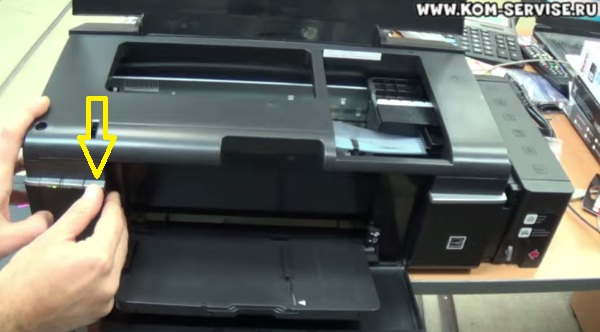
И после того как кнопка питания мигнёт два раза, отпускаем правую кнопку.
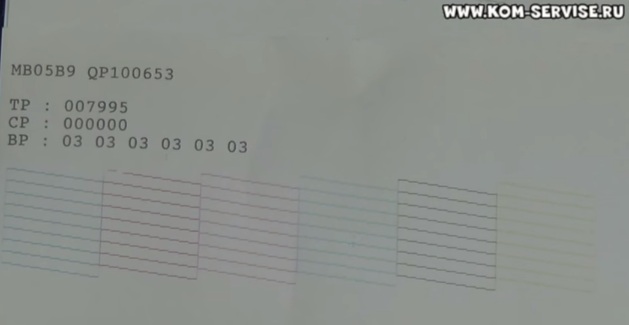
Принтер напечатает тест дюз, на котором мы увидим, какие сопла не печатают.
Ниже пример двух тестов с частично засохшими дюзами.
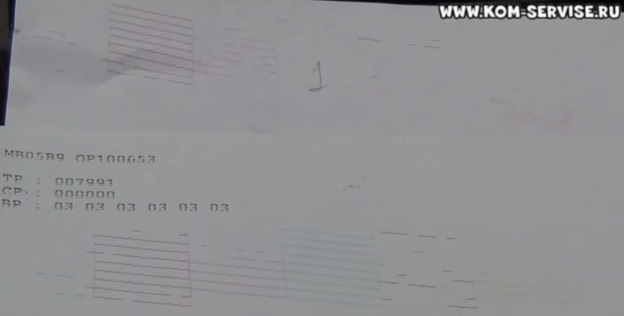
Теперь делаем прочистку печатающей головы.
Удерживаем 3-5 секунд кнопку с капелькой.
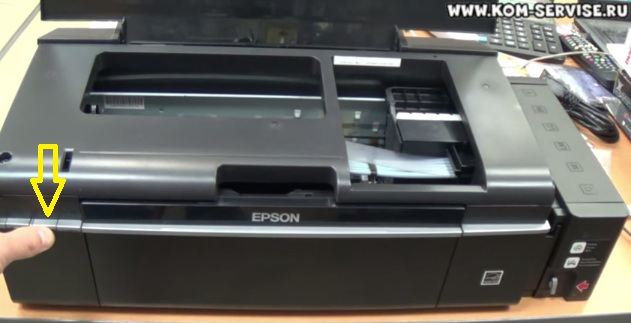
После чистки, примерно занимающей 1-2 минуты, даем отстояться принтеру минут 15.
После этого опять печатаем тест.
Сравниваем тест 1 и тест 2 если особых улучшений нет то переходим к пункту 3.
Если появилось много новых сопел, то можно повторить пункт 2 еще 1-2 раза.
Если после этого принтер епсон всё равно плохо печатает, идём дальше.
Теперь мы точно знаем что, принтер ваш засох и обычная прочистка ему не поможет.
Для восстановления нам понадобится промывочная жидкость.
Если её нет, берем воду желательно дистиллированную, но можно и любую другую, только чем чище вода, тем лучше.
В эту воду можно немного добавить средств для отчистки стёкол.
В которых есть ПАВ. На первом этапе 1-2 дня можно пытаться водой, потом добавить стеклоочистителя 5-10%.
Если ни чего не помогает, тогда можно пробовать заливать чистый очиститель.
Вот подробная инструкция: Как сделать промывочную жидкость для принтеров EPSON.
Всё приступаем к восстановлению.
Открываем крышку принтера, сдвигаем голову вправо.
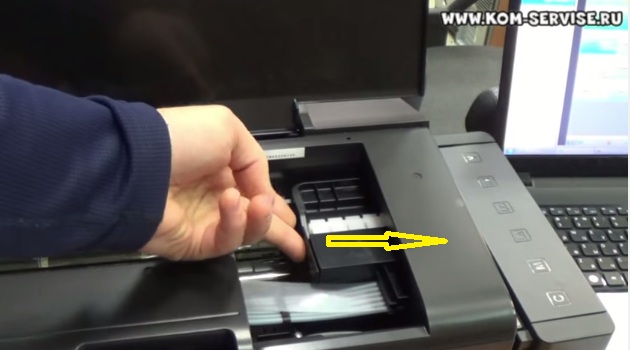
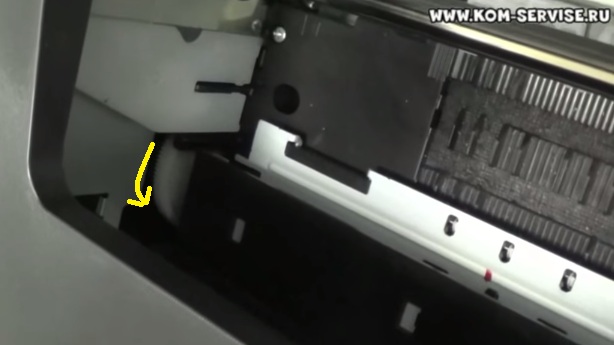
После этого аккуратно пытаемся сдвинуть печатающую головку влево.
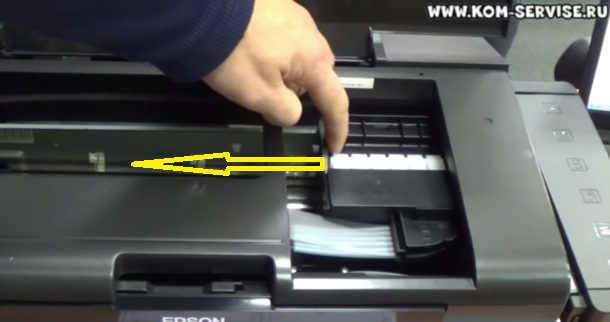
Если это не удалось, повторите этот пункт заново.
Когда головка отъехала от своего парковочного места, мы видим с вами парковочный узел.
В центре его стоит разноцветный поролон, а по краям резиновый уплотнитель.
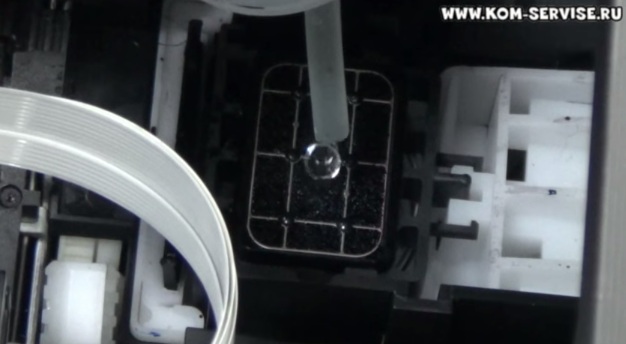
Когда головка становится на парковку, этот механизм прижимается к головке, получается замкнутая система без доступа воздуха.
На этот поролон нам и надо налить нашу промывку с горочкой.
Это примерно 1-2 мл.
Вот вид её с промывкой.
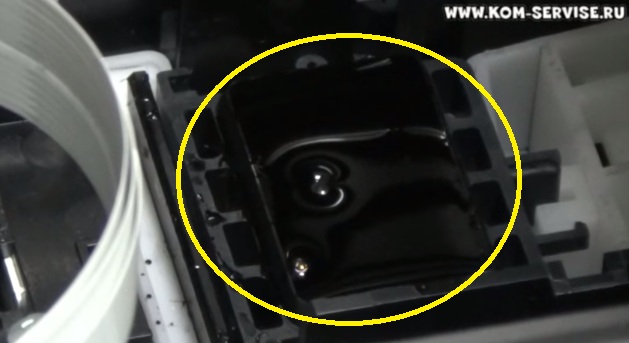
После того как мы налили промывки, задвигаем голову до упора в право.
И оставляем принтер размокать.
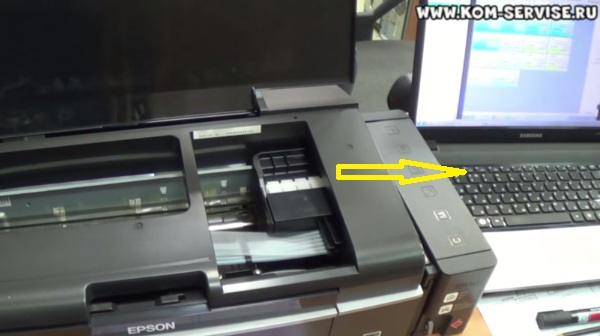
Иногда хватает и одного дня.
А иногда приходится разбирать принтер епсон, снимать печатающую головку, и продавливать её через штуцера под давлением.
Всё вот таким, не хитрым способом можно самому, своими руками восстановить принтер Epson.
Если из моего рассказа осталось что то непонятное то, ниже смотрите видео инструкцию как восстановить печатающую головку принтера EPSON L800.