
LiveInternetLiveInternet
—Цитатник
Молчанов Олег Иванович. Часть- 2. Зимнее. Пять веков на страже веры. 2004 Русская сказк.
Молчанов Олег. Часть- 4. Весеннее. «Думы о весне» 2015 «Весенний ветер льды уносит» 20.
—Рубрики
—Музыка
—Фотоальбом
—Поиск по дневнику
—Подписка по e-mail
—Статистика
Сегодня будет урок специально для офисных работников, которым по службе часто приходится сталкиваться с разного рода бумагами.
Бывают случаи, что нужно подкорректировать документ: изменить текст, удалить живую печать с бланка или наоборот скопировать эту печать с документа и переместить ее на другой.
В этом деле вам поможет программа Фотошоп.
Первое задание: Убрать печать с документа
Второе задание: Удалить текст и оставить только печать и подпись
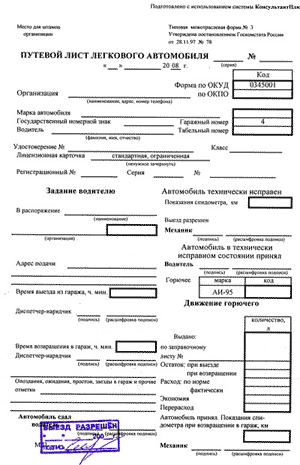
Вот бланк с синей печатью, с которым мы будем работать.
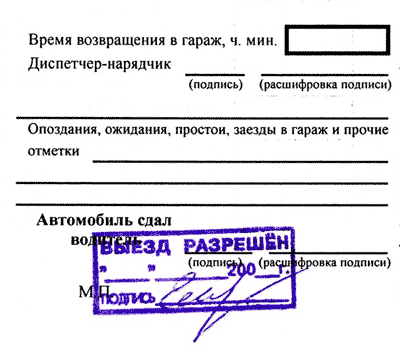
Проблемную зону сделаю крупнее, чтобы вам было лучше видно:
Убрать синюю печать будет легче всего с помощью палитры Каналы (Channels)
Откройте же ее скорее!
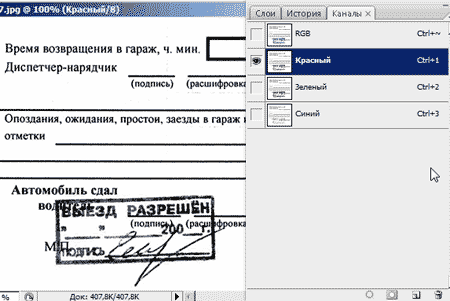
Если мы пробежимся по каналам, то увидим, что печать в Красном (Red) и Зеленом (Green) канале достаточно темная:
А вот в синем, наоборот, ее почти не видно:
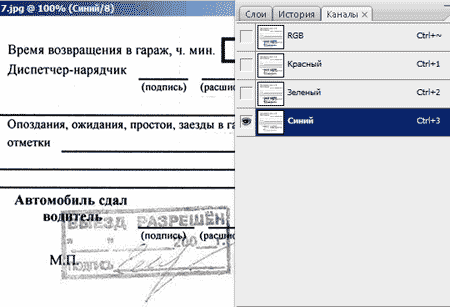
С этим каналом мы и продолжим работу!
Дублируйте этот канал, перетащите вниз на кнопку 
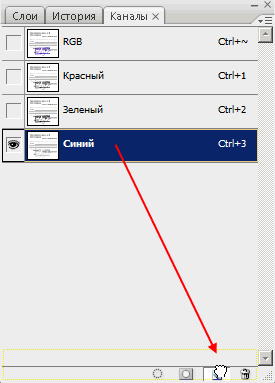
При активной копии синего канала нажмите Ctrl + L, чтобы вызвать палитру Уровни (Levels). Теперь начните белый ползунок двигать влево, видите, что происходит? Печать постепенно исчезает.
Чтобы черные буквы не пропадали, черный ползунок передвиньте чуть вправо. Когда результат вас устроит, нажмите ОК.
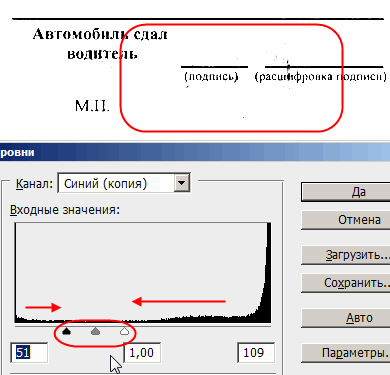
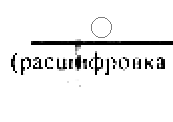
Теперь все чистенько!
Ctrl + клик по каналу, загружаем выделение, щелкаем по каналу RGB и возвращаемся в палитру Слои (Layers)
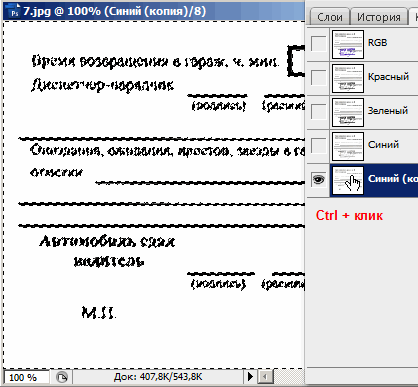
Там у нас все как прежде, печать еще видна.
Инвертируем выделение, Shift+Ctrl+I
И нажимаем Ctrl + J, чтобы скопировать черный текст на новый слой.
Создайте белую подложку под чистым текстом, то есть создайте новый слой и залейте белым цветом.
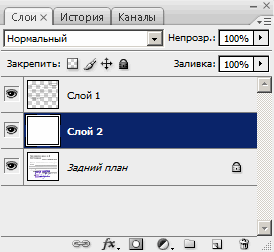
Текст без печати готов!
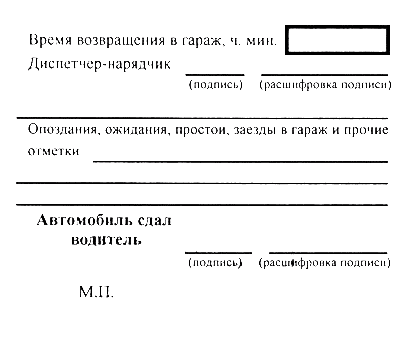
Следует масштабировать изображение с печатью.
Берем пипетку со знаком (+) и кликаем по печати и по подписи, чем больше различных по оттенку пикселей вы соберете, тем лучше.
На темном экране вы увидите, что с каждым кликом ваша печать проявляется все точнее.
Воспользуйтесь параметром Разброс (Fuzziness), чтобы увеличить или уменьшить количество пикселей, которые будут входить в выделение.
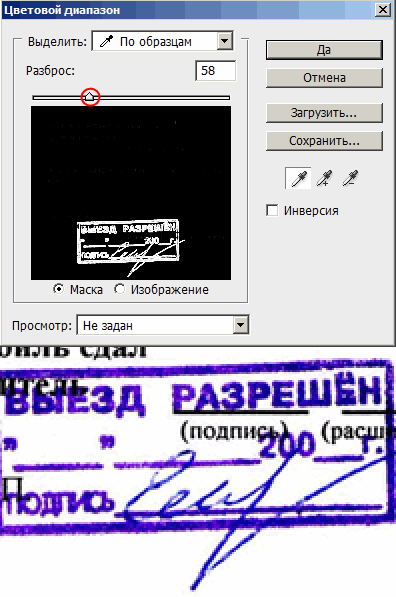
Теперь снова Ctrl + J (копируем выделение на новый слой)
Размещаем под печатью чистый белый слой.
Вот и готова печать без текста:
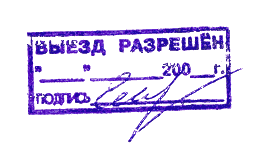
Если вы эту печать хотите разместить на другой документ, вперед!
Только не забудьте изменить режим наложения на Умножение (Multiply)
Убираем цветной текст с документов
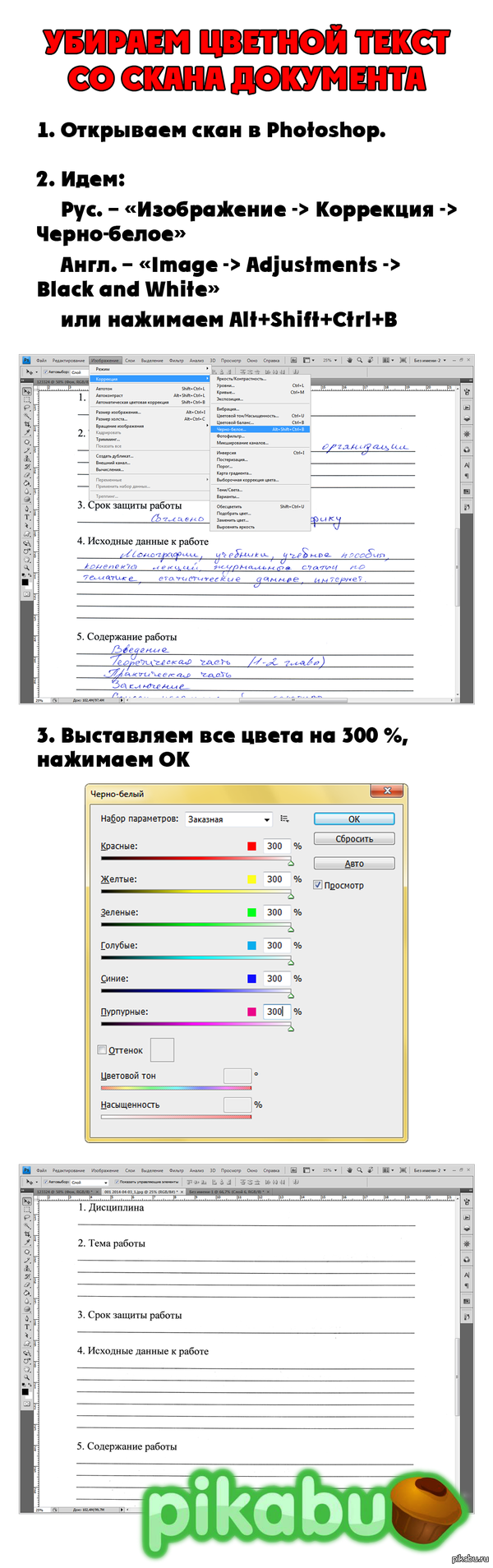

Заметил давно, заценил, сегодня наконец пригодилось, хорошо быстро нашел, большое спасибо)
@MerryZombie доброго времени, Ваш профиль жив?:)
У меня вопрос возник по теме поста:)


6 полезных сервисов для дизайнера
6 полезных сервисов для дизайнера. Часть 1.
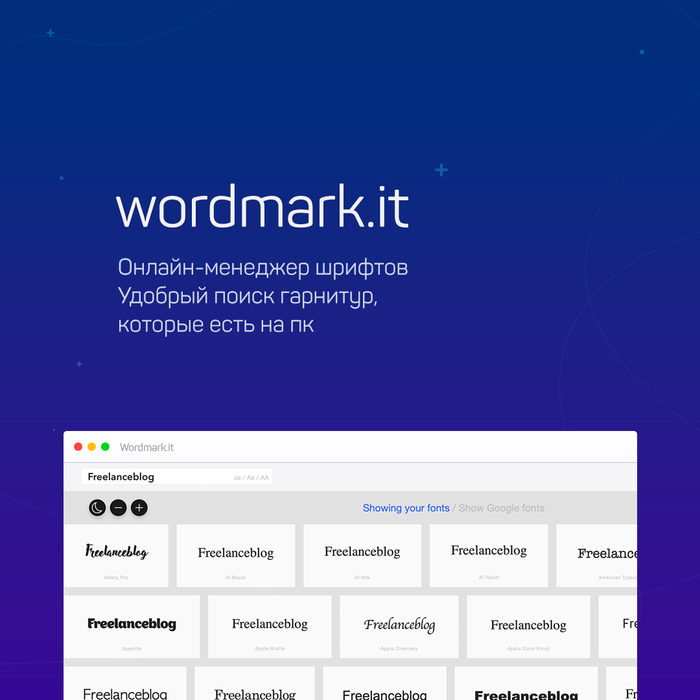
wordmark.it
Поиск шрифтов, которые есть на пк. Можно сразу примерить как будет смотреться твоя фраза. Уж гораздо удобнее чем листать строчку в фотошопе или фигме.
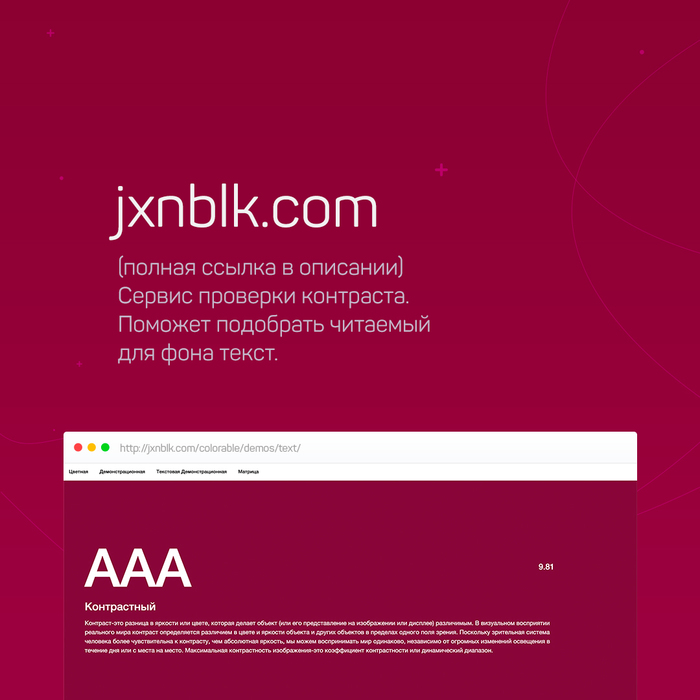
jxnblk.com/colorable/demos/text/
Сервис проверки контраста. Поможет подобрать читаемый для фона текст. Особнно полезно для начинающих дизайнеров
mdash.ru/demo.html Типограф Муравьева.
Поможет исправить неверные дефисы, тире, кавычки и другие знаки. Полезен при работе с объемами корявого текста)
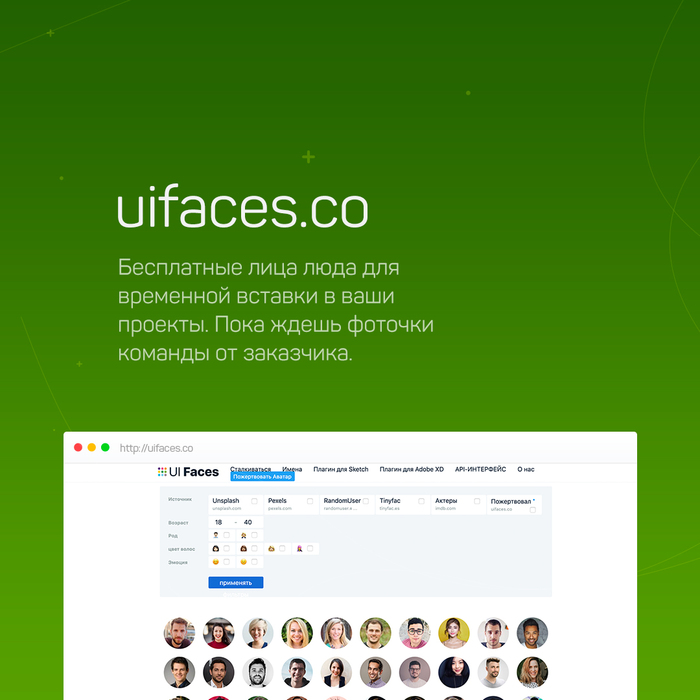
uifaces.co
Бесплатные лица люда для временной вставки в ваши проекты. Пока ждешь фоточки команды от заказчика.
beztz.net
Сервис показывает различные гипотезы, для повышения конверсии сайта. Будет полезен маркетологам и UX дизайнерам
modularscale.com
Калькулятор для типографики поможет расчитать размеры гарнитур на сайте. Размер базового текста, заголовка и т.д Более подробное описание этого инструмента можно почитать тут http://alistapart.com/article/more-meaningful-typography/



Визуализация горячих клавиш в приложениях Adobe при помощи нового интерактивного инструмента
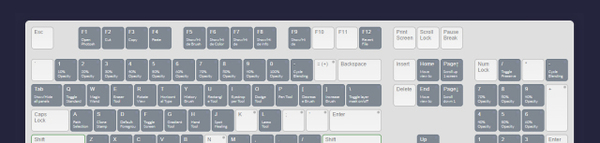
Наш бельгийский друг Вальдо Броншар (Waldo Bronchart), который является программистом, иллюстратором и дизайнером из непостижимо далёкого Нью-Йорка, где он работает в бруклинской студии TURBO, нередко радует пользователей графических приложений своими разработками, находящимися в свободном доступе.
Так, для ряда графических приложений Adobe, Autodesk и др. он разработал интерактивное веб-приложение Keyboard Shortcuts Visualizer, позволяющее пользователю отыскать сочетания клавиш для вызова нужной команды или выбора инструмента.
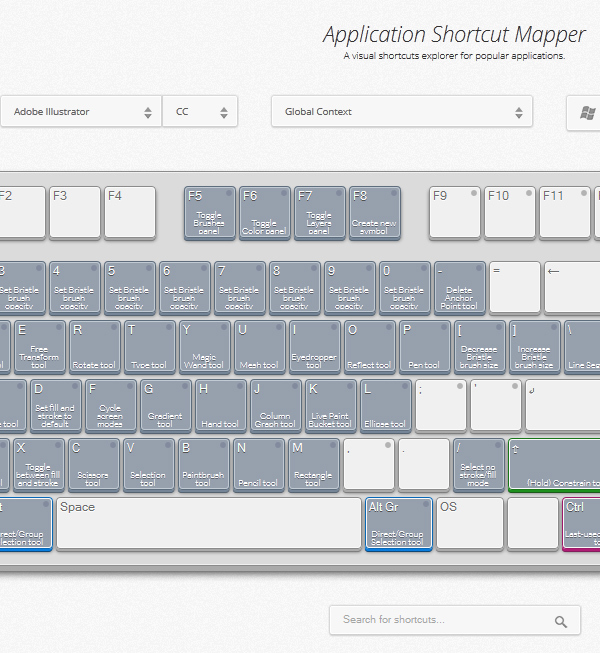
Просто перейдите по этой ссылке при одном из запущенных приложений Adobe СС, Blender… и т.п. (полный список приложений смотрите там же), чтобы начать пользоваться этой интерактивной веб-утилитой.
Двое британских коллег Вальдо — Джошуа Пэйджин (Joshua Pagin) и Шон Клири (Shaun Cleary) в тесном соавторстве с командой FastPrint.co.uk, являющейся дочерней компанией Kustom Design Printing Limited, специально адаптировали это веб-приложение под линейку продуктов Adobe CC (Photoshop, Illustrator и InDesign).
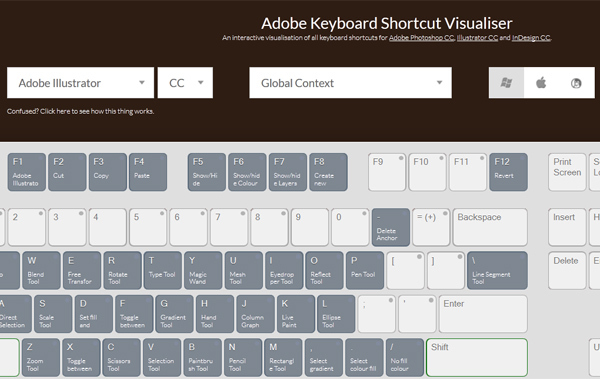
Просто перейдите по этой ссылке при одном или нескольких запущенных приложениях Adobe CC (Photoshop, Illustrator и InDesign), чтобы начать пользоваться.
Вашему вниманию предлагается обзор именно этой британской версии веб-утилиты, которая носит название Adobe Keyboard Shortcut Visualizer.
В приложениях Adobe СС уделено особое место сочетаниям клавиш для всех мыслимых задач. К сожалению, очень немногие дизайнеры понимают, насколько мощным инструментом могут являться эти сочетания клавиш.
Но если вы заядлый пользователь программы Photoshop, Illustrator или InDesign, то вы уже можете быть знакомы с основными командами, выполняемыми нажатием сочетаний клавиш.
Речь идёт, соответственно, о командах вырезать, копировать, вставить (CTRL + X/C/V) и возможно, даже о клавиатурных командах выбора основных инструментов. Но знаете ли вы, что существует буквально сотни других команд, встроенных в каждое из приложений Adobe? Вероятно нет, поскольку они, к сожалению, часто остаются незамеченными пользователем.
Adobe Keyboard Shortcut Visualizer — это интерактивная страница в браузере, целью которой является решение проблем, возникающих у пользователей с выбором тех или иных сочетаний клавиш, используемых для вызова команд или выбора инструментов. “Visualizer” отображает большинство сочетаний клавиш Photoshop, Illustrator и InDesign на виртуальной клавиатуре.
Введение в Adobe Keyboard Shortcut Visualizer
Adobe Keyboard Shortcut Visualizer создаёт в веб-браузере виртуальную клавиатуру, на которой отображаются более 1000 горячих клавиш для приложений Photoshop, Illustrator и InDesign.
Как работает Adobe Keyboard Shortcut Visualizer
01. Выбор приложения
Выберите приложение, для которого должны отображаться сочетания клавиш (Photoshop, Illustrator, or InDesign).
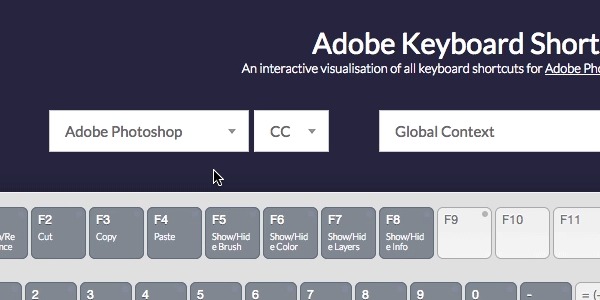
02. Выбор операционной системы.
В зависимости от операционной системы, на платформе которой установлены приложения Adobe, ведут они себя по-разному. Поэтому следующий шаг – выбор установленной у вас операционной системы.
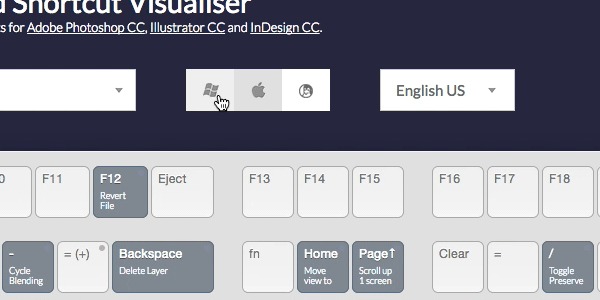
03. Клавиши модификаторы
Включите или выключите клавиши модификаторы (то есть ALT, CONTROL, SHIFT и тому подобное), чтобы увидеть больше горячих клавиш.
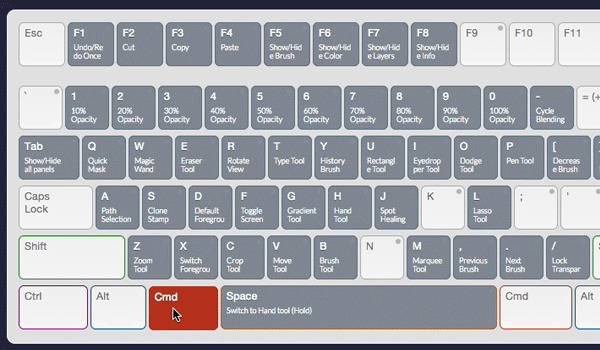
04. Просмотр увеличенных надписей функций горячих клавиш
Если вы обнаружите, что текст на виртуальной клавиатуре сложно читать, не проблема, просто наведите курсор на любую клавишу. Название команды или инструмента, за вызов которых отвечает горячая клавиша, при наведении курсора отобразится крупным шрифтом ниже виртуальной клавиатуры.
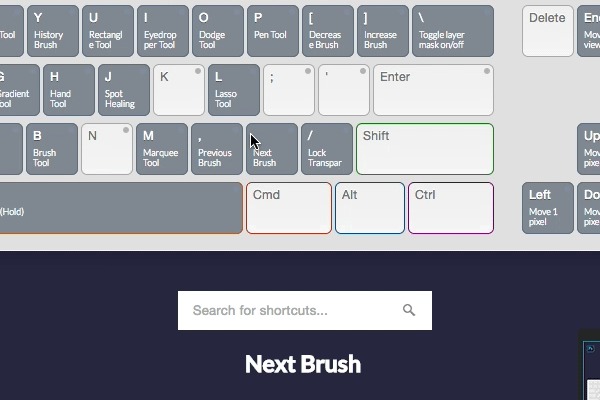
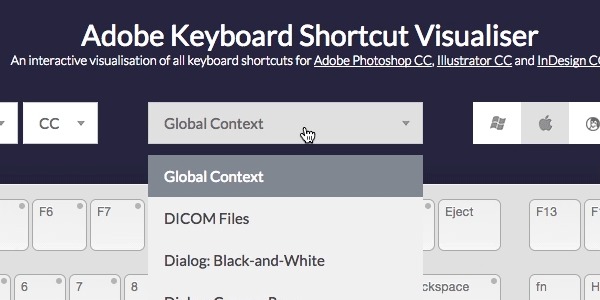
05. Выбор контекста (опционально)
По умолчанию, утилита показывает сочетания клавиш для глобального контекста того или иного приложения (то есть наиболее широко употребляемые горячие клавиши). Однако, если вы хотели бы видеть горячие клавиши для конкретного инструмента, режима или окна, воспользуйтесь окошком над виртуальной клавиатурой, чтобы выбрать желаемый контекст.
06. Система поиска пользовательских сочетаний клавиш (опционально)
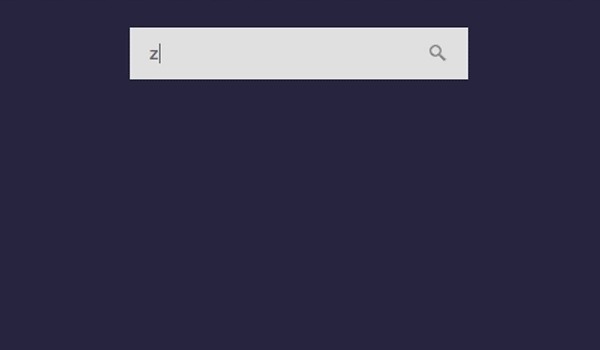
Если необходимо найти сочетания клавиш, уже установленных пользователем в приложении, то вы можете задействовать встроенную функцию поиска (её окошко отображается чуть ниже виртуальной клавиатуры). Просто начните печатать в окошке поиска, а система поиска будет искать горячие клавиши.
Скачайте обои для рабочего стола
Если вы хотите сохранить удобный справочник наиболее часто используемых сочетаний клавиш для Photoshop, Illustrator или InDesign, можно также скачать бесплатно, красивые обои для рабочего стола, созданные командой FastPrint.
В отличие от большинства обоев, они доступны для Mac и PC клавиатур (так что конфликтов CTRL/CMD больше не будет). Обои также доступны практически для экранов с любым мыслимым разрешением (в том числе и для экранов iPad).
 77tat
77tat
 77tat
77tat Планета животных
Animal planet
Сегодня будет урок специально для офисных работников, которым по службе часто приходится сталкиваться с разного рода бумагами.
Бывают случаи, что нужно подкорректировать документ: изменить текст, удалить живую печать с бланка или наоборот скопировать эту печать с документа и переместить ее на другой.
В этом деле вам поможет программа Фотошоп.
Первое задание: Убрать печать с документа
Второе задание: Удалить текст и оставить только печать и подпись
Вот бланк с синей печатью, с которым мы будем работать.
Проблемную зону сделаю крупнее, чтобы вам было лучше видно:
Убрать синюю печать будет легче всего с помощью палитры Каналы (Channels)
Откройте же ее скорее!
Если мы пробежимся по каналам, то увидим, что печать в Красном (Red) и Зеленом (Green) канале достаточно темная:
А вот в синем, наоборот, ее почти не видно:
С этим каналом мы и продолжим работу!
Дублируйте этот канал, перетащите вниз на кнопку
При активной копии синего канала нажмите Ctrl + L, чтобы вызвать палитру Уровни (Levels). Теперь начните белый ползунок двигать влево, видите, что происходит? Печать постепенно исчезает.
Чтобы черные буквы не пропадали, черный ползунок передвиньте чуть вправо. Когда результат вас устроит, нажмите ОК.
Теперь все чистенько!
Ctrl + клик по каналу, загружаем выделение, щелкаем по каналу RGB и возвращаемся в палитру Слои (Layers)
Там у нас все как прежде, печать еще видна.
Инвертируем выделение, Shift+Ctrl+I
И нажимаем Ctrl + J, чтобы скопировать черный текст на новый слой.
Создайте белую подложку под чистым текстом, то есть создайте новый слой и залейте белым цветом.
Текст без печати готов!
Следует масштабировать изображение с печатью.
Берем пипетку со знаком (+) и кликаем по печати и по подписи, чем больше различных по оттенку пикселей вы соберете, тем лучше.
На темном экране вы увидите, что с каждым кликом ваша печать проявляется все точнее.
Воспользуйтесь параметром Разброс (Fuzziness), чтобы увеличить или уменьшить количество пикселей, которые будут входить в выделение.
Теперь снова Ctrl + J (копируем выделение на новый слой)
Размещаем под печатью чистый белый слой.
Вот и готова печать без текста:
Если вы эту печать хотите разместить на другой документ, вперед!
Только не забудьте изменить режим наложения на Умножение (Multiply)
Чистка и редактирование сканов
В этом уроке я покажу вам, как я чищу сканы старых книг и сохраняю их в едином PDF файле для последующей печати. Для работы я использую программу «Adobe Photoshop» и графический планшет «Wacom».
Сразу хочу обратить внимание, что мой способ основывается только на чистке (ретуши) изображения без распознавания текста в программе «ABBYY FineReader». Это целесообразно, когда необходимо сохранить первоначальную верстку, например если в тексте много изображений, сложно подобрать шрифт или же издание слишком ценное и необходимо печатать так как есть.
Заранее предупреждаю, что наличие графического планшета обязательно. Без него качественно почистить сканы не получится. Совсем. Но не стоит отчаиваться, если у вас его нет. Купить планшет можно не так дорого, тем более, всегда можно заказать такую технику напрямую из Китая. Как раз об этом на сайте propereplet.ru есть замечательная обзорная статья.
Для урока я выбрал брошюру «Приготовленіе макаронъ, вермишели и лапши домашнимъ способомъ» автора А.Румянцева. Она напечатана в 1914 году изданием журнала «Домашній ремесленникъ». Для примера чистить буду только одну страницу.
Исходник в формате PDF. Имеем даже не сканы, а фотографии разворотов брошюры. Сложности в обработке вызывают неравномерное освещение страниц, искажение перспективы от съемки под углом, изгиба страниц и от объектива (дисторсия). Хуже быть не может. Это как раз то, что нам нужно!
Шаг 1. Импортируем PDF
Для начала открываем PDF файл в программе. Я использую версию CC 2015.5. Выбираем ту страницу, которая нам нужна. Не обязательно открывать все страницы, скорее всего вы не успеете обработать все за один раз. Настройки не трогаю, нажимаю ОК. 
Шаг 2. Кадрируем изображение
Выбираю инструмент «Рамка»  и выделяю первую страницу с разворота. Нажимаю клавишу «Enter». Все что было за рамкой удаляется.

Шаг 3. Исправление перспективы
Выбираю инструмент «Кадрирование перспективы».  Четырьмя точками обозначаю прямоугольник текстового блока. Затем с помощью потягивания за стороны выделенной области произвольно расширяю зону выделения примерно до размера страницы. Нажимаю клавишу «Enter».

После применения изменений, очертания текстового блока приобретают прямоугольную форму. Готовый результат. 
Строчки и края текстового блока могут остаться неровными. Эти искажения появляются от изгибов бумаги, зачастую у корешкового поля. Далее я постараюсь исправить все неровности текста с помощью инструмента «Деформация».
Шаг 4. Деформация изображения
Выбираю инструмент Редактирование > Трансформирование > Деформация 
С помощью потягивания за опорные точки и рычаги, или же за само изображение деформирую его так, как мне нужно. Для удобства выставляю вспомогательные направляющие по краям блока. Они вытягиваются из боковой и верхней линеек. При достижении нужного результата нажимаю клавишу «Enter». 
Вспомогательные направляющие можно убрать обратно в линейки. При этом на панели инструментов должен быть выбран инструмент «Перемещение» 
Шаг 5. Создание маски слоя с текстом
Выбираю инструмент «Прямоугольная область»  и выделяю текстовый блок вместе с номером страницы.
  Далее в панели «Слои» выбираю слой с текстом и нажимаю кнопку «Добавить слой-маску»
Часть изображения, которая была за границей выделения скрылась. У слоя с текстом появится значок маски 
Шаг 6. Обесцвечивание текста
Для того, чтобы убрать весь цвет из текста создаю новый корректирующий слой «Черно-белое…» в панели «Слои». 
Затем в открывшейся панели «Свойства» нажимаю «Авто» а потом выставляю «Желтые» примерно на 200. Также можно попробовать подтянуть «Красные». Зависит от того, какого цвета бумага страницы. Делается это для высветления фона страницы и настраивается сугубо индивидуально. 
Шаг 5. Создание белого фонового слоя
Далее создаю слой-заливку «Цвет…» в панели «Слои»
Выбираю белый цвет (#ffffff) и располагаем слой ниже слоя с текстом.
Шаг 6. Высветление фона
Создаю новый корректирующий слой «Уровни…» в панели «Слои». Тут нужно поиграть с настройками двигая три бегунка так, чтобы в самом светлом месте фон стал абсолютно белым а буквы черными, но без сильной грязи. 
Если страница сканирована/сфотографирована с неравномерной яркостью фона, то фон будет высветляться не полностью, а только пятном, и некоторые участки фона останутся темными. Не пытайтесь высветлить все за раз. Иначе в светлых участках текст будет блекнуть.
Для решения этой проблемы я буду использовать несколько дублей слоев с текстом для разных частей изображения, к каждому из которых будет привязан свой корректирующий слой-маска «Уровни» в виде обтравочной маски.
Привязываю корректирующий слой «Уровни» к слою с текстом. Для этого располагаю корректирующий слой выше, чем слой с текстом, кликаю слой «Уровни» ПКМ и выбираю «Создать обтравочную маску». 
Если все сделать правильно, то у слоя «Уровни» сбоку появится характерный значок со стрелкой 
Это означает, что этот корректирующий слой влияет только на нижележащий слой.
После этого дублирую слой с текстом и привязанный к нему корректирующий слой. Для этого выделяю оба стоя, зажимаю клавишу «Alt» и ЛКМ и тяну оба слоя в окне «Слои» вниз до изменения курсора на двойную стрелку. Затем отпускаю ЛКМ и слои дублируются. 
Далее убираю видимость нижележащего слоя с текстом. Для этого нажимаю на значок глаза рядом со слоем. Корректирующий слой тоже скроется автоматически.
Переходим к вышележащему слою с текстом. Кликаем по значку маски у данного слоя. 
Выбираю инструмент «Кисть»  (автоматически должен выставиться черный цвет т.к. выбран режим маски) и стираю кистью весь текст, вид которого меня не устраивает. Если стерли лишнее, выбираете белый цвет на панели инструментов и восстанавливаете кистью те места, которые хотите вернуть.
В этом и заключается принцип работы с маской. Черный цвет скрывает, а белый выявляет изображение. И всегда можно вернуть, то что скрыто. 
Далее делаю видимым второй слой с текстом. Захожу в настойки корректирующего слоя «Уровни» (для этого дважды кликаю ЛКМ по специальному значку рядом со слоем в панели «Слои») и меняю настройки так, чтобы фон становился светлее. Тот текст, что был в самом светлом месте не будет пропадать т.к. он дублирован на вышележащем слое. 
Дублирую второй слой вместе с обтравочной маской ниже и скрываю дубликат. Чтобы не запутаться в слоях, их можно переименовать так, как удобно вам.
Перехожу на второй слой с текстом в режиме маски и скрываю все темные участки текста. 
Далее делаю видимым третий слой с текстом и повторяю тот же алгоритм:
1) настраиваю корректирующий слой «Уровни»
2) дублирую слой с текстом вместе с обтравочной маской и скрываю их
3) перехожу на нужный нам слой с текстом в режиме маски и скрываю темные участки
4) делаю видимым и перехожу на следующий слой с текстом
Так делается до тех пор, пока весь текст не высветлится. После окончания этих действий всегда можно вернутся к любому слою и подправить как маску, так и корректирующий слой. В конечном итоге у меня получился вот такой результат. 
Шаг 7. Чистка (ретушь) текста
Когда текст высветлен и вы полностью удовлетворены результатом, необходимо объединить все слои.
После объединения изменить маски и корректирующие слои будет не возможно.
Для объединения кликаю ПКМ любой слой и выбираем во всплывающем меню «Объединить видимые». Перед этим убедитесь в том, что не осталось скрытых слоев. В итоге получился один слой с текстом.
Создаю новый слой-заливку «Цвет…» в панели «Слои». Выбираю белый цвет и располагаю его ниже слоя с текстом.
Создаю новый корректирующий слой «Уровни…» в панели «Слои» все три маркера передвигаю в крайнее правое положение. Этот слой временный и нужен для выявления всех дефектов фона.
Располагаю его выше слоя с текстом. 
Далее создаю маску у слоя с текстом и выбираем на панели инструментов инструмент «Кисть»
Выбираю черный цвет (он должен выставиться автоматически) и начинаю удалять все дефекты изображения. Для регулировки размера кисти кликните ПКМ на любой участок изображения и появится соответствующая панель. Жесткость советую ставить на 100%.
Если до этого во всех операциях можно было обойтись без планшета, то при ретуши добиться хорошего результата за разумное время при помощи мыши нельзя. Поэтому дальнейшая чистка производится только с помощью графического планшета.
Чищу текст построчно, чтобы не сбиться и не возвращаться к тому, что уже сделал. Чищу как снаружи, так и внутри букв, иногда прорисовываю буквы, если какая-то часть неразборчива (черное пятно).
Также иногда дублирую четкие буквы взамен нечитаемых. Но в пределах разумного.
Вообще степень очистки зависит от важности документа и вашего энтузиазма. Как говорится лучшее – враг хорошего, поэтому лучше заранее определить степень качества ретуши, иначе можно делать эту работу бесконечно долго, особенно когда у вас несколько сотен страниц. 
После того как весь текст почищен удаляем корректирующий слой «Уровни» и объединяем оставшиеся слои. Сохраняем готовый документ в формате TIFF. Сохранять необходимо именно в этом формате, потому что постоянное пересохранение файла (что неизбежно) в данном формате не приводит к потере качества изображения, чего не скажешь о других форматах, например JPEG.
Шаг 8. Подгонка страниц под единый формат
При исправлении перспективы страниц неизбежно искажается соотношение сторон текстового блока.
Поэтому после всех операций все страницы брошюры получились с разным соотношением сторон.
Далее я подгоняю эти параметры под один размер.
Для того, что бы найти исходное соотношение сторон, можно сопоставить страницу с текстом с тестовым вариантом, набранным похожим шрифтом, например «Old Standard». Или же просто выбрать станицу, подходящую на ваш взгляд в качестве образца, и по ее размерам отредактировать все остальные.
Если же вы обрабатываете сканы, а не фотографии, то исправлять перспективу не требуется, так как при сканировании никаких искажений возникнуть не должно.
Также необходимо сделать у всех страниц одинаковые поля с учетом вылетов под обрезку. Размеры верхнего и нижнего поля я беру, как в оригинале, боковые поля — исходя из размеров текстового поля и самой страницы.
Все эти операции также провожу в программе «Adobe Photoshop». Создаю новый документ по размеру печатной страницы. В моем случае это 148,5*210 мм. Направляющими отмечаю границы вылетов и полей. Располагаю текстовый блок по этому шаблону и пересохраняю все страницы в новом размере.
Пронумеровываю файлы согласно номеру страницы.
На этом этапе нужно быть внимательным, так как количество строк на разных страницах может отличаться. Это нужно учитывать при расположении текстового блока относительно шаблона.
Шаг 9. Создание готового PDF файла для печати
После того, как все страницы готовы, объединяю их в PDF файл. Для этого выбираю инструмент Файл > Автоматизация > PDF-презентация… 
В открывшемся окне нажимаю кнопку «Обзор…» и выбираю все файлы страниц, которые хотим поместить в документ. Нажимаю ОК. Слева появился перечень файлов в том порядке, в котором они будут располагаться в документе. Параметры вывода оставляю без изменений, нажимаю «Сохранить». 
Выбираю папку для сохранения файла, нажимаю ОК. Открывается окно с параметрами сохранения PDF. Оставляю все без изменений, единственное — проверяю параметр «Качество изображения». Должно быть выбрано «Наилучшее». Нажимаю «Сохранить PDF». Автоматически начнут поочередно открываться все страницы документа. Не закрывайте программу, пока данная операция не завершится. 
На этом все. В итоге я получил PDF-файл, готовый для печати.