
Как очистить кэш в MIUI 12 на Xiaomi (Redmi)
В предыдущей версии оболочки MIUI была возможность из системного приложения «Хранилище» удалить ненужный кэш, который, порой, занимал десятки гигабайт памяти, что очень много для данных, которыми не может оперировать пользователь.
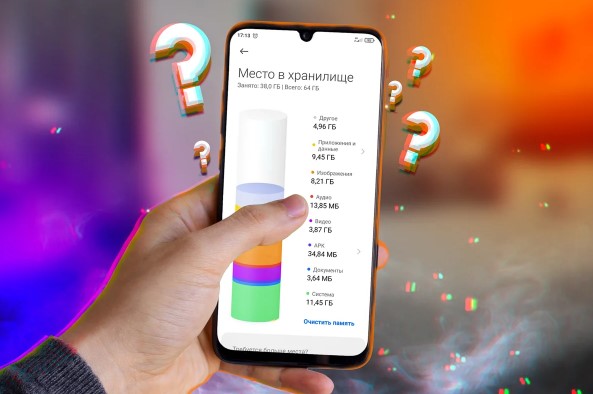
Однако, с приходом MIUI 12 на Xiaomi (Redmi) ситуация изменилась, дизайнеры решили изменить внешний вид представления о занятой памяти на устройстве и перенесли её в раздел «О телефоне».
Действительно, теперь пространство хранилища выглядит более наглядно, живо и интересно, однако, в новом интерфейсе исчезли данные о кэше хранимым в памяти телефона, и, конечно, нет кнопки по его очистке.
Справедливости ради отмечу, что есть ссылка на стандартное приложение по очистке памяти, которое находится внутри системной программы «Безопасность». С её помощью действительно можно удалить кэш, но это будет происходить комплексно и займёт больше времени. К тому же есть вероятность, что не весь кэш очистится, что не очень удобно.
По какой-то причине разработчики не стали удалять из прошивки MIUI 12 старую версию представления хранилища, однако, скрыли от пользователя возможность добраться до неё самостоятельно. Но это не проблема и сейчас я покажу как это сделать на Xiaomi.
Для того, чтобы запустить старую версию программы по удалению кэша необходимо поставить приложение «Activity Launcher» и запустить его. 

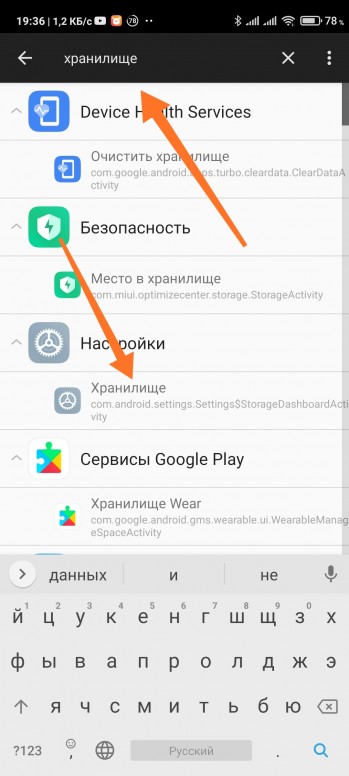
После запуска в строке поиска наберите слово «Хранилище». В поисковой выдаче нас интересует одноимённая строка, которая на скриншоте выделена рамкой. 
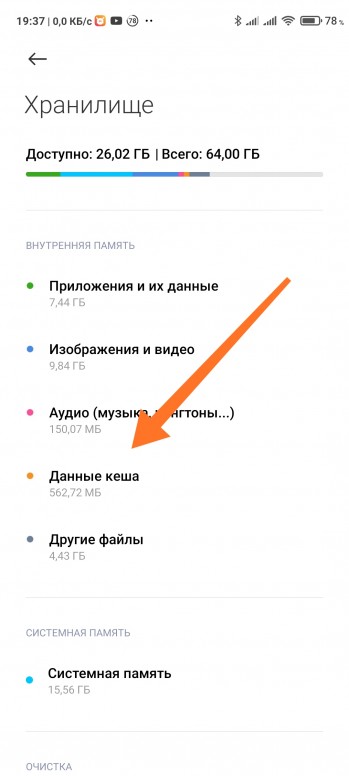
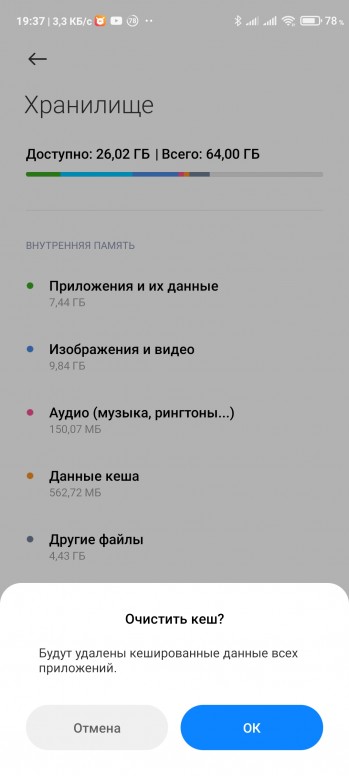
Мы попали в предыдущую версию указателя состояния памяти в MIUI 12, где, как мы видим, есть отдельная строка для кэша, нажав на которую появится запрос на его очистку. Согласитесь с запросом и подождите несколько секунд, после чего память будет освобождена от кэша, а вы получите дополнительное свободное пространство на Xiaomi. 

Секреты MIUI 12: Очищаем память
Перед тем как перейти к рассказу про очистку памяти, коротко поясню как решить проблему, с которой за последнюю неделю ко мне обратилось около десяти человек.
Её суть заключается в том, что смартфон Xiaomi отказывается подключаться к Wi-Fi сетям (как правило публичным), выдавая сообщение «Без доступа» или же после непродолжительного использования отключается, теряя соединение.
Путём тестов на Redmi Note 8 Pro, Redmi 7A, Redmi Note 8T и POCO X3, мне удалось выявить закономерность, причины которой мне пока не ясны. Но тем не менее, если зайти в «Настройки», затем в «Подключение и общий доступ» —> Частный DNS сервер и выбрать «Отключён», проблема исчезает сама собой.
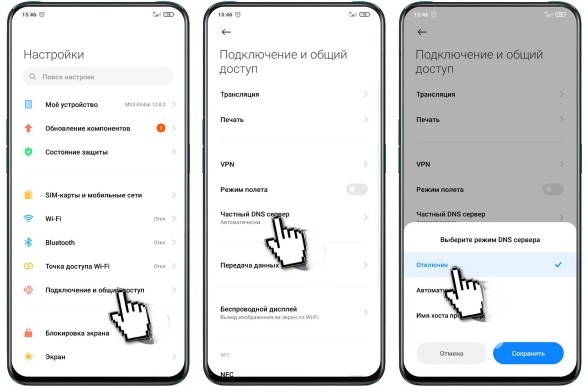
Думаю это программный сбой и надеюсь в ближайших обновлениях он будет устранён.
Очистка памяти
Те кто давно подписан на канал знают, что миниатюры изображений в приложении «Галерея» иногда могут занимать до 2-3 ГБ в памяти смартфона.
Их конечно можно удалять время от времени, но после каждого последующего входа в галерею, эти мусорные файлы снова будут скапливаться в папках «Thumbnails», поэтому я считаю, что куда продуктивнее будет вовсе запретить системе их создание.
Для этого вам потребуется любой файловый менеджер с доступом к скрытым файлам. Я по привычке буду использовать «MiXplorer», ссылку на скачивание которого оставлю в конце статьи.
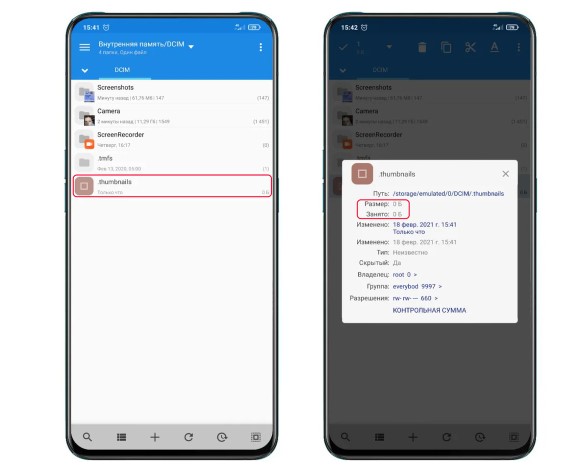
Но это ещё не всё. Ту же самую операцию вам нужно будет проделать зайдя в папку «Pictures», так как в ней, оболочка MIUI создаёт ещё одну мусорную директорию.
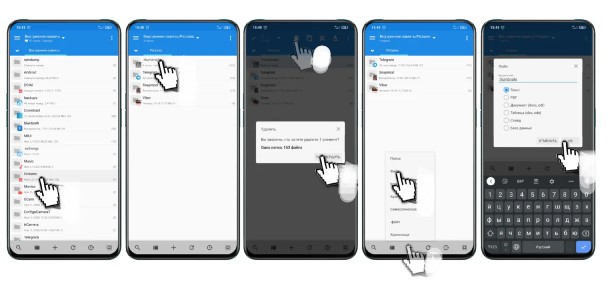 Принцип тот же самый, поэтому повторяться не буду Скачать : Файловый менеджер MiXplorer
Как почистить системную и оперативную память в MIUI 12 на Xiaomi (Redmi)
В этой заметке я не буду расписывать различные хитрые способы очистки памяти в MIUI 12 по некоторым причинам, во-первых, на сайте уже есть подобные статьи, например о том, как удалить папку «другие», а во-вторых, сложные способы используют очень мало людей, да и результат они дают не то, чтобы феноменальный.
Поэтому сейчас я покажу обычные системные функции в MIUI 12, которые помогают чистить память без труда, и с достаточной эффективностью, чтобы иная помощь пользователю уже не требовалась.
Как очистить оперативную память в MIUI 12
Замечу, что автоматический механизм поддержания оперативной памяти в порядке в MIUI 12 довольно эффективно работает, мне на моём Mi 9 SE ещё ни разу не пришлось столкнуться с тем, что память закончилась и приложение «вылетело» или начало бы работать с ошибками.
Для очистки достаточно перейти в меню выбора запущенных приложений, если вы используете виртуальные кнопки навигации на экране, нажмите на «Квадрат», если вы управляете интерфейсом с помощью жестов, сделайте свайп от нижнего края к центру и на секунду удержите прикосновение в конце движения. 
Вы увидите миниатюры запущенных и работающих в фоне приложений, которые занимают ОЗУ, для её очистки нажмите на иконку «Крестик», все данные будут выгружены и памяти, и она станет свободной.
Как настроить автоматическое очищение оперативной памяти по таймеру в MIUI 12 на Xiaomi
В MIUI 12 вшит механизм автоматической очистки памяти, но по умолчанию он отключен, чтобы не нарушать интуитивную модель переключения между запущенными программами.
Помните: при автоматической очистке все запущенные программы будут закрыты, не сохранённые данные утеряны.
Но, если вы того желаете, этот способ возможно активировать, для этого запустите системное приложение «Безопасность». 
Теперь выберите «Ускорение». 
В правом верхнем углу нажмите на иконку «Шестерёнка». 
Вы увидите строку «Автоматическое ускорение», где установлен параметр «Никогда». 
Нажмите на него, и вы увидите варианты таймера для запуска автоматического ускорения, выберите тот, который вам подходит и вернитесь на рабочий стол. 
Вернуться к содержанию
Как удалить ненужные и мусорные данные из памяти MIUI 12
Теперь я кратко покажу, как очистить обычную память в MIUI 12, для этого нам потребуется всё ту же программу «Безопасность». 
Но теперь нам нужно меню «Очистка». 
Немного подождите, пока телефон просканирует память и даст заключение того, что именно возможно удалить без малейшего вреда для работоспособности смартфона и какой объём памяти освободится. 
Хочу отметить, что папка «Другие» таким методом не чиститься, к сожалению, для этого есть иные методы. Нам остаётся лишь нажать на кнопку «Очистить» и дождаться завершения процедуры.
[Советы] Очистка кэша на MIUI 12 на примере Redmi Note 9S
Здравствуйте, уважаемые Ми-Фаны!  |
00.jpg (80.61 KB, Downloads: 29)
2020-10-16 00:55:42 Upload
Screenshot_2020-10-15-19-45-35-547_com.miui.securitycenter.jpg (422.73 KB, Downloads: 25)
2020-10-16 00:55:58 Upload
Хочу рассказать, как очистить кэш на MIUI 12
01.jpg (448.85 KB, Downloads: 25)
2020-10-16 00:56:15 Upload
Видим в приложении *Настройки* activity *Хранилище*, запускаем его:
02.jpg (272.04 KB, Downloads: 59)
2020-10-16 00:56:29 Upload
После подсчета статистики по данным можем нажать на *Данные кэша*
И подтверждаем очистку:
03.jpg (235.27 KB, Downloads: 33)
2020-10-16 00:56:56 Upload
Все готово!
Рейтинг













Xiaomi Comm APP
Получайте новости о Mi продукции и MIUI
Рекомендации
* Рекомендуется загружать изображения для обложки с разрешением 720*312
Изменения необратимы после отправки
Cookies Preference Center
We use cookies on this website. To learn in detail about how we use cookies, please read our full Cookies Notice. To reject all non-essential cookies simply click «Save and Close» below. To accept or reject cookies by category please simply click on the tabs to the left. You can revisit and change your settings at any time. read more
These cookies are necessary for the website to function and cannot be switched off in our systems. They are usually only set in response to actions made by you which amount to a request for services such as setting your privacy preferences, logging in or filling in formsYou can set your browser to block or alert you about these cookies, but some parts of thesite will not then work. These cookies do not store any personally identifiable information.
These cookies are necessary for the website to function and cannot be switched off in our systems. They are usually only set in response to actions made by you which amount to a request for services such as setting your privacy preferences, logging in or filling in formsYou can set your browser to block or alert you about these cookies, but some parts of thesite will not then work. These cookies do not store any personally identifiable information.
These cookies are necessary for the website to function and cannot be switched off in our systems. They are usually only set in response to actions made by you which amount to a request for services such as setting your privacy preferences, logging in or filling in formsYou can set your browser to block or alert you about these cookies, but some parts of thesite will not then work. These cookies do not store any personally identifiable information.
Как удалить «другие файлы» на телефоне Xiaomi
Новые телефоны Сяоми поставляются с большим объемом внутреннего накопителя. Даже бюджетные модели получают не менее 64 ГБ постоянного хранилища. Но памяти все равно может не хватать, поскольку приложения, фото и видео весят довольно много. Особенно пользователей настораживает раздел «Другое», поскольку непонятно, какие материалы в нем хранятся. В сегодняшней статье поговорим о том, как удалить «другие файлы» на телефоне Xiaomi с помощью системных функций и сторонних приложений.
Что еще за другие файлы?
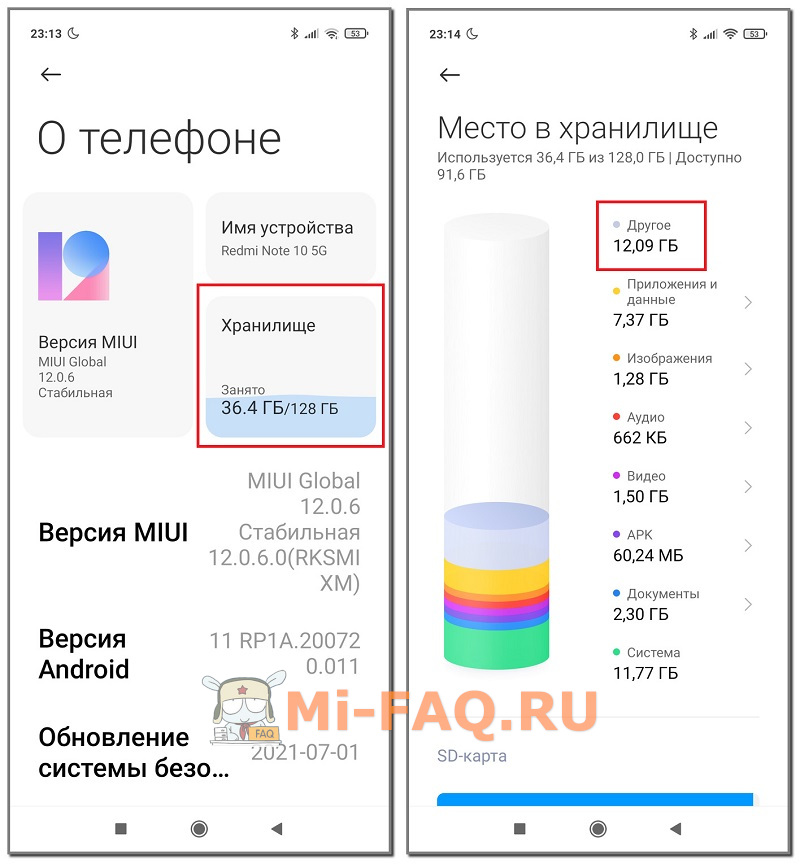
«Другие файлы» – это материалы, которые не подходят для распределения в основных разделах, таких как система, приложения, изображения, аудио и видео. Файл не попадает под конкретное обозначение, поэтому он автоматически помещается во вкладку «Другое». Количество неопределенных данных может быть огромное: «другие файлы» занимают много места во внутреннем хранилище мобильного устройства.
В разделе «Другое» оказываются следующие файлы:
До недавнего времени в «другие файлы» помещались документы и apk, но в MIUI 12 и 12.5 для них создали отдельные разделы. Зато вкладка «Кеш» больше не отображается в системном хранилище, поэтому ее причислили к «Другому».
Ошибочно полагать, что все неопределенные материалы бесполезны и их нужно обязательно убирать с телефона. Возможно, вам понадобятся архивы и загрузки, так что с их удалением не спешите. А вот медиа данные, подгружаемые с мессенджеров, и кеши программ в большинстве случаев оказываются ненужными и только занимают свободное место.
Как узнать размер «других файлов» в MIUI (12.5)
Для начала рекомендуем выяснить, сколько места занимают «другие файлы». Обычно их размер колеблется от 2-4 ГБ до 10 ГБ и выше. Чем дольше пользуетесь смартфоном, тем, соответственно, таких файлов больше (если регулярно не проводите очистку).
Через системные настройки
Простой способ, для осуществления которого не нужно скачивать дополнительное приложение.
В отличие от других вкладок, просмотреть «Другое» нельзя. Поэтому пользователи не могут понять, от каких файлов нужно избавиться.
С помощью Activity Launcher
Приложение Activity Launcher тоже позволяет определить объем занятого хранилища. Данные могут отличаться от системного пункта. Основное преимущества такого способа – можно узнать размер кеша.
Мы выяснили, что такое «другие файлы» в хранилище и как узнать их размер. Теперь приступим к удалению этих материалов.
Удаление «других файлов» на всех телефонах Xiaomi
Осуществить удаление «других файлов» в Xiaomi можно с помощью разных способов. Есть как ручное удаление, когда пользователь выборочно убирает ненужные материалы, так и автоматическое через специальные приложения.
Использование приложений
Существует несколько рабочих утилит, которые могут почистить папку с «другими файлами» на Xiaomi.
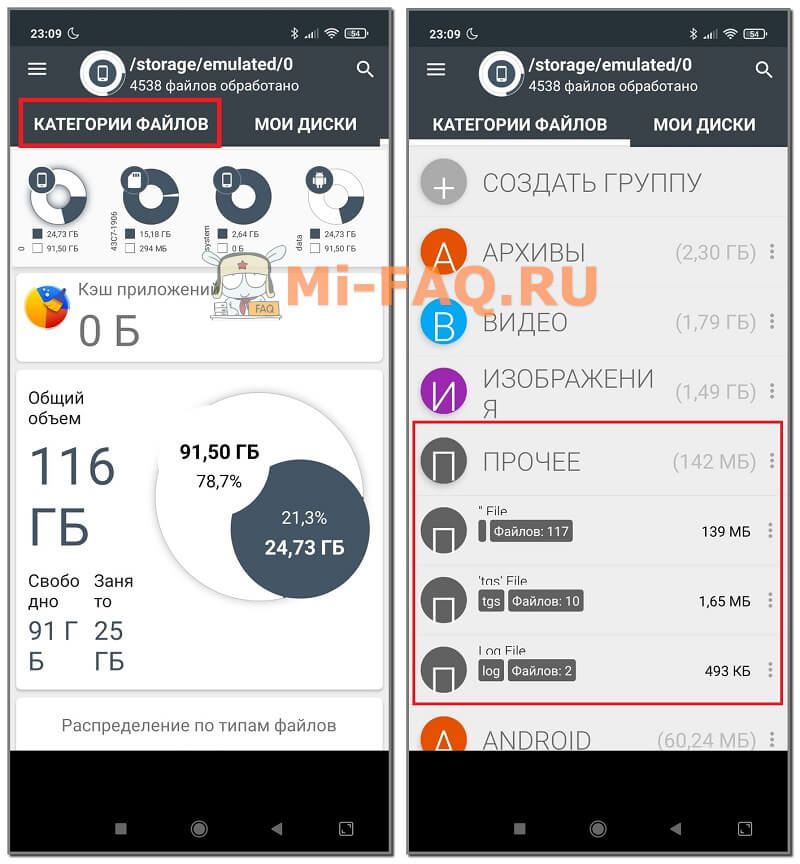
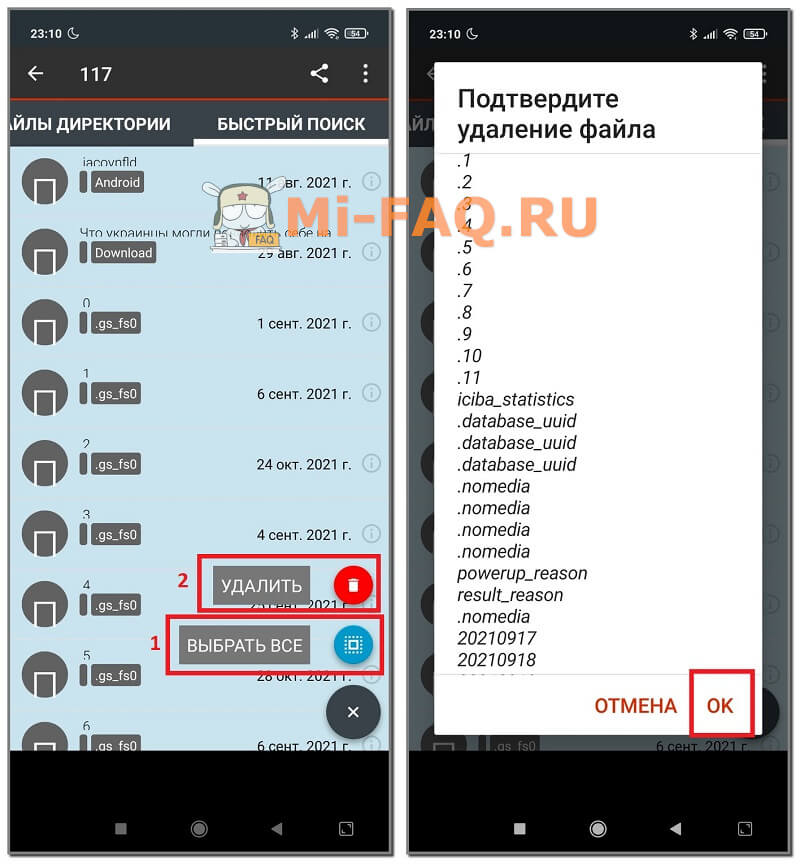
Анализатор дисков
Очень полезное приложение с расширенным функционалом. Находится в свободном доступе на Гугл Плей. Основные опции бесплатные.
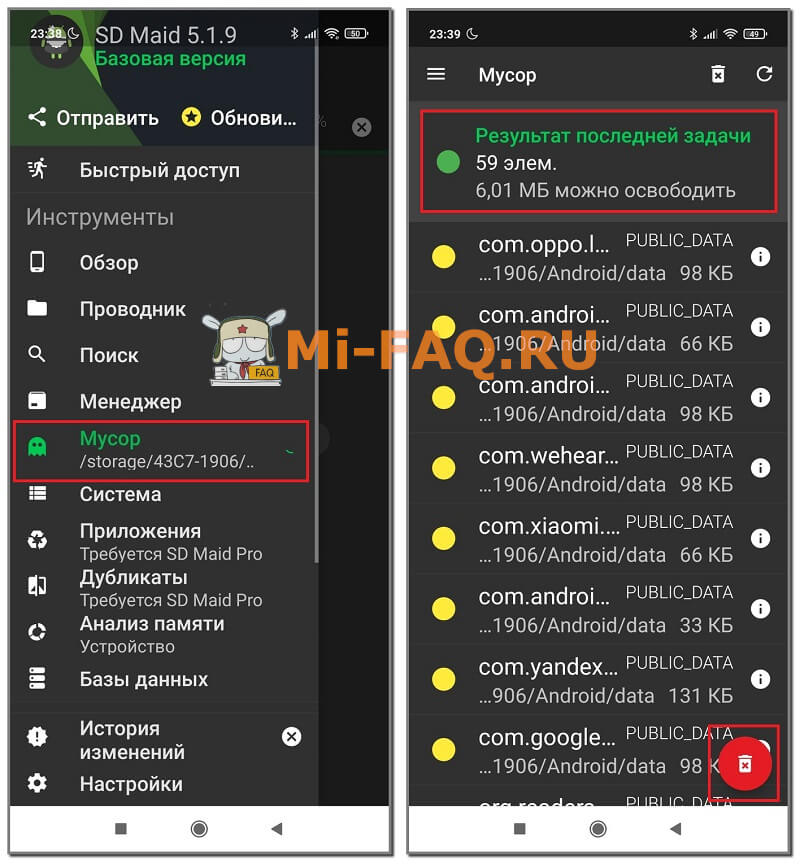
SD Maid
Популярная утилита, которая раскрывает все возможности при соблюдении двух условий: наличие рут-прав и приобретенная Pro-версия. Но даже если у вас режим Суперпользователя не активен и установлена бесплатная версия, почистить смартфон все равно можно.
Activity Launcher
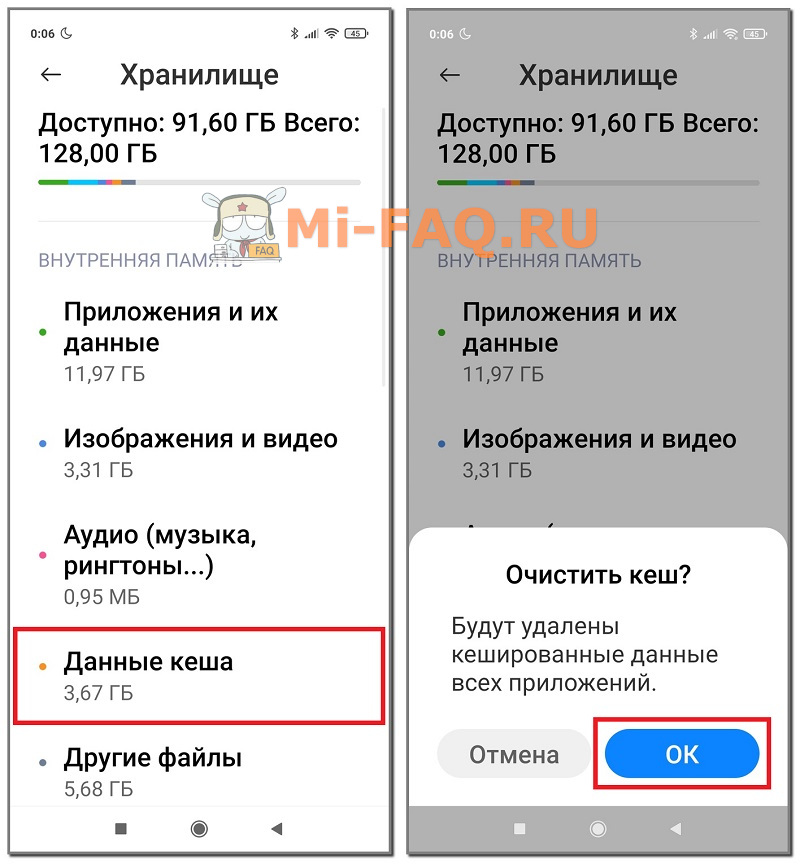
Данный софт не только показывает загруженность хранилища, но и позволяет очистить кеш. В MIUI 11 удалить кеш можно было через системные настройки, но в двенадцатой оболочке такая функция пропала.
Итак, открываем Лаунчер и в строку поиска вводим «Хранилище». Пролистываем страницу вниз и нажимаем по пункту «Данные кеша». Подтверждаем удаление кешированных данных.
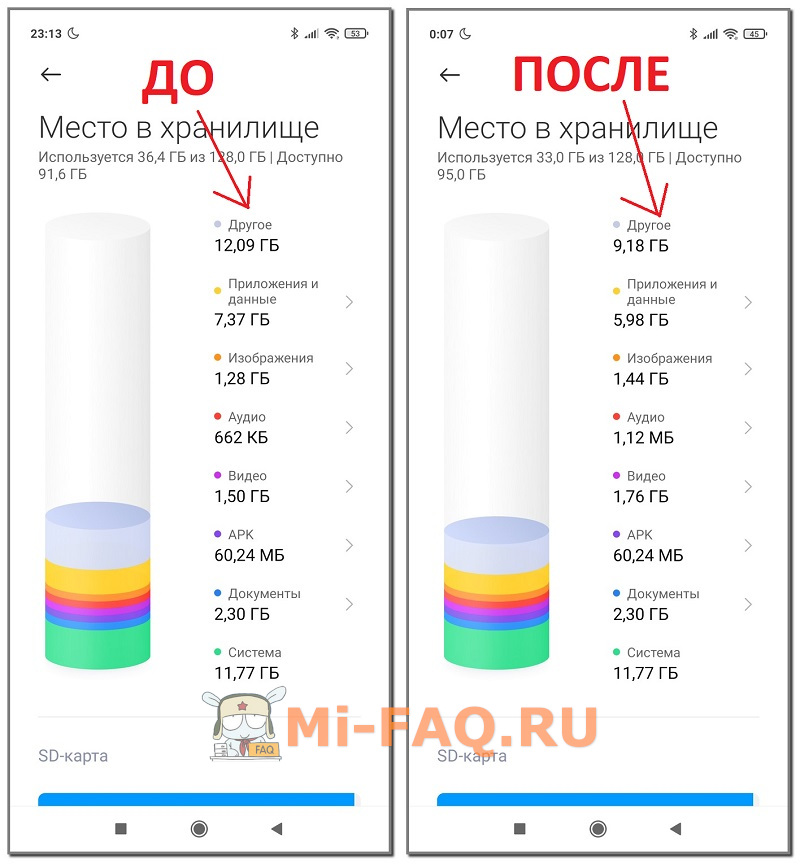
Для проверки заходим в хранилище через системное меню. Видим, что размер «Другого» снизился до 9,18 ГБ.
Ручное удаление ненужных материалов
Очистить «другие файлы» в MIUI можно самостоятельно. В таком случае установка дополнительных приложений не понадобится.
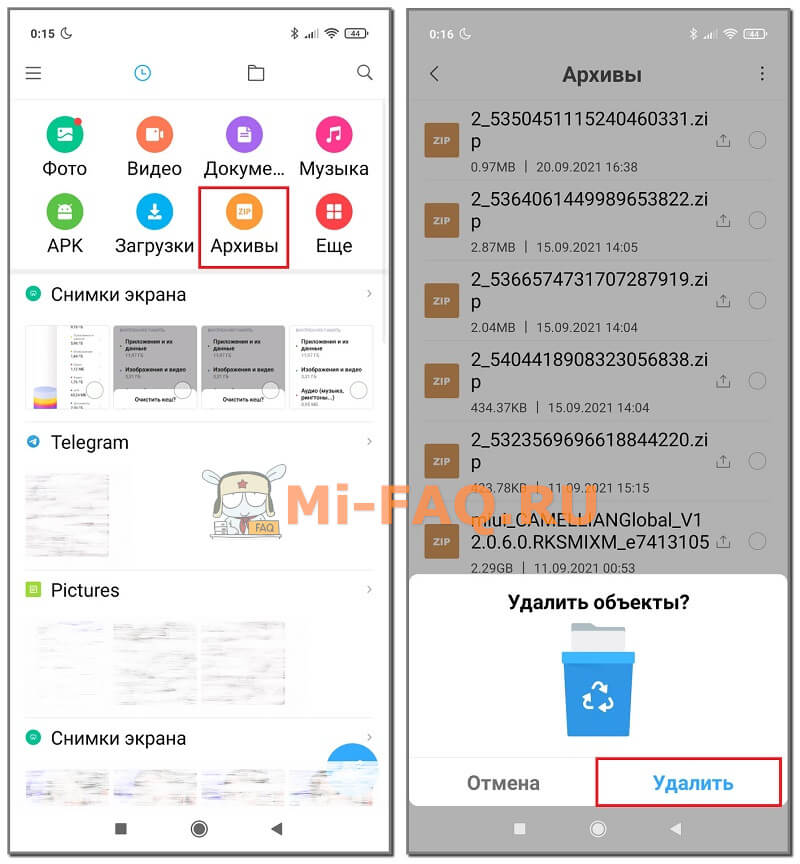
Архивы
Заархивированные данные, скачанные с интернета либо переброшенные на телефон с компьютера, занимают много места в разделе «Другое». Проблема решается удалением ненужных архивов. Для этого:
Загрузки
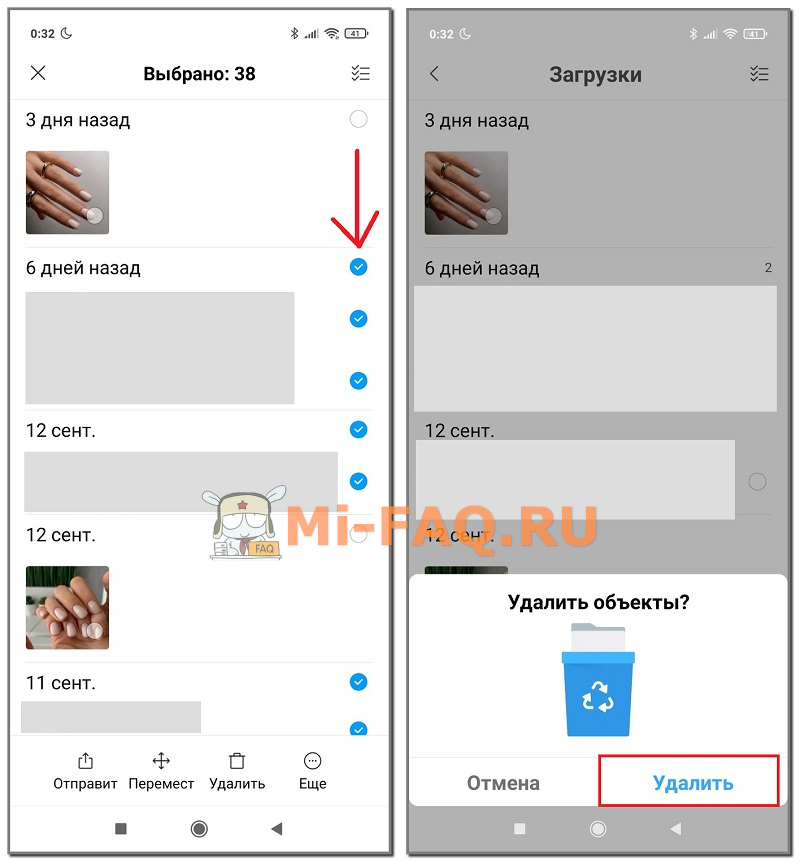
Аналогичная ситуация с загрузками. В Проводнике открываем «Загрузки» и выделяем ненужные файлы. Внизу жмем «Удалить».
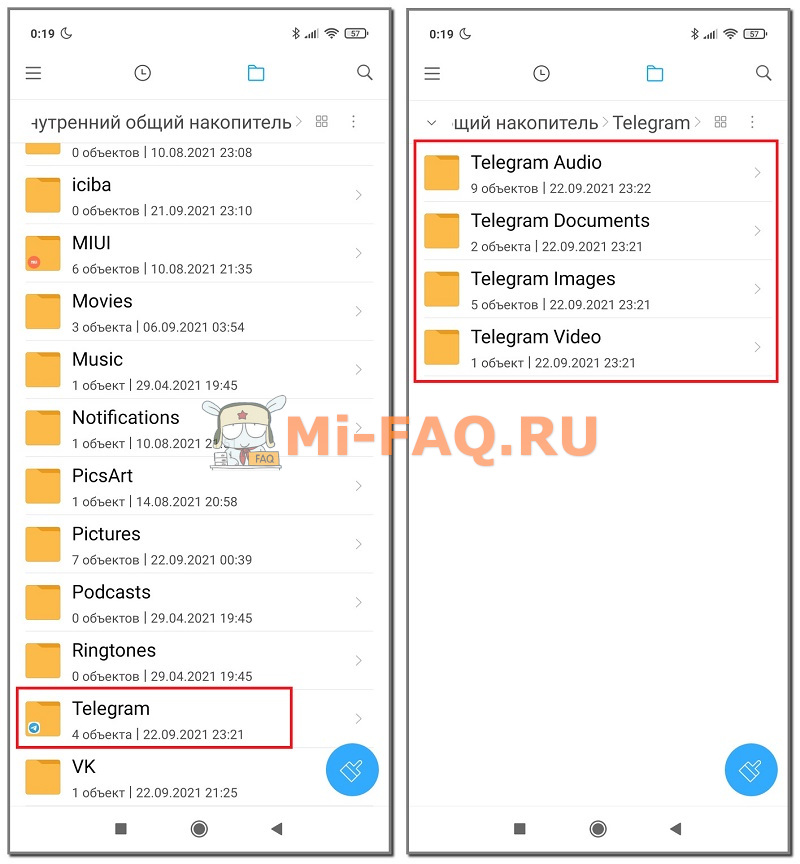
Возвращаемся на главную страницу файлового менеджера и кликаем «Еще». В разделе «Прочее» отобразится название соцсетей и мессенджеров, которыми пользуетесь. У меня это «Telegram» и «Instagram». По очереди открываем каждую вкладку и удаляем загруженные файлы (фото, видео, документы, аудио).
Корзина
Фото и видео, которые удаляются с Галереи, не исчезают навсегда, а помещаются в Корзину на 30 дней. Корзина распределяется в раздел «Другое», поэтому ее тоже чистим.
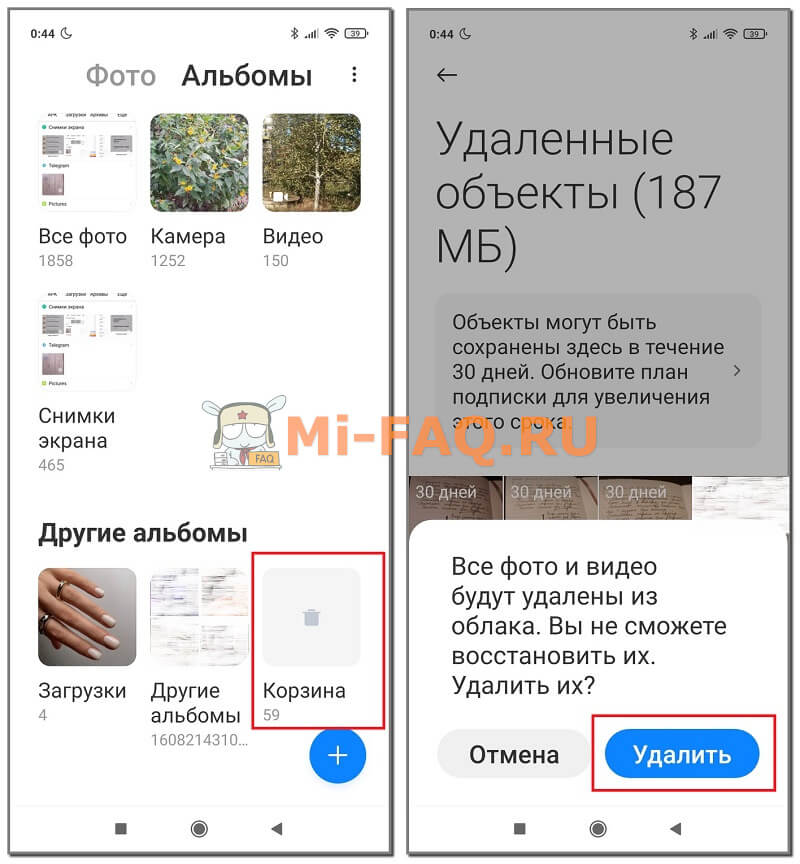
Удалить содержимое Корзины также можно через файловый менеджер:
Мессенджеры
Материалы с мессенджеров числятся в «Другом». Они занимают много места. Особенно это касается видео. Чтобы избавиться от таких файлов, нужно:
Очистка Xiaomi с помощью системного приложения
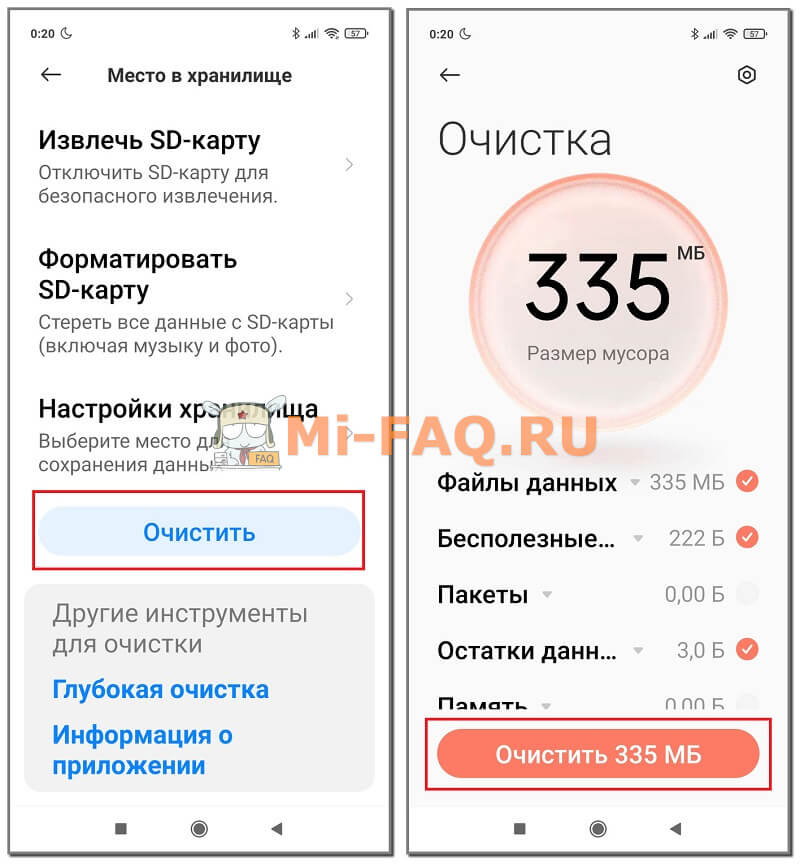
На всех смартфонах Сяоми и Редми предустановлено приложение «Очистка», которое тщательно сканирует память телефона и обнаруживает бесполезные данные. Ищем ярлык программы на рабочем столе. После открытия приложения начнется автоматическое сканирование. Через 15-20 секунд высветится размер мусора. Внизу жмем по красной кнопке «Очистить».
Еще попасть в приложение «Очистка» можно через меню настроек. Для этого открываем «О телефоне» – «Хранилище», и внизу находим светло-голубую кнопку «Очистить». И, конечно же, данный пункт есть в приложении «Безопасность».
После проведения всех вышеуказанных процедур обязательно перезагружаем смартфон! Потом заходим в хранилище и смотрим конечный результат. У меня получилось очистить раздел «Другое» с 12.23 ГБ до 7.11 ГБ. Полностью избавиться от «других файлов» невозможно, поскольку в них хранится кеш системных приложений и прочие важные данные.