
Очистка cookies в браузере Internet Explorer

Cookie — это специальный набор данных, который передается используемому браузеру с посещенного сайта. В этих файлах хранится информация содержащая настройки и личные данные пользователя, например логин и пароль. Некоторые файлы cookie удаляются автоматически при закрытии браузера, другие же нужно стирать самостоятельно. Сегодня мы хотим продемонстрировать осуществление этой процедуры на примере веб-обозревателя Internet Explorer.
Удаляем cookies в Internet Explorer
Существует два известных метода очистки файлов куки в упомянутом браузере. Каждый из них будет оптимальным для разных пользователей, особенно когда речь идет и об удалении дополнительных данных, например, временных файлов и истории просмотра. Впрочем, давайте детально рассмотрим эти два варианта.
Способ 1: Настройки браузера
В Internet Explorer, как и во всех интернет-обозревателях, присутствует встроенная функция, позволяющая очищать cookies, историю просмотра, сохраненные пароли и другие данные. Сегодня нас интересует только одна процедура, а выполняется она так:
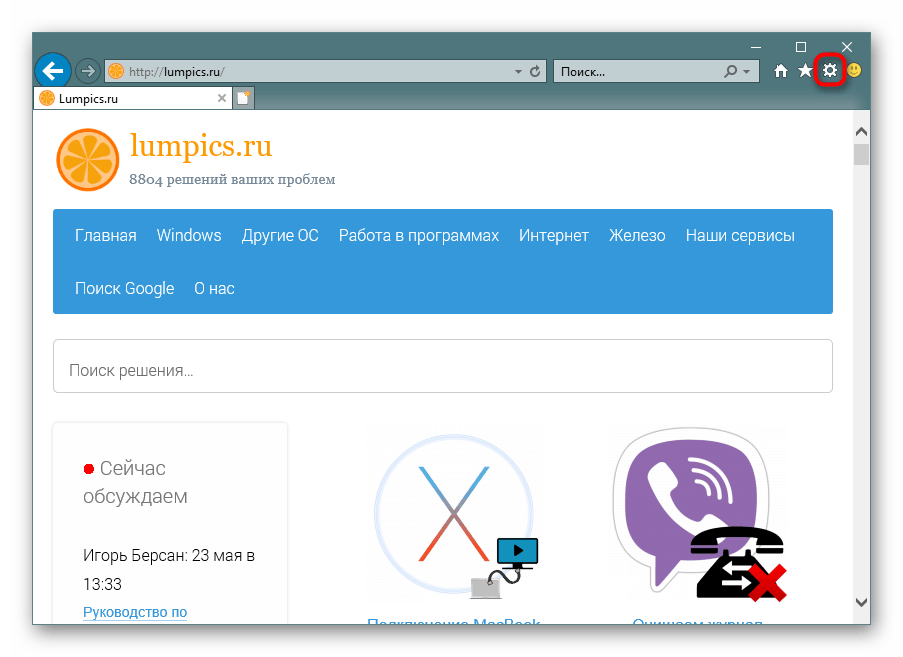
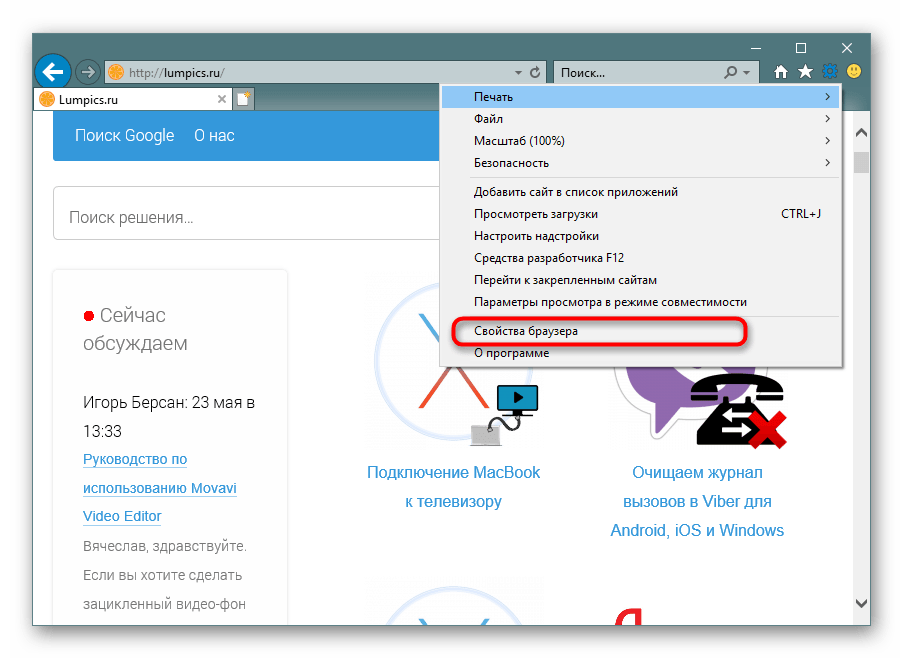
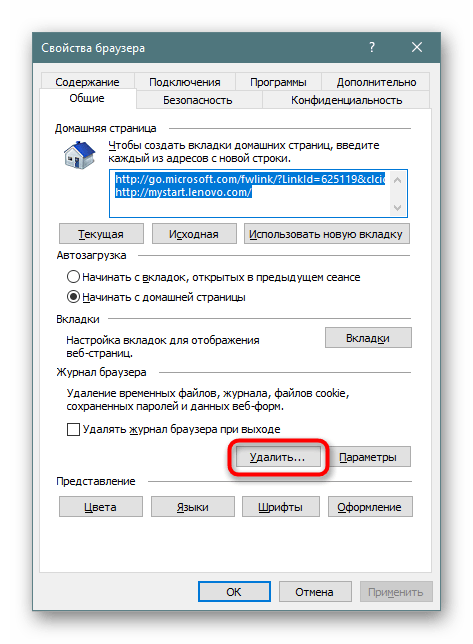
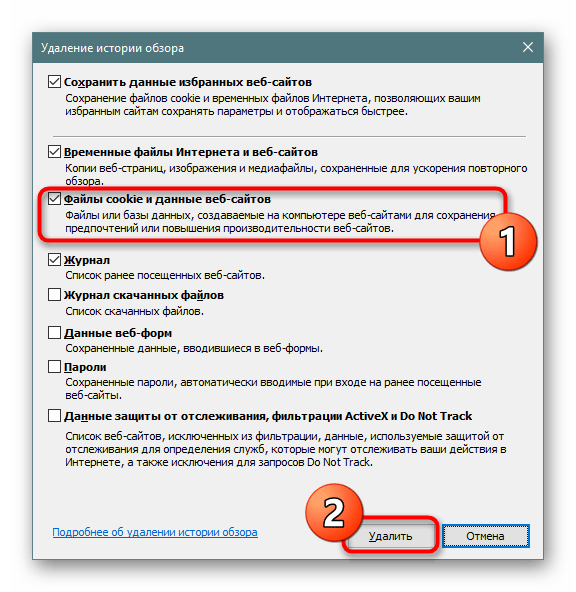
С помощью несложных действий мы полностью очистили файлы cookie в специально отведенном меню браузера. Вся наша личная информация и настройки были уничтожены.
Способ 2: Стороннее программное обеспечение
Существуют специальные программы, позволяющие производить очистку cookies без предварительного входа в сам веб-обозреватель. Среди всех решений особенно выделяется CCleaner, о котором и пойдет речь далее. В нем есть два инструмента, способных помочь с очищением необходимых данных.
Вариант 1: Полная очистка
Инструмент полной очистки удалит все сохраненные файлы, поэтому применим он только в том случае, когда требуется избавиться от всех куки. Перед выполнением указанных ниже инструкций нужно закрыть браузер, а уже потом можно осуществлять действия.
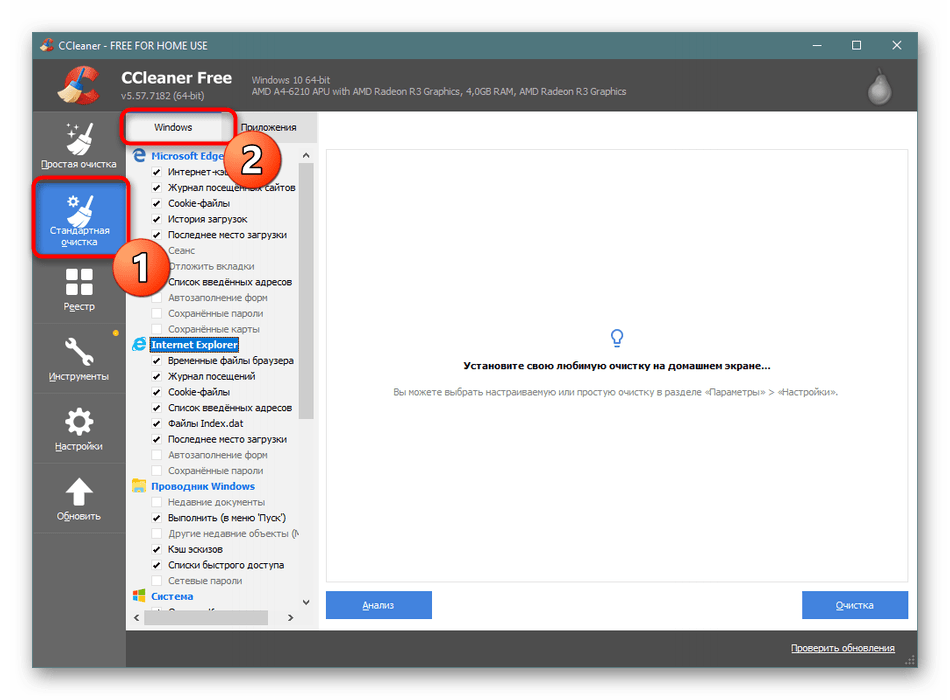
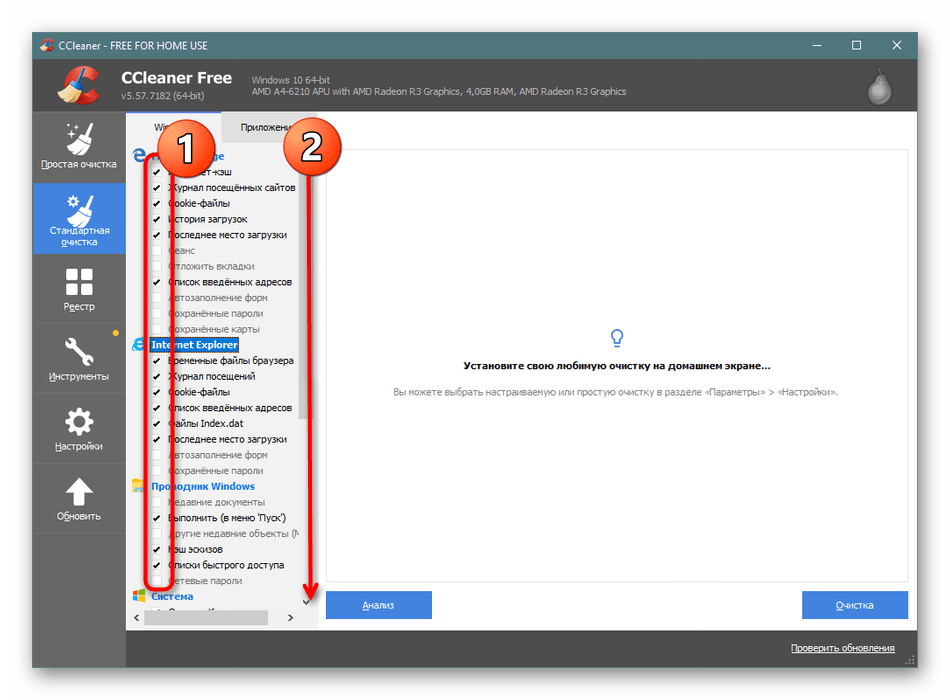
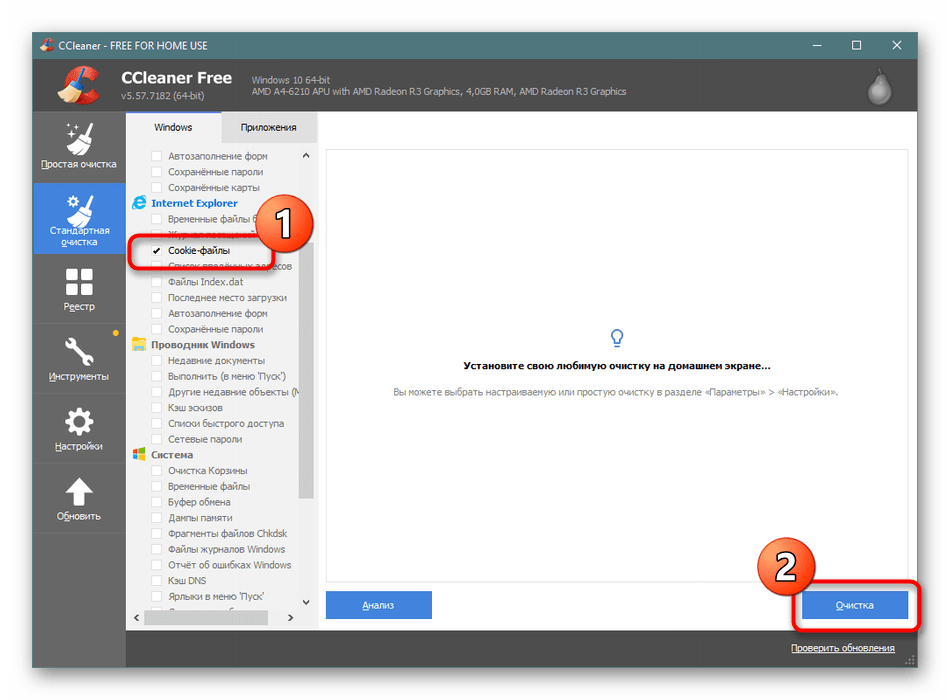
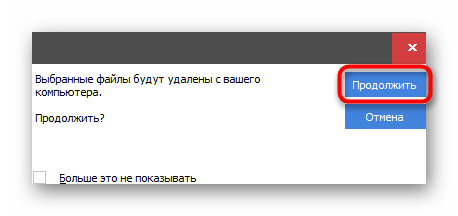
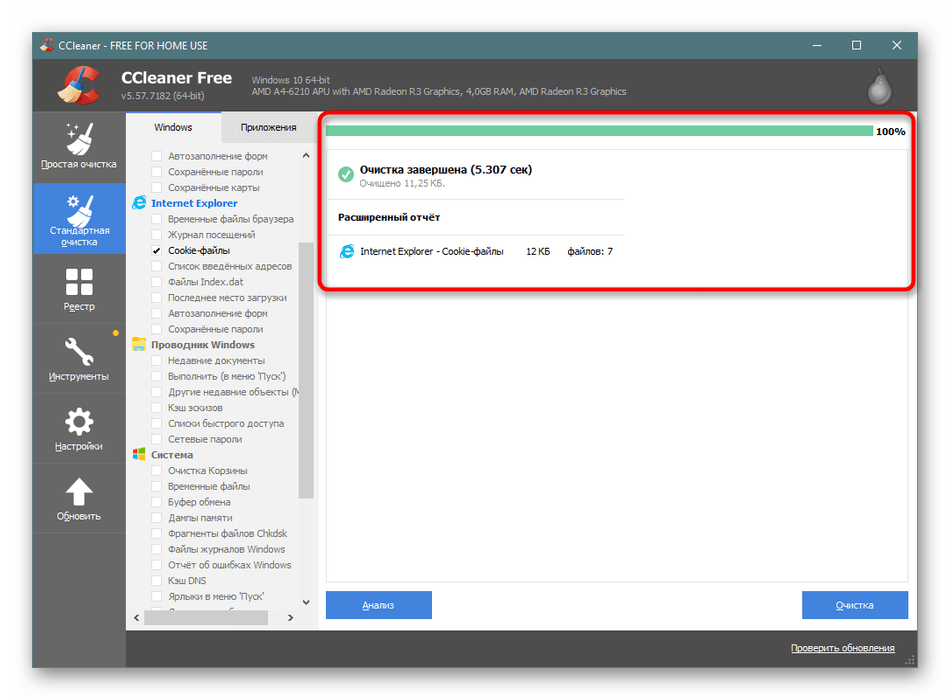
Вариант 2: Выборочное удаление куки
Второй инструмент подразумевает удаление только выбранных файлов, однако информация будет стерта и во всех остальных установленных браузерах, поэтому учитывайте это при выполнении следующих шагов.
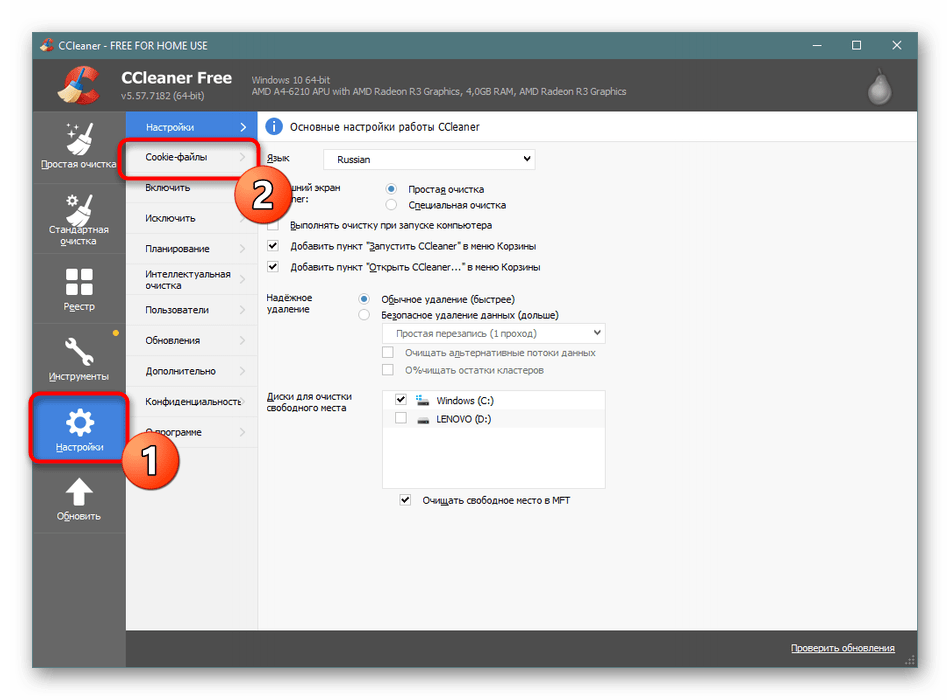
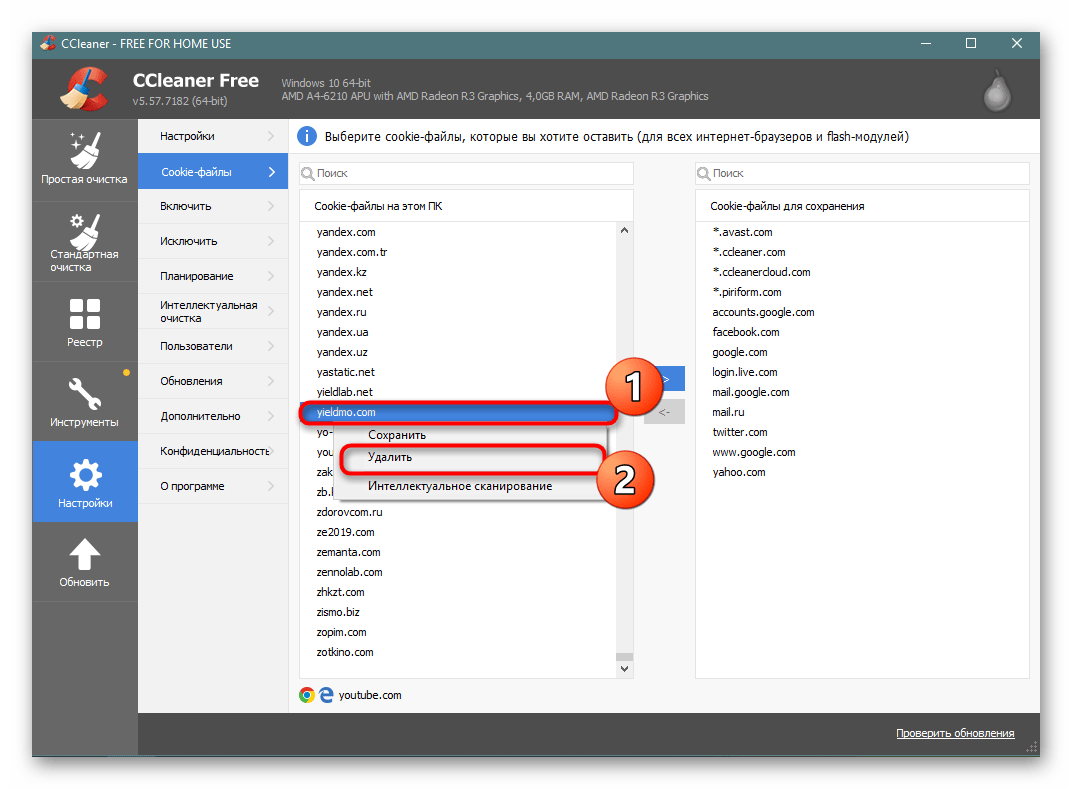
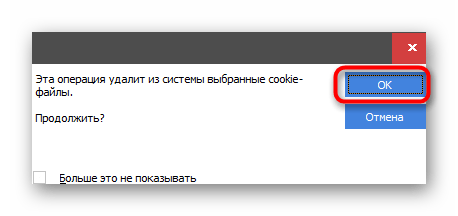
В этом же всплывающем меню над «Удалить» вы могли заметить кнопку «Сохранить». Она отвечает за отправку сайта в специальную группу. Все ссылки, которые будут помещены туда, не удаляются во время полной очистки. Учитывайте это, если хотите стереть куки первым методом.
Теперь вы знакомы с двумя способами очистки куки-файлов в стандартном браузере операционной системы Windows. Как видите, ничего в этом сложного нет, нужно лишь выбрать наиболее подходящий вариант.
Помимо этой статьи, на сайте еще 12545 инструкций.
Добавьте сайт Lumpics.ru в закладки (CTRL+D) и мы точно еще пригодимся вам.
Отблагодарите автора, поделитесь статьей в социальных сетях.
Удаление файлов Cookie в Internet Explorer
Аннотация
В этой статье описана процедура удаления с компьютера файлов Cookie. Можно удалить файлы Cookie автоматически (с помощью интерактивной помощи) или вручную. Раздел «Автоматическое удаление файлов Cookie в Internet Explorer на компьютере с системой Windows XP» содержит указания по использованию интерактивной помощи.
Примечание. Чтобы удалить с компьютера все файлы Cookie, необходимо по очереди войти в систему с учетной записью каждого пользователя и выполнить описанные ниже действия.
Эта статья предназначена для начинающих пользователей и пользователей среднего уровня.
Дополнительные сведения о файлах Cookie см. в следующей статье базы знаний Майкрософт:
260971Описание файлов Cookie
Решение
Прежде чем удалить файлы Cookie, экспортируйте их или создайте копию.
Файлы Cookie могут содержать сведения о пользовательских настройках веб-страниц или данные учетных записей для входа на веб-сайты. Перед удалением файлов Cookie может потребоваться сохранить или экспортировать эти данные. Для экспорта файлов Cookie используйте мастер импорта-экспорта в браузере Internet Explorer.
Дополнительные сведения об использовании мастера импорта-экспорта см. в следующей статье базы знаний Майкрософт:
221523 Описание мастера импорта-экспорта из состава обозревателя Internet Explorer версии 5.0 и более поздних
Удаление файлов Cookie для Internet Explorer
Internet Explorer 9
Удаление файлов Cookie в Internet Explorer 9
Видео. Удаление файлов Cookie в Internet Explorer 9

Internet Explorer 8
Удаление файлов Cookie в Internet Explorer 8
Закройте Internet Explorer 8 и все окна проводника Windows.
Выполните одно из указанных ниже действий.
В системе Windows Vista или Windows 7 нажмите кнопку Пуск  , введите в поле Начать поиск команду inetcpl.cpl и нажмите клавишу ВВОД.
В Windows XP выберите в меню Пуск команду Выполнить, введите в поле Открыть команду inetcpl.cpl и нажмите клавишу ВВОД.

В диалоговом окне Свойства Интернета на вкладке Общие в разделе Журнал браузера нажмите кнопку Удалить.
В диалоговом окне Удаление истории обзора снимите все флажки, кроме флажка Файлы Cookie, а затем нажмите кнопку Удалить.
Internet Explorer 7
Удаление файлов Cookie в Internet Explorer 7
Закройте Internet Explorer 7 и все окна проводника Windows.
Выполните одно из указанных ниже действий.
В системе Windows Vista нажмите кнопку Пуск , введите в поле Начать поиск команду inetcpl.cpl и нажмите клавишу ВВОД.
В Windows XP выберите в меню Пуск команду Выполнить, введите в поле Открыть команду inetcpl.cpl и нажмите клавишу ВВОД.

В диалоговом окне Свойства Интернета на вкладке Общие в разделе Журнал браузера нажмите кнопку Удалить.
В диалоговом окне Удаление истории обзора нажмите кнопку Удалить «Cookie».
В диалоговом окне Удаление файлов «Cookie» нажмите кнопку Да.
Internet Explorer 6
Удаление файлов Cookie в Internet Explorer 6
Закройте Internet Explorer 6 и все окна проводника Windows.
В меню Пуск выберите пункт Выполнить, введите команду inetcpl.cpl и нажмите клавишу ВВОД.


В диалоговом окне Свойства Интернета на вкладке Общие в группе Временные файлы Интернета нажмите кнопку Удалить «Cookie».
В диалоговом окне Удалить файлы установите флажок Удалить все автономное содержимое и нажмите кнопку ОК.
Дополнительная информация
Подобные проблемы и решения
Дополнительные сведения о файлах Cookie см. в следующих статьях базы знаний Майкрософт:
283185 Управление файлами Cookie в браузере Internet Explorer 6
224304 Сеансовые файлы Cookie удаляются только после завершения работы браузера
Дополнительные сведения о файлах Cookie см. в следующих статьях базы знаний Майкрософт:
154360 Предупреждение системы безопасности об использовании файлов Cookie в Internet Explorer и Outlook Express
223799 Сведения об использовании постоянных и сеансовых файлов Cookie в Internet Explorer
Если сведения, приведенные в этих статьях базы знаний, не помогли решить проблему или ее симптомы отличаются от описанных, см. дополнительные сведения в базе знаний Майкрософт. Для поиска в базе знаний перейдите на веб-сайт корпорации Майкрософт по следующему адресу:
Как очистить кэш и файлы cookie в Internet Explorer

Если браузер Internet Explorer загружает веб-сайты неправильно или вы не можете авторизоваться в онлайн-сервисах, попробуйте очистить данные кэша и файлы cookie используя наше руководство.
Кэширование данных и файлов cookie со временем может привести к проблемам отображения веб-сайтов в Internet Explorer. В данной инструкции мы вам покажем, как очистить кэш и файлы cookie, для восстановления нормальной работы в интернете.
Как очистить кэш и файлы cookie в Internet Explorer
Откройте Internet Explorer, нажмите кнопку в верхнем правом углу и выберите «Свойства браузера».

На вкладке Общие в разделе Журнал браузера, нажмите кнопку «Удалить».

Отметьте галочками «Временные файлы Интернета и веб-сайтов» и «Файлы cookie и данные веб-сайтов».

Здесь, можно очистить и другие данные, журнал браузера, журнал скаченных файлов, данные веб-форм, пароли и данные защиты от отслеживания.
Нажмите кнопку «Удалить», для очистки выбранных вами данных.
Вызов меню удаления данных браузера сочетанием клавиш
Если одновременно нажать сочетание клавиш Ctrl + Shift + Del, вы быстро откроете меню очистки истории.
После перезагрузки Internet Explorer, вы заметите, что загрузка страниц происходит медленнее чем обычно. Связано это с тем, что браузер кэширует данные повторно, а в результате очистки файлов cookie, вам возможно понадобится заново авторизоваться на некоторых сайтах.
Как удалить куки и очистить кэш
Вам наверняка встречалось слово «куки» (на английском оно пишется вот так – cookies), но Вы могли и не понять, что это такое. Давайте попытаемся разобраться.
Куки – это текстовый файлик, который записывается в браузер после посещения сайта. В нем хранится информация данных входа на сайт, настройках сайта и статистика посещений. Для ускорения передачи данных от компьютера пользователя на сайт ваш браузер отправляет сайту хранящийся файл cookies.
Периодически браузер удаляет эти файлы, но иногда требуется удалять такие файлы самостоятельно, т.е. очистить кэш в браузере и удалить куки-файлы.
Инструкция
Разберем этапы, проводимые для очистки cookies, на примерах популярных Интернет-браузеров.
Как удалить куки и очистить кэш в Мозиле
Если у Вас «Mozilla FireFox» сделайте следующее:
Как удалить куки и очистить кэш в браузере Internet Explorer
Если Вы поклонник «Internet Explorer», то проделайте нижеследующее:
Как удалить куки и очистить кэш в Опере
Для норвежского браузера «Opera» сделайте так:
Как удалить куки и очистить кэш в Гугл Хроме
Для браузера «Chrome» от Google сделайте так:
Как удалить куки и очистить кэш в Яндекс браузере
Для браузера «Яндекс» сделайте так:
Дополнительная справочная информация
Куки – это безобидные текстовые данные, которые не в состоянии выполнять самостоятельно каких-либо действий. Они не являются вирусами или шпионами, а большинство браузеров позволяют пользователям самостоятельно выбирать — принимать эти файлы или нет. Так же следует помнить, что на данных куков основывается оформление многих интернет-сайтов.
Cookie в Internet Explorer

Многие из вас, наверняка, слышали о Cookie. Иногда их советуют включить, иногда удалить. Сами по себе они являются важным компонентом в работе любого браузера и Интернет Эксплорера в том числе.
Для начала разберёмся с вопросом: “Что это такое?” Cookie – это небольшой фрагмент данных, который отправляет сервер на ваш компьютер для их сохранения на стороне пользователя. Каждый раз, когда вы открываете сайт, ваш браузер отсылает эти самые данные на сервер. Обычно они используются для аутентификации пользователя, ведения статистики о них, отслеживания сеанса посещения, либо же сохранения предпочтений посетителя.
Многие из вас, наверняка, замечали, что при посещении какого – либо интернет магазина, или прочтения статьи про вас товар, вы стали часто натыкаться на рекламу именно этого товара. Это происходит из – за Cookie. Данные об этом сохранены на вашем компьютере, при запросе они отправляются на сервер сайта, а он уже выдаёт вам рекламу, основываясь на них.
Большая часть пользователей считают, что куки – это программа, однако это не так. Они представляют собой набор символов, а значит не могут быть вирусами. Однако их могут перехватить, следовательно, анонимность пользователя может оказаться под угрозой.
В настоящее время многие сайты требуют для работы включенные cookie, однако вы можете выбрать: применять ли их, или нет.
Как включить куки в Интернет Эксплорер
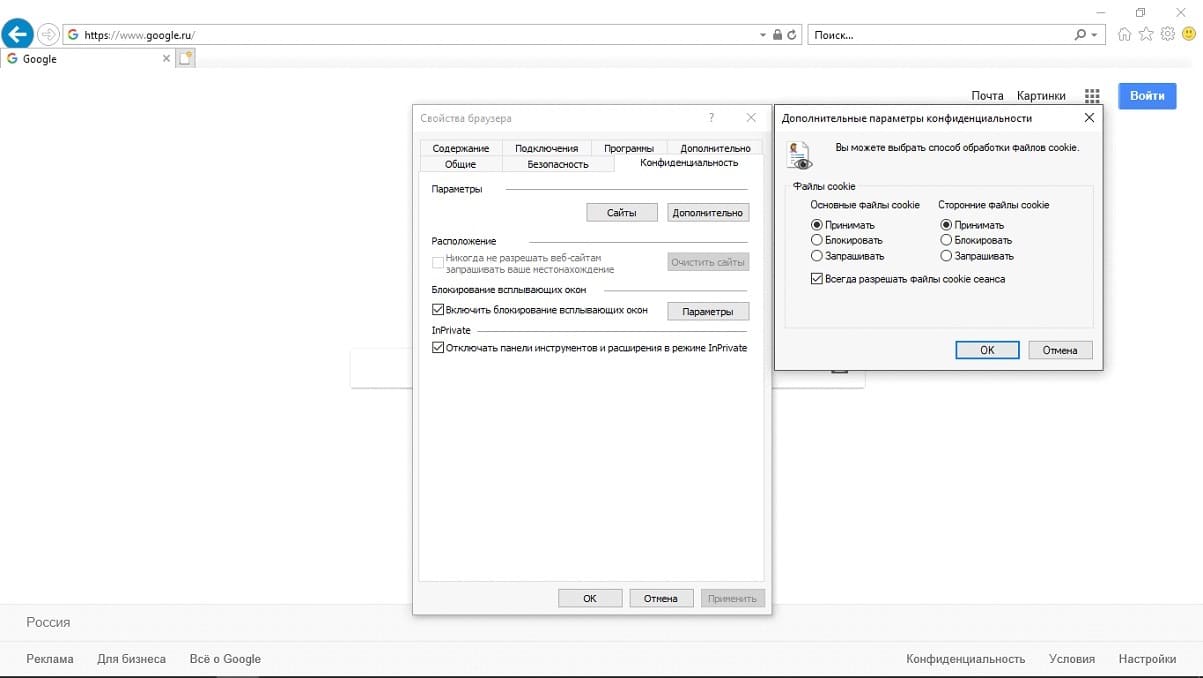
Если вы желаете включить куки в Internet Explorer, вам нужно нажать на шестеренку в правом верхнем углу экрана, кликните на “Свойства браузера”, затем выберите раздел “Конфиденциальность.” В открывшемся окне выберите вкладку “Дополнительно.” Здесь вы можете видеть множество опций для cookie. В разделах “основные и сторонние файлы cookie” поставьте “Принимать” и поставьте галочку на “Всегда разрешать файлы cookie сеанса”. Так вы включите cookie. Для их выключения нужно выполнить обратный процесс.
Как очистить cookie в Internet Explorer?
Вообще, лучше всего, чистить cookie регулярно. Это нужно для сохранения безопасности, а ещё для обновления данных сайтов. Если вы не будете делать это, то они не будут запоминать актуальную информацию и будут основываться на ваших старых предпочтениях.
Чтобы очистить куки или очистить Кэш в Internet Explorer нужно открыть “Свойства браузера”, выбрать вкладку “Общие”, в разделе “Журнал браузера” нажать кнопку “Удалить.”Дальше нужно поставить галочку в пункте “Файлы Cookie и файлы веб-сайтов” и нажать ОК.